


 今すぐダウンロード
 今すぐダウンロード
Last updated on 2026-04-29, by 吉田 凜
【2026最新】LINE MUSICの解約・退会方法を徹底解説!解約後も曲を残す方法とは
LINE MUSIC(ラインミュージック)は、LINEアプリと連携して手軽に音楽を楽しめる便利なサービスですが、無料トライアル期間の終了や生活スタイルの変化に伴い、解約や退会を検討することもあるでしょう。
しかし、 実際にやってみると、 「解約ボタンが見つからない」「手続きが複雑でどこから操作すればいいのか分からない」と、多くの方がここでつまずいてしまいます。実は、LINE MUSICの解約方法は契約した決済方法によって全く異なるため、アプリを削除しただけでは契約は継続されたままになってしまいます。
本記事では、iPhoneやAndroid、Webサイト、キャリア決済など、それぞれの登録方法に合わせた正しい解約手順を詳細に解説します。また、多くのユーザーが抱える「解約すると今まで集めたプレイリストやダウンロードした曲が全て消えてしまう」 という悩みに対して、解約後もお気に入りの音楽を手元に残して聴き続けるための 一つの解決策についても触れていきます。
1. 【決済別】LINE MUSICの解約・退会手順
LINE MUSICの解約手続きを進める上で最も重要なのは、ご自身がどのプラットフォーム経由で登録したかを把握することです。App Store決済、Google Play決済、そしてLINEストアやキャリア決済では、操作を行う場所が異なります。
iPhone (App Store決済) から解約する場合
iPhoneを利用しており、App Store経由でサブスクリプション登録をしている場合は、LINE MUSICのアプリ内ではなく、iPhone本体の「設定」アプリから手続きを行います。
具体的な手順は以下の通りです。
- iPhoneのホーム画面にある「設定」アプリを開く。
- 最上部に表示されている「自分の名前(Apple ID)」をタップする。
- 一覧から「サブスクリプション」を選択する。
- 「有効」の欄にある「LINE MUSIC」をタップする。
- 画面下部の「サブスクリプションをキャンセルする」(または「無料トライアルをキャンセルする」)をタップする。
- 確認画面で「確認」を選択して完了。
この操作を行っても、次回の更新日までは引き続きサービスを利用することができます。
Android (Google Play決済) から解約する場合
Android端末を利用しており、Google Playストアで決済している場合も、LINE MUSICアプリではなく「Google Play ストア」アプリから解約を行います。
- 「Google Play ストア」アプリを起動する。
- 画面右上の プロフィールアイコン をタップする。
- メニューから「お支払いと定期購入」を選択する。
- 「定期購入」 をタップし、一覧から 「LINE MUSIC」を選択する。
- 画面下部の「定期購入を解約」をタップする。
- 解約の理由を選択し、再度「定期購入を解約」をタップして完了。
iPhone同様、契約期間の最終日までは有料プランの機能を利用することが可能です。
LINEストア (Web版) / キャリア決済 (SoftBank/docomo/au) の場合
クレジットカード決済やキャリア決済を利用して「LINE STORE」経由で登録した場合は、AppleやGoogleの設定からは解約できません。以下の手順で各決済元のサービスから直接手続きを行ってください。
① LINE STORE(LINE Pay等)からの基本解約ルート
- ブラウザで「LINE STORE」にアクセスし、ログインします。
- 左上の「≡(メニュー)」>「マイページ」を開きます。
- 「プラン管理」を選択し、LINE MUSICの項目にある「解約する」をタップして完了です。
② キャリア決済ごとの詳細解約手順(推奨)
LINE STOREにログインできない場合でも、各携帯キャリアのマイページから「継続課金」を強制解除できます。
- 「My SoftBank」にログイン。
- 「メニュー」>「料金・支払い管理」>「まとめて支払い」へ進む。
- 「ご登録中サービス」からLINE MUSICを探し、「登録解除」をタップ。
- 「My docomo」にログイン。
- 「契約内容・手続き」>「ご契約内容の確認・変更」へ進む。
- 「d払い」の継続課金一覧からLINE MUSICを選び、解除手続きを行う。
- 「My au」にログイン。
- 「auかんたん決済」>「ご登録中のサービス」へ進む。
- リストからLINE MUSICを選択し、「退会」または「解除」を実行。
2. LINE MUSICが解約できているか確認する方法
解約手続きを行ったつもりでも、通信エラーや操作ミスによって正しく処理されていない場合があります。「来月も請求が来てしまった」という事態を防ぐため、必ず解約状況を確認することをお勧めします。
確認作業はLINE MUSICアプリ内から行うのが最も手軽です。アプリを起動し、下部メニューの「ライブラリ」から右上の設定(歯車マーク)アイコンをタップし、「チケット管理」または「マイチケット」を確認してください。
正常に解約されている場合、以下のような表示になります。
- 「解約済み」と表示されている
- 「自動更新:オフ」になっている
- 「有効期限:〇〇年〇〇月〇〇日(終了)」と日付が決まっている
もし「次回の更新日」や「自動更新中」という表示が残っている場合は、解約手続きが完了していませんので、再度手順を見直してください。
3. LINE MUSICを解約する時の注意点(重要)
解約手続きを進める前に、いくつか知っておくべき重要な注意点があります。これらを理解していないと、無駄な料金を支払うことになったり、大切な音楽データを失ったりする可能性があります。
無料期間中に解約してもいつまで聴ける?
初めて利用する方へ提供される無料トライアル期間中に解約する場合、そのタイミングによって挙動が異なります。
- App Store / Google Play決済の場合: 期間の途中で解約手続きを行っても、当初予定されていた無料期間の最終日まではフル機能を利用し続けることができます。忘れないうちに早めに解約手続きを済ませておいても損はありません。
- Web決済 / 一部のキャリア決済の場合: 「解約した瞬間にサービス利用が終了する」という即時解約型の仕様になっていることがあります。解約確認画面の注意書きをよく読んでから確定してください。
解約するとダウンロードした曲はどうなる?
これが最も大きなデメリットと言えますが、LINE MUSICを解約して有効期限が切れると、これまでに端末へダウンロード保存していた楽曲はすべて聴けなくなります。
オフライン再生のために保存したキャッシュデータは、アプリ内でしか再生できない特殊な形式で保護されているため、有料会員の資格を失うと同時にアクセス権も失われる仕組みです。
- 作成したプレイリストの曲がフル再生できなくなる(30秒試聴のみ)
- ダウンロード済みの曲がオフラインで再生できなくなる
- 「保存済み」のライブラリデータが実質的に使えなくなる
多くのユーザーが「解約したいけれど、集めた曲が消えるのが辛い」と悩むのはこのためです。しかし、実はこの問題を解決し、解約後も音楽を手元に残す方法もあります。
🎵 解約しても曲を聴き続けたい方へ
解約後も曲を手元に残して 「実質ずっと無料」 で楽しみ続ける方法があります。 👉 詳しく見る
4. 【裏技】LINE MUSIC解約後も音楽を永久に保存して聴く方法
通常の方法で解約すれば音楽は聴けなくなりますが、専用の変換ソフトを利用することで、お気に入りの楽曲をMP3などの汎用的な形式としてパソコンに保存することが可能です。
※本方法は、個人で購入・作成したプレイリストを私的利用の範囲で保存したい方向けの選択肢です。
ここでは、高度な技術でLINE MUSICの楽曲を変換・保存できるツール「SongGet LINE MUSIC変換」を活用した解決策をご紹介します。

- 永久保存が可能: 解約後も曲が消えることなく、いつでも再生できます。
- デバイスフリー: スマホ、ウォークマン、iPod、カーステレオなど、好きな機器で聴けます。
- 高音質&タグ保持: 音質を劣化させず、曲名やアルバムアートワークなどの情報もそのまま保存されます。
- 高速変換: 最大10倍速の処理で、大量の楽曲もすぐにMP3化できます。
SongGet LINE MUSIC変換を使って曲をMP3として保存するメリット
SongGet LINE MUSIC変換 を利用する最大のメリットは、LINE MUSICのサブスクリプション契約を解約した後でも、ダウンロードした楽曲を永久に楽しみ続けられる点です。
| 項目 | 通常の解約 | SongGetで保存して解約 |
| 解約後の再生 | 不可(30秒試聴のみ) | 可能(フル再生) |
| オフライン再生 | 不可 | 可能(永久) |
| 対応デバイス | LINE MUSICアプリのみ | スマホ、MP3プレーヤー等すべて |
| 解約後も曲が残るか | 消える(聴けなくなる) | 残る(PCに保存) |
SongGetの使い方は?(簡単3ステップ)
SongGetの操作は非常にシンプルで、PC操作に不慣れな方でも直感的に扱えるよう設計されています。
-
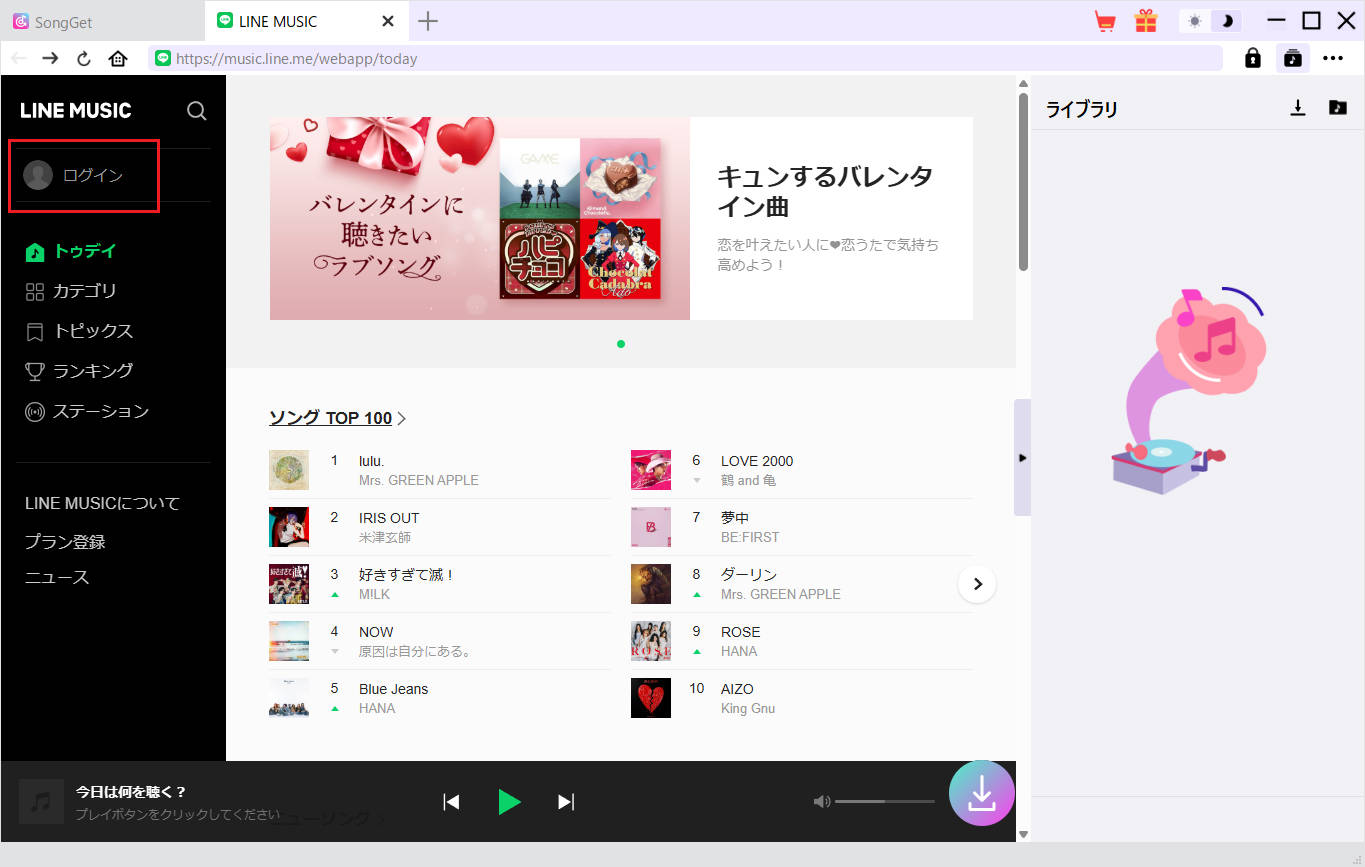
Step1
ソフトを起動してログイン
SongGetソフトを起動し、内蔵されているLINE MUSICウェブプレーヤーにログインします。
-
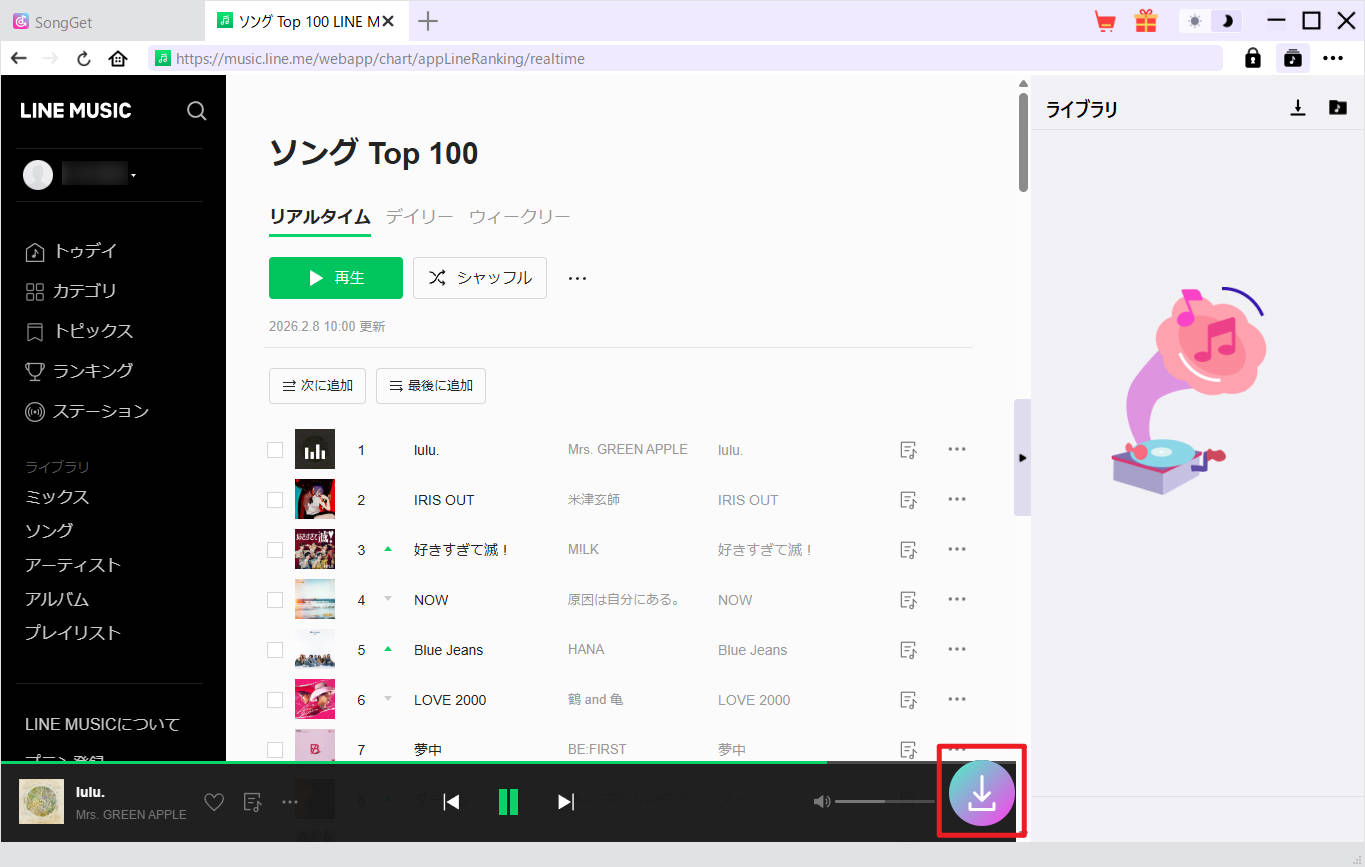
Step2
曲を追加
保存したいプレイリストやアルバムを開き、画面上の追加ボタン( ↓ マーク)をクリックします。ソフトが自動的に楽曲を解析します。
-
Step3
変換を開始
保存したい曲にチェックを入れ、出力形式(MP3など)を選択して「変換」ボタンをクリックします。
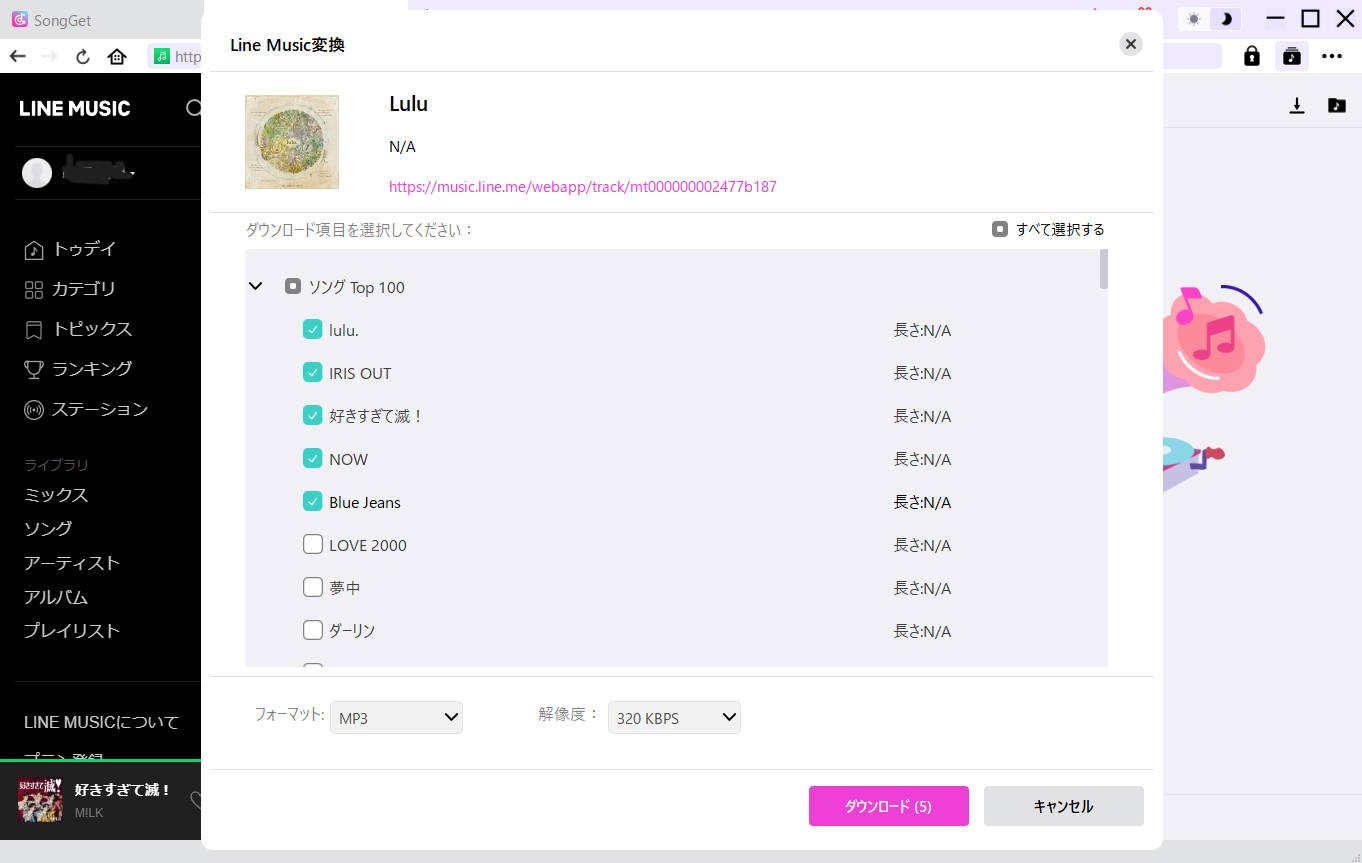
変換が終わったファイルはPCのフォルダに保存されますので、あとは自由にスマホへ転送して楽しむことができます。解約前にこの作業を行っておけば、もう「曲が消える」心配をする必要はありません。
5. LINE MUSICが解約できない!時の対処法
手順通りに操作しているはずなのに「解約できない」「解約ボタンが見当たらない」というトラブルに直面することもあります。そのような場合は、以下のポイントを確認してみてください。
- ログインアカウントの間違い: iPhoneとAndroidを機種変更した場合や、複数のLINEアカウントを持っている場合、現在課金されているアカウントとは別のアカウントで見ている可能性があります。
- アプリのバージョンが古い: 解約メニューが正しく表示されないことがあるため、ストアでアプリを最新版にアップデートしてください。
- 反映のタイムラグ: 通信環境やストア側の処理遅延により、解約ボタンを押してもすぐに反映されないことがあります。少し時間を置いてから再確認しましょう。
どうしても解決しない場合は、LINE MUSICの公式サイトにある「ヘルプセンター」から問い合わせフォームを利用するのが確実です。
6. 「解約したはずなのに課金された…」誤課金時の返金申請フロー
「無料トライアル中に解約したつもりが請求された」などのトラブル時は、決済ルートごとに以下の窓口へ返金申請を行ってください。
契約終了日の「24時間前」までに解約しないと自動更新されます。このルールによる解約遅れは原則返金されませんが、確実に解約した証拠やシステムエラーの場合は返金される可能性があります。
① Apple(iPhone/iPad)で課金した場合
LINEではなくAppleのシステムから申請します。
- Appleの専用ページ「reportaproblem.apple.com」にApple IDでログイン。
- 「ご希望の項目を選択してください」から「返金をリクエストする」を選択。
- 理由(意図しない購入など)を選び、LINE MUSICを指定して送信します。
② Google Play(Android)で課金した場合
購入から48時間以内であれば、Google Playからスムーズに申請可能です。
- ブラウザで「Google Play」を開き、プロフィールアイコンをタップ。
- 「お支払いと定期購入」>「予算と注文履歴」へ進む。
- LINE MUSICの履歴から「問題の報告」を選び、状況を入力して送信します。
③ LINE STORE・クレジットカード・キャリア決済の場合
LINEの公式サポートへ直接問い合わせます。
- LINEアプリの「設定(歯車)」>「ヘルプセンター」を開く。
- 「LINE MUSIC」カテゴリ下の「お問い合わせ」から専用フォームを開く。
- 状況を詳細に入力し、解約完了や課金解除のスクリーンショット(証拠画像)を添付して送信します。
7. LINE MUSIC 解約に関するよくある質問 (FAQ)
-
Q: 解約手続きをしたら、日割りで返金されますか?
A: いいえ、LINE MUSICには日割り計算による返金システムはありません。契約期間の途中で解約しても、残りの日数分の料金は返金されず、その代わり期間終了日までサービスを利用できます。
-
Q: アプリをアンインストール(削除)すれば解約になりますか?
A: いいえ、アプリを削除しただけでは解約にはなりません。サブスクリプション契約は継続され、料金が発生し続けます。必ず上記の手順で解約手続きを行ってください。
-
Q: LINE MUSICを解約したらLINEアカウント自体はどうなりますか?
A: LINE MUSICの解約は音楽サービスのみの解約となるため、普段使っているLINEの友だちリストやトーク履歴、LINE Payなどのデータには一切影響しません。安心して手続きしてください。
まとめ
LINE MUSICの解約は、登録した決済方法によって操作場所が異なるため注意が必要です。まずはご自身の契約状況を確認し、適切な手順で手続きを進めましょう。また、解約後は必ず「チケット管理」画面で契約が終了しているかを確認することを忘れないでください。
そして、解約に伴う最大の悩みである「楽曲の消失」を防ぐためには、解約手続きを行う前にSongGet LINE MUSIC変換を活用するのが賢い選択です。お気に入りの音楽を永久保存できる形にしておけば、どの音楽サービスに乗り換えても、あるいは無料プランに戻っても、大好きな曲をいつでも自由に楽しむことができます。
 SongGet 公式サイト
 SongGet 公式サイト

-
Amazon Music Prime・Standard・Unlimitedの違いを徹底比較【2026最新】吉田 凜/2026-05-14
-
Apple Musicファミリープランのやり方|設定・招待・よくある疑問を全解説吉田 凜/2026-05-19
-
Apple MusicとSpotifyを徹底比較!料金・音質・曲数・使い勝手の全違い【2026年版】吉田 凜/2026-05-18
-
アレクサでSpotifyを聴く方法|連携設定から便利なコマンドまで完全ガイド【2026年最新】吉田 凜/2026-05-09
-
Spotifyのバックグラウンド再生方法|勝手に止まる原因とiPhone・Androidの設定吉田 凜/2026-05-08
-
Spotifyをテレビで再生する全手順(スマートTV・Fire TV・USB対応)吉田 凜/2026-05-07
-

dヒッツの曲をダウンロード・MP3保存する方法|10曲制限と解約後に消える問題を解決【2026年】吉田 凜/2026-04-29
-

LINEミュージックの再生回数を確認する方法!反映されない原因や効率よく稼ぐコツも解説吉田 凜/2026-04-29
-
LINE MUSIC無料版の制限とは?ダウンロード・MP3保存できない理由と対処法吉田 凜/2026-04-29
-
【2026最新】LINE MUSICの解約・退会方法を徹底解説!解約後も曲を残す方法とは吉田 凜/2026-04-29
-

YouTube MP3変換ソフト vs 無料サイト5選ずつ比較!安全性・音質を実測レビュー【2026年】吉田 凜/2026-04-29
-

【2026年完全ガイド】Spotifyの曲を無料でダウンロードする方法|高音質MP3で保存する安全手順吉田 凜/2026-04-24
-
YouTube MusicをMP3でダウンロードする方法徹底解説【2026年版】吉田 凜/2026-04-29
-
Amazonミュージック解約方法まとめ|Unlimitedを確実に解約する手順と注意点【2026年最新版】吉田 凜/2026-04-28
-
Spotifyの無料ダウンロードは危険?ウイルスを防いで安全にMP3保存する方法吉田 凜/2026-04-27
-

【2026年最新】Spotifyを車で聴く方法!Bluetoothから通信量ゼロのUSB再生まで吉田 凜/2026-04-27
-
Apple Musicを無料でMP3保存するガイド|フリーソフト録音の手順と注意点を徹底解説吉田 凜/2026-04-27
-
Spotifyのオフライン再生は無料で可能?通信量(ギガ)ゼロのMP3保存手順吉田 凜/2026-04-25
-
アマゾンミュージックのダウンロード保存先はどこ?Android・PC・iPhone別に解説吉田 凜/2026-04-29
-
【完全ガイド】Amazon MusicをMP3でダウンロード保存する方法吉田 凜/2026-04-28