


 今すぐダウンロード
 今すぐダウンロード
Last updated on 2026-10-26, by 吉田 凛
アマゾンミュージックのダウンロード保存先はどこ?Android・PC・iPhone別に解説
-
Androidの保存先:
内部ストレージ内の
Android/data/com.amazon.mp3/files/Music(暗号化済・直接再生不可) -
PCの保存先:
Windows は
C:\Users\[ユーザー名]\AppData\Local\Amazon Music\Data、 Mac は~/Library/Application Support/Amazon Music/Data - iPhoneの保存先: アプリ内部のみ・ユーザーは直接アクセス不可
- SDカードへの変更: Androidのみ対応・暗号化は継続されるため他機器での再生は不可
- MP3として自由に保存したい場合: 専用ソフト(SongGet)を使えば任意のフォルダ・SDカード・USBへの保存が可能
「Amazon Music(アマゾンミュージック)でダウンロードした曲の保存先が分からない」「ストレージがいっぱいでSDカードに移したい」「機種変更したら曲が消えた」——Amazon Music利用中によくある悩みです。
この記事では、Android・PC・iPhoneのダウンロード保存先の確認方法を画像付きで解説します。あわせて、いつの間にか数GBに膨れ上がるキャッシュデータの安全な削除方法、SDカードの正しい規格の選び方と保存先変更、そして楽曲をMP3形式で自由に保存・管理する方法もご紹介します。
目次CLOSE
1. ダウンロードした曲、どこにあるの?保存先の仕組みについて
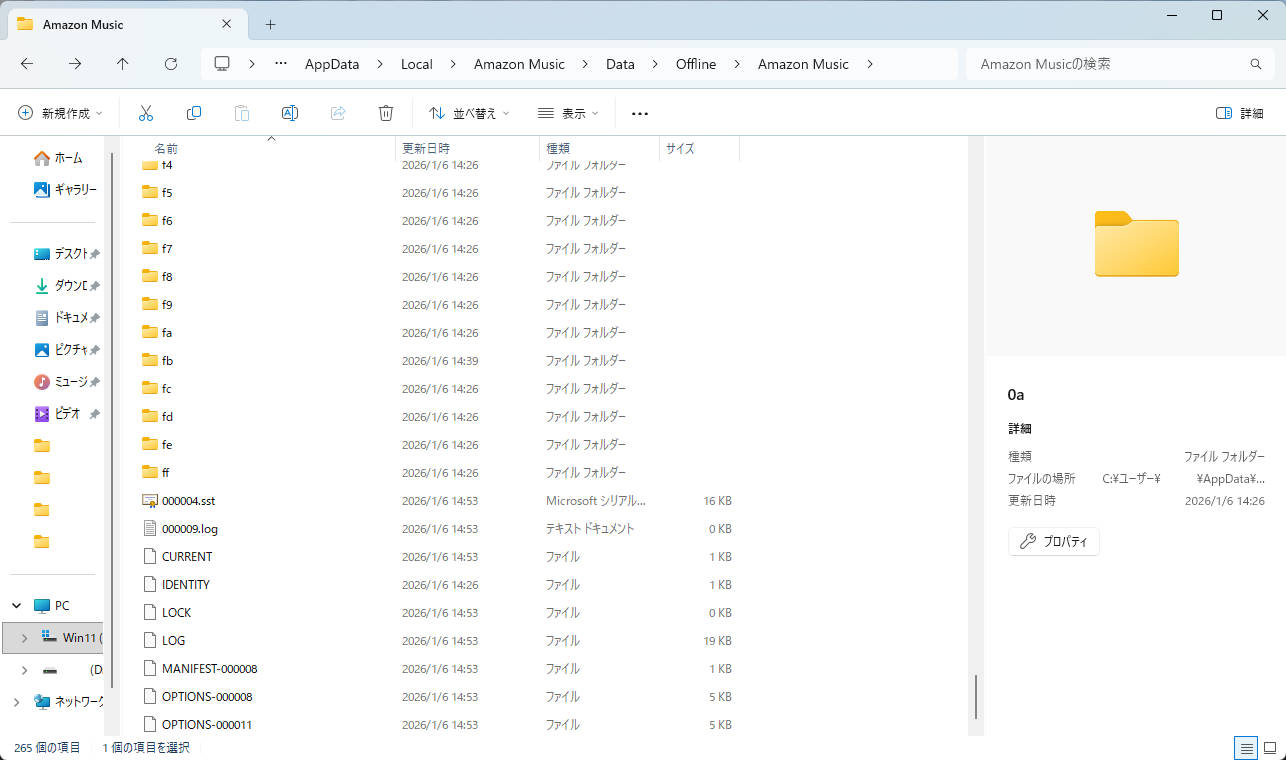
Amazon Music UnlimitedやPrime Musicで楽曲をダウンロードすると、アプリ上で「オフライン再生」が可能になります。しかし、スマホのファイルマネージャーやPCのエクスプローラーで探しても、曲名のついた音楽ファイル(.mp3など)は通常見当たりません。
これは、Amazon Musicが著作権保護(DRM)のために採用している仕様によるものです。
- 保存形式: 暗号化されたキャッシュデータ(不規則なファイル名)
- 再生制限: Amazon Musicアプリ内でのみ再生可能
- 有効期限: サブスクリプション契約期間中のみ有効
つまり、ダウンロードされたデータは、ユーザーが自由に扱えるファイルではなく、アプリ専用の「一時データ」として保存されています。とはいえ、データ自体はデバイス内の特定の場所に存在し、ストレージを消費しています。
2. 【デバイス別】Amazon Music(アマゾンミュージック)のダウンロード保存先を確認する方法
お使いのデバイス(Android、PC、iPhone)によって、保存データの格納場所や確認方法は異なります。
1. Androidの場合(内部ストレージ・ファイルパス)
Androidデバイスの場合、ファイルマネージャーアプリ(「Files by Google」など)を使用することで、保存されているフォルダの場所を確認できる場合があります。
保存先パス:
内部ストレージ > Android > data > com.amazon.mp3 > files > Music
確認手順:
- ファイルマネージャーアプリを開きます。
- 「内部ストレージ」を選択します。
Androidフォルダを開き、さらにdataをタップします。com.amazon.mp3というフォルダを探して開きます。files > Musicの順に進むと、データファイルが表示されます。
注意点:
ここに表示されるファイルは暗号化されているため、タップしても音楽プレイヤーでは再生できません。
※ 重要:Android 11以降をご利用の方へ
Android 11以降のバージョンでは、OSのセキュリティ仕様により、多くのファイルマネージャーアプリから「Android/data」フォルダへの直接アクセスが制限されています。
フォルダが開けない、または空に見える場合は、不具合ではなくAndroid側の制限です。PCとUSB接続してエクスプローラーから確認することをおすすめします。
2. PC (Windows/Mac)の場合
PCでAmazon Musicデスクトップアプリを使用している場合、ダウンロードデータは通常、システムの「隠しフォルダ」内に保存されています。
Windowsの保存場所:
C:\Users\[ユーザー名]\AppData\Local\Amazon Music\Data
Macの保存場所:
~/Library/Application Support/Amazon Music/Data
Windowsでの確認手順:
- エクスプローラーを開きます。
- 上部メニューの「表示」タブをクリックし、「隠しファイル」にチェックを入れます。
- Cドライブから順にフォルダを辿っていくと、
Dataフォルダ内にキャッシュファイルが見つかります。
注意点:
PC版においても、これらは通常の音楽ファイルではなく、アプリ専用のデータベースファイルです。PC内の他のメディアプレイヤー(Windows Media Playerなど)で再生することはできません。
※ Amazon Musicアプリの入手方法(Microsoft Store版 / 公式サイト版)やOSバージョンによって、保存パスが異なる場合があります。
3. iPhone/iPadの場合
iOSデバイス(iPhone/iPad)では、Appleの厳格なセキュリティ仕様(サンドボックス構造)により、ユーザーがアプリ内部のデータフォルダに直接アクセスすることはできません。
確認方法:
iPhoneの「ファイル」アプリからはデータを確認できません。確認できるのは、Amazon Musicアプリ内の設定メニューから見える「使用容量」のみとなります。
確認手順:
Amazon Musicアプリ > 設定(歯車アイコン) > ストレージ
3. ダウンロード後のキャッシュが肥大化する問題と対処法
いつの間にか数GBに?キャッシュ肥大化の理由
「ダウンロードした曲は少ないはずなのに、Amazon Musicアプリがスマホの容量を数GBも圧迫している」というケースがよくあります。これは、あなたがオンラインでストリーミング再生した楽曲のデータが、次回以降の読み込みを速くするために一時的な「キャッシュ」として蓄積されているためです。
安全に削除できるキャッシュとできないキャッシュ
アプリのストレージ管理を開くと、削除して良いデータとダメなデータがあります。ここを間違えると音楽が消えてしまうので注意しましょう。
ストリーミング再生用の一時データです。これを消しても、ダウンロード済みの曲(オフライン再生用の曲)は消えません。容量不足の時はまずこれを実行しましょう。
これを実行すると、端末に保存したオフライン用の楽曲データがすべて消え、最初からダウンロードし直しになります。特定の曲だけ消したい場合は、ライブラリから該当曲のメニュー(︙)を開き「デバイスから削除」を選んでください。
【安全なキャッシュ削除手順(スマホ共通)】
Amazon Musicアプリを開き、右上の「歯車アイコン(設定)」>「設定」>画面下部の「キャッシュをクリア」をタップするだけで、不要なデータがスッキリ消去されます。
ダウンロードした曲が消えた・見当たらない時の対処法
「キャッシュを削除していないのに、ダウンロード済みだったはずの曲が急に再生できなくなった」というケースもよく報告されています。主な原因は次の3つです。
- 認証切れ:Amazon Musicはオフライン再生中でも定期的にアカウント認証を行っており、一定期間オンラインで起動しないと再生権限が失効し、曲が「見えているのに再生できない」状態になります。オンライン状態でアプリを開き直すことで復旧することが多いです。
- ストレージ不足による自動削除:端末の空き容量が極端に少なくなると、OS側の判断でダウンロードデータが自動的に削除されることがあります。
- プラン変更・解約:UnlimitedからPrime Musicへのダウングレードや解約が行われると、対象外になった楽曲のオフラインデータは順次無効化されます。
再ダウンロードすれば基本的には解決しますが、「サブスクの状態に関係なく手元に残しておきたい」という場合は、後述するMP3変換での保存が根本的な解決策になります。
4. 保存先を「SDカード」に変更する方法と規格の選び方(Androidのみ)
Androidデバイスをご利用で、内部ストレージの容量が常に不足している場合、保存先をSDカードに変更することが可能です。ただし、SDカードなら何でも良いわけではありません。
失敗しない!SDカードの規格と対応Androidスマホの確認方法
間違った規格のSDカードを選ぶと、「曲がダウンロードできない」「再生時に音飛びする」「スマホが認識しない」といったトラブルの原因になります。
- スピードクラスは「Class 10以上」を: データの読み書き速度を示す規格です。「Class 10」や「UHS-I (U1以上)」と記載されたものであれば、Amazon Musicの高音質な楽曲もスムーズに保存・再生できます。
- 容量規格(microSDHC / microSDXC): 32GBまでは「microSDHC」、64GB以上は「microSDXC」という規格になります。音楽をたくさん入れるなら64GB以上のmicroSDXCがおすすめです。
【自分のスマホが対応しているか確認する方法】
スマホの「設定」アプリを開き、「ストレージ(またはデバイスケア)」をタップします。ここに「SDカード」の項目が表示されていれば、正常に認識されています。
※スマホの機種によって「最大対応容量(例:最大512GBまで)」が決まっています。大容量のSDカードを購入する前に、必ずスマホメーカーの公式サイト等でスペック表を確認してください。
SDカードへの保存先変更手順
- Amazon Musicアプリを起動し、右上の「設定(歯車アイコン)」をタップします。
- メニューから「設定」を選択します。
- 画面を下にスクロールし、「保存先」または「ストレージの場所」をタップします。
- 「SDカード」を選択します。
【筆者実体験】
筆者も以前、SDカードに保存先を変更した後、そのカードをカーナビに挿したところ「再生できないファイルです」と表示されました。SDカードへの変更はあくまでスマホ本体の容量節約が目的であり、他機器での再生には対応していません。
重要な注意点:
- 暗号化は継続: SDカードに保存先を変更しても、データは暗号化されたままです。
- 再生不可: SDカードを取り出して、カーステレオやPC、別のスマホに挿入しても、楽曲を再生することはできません。
5. 【活用術】保存先を自由に指定!MP3としてPCやSDカードに保存する方法
「ダウンロードした曲をUSBメモリに保存して車で聴きたい」
「PCの特定のフォルダで楽曲を管理したい」
「解約後も手元に曲を残しておきたい」
公式のダウンロード機能では、これらのニーズに対応することはできません。 そこで有効なのが、Amazon Musicの楽曲を汎用的な形式に変換して保存できるツール、SongGet Amazon Music変換です。
 Rin
Rin
このツールを使用することで、Amazon Music UnlimitedやPrime Musicの楽曲を、暗号化されていない MP3ファイルとしてダウンロード し、PCやSDカードなど、任意の場所に保存・管理することが可能になります。
※ 個人利用を前提とした音楽管理用途として活用できます。
PC内の好きなフォルダに保存したり、外付けHDDに直接ダウンロードしたりする具体的な手順は、PCでAmazon Musicをダウンロード保存する方法の記事で詳しく解説しています。

ステップガイド:任意の場所に保存する手順
この方法であれば、Amazon Musicの楽曲を「ご自身の音楽ライブラリ」として適切に管理・保存することができます。
-
Step1
ソフトのインストールとログイン
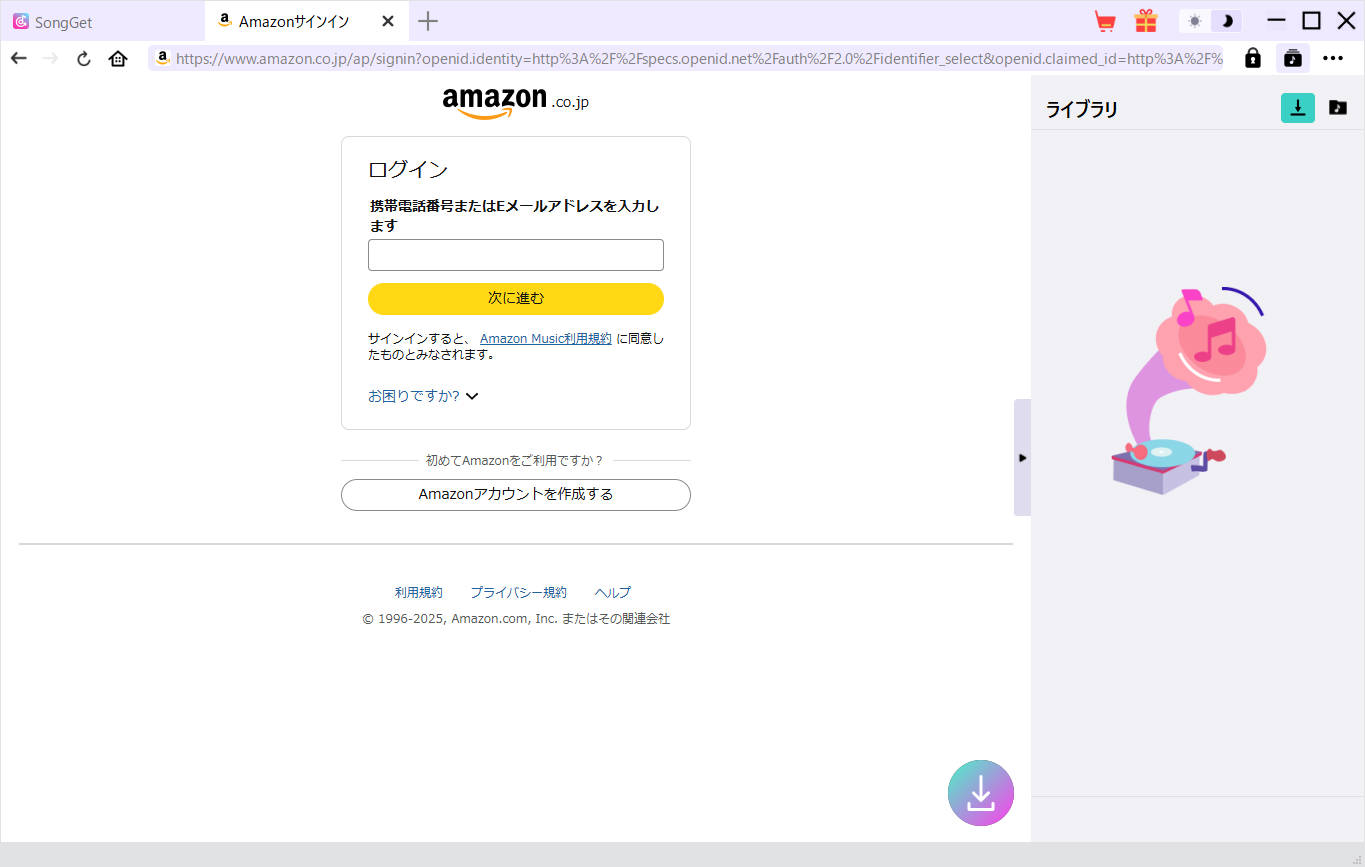
公式サイトからSongGet Amazon Music Converterをダウンロードし、PCにインストールします。ソフトを起動し、内蔵ブラウザでAmazon Musicにログインします。
-
Step2
出力設定と保存先の指定
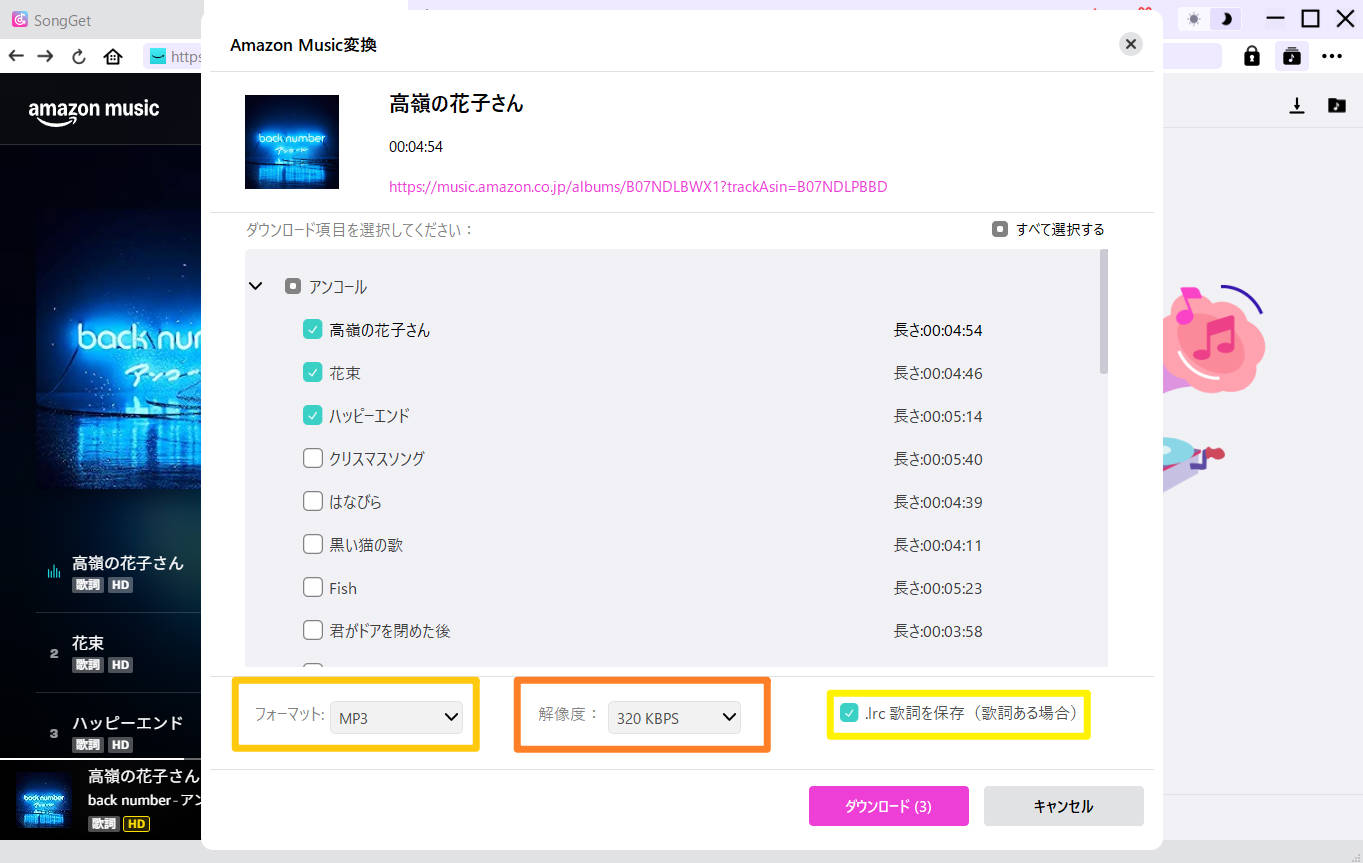
設定メニューを開き、出力形式を「MP3」に設定します。ここで「出力フォルダ」を変更することで、PC内の任意のフォルダや、接続したSDカード等を直接保存先に指定できます。
-
Step3
楽曲を選択して変換
保存したいプレイリストやアルバムを選択し、変換リストに追加します。「変換」ボタンをクリックすると、指定したフォルダへのダウンロードが開始されます。

6. よくある質問(FAQ)
-
Q1. Amazon Musicでダウンロードした曲をUSBメモリに移せますか?
A. 公式アプリでダウンロードしたデータは暗号化されているため、そのままUSBメモリにコピーしても他の機器では再生できません。USBメモリで再生するためには、SongGetなどのツールを使用して、MP3などの汎用形式で保存し直す必要があります。
-
Q2. iPhoneで保存先をSDカードに指定できますか?
A. いいえ、iPhone版のAmazon Musicアプリには、保存先を外部ストレージに変更する機能は実装されていません。iPhone本体のストレージにのみ保存されます。
-
Q3. プライム会員を解約すると、ダウンロードした曲はどうなりますか?
A. 公式アプリでダウンロードしたオフライン再生用データは、プライム会員やUnlimitedの解約と同時に再生権限を失います。再生が不可となり、最終的にはライブラリから削除される場合があります。
-
Q4. ダウンロード済みと表示されるのに「オフラインで再生できません」となります。
A. 保存データが破損しているか、アプリの認証期限が切れている可能性があります。一度オンライン状態でアプリを起動して認証を更新するか、対象の楽曲を一度削除して再ダウンロードをお試しください。
-
Q5. PCの保存先フォルダが見つかりません。
A. Windowsの場合、保存先である「AppData」フォルダはデフォルトで「隠しフォルダ」に設定されています。エクスプローラーの表示タブから「隠しファイル」にチェックを入れることで表示されます。
-
Q6. 機種変更時にAmazon Musicのダウンロード曲は引き継げますか?
A. 公式アプリでダウンロードした楽曲(キャッシュデータ)は、新端末へ直接引き継ぐことはできません。新しい端末でアプリをインストールし、再度ダウンロードする必要があります。
-
Q7. 公式の「ダウンロード」とSongGetでの「MP3保存」は何が違いますか?
A. 公式のダウンロードは暗号化されたキャッシュで、Amazon Musicアプリ内でしか再生できず、解約すると消えます。SongGetでのMP3保存は暗号化されていない汎用ファイルになるため、他の機器での再生や、解約後も聴き続けることが可能です。
7. まとめ
Amazon Musicのダウンロード保存先と、デバイス別の確認方法・管理方法を解説しました。
| 特徴 | 公式アプリのダウンロード | SDカード変更 | SongGetでの変換 |
| 保存場所 | アプリ内部(隠しフォルダ) | SDカード内(暗号化) | 自由指定(PC/SD/USB等) |
| ファイル形式 | 暗号化キャッシュ | 暗号化キャッシュ | MP3, M4A, WAV等 |
| 他のアプリでの再生 | 不可 | 不可 | 可能 |
| 外部デバイスへの移動 | 不可 | 不可 | 可能 |
| 推奨ユーザー | シンプルオフライン派 | 容量節約重視派 | 永久保存・共有派 |
オフライン再生だけで十分な方はアプリの標準機能で、PCやUSBへの自由な保存・解約後も聴き続けたい方はSongGet Amazon Music変換をご活用ください。MP3をCDに焼きたい方はAmazon MusicをCDに焼く方法も参考にしてください。
 無料ダウンロード
 無料ダウンロード
💡 AIで記事の要点をまとめる
-
【2026年最新】Audible(オーディブル)解約・退会を完全ガイド!スマホ・PC対応吉田 凛/2026-10-26
-
【完全ガイド】Amazon MusicをMP3でダウンロード保存する方法吉田 凛/2026-10-27
-
Spotifyファミリープランの料金と使い方|住所確認・バレる仕組みを徹底解説【2026年版】吉田 凛/2026-10-26
-
Amazon MusicをCDに焼く方法|MP3変換で車で聴く完全ガイド【2026年】吉田 凛/2026-10-26
-

SongGet 徹底レビュー|対応サービス・料金・無料版の制限まで【2026年最新】吉田 凛/2026-10-26
-

音楽サブスク学割プラン比較【2026】Spotify・Apple Music・Amazon・YouTubeの料金と申請方法吉田 凛/2026-10-23
-
Spotifyを解約する方法|できない原因と退会後の注意点【2026年最新版】吉田 凛/2026-10-26
-

LINE MUSICの料金プランを完全解説|無料版との違い・学割・ファミリープランまで【2026年版】吉田 凛/2026-10-27
-

【SongGet完全ガイド】対応サービス・できること・使い方をまとめて解説吉田 凛/2026-10-23
-

Apple Music解約後もダウンロード曲を残す方法【2026年版】吉田 凛/2026-10-26
-

YouTube MP3変換ソフト vs 無料サイト5選ずつ比較!安全性・音質を実測レビュー【2026年】吉田 凛/2026-10-26
-
音楽サブスク学割プラン比較【2026】Spotify・Apple Music・Amazon・YouTubeの料金と申請方法吉田 凛/2026-10-23
-

ロスレスとは?ハイレゾ・FLACとの違いをサブスク別に解説【2026年実機検証】吉田 凛/2026-10-26
-
Spotifyのバックグラウンド再生が止まる原因と対処法|iPhone・Android吉田 凛/2026-10-27
-
LINEミュージックの再生回数の見方|反映されない原因と効率よく稼ぐコツ【2026年】吉田 凛/2026-10-08
-

【2026年最新】Spotifyを車で聴く方法!Bluetoothから通信量ゼロのUSB再生まで吉田 凛/2026-10-26
-
Apple Musicの値段はいくら?月額料金・学割・ファミリー・Apple One全プラン比較【2026年10月】吉田 凛/2026-10-22
-
LINE MUSICの料金プランを完全解説|無料版との違い・学割・ファミリープランまで【2026年版】吉田 凛/2026-10-27
-

dヒッツの曲をダウンロード・MP3保存する方法|10曲制限と解約後に消える問題を解決【2026年】吉田 凛/2026-10-23
-
Spotifyの料金プラン一覧|無料との違い・学割・ファミリー・年払いまで【2026年10月】吉田 凛/2026-10-27