


 今すぐダウンロード
 今すぐダウンロード
Last updated on 2026-11-11, by 吉田 凛
LINEミュージックの再生回数の見方|反映されない原因・30秒ルール・稼ぎ方【2026年】
LINEミュージックの再生回数は、アプリ下部の「ランキング」→「(あなたの名前)’s Play TOP 50」で確認できます。
📌 まず知っておきたい3つのポイント
「推しのキャンペーンに参加しているのに、回数が全然増えない…」「自分がどの曲を何回聴いたのか、正確な数字を知りたい」。そんな方に向けて、確認の手順と、反映されないときの原因をまとめました。
目次CLOSE
1. LINEミュージックの再生回数の見方|30秒で分かる確認手順(自分のランキング)
まずは、自分の再生回数を確認する基本的な手順を見ていきましょう。LINE MUSICには、ユーザーごとの再生履歴に基づいたランキング機能が備わっています。
「(あなたのお名前)’s Play TOP 50」で自分の再生回数を見る手順
- LINE MUSICアプリを開き、画面下部のメニューから「ランキング」(王冠アイコン)をタップします。
- ランキングページを下にスクロールしていくと、中ほどに「(あなたのお名前)’s Play TOP 50」という項目が表示されます。
- その右側にある「>」マークをタップしてください。
- 直近3ヶ月以内で再生数の多い楽曲がランキング形式で表示され、曲名の横に具体的な「再生回数」が記載されています。

ここで確認できるのは「過去3ヶ月間」かつ「再生数が多い上位50曲」のみです。そのため、聴き始めたばかりの曲や、再生回数がまだ少ない曲はリストに載らないことがあります。
「(あなたのお名前)’s Play TOP 50」という項目自体が見当たらない場合は、再生した楽曲数がまだ20曲未満であるか、設定で再生履歴が無効になっている可能性があります。
2. 再生回数が反映されない(増えない・ズレる)原因と反映時間
「昨日あんなにリピートしたのに、数字が変わっていない!」と焦る必要はありません。LINE MUSICの仕様上、即座にカウントが増えるわけではないからです。公式ヘルプでも、「Play TOP 50」にまだ反映されていない場合でも、再生回数自体はシステム側でカウントされていると案内されています。
再生回数が正しく反映されない場合に考えられる、主な原因を5つ挙げます。
| 原因 | こんな症状 | 対処 |
| ① 翌日反映のタイムラグ | 聴いたのに数字が変わらない | 翌日以降に確認する |
| ② 短い再生(30秒前後でスキップ) | 回数が思ったより少ない | 最後まで聴き切る(30秒以上が目安) |
| ③ オフライン再生が未同期 | オフラインで聴いた分が増えない | オンラインでアプリを起動する |
| ④ 「再生履歴を送信」がオフ | ランキングが集計されない | 設定でオンにする |
| ⑤ 複数端末での同時再生 | 同時に再生した分が数えられない | メインのスマホ1台に絞る |
① 反映は「翌日」のタイムラグがある(数字がズレて見える原因)
これが最も多い理由です。再生回数はリアルタイム更新ではなく、「再生した翌日に、1日1回・不定期のタイミングで更新される」仕組みになっています(公式ヘルプでも同様に案内されています)。
今日聴いた分は、明日以降に確認するようにしましょう。なお、利用期間が短いアカウントなどでは、20曲以上再生していても反映に時間がかかる場合があります。
② 再生時間が短いとカウントされない(30秒以上が目安・フル尺再生が確実)
LINE MUSICの公式ヘルプでは、1回の再生時間が短いとカウントされない場合があるとして、フルサイズでの再生が案内されています。具体的に何秒から1回と数えられるのかは公式には明記されていませんが、ユーザーの間では「30秒以上」が目安とされています。以前は「数秒でもOK」という説もありましたが、現在は「フル尺(最後まで)再生」が最も確実性が高いとされています。(30秒の扱いについては、FAQでも解説しています。)
 筆者
目安は30秒以上ですが、できれば最後まで聴き切るのが安心です。
③ オフライン再生のデータが同期されていない
通信量を節約するために楽曲をダウンロードして「オフライン再生」している場合、そのデータはアプリ内に一時保存されています。
カウントをサーバーに送るには、定期的にオンライン(Wi-Fiやモバイル通信)状態でアプリを起動する必要があります。
④ 「再生履歴を送信」の設定がオフになっている
プライバシー設定で再生履歴を隠していると、ランキング集計が行われません。
[設定] > [再生環境] > [再生履歴を送信]がオンになっているか確認してください。
⑤ PCや複数端末での同時再生
同じアカウントを使ってスマホとPCで同時に再生した場合、エラーと見なされてカウントされないことがあります。
キャンペーン目的で確実に数を稼ぎたいなら、メインのスマートフォン1台に絞って再生するのが無難です。
3. 再生回数の稼ぎ方・裏ワザ|キャンペーンで効率よく増やすコツ
推しのサイン入りグッズやイベント参加券が当たる「再生回数キャンペーン(リスキャン)」では、数百回、時には数千回の再生が求められます。
ここでは、多くのファンの方々の間で実践されている、効率的な回数の増やし方をご紹介します。
※あくまでユーザー間で検証された方法です。キャンペーンごとの規約も必ずご確認ください。
- 【推奨】「同じ曲だらけ」のプレイリストを作る: 1曲リピートボタンも有効ですが、長時間放置するとシステムが止まることがあります。より確実なのは、対象曲を20〜50回追加した「専用プレイリスト」を作成し、それを全体リピートする方法です。これにより、1回ごとに確実にカウントが回ると言われています。
- 「1曲リピート」設定(簡易版): プレイリストを作る時間がない場合は、再生画面でリピートボタンを2回タップし、「①(1曲リピート)」の状態にしましょう。
※ただし、時々アプリを再起動してカウントが反映されているか確認することをおすすめします。
- 就寝中の「寝落ち再生」: 最も時間を確保できるのは寝ている間です。充電ケーブルを繋ぎ、上記で作った「専用プレイリスト」を朝まで流しっぱなしにすれば、7〜8時間分の回数(約100〜150回分)を一気に稼げます。
- 音量はゼロでも大丈夫? 「授業中や仕事中に音を出せない」という場合、端末のメディア音量をゼロにしてもカウントされるという報告が多いです。ただし、端末やOSのバージョンによっては挙動が異なるリスクがあるため、「イヤホンを挿して、最小音量で流しておく」のが最も安心で確実な方法です。(詳しくはFAQもご覧ください。)
4. 複数端末での利用やカウントについての疑問(FAQ)
熱心なファンの方の中には「古いスマホやタブレットも使って、一気に回数を稼げないか?」と考える方も多いでしょう。ここでは複数端末を利用する場合の注意点をまとめました。
-
Q: 同一アカウントで2台同時に再生したら回数は2倍になる?
A: なりません。LINE MUSICは原則として「1アカウントにつき同時に再生できるのは1端末のみ」です。後から再生した端末に切り替わるか、不正な再生とみなされてカウントがストップするリスクがあります。
-
Q: では、複数端末で稼ぐにはどうすればいい?
A: 家族に協力してもらうのが王道です。ファミリープランに加入し、家族の別アカウント(別々のLINE ID)で同時に再生してもらえば、合算してランキングやキャンペーンに貢献できます。
5. 再生回数キャンペーンの当選ボーダーはどれくらい?
「プレゼントに当選するには、一体何回再生すればいいの?」という疑問に対し、過去のキャンペーン(K-POPアイドルや国内人気グループなど)におけるユーザーからの報告を基に、大まかなボーダーラインの目安をまとめました。
※アーティストの人気度やキャンペーンの期間によって大きく変動するため、あくまで参考値としてご覧ください。
| 賞品の種類 | 当選目安(再生回数) | 難易度と傾向 |
| 全員もらえる系(待受画像など) | 100回 〜 500回 | 指定回数をクリアすれば確実にもらえる。1〜2日で達成可能。 |
| 抽選系(ポスター・グッズ等) | 1,000回 〜 3,000回 | 最低基準を超えた人の中から抽選。回数が多いほど当選確率が上がる傾向。 |
| 上位確定枠(サイン会・ミーグリ) | 5,000回 〜 10,000回超 | 期間中、ほぼ24時間回し続けないと届かない激戦区。 |
※参考として、2026年7月に応募を締め切った8TURN「Stagefright」のLINE MUSIC再生キャンペーン(ソニーミュージック公式ページ)では、応募条件が「Play TOP 50で88回以上の再生を確認できること」で、回数が多いほど当選確率が上がる形式でした。上の表より低い基準のキャンペーンもあるため、必ず各キャンペーンの公式案内で条件を確認してください。
6. 推し活を快適にするための楽曲管理と保存方法
再生回数を増やすために毎日ストリーミング再生を続けていると、どうしても気になってくるのが「スマホのバッテリー劣化」や「通信制限(ギガ死)」の問題です。
筆者
また、せっかく何千回も聴いて思い入れのある曲でも、サブスクリプションを解約したり、配信が停止されたりすると、二度と聴けなくなってしまいます。
そこで提案したいのが、「キャンペーン用の再生」と「自分用の保存」を分けるという方法です。
LINE MUSICでは、サブスクを解約するとダウンロード済みの曲も再生できなくなります。プレイリストの曲名一覧は残りますが、再生は30秒の試聴のみになります(解約後の曲の扱いはこちらの記事で解説しています)。何千回も聴いた思い入れのある曲を残したいなら、再生用と保存用を分けておくのが安心です。
🎧 推し活をもっと快適にする「SongGet」の活用法
SongGet(ソングゲット)を使えば、LINE MUSICで配信されている楽曲をMP3として高音質でダウンロード保存できます。
このツールを組み合わせることで、以下のような「使い分け」が可能になります。
- アプリ(LINE MUSIC): キャンペーン期間中の「回数カウント」や、最新ランキングのチェック専用にする。
- ダウンロードしたMP3(SongGet): 通勤・通学中や、電波の悪い場所でのリスニング用にする。スマホのバッテリーを節約でき、ギガも消費しません。
💡 もっと賢く使うなら
LINE MUSICの無料期間を最大限に活用し、期限後も「ずっと0円」でフル再生を楽しむ裏ワザもあります。
👉 LINE MUSICをずっと無料で使い続ける裏ワザ(永久保存版)
何より、一度ダウンロードしてしまえば、サブスクを解約した後でも、その曲はずっとあなたの手元に残ります。
「あの時のキャンペーンで頑張った曲」として、永久に保存版にできるのは嬉しいポイントですよね。

- 10倍速の高速変換: 録音ソフトと違い、アルバム1枚をわずか数分で一括処理。推しの全曲コンプリートも一瞬です。
- 音質の劣化なし: 最大320kbpsの高音質データのまま保存。ライブの臨場感もそのまま残せます。
- ID3タグを完全保持: 曲名・歌手名・ジャケット画像も自動取得。保存後もライブラリが綺麗に整います。
- 広告なしで快適再生: 変換したファイルには広告が一切入りません。純粋に音楽だけに集中できます。
- 歌詞表示にも対応: 歌詞データ(.lrc)も一緒に保存可能。オフラインでも歌詞を見ながら歌えます。
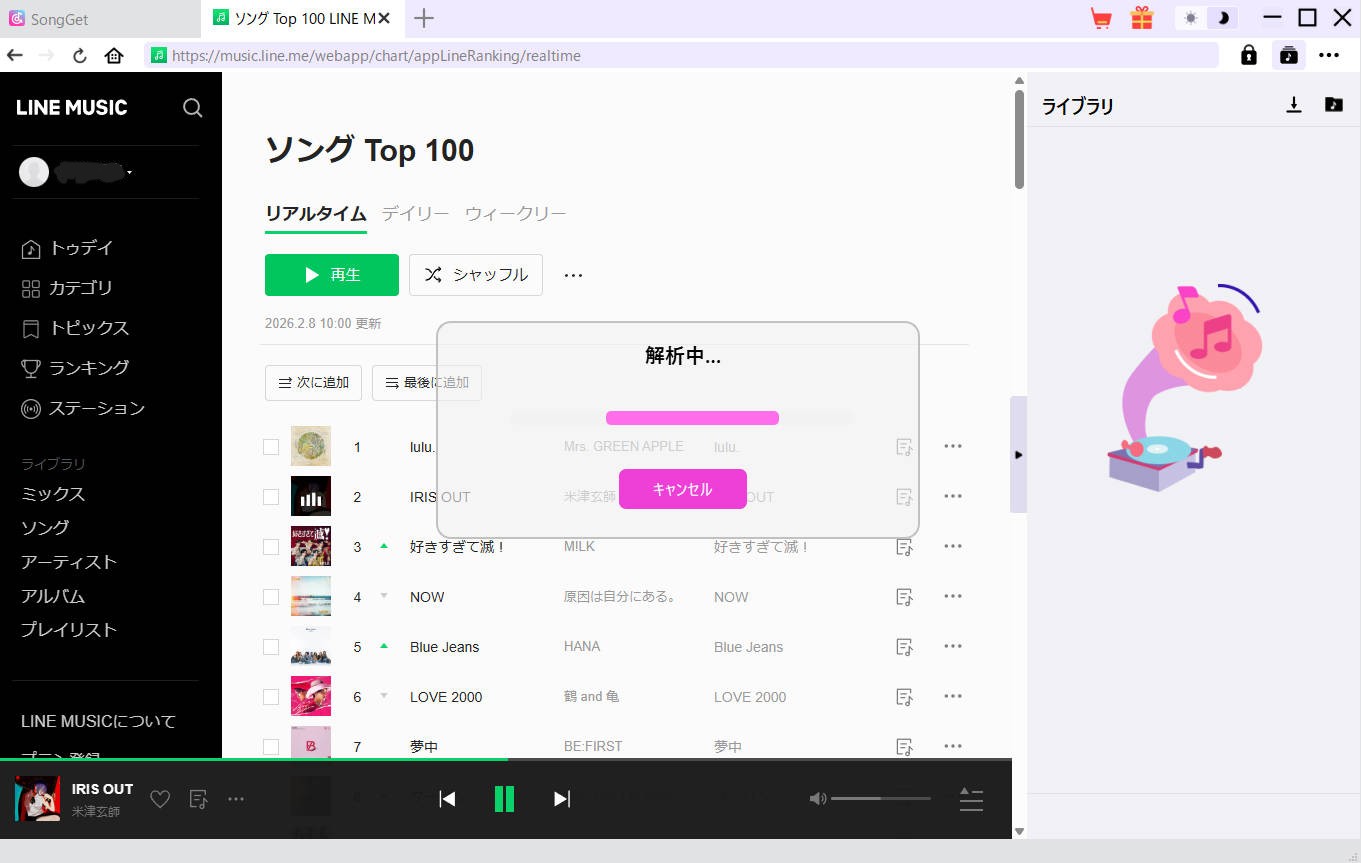
SongGetの使い方(簡単5ステップ)
筆者
SongGetの使い方は非常にシンプルで、わずか数ステップで完了します。
-
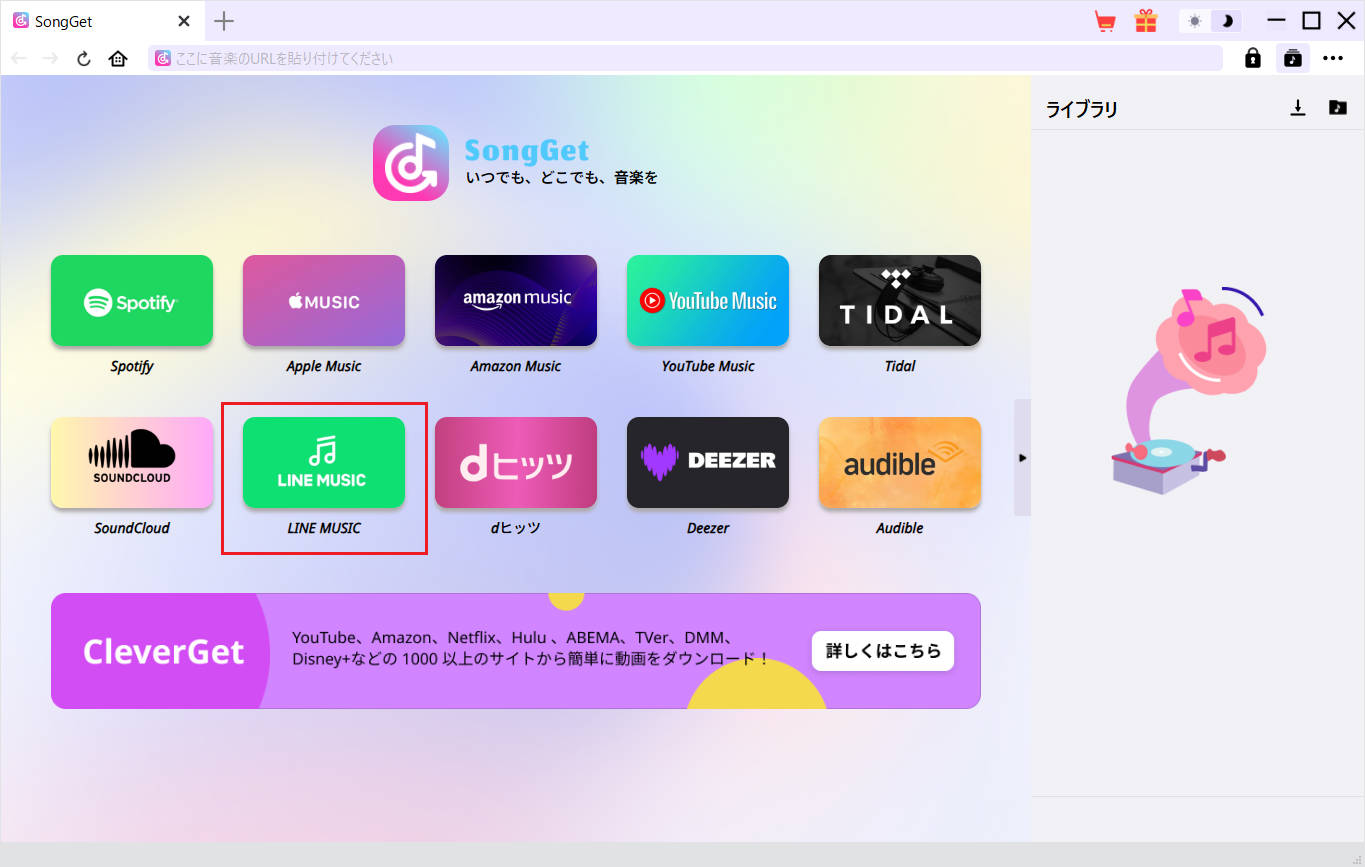
Step1
インストールと起動
公式サイトからソフトをダウンロードして起動します。ウェブプレイヤー内蔵の画面が開きます。
-
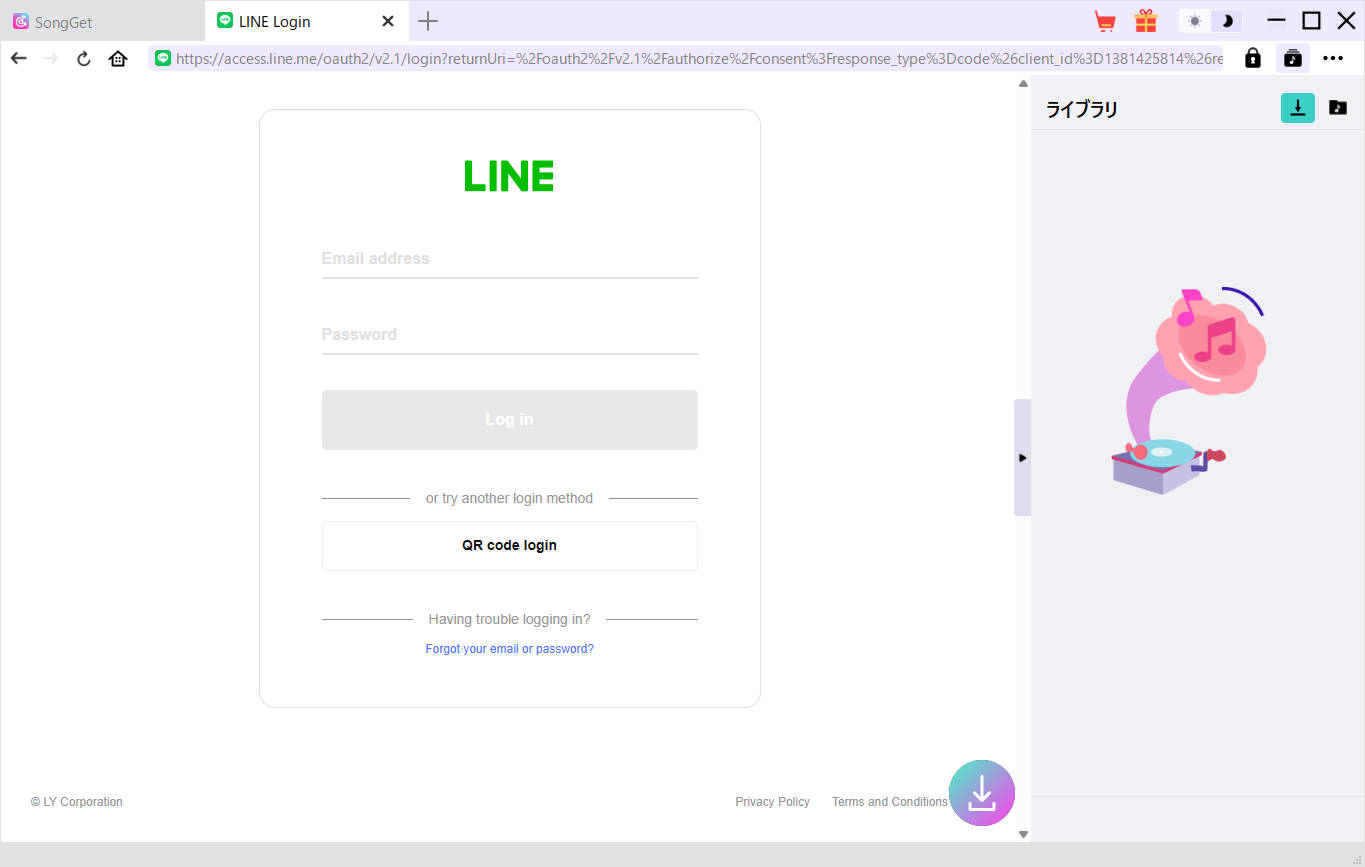
Step2
LINEログイン
内蔵のウェブプレイヤーで、自分のLINEアカウントにログインします。※個人情報の収集はありません。
-
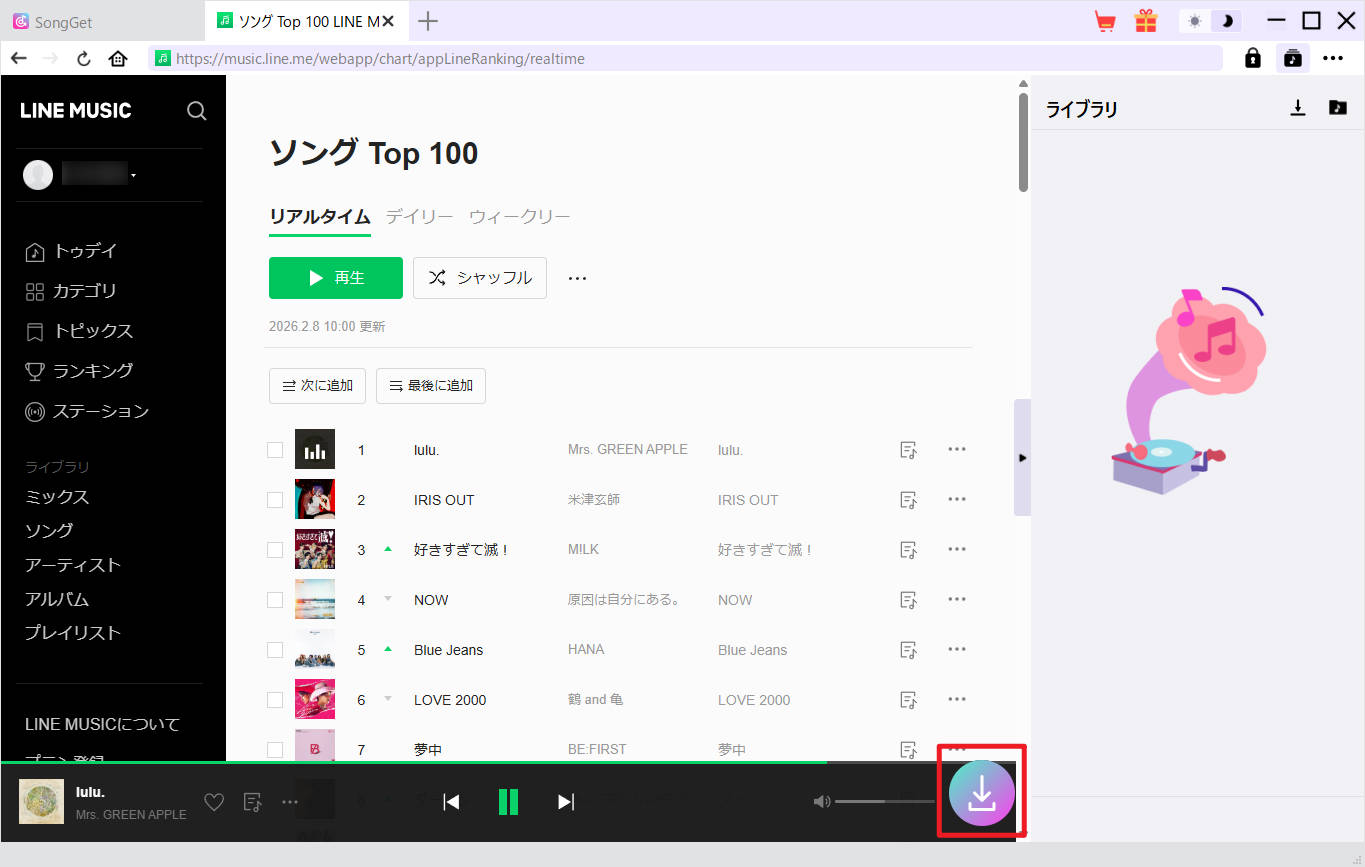
Step3
楽曲を追加
プレイリストを開き、右下の「↓」ボタンで楽曲を読み込みます。
-
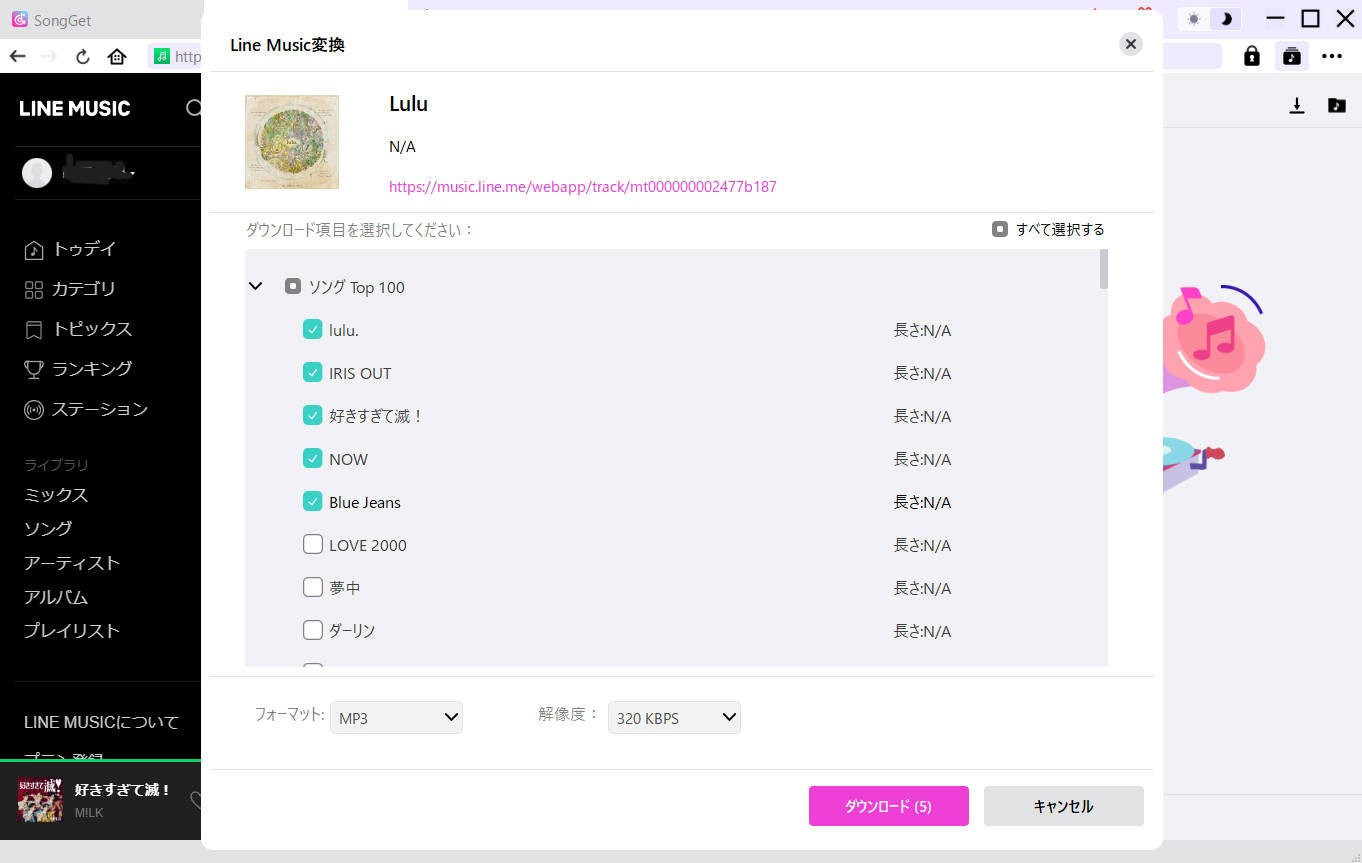
Step4
出力設定(高音質)
出力形式は「MP3」と「320kbps」を選ぶのがおすすめ設定です。
-
Step5
変換・保存
「変換」ボタンをクリックすると、高速でPCに保存されます。
7. LINEミュージック再生回数に関するよくある質問(FAQ)
最後に、再生回数についてよく検索されている疑問をQ&A形式でまとめました。
-
Q: 無料プランでも再生回数はカウントされますか?
A: 無料プランは各曲30秒の試聴のみのため、キャンペーン目的であれば「カウントされない」と考えておくのが安全です。実際に、キャンペーンの案内ページで「無料会員の試聴モード再生はカウント対象外」「参加にはLINE MUSICの有料会員登録が必要」と明記されている例があります。初回登録時は無料期間が設けられている場合があるため、キャンペーンに参加する場合はその期間を活用するのも一つの方法です。条件はキャンペーンごとに異なるため、必ず公式の案内ページを確認してください。
あわせて読みたいキャンペーンが終わったら解約予定ですか?課金される前に確実に退会する手順はこちら。
👉 【画像付き】LINE MUSICの解約・退会方法を完全解説 -
Q: 同じ曲を何回も連続で聴いても大丈夫ですか?
A: 基本的には大丈夫です。ただし、機械的な自動再生ツールなどを使用していると判断された場合は、カウントが無効になる可能性があります。通常の「1曲リピート」であれば問題ない範囲と考えられます。
-
Q: シャッフル再生でもカウントされますか?
A: はい、シャッフル再生でもカウントされます。ただし、特定の曲の回数を集中的に増やしたい場合は、やはり「1曲リピート」の方が効率的です。
-
Q: 何回聞いたか(聞いた回数)は確認できますか?
A: はい、確認できます。LINE MUSICアプリ下部の「ランキング」から「(あなたの名前)’s Play TOP 50」を開くと、直近3か月で自分がよく聴いた上位50曲の再生回数を見られます。上位50曲に入っていない曲や、3か月より前の再生回数は確認できません。表示は再生した翌日以降に更新されます。
-
Q: 何秒聴けば再生回数に数えられますか?(30秒でもOK?)
A: 具体的な秒数は公式には明記されていません。公式ヘルプでは、再生時間が短いとカウントされない場合があるとして、フルサイズでの再生が案内されています。ユーザーの間では30秒以上が目安と言われていますが、確実性を重視するなら最後まで(フル尺で)聴くのがおすすめです。キャンペーンによって条件が異なる場合があるため、参加するキャンペーンの規約も確認しておきましょう。
-
Q: 音量をゼロ(無音)にしてもカウントされますか?
A: 端末のメディア音量をゼロにしてもカウントされるという報告は多いですが、端末やOSのバージョンによって挙動が異なる可能性があります。確実性を求めるなら、イヤホンを挿して最小音量で流しておく方法が安心です。
-
Q: オフライン再生の再生回数はいつ反映されますか?
A: オフライン再生のデータはアプリ内に一時保存され、オンラインの状態でアプリを起動したタイミングでサーバーに送信されます。その後、再生回数は翌日以降(1日1回・不定期)に更新されるため、Wi-Fiなどに接続してアプリを開いたうえで、翌日以降に確認してみてください。
まとめ
LINE MUSICの再生回数は、単なるデータではなく、あなたの「推し」への熱量を表すバロメーターです。
反映されない時は「翌日以降まで待つ」「最後まで聴く」「オンラインにする」といった基本を確認してみてください。そして、無理なく推し活を続けるために、アプリでの再生とローカル保存(MP3)を上手に使い分けるのもおすすめです。LINE MUSICの機能をまだ使い切れていない方は、LINE MUSICとは?特徴と使い方もあわせてご覧ください。
正しい知識とちょっとしたコツで、ストレスフリーな音楽ライフを楽しんでくださいね!
🔗 合わせて読みたい:LINE MUSIC 関連記事
 SongGet 公式サイト
 SongGet 公式サイト
💡 AIで記事の要点をまとめる
-
Spotify(スポティファイ)とは?無料でできること・使い方の流れ【2026年11月】吉田 凛/2026-11-12
-
LINE MUSIC(ラインミュージック)とは?特徴と使い方の全体ガイド【2026年11月】吉田 凛/2026-11-12
-
【2026最新】LINE MUSICの解約・退会方法を徹底解説!解約後も曲を残す方法とは吉田 凛/2026-11-11
-
ハイレゾ対応サブスク比較|Apple Music・Amazon Music・Qobuzの違い【2026年最新】吉田 凛/2026-11-12
-
SpotifyとApple Musicを比較|料金・音質・どっちがいい?【2026年版】吉田 凛/2026-11-12
-
スポティファイ(Spotify)のオフライン再生のやり方|無料でできる?できない時の対処法【2026年】吉田 凛/2026-11-10
-
LINE MUSIC(ラインミュージック)の料金・値段は月額いくら?学割・ファミリー・支払い方法を比較【2026年11月】吉田 凛/2026-11-11
-
オンデマンド再生とは?意味とシャッフルとの違い|Amazon Music Primeで選曲する方法【2026年11月】吉田 凛/2026-11-09
-
DeezerのHi-Fi音楽をMP3/FLACで完全保存する方法|SongGet徹底レビュー【2026年最新】吉田 凛/2026-11-09
-
Audible(オーディブル)解約・退会を完全ガイド!スマホ・PC対応【2026年最新】吉田 凛/2026-11-05
-
YouTube MP3変換ソフト vs 無料サイト5選ずつ比較!安全性・音質を実測レビュー【2026年】吉田 凛/2026-10-26
-
音楽サブスク学割プラン比較【2026】Spotify・Apple Music・Amazon・YouTubeの料金と申請方法吉田 凛/2026-11-12
-
Spotifyのバックグラウンド再生が止まる原因と対処法|iPhone・Android吉田 凛/2026-11-03
-
ハイレゾ対応サブスク比較|Apple Music・Amazon Music・Qobuzの違い【2026年最新】吉田 凛/2026-11-12
-
Apple Musicの値段はいくら?月額料金・学割・ファミリー・Apple One全プラン比較【2026年11月】吉田 凛/2026-11-02
-
LINEミュージックの再生回数の見方|反映されない原因・30秒ルール・稼ぎ方【2026年】吉田 凛/2026-11-11
-
Spotifyの料金は?無料との違いと全プラン一覧|学割・ファミリー・年払いまで【2026年11月】吉田 凛/2026-11-12
-
LINE MUSIC(ラインミュージック)の料金・値段は月額いくら?学割・ファミリー・支払い方法を比較【2026年11月】吉田 凛/2026-11-11
-
【2026年最新】Spotifyを車で聴く方法!Bluetoothから通信量ゼロのUSB再生まで吉田 凛/2026-11-12
-
SpotifyとApple Musicを比較|料金・音質・どっちがいい?【2026年版】吉田 凛/2026-11-12