


 今すぐダウンロード
 今すぐダウンロード
Last updated on 2026-08-25, by 吉田 凜
【2026最新】LINE MUSICの解約・退会方法を徹底解説!解約後も曲を残す方法とは
LINE MUSICを解約しようとして最初に迷うのが「どこから操作するか」です。App Store・Google Play・LINE STOREの3つで登録場所が完全に異なり、アプリをアンインストールしただけでは課金が止まりません。実際に「アプリ消したのに翌月も引き落とされた」というケースがあります。
この記事では、決済方法ごとの解約手順に加えて、「解約するタイミングはいつがいいか」「解約後に曲はどうなるか」「解約できているか確認する方法」まで、手順の説明だけでは拾いきれない判断ポイントをまとめています。
目次CLOSE
1. 【決済別】LINE MUSICの解約・退会手順
LINE MUSICの解約手続きを進める上で最も重要なのは、ご自身がどのプラットフォーム経由で登録したかを把握することです。App Store決済、Google Play決済、そしてLINEストアやキャリア決済では、操作を行う場所が異なります。
「自分がどのルートで登録したか覚えていない」という場合、一番確実なのは請求元を確認することです。iPhoneのメールにAppleからの「App Store領収書」が届いていればApp Store経由、Googleから「Google Play領収書」が届いていればGoogle Play経由です。どちらも届いていない場合はLINE STORE経由またはキャリア決済の可能性が高いです。
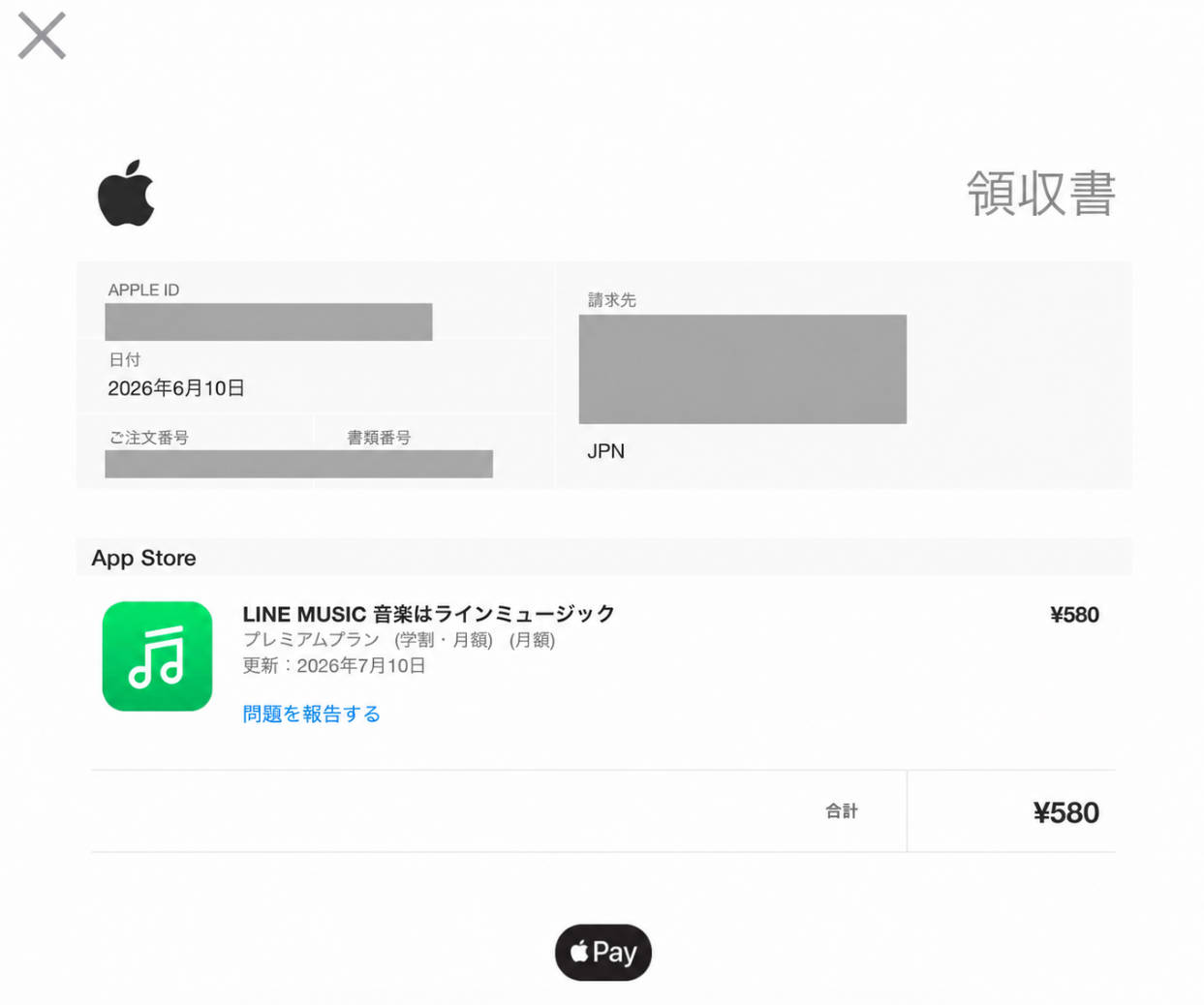
iPhone (App Store決済) から解約する場合
LINE MUSICアプリを開いても設定画面に解約メニューは存在しません。App Store経由で登録した場合は、iPhone本体の「設定」から操作する必要があります。アプリを削除しても解約にはならないため、この手順を必ず行ってください。
iPhoneを利用しており、App Store経由でサブスクリプション登録をしている場合は、LINE MUSICのアプリ内ではなく、iPhone本体の「設定」アプリから手続きを行います。具体的な手順は以下の通りです。
- iPhoneのホーム画面にある「設定」アプリを開く。
- 最上部に表示されている「自分の名前(Apple ID)」をタップする。
- 一覧から「サブスクリプション」を選択する。
- 「有効」の欄にある「LINE MUSIC」をタップする。
- 画面下部の「サブスクリプションをキャンセルする」(または「無料トライアルをキャンセルする」)をタップする。
- 確認画面で「確認」を選択して完了。
手順4で「有効」欄にLINE MUSICが表示されない場合、そもそもApp Store経由で登録していない可能性があります。この場合はGoogle PlayまたはLINE STORE経由の手順を確認してください。
この操作を行っても、次回の更新日までは引き続きサービスを利用することができます。
Android (Google Play決済) から解約する場合
AndroidはGoogle Playストアから手続きします。iPhoneからAndroidへ機種変更した後、以前のApp Store契約が残ったままになっているケースがあります。「LINE MUSICを使っていないのに課金されている」と気づいた場合は、今使っている端末と異なる決済ルートが残っていないか、両方のストアを確認してみてください。
Android端末を利用しており、Google Playストアで決済している場合も、LINE MUSICアプリではなく「Google Play ストア」アプリから解約を行います。
- 「Google Play ストア」アプリを起動する。
- 画面右上の プロフィールアイコン をタップする。
- メニューから「お支払いと定期購入」を選択する。
- 「定期購入」 をタップし、一覧から 「LINE MUSIC」を選択する。
- 画面下部の「定期購入を解約」をタップする。
- 解約の理由を選択し、再度「定期購入を解約」をタップして完了。
iPhone同様、契約期間の最終日までは有料プランの機能を利用することが可能です。
LINEストア (Web版) / キャリア決済 (SoftBank/docomo/au) の場合
App Storeのサブスクリプション一覧にもGoogle Playの定期購入一覧にもLINE MUSICが表示されない場合、このLINE STORE経由またはキャリア決済で登録しています。この場合、スマホのアプリからは一切解約できず、各決済元のWebページから操作する必要があります。
クレジットカード決済やキャリア決済を利用して「LINE STORE」経由で登録した場合は、AppleやGoogleの設定からは解約できません。以下の手順で各決済元のサービスから直接手続きを行ってください。
① LINE STORE(LINE Pay等)からの基本解約ルート
- ブラウザで「LINE STORE」にアクセスし、ログインします。
- 左上の「≡(メニュー)」>「マイページ」を開きます。
- 「プラン管理」を選択し、LINE MUSICの項目にある「解約する」をタップして完了です。
LINE STOREへのログインはLINEアカウントで行います。LINEアカウントのパスワードを忘れている場合はログイン自体ができないため、先にLINEアプリからパスワードを再設定してください。ログインできない場合の代替手段として、以下の各キャリアマイページからの解除も有効です。
② キャリア決済ごとの詳細解約手順
LINE STOREにログインできない場合でも、各携帯キャリアのマイページから「継続課金」を強制解除できます。
- 「My SoftBank」にログイン。
- 「メニュー」>「料金・支払い管理」>「まとめて支払い」へ進む。
- 「ご登録中サービス」からLINE MUSICを探し、「登録解除」をタップ。
- 「My docomo」にログイン。
- 「契約内容・手続き」>「ご契約内容の確認・変更」へ進む。
- 「d払い」の継続課金一覧からLINE MUSICを選び、解除手続きを行う。
- 「My au」にログイン。
- 「auかんたん決済」>「ご登録中のサービス」へ進む。
- リストからLINE MUSICを選択し、「退会」または「解除」を実行。
2. LINE MUSICが解約できているか確認する方法
解約手続きを行ったつもりでも、通信エラーや操作ミスによって正しく処理されていない場合があります。
確認を怠って一番困るのが、翌月の更新日に気づかず課金されるケースです。特にキャリア決済は請求が携帯料金に合算されるため、LINE MUSIC分の課金に気づきにくいという特徴があります。手続き後は必ず以下の方法で確認してください。
確認作業はLINE MUSICアプリ内から行うのが最も手軽です。アプリを起動し、下部メニューの「ライブラリ」から右上の設定(歯車マーク)アイコンをタップし、「チケット管理」または「マイチケット」を確認してください。
正常に解約されている場合、以下のような表示になります。
- 「解約済み」と表示されている
- 「自動更新:オフ」になっている
- 「有効期限:〇〇年〇〇月〇〇日(終了)」と日付が決まっている
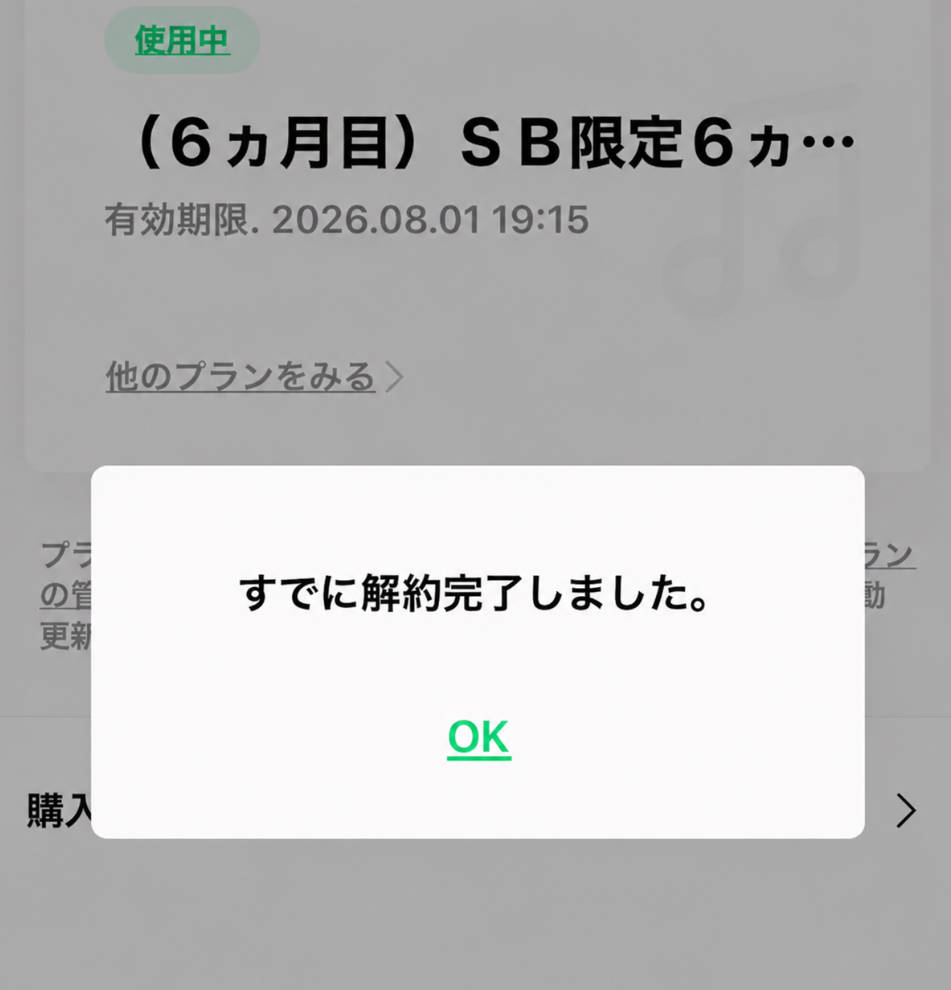
もし「次回の更新日」や「自動更新中」という表示が残っている場合は、解約手続きが完了していませんので、再度手順を見直してください。
アプリ上で「解約済み」と表示されていても、念のため翌月の請求日に課金されていないかも確認してください。App Store経由の場合はApple IDのメールに領収書が届くため、解約翌月に「LINE MUSIC」名義の請求メールが届いていなければ問題ありません。Google Play経由の場合はGoogle Playアプリの「お支払いと定期購入」>「予算と注文履歴」で確認できます。
3. LINE MUSICを解約する時の注意点(重要)
無料期間中に解約してもいつまで聴ける?
無料トライアル期間中に解約する場合、決済ルートによって挙動が異なります。
- App Store / Google Play決済の場合: 期間の途中で解約手続きを行っても、当初予定されていた無料期間の最終日まではフル機能を利用し続けることができます。忘れないうちに早めに解約手続きを済ませておいても損はありません。
- Web決済 / 一部のキャリア決済の場合: 「解約した瞬間にサービス利用が終了する」という即時解約型の仕様になっていることがあります。解約確認画面の注意書きをよく読んでから確定してください。
LINE MUSICの無料トライアルを「とりあえず試して合わなければ解約」という目的で使うのは全く問題ありませんが、App Store・Google Play経由の場合は登録直後に解約手続きをしても無料期間は使えるので、試したその日に解約してしまうのが最も確実です。Web決済・キャリア決済経由の場合は即時終了になるリスクがあるため、無料期間の最終日に解約する方が安全です。
解約するタイミング:更新日の何日前までに済ませるか
App Store・Google Playともに、次回更新日の24時間前までに解約しないと自動更新されます。たとえば毎月15日が更新日なら、14日中に手続きを完了しておく必要があります。
この「24時間前」はApple・Googleのサーバー時間で処理されるため、日本時間と完全に一致しない場合があります。「昨夜解約したつもりが今朝課金されていた」というトラブルがまれに起きるのはこのためです。更新日が迫っている場合は2〜3日前までに手続きを済ませておくと安全です。
無料トライアル中の解約タイミングについては、App Store・Google Play経由ならトライアル開始直後が最善です。期間中は引き続き使えるうえ、解約忘れのリスクをゼロにできます。「まず試してから考えよう」という判断をした場合でも、登録した日にすぐ解約手続きをしておく習慣が、余計な課金を防ぐ一番の対策です。
解約するとダウンロードした曲はどうなる?
LINE MUSICを解約して有効期限が切れると、これまでに端末へダウンロード保存していた楽曲はすべて聴けなくなります。
オフライン再生のために保存したキャッシュデータは、アプリ内でしか再生できない特殊な形式で保護されているため、有料会員の資格を失うと同時にアクセス権も失われる仕組みです。
- 作成したプレイリストの曲がフル再生できなくなる(30秒試聴のみ)
- ダウンロード済みの曲がオフラインで再生できなくなる
- 「保存済み」のライブラリデータが実質的に使えなくなる
ただし、プレイリスト自体(曲名の一覧)は解約後もアプリ内に残ります。曲は再生できなくなりますが、「どんな曲を保存していたか」の記録は消えません。再度サブスクに加入した場合は同じライブラリがそのまま使えます。
「解約したいけれど、集めた曲が消えるのが辛い」と悩んでいる場合、解約前にMP3として手元に保存しておく方法があります。
🎵 解約しても曲を聴き続けたい方へ
LINE MUSICを解約すると、ダウンロードした楽曲も再生できなくなります。解約前に楽曲を保存しておきたい場合は、LINE MUSICの曲を保存する方法も参考にしてみてください。
4. 解約前にできること:SongGetでMP3として手元に残す方法
解約後にLINE MUSICの曲が再生できなくなることは前のセクションで触れましたが、解約前に専用の変換ソフトを使ってMP3として保存しておけば、サービスを解約した後も自分のPCやスマホで聴き続けられます。
この方法が向いている人は、「今のプレイリストを手元に残したい」「解約後もウォークマンやカーステレオで聴きたい」「サブスクを一時停止したいが曲は保持したい」というケースです。一方、向いていない人は「PCを普段使わない」「操作に不慣れ」という場合で、スマホだけでの作業は対応していません。PCが必要な点だけ注意してください。
ここでは、LINE MUSICの楽曲を変換・保存できるツール「SongGet LINE MUSIC変換」を活用した方法を紹介します。

- 永久保存が可能: 解約後も曲が消えることなく、いつでも再生できます。
- デバイスフリー: スマホ、ウォークマン、iPod、カーステレオなど、好きな機器で聴けます。
- 高音質&タグ保持: 音質を劣化させず、曲名やアルバムアートワークなどの情報もそのまま保存されます。
- 高速変換: 最大10倍速の処理で、大量の楽曲もすぐにMP3化できます。
SongGet LINE MUSIC変換を使って曲をMP3として保存するメリット
SongGet LINE MUSIC変換 を利用する最大のメリットは、LINE MUSICのサブスクリプション契約を解約した後でも、ダウンロードした楽曲を永久に楽しみ続けられる点です。
| 項目 | 通常の解約 | SongGetで保存して解約 |
| 解約後の再生 | 不可(30秒試聴のみ) | 可能(フル再生) |
| オフライン再生 | 不可 | 可能(永久) |
| 対応デバイス | LINE MUSICアプリのみ | スマホ、MP3プレーヤー等すべて |
| 解約後も曲が残るか | 消える(聴けなくなる) | 残る(PCに保存) |
SongGetの使い方(簡単3ステップ)
操作自体はシンプルで、PCに慣れていない方でも基本的には問題ありません。ただし、初回起動時にLINE MUSICへのログインが必要です。LINEアカウントのID・パスワードを手元に用意してから始めると、途中で詰まることなくスムーズに進められます。
-
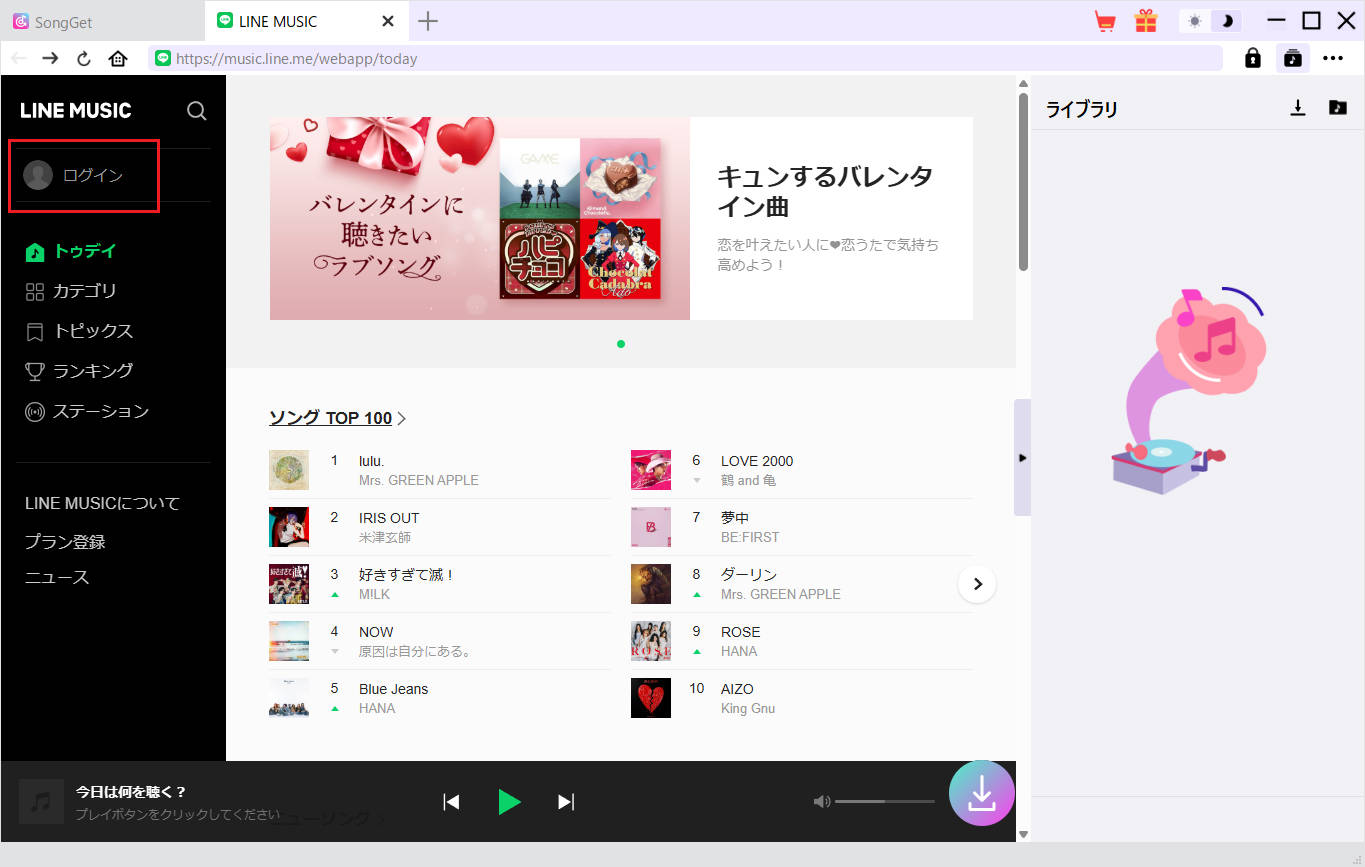
Step1
ソフトを起動してログイン
SongGetソフトを起動し、内蔵されているLINE MUSICウェブプレーヤーにログインします。
-
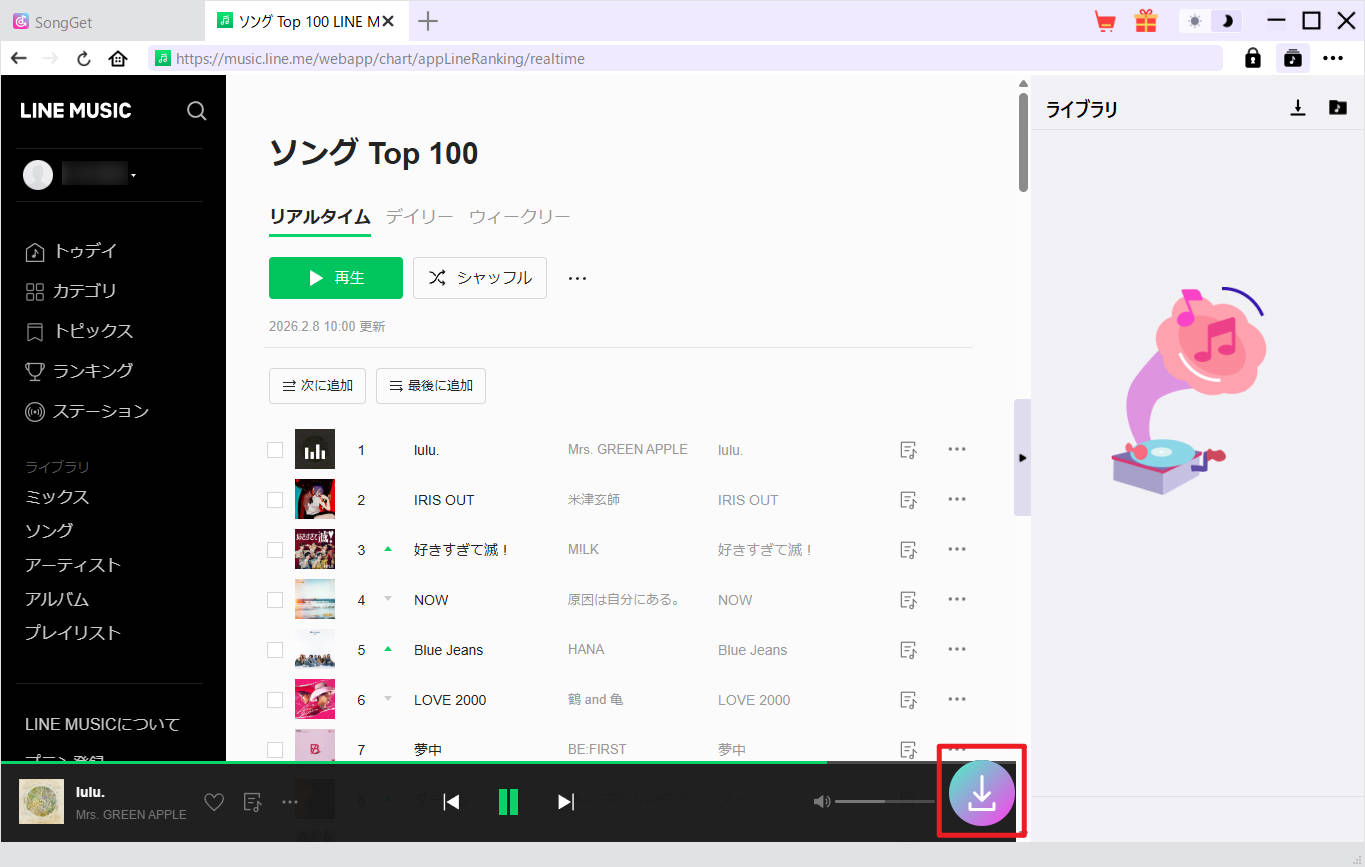
Step2
曲を追加
保存したい曲にチェックを入れ、出力形式(MP3など)を選択して「変換」ボタンをクリックします。
-
Step3
変換を開始
保存したい曲にチェックを入れ、出力形式(MP3など)を選択して「変換」ボタンをクリックします。
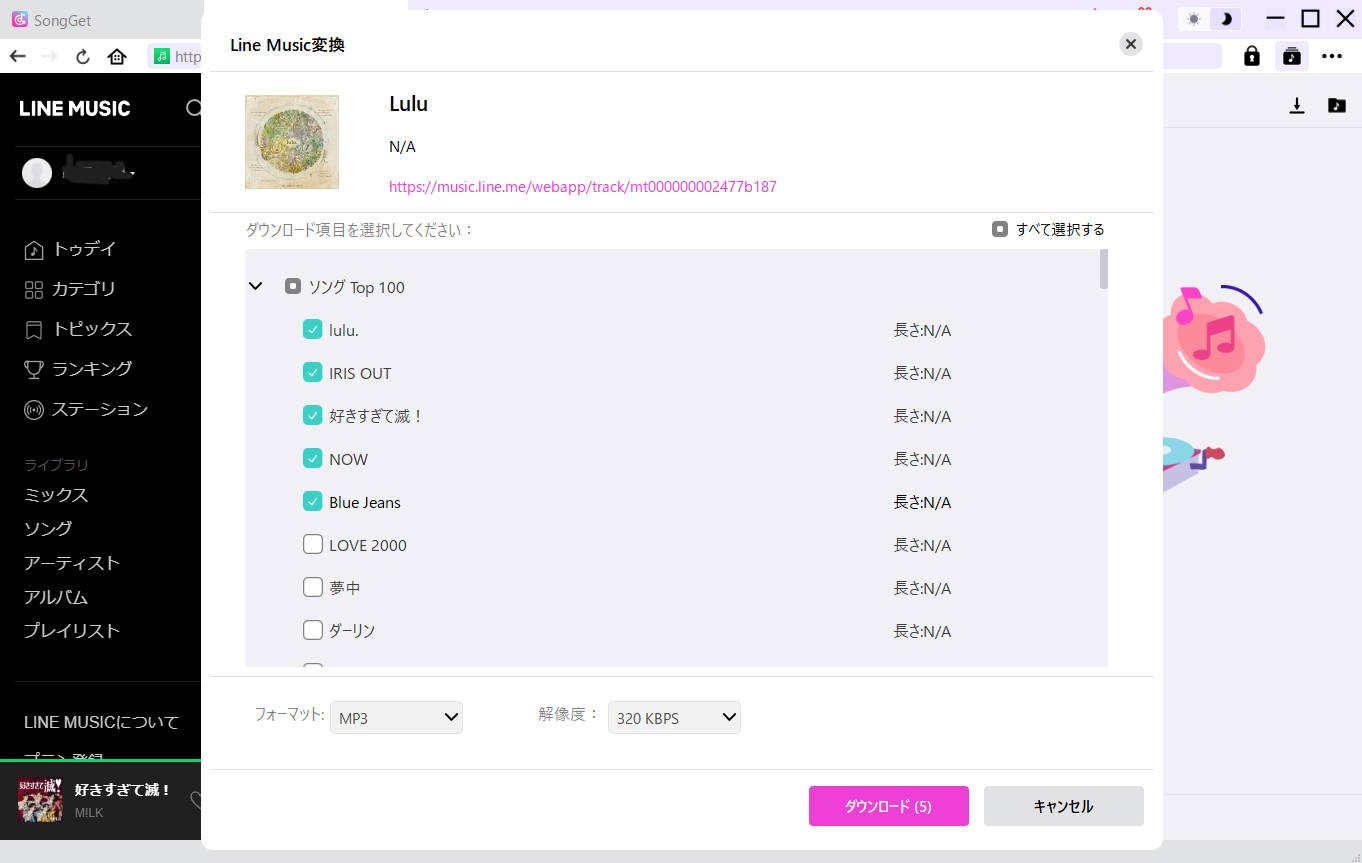
変換が終わったファイルはPCのフォルダに保存されます。あとはスマホへ転送して楽しめます。
使用前と使用後の変化をまとめると、使用前は「解約=曲が消える」という制約があるため解約を先延ばしにしがちですが、使用後は解約のタイミングを自由に決められます。LINE MUSICの1ヶ月分の月額(600〜960円)だけを支払い、その期間中に気に入った曲を保存してから解約する、というやり方で使っている人もいます。
5. LINE MUSICが解約できない時の対処法
手順通りに操作しているはずなのに「解約できない」「解約ボタンが見当たらない」というトラブルに直面することもあります。
「解約できない」という状況はいくつかのパターンに分かれます。自分がどのケースかを先に確認すると、対処が早くなります。
- ログインアカウントの間違い: iPhoneとAndroidを機種変更した場合や、複数のLINEアカウントを持っている場合、現在課金されているアカウントとは別のアカウントで見ている可能性があります。
- アプリのバージョンが古い: 解約メニューが正しく表示されないことがあるため、ストアでアプリを最新版にアップデートしてください。
- 反映のタイムラグ: 通信環境やストア側の処理遅延により、解約ボタンを押してもすぐに反映されないことがあります。少し時間を置いてから再確認しましょう。
「App Storeのサブスクリプション一覧にLINE MUSICが表示されない」という場合は、LINE STOREまたはキャリア決済で登録している可能性が高いです。part1のキャリア決済セクションの手順を確認してください。
「手続きは完了したのにアプリの表示が変わらない」という場合は、アプリを一度完全に終了して再起動してみてください。表示の反映に数分かかることがあります。それでも変わらない場合は、翌日に再確認するのが現実的です。当日中の反映を保証するシステム仕様ではないため、ボタンを何度も押し直しても状況は変わりません。
どうしても解決しない場合は、LINE MUSICの公式ヘルプセンターから問い合わせフォームを利用するのがおすすめです。
6. 「解約したはずなのに課金された…」誤課金時の返金申請フロー
「無料トライアル中に解約したつもりが請求された」などのトラブル時は、決済ルートごとに以下の窓口へ返金申請を行ってください。
まず前提として、「24時間前ルール」による解約遅れは原則として返金対象外です。自分のミスで更新されてしまった場合は、Appleもしくは Googleも基本的には対応しません。ただし、「手続きをしたのに反映されなかった(システムエラー)」「操作した証拠がある」という場合は返金される可能性があります。申請する際は、解約手続きを行ったことがわかるスクリーンショットを必ず用意してください。
契約終了日の「24時間前」までに解約しないと自動更新されます。このルールによる解約遅れは原則返金されませんが、確実に解約した証拠やシステムエラーの場合は返金される可能性があります。
① Apple(iPhone/iPad)で課金した場合
LINEではなくAppleのシステムから申請します。
- Appleの専用ページ「reportaproblem.apple.com」にApple IDでログイン。
- 「ご希望の項目を選択してください」から「返金をリクエストする」を選択。
- 理由(意図しない購入など)を選び、LINE MUSICを指定して送信します。
Appleへの返金申請は購入日から90日以内が目安です。それ以降は申請フォームに項目が表示されなくなる場合があります。気づいたら早めに申請してください。
② Google Play(Android)で課金した場合
購入から48時間以内であれば、Google Playからスムーズに申請可能です。
- ブラウザで「Google Play」を開き、プロフィールアイコンをタップ。
- 「お支払いと定期購入」>「予算と注文履歴」へ進む。
- LINE MUSICの履歴から「問題の報告」を選び、状況を入力して送信します。
48時間を過ぎた場合はフォームからの申請が難しくなるため、Googleサポートへ直接チャットで問い合わせる方法を取ってください。対応可否は状況によりますが、初回かつ証拠がある場合は対応してもらえることがあります。
③ LINE STORE・クレジットカード・キャリア決済の場合
LINEの公式サポートへ直接問い合わせます。
- LINEアプリの「設定(歯車)」>「ヘルプセンター」を開く。
- 「LINE MUSIC」カテゴリ下の「お問い合わせ」から専用フォームを開く。
- 状況を詳細に入力し、解約完了や課金解除のスクリーンショット(証拠画像)を添付して送信します。
LINEサポートへの問い合わせは、返信まで2〜5営業日かかることが一般的です。急いでいる場合でも電話対応窓口はないため、フォームからの連絡が唯一の手段になります。送信後は自動返信メールが届くので、届かない場合は迷惑メールフォルダも確認してください。
7. よくある質問
-
Q: LINE MUSICを解約するとプレイリストは消えますか?
A: いいえ、プレイリストの曲名一覧はアカウントに残ります。ただし、解約後はフル再生ができなくなり、30秒の試聴のみとなります。再度有料プランに加入すれば、同じプレイリストをそのまま利用できます。
-
Q: 無料トライアル中に解約すると、すぐ使えなくなりますか?
A: App Store・Google Play経由の場合は、解約後も無料トライアル期間の終了日までは引き続き利用できます。一方、Web決済やキャリア決済では解約した時点で利用できなくなる場合があるため、決済方法によって異なります。
-
Q: アプリを削除すれば解約になりますか?
A: いいえ、アプリを削除しただけでは解約にはなりません。LINE MUSICはサブスクリプションサービスのため、課金は継続されます。必ずApp Store・Google Play・LINE STOREなどから解約手続きを行ってください。
-
Q: 解約後に再加入することはできますか?
A: はい、可能です。同じLINEアカウントで再加入すれば、以前作成したプレイリストもそのまま利用できます。ただし、一度無料トライアルを利用した場合は、再加入時に無料トライアルの対象外となることがあります。
-
Q: 自分がどの決済方法で登録したかわからない場合はどうすればいいですか?
A: 登録時に届いた確認メールを確認するのがおすすめです。「App Store領収書」であればApp Store経由、「Google Play領収書」であればGoogle Play経由です。どちらも見当たらない場合は、LINE STOREやキャリア決済で登録している可能性があります。
-
Q: 解約したのに「自動更新中」と表示されるのはなぜですか?
A: 解約情報の反映には数分から数時間かかる場合があります。アプリを再起動して確認し、それでも表示が変わらない場合は翌日に再度確認してみてください。念のため、解約完了画面のスクリーンショットを保存しておくと安心です。
まとめ
LINE MUSICの解約は、登録ルート(App Store・Google Play・LINE STORE)によって操作場所が異なります。まず請求メールで自分の決済ルートを確認してから手続きに進んでください。
解約後はダウンロードした曲が再生できなくなります。手元に残したい場合は、解約前にSongGet LINE MUSIC変換でMP3保存しておく方法があります(PC必須)。解約後もプレイリスト自体は残るため、再加入すればそのまま使えます。
🔗 合わせて読みたい:LINE MUSIC 関連記事
 SongGet 公式サイト
 SongGet 公式サイト

※本記事の内容は検証時点の情報に基づいています。Apple Musicの仕様変更により内容が異なる場合があります。
-
Apple Musicの解約方法|iPhone・Android・PC・au別に手順を解説【2026年版】吉田 凜/2026-09-30
-

Apple Music解約後もダウンロード曲を残す方法【2026年版】吉田 凜/2026-09-24
-
SongGet 徹底レビュー|対応サービス・料金・無料版の制限まで【2026年最新】吉田 凜/2026-09-23
-
SongGetは安全?企業情報からウイルススキャンまで徹底検証吉田 凜/2026-09-23
-
Deezerを解約する方法|できない原因と退会後の注意点吉田 凜/2026-09-20
-
Deezerとは?日本での評判・音質・料金を徹底解説【2026年版】吉田 凜/2026-09-18
-

DeezerのHi-Fi音楽をMP3/FLACで完全保存する方法|SongGet徹底レビュー【2026年最新】吉田 凜/2026-09-18
-

【2026年完全ガイド】Spotifyの曲をMP3でダウンロードする方法|初心者向け全手順まとめ吉田 凜/2026-09-17
-
Spotifyファミリープランの料金と使い方|住所確認・バレる仕組みを徹底解説【2026年版】吉田 凜/2026-09-17
-
Amazon Music Prime・Standard・Unlimitedの違いを徹底比較【2026最新】吉田 凜/2026-09-17
-

YouTube MP3変換ソフト vs 無料サイト5選ずつ比較!安全性・音質を実測レビュー【2026年】吉田 凜/2026-09-14
-

音楽サブスク学割プラン徹底比較|Spotify・Apple Music・Amazon・YouTube Premiumを解説【2026】吉田 凜/2026-09-17
-

ロスレスとは?ハイレゾ・FLACとの違いをサブスク別に解説【2026年実機検証】吉田 凜/2026-09-23
-
Spotifyのバックグラウンド再生方法|勝手に止まる原因とiPhone・Androidの設定吉田 凜/2026-08-25
-

LINEミュージックの再生回数を確認する方法!反映されない原因や効率よく稼ぐコツも解説吉田 凜/2026-08-25
-

【2026年最新】Spotifyを車で聴く方法!Bluetoothから通信量ゼロのUSB再生まで吉田 凜/2026-09-02
-

LINE MUSICの料金プランを完全解説|無料版との違い・学割・ファミリープランまで【2026年版】吉田 凜/2026-08-25
-

dヒッツの曲をダウンロード・MP3保存する方法|10曲制限と解約後に消える問題を解決【2026年】吉田 凜/2026-08-25
-
Apple Musicの値段はいくら?【2026年9月最新】料金プランの違いと選び方吉田 凜/2026-09-16
-
Amazonミュージックで違う曲が再生される原因と対処法を徹底解説【2026年最新】吉田 凜/2026-09-16