


 今すぐダウンロード
 今すぐダウンロード
Last updated on 2026-09-16, by 吉田 凜
無料音楽アプリおすすめ7選|広告なし・オフラインで聴く方法まで解説【2026年最新】
「お金をかけずに音楽を聴きたいけど、結局どのアプリが一番自由に使えるの?」音楽アプリの比較記事はたくさんありますが、そのほとんどが「どのアプリを選ぶべきか」で終わっていて、「選んだ後、その無料プランをどう使い倒すか」までは書いていません。この記事では、7つの無料音楽アプリをそれぞれの制限まで踏み込んで比較したうえで、広告を減らす方法・オフラインで聴く方法まで解説します。
先に要点だけ知りたい方向けに整理すると、無料音楽アプリの世界はこうなっています。
- 広告なし:実質Amazon Prime Musicのみ
- 選曲自由度:YouTube MusicとSoundCloudが高い
- オフライン再生:7アプリすべて公式には不可
- LINEでシェアしたいなら:LINE MUSIC
- マイナー曲を探すなら:SoundCloud
まず結論から言うと、「完全無料・広告なし・自由選曲・オフライン再生」をすべて満たすアプリは存在しません。何を優先するかによっておすすめは変わります。以下、7つのアプリそれぞれの制限と、用途別のおすすめを一つずつ見ていきます。
目次CLOSE
1. 結論から:用途別のおすすめ
| こんな人 | おすすめアプリ | 理由 |
|---|---|---|
| 通勤・作業中のBGMとして流し聴きしたい | Spotify | シャッフルでもハズレ曲が少なく、「今日の気分プレイリスト」を流しっぱなしにしておけば作業の邪魔にならなかった |
| 聴きたい曲をピンポイントで探したい | YouTube Music | 検索窓に曲名を打てば無料でもその曲が一発で出てくる。Spotifyでシャッフルにイライラした人ほど乗り換えて満足しやすい |
| すでにAmazonプライム会員 | Amazon Music(Prime Music) | プライム会員なら追加登録なしですぐ使えて、広告で再生を中断されるストレスがそもそもない |
| LINEでよく友達と音楽をシェアする | LINE MUSIC | トークでそのまま曲を送れるので、いちいちリンクをコピペする手間がなく友達との「この曲いいよ」がスムーズ |
| メジャーにない曲・カバー曲を探したい | SoundCloud | 他のアプリで検索してもヒットしなかった弾き語りカバーや無名アーティストの曲が普通に見つかる |
| 広告なしで音楽を聴きたい | Amazon Music(Prime Music)※ | ※プライム会員限定だが、今回比較した7アプリの中で広告が挿入されないのはPrime Musicだけだった |
2. 無料音楽アプリおすすめ7選
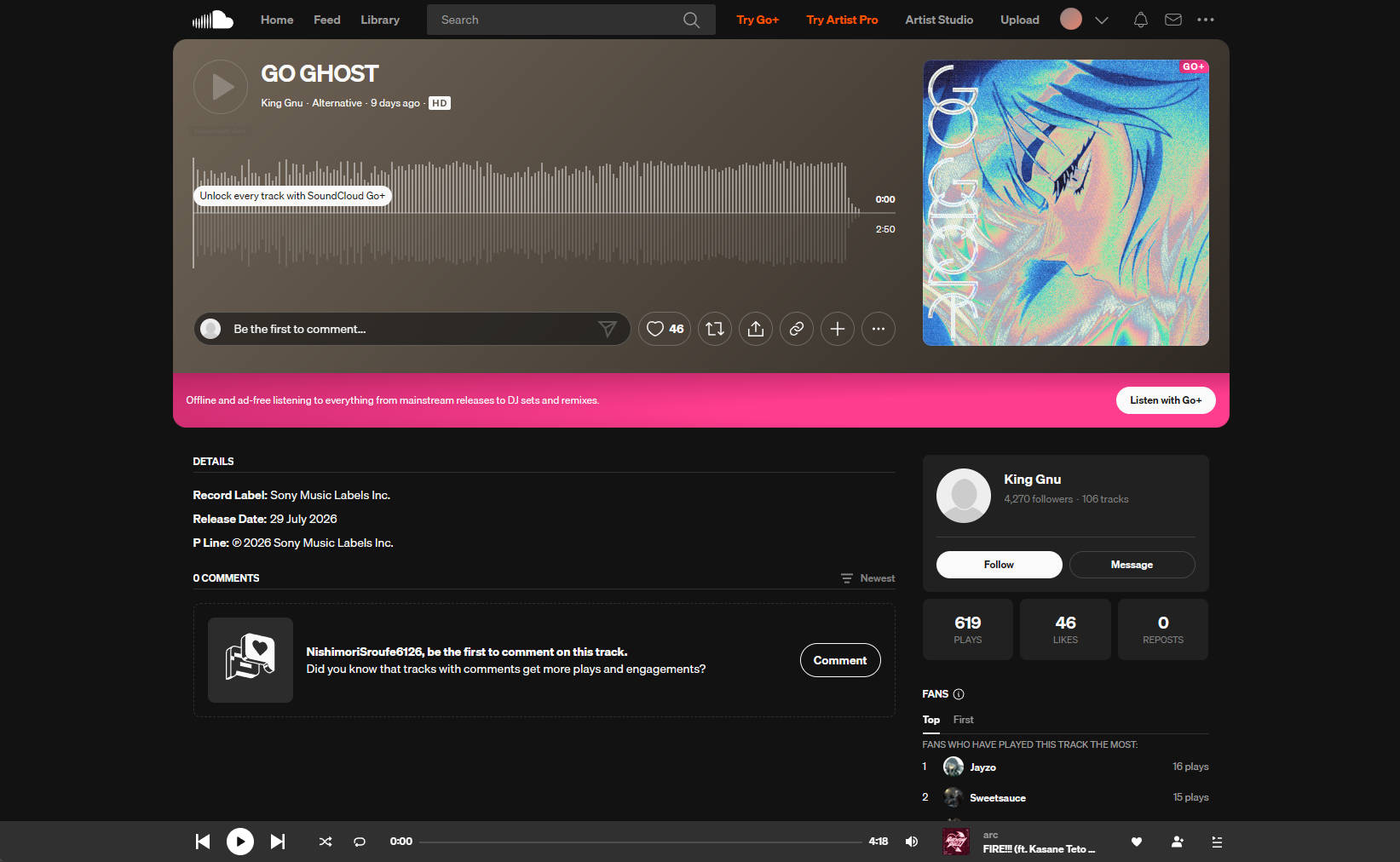
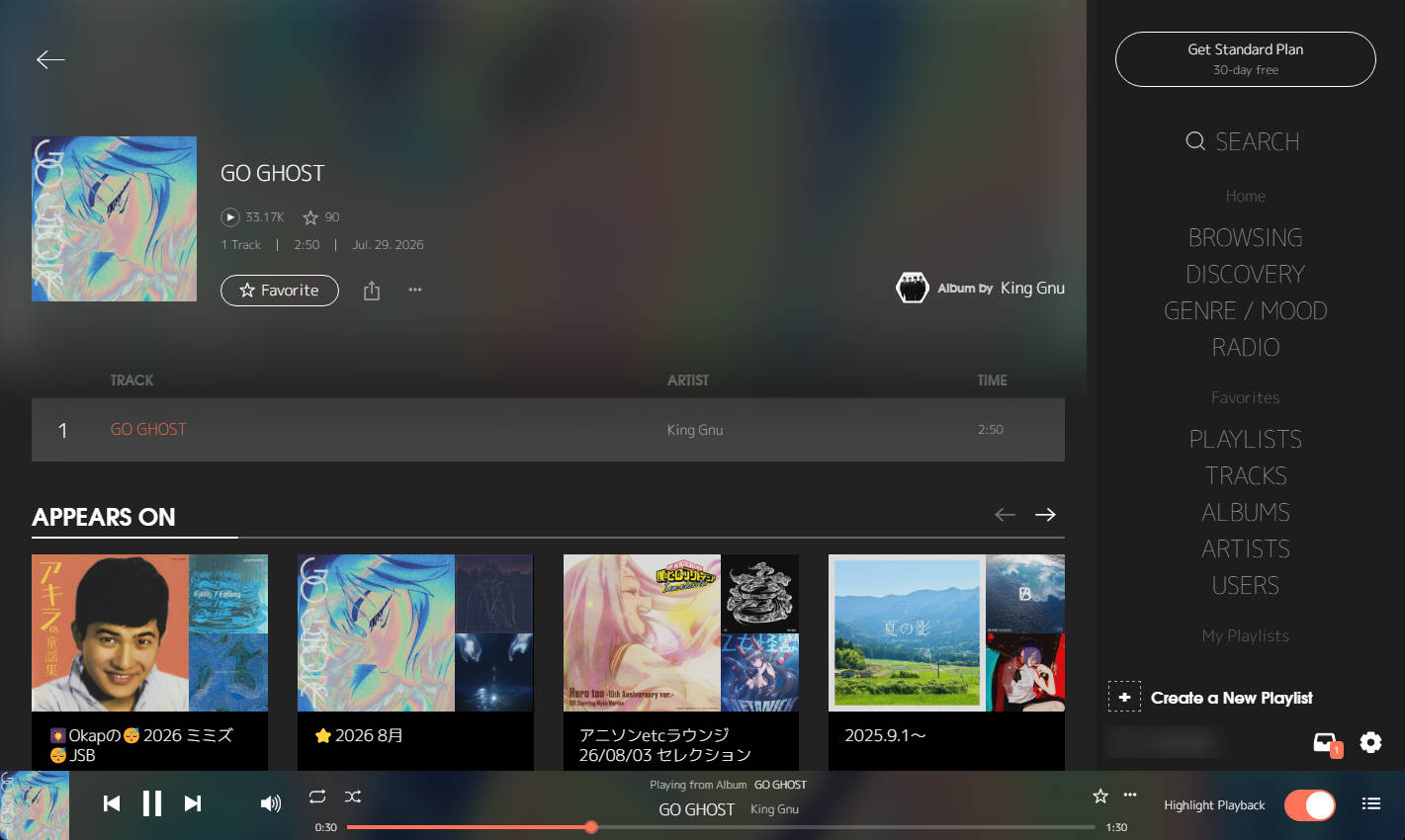
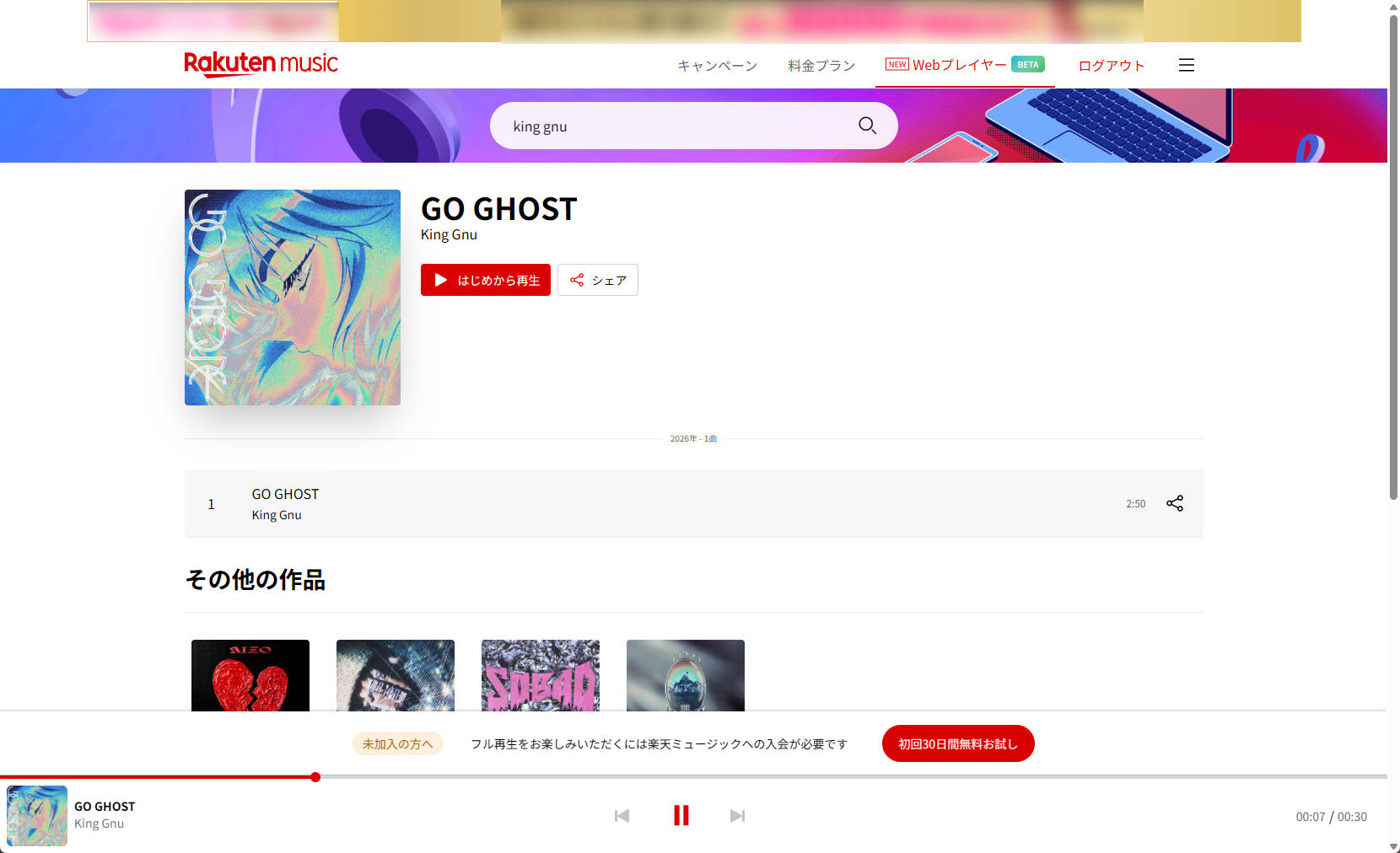
実際の使い勝手を比較するため、本記事では各音楽アプリで同じ楽曲を再生し、利用画面を確認しました。検証曲には、King Gnuが2026年7月29日にリリースした新曲「GO GHOST」を使用しています。
同じ楽曲でも、サービスによって検索結果の表示方法や再生画面、プレイリスト機能などに違いがあります。以下では「GO GHOST」の再生画面を掲載しながら、各アプリの特徴や無料プランの制限について解説します。
2-1. Spotify(スポティファイ)
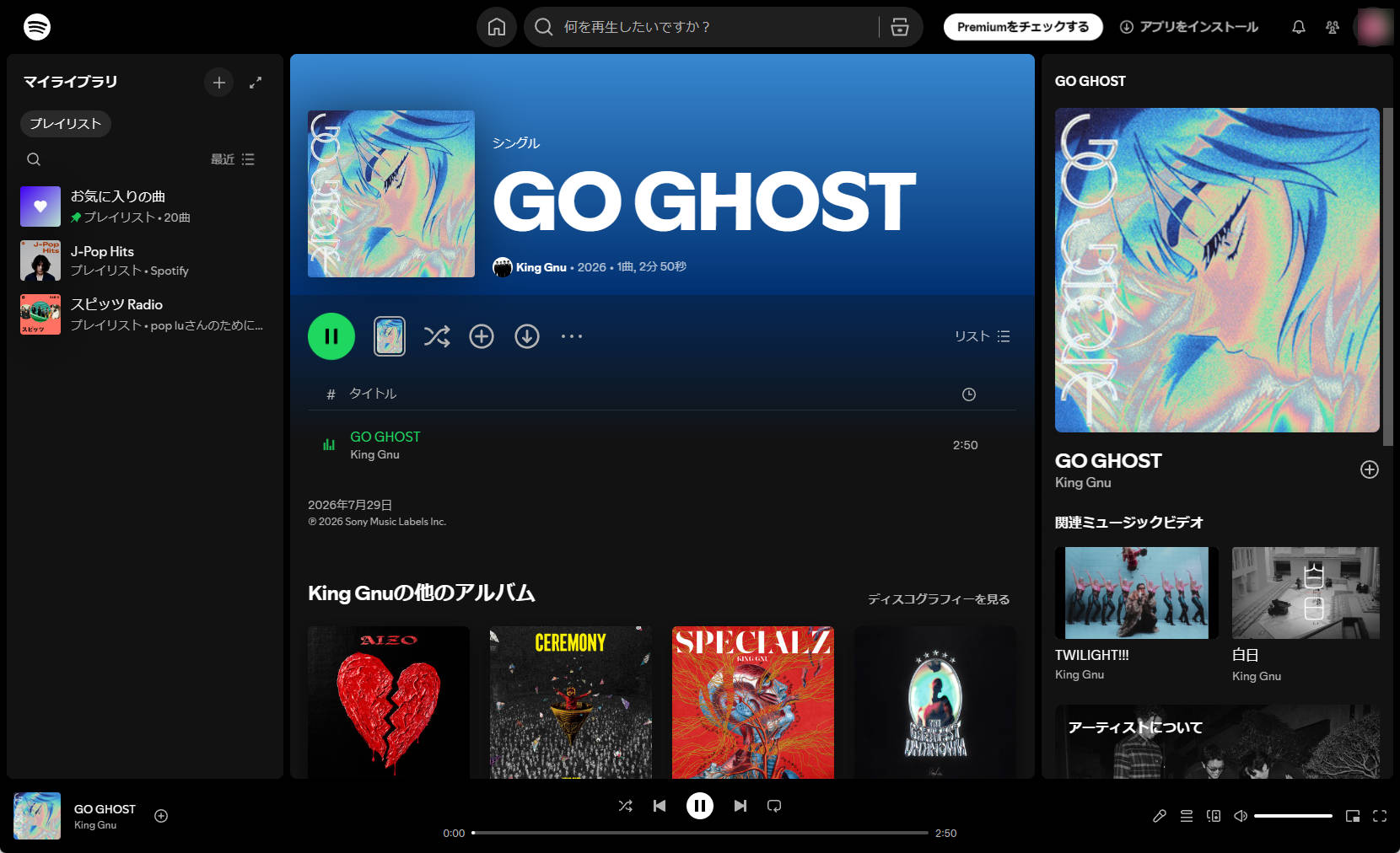
| タイプ | ブラウザ型/インストール型(デスクトップ・モバイル) |
| OS | (ブラウザ)OSを問わず利用可 (パソコン)Windows/Mac |
| 市場評価 |
(iPhone App Store)4.6/5(497万件) (Google Play)4.4/5(3,390万件) |
| 費用 | 無料(広告あり) Premium Standard 月額1,080円〜 |
| 日本語対応 | ○ |
世界最大級の音楽ストリーミングサービスで、無料音楽アプリを語るうえでまず候補に挙がるのがSpotifyです。最大の魅力は、無料プランでも1億曲以上という圧倒的な楽曲数にフルアクセスできる懐の広さ。洋楽・邦楽問わずメジャーアーティストの新曲はもちろん、インディーズやローカルアーティストの楽曲まで幅広くカバーしており、「探している曲が見つからない」というストレスがほぼありません。
また、ジャンル・気分・シーン別に編集されたプレイリストが非常に充実しているため、「とりあえず何か流したい」というBGM需要とも相性が良いアプリです。一方で、この幅広さと引き換えに、無料プランには選曲・スキップ回数の制限がしっかり設けられており、「聴き放題」という言葉のイメージほど自由には使えない点は理解しておく必要があります。
できること
- アルバム・プレイリスト単位でのフル尺再生(ただしスマホでは曲順を自分で選べずシャッフルのみ)
- Podcastの視聴
- 自分だけのプレイリスト作成
制限
- スマホアプリでは「次の曲」のスキップが1時間に6回までに制限されており、超えるとその1時間はスキップできなくなる
- 音声広告が2〜3曲に1回程度の頻度で挿入される(時間帯や曲によって変動あり)
- 音質は最大160kbpsに固定(Premiumは320kbps)
スマホアプリでは選曲の自由度が低いですが、PC版・Web Player版は無料プランでも比較的自由に曲を選べます。「無料のままでも自分の好きな曲を狙って聴きたい」なら、PCで使うのが実は一番効率的です。
さらに詳しい無料プランの制限は、Spotify無料プランはどこまで使える?広告・音質・スキップ制限を解説で解説しています。
2-2. YouTube Music
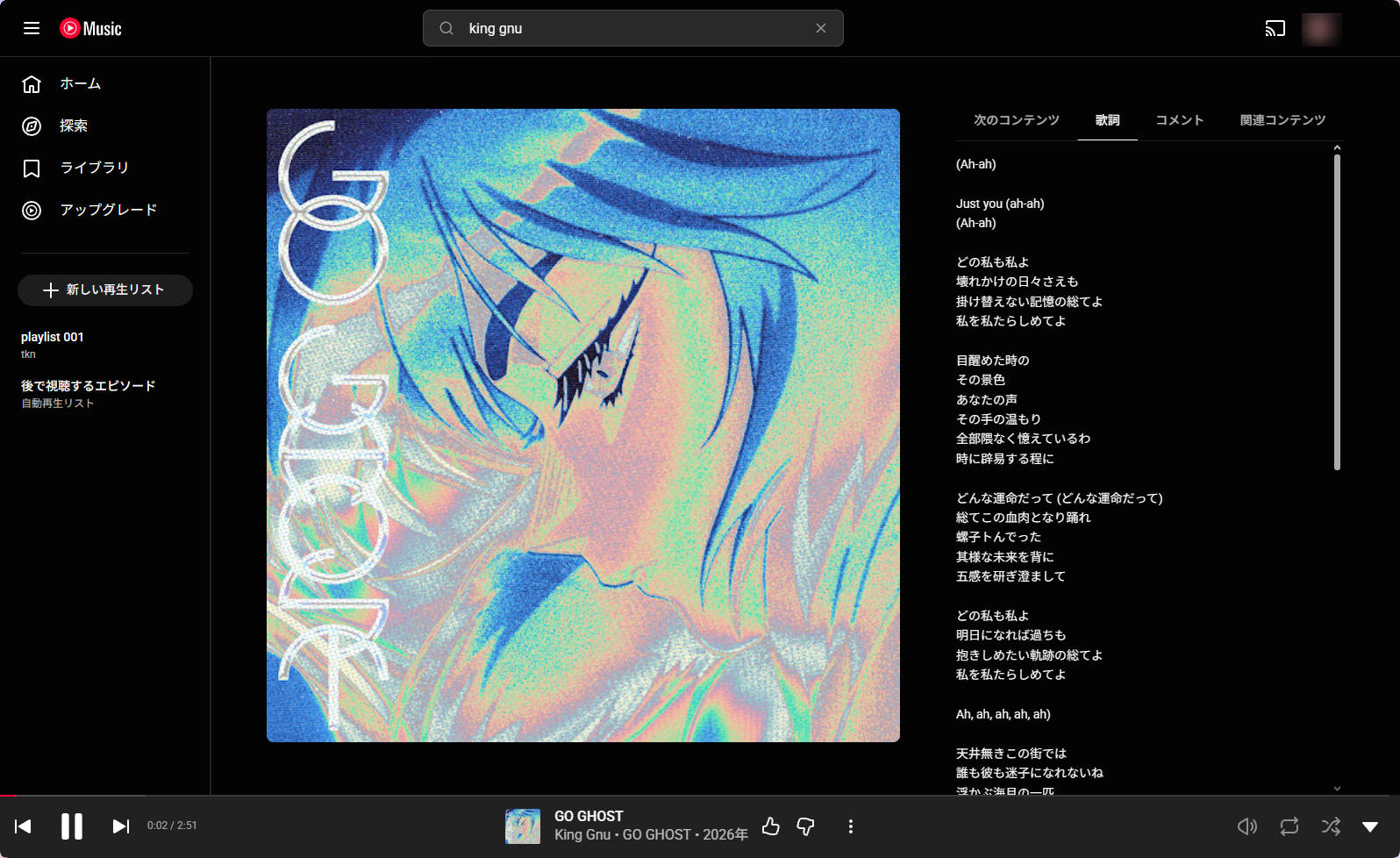
| タイプ | ブラウザ型/インストール型(モバイルアプリ) |
| OS | (ブラウザ)OSを問わず利用可 (パソコン)専用デスクトップアプリはなく、ブラウザで利用 |
| 市場評価 |
(iPhone App Store)4.6/5(39.5万件) (Google Play)4.4/5(728万件) |
| 費用 | 無料(広告あり) YouTube Music Premium 月額1,080円〜(YouTube Premiumにも同機能が含まれる) |
| 日本語対応 | ○ |
YouTubeにアップロードされている膨大な音源をベースにしたサービスで、公式配信曲だけでなく、MV、ライブ映像、ファンによるカバー曲、リミックスまで横断的に検索・再生できるのが最大の特徴です。他の音楽ストリーミングサービスには正式に配信されていないアーティストの楽曲や、アルバム未収録のライブ音源が見つかることも珍しくありません。
「あの曲、Spotifyにはなかったけど」というときの受け皿として機能する場面が多く、探している曲の名前がはっきりしている人ほど恩恵を感じやすいアプリです。ただし動画コンテンツを主軸にしたサービスであるため、無料版では音楽アプリとしての基本機能である「バックグラウンド再生」に対応していない点が、他のサービスと比べたときの明確な弱点になります。
できること
- 曲単位でのピンポイント再生(無料版でもここはSpotifyより自由)
- 音声のみ再生への切り替え
- MV・ライブ映像・カバー曲まで幅広く検索可能
制限
- バックグラウンド再生非対応(画面ロックや他アプリ利用で再生が止まる)
- 動画広告が数分に1回挿入される
- 曲の一時保存機能はあるが、有効期限があり永続的な保存ではない
「聴きたい曲がはっきり決まっている」「マイナーな曲・ライブ音源を探したい」人には、選曲の自由度が高いYouTube Musicが向いています。詳しくはYouTube Musicを無料で使う方法で解説しています。
2-3. Amazon Music(Prime Music)
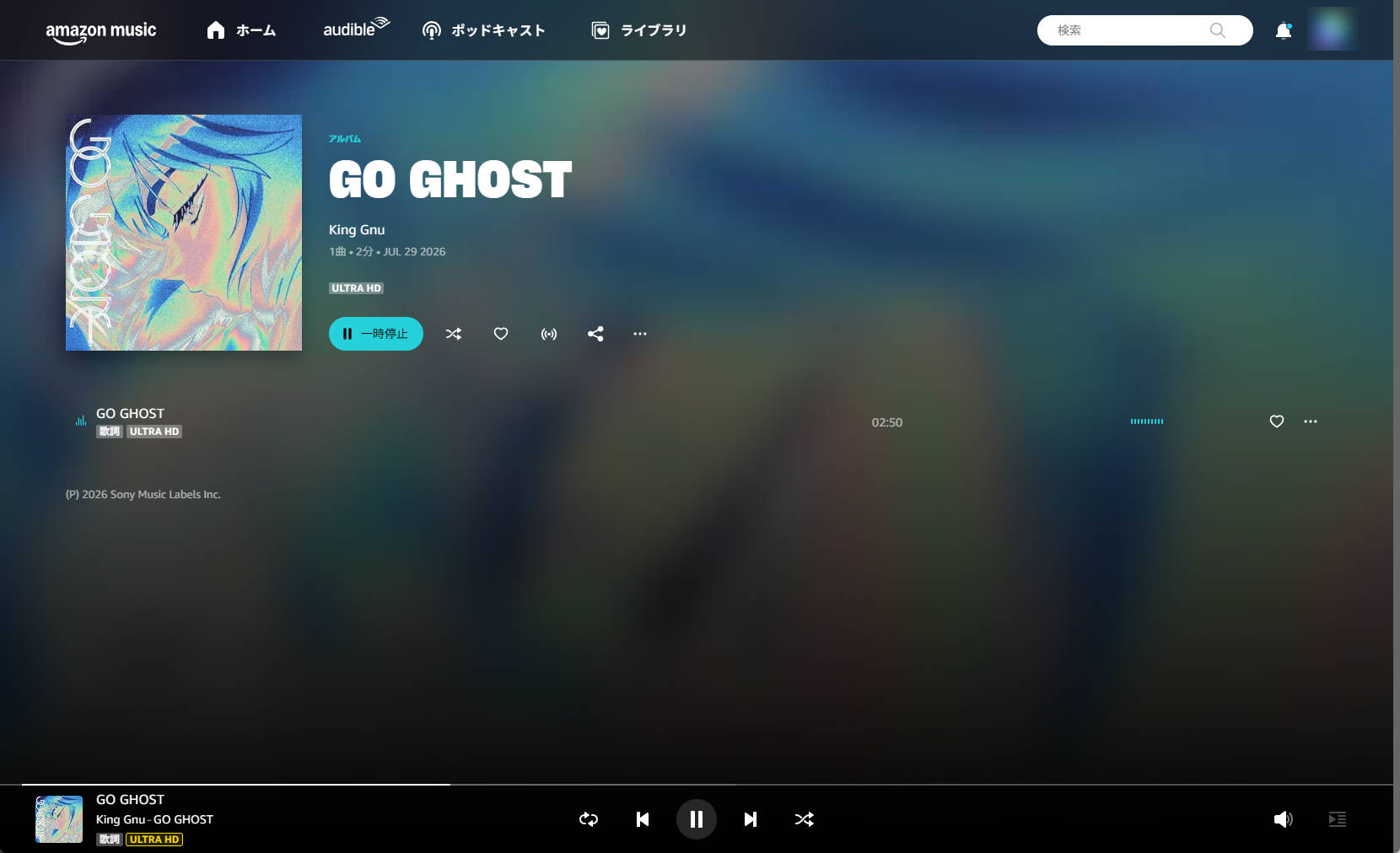
| タイプ | ブラウザ型/インストール型(デスクトップ・モバイル) |
| OS | (ブラウザ)OSを問わず利用可 (パソコン)Windows/Mac |
| 市場評価 |
(iPhone App Store)4.3/5(142万件) (Google Play)4.0/5(322万件) |
| 費用 | 無料(広告あり) Prime Music:プライム会員は追加料金なし Unlimited個人プラン:月額1,180円(プライム会員は1,080円) |
| 日本語対応 | ○ |
Amazonプライム会員であれば、Prime会員特典の一部として追加料金なしで使える「Prime Music」という無料枠が用意されています。楽曲数自体は数百万曲規模とSpotifyやYouTube Musicには及びませんが、今回紹介するアプリの中で唯一、広告が一切入らないという強みがあります。すでに送料無料や動画見放題などの目的でプライム会員になっている人にとっては、実質的に完全無料でノーストレスの音楽体験が手に入るという、コストパフォーマンスの高い選択肢です。
ただし、聴ける楽曲はAmazon Musicの全カタログのうちのごく一部に絞られているため、「好きなアーティストの曲がPrime Musicの対象に入っているか」を事前にチェックしておかないと、期待していた曲が聴けずにがっかりする、ということが起こりがちです。
できること
- 対象プレイリスト・アルバム内では曲を自由に選んで再生
- ポッドキャストの視聴
- 広告なしでの再生
制限
- 聴ける曲はAmazon Music全体(1億曲以上)のごく一部。目当てのアーティストが対象外のことも多い
- 対象外の楽曲・プレイリストはシャッフル再生のみ
- Amazon Music Unlimited(有料上位プラン)と混同されがちだが、Prime Musicは別物で聴ける範囲がかなり狭い
すでにプライム会員なら実質無料で使える選択肢として優先度が高いですが、「聴きたい曲が対象に入っているか」を事前に確認しておくと失敗がありません。詳しくはアマゾンミュージックのオンデマンド再生とは|Prime会員でも選曲できる方法と制限を整理で解説しています。
2-4. LINE MUSIC
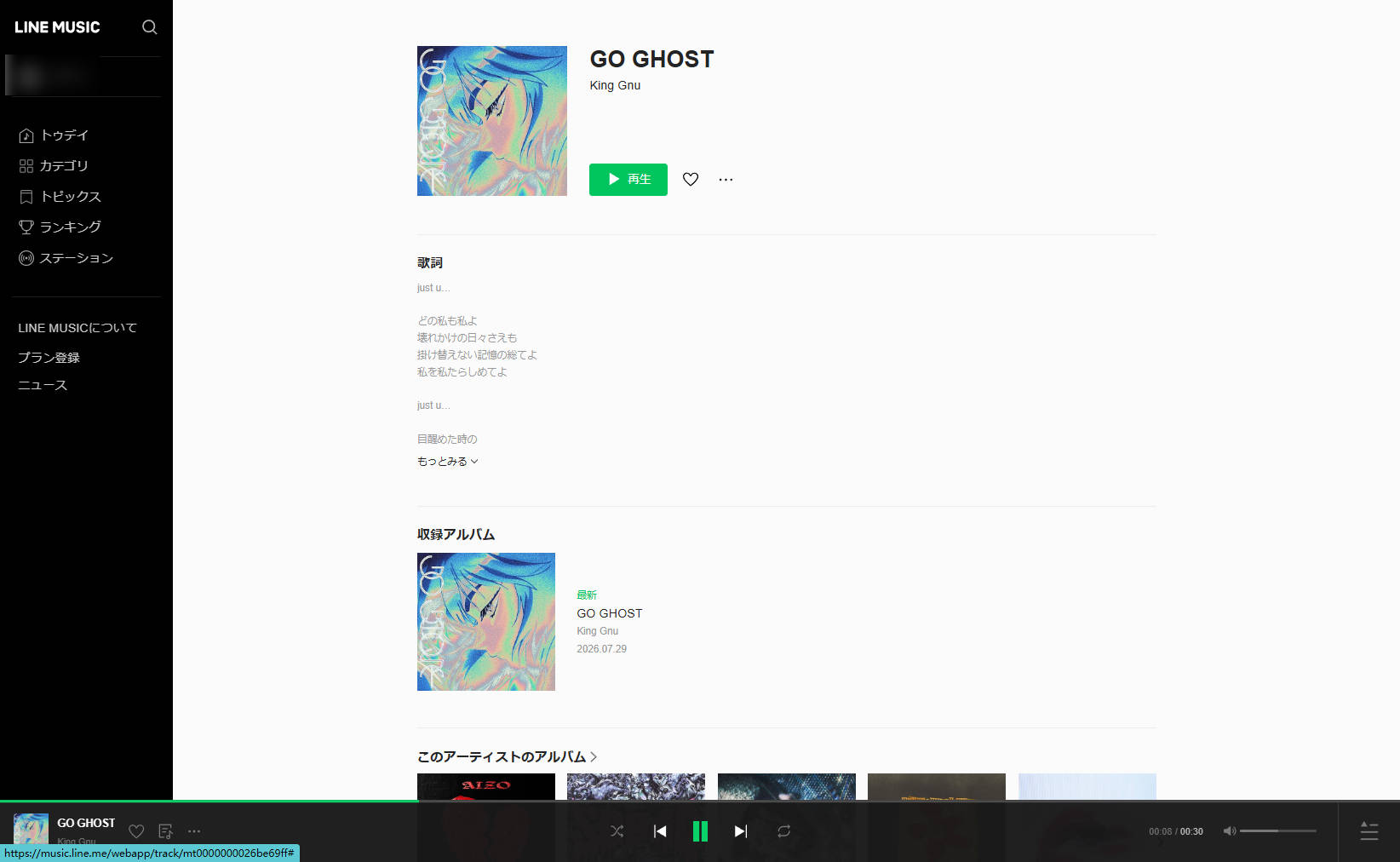
| タイプ | ブラウザ型(Web Player)/インストール型(モバイルアプリ) |
| OS | (ブラウザ)OSを問わず利用可 (パソコン)専用デスクトップアプリはなし |
| 市場評価 |
(iPhone App Store)4.4/5(71万件) (Google Play)4.5/5(11.6万件) |
| 費用 | 無料(30秒試聴のみ) 一般プラン 月額1,080円/学割プラン 月額580円 |
| 日本語対応 | ○ |
日本国内シェア最大級のLINEと直接連携している点が最大の強みです。LINEのトーク画面から友達に曲をそのまま送ったり、ステータスメッセージに聴いている曲を表示させたりといった、LINEユーザーならではの使い方ができます。J-POP・K-POPを中心とした邦楽の充実度も高く、話題の新曲がいち早く配信されることも多いため、周りの友達とリアルタイムで同じ曲の話をしたい、という10代〜20代のユーザー層から特に支持されています。
一方で無料プランには「月間の再生時間」という他のアプリにはあまり見られないタイプの制限が設けられており、ヘビーに使うユーザーほど月末にその制限を意識せざるを得ない作りになっています。
できること
- 月間の再生時間内であれば全曲フル再生
- LINEスタンプの一部が使い放題になる特典
- トーク上での楽曲シェア
制限
- 無料プランは月間の再生時間に上限があり、それを超えると1曲30秒のみの試聴モードに切り替わる(上限は変動あり、詳細は公式で要確認)
- 月末に近づくと再生できる曲数がシビアになりやすい
LINEを日常的に使っていて、友達との楽曲シェアを重視する人向け。ヘビーリスナーには再生時間上限がネックになりやすい点は要注意です。詳しくはLINE MUSIC無料版の制限とは?ダウンロード・MP3保存できない理由と対処法で解説しています。
2-5. SoundCloud
| タイプ | ブラウザ型/インストール型(モバイルアプリ) |
| OS | (ブラウザ)OSを問わず利用可 (パソコン)専用デスクトップアプリはなし |
| 市場評価 |
(iPhone App Store)4.8/5(8.7万件) (Google Play)4.6/5(728万件) |
| 費用 | 無料(広告あり) SoundCloud Go/Go+(上位プランあり、料金は公式サイトで要確認) |
| 日本語対応 | ○ |
SoundCloudは、他の6つのアプリとは根本的に性質が異なるサービスです。メジャーレーベルが配信する楽曲を聴くための場所というより、個人のアーティスト・DJ・トラックメイカーが自分の楽曲を直接アップロードするプラットフォームとして発展してきた経緯があり、インディーズ曲、リミックス、弾き語りカバー、DJミックス、SoundCloudラッパーと呼ばれるアーティストたちの音源などが圧倒的な物量でそろっています。海外の新人アーティストがSoundCloudでの投稿がきっかけでブレイクする、というケースも珍しくありません。
「有名な曲を聴きたい」というより「まだ知らない曲、他では聴けない音源に出会いたい」という発掘型のニーズに向いているアプリで、Spotifyやその他のアプリで満足できない音楽好きの最後の受け皿になっている側面があります。
できること
- 3億曲以上(大半がユーザーアップロード)へのフルアクセス
- 曲単位での自由な選曲
- バックグラウンド再生
制限
- メジャーアーティストの正規曲は他サービスより少なめ
- ダウンロード(オフライン再生)機能は有料プランのみ
- 音声広告が挿入される
「知られざる名曲」「MIXテープ」「弾き語りカバー」といった、配信サブスクにはない音源を探したい人向けです。詳しくはサンクラ(SoundCloud)とは?使い方から気になる危険性まで整理で解説しています。
2-6. AWA
| タイプ | ブラウザ型/インストール型(デスクトップ・モバイル) |
| OS | (ブラウザ)OSを問わず利用可 (パソコン)Windows/Mac |
| 市場評価 |
(iPhone App Store)4.1/5(5.2万件) (Google Play)4.4/5(5.23万件) |
| 費用 | 無料(広告なし・月20時間まで) スタンダードプラン 月額1,080円(Web決済は980円) |
| 日本語対応 | ○ |
サイバーエージェントとエイベックスが共同で立ち上げた国産の音楽ストリーミングサービスで、J-POPを中心とした国内アーティストの公式プレイリストの充実度に定評があります。芸能人やインフルエンサーが監修したプレイリストなど、AWAならではの企画コンテンツも豊富です。
無料プランは1ヶ月のお試し期間ではなく常設で使えるプランです。広告なしで2億曲から自由に曲を選んで再生でき、月20時間までという再生時間の上限はあるものの、その範囲内なら選曲もシャッフルも自由。加えて、著名人やアーティスト本人が登場する音声配信「AWAラウンジ」は無料プランでも無制限に楽しめます。
できること
- 広告なしで2億曲から自由に曲を選んで再生(月20時間まで)
- AWAラウンジ(著名人・アーティストによる音声配信)を無制限視聴
- J-POPの公式プレイリスト・著名人やインフルエンサー監修プレイリストが充実
制限
- 月20時間の再生時間上限があり、超えるとその月はプレイリストの聴き放題が使えなくなる
- ダウンロードしてのオフライン再生や時間無制限再生は有料のStandardプラン(月額1,080円)限定
- プレイリストは最大収録曲数に制限がある
「広告なしで月20時間ほど自由に曲を選んで聴きたい」「著名人のラウンジ配信も楽しみたい」という人に向いています。よく聴く月は時間上限に達しやすい点だけ意識しておくとよいでしょう。
2-7. 楽天ミュージック
| タイプ | ブラウザ型/インストール型(モバイルアプリ) |
| OS | (ブラウザ)OSを問わず利用可 (パソコン)専用デスクトップアプリはなし |
| 市場評価 |
(iPhone App Store)3.3/5(2,223件) (Google Play)3.6/5(6,800件) |
| 費用 | バンドルプラン:条件付きで無料(30日毎に5〜10時間) スタンダードプラン:アプリ内課金 月額1,080円(Web決済は980円) |
| 日本語対応 | ○ |
楽天が運営する音楽ストリーミングサービスで、最大の特徴は音楽を聴くこと自体が楽天ポイントの獲得につながる仕組みです。普段から楽天市場や楽天カードで楽天ポイントを貯めている人にとっては、他のアプリにはない実利的なメリットがあります。
楽曲のラインナップ自体はSpotifyなどの大手と比べて突出した強みがあるわけではありませんが、広告が一切表示されない点は他の無料アプリにはない強みです。ただし無料で使える時間には条件があり、「どうせ音楽を聴くなら普段使っているポイントも一緒に貯めたい」という楽天経済圏ユーザー向けのアプリという性格が強くなっています。
できること
- 広告なしで曲を自由に選んでフル再生(対象者は「バンドルプラン」の無料時間内)
- フル再生した曲はダウンロードしてオフライン再生も可能
- 音楽を聴くこと自体が楽天ポイントの獲得につながる(獲得条件・上限は公式で要確認)
制限
- 無料時間は誰でも使えるわけではなく、楽天モバイル「Rakuten最強プラン」加入者は30日ごと10時間、楽天ダイヤモンド/プラチナ/ゴールド会員や楽天ブラックカード/プレミアムカード会員は30日ごと5時間まで
- 対象条件に当てはまらない場合は30日間の無料お試し後、有料プランへの登録が必要
- 一部楽曲はフル再生・ダウンロードの対象外
音楽アプリとしての機能だけで選ぶなら優先度は高くありませんが、楽天モバイルや楽天カードの上位会員で普段から楽天経済圏を使っている人にとっては「広告なしで聴くだけでポイントが貯まる」という付加価値が決め手になります。
音楽アプリとしての機能だけで選ぶなら優先度は高くありませんが、普段から楽天経済圏を使っている人にとっては「聴くだけでポイントが貯まる」という付加価値が決め手になります。
3. 無料音楽アプリ比較表(実測ベース)
音楽サブスクを比較するとき、料金だけを見て選ぶと「広告が多い」「聴きたい曲が選べない」といったギャップに後から気づきがちです。7つのアプリを実際に触って比べてみると、スペック表だけでは分からない違いが見えてきます。以下は各アプリの公式情報と利用時の印象をもとにまとめた一覧表です(検証時期・環境は記事末尾の免責事項をご参照ください)。
| アプリ名 | 広告 | 曲を選んで再生 | バックグラウンド再生 | スキップ制限 | 音質上限(無料) | オフライン再生 |
|---|---|---|---|---|---|---|
| Spotify | 音声広告あり(約2〜3曲に1回) | スマホ:×(シャッフルのみ)/PC・Web:ほぼ自由 | ○ | 1時間に6回まで | 160kbps | × |
| YouTube Music | 動画広告あり | ○ | ×(無料版は不可) | 制限なし | 128kbps相当 | × |
| Amazon Music(Prime Music) | なし | △(対象プレイリスト内のみ自由選曲) | ○ | 対象外プレイリストはシャッフルのみ | 標準(256kbps相当) | × |
| LINE MUSIC | あり | ○(月間の合計再生時間に上限) | ○ | 上限超過後は1曲30秒のみ | 標準 | × |
| SoundCloud | 音声広告あり | ○ | ○ | 制限なし | 標準〜128kbps | ×(有料機能) |
| AWA | なし | ○(月20時間まで自由選曲) | ○ | 制限なし(月20時間の再生時間上限あり) | 標準 | ×(有料プラン限定) |
| 楽天ミュージック | なし | △(対象者は月5〜10時間の無料枠内で自由選曲) | ○ | 制限なし(対象者以外は30日間の無料お試しのみ) | 標準 | △(対象者の無料時間内は可) |
※音質・広告頻度は2026年8月時点の実機確認に基づく目安です。仕様変更の可能性があるため、最新情報は各公式サイトでご確認ください。
こうして並べてみると、無料プランに共通しているのは「フルで再生はできても、公式のダウンロード機能は使えない」という点です。
4. 広告なしの無料音楽アプリはある?
無料プランを使ううえで一番のストレスになるのが広告です。無料のまま広告を完全にゼロにする方法は、実質的に次の2つしかありません。
- Amazon Prime Musicを使う——今回紹介した中で唯一、無料で広告が入らない選択肢です。ただし聴ける曲の範囲が限られる点はトレードオフになります。
- 各サービスの無料体験期間(1ヶ月〜30日)を使う——根本的な解決にはならず、期間が終われば通常の無料プラン(広告あり)に戻ります。
正直なところ、「無料プランを使い続けながら、好きな曲を広告なしで何度でも聴く」という条件を完全に満たす方法は、公式機能の範囲内には存在しません。広告のストレスがどうしても大きいなら、Amazon Prime Musicへの切り替え、あるいは有料プランへの登録を検討するのが現実的な選択肢です。
無料プランの制限が気になる方へ
無料音楽アプリは便利ですが、「広告」「音質」「オフライン再生」には制限があります。これらをまとめてカバーしたい場合は、PC向けの音楽保存ツールも選択肢の一つです。

Spotify・Apple Music・Amazon Music・YouTube Musicなど、 主要音楽サービスに対応したWindows / Mac向けソフトです。
- 広告なし・オフライン環境でもお気に入りの曲を楽しめる
- 最大320kbpsの高音質で保存し、無料プランの音質制限を補える
- 曲名・アーティスト・アルバム情報などのID3タグを自動保持
- プレイリストをまとめて保存でき、曲順もそのまま維持
- Spotify・Apple Music・Amazon Music・LINE MUSIC・SoundCloud・Deezer・dヒッツなど幅広く対応
5. オフライン再生に対応した無料アプリはある?
結論からいうと、今回紹介した7つのアプリはすべて、無料プランのままでは公式のオフライン再生(ダウンロード機能)に対応していません。ダウンロード機能はどのサービスも有料プラン限定で、これは各アプリの収益構造を考えれば当然の仕様ともいえます。
無料プランのまま通信量を気にせず音楽を楽しみたい場合、現実的な選択肢は「Wi-Fi環境でストリーミング再生する」「有料プランへの登録を検討する」の2つが基本になります。
各アプリの有料プランは月額980円前後(学生プランなら480円程度で使えるサービスもあります)で、オフライン再生・高音質・広告なし・自由選曲といった制限がまとめて解除されます。「毎日音楽を聴く」という人であれば、月に数回カフェに行く程度のコストでストレスフリーな環境が手に入ると考えると、意外とコスパは悪くありません。まずは無料プランで試してみて、実際によく使うと感じたアプリから有料プランへの切り替えを検討するのがおすすめです。
それぞれのアプリの有料プランの詳細や料金比較については、Spotify(スポティファイ)料金プラン比較、Amazon Music Prime・Standard・Unlimitedの違いを徹底比較、LINE MUSICの料金プランを完全解説でまとめています。
6. 違法な音楽アプリに要注意
音楽アプリを探していると、「完全無料」「聴き放題」を過剰に謳う怪しいアプリが検索結果に紛れ込むことがあります。なかには著作権者の許可を得ずに楽曲を配信している違法アプリも存在し、こうしたアプリは著作権侵害を理由にアプリストアから削除されては、名前や見た目を変えて再登場する、という動きを繰り返しているのが実態です。
こうしたアプリを利用した場合、知らないうちに違法にアップロードされた楽曲をダウンロードしてしまい、利用者側が法的なリスクを負う可能性もゼロではありません。この記事で紹介したような、公式に楽曲配信の許諾を得ている音楽配信サービスの無料プランを使うことを強くおすすめします。
7. よくある質問(FAQ)
-
完全無料で音楽を聴けるアプリはどれが一番おすすめですか?
用途によって変わります。BGMとして流し聴きしたいならSpotify、聴きたい曲をピンポイントで探したいならYouTube Music、すでにAmazonプライム会員なら追加料金なしのPrime Musicが現実的な選択肢です。
-
広告なしの無料音楽アプリはありますか?
今回紹介した中で完全に広告なしで使えるのはAmazon Prime Music(プライム会員限定)のみです。それ以外のアプリは無料プランに広告が入ります。
-
無料で安全に音楽をダウンロードする方法はありますか?
公式のダウンロード機能はどのアプリも有料プラン限定です。通信量を気にせず聴きたい場合は、Wi-Fi環境でのストリーミング再生を基本としつつ、必要に応じて有料プランへの切り替えを検討するのがおすすめです。「無料」「完全ダウンロード可」を過剰に謳う非公式サイト・アプリは著作権的にも安全性の面でもリスクがあるため、この記事で紹介したような公式サービスの利用をおすすめします。
-
無料音楽アプリで違法なものを見分ける方法は?
運営元が不明、極端に古いバージョンのまま更新されていない、ストアからの削除・再登場を繰り返している、といった特徴があるアプリは避けるのが無難です。基本的には今回紹介したような正規の音楽配信サービスを使うのが安全です。
-
スマホとPCで無料プランの制限は違いますか?
Spotifyの場合、スマホアプリはシャッフル再生のみですが、PC版・Web Player版では比較的自由に曲を選べます。同じ無料プランでも、使うデバイスによって自由度が変わる点は覚えておくと便利です。
8. まとめ
無料で使える音楽アプリは複数ありますが、どれも「フル再生はできても、選曲の自由度やオフライン再生には制限がある」という共通の壁があります。今回紹介した比較を参考に、自分の使い方に一番合ったアプリを選んでみてください。それぞれのアプリをより便利に使いこなす方法は、各アプリの個別記事でさらに詳しく解説しています。
 無料ダウンロード
 無料ダウンロード

💡 AIで記事の要点をまとめる
-
Deezerを解約する方法|できない原因と退会後の注意点吉田 凜/2026-09-20
-
Deezerとは?日本での評判・音質・料金を徹底解説【2026年版】吉田 凜/2026-09-18
-
DeezerのHi-Fi音楽をMP3/FLACで完全保存する方法|SongGet徹底レビュー【2026年最新】吉田 凜/2026-09-18
-
【2026年完全ガイド】Spotifyの曲をMP3でダウンロードする方法|初心者向け全手順まとめ吉田 凜/2026-09-17
-
Spotifyファミリープランの料金と使い方|住所確認・バレる仕組みを徹底解説【2026年版】吉田 凜/2026-09-17
-
Amazon Music Prime・Standard・Unlimitedの違いを徹底比較【2026最新】吉田 凜/2026-09-17
-
音楽サブスク学割プラン徹底比較|Spotify・Apple Music・Amazon・YouTube Premiumを解説【2026】吉田 凜/2026-09-17
-
【2026年最新】dヒッツの解約方法と退会できない原因|解約前に曲をMP3で残す方法吉田 凜/2026-09-16
-
Spotifyを解約する方法|できない原因と退会後の注意点【2026年最新版】吉田 凜/2026-09-16
-

無料音楽アプリおすすめ7選|広告なし・オフラインで聴く方法まで解説【2026年最新】吉田 凜/2026-09-16
-
YouTube MP3変換ソフト vs 無料サイト5選ずつ比較!安全性・音質を実測レビュー【2026年】吉田 凜/2026-09-14
-
音楽サブスク学割プラン徹底比較|Spotify・Apple Music・Amazon・YouTube Premiumを解説【2026】吉田 凜/2026-09-17
-
ロスレスとは?ハイレゾ・FLACとの違いをサブスク別に解説【2026年実機検証】吉田 凜/2026-08-25
-
Spotifyのバックグラウンド再生方法|勝手に止まる原因とiPhone・Androidの設定吉田 凜/2026-08-25
-
LINEミュージックの再生回数を確認する方法!反映されない原因や効率よく稼ぐコツも解説吉田 凜/2026-08-25
-
【2026年最新】Spotifyを車で聴く方法!Bluetoothから通信量ゼロのUSB再生まで吉田 凜/2026-09-02
-
LINE MUSICの料金プランを完全解説|無料版との違い・学割・ファミリープランまで【2026年版】吉田 凜/2026-08-25
-
dヒッツの曲をダウンロード・MP3保存する方法|10曲制限と解約後に消える問題を解決【2026年】吉田 凜/2026-08-25
-
Apple Musicの値段はいくら?【2026年9月最新】料金プランの違いと選び方吉田 凜/2026-09-16
-
【2026年完全ガイド】Spotifyの曲をMP3でダウンロードする方法|初心者向け全手順まとめ吉田 凜/2026-09-17