


 今すぐダウンロード
 今すぐダウンロード
Last updated on 2026-09-16, by 吉田 凜
Spotify料金プラン比較【2026年最新版】無料・Premiumの違いをわかりやすく解説
Spotify(スポティファイ)の料金を調べようとすると、意外とすんなりいかないことが多いです。プランは5種類、学割・年払い・キャリア決済と選択肢が多く、情報が「プラン説明」として整理されていても「自分の使い方への当てはめ方」がわからないまま迷いが深まりやすい。この記事では、どういう状況の人が何を選ぶべきかという視点でまとめます。
Spotifyのプラン選びはシンプルで、学生なら学割(580円)、社会人でスマホからストレスなく聴きたい人は個人プラン(1,080円)を選ぶのが基本です。同居するパートナーや家族がいる場合は、人数に合わせてDuo(1,480円)やFamily(1,880円)でまとめると1人あたりの料金を劇的に下げられます。ただし、PCメインの利用なら無料プランでも十分なケースが多く、また支払い方法で「キャリア決済」を選ぶと後から家族プランへ変更できなくなる罠がある点だけは注意してください。
目次CLOSE
全プランの料金と違い
まず全体像から整理します。Spotify(スポティファイ)のプランは現在5種類(無料含む)。有料プランは総称して「Premium(プレミアム)」と呼ばれています。一見シンプルですが、公式ページを見ると「ロスレス音質」が全プレミアムに追加されているなど、少し前の情報と変わっている点があります。2026年時点の正確な料金で比較してください。
| プラン | 月額 | 人数 | 年払い | 固有の特徴・条件 | プレミアム共通機能 |
|---|---|---|---|---|---|
| Free | 0円 | 1人 | — | 広告あり。スマホはシャッフルのみ。PCは曲順再生可 | ❌ 適用外 |
| Premium Standard | 1,080円 | 1人 | ✅ 10,800円 |
個人向け基本プラン。年払いで約2ヶ月分お得 |
|
| Premium Student | 580円 | 1人 | ❌ | 大学・専門学校生のみ(18歳以上)。高校生は対象外 | |
| Premium Duo | 1,480円 | 2人 | ❌ | 同居カップル・夫婦向け。同一住所が条件。Kidsアプリなし | |
| Premium Family | 1,880円 | 最大6人 | ❌ | Kidsアプリ&ペアレンタルコントロールあり。同一住所が条件 |
以前はロスレス(Spotify HiFi)が別途有料オプションになると発表されていましたが、結果的に全プレミアムに無料で含まれる形に落ち着きました。Apple Musicが無料でロスレス対応していることへの対抗という面もあると思います。音質にこだわる人にとって、以前よりSpotifyを選ぶ理由が増えたポイントです。
「無料プランで十分か?」正直な判断軸
表を見ただけでは「無料プランで何が我慢できないのか」がわかりにくいので、実際の使用感で整理します。無料プランの制限は主に3つです。
- スマホアプリでは曲を選んで再生できず、シャッフル再生のみ(アーティストページから再生してもランダム)
- 楽曲の合間に音声・動画広告が数曲おきに挿入される
- オフライン保存ができない(通信環境がないと聴けない)
正直な判断軸:PCブラウザ・デスクトップアプリでは無料プランでも曲順再生が可能なため、「自宅のPCでしか聴かない」人は無料プランで十分なケースが多いです。逆に、通勤中にスマホで「この曲を聴きたい」と選んで再生したい人には、無料プランはかなりのストレスになります。
なぜ無料で使えるのか
Spotify(スポティファイ)の無料プランは広告収益で成立しているモデルです。ユーザー数を増やして広告主から収益を得る一方、一部を有料転換につなげる戦略のため、今後も無料プラン自体がなくなる可能性は低いと考えられます。
Spotify Premium(プレミアム)への登録方法
無料プランからPremiumへの切り替えはアプリ内で完結します。手順は次の3ステップです。
- Spotifyアプリまたはウェブ版で右上のアカウントアイコンをタップし、「Premiumにアップグレード」を選択
- 個人/学割/Duo/Familyの中から希望のプランを選ぶ
- 支払い方法(カード・PayPal・キャリア決済・ギフトカード)を入力して登録を完了
無料体験期間について:新規登録者向けに1〜3ヶ月程度の無料体験(トライアル)キャンペーンが実施されることがあります。体験期間中に解約すれば料金は一切発生しません。ただし解約し忘れると体験終了日の翌日から自動的に通常料金が請求されるため、カレンダーやリマインダーに終了日を控えておくのがおすすめです。すでにPremiumに加入していて解約したい場合の手順はSpotify解約方法のガイドにまとめています。
学割:SheerID認証の実際とよくある詰まりポイント
Spotifyの学割(Premium Student)は月額580円。個人プレミアムの約半額で機能は完全に同等です。主要音楽サブスクの中でも最安値水準で、学生なら真っ先に検討すべきプランです。
利用条件の確認
- 対象:大学・短期大学・専門学校などの在籍生(18歳以上)
- 認証機関:SheerIDという第三者サービス経由で在籍確認
- 有効期間:12ヶ月ごとに更新(最長4年間)
- 高校生は対象外(18歳未満)
高校生について正直に:「高校生でも使えるか」という検索は非常に多いですが、Spotifyの学割は高校生(18歳未満)には対応していません。Apple Musicは高校生も対象のため、学割目的であれば他サービスも選択肢に入ります。各サービスの学割条件は学割プラン比較記事で整理しています。
SheerID認証:どこで詰まるか
学割申請はSpotifyのサイトからSheerIDの認証ページに飛ぶ形です。手順自体は短いのですが、詰まりやすいポイントが2箇所あります。
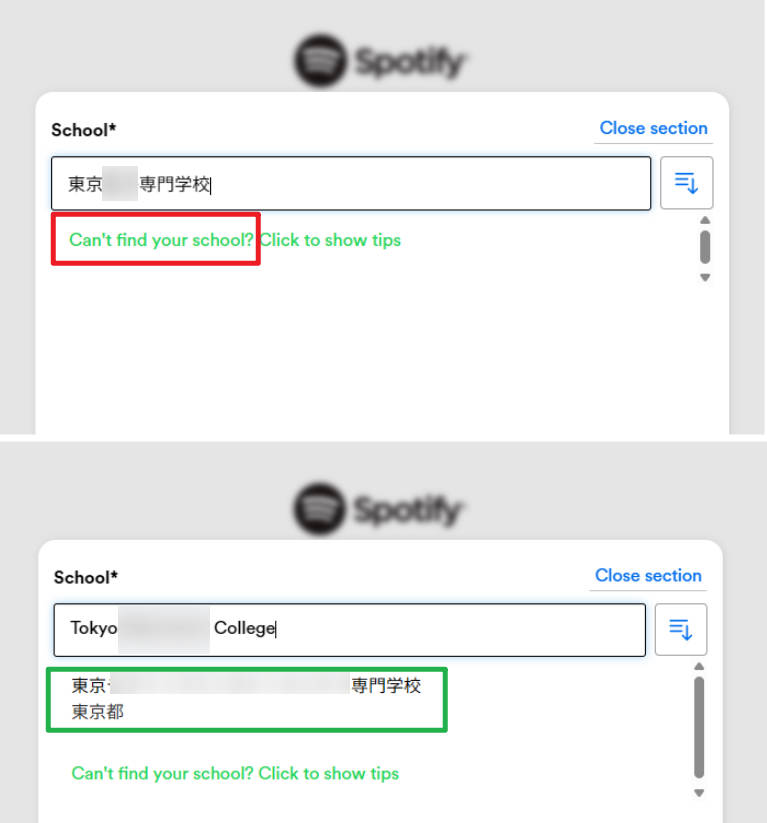
詰まりポイント①:学校名の入力
SheerIDの学校名リストは英語表記ベースです。日本語で大学名を入力しても候補に出ないケースがあります。「〇〇 University」「〇〇 College」など英語表記で試してみてください。それでも出ない場合は、学校の公式英語名をそのまま入力するのが確実です。
詰まりポイント②:在籍証明書のアップロード
自動審査が通らない場合、在籍証明書(学生証の写真・在学証明書のPDFなど)の提出を求められることがあります。書類の審査は数時間〜1営業日かかる場合があります。学生証の写真が暗い・文字が読めないと再提出になりやすいので、明るい場所で撮影するのがおすすめです。
編集部で実際に試したところ:大学名を日本語で入力したら候補が出ず、英語表記に切り替えたら即座に表示されました。書類なしの自動審査で通った場合は申請から5分以内に切り替わりました。書類提出が必要だったケースでは翌営業日に承認メールが届きました。
ファミリー・Duo:同一住所条件の実態
「同一住所が条件」と書いてあっても、実際どこまで厳しいのか気になる人は多いと思います。ファミリープランとDuoプランに共通するこの条件について、正直に整理します。
2人で使うなら:DuoとFamilyどちらを選ぶか
| 状況 | おすすめプラン |
|---|---|
| 夫婦・同棲カップル(2人のみ) | Duo(1,480円) |
| 将来子どもが使う可能性がある | Family(1,880円) |
| 子どもにKidsアプリを使わせたい | Family(1,880円) |
純粋に2人だけで使うならDuoが月400円安い。ただしDuoにはSpotify Kidsアプリとペアレンタルコントロールがなく、子どもに使わせる予定があるならFamilyのほうが結果的に向いています。
「同一住所」条件はどこまで厳しいか
Spotifyは利用者に対して定期的に位置情報の確認を行っています。常時GPSで監視しているわけではなく、一定期間ごとに「住所の再確認メール」が届く仕組みです。メールが届いたら7日以内にアプリを開いてGPS認証をクリアする必要があり、対応できないとファミリープランから外されます。
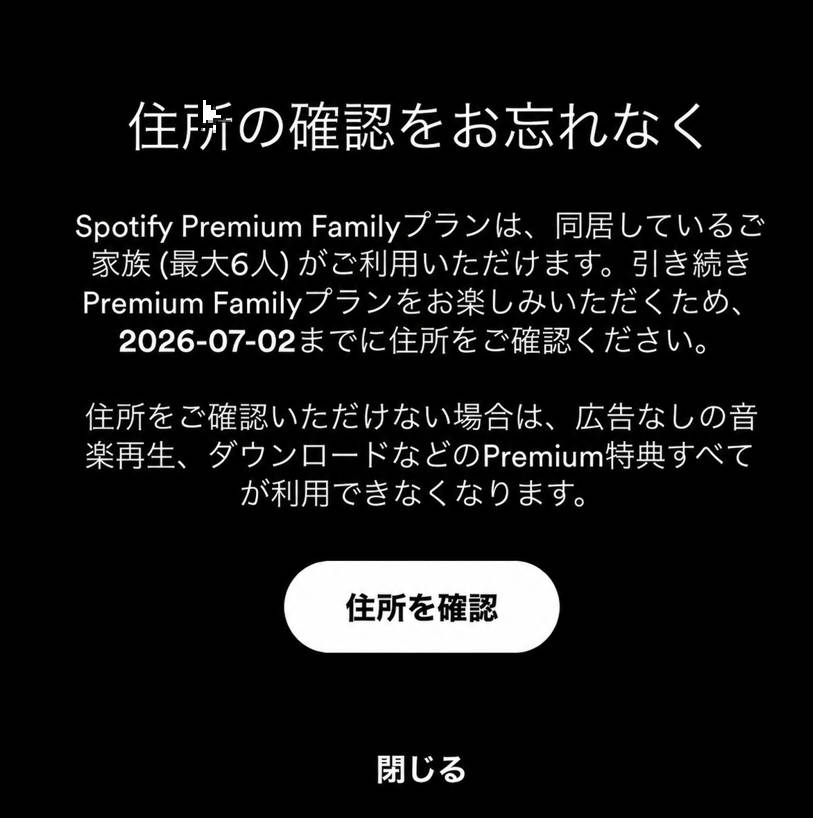
「別居でも普通に使えている」という声がネット上にあるのも事実で、運用が即座に厳格というわけではありません。ただし規約上は同一住所の家族が対象であり、リスクは自己判断で。
支払い方法と「キャリア決済の落とし穴」
Spotifyで使える支払い方法は主に4種類です。クレジット・デビットカード(Visa・Mastercard・JCB・Amex)、PayPal、キャリア決済(ドコモ・au・ソフトバンク)、Spotifyギフトカード。
大半の人はカード払いで問題ありませんが、キャリア決済を選ぶ前に知っておくべきことが1つあります。
⚠️ キャリア決済の注意点:キャリア経由で契約したプレミアムは、ファミリープランへの変更ができない場合があります。「個人プランで入ってやっぱりファミリーに切り替えたい」となったとき、キャリア側のサブスクを一度解約してSpotify公式から直接契約し直す手間が発生します。最初からファミリープランの可能性があるならカード払いが無難です。
支払い方法を変更するには
- SpotifyアプリまたはWebで右上のアカウントアイコンをタップ
- 「プランを管理」→「支払い方法」を開く
- 新しい支払い方法を入力して保存
ギフトカードはコンビニで購入できるプリペイド型です。クレジットカードを使いたくない学生や、親に頼みやすい手段として一定のニーズがあります。
Apple Music・Amazon Musicとどう違うか
「Spotifyにするか他にするか」で迷っている人のために、料金軸で整理します。機能・UIの比較は別記事に任せて、ここは「お金と使い勝手の判断」に絞ります。
| 比較項目 | 🎵 Spotify | 🍎 Apple Music | 📦 Amazon Music | ▶️ YouTube Music |
|---|---|---|---|---|
| 個人(月払い) | 1,080円 | 1,180円 | 1,080円 Prime会員は980円 |
1,080円 |
| 学割 | 580円 大学・専門学校生(18歳以上) |
580円 高校生も対象 |
580円 要認証 |
580円 要認証 |
| ファミリー | 1,880円 最大6人・1人あたり313円 |
1,680円 最大5人・1人あたり336円 |
1,680円 最大6人・1人あたり280円 |
1,680円 最大6人・1人あたり280円 |
| 年払い | 個人のみ 10,800円/年 月換算900円 |
全プラン対応 10,800円/年 月換算900円 |
個人9,800円/年 月換算817円 |
なし |
| 無料プラン | ✅ あり 広告あり・制限あり |
❌ なし 無料体験のみ |
△ Prime会員限定 2百万曲・シャッフルのみ |
✅ あり 広告あり |
| ロスレス音質 | ✅ 全プレミアム | ✅ 全プレミアム 空間オーディオも対応 |
✅ 全プレミアム Ultra HD対応 |
❌ なし |
| プレイリスト共有・SNS連携 | 強み Jam・フレンド共有など豊富 |
共有可 Spotifyほど活発ではない |
限定的 | 共有可 |
| デバイス相性 | 全デバイス対応 Android・Windows強め |
Apple製品と深く統合 HomePod・Apple Watch |
Alexa対応 Echo・Fire TV |
Google系に強い Nest・Chromecast |
| こんな人に向いている |
|
|
|
|
「Spotifyにするか迷っている」なら、まず無料で使ってみるのが正直一番合理的です。他3サービスは無料プランがない(またはPrime限定)ので、試しやすさはSpotifyが圧倒的です。
年払いでコストを最優先するならAmazon Music Unlimited(年間9,800円・月換算817円)が現時点で最安値水準。ただし学割はなく、プレイリスト共有の文化もSpotifyほど育っていない。
iPhone・Macユーザーには正直Apple Musicを勧めることも多いです。HomePodやApple WatchとのシームレスなつながりはSpotifyでは再現できない。ただし「友達と音楽を共有したい」「Androidも使う」なら話は変わります。
ファミリープランのコスパはAmazon・YouTube Music(1,680円・最大6人)がSpotify(1,880円)より月200円安い。Apple Musicは1,680円ながら最大5人までのため、6人で使うならSpotifyかAmazon・YouTubeが有利です。
Spotifyを選ぶ理由にならないケース:
・Appleデバイス(iPhone・Mac・HomePod)をメインで使っている → Apple Musicのほうがシームレス
・Amazon Prime会員で音楽もついでに使いたい → Amazon Music Primeで無料の曲数で足りるなら追加費用ゼロ
・YouTubeの動画もセットでオフラインにしたい → YouTube Premium(YouTube Music込み)が合理的
好きな曲をずっと手元に残す
ストリーミングサービスは便利ですが、楽曲はあくまで「借り物」です。もし、オフライン環境でずっと聴き続けたい場合や、通信量を気にせず車やデバイスで音楽を楽しみたい場合は、SongGet Spotify音楽変換を使ってお気に入りの曲をローカルにMP3保存しておくのも一つの手です。

- Spotify Premium解約後もお気に入りの曲をPCに保存して再生可能
- 無料体験期間中のプレイリストやアルバムもまとめて保存できる
- Familyプラン退出後やプラン変更後の「曲が消えた」を防げる
- プレイリスト・アルバム・ポッドキャストの一括保存に対応
- MP3・FLAC・M4A形式で保存し、スマホや車でも自由に再生可能
SongGetを使った保存手順はわずか3ステップ
-
Step1
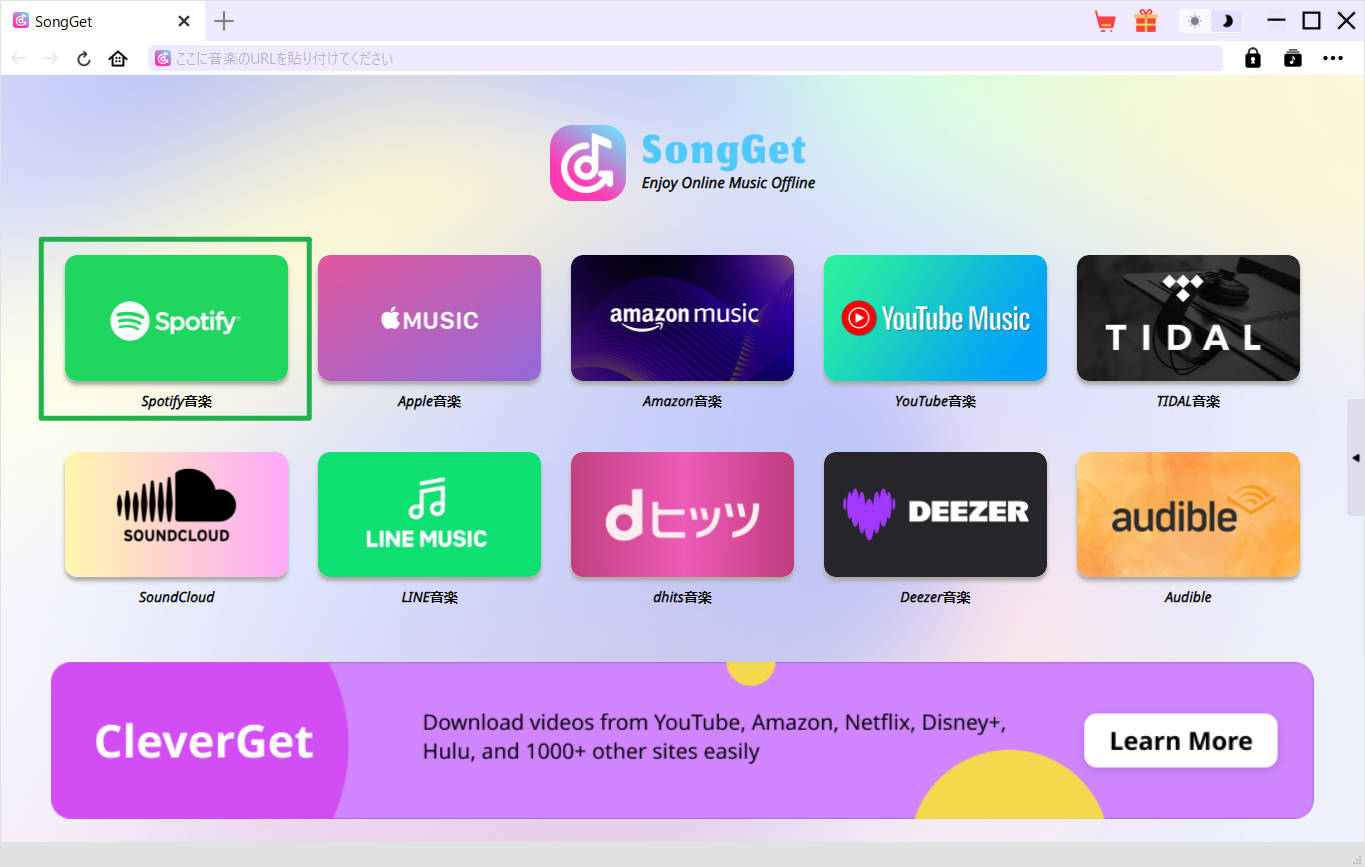
インストールして起動、モードを選ぶ
SongGet公式サイトからインストーラーをダウンロードしてインストール。起動したらメイン画面で「Spotify音楽」を選択します。
-
Step2
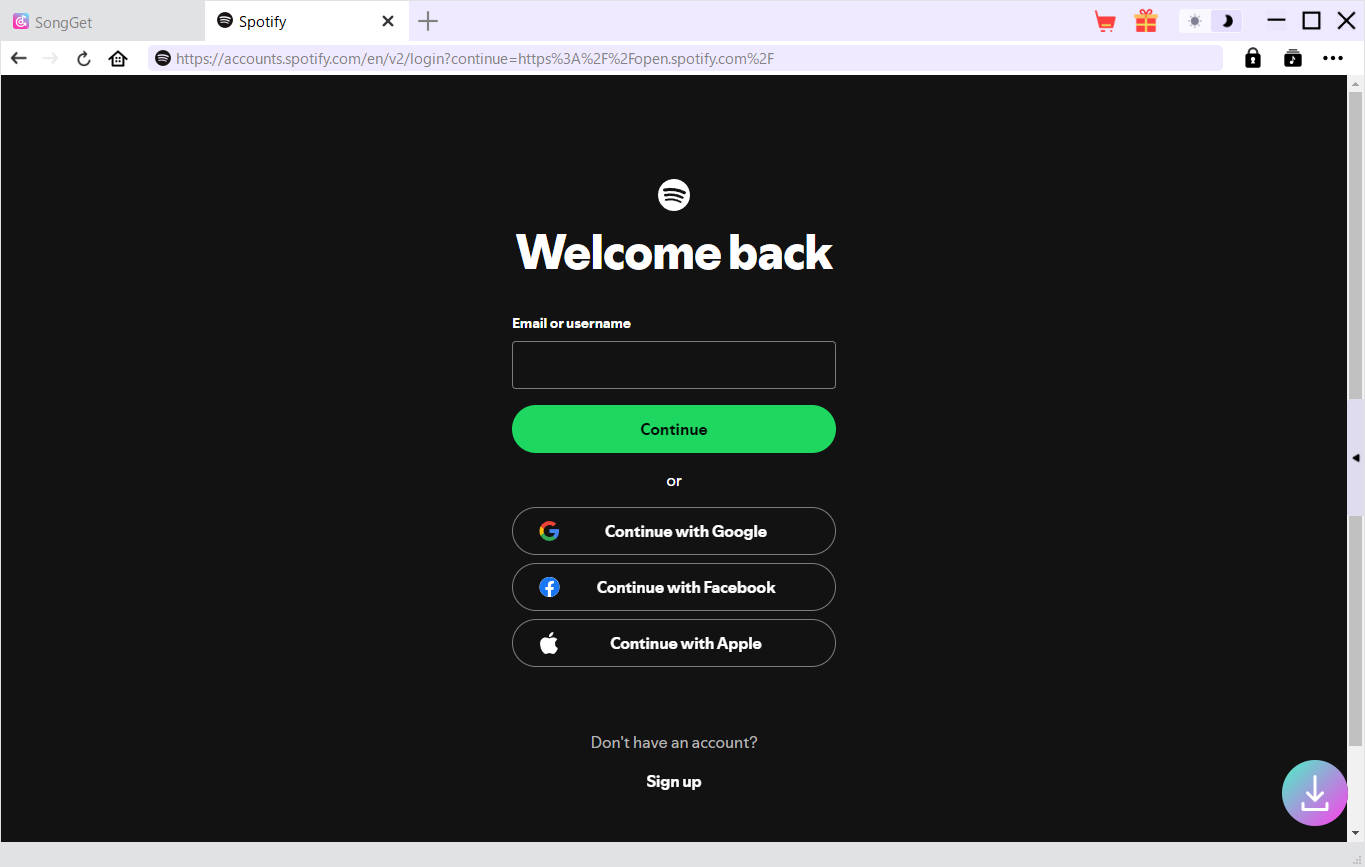
Spotifyアカウントでログイン
ソフト内のブラウザからSpotifyアカウントへログインします。URLのコピペは不要で、普段通り再生するだけで楽曲が自動検出されます。
-
Step3
形式・音質を設定してダウンロード
保存したい曲を選び、出力形式(MP3推奨)と音質(320kbps)を設定します。「歌詞を保存」にチェックを入れると.lrcファイルも同時作成可能です。設定後「ダウンロード」を押すと変換が始まります。
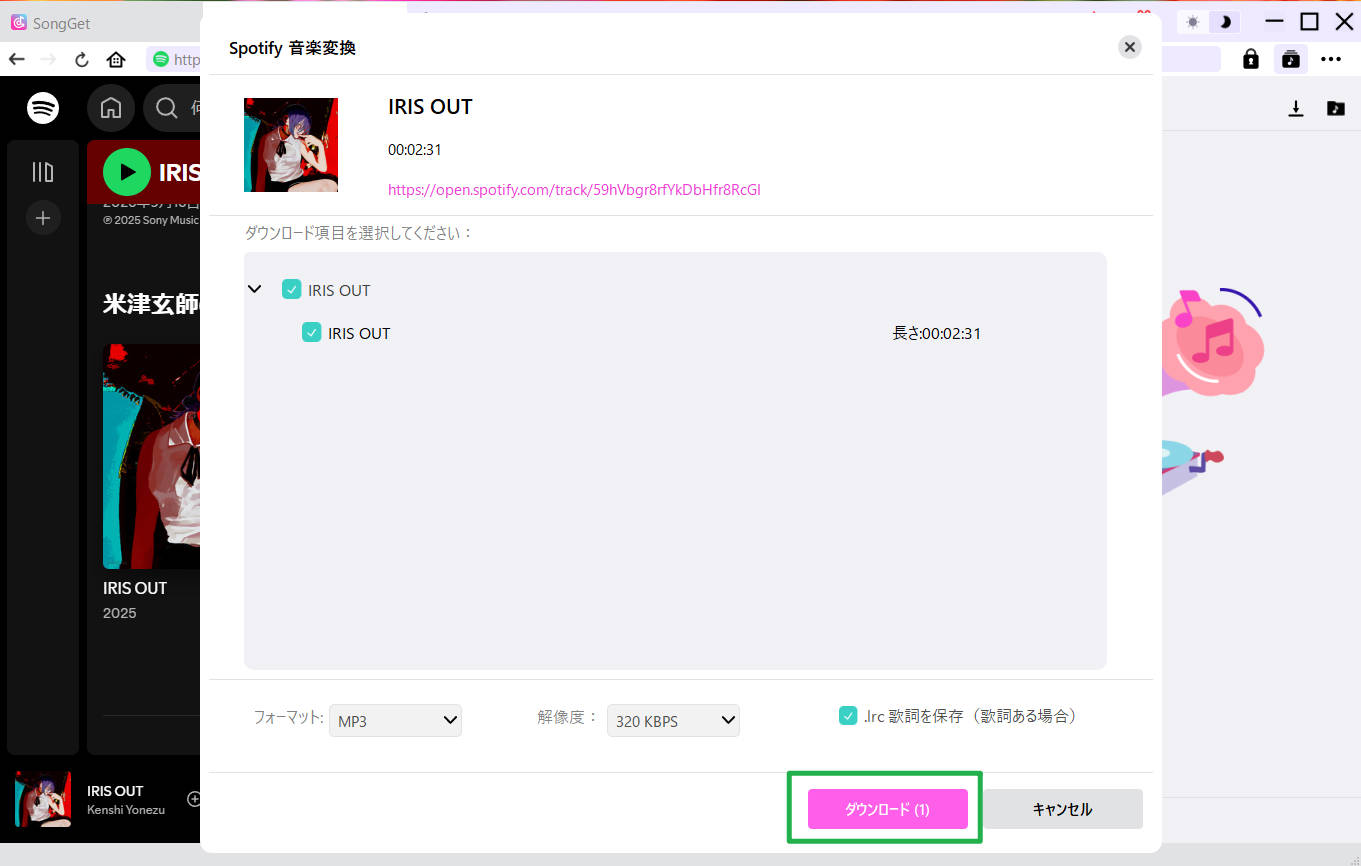
アカウント情報は外部サーバーに送信されません。ログインから音楽の保存まで、すべてお使いのパソコン内(ローカル環境)で処理されるため、アカウント停止などのリスクを抑えながら安心してご利用いただけます。
よくある疑問
-
Q1. Spotifyの無料体験(トライアル)は今やっていますか?
A1. 新規ユーザー向けの無料体験キャンペーンは定期的に実施されています。期間や内容(1ヶ月・3ヶ月など)は時期によって異なります。無料体験期間中に解約手続きを行えば料金は発生しません。解約せずに期間が終了すると、自動的に通常のPremium料金が請求される点に注意してください。現在の最新キャンペーン情報はSpotify Premium無料体験の最新情報で随時更新しています。
-
Q2. 月の途中でプランを変更するとどうなりますか?
A2. アップグレードの場合は差額が日割りで調整され、即日切り替わります。ダウングレードは翌請求期間から適用されます。プレイリストや保存した曲はプラン変更後も引き継がれます。
-
Q3. 解約後もプレイリストは残りますか?
A3. アカウント自体は残るため、プレイリストの構成は保持されます。ただしプレミアムを解約すると、オフライン保存した楽曲はすべて再生不可になります。ストリーミング再生は無料プランの範囲内で引き続き可能です。解約の手順と注意点はSpotify解約方法と解約後の仕様で整理しています。解約後も曲を完全に手元に残したい場合は、SpotifyをMP3に変換して保存する方法も選択肢として検討してください。
-
Q4. 年払いに切り替えるといつから適用されますか?
A4. 月払いから年払いへの切り替えは、次の請求日から適用されます。切り替えた時点での残り日数は、年払いの初回金額から差し引かれる形で調整されます。
-
Q5. 学生プランは卒業したらどうなりますか?
A5. 12ヶ月ごとに在籍確認の更新が必要で、卒業後は在籍確認が通らなくなるため学割が終了します。その後は自動的に個人プレミアムへ切り替わるわけではなく、利用を継続する場合は別途プランを選択し直す必要があります。
-
Q6. Spotifyギフトカードはどこで買えて、どう使いますか?
A6. コンビニ(セブン-イレブン・ファミリーマート・ローソンなど)や家電量販店のレジで購入できるプリペイド型のカードです。購入後、Spotifyアプリまたはウェブの「プランを管理」画面からコードを入力すると、金額分がアカウントに反映されます。クレジットカードを持っていない学生や、家族に支払いを頼みやすい手段として利用されています。
まとめ:あなたはどのプランか
最後に、状況別の判断をシンプルに整理します。
- 大学・専門学校生 → 学割(580円)。申請はSheerID経由で5分〜翌日
- PCメインで広告が気にならない → 無料プランのままでもOK
- スマホで特定の曲を聴きたい・オフラインで使いたい → 個人プレミアム(900円)
- 1年以上継続する自信がある → 年払い(10,800円)で月換算900円
- 同棲・夫婦2人のみ → Duo(1,480円)
- 3人以上の同居家族 → ファミリー(1,880円)
なお、将来的に解約した場合やファミリープランから外れた場合に備えて、お気に入りの曲をあらかじめMP3として保存しておく手段もあります。SongGet Spotify音楽変換を使えばプレイリストごとPCに保存でき、サブスクに依存しない形で音楽ライブラリを維持できます。
 無料ダウンロード
 無料ダウンロード

💡 AIで記事の要点をまとめる
-
Spotify料金プラン比較【2026年最新版】無料・Premiumの違いをわかりやすく解説吉田 凜/2026-09-16
-
Apple Musicの値段はいくら?【2026年9月最新】料金プランの違いと選び方吉田 凜/2026-09-16
-
SpotifyとAmazon Musicの違いを徹底比較|料金・音質・解約後の曲はどうなる?吉田 凜/2026-09-16
-
dirpyの使い方|ダウンロードできない時の対処法と危険性を完全解説吉田 凜/2026-09-14
-
Apple Musicファミリープランのやり方|設定・招待・よくある疑問を全解説吉田 凜/2026-09-14
-
Apple MusicとSpotifyを徹底比較!料金・音質・曲数・使い勝手の全違い【2026年版】吉田 凜/2026-09-14
-
YouTubeのボカロ曲をMP3保存|音質劣化の実測比較【2026年】吉田 凜/2026-09-14
-

YouTube MP3変換ソフト vs 無料サイト5選ずつ比較!安全性・音質を実測レビュー【2026年】吉田 凜/2026-09-14
-
YouTube Musicを無料で使う方法|広告なし・オフライン再生・バックグラウンド再生を実現吉田 凜/2026-09-11
-
【2026年版】SongGetでYouTube MusicをMP3変換・永久保存する方法吉田 凜/2026-09-11
-
YouTube MP3変換ソフト vs 無料サイト5選ずつ比較!安全性・音質を実測レビュー【2026年】吉田 凜/2026-09-14
-

ロスレスとは?ハイレゾ・FLACとの違いをサブスク別に解説【2026年実機検証】吉田 凜/2026-08-25
-

音楽サブスク学割プラン徹底比較|Spotify・Apple Music・Amazon・YouTube Premiumを解説【2026】吉田 凜/2026-08-25
-
Spotifyのバックグラウンド再生方法|勝手に止まる原因とiPhone・Androidの設定吉田 凜/2026-08-25
-

LINEミュージックの再生回数を確認する方法!反映されない原因や効率よく稼ぐコツも解説吉田 凜/2026-08-25
-

【2026年最新】Spotifyを車で聴く方法!Bluetoothから通信量ゼロのUSB再生まで吉田 凜/2026-09-02
-

LINE MUSICの料金プランを完全解説|無料版との違い・学割・ファミリープランまで【2026年版】吉田 凜/2026-08-25
-

dヒッツの曲をダウンロード・MP3保存する方法|10曲制限と解約後に消える問題を解決【2026年】吉田 凜/2026-08-25
-
Apple Musicの値段はいくら?【2026年9月最新】料金プランの違いと選び方吉田 凜/2026-09-16
-

【2026年完全ガイド】Spotifyの曲をMP3でダウンロードする方法|初心者向け全手順まとめ吉田 凜/2026-08-25