


 今すぐダウンロード
 今すぐダウンロード
Last updated on 2026-09-16, by 吉田 凜
Spotifyを解約する方法|できない原因と退会後の注意点【2026年最新版】
Spotify(スポティファイ)の解約でつまずく人が多い理由は、決済ルートが複数あるうえ、どのルートで契約しているかによって手続き先がまったく異なるからです。クレジットカード直接払いならSpotify公式サイト、iPhoneのApp Store経由ならAppleの設定画面、キャリア決済ならキャリアのマイページ——それぞれ別の場所で手続きする必要があります。
「解約ボタンが見つからない」というケースの大半は、手続き先の場所を間違えていることが原因です。また「解約したのにPremiumのまま」は仕様通りの動作で、次の請求日まではプレミアム機能が継続します。この記事では、まず自分の決済ルートを確認する方法から始め、iPhone・Android・PC・キャリア別の手順、よくある困りごと、解約後の変化を順番に整理します。
- Spotifyの解約はアプリ内からはできない(Webサイトや設定画面から行う)
- 解約後は次の請求日までプレミアム機能が使い続けられる
- 解約してもプレイリストは残る。曲が消えるのはオフライン保存分のみ
- 「解約できない」の大半はキャリア経由やApple決済で契約しているケース
- 無料体験期間中に解約しても、期間終了まで使える
1. PC・Webブラウザから解約する手順
クレジットカードやPayPalなどを使い、PCやスマホのブラウザから直接プレミアムプランに申し込んだ場合は、公式サイトから解約します。
- アカウント情報ページを開く:まず、ブラウザでSpotifyのアカウント情報ページにアクセスしログインします。
- 認証コードを入力する:画面の指示に従って、送られてきた認証コードを入力します。
- 定期購入の解約を選択する:「定期購入の解約」ボタン、またはプラン管理のキャンセルボタンを押します。
- 解約を確定する:「解約手続きを続行」を進め、最終確認画面で「はい、キャンセルします」を選択すると手続きが完了します。
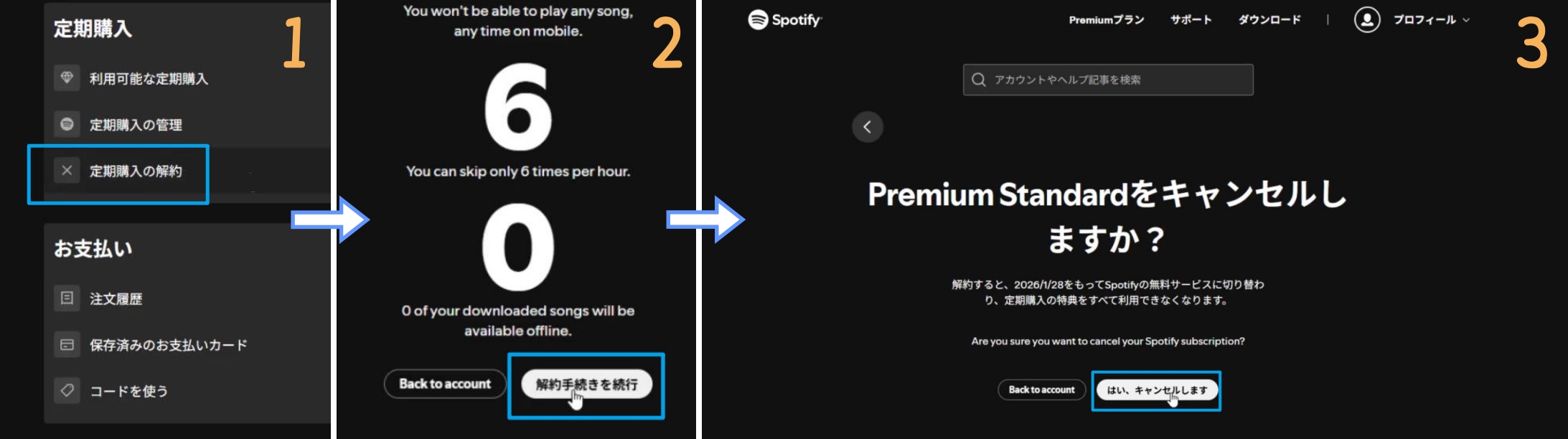
📋 編集部のつまずきポイント:「解約手続きを続行」を押した後も、引き止めページ(「他のプランはいかがですか?」など)が複数回表示されることがあります。途中で画面を閉じると解約未完了のまま翌月も請求されるため、最終的に「キャンセルしました」という確認画面が出るまで確実に進めてください。
2. iPhone(App Store)から解約する手順
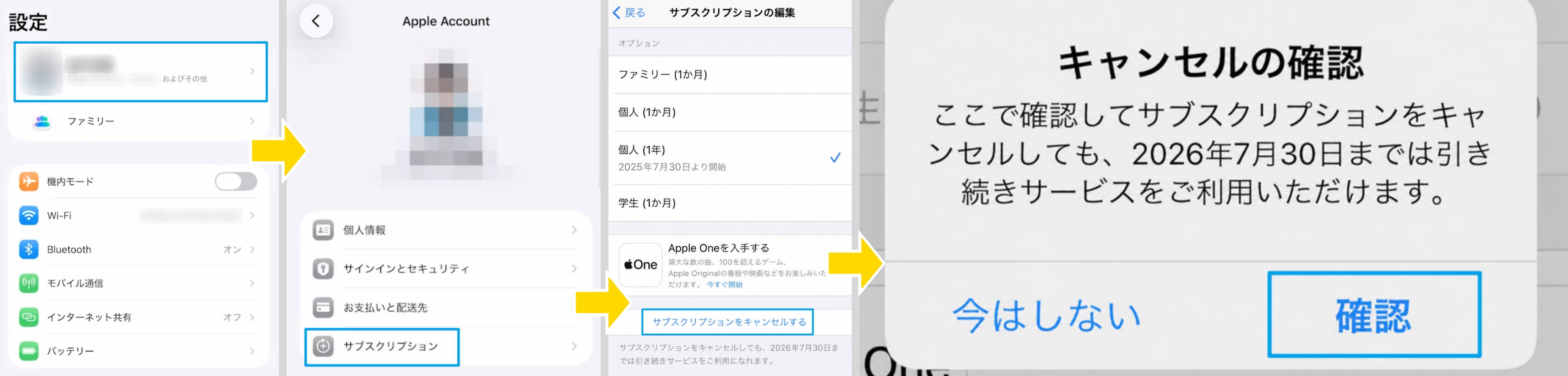
iPhoneのApp Store経由でSpotifyのサブスクリプションを契約した場合は、Appleの設定画面から解約します。
- iPhoneの「設定」アプリを開き、一番上の自分の名前(Apple ID)をタップします
- 「サブスクリプション」をタップします
- 一覧から「Spotify」を選択し、「サブスクリプションをキャンセルする」をタップして完了です
3. Android(Google Play)から解約する手順
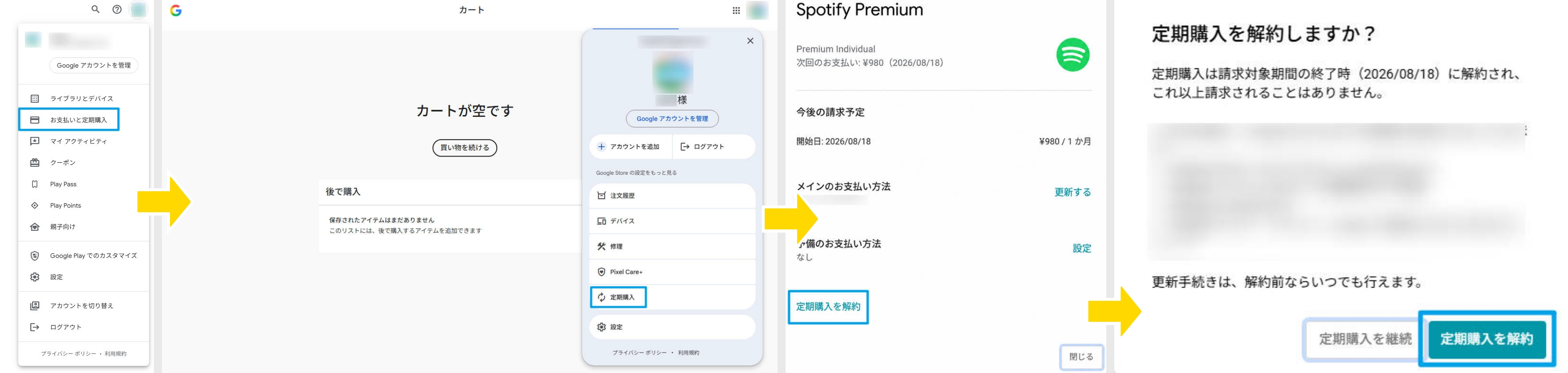
AndroidスマホでGoogle Play決済を通じて契約した場合は、Playストアアプリから定期購入を停止します。
- Androidで「Google Playストア」アプリを開きます
- 右上のプロフィールアイコンをタップし、「お支払いと定期購入」→「定期購入」を選択します
- 一覧から「Spotify」を選び、「定期購入を解約」をタップして画面の案内に従います
4. 各携帯キャリアから解約する手順
ドコモ、au、ソフトバンクのキャリア決済や、通信プランの特典としてSpotifyを契約している場合は、各キャリアのマイページから解約します。
- ドコモ:My docomoにログイン →「契約内容・手続き」→「サービス一覧」から解約
- au:My auにログイン →「ご契約内容の確認・変更」から解約
- ソフトバンク:My SoftBankにログイン →「オプション・サービス管理」から解約
Spotify(スポティファイ)を解約できない!よくある5つの原因と対処法
Spotifyの解約手続きでつまずくケースは意外と多く見られます。実は解約手続きでつまずく原因は、ほとんどが「決済方法(契約ルート)の勘違い」か「アカウントの混同」にあります。まずは以下の表で自分の状況を確認してください。
| 状況(症状) | 主な原因と対処先 |
|---|---|
| キャンセルボタンがない | Apple決済(iPhoneの設定から解約) |
| 無料プラン表示なのに請求が来る | 別アカウントでログインしている |
| 解約したのにPremiumのまま | 仕様通り(次の請求日までは使える) |
| Spotifyサイトで操作できない | キャリア契約(各携帯会社のページから解約) |
原因1:Spotifyアプリ内から解約しようとしている
最も多いのがこのケースです。iPhoneでもAndroidでも、Spotifyのアプリ内には解約ボタンが存在しません。
✅ 対処法
必ずSafariやChromeなどのブラウザを開き、Spotify公式サイト(Web)にログインして手続きを行ってください。
原因2:Apple ID(iPhone)でサブスク契約している
Spotifyの公式サイトを開いたのに「プランの変更」しか表示されず、「Premiumをキャンセル」ボタンがない場合は、Apple経由で契約している可能性が高いです。
✅ 対処法
この場合、Spotify側からは操作できません。iPhoneの「設定」アプリを開き、「自分の名前」>「サブスクリプション」からSpotifyの契約を解除してください。
原因3:キャリア決済・バンドルプランを利用している
auやSoftBankなどの「まとめて支払い」や、通信プランに付帯する形(ペイトク等)でSpotifyを利用している場合も、公式サイトには解約ボタンが出ません。
📋 リアルな検証結果:「SoftBankまとめて支払い」を利用しているアカウントで検証したところ、Spotifyの公式ページには「あなたはキャリア決済を利用しています」という案内文すら表示されず、単に解約ボタンが存在しない状態でした。ボタンが見当たらない場合は、ブラウザでご自身の携帯キャリアのマイページ(My SoftBankなど)にログインしてオプション管理から解除してください。
✅ 対処法
ブラウザでご自身の携帯キャリアのマイページ(My SoftBank・My au・My docomoなど)にログインし、オプション管理からSpotifyを解除してください。
原因4:ログインしているアカウントが間違っている
「無料プランと表示されているのに請求が来る」という場合は、複数アカウントを作成してしまっている状態です。例えば、普段はGoogleログインで使っているが、課金したのはメールアドレスで登録した別のアカウントだった、というケースです。
✅ 対処法
一度ログアウトし、心当たりのある別のメールアドレスやSNS連携(Facebook、Apple IDなど)で再度ログインして、プラン状況を確認してください。
原因5:すでに解約手続きが完了している
解約手続きをしたのに「まだPremiumのままになっている」と焦る必要はありません。Spotifyは解約手続きをしても、次の更新日(請求日)まではプレミアムプランとして使い続けることができる仕様です。
🔍 確認方法
アカウントページのプラン画面に「お客様のPremiumプランは〇月〇日に終了します」というメッセージが表示されていれば、解約は無事に完了しており、次回の請求は発生しません。
無料期間・無料体験中の解約はどうなる?
結論から言うと、無料体験期間中に解約しても、期間が終わるまでプレミアム機能は使い続けられます。期間終了後に自動的に無料プランに切り替わります。
| 解約のタイミング | 何が起きるか |
|---|---|
| 無料体験期間中に解約 | 期間終了まで使い続けられる。期間終了後は無料プランへ。請求は発生しない |
| 月払い・次の請求日前に解約 | 次の請求日まで使い続けられる。その後無料プランへ。日割り返金はなし |
解約後に何が起きるか・プレイリストの保存
解約後に「まだ聴けている」のは、プレミアム期間の終了日前だからです。終了日を過ぎると広告が入り、スマホではシャッフル再生のみになります。プレイリスト自体は消えません。オフライン再生の詳しい仕様はSpotifyオフライン再生の完全ガイドも参照してください。
| 項目 | 次の請求日まで | 次の請求日以降 |
|---|---|---|
| ストリーミング再生 | ✅ 広告なし・曲順指定可 | △ 広告あり・シャッフルのみ |
| オフライン再生 | ✅ 使える | ❌ 使えない(曲が消える) |
⚠️ オフライン再生の注意点:「解約した翌朝に通勤中に聴こうとしたら、ダウンロード済みの曲がすべてグレーアウトしており再生できなかった」というケースがよく見られます。次の請求日を過ぎた瞬間にオフライン再生の権限は失われます。
解約前にプレイリストを保護するには?
音楽配信サービス間で、プレイリストのデータは互換性がありません。Spotifyを解約して別のアプリに乗り換える場合、一部の移行ツールを使う方法もありますが、プレイリスト情報やダウンロード済み楽曲はそのまま引き継げない場合があります。
「お気に入りの楽曲やプレイリストの内容を手元に残したい」「オフライン用にPCで曲を管理したい」という場合は、解約によってデータがロックされる前に、専用ツールSongGet Spotify 音楽変換でMP3として保存しておく方法が確実です。

- 解約・乗り換え前にプレイリストをMP3化してPCに保存できる
- 保存後はSpotifyに依存しない形で、どのアプリ・端末でも永久に再生可能
- ウォークマン・カーステレオ・オフライン環境でも再生可
- 対応OS:Windows 11/10/8/7 | macOS 最新版対応
解約後のおすすめ乗り換え先(音楽アプリ比較)
プレイリストのバックアップが完了したら、解約理由に合わせて次に利用する音楽サブスクを検討してみてください。用途ごとに適したアプリは異なります。
各サービスの詳しい機能・料金比較はApple MusicとSpotifyの徹底比較もあわせてご覧ください。
| 乗り換え先アプリ | Spotifyでの不満・乗り換え理由 | 月額料金 | 特徴 |
|---|---|---|---|
| 🍎Apple Music | 「追加料金なしで高音質で聴きたい」 | 1,180円 (初回1ヶ月無料) |
ロスレス・ハイレゾ音質に標準対応。iPhoneやMacとの連携がシームレス。 |
| 📦Amazon Music Unlimited | 「プライム会員だから安く使いたい」 |
1,080円 (プライム会員) 1,180円 (非プライム会員) (初回3ヶ月無料) |
プライム会員なら最安クラス。Apple Music同様に高音質(HD)で聴き放題。 |
| ▶️YouTube Music | 「MVやカバー曲も聴きたい」 |
1,450円 (iPhone) 1,080円 (Android/Webブラウザ) (初回1ヶ月無料) |
YouTube上のライブ映像や未配信のカバー曲を通常の音楽と混ぜて聴ける。 |
| 💬LINE MUSIC | 「LINEのBGMに設定したい」 |
980円 (LINE STORE限定) 1,080円 (初回1ヶ月無料) |
LINEのプロフィールBGMや着うた機能が使える。J-POPに強い。 |
アカウント削除(退会)と解約の違い・手続きの手順
「解約」と「アカウント削除」は完全に別の操作です。単にサブスクの課金を止めたいだけなら解約(Premiumのキャンセル)を選んでください。アカウントを削除(退会)すると、長年使っていたプレイリストや再生履歴がすべて消去され、二度と復元できなくなります。
有料プランの停止ではなく、Spotify自体を完全にやめてデータをすべて消去したい場合のアカウント削除手続きは、ブラウザから公式サイトのサポートページを通じて行います。
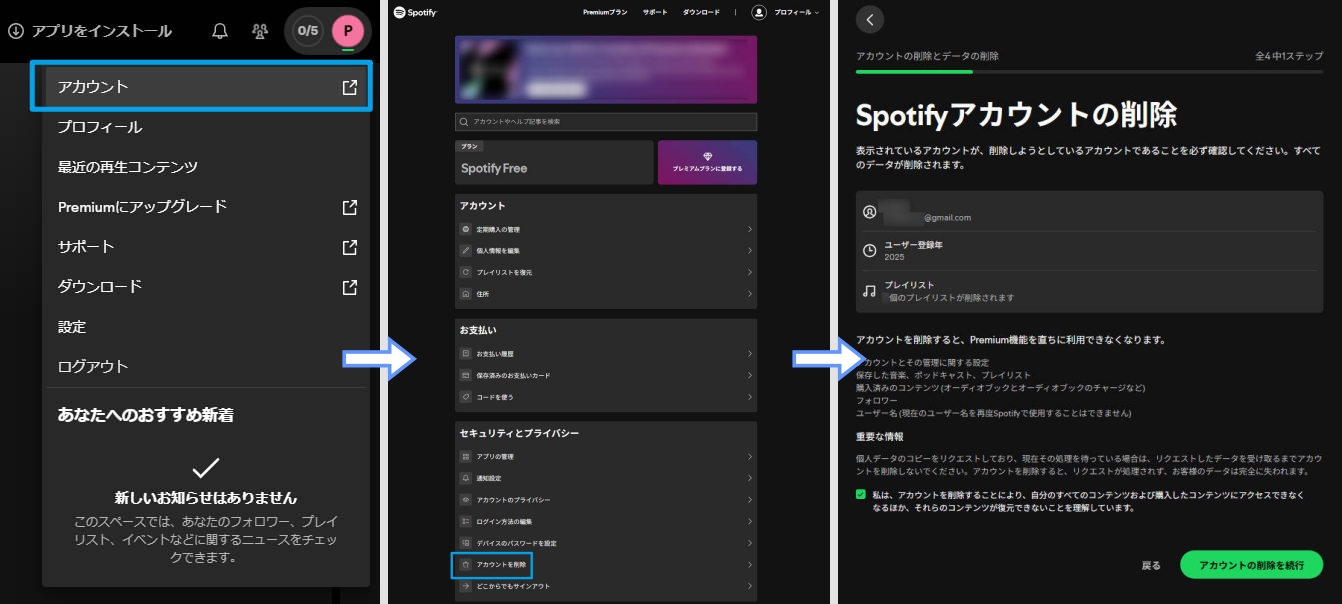
(図:Spotify公式サイトのカスタマーサポートからアカウントを閉鎖する手順)
- ブラウザでSpotify公式サイトの「サポートページ」にアクセスします。
- 検索窓に「アカウントの閉鎖」または「アカウント削除」と入力します。
- 画面の案内に従ってボタンを進め、アカウント閉鎖の申請を送信します。
- 登録メールアドレスに届く確認メールを開き、承認リンクをタップして完了です。
重要:アカウントを削除すると、アカウント自体が消滅するため、再契約しても過去のプレイリストを引き継ぐことは一切できなくなります。大切なデータがある場合は、削除を確定する前に内容をエクスポートするか、ローカル環境へバックアップしておくことを強くおすすめします。
よくある疑問(FAQ)
-
Q1. 更新日を過ぎてしまった場合、返金は可能ですか?
A1. 原則として自動更新分の返金はされません。ただし、課金直後など状況によってはサポートへ相談することで対応してもらえるケースもあります。少しでも再生履歴がつくと対応不可となる可能性が高いため、課金に気づいた時点ですぐにサポートへ連絡することが重要です。
-
Q2. Spotifyが解約できたか確認する方法はありますか?
A2. ブラウザでSpotifyのアカウントページにログインし、「プランを管理」の画面を確認してください。「お客様のPremiumプランは〇月〇日に終了します」と表示されていれば、正常に解約手続きが完了しています。
-
Q3. Spotifyのサブスク解約は日割り計算されますか?
A3. 日割り計算や、残り期間に対する返金は行われません。月の途中で解約手続きをしても、次の請求日まではプレミアム機能を利用でき、その後自動的に無料プランへ移行します。
-
Q4. ファミリープランの管理者が解約したら他のメンバーはどうなりますか?
A4. 管理者(支払い担当者)がプランを解約した場合、家族メンバーに個別の通知がいくことなく、次の請求日で全員のアカウントが一斉に無料プランへとダウングレードされます。オフライン保存していた楽曲も再生できなくなるため、解約前にSpotify ファミリープランのメンバーへ共有しておくことをおすすめします。
-
Q5. 解約するとフォロワーや自分のプレイリストはどうなりますか?
A5. アカウント自体は残るため、フォロワー・フォロー・プレイリストはすべてそのまま保持されます。再度プレミアムプランを契約した場合も、すぐに元の状態で使えます。
-
Q6. 解約後にまたSpotifyに戻ることはできますか?
A6. 可能だ。解約後もアカウント自体は残るため、再度プレミアムプランに加入すれば以前のプレイリストやお気に入りをそのまま引き続き使える。ただし、解約期間中にオフライン保存していた楽曲は再生できなくなるため、戻る予定がある場合は解約前にSongGetなどでMP3として手元に保存しておくと安心だ。
まとめ
Spotifyは契約経路によって解約方法が異なります。特にApp Storeやキャリア決済を利用している場合は、Spotify公式サイトに解約ボタンが表示されないこともあります。まずは現在の契約状況を確認し、自分に合った手順で手続きを進めましょう。
 無料ダウンロード
 無料ダウンロード

💡 AIで記事の要点をまとめる
-
Apple Musicの解約方法|iPhone・Android・PC・au別に手順を解説【2026年版】吉田 凜/2026-09-30
-

Apple Music解約後もダウンロード曲を残す方法【2026年版】吉田 凜/2026-09-24
-
SongGet 徹底レビュー|対応サービス・料金・無料版の制限まで【2026年最新】吉田 凜/2026-09-23
-
SongGetは安全?企業情報からウイルススキャンまで徹底検証吉田 凜/2026-09-23
-
Deezerを解約する方法|できない原因と退会後の注意点吉田 凜/2026-09-20
-
Deezerとは?日本での評判・音質・料金を徹底解説【2026年版】吉田 凜/2026-09-18
-
DeezerのHi-Fi音楽をMP3/FLACで完全保存する方法|SongGet徹底レビュー【2026年最新】吉田 凜/2026-09-18
-

【2026年完全ガイド】Spotifyの曲をMP3でダウンロードする方法|初心者向け全手順まとめ吉田 凜/2026-09-17
-
Spotifyファミリープランの料金と使い方|住所確認・バレる仕組みを徹底解説【2026年版】吉田 凜/2026-09-17
-
Amazon Music Prime・Standard・Unlimitedの違いを徹底比較【2026最新】吉田 凜/2026-09-17
-

YouTube MP3変換ソフト vs 無料サイト5選ずつ比較!安全性・音質を実測レビュー【2026年】吉田 凜/2026-09-14
-

音楽サブスク学割プラン徹底比較|Spotify・Apple Music・Amazon・YouTube Premiumを解説【2026】吉田 凜/2026-09-17
-

ロスレスとは?ハイレゾ・FLACとの違いをサブスク別に解説【2026年実機検証】吉田 凜/2026-09-23
-
Spotifyのバックグラウンド再生方法|勝手に止まる原因とiPhone・Androidの設定吉田 凜/2026-08-25
-

LINEミュージックの再生回数を確認する方法!反映されない原因や効率よく稼ぐコツも解説吉田 凜/2026-08-25
-

【2026年最新】Spotifyを車で聴く方法!Bluetoothから通信量ゼロのUSB再生まで吉田 凜/2026-09-02
-

LINE MUSICの料金プランを完全解説|無料版との違い・学割・ファミリープランまで【2026年版】吉田 凜/2026-08-25
-

dヒッツの曲をダウンロード・MP3保存する方法|10曲制限と解約後に消える問題を解決【2026年】吉田 凜/2026-08-25
-
Apple Musicの値段はいくら?【2026年9月最新】料金プランの違いと選び方吉田 凜/2026-09-16
-
Amazonミュージックで違う曲が再生される原因と対処法を徹底解説【2026年最新】吉田 凜/2026-09-16