


 今すぐダウンロード
 今すぐダウンロード
Last updated on 2026-09-16, by 吉田 凛
SpotifyからApple Musicへプレイリストを移行する方法【2026年】
SpotifyからApple Musicへ移行しようとすると、思ったよりつまずきやすい。「ツールを使ったのに何曲か消えた」「移行完了と表示されたのにプレイリストの曲数が合わない」――こういった声が多いのは、移行ツールに構造的な限界があるためです。
無料の移行ツールは、Spotifyにある曲をApple Musicのカタログから探し直す仕組みで動いています。そのため、Apple Musicで配信されていない曲(配信終了・日本未配信・地域制限など)は、ツール側では検出すらされないまま静かに消えます。ツールの「完了」表示は「マッチした曲の転送完了」であって、「全曲の移行完了」ではありません。
この記事では、まずその仕組みと限界を整理したうえで、プレイリストを1曲も失わずApple Musicへ持ち込む方法を順番に解説します。移行に使うツールの種類によって結果が大きく変わるため、読む前に「自分のプレイリストにどんな曲が多いか」を軽く意識しておくと、どちらの方法が合うか判断しやすい。
- 無料の移行ツール(TuneMyMusicなど)→ Apple Music配信中の曲のみ移行可能。配信停止・地域制限のある曲は消える
- SongGetでローカルファイル化 → Apple Musicの配信状況に関係なく、すべての曲を手元に保存して移行できる
- 「完璧に移したい」なら方法2一択。「とりあえず試したい・大半の曲でOK」なら方法1でも十分なケースもある
目次CLOSE
無料の移行ツールでプレイリストを移動する手順(方法1)
まず、多くの人が最初に試す方法から整理しておきます。
TuneMyMusicはSpotify・Apple Music・YouTube Musicなど複数のサービス間でプレイリストを転送できる無料ツールで、アカウント登録不要で使い始められる。以下の手順はパソコンのブラウザを使った場合の流れです。
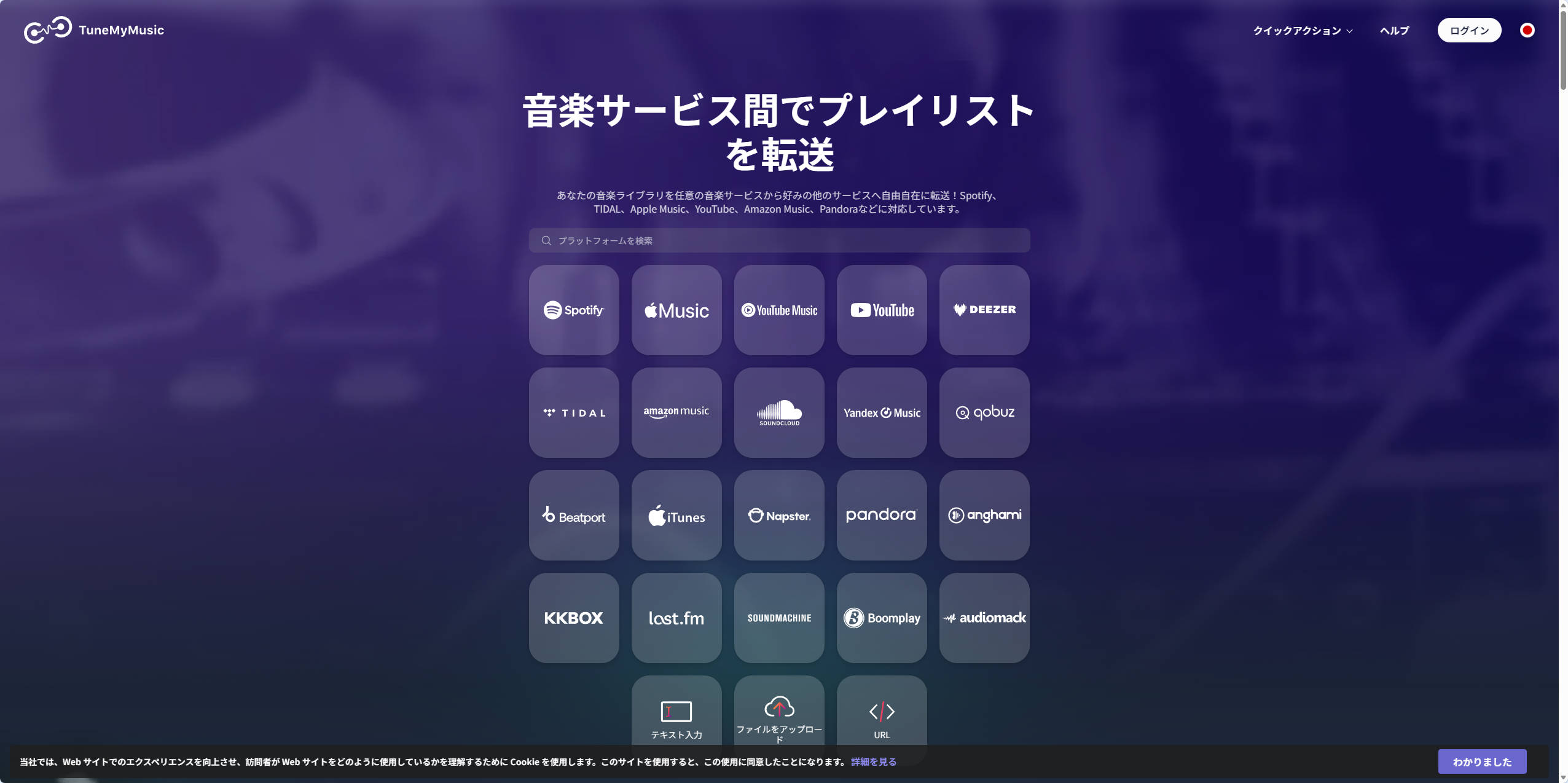
ステップ1:TuneMyMusicのサイトにアクセスする
tunemymusic.com を開くと、画面中央に「Let’s Start」または「始める」ボタンが表示されます。クリックすると移行元・移行先の選択画面に進みます。
ステップ2:移行元(Spotify)を選択してログインする
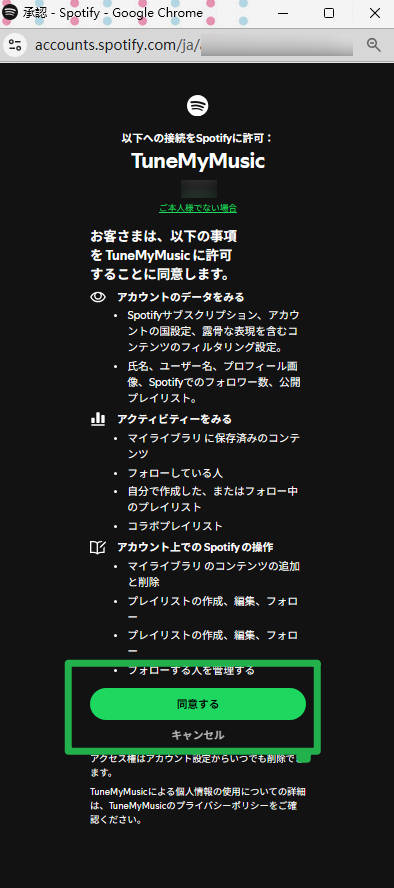
「音楽の移動元を選択」の画面でSpotifyのアイコンをクリックする。「Spotifyアカウントから読み込む」ボタンが表示されるので、そこからSpotifyの認証画面へ進みます。

Spotifyのログイン画面が開いたら、通常どおりメールアドレスとパスワードを入力してログインする。「TuneMyMusicがあなたのSpotifyアカウントへのアクセスを求めています」という許可確認の画面が出たら「同意する」をクリックします。
ちなみにTuneMyMusicはイスラエル発のサービスで、ヨーロッパを拠点に運営されています。とはいえ、第三者のツールにSpotifyやApple IDの権限を渡すのは、正直なところ少し気になります。プレイリストの読み取り権限のみで、パスワード自体を渡しているわけではないものの、使い終わったあとはSpotifyの「アプリの管理」からアクセス許可を取り消しておくのがおすすめです。
ステップ3:移行するプレイリストを選択する
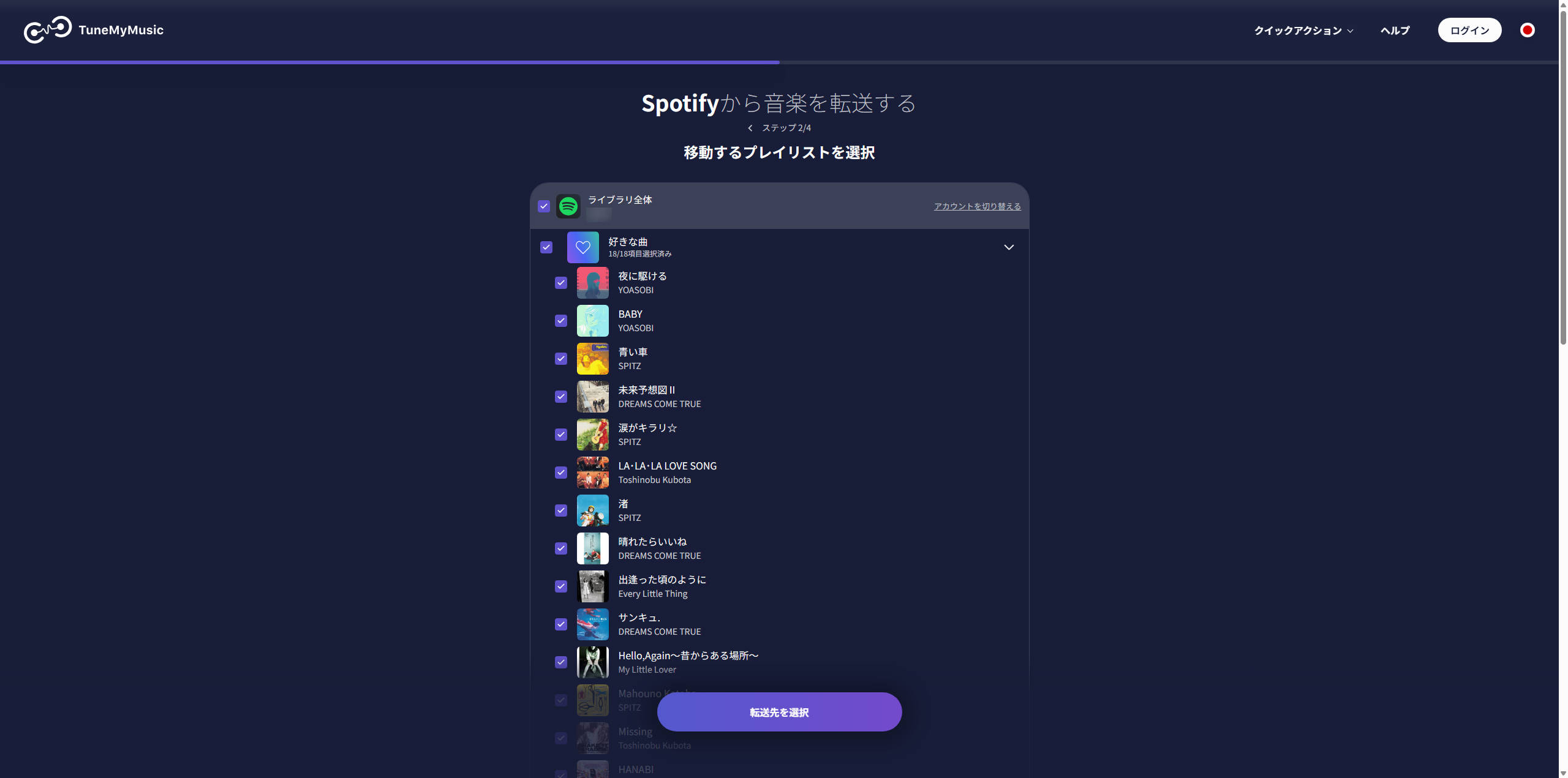
ログインが完了すると、Spotifyのプレイリスト一覧が表示されます。「いいね!した曲」(ライブラリ)や自分で作ったプレイリストが並んでいるので、移行したいものにチェックを入れてください。複数選択も可能です。
選択したら「次へ」ボタンで次のステップへ進みます。
ステップ4:移行先(Apple Music)を選択してログインする
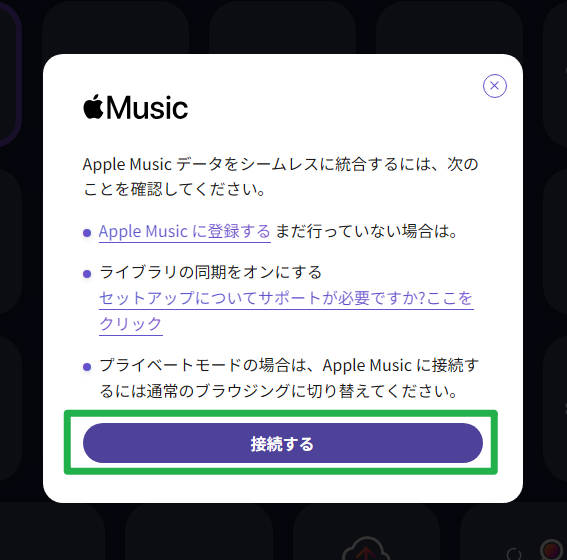
「音楽の移動先を選択」の画面でApple Musicのアイコンをクリックする。Apple IDのサインイン画面が開くので、普段使っているApple IDとパスワードを入力します。
2ファクタ認証が設定されている場合は、iPhoneやiPadに確認コードが届きます。コードを入力して認証を完了させます。
ここまでで、SpotifyとApple Musicの両方にログインしたことになります。手順としては難しくないが、それぞれの認証が必要なぶん、思ったより手間がかかると感じました。特にApple IDは2ファクタ認証の確認コード入力もあるため、スマートフォンをすぐ手元に置いておくとスムーズです。
ステップ5:転送を開始する
移行元と移行先の確認画面が表示されます。選択したプレイリスト名と曲数が正しければ「転送開始」をクリックします。
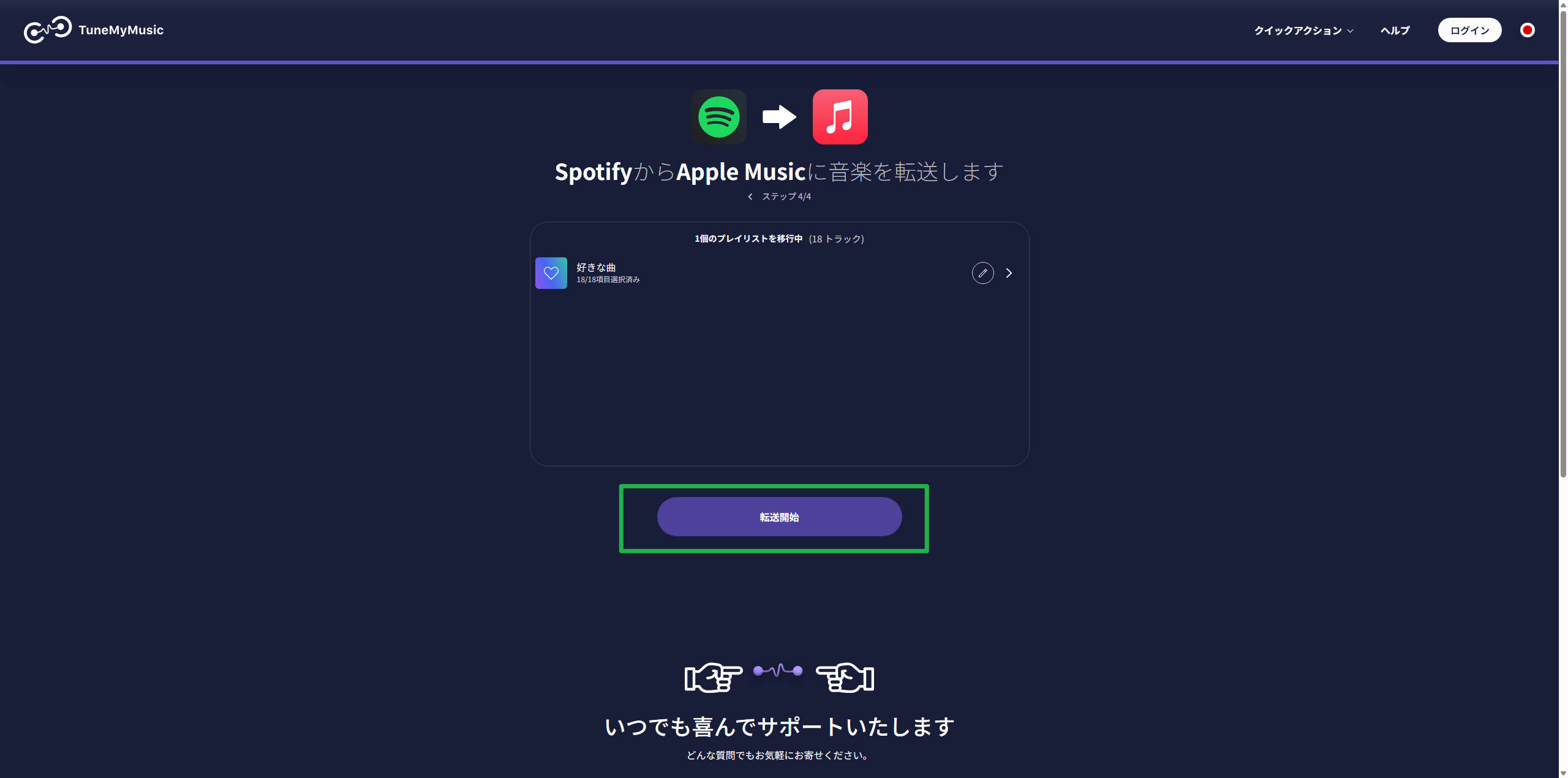
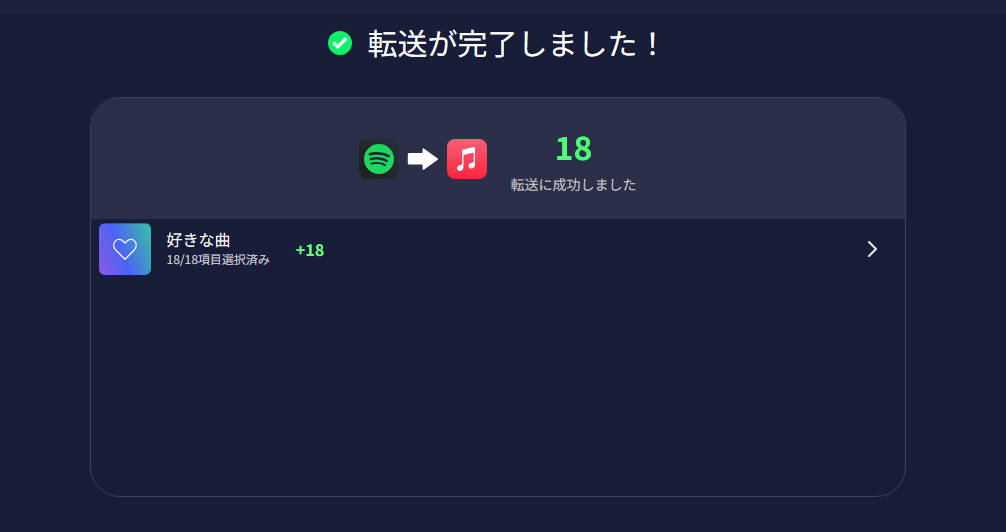
処理中はプログレスバーが表示されます。曲数にもよるが、100〜200曲程度であれば数分で完了する。処理が終わると「完了」の画面に切り替わり、転送された曲数と「マッチしなかった曲数」が表示されます。
筆者が洋楽メインのプレイリスト(約120曲)で試した際は、このうち12曲がマッチしなかった。比率にすると約10%で、廃盤になったインディーバンドの曲が中心でした。J-popのプレイリストでは同様の試験で1〜2曲にとどまったため、曲のジャンルによって差が出やすい点は意識しておくとよいでしょう。
ステップ6:Apple Music側で曲が追加されているか確認する
iPhoneまたはMacのApple Musicアプリを開き、「ライブラリ」→「プレイリスト」を確認します。移行したプレイリストが追加されていれば転送成功です。
ただし、完了画面に「◯曲マッチしませんでした」という表示が出ていた場合、その曲はApple Musicの配信状況の問題で移行されていありません。この数が多い場合は、次に紹介するSongGetを使った方法で補完することを検討するとよいでしょう。
無料ツールだけでは完全移行にならない3つの理由
無料の移行ツールがやっていることを、少し正確に説明しておきます。
これらのツールは「SpotifyにあるこのタイトルをApple Musicでも探す」というマッチング処理を行っています。つまり、Apple Musicに存在する曲しか追加できません。
- ① 配信が終了した曲は跡形もなく消える:Spotifyで何年もかけて集めたプレイリストには、途中で配信が終了した楽曲が紛れ込んでいることがあります。アーティストの契約変更やレーベル都合によって、ある日突然聴けなくなるのは珍しくありません。こういった曲は移行ツールでは検出されないまま、プレイリストから消えます。
- ② 日本未配信曲・地域制限のある曲は移行されない:洋楽や韓国のアーティストの曲の中には、国によって配信状況が異なるものがあります。Spotifyでは聴けていた曲が、Apple Music日本版では扱いがないケースもゼロではありません。
- ③ 移行後にまた消える可能性がある:たとえ今回うまく移行できたとしても、Apple Music側で後から配信が終了すれば同じ問題が起きます。ツールによる移行は「その時点のApple Musicの状態に依存する」という点を理解しておく必要があります。
こういったケースがどのくらいの頻度で起きるかは曲のジャンルや好みによって大きく異なります。J-popメインであれば影響は少ないかもしれないが、洋楽・インディー・廃盤音源などが多い人ほど、移行後に「あの曲がない」と気づくリスクは高くなります。
【方法2・確実】SongGetでプレイリストを完全に移行する手順
方法1の問題を根本から解決するのが、「Spotifyの曲をローカルファイルとして保存してから、Apple Musicへ追加する」という流れです。
SongGetはSpotify・Apple Music・LINE MUSICなど主要な音楽ストリーミングサービスに対応した変換ソフトで、DRM保護された楽曲をMP3・FLAC・WAVなどの形式でパソコンに保存できます。ダウンロードした曲はApple Music(iTunes)のライブラリにローカルファイルとして追加し、iPhoneと同期することができます。SongGetを使ったSpotifyの曲をMP3で保存する詳しい手順は別記事でも解説しています。
この方法であれば、Apple Musicの配信状況は関係ありません。手元に保存したファイルはサブスクを解約した後も手元に残ります。

- 【配信停止曲も保持】Apple Musicの配信状況に関係なく、すべての曲をローカルに残せる
- 【解約後も永久再生】サブスクを解約してもMP3ファイルとしてずっと手元に残る
- 【高音質対応】MP3(最大320kbps)・FLAC・WAVを選択可能。Apple Musicのロスレス環境に最適
- 対応OS:Windows 11/10/8/7 | macOS 最新版対応
📌 こんな方には向いていません:パソコン環境がなくiPhoneだけで完結させたい方、または操作手順をできるだけ省きたい方は、方法1(TuneMyMusic)の方が現実的です。
大まかな流れ
- SongGetをインストール:パソコン(Windows/Mac)にSongGetをダウンロード・インストールする
- プレイリストURLを貼り付ける:Spotifyにログインし、移行したいプレイリストのURLをSongGetに貼り付ける
- 出力形式と音質を選ぶ:MP3・FLACなどの形式と音質を選んでダウンロードを開始する
- Apple Musicのライブラリに追加:ダウンロード完了後、パソコンのApple Music(またはiTunes)のライブラリに曲を追加する
- iPhoneと同期:iPhoneをパソコンに接続し、ライブラリを同期する
ステップ4〜5はApple Musicの「ファイルを追加」機能と通常の同期処理なので、Appleのサポートページにも手順が公開されています。
音質について:FLACとMP3、どちらを選ぶか
Apple Musicはロスレス・ハイレゾ音質に対応しています。せっかくApple Musicへ移行するなら、SongGetの出力をFLACやWAVにしておく方が、Apple Musicの音質メリットを活かしやすい。ただし、FLACはファイルサイズがMP3の2〜3倍程度になります。ストレージ容量と相談して選ぶとよいでしょう。
参考として、1時間分のプレイリスト(約15〜20曲)を320kbps MP3で保存した場合、容量は150〜200MB程度が目安です。
移行ツール(方法1)で失敗した曲だけをSongGetで補完できる?
これはよくある疑問で、答えはYesです。まずTuneMyMusicで大半を移行し、マッチングされなかった曲のリストをメモしてからSongGetで個別にダウンロードする、という使い方も現実的です。すべてをSongGetで処理するより時間を節約できる場合もあります。
SpotifyとApple Musicの違い:乗り換えを検討する前に整理しておきたいこと
移行方法の前に、なぜ乗り換えを検討するのかを少し整理しておく。なお、乗り換えの前にSpotify側の料金プランの詳細も確認しておくと、解約タイミングの判断がしやすくなります。
| 🎵 Spotify | 🍎 Apple Music | |
|---|---|---|
| 月額料金 | 1,080円(個人) | 1,180円(個人) |
| 音質 | 最大320kbps ロスレスなし |
ロスレス・ハイレゾ Dolby Atmos対応 |
| 無料プラン | ✅ あり 広告あり・シャッフルのみ |
❌ なし |
| レコメンド精度 | ◎ 高評価 Discover Weekly等 |
△ やや弱い |
| iPhone / Siri連携 | △ 部分対応 | ◎ シームレス AirPods・CarPlay最適 |
| ポッドキャスト | ✅ 統合あり | ❌ 別アプリ |
🎵 Spotifyが向いている人:レコメンドを重視する・無料プランで使いたい・ポッドキャストも聴く
🍎 Apple Musicが向いている人:音質にこだわりたい・iPhoneやMacをメインで使っている・SiriやAirPodsとの連携を重視する
iPhoneユーザーでロスレス音質を重視するならApple Music、レコメンドや無料プランを活かしたいならSpotify、という判断軸が基本になります。料金・音質・曲数・UIの違いをさらに詳しく知りたい場合は、Apple MusicとSpotifyの徹底比較記事も参考にしてみてください。
一方で「Spotifyで気に入っていたレコメンド精度がApple Musicでは合わない」と感じて戻る人もいます。どちらが合うかは実際に使ってみないと分からない部分もあるため、Apple Musicの無料トライアル期間中に移行手順を試すのが現実的な判断方法です。
よくある質問
-
Q. Spotifyのプレイリストをすべて一括でApple Musicに移せる?
A. 方法1(TuneMyMusic)は複数プレイリストの一括移行に対応しています。SongGetも1プレイリスト単位での処理になるが、複数のプレイリストURLを続けて入力できます。
-
Q. SongGetはiPhoneだけで完結できる?
A. ダウンロード処理自体はWindows/Macのパソコンが必要になります。iPhoneへの同期はパソコンのApple Musicを経由する形になるため、パソコン環境が前提となります。
-
Q. 無料トライアル期間中でもSongGetでダウンロードできる?
A. Spotifyのアカウントがアクティブであれば、プランの種類に関わらず使用できます。移行を検討している段階で事前にダウンロードしておく使い方も可能です。
-
Q. Apple MusicにローカルファイルとしてFLACを追加できる?
A. 可能です。Apple Music(iTunes)はFLACを直接インポートできます。ただしiPhoneとの同期時にApple側でAAC変換が行われる場合があるため、設定を確認しておくとよいでしょう。
-
Q. Spotifyの「お気に入り(ライクした曲)」も移行できる?
A. TuneMyMusicはSpotifyの「いいね!した曲」をApple Musicの「ライブラリ」へ移行するオプションに対応しています。SongGetでも「いいね!した曲」のプレイリストとしてエクスポートしてから使用できます。
-
Q. 移行後もSpotifyを使い続けることはできる?
A. できます。SpotifyとApple Musicは同時に契約・使用することが可能なため、移行後しばらくは両方を並行して使い、使い勝手を比べてからSpotifyを解約するという進め方が現実的です。Apple Musicの無料トライアル期間中にこの方法を試すと、二重払いを最小限に抑えられる。
-
Q. Apple Musicの無料期間中に移行を済ませておくべき?
A. 可能であればそうするのがおすすめです。TuneMyMusicによる移行はApple IDの認証さえ通れば無料トライアル期間中でも使用できます。SongGetによるローカルファイル方式は移行完了後にApple Musicへ追加する形になるため、トライアル期間中にすべて済ませておくと、実際に使える状態で比較判断できます。
-
Q. 移行後に曲が抜け落ちていることに気づいた場合はどうすればよい?
A. まずTuneMyMusicの完了画面に表示される「マッチしなかった曲」のリストを確認します。次に、その曲名をSpotifyで検索して曲のURLをコピーし、SongGetに貼り付けてMP3として個別にダウンロードする方法が最も確実です。配信終了曲や地域制限のある曲でも手元に残せるため、無料ツールとの組み合わせ補完として使えます。
まとめ:どちらの方法を選ぶか
移行方法の選択は、プレイリストの中身と「どこまで完璧に移したいか」によって変わります。
J-popや最近のヒット曲が中心で、多少の曲落ちは許容できるなら、TuneMyMusicで素早く済ませるのが現実的です。洋楽や廃盤音源・インディー系が多く、「1曲も失いたくない」という場合はSongGetを使ったローカルファイル方式の方が確実性が高いです。
いずれにせよ、移行後は一度プレイリストの曲数を確認しておくことをおすすめする。ツールの完了表示だけを信じると、気づかないうちに曲が抜け落ちていることがあるためです。移行が完了したあとのSpotify解約手順については、Spotifyの解約方法と注意点にまとめています。
 無料ダウンロード
 無料ダウンロード

※本記事の内容は検証時点の情報に基づいています。各サービスの仕様変更により内容が異なる場合があります。
-

【2026年最新】Audible(オーディブル)解約・退会を完全ガイド!スマホ・PC対応吉田 凛/2026-10-26
-
【完全ガイド】Amazon MusicをMP3でダウンロード保存する方法吉田 凛/2026-10-27
-
Spotifyファミリープランの料金と使い方|住所確認・バレる仕組みを徹底解説【2026年版】吉田 凛/2026-10-26
-

Amazon MusicをCDに焼く方法|MP3変換で車で聴く完全ガイド【2026年】吉田 凛/2026-10-26
-

SongGet 徹底レビュー|対応サービス・料金・無料版の制限まで【2026年最新】吉田 凛/2026-10-26
-

音楽サブスク学割プラン比較【2026】Spotify・Apple Music・Amazon・YouTubeの料金と申請方法吉田 凛/2026-10-23
-
Spotifyを解約する方法|できない原因と退会後の注意点【2026年最新版】吉田 凛/2026-10-26
-

LINE MUSICの料金プランを完全解説|無料版との違い・学割・ファミリープランまで【2026年版】吉田 凛/2026-10-27
-

【SongGet完全ガイド】対応サービス・できること・使い方をまとめて解説吉田 凛/2026-10-23
-

Apple Music解約後もダウンロード曲を残す方法【2026年版】吉田 凛/2026-10-26
-

YouTube MP3変換ソフト vs 無料サイト5選ずつ比較!安全性・音質を実測レビュー【2026年】吉田 凛/2026-10-26
-
音楽サブスク学割プラン比較【2026】Spotify・Apple Music・Amazon・YouTubeの料金と申請方法吉田 凛/2026-10-23
-

ロスレスとは?ハイレゾ・FLACとの違いをサブスク別に解説【2026年実機検証】吉田 凛/2026-10-26
-
Spotifyのバックグラウンド再生が止まる原因と対処法|iPhone・Android吉田 凛/2026-10-27
-
LINEミュージックの再生回数の見方|反映されない原因と効率よく稼ぐコツ【2026年】吉田 凛/2026-10-08
-

【2026年最新】Spotifyを車で聴く方法!Bluetoothから通信量ゼロのUSB再生まで吉田 凛/2026-10-26
-
Apple Musicの値段はいくら?月額料金・学割・ファミリー・Apple One全プラン比較【2026年10月】吉田 凛/2026-10-22
-
LINE MUSICの料金プランを完全解説|無料版との違い・学割・ファミリープランまで【2026年版】吉田 凛/2026-10-27
-

dヒッツの曲をダウンロード・MP3保存する方法|10曲制限と解約後に消える問題を解決【2026年】吉田 凛/2026-10-23
-
Spotifyの料金プラン一覧|無料との違い・学割・ファミリー・年払いまで【2026年10月】吉田 凛/2026-10-27