


 今すぐダウンロード
 今すぐダウンロード
Last updated on 2026-08-25, by 吉田 凛
アマゾンミュージックのオンデマンド再生とは|Prime会員でも選曲できる方法と制限を整理【2026年】
「Amazon Musicを開いて好きな曲をタップしたのに、全く違う曲が再生されてイライラした…」
最近、このような戸惑いを感じた経験はないでしょうか。
実は現在のAmazon Music Prime(プライム会員向け特典)は、2022年末の大型アップデート以降、「Prime会員は自由に選曲できない(シャッフル再生が強制される)」とも、「すべて自由に選曲できる」とも言い切れない、少し複雑な仕様に変更されています。ネット上には古い情報と新しい仕様が混在しており、結局自分のプランでどこまで自由に音楽が聴けるのか分からないという方が非常に増えています。仕組みとご自身の使い方に合った対処法を、順番に整理します。
- オンデマンド再生=聴きたい曲を自由に選び、好きな順番で再生できる機能。
- Prime会員は基本シャッフル再生。ただし厳選プレイリストや一部プレイリストではオンデマンド再生可能。
- アプリ内ダウンロードは端末保存ではないため、USBやウォークマンへ移行不可。手元に残したい場合はMP3保存ツールが必要。
目次CLOSE
1. Amazon Musicのオンデマンド再生とは?
「オンデマンド(On-Demand)」とは、直訳すると「要求に応じて」という意味です。音楽アプリにおいては、ユーザーが聴きたいと思った特定の曲やアルバムを選び、タップした瞬間にその曲から再生が始まる一般的なリスニングスタイルを指します。
これと対極にあるのが「シャッフル再生」です。
現在のAmazon Music Primeでは、特定のアーティストやアルバムを選んでも、システム側が「そのアーティストに似た別の曲」をランダムに混ぜ合わせて再生するラジオ番組のような仕組みになっています。また、スキップできる回数にも1時間に6回までという厳しい制限が設けられているため、「今すぐこの新曲だけをリピートして聴きたい!」という欲求を満たすことができません。
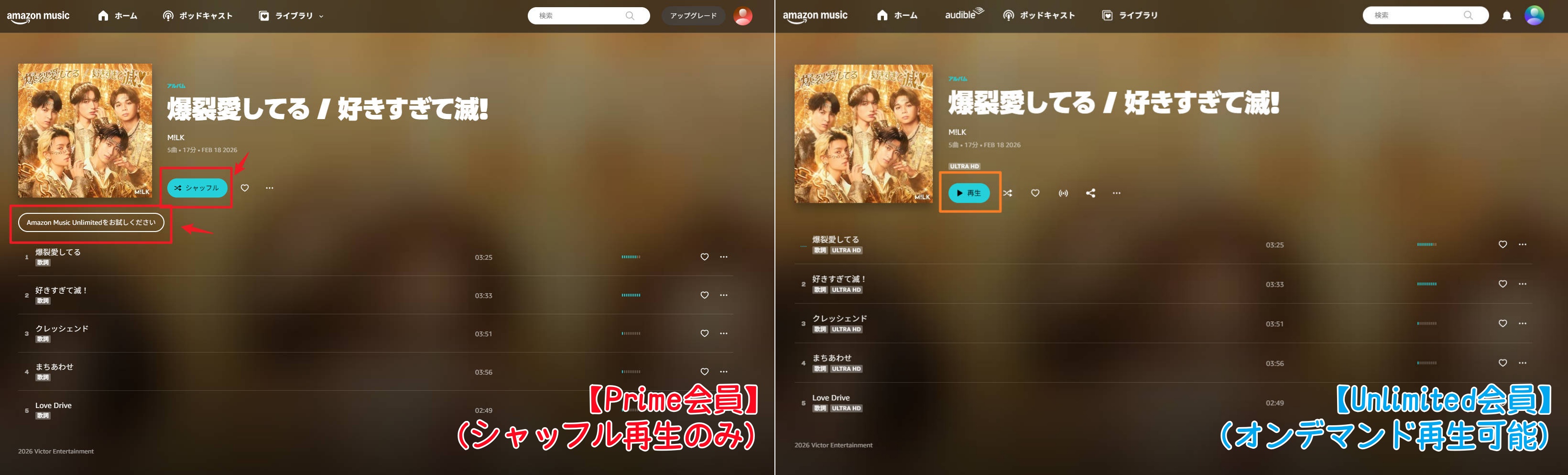
すべての楽曲(約1億曲以上)を無制限にオンデマンド再生し、スキップも自由にしたい場合は、上位プランである「Amazon Music Unlimited(月額課金)」へのアップグレードが必要になる、というのが基本ルールです。
2. Prime会員でもオンデマンド再生ができる2つの例外
「じゃあ、Prime会員のままでは好きな曲は一切選べないの?」と諦めるのは早計です。Amazon MusicはPrime会員であっても、以下の2つの特定のプレイリスト内に限っては、完全なオンデマンド再生(自由な選曲・無制限のスキップ・オフライン再生)を許可しています。
① 厳選プレイリスト(Amazon側が用意したリスト)
ホーム画面などに表示される「厳選プレイリスト」というタグがついたリストです。これはAmazonのアルゴリズムがあなたの再生履歴や好みに合わせて自動で生成してくれるもので、このリストの中に入っている数十曲は、好きな曲からタップして再生することができます。
ただし、あくまで「Amazonが選んだ曲」であるため、自分の意志で好きな曲を追加・削除することはできません。
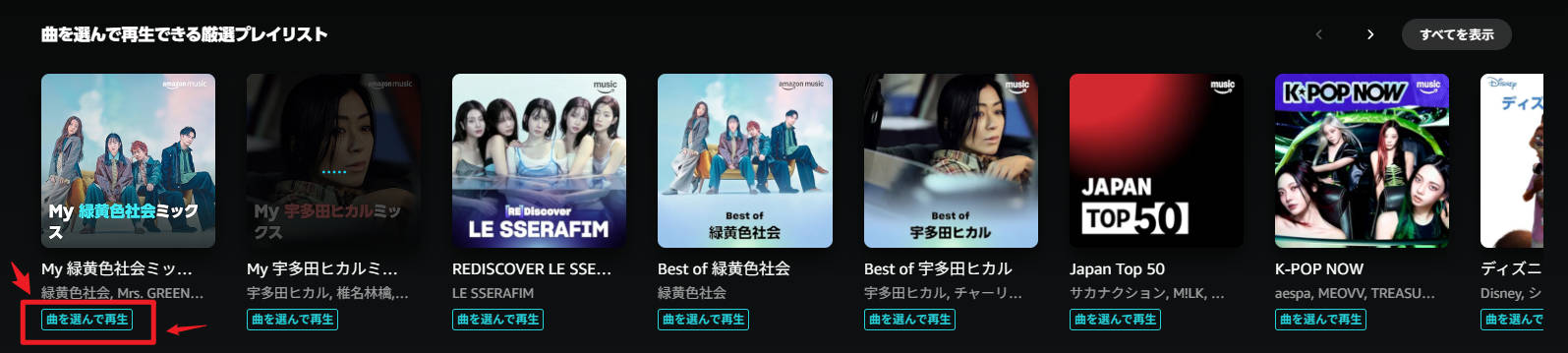
② 曲を選んで作成できるプレイリスト(Myプレミアム・プレイリスト)
こちらがPrime会員にとっての本命機能です。15曲〜最大50曲までの範囲で、完全に自分の好きな曲だけを検索して詰め込んだオリジナルのプレイリストを最大2つまで作成することができます(合計100曲まで)。このプレイリスト内に登録した曲は、Unlimited会員と全く同じように、いつでも好きな順番でオンデマンド再生が可能です。
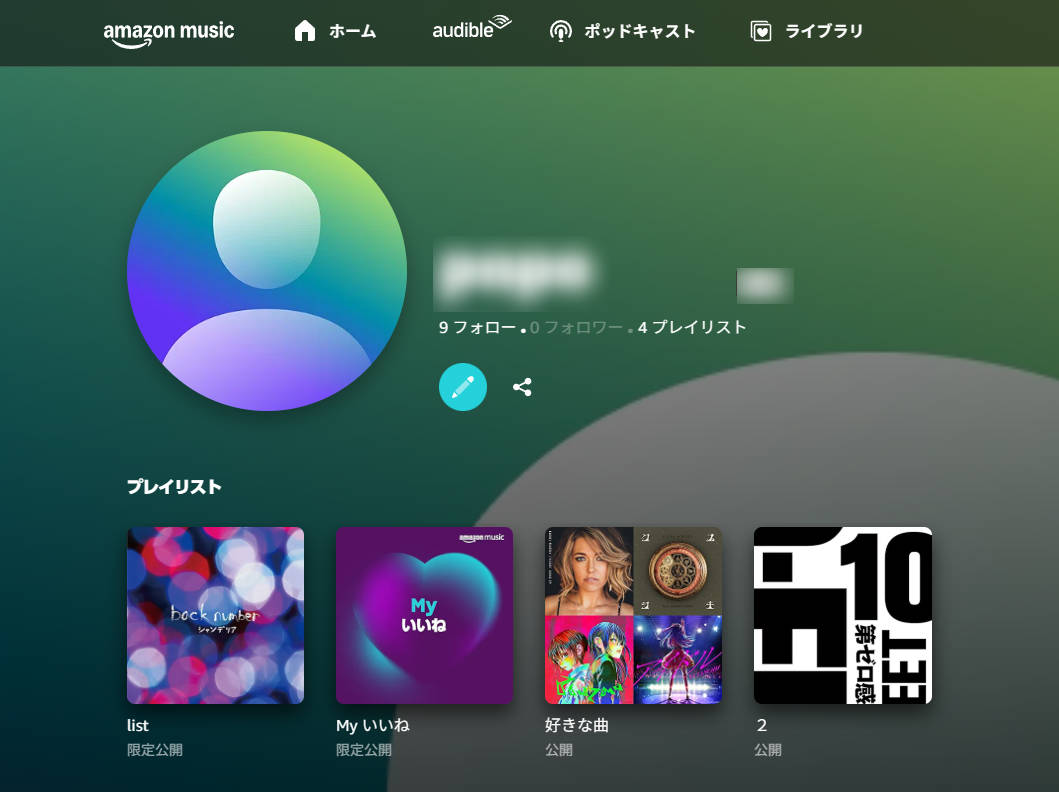
私もPrime会員としてこの機能を徹底的に使い倒してみましたが、正直なところ「50曲の枠の入れ替え」は結構面倒です。新曲が出るたびに古い曲をリストから外して入れ替える必要があり、アルバムをまるごと数枚登録するとあっという間に上限に達してしまいます。「通勤時に決まった数曲だけ聴ければ十分」という方には神機能ですが、色々なジャンルの曲を幅広く楽しみたい方には、すぐに窮屈に感じてしまうはずです。
3. 勘違いしがち!ダウンロード機能の「落とし穴」と制限
Amazon Musicを利用する上で、もう一つ非常に多いトラブルが「ダウンロード機能の誤解」です。
「オフライン再生のために曲をスマホにダウンロードしたから、これで解約しても聴けるし、USBメモリにコピーして車で聴くこともできるだろう」と考えている方は要注意です。
Amazon Musicアプリに搭載されているダウンロード機能は、あくまで「アプリ内で通信量をかけずに再生するための一時保存(キャッシュ)」に過ぎず、汎用的な音楽ファイル(MP3など)として端末に保存されているわけではありません。
具体的には、以下のような厳しい制限(DRM保護)がかかっています。
- 解約すると一切再生不可に:PrimeやUnlimitedを解約した瞬間、ダウンロード済みの曲もすべてロックされて聴けなくなります。
- 外部メディアへの移動不可:USBメモリ、SDカード、CD-Rなどにコピーすることはできません。
- 他デバイスへの転送不可:ウォークマン(Sony Walkman)などの独立した音楽プレイヤーへ直接転送して聴くことはできません。
つまり、Amazon Musicのアプリという「鍵のかかった箱」の中でしか音楽を楽しむことはできない仕様になっているのです。
4. 目的別・あなたに合った最適な使い方(MP3保存という選択肢)
ここまでの仕様を踏まえると、どの方法があなたにとって最適かは「音楽をどのような環境で、どう残したいか」によって明確に分かれます。
| 利用シーン・目的 | Prime会員(追加0円) | Unlimited会員(月額課金) | 【代替案】MP3保存ソフト |
|---|---|---|---|
| とりあえずBGMとしてランダムに音楽を流したい | ◎ 最適 | ◎ | △ |
| 毎月最新のヒット曲を自由に選曲して楽しみたい | △(50曲×2リストの入れ替えが必要) | ◎ 最適(全曲オンデマンド) | △ |
| カーナビのUSBメモリで再生したい | × 不可 | × 不可 | ◎ 最適(DRMフリー) |
| 解約後も長期間、手元にお気に入りの曲を残したい | × 不可 | × 不可 | ◎ 最適(永久保存) |
もし毎月新しい音楽を次々と開拓して楽しみたいのであれば、迷わずAmazon Music Unlimitedに登録するのが最も快適な選択です。
一方で、Amazon Musicの公式機能はあくまで「契約期間中だけ聴けるレンタル形式」です。そのため、「ドライブ中にカーナビのUSBで聴きたい」「スマホではなく愛用のウォークマンに転送して持ち歩きたい」といった物理的な持ち出しを希望する用途や、将来のサブスク解約を見据えて手元に楽曲を残したいと考えるユーザーにとっては、公式アプリの機能だけでは不十分なのが実情です。
ウォークマンやUSBに残したいなら専用ソフト(SongGetなど)も一つの手
こうした制限を越えて、個人的なバックアップや外部デバイスでの再生を実現したい場合、楽曲を汎用的な「MP3ファイル」として保存できる専用ソフトの導入が一つの解決策となります。
例えば、音楽保存に特化したソフトウェアSongGet Amazon Music変換ソフトなどを使用すると、Amazon Music上のプレイリストやアルバムを読み込み、DRM保護のないクリーンなMP3やFLACデータとしてPCに直接一括ダウンロードすることが可能です。

筆者が実際にSongGetを使ってみたリアルな流れ
-
Step1
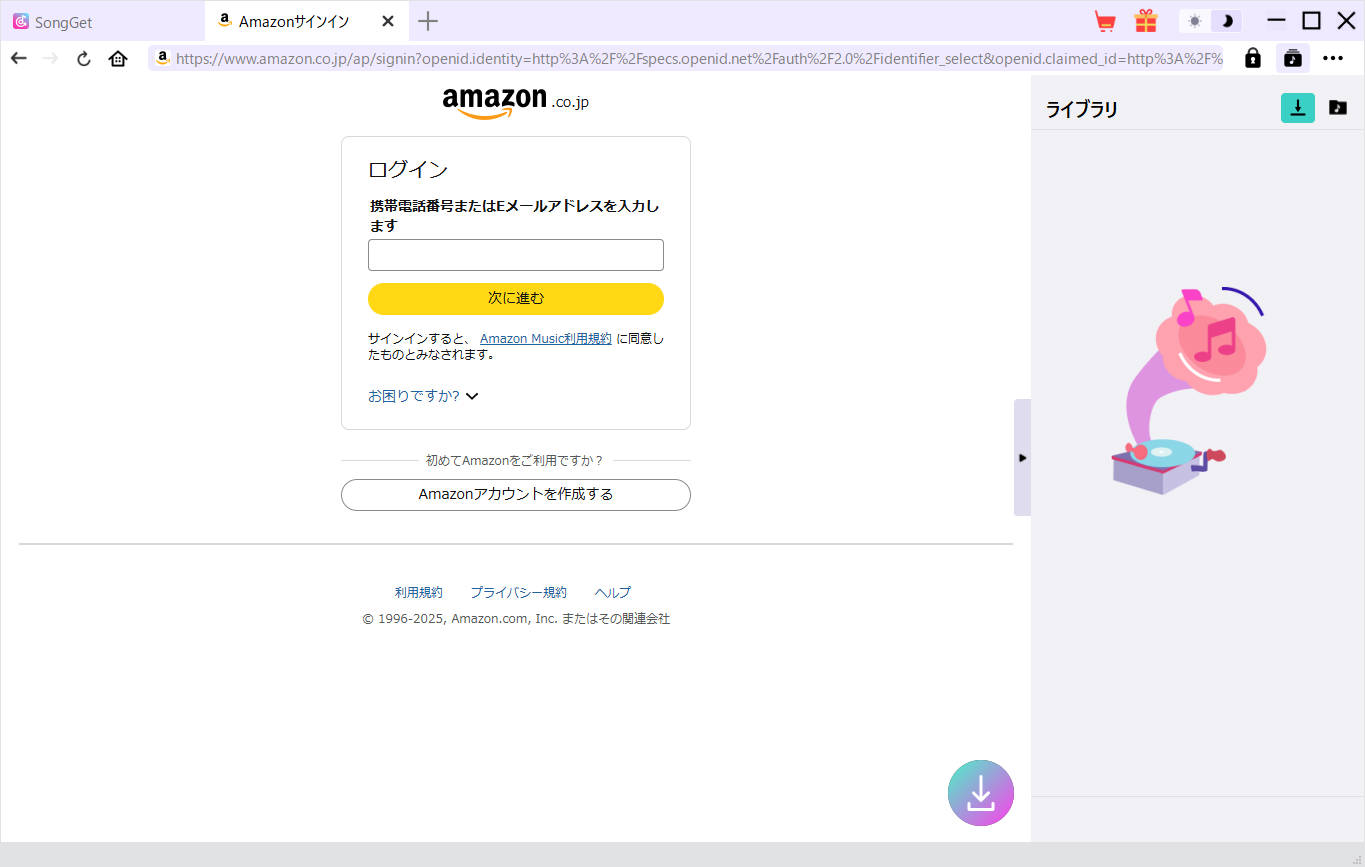
インストール・ログイン
PCにSongGetをインストールし、ソフト内のブラウザからAmazonアカウントへログインします。
-
Step2
プレイリスト・アルバムを開く
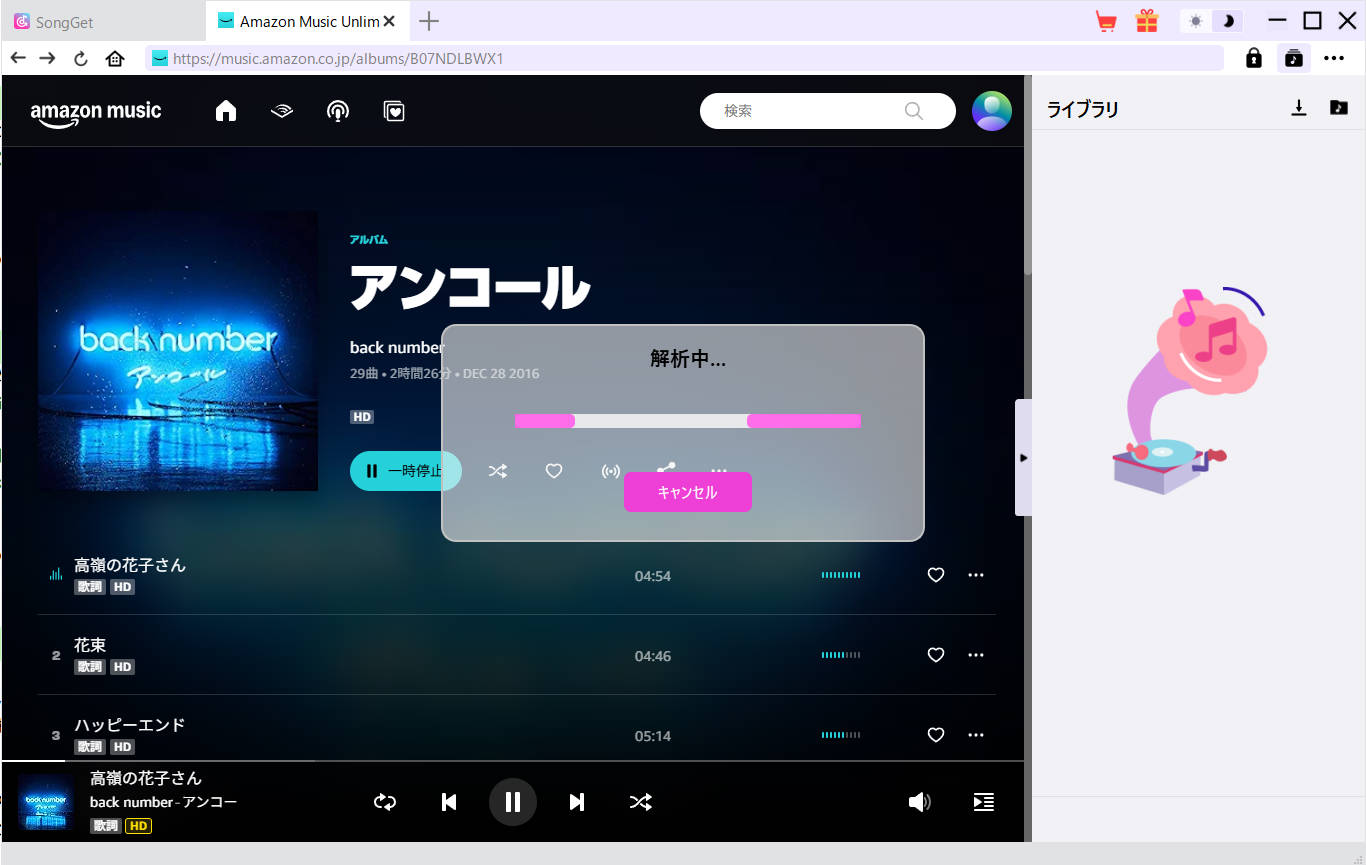
普段アプリで聴いているお気に入りのプレイリストやアルバムの画面を開きます。ソフトが自動で楽曲を解析しリストアップしてくれます。
-
Step3
変換・ダウンロード
出力形式(最高音質のMP3 320kbpsなど)を選択して「一括変換」のボタンをクリックします。
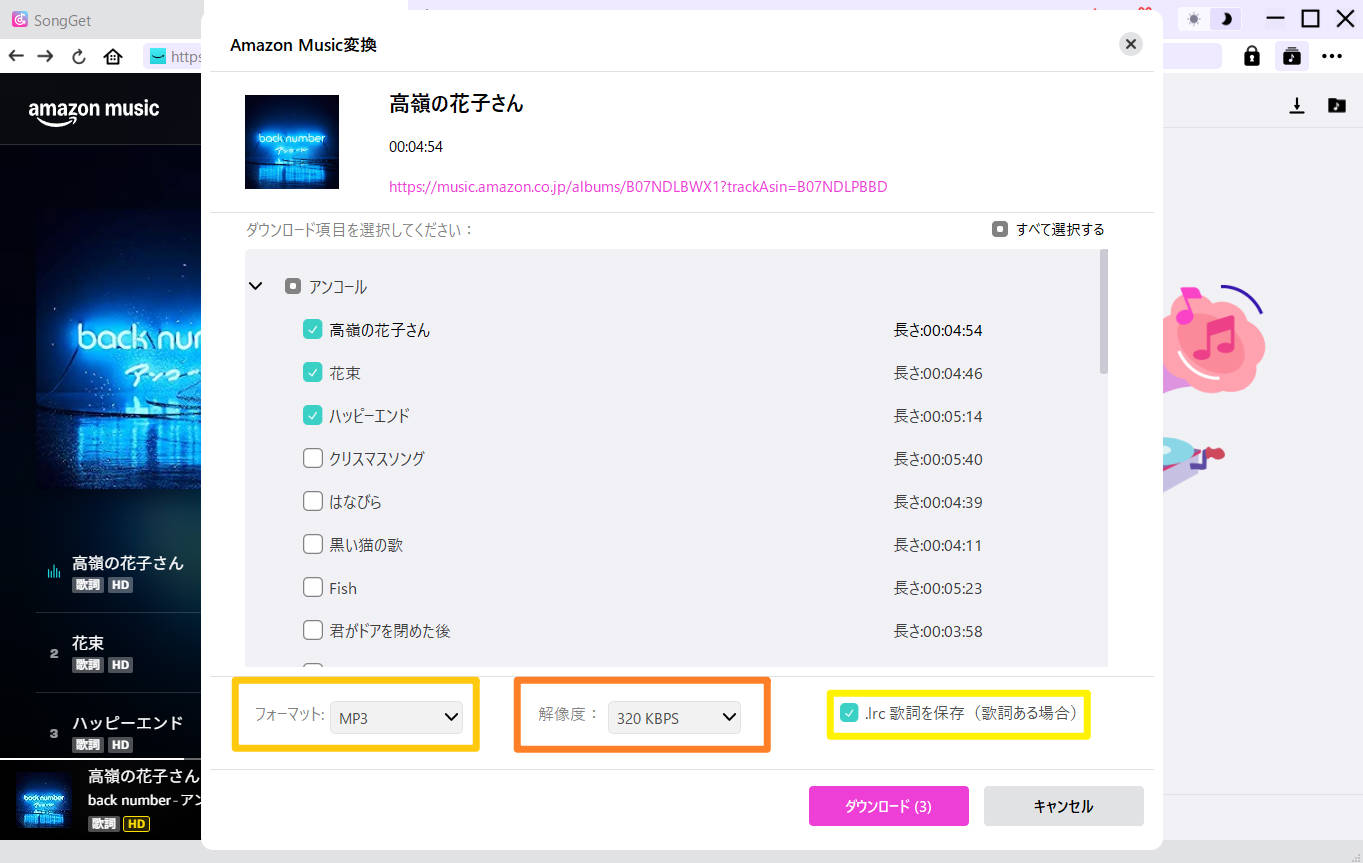
これだけで、楽曲のタイトルやアーティスト名、アルバムのジャケット画像(カバーアート)などのメタデータも保持したまま、指定したフォルダにMP3ファイルとして整理・保存されます。保存したファイルはAmazonのアプリに依存しないため、サブスクを解約した後もずっと再生し続けることができ、ウォークマンへの転送やUSBメモリへのコピーも自由に行えます。
5. よくある質問(FAQ)
-
Q1. Prime会員のままオンデマンド再生できるプレイリストはいくつ作れますか?
A1. 「曲を選んで作成できるプレイリスト」は1アカウントにつき最大2つまで作成可能で、合計100曲まで登録できます。なお、1つのプレイリストに登録できる曲数は15〜50曲の範囲内という条件があります。
-
Q2. 購入したデジタル楽曲(MP3)もシャッフル再生になりますか?
A2. いいえ。Amazonで別途単品購入したMP3楽曲については、Prime会員であってもオンデマンド再生が可能ですし、ダウンロードして外部機器に移動することも可能です。制限がかかるのはあくまで「聴き放題」対象の楽曲のみです。
-
Q3. SongGetで保存したMP3ファイルはスマホでも聴けますか?
A3. はい、聴けます。PCに保存されたMP3ファイルを、iPhoneであればiTunes(Apple Musicアプリ)経由で同期したり、AndroidであればUSBケーブル等で直接スマホのストレージに転送することで、標準の音楽再生アプリからオフラインで再生可能です。
まとめ
Amazon Musicのオンデマンド再生の仕様は、プランによって大きく異なります。Prime会員は基本的に「BGM感覚のシャッフル再生」がメインとなりますが、最大2つ・合計100曲の「曲を選んで作成できるプレイリスト」をうまく活用すれば、追加料金なしでも好きな曲をピンポイントで楽しむことが可能です。
制限なくすべての曲を自由に選びたい場合は「Unlimited」への移行が必須となりますが、もしあなたが「サブスクの解約後も曲を手元に残したい」「ウォークマンやカーステレオのUSBで再生したい」という明確な目的を持っている場合は、プランのアップグレードよりも『SongGet』などのMP3変換ツールの導入を検討する方が、長期的な視点では賢い選択と言えるでしょう。
まずMyプレミアム・プレイリストを試して、2リスト・100曲の制限が窮屈に感じてきたら、その時点でUnlimitedかSongGetを検討するのが、一番無駄のない順番です。
 無料ダウンロード
 無料ダウンロード

※本記事の内容は検証時点の情報に基づいています。Amazon Musicの仕様変更により内容が異なる場合があります。
-
【2026年最新】Audible(オーディブル)解約・退会を完全ガイド!スマホ・PC対応吉田 凛/2026-10-26
-
【完全ガイド】Amazon MusicをMP3でダウンロード保存する方法吉田 凛/2026-10-27
-
Spotifyファミリープランの料金と使い方|住所確認・バレる仕組みを徹底解説【2026年版】吉田 凛/2026-10-26
-
Amazon MusicをCDに焼く方法|MP3変換で車で聴く完全ガイド【2026年】吉田 凛/2026-10-26
-
SongGet 徹底レビュー|対応サービス・料金・無料版の制限まで【2026年最新】吉田 凛/2026-10-26
-
音楽サブスク学割プラン比較【2026】Spotify・Apple Music・Amazon・YouTubeの料金と申請方法吉田 凛/2026-10-23
-
Spotifyを解約する方法|できない原因と退会後の注意点【2026年最新版】吉田 凛/2026-10-26
-

LINE MUSICの料金プランを完全解説|無料版との違い・学割・ファミリープランまで【2026年版】吉田 凛/2026-10-27
-

【SongGet完全ガイド】対応サービス・できること・使い方をまとめて解説吉田 凛/2026-10-23
-

Apple Music解約後もダウンロード曲を残す方法【2026年版】吉田 凛/2026-10-26
-

YouTube MP3変換ソフト vs 無料サイト5選ずつ比較!安全性・音質を実測レビュー【2026年】吉田 凛/2026-10-26
-
音楽サブスク学割プラン比較【2026】Spotify・Apple Music・Amazon・YouTubeの料金と申請方法吉田 凛/2026-10-23
-

ロスレスとは?ハイレゾ・FLACとの違いをサブスク別に解説【2026年実機検証】吉田 凛/2026-10-26
-
Spotifyのバックグラウンド再生が止まる原因と対処法|iPhone・Android吉田 凛/2026-10-27
-
LINEミュージックの再生回数の見方|反映されない原因と効率よく稼ぐコツ【2026年】吉田 凛/2026-10-08
-

【2026年最新】Spotifyを車で聴く方法!Bluetoothから通信量ゼロのUSB再生まで吉田 凛/2026-10-26
-
Apple Musicの値段はいくら?月額料金・学割・ファミリー・Apple One全プラン比較【2026年10月】吉田 凛/2026-10-22
-
LINE MUSICの料金プランを完全解説|無料版との違い・学割・ファミリープランまで【2026年版】吉田 凛/2026-10-27
-

dヒッツの曲をダウンロード・MP3保存する方法|10曲制限と解約後に消える問題を解決【2026年】吉田 凛/2026-10-23
-
Spotifyの料金プラン一覧|無料との違い・学割・ファミリー・年払いまで【2026年10月】吉田 凛/2026-10-27