


 今すぐダウンロード
 今すぐダウンロード
Last updated on 2026-08-25, by 吉田 凜
y2mateの使い方と危険性|ダウンロードできない原因と安全な代替ソフト【2026】
- できること:YouTubeなど公開動画のMP3・MP4への変換
- できないこと:Spotify・Apple Musicなどサブスクの会員限定音源(DRM保護)の保存
- つまずきやすい点:iPhoneでの保存先の分かりにくさ/広告ブロッカーによる誤動作/類似ドメインとの混同
- 向いている人:YouTubeの動画・音声を数本、無料で単発保存したい人
- 向いていない人:SpotifyやApple Musicなどサブスクの楽曲を高音質でまとめて保存したい人(→この場合はSongGetのような専用ツールが必要です)
「y2mate」で検索すると、似たような名前のサイトがいくつも出てくる、公式がどれか分からない、あるいは急に開けなくなった——このあたりで手が止まった人は少なくないはずです。背景には、y2mateが「何でも保存できるツール」だと誤解されやすい、という事情があります。
この記事では、y2mateでできること・できないことの線引きから、開けない・ダウンロードできないときの原因、安全性の見方までを整理します。
目次CLOSE
そもそも保存方法は3つに分かれる
保存方法には3つの路線があります。公式のオフライン再生は「ファイルとして残す」のではなく契約中だけ聴ける仕組みです。一方、y2mateのようなサイト型ツールとSongGetのような専用ソフトはファイルとして残せますが、対応音源・音質・情報の残り方がまったく違います。この違いを知らずにy2mateを試して「思っていた曲が保存できない」と感じる人は少なくないはずです。
| 比較軸 | 公式のオフライン再生 | y2mateなどサイト型ツール | SongGetなど専用ソフト |
|---|---|---|---|
| 対象 | 契約中のサービス内でのみ再生可能 | YouTubeなど公開動画 | Spotify・Apple Musicなどサブスクの会員音源 |
| ファイルとして手元に残せるか | 残せない(アプリ内でのみ再生) | 残せる | 残せる |
| 費用 | サービスの月額料金のみ | 無料 | 有料 |
| 保存単位 | ─ | 基本は1曲・1本ずつ | プレイリスト単位で一括保存に対応 |
| 音質 | サービスの配信品質による | 動画の音声トラック由来のため劣化しやすい | 配信元の音質を保ったまま保存可能 |
| 曲名・アーティストなどの情報 | サービス側で自動表示 | ファイル名だけで管理が煩雑になりがち | 曲名・アーティスト名などが自動で付与される |
| 手軽さ | 公式アプリ内でワンタップ | ブラウザだけで完結 | ソフトのインストールが必要 |
| 安全性の考慮点 | 特になし(公式提供のため) | 類似ドメイン・広告表示に注意が必要 | 提供元の実績を確認したうえで利用 |
y2mateとは何ができて、何ができないのか
y2mateとは、URLを貼り付けるだけでYouTube動画をMP3・MP4形式に変換できるオンラインツールのことです。インストール不要でブラウザから使える手軽さが特徴で、長年一定の利用者を集めてきました。
できることは、基本的に「YouTube上に公開されている動画・音声の抽出」に限られます。一方でできないのは、Spotify・Apple Music・Amazon Musicのような定額制サービスが配信する、DRM(デジタル著作権管理)で保護された楽曲の保存です。中にはy2mateでサブスクの曲まで保存できると思い込んでいる人もいますが、それは誤解です。
つまり最初に分けて考えるべきは、
単発で保存したい
まとめて保存したい
という判断軸です。この違いは前の章で見た通り、対応している音源の種類そのものが違うために生まれています。y2mateに何か問題があるわけではなく、最初から扱える範囲が異なる、という理解が正確です。
なぜ「y2meta」「ytmate」のような紛らわしいサイトが並ぶのか
y2mateを調べていると、y2meta、ytmate、yt2mate、y2mat、y2matecomといった、綴りの近い名前の類似サイトを目にすることがあります。これはy2mateという名称自体の検索需要が大きいために、似た名前のミラーサイトや非公式サイトが多数存在しているためで、中には広告の出し方や挙動が本家と大きく異なるものも混ざっています。見分け方として実用的なのは、ブックマークやブラウザの履歴から毎回同じURLでアクセスする、検索結果の上位表示だけを鵜呑みにしない、という基本の徹底です。
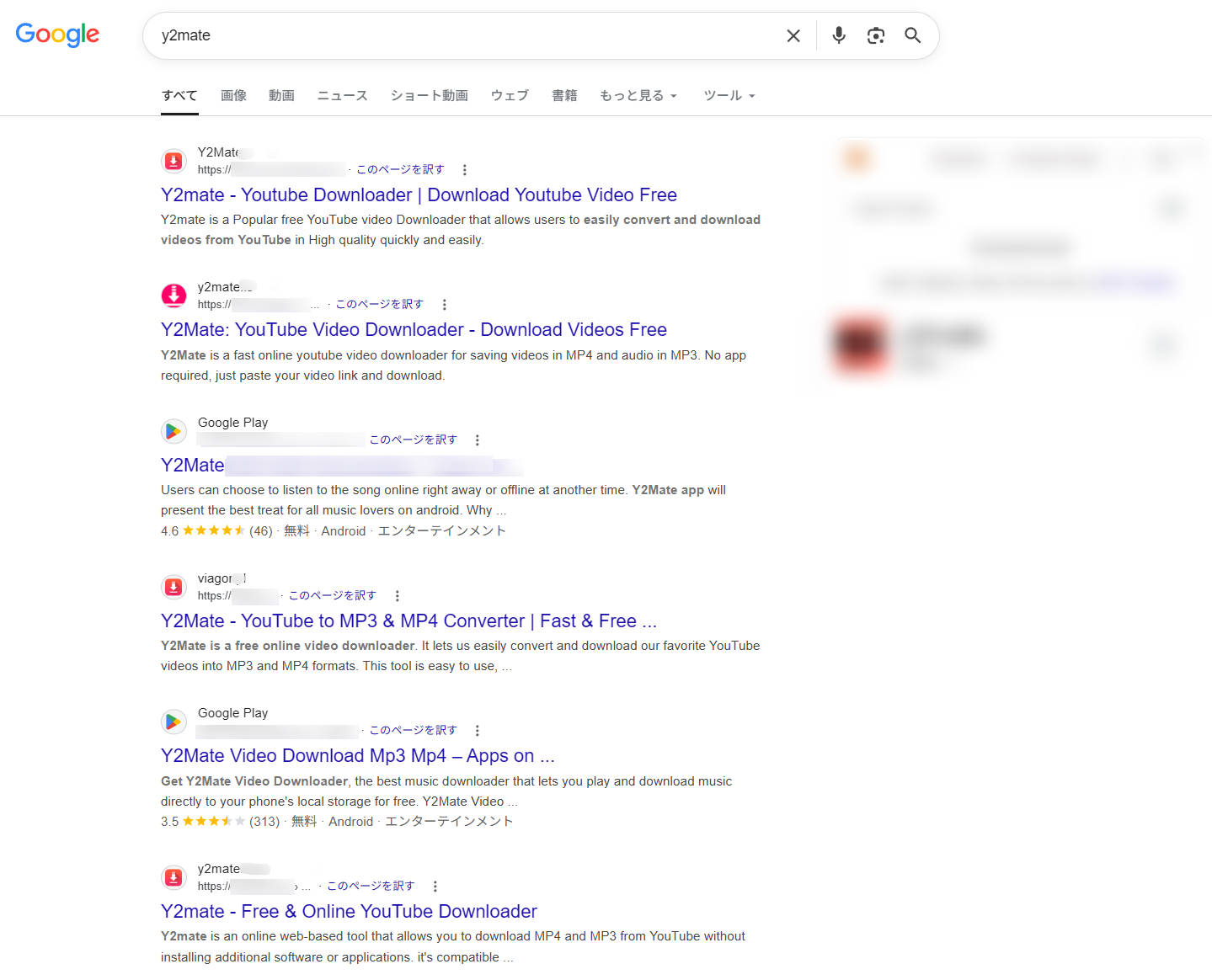
実際に「y2mate」で検索すると、上位には似たような見た目のサイトがずらりと並びます。
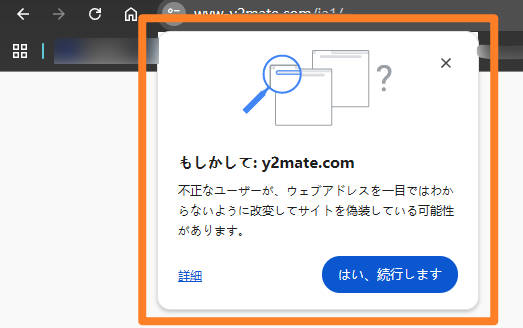
中の一つを開こうとしたところ、Google Chromeが「正しいサイトはこちらではないか」という趣旨の警告ポップアップを表示し、別のURLを提案してきたこともありました。しかし提案されたURLも実際には開かず、結局は検索結果の一番上に表示されていたサイトを使わざるを得ませんでした。ブラウザ側の警告が必ずしも「使える正解」に案内してくれるとは限らない、という点は覚えておいたほうがよいでしょう。
実際の使い方(環境によって挙動が変わる部分)
操作そのものは「URLを貼って形式を選ぶだけ」とシンプルですが、つまずくのはむしろその前後です。特にPCとスマホでは、同じ手順を踏んでも結果の受け取り方がまったく違います。ここを分けて理解しておくと、後の「使えない」原因の切り分けが早くなります。
PCブラウザでの基本操作と選択で迷いやすい点
PCの場合、流れ自体はシンプルです。
-
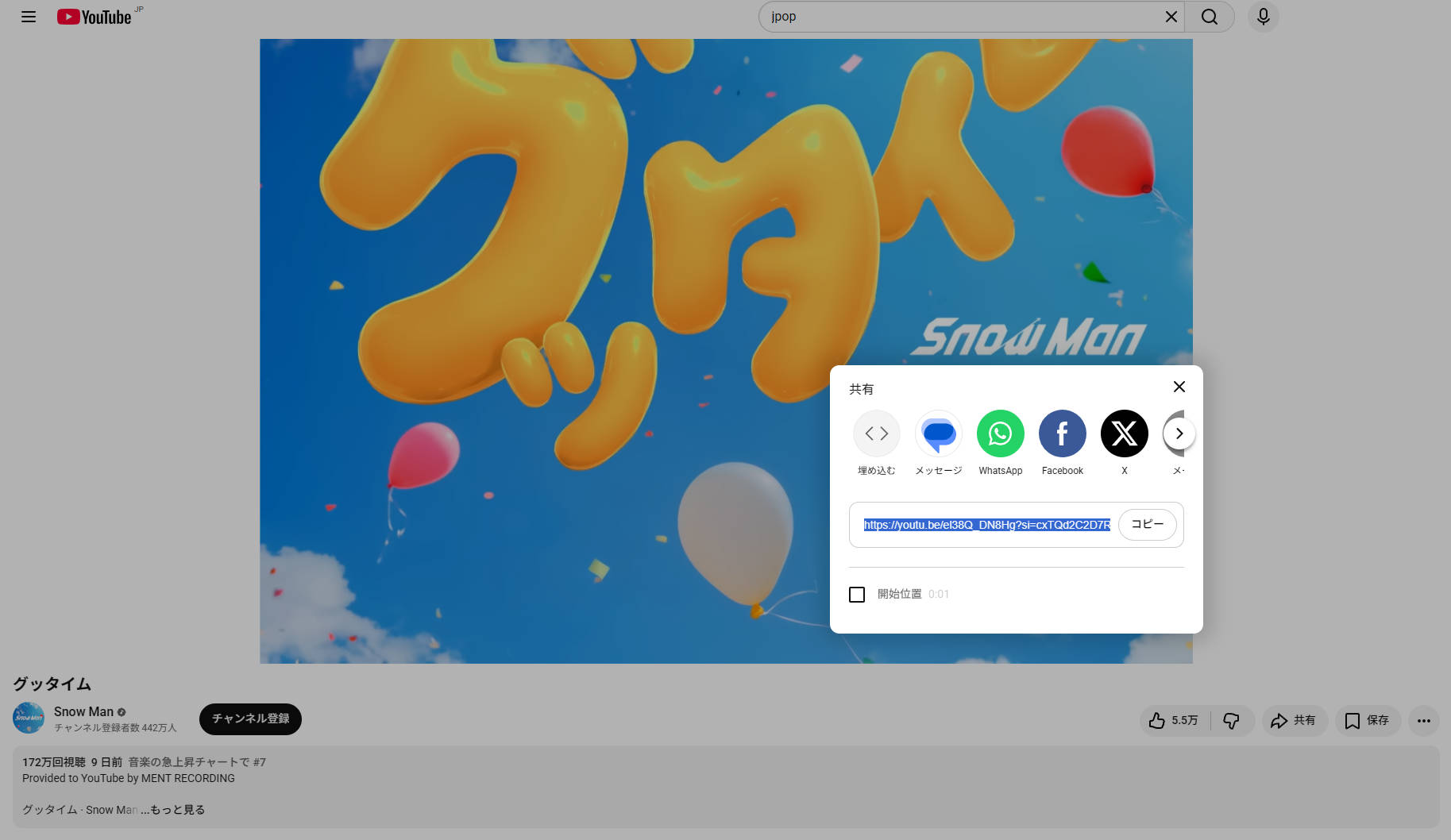
Step1
YouTube動画のURLをコピーする
-
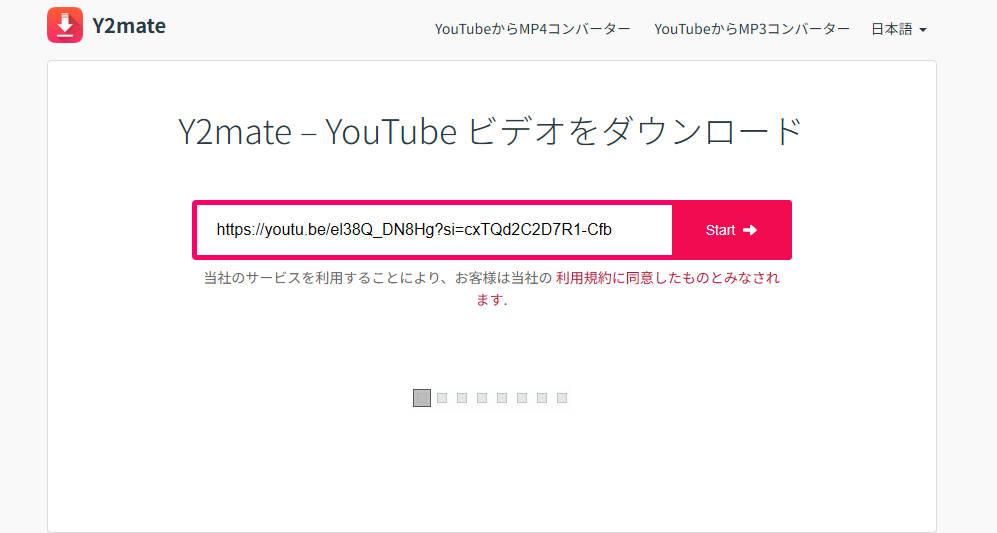
Step2
y2mateの入力欄に貼り付ける
-
Step3
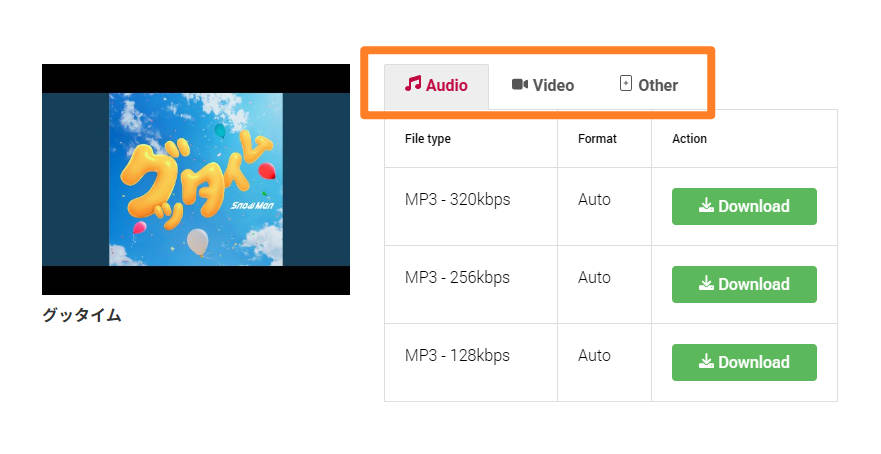
変換形式(MP3・MP4)を選ぶ
-
Step4
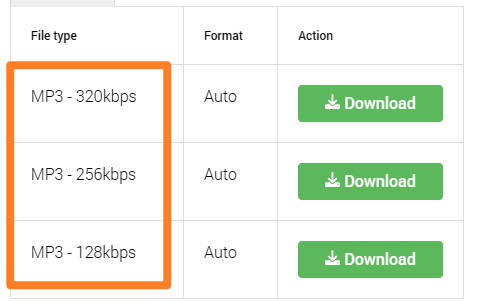
表示された画質・音質のオプションから一つを選ぶ
MP3であれば128kbpsと320kbpsのように複数のビットレートが並び、MP4であれば解像度がいくつも表示されることがあります。保存目的(スマホで聴ければ十分か、できるだけ高音質で残したいか)を先に決めてから選択したほうが迷いません。
-
Step5
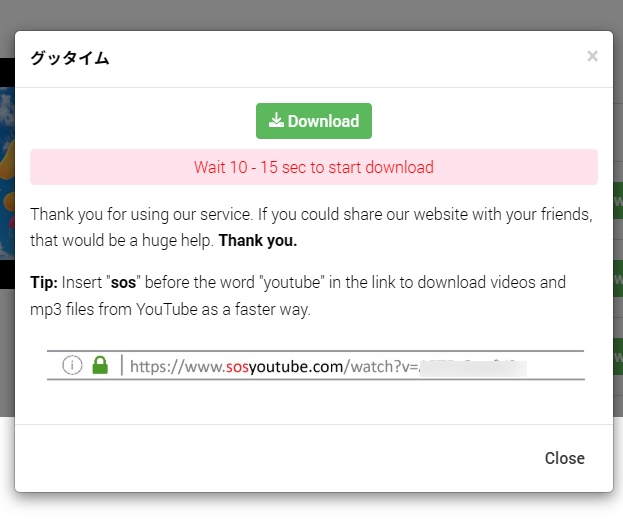
生成されたリンクからダウンロードする
実際に試したところ、このタイミングでリダイレクト広告のタブが2回開きました。変換自体は問題なく進んでいたので、単に広告表示が挟まっているだけで、閉じて元のタブに戻れば普通にダウンロードは続けられました。
iPhoneで保存が完了しない理由
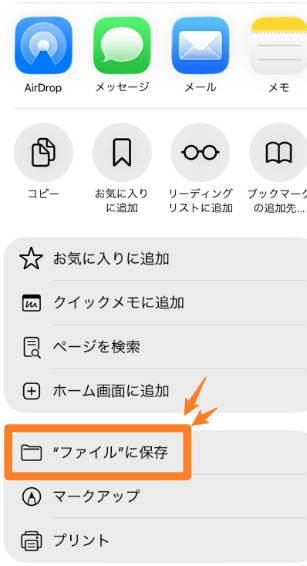
iPhoneのSafariは、PCのブラウザのように「ダウンロードフォルダに自動で保存」という挙動を前提にしていません。生成されたリンクをタップしてもプレビュー画面が開くだけで止まって見えることがあり、「変換できていない」と誤解されがちですが、実際には保存の一歩手前で止まっているだけ、というケースが少なくありません。
一般的な流れとしては、リンクを長押しして「リンク先のファイルをダウンロード」を選ぶ、あるいはプレビュー画面右上の共有アイコンから「”ファイル”に保存」を選ぶ、といった操作が必要になります。保存先も「ダウンロード」フォルダではなく、ファイルApp内の分かりにくい階層になることがあるため、保存後は一度ファイルAppを開いて場所を確認しておくと安心です。ポップアップブロックの設定がオンになっていると、ダウンロード用のタブ自体が開かず「反応しない」ように見えることもあるため、その場合はSafariの設定からポップアップブロックを一時的に緩めて再試行してみてください。
Androidでの注意点
Androidは機種・ブラウザの組み合わせによって挙動が分かれやすい環境です。標準ブラウザがChromeの場合はPCと近い感覚でダウンロード通知が表示されますが、メーカー独自のブラウザや省電力設定が強い機種では、バックグラウンドでのダウンロードが途中で止まってしまうことがあります。保存が完了したかどうかは、通知バーのダウンロード完了通知、またはファイル管理アプリの「ダウンロード」フォルダで確認できます。
環境ごとの違いをまとめると、次のようになります。
| 環境 | 保存先の分かりやすさ | つまずきやすい点 |
|---|---|---|
| PCブラウザ | ダウンロードフォルダに自動保存されやすい | ビットレート・解像度の選択で迷う |
| iPhone(Safari) | ファイルApp内の分かりにくい階層になりがち | 長押し・共有アイコンからの一手間が必要 |
| Android | 機種・ブラウザにより挙動が分かれる | 省電力設定でダウンロードが途中停止することがある |
「使えない」「ダウンロードできない」ときによくある原因
「使えない」とひとことで言っても、実際には原因の種類がまったく違います。動画側・自分の環境側・サイト側のどこで止まっているかを切り分けると、無駄な再試行を減らせます。
対象の動画自体に原因があるケース
年齢制限や権利者側の設定で外部ツールからの抽出がブロックされている動画は、URLを貼ってもエラーになることがあります。「y2mate自体が壊れている」と決めつける前に、まず別の動画で切り分けるのが早道です。
広告ブロッカーや通信環境が原因のケース
広告ブロッカーやトラッキング防止機能を有効にしていると、変換ボタンを押しても何も起こらないことがあります。①広告ブロッカーを一時的にオフにする、②ネットワークを切り替える、③時間を置いて再試行する、の順で切り分けるのが確実です。
サイト側(ドメイン変更・サービス停止)が原因のケース
y2mateが急に閉鎖したと戸惑う人もいますが、多くの場合はドメインの変更やサービス停止によって、それまで使えていたURLが突然アクセスできなくなっているだけです。このタイミングで「新しいy2mate」を名乗る類似ドメインが検索結果に浮上しやすい点にも注意しましょう。
変換はできたのに再生・保存ができないケース
ダウンロードは完了しているのに再生できない、ファイルサイズが0KBになっている場合は、変換処理が途中で中断されたことが原因のことが多く、同じ動画をもう一度変換し直すと解消するのが一般的です。
原因ごとの対処法を簡単にまとめると、次の通りです。
| 症状 | 主な原因 | 対処法 |
|---|---|---|
| 特定の動画だけ変換できない | 動画側の抽出制限 | 別の動画URLで切り分ける |
| ボタンを押しても反応しない | 広告ブロッカー・通信環境 | ブロッカーを一時停止/回線を切り替える |
| 急にサイトごと開けなくなった | ドメイン変更・サービス停止 | 新ドメインを名乗るサイトは慎重に確認する |
| ダウンロードは完了したが再生できない | 変換処理の中断 | 同じ動画をもう一度変換し直す |
安全性・危険性をどう見るか
y2mate自体の名前を騙った偽サイトや、名前の近いミラーサイトが多いことは前述の通りです。この構造そのものが、安全性の観点では一番注意すべきポイントだと考えられます。公式に見せかけたサイトほど、不要な拡張機能のインストールを促す表示や過剰な広告表示を挟んでくる傾向があるためです。こうした偽サイト・ミラーサイトの問題はy2mateに限った話ではなく、同様の無料変換ツールにも共通して見られます。例えばdirpyについてもdirpyの使い方|危険性を完全解説で同種の注意点が指摘されています。
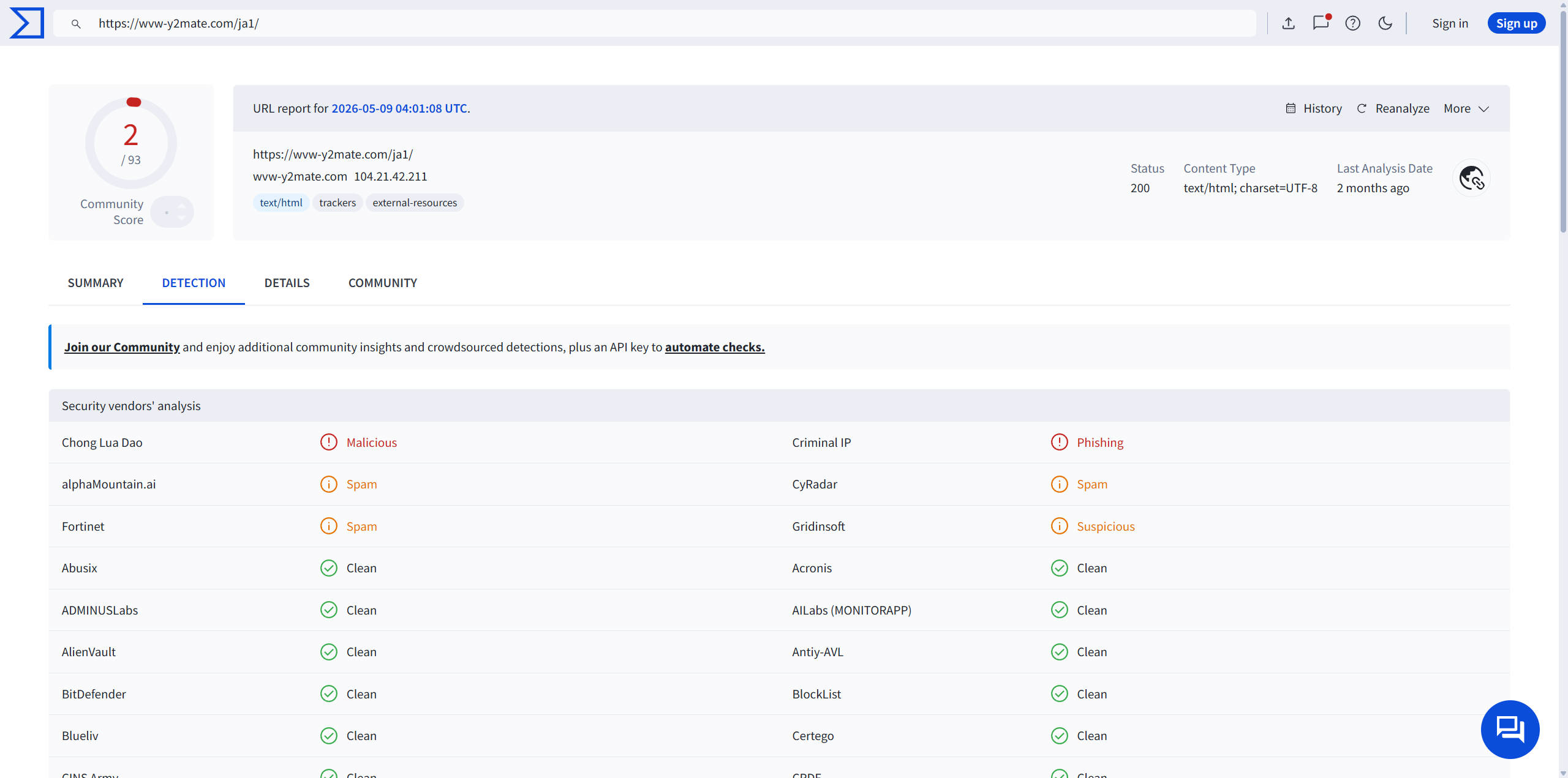
実際にVirusTotalでスキャンしてみると
本家と思われるドメインをVirusTotalでスキャンしたところ、約70のセキュリティエンジンのうち2件で不審と判定される結果が出ました。具体的には広告配信スクリプトの挙動が原因とみられ、これだけで「危険なサイト」と断定するのは早計です。なお、y2mate自体が公式のChrome拡張機能を配布しているという情報は確認できておらず、ストアで見かけても公式とは限らない前提で見たほうが安全です。
目的別に見る:あなたが本当に必要としているのはどちらか
ここまでの内容を踏まえると、y2mateが向いているかどうかは「何を保存したいか」で大きく分かれます。数曲程度を単発で、無料でサクッと保存したいだけであれば、y2mateのようなツールで用は足ります。ただしドメインの見分けと広告への注意は必要です。他の選択肢と比較検討したい場合はYouTube MP3変換ソフト vs 無料サイト[5選比較]も参考になります。
一方、サブスクの会員音源をまとめて保存したい場合は、DRM保護の有無という技術的な違いによりy2mateの対象外です。この場合は、SongGetのようにサブスクの会員音源そのものを対象にしたツールのほうが目的に合っています。プレイリスト単位での一括保存に対応している点、配信元の音質を保ったまま残せる点、単発の無料ツールにありがちな広告・追跡の多さを避けられる点が、選び分けの実務的な基準になります。
| y2mate | SongGet | |
|---|---|---|
| 向いている場面 | 単発でサクッと保存したいとき | 契約中の楽曲をまとめて安全に保存したいとき |
「お気に入りのアルバムやプレイリストを、音質もタグ情報も崩さずまとめて残したい」という場合は、あくまで私的に楽しむ範囲で、SongGetのような専用ソフトを検討する余地があります。

- サブスク解約後も聴けるよう、DRM保護を解除して永久保存できる
- プレイリスト単位で一括保存。1曲ずつのURLコピペ作業から解放
- 配信元の音質そのまま。320kbps MP3 / FLACロスレス対応
- 曲名・アーティスト名・アルバムアートが自動付与され、管理がラク
- 広告・偽サイト・リダイレクトなし。安全にワンクリックで完了
- 「解約したら聴けなくなる」不安から解放され、いつでも好きな時に再生できる
y2mateが向いている人・向いていない人
- ✓YouTubeの動画・音声を数本、無料で単発保存したい人
- ✓インストールせずブラウザだけで完結させたい人
- ✕SpotifyやApple Musicなどサブスクの楽曲を高音質でまとめて保存したい人(→この場合はSongGetのような専用ツールが必要です)
- ✕ドメインの見分けや広告表示に気を配るのが手間だと感じる人
- ✕iPhoneでの保存先の分かりにくさにストレスを感じたくない人
よくある質問
-
Q. y2mateは違法ですか?
A. 私的利用(個人で楽しむ範囲)であれば、直ちに違法とはされません。ただし、保存した音源・動画を再配布・共有する行為は著作権法上問題になり得るため注意が必要です。
-
Q. y2mateでSpotifyやApple Musicの曲は保存できますか?
A. いいえ、できません。y2mateはYouTubeなど公開動画の変換を対象にしており、DRM保護されたサブスク音源には対応していません。
-
Q. y2mateの公式サイトはどれですか?
A. y2meta、ytmateなど類似名のサイトが多数存在するため、検索結果の上位だけで判断せず、ブックマークした一つのURLを使い続けることをおすすめします。
-
Q. y2mateが急に使えなくなったのはなぜですか?
A. ドメインの変更やサービス停止が原因であることが多く、利用者側の操作ミスとは限りません。
まとめ
y2mateは、YouTubeの動画・音声を単発で無料保存する用途では手軽な選択肢です。一方で、名称の近い非公式サイトが多いこと、そしてサブスクの会員音源には対応していないことは、事前に知っておいたほうが判断しやすいポイントです。契約中のサブスクの曲をまとめて安全に保存したい場合は、SongGetのようにその用途に特化したツールを検討する余地があります。
 無料ダウンロード
 無料ダウンロード

💡 AIで記事の要点をまとめる
-
J-Pop Music Downloadは無料でできる?jpop.xyzを実際に試した結果吉田 凜/2026-08-27
-
y2mateの使い方と危険性|ダウンロードできない原因と安全な代替ソフト【2026】吉田 凜/2026-08-25
-
【2026年8月】Spotify Premium 3ヶ月無料トライアルコードの入手方法と解約後の活用法吉田 凜/2026-08-25
-
Tidalは日本で使える?登録前に知っておきたい注意点吉田 凜/2026-08-25
-
TidalをMP3に変換して保存する方法|音質は落ちる?吉田 凜/2026-08-25
-
Tidalの料金プランはいくら?国ごとの価格差にも注意吉田 凜/2026-08-25
-
Spotifyの歌詞が違う原因はプチリリ?間違いパターンと直し方【2026】吉田 凜/2026-08-25
-
無料音楽アプリおすすめ7選|広告なし・オフラインで聴く方法まで解説【2026年最新】吉田 凜/2026-08-27
-
Spotify無料プランはどこまで使える?広告・音質・スキップ制限を解説【2026年】吉田 凜/2026-08-25
-
Apple Musicの値段はいくら?【2026年7月最新】料金プランの違いと選び方吉田 凜/2026-08-25
-
YouTube MP3変換ソフト vs 無料サイト5選ずつ比較!安全性・音質を実測レビュー【2026年】吉田 凜/2026-08-25
-
ロスレスとは?ハイレゾ・FLACとの違いをサブスク別に解説【2026年実機検証】吉田 凜/2026-08-25
-
音楽サブスク学割プラン徹底比較|Spotify・Apple Music・Amazon・YouTube Premiumを解説【2026】吉田 凜/2026-08-25
-
LINEミュージックの再生回数を確認する方法!反映されない原因や効率よく稼ぐコツも解説吉田 凜/2026-08-25
-
Spotifyのバックグラウンド再生方法|勝手に止まる原因とiPhone・Androidの設定吉田 凜/2026-08-25
-
【2026年最新】Spotifyを車で聴く方法!Bluetoothから通信量ゼロのUSB再生まで吉田 凜/2026-08-25
-
LINE MUSICの料金プランを完全解説|無料版との違い・学割・ファミリープランまで【2026年版】吉田 凜/2026-08-25
-
dヒッツの曲をダウンロード・MP3保存する方法|10曲制限と解約後に消える問題を解決【2026年】吉田 凜/2026-08-25
-
【2026年完全ガイド】Spotifyの曲をMP3でダウンロードする方法|初心者向け全手順まとめ吉田 凜/2026-08-25
-
Apple Musicの値段はいくら?【2026年7月最新】料金プランの違いと選び方吉田 凜/2026-08-25