


 今すぐダウンロード
 今すぐダウンロード
Last updated on 2026-10-23, by 吉田 凜
【2026年最新】Spotifyを車で聴く方法!Bluetoothから通信量ゼロのUSB再生まで
お気に入りのSpotifyプレイリストを聴きながらのドライブは、通勤や旅行を最高に楽しい時間に変えてくれます。しかし、「自分の車にはどうやって繋ぐのがベスト?」「データ通信料(ギガ)が気になる」「トンネルや山道で音が途切れる」といった悩みを持つ方も少なくありません。
「スポティファイを車で聞くにはどうすればいいの?」と検索する方も多いですが、実は難しい設定は一切不要です。
この記事では、Spotifyを車で快適に聴くためのあらゆる方法を、初心者にも分かりやすく徹底解説します。
Bluetooth接続といった簡単な方法から、CarPlay・Android Autoを使った最新の連携機能、さらには通信が不安定な場所でも音楽を楽しむためのオフライン再生(USBメモリ活用)術まで、あなたの車に最適な方法が必ず見つかります。
結論:スポティファイを車で聴く方法
スポティファイを車で聴くには、主に4つの方法があります。いずれもスマホにSpotifyアプリを入れてログインしておくだけで、難しい設定なしで数分以内に接続できます。
- Bluetooth接続:最も簡単な方法。車とスマホをワイヤレスでペアリングするだけで自動再生される。
- AUX/USBケーブル接続:Bluetooth非対応の古い車でも使える有線接続。音の遅延がなく安定している。
- CarPlay/Android Auto:ナビ画面から操作でき、音声コマンドでのハンズフリー再生も可能な最新の連携方法。
- USBメモリでのMP3再生:スマホを使わず、通信量(ギガ)を一切消費せずに聴ける裏技。
あなたの車に最適な接続方法は?
質問に答えるだけで診断できます
STEP 1 / 4
車のナビが「Apple CarPlay」「Android Auto」に対応している?
STEP 2 / 4
車のオーディオに「Bluetooth機能」がついている?
STEP 3 / 4
車に「AUX(イヤホン穴)」や「USBポート」がある?
STEP 4 / 4
通信量(ギガ)を一切使いたくない、または上記のどれも当てはまらない
✅ あなたには CarPlay / Android Autoでのスマート接続 がおすすめです
▶ スマート接続(CarPlay等)へ進む🎵 CarPlay/Android Autoでも再生自体には通信量がかかります。データ量やバッテリーが気になる方はSongGet Spotify 音楽変換で先にMP3保存しておくのもおすすめです。
✅ あなたには Bluetooth接続 がおすすめです
▶ Bluetooth接続へ進む🎵 トンネルや山道での音切れが気になるなら、SongGet Spotify 音楽変換でMP3保存してUSB再生に切り替えると安定します。
✅ あなたには 有線接続(AUX / USB) がおすすめです
▶ 有線接続(AUX / USB)へ進む🎵 ケーブル接続でもストリーミング再生には通信量がかかります。SongGet Spotify 音楽変換で曲を保存しておけば、圏外でも通信量ゼロで再生できます。
✅ あなたには 【裏技】USBメモリでのMP3再生 がおすすめです
▶ USBメモリでのMP3再生へ進む🎵 この方法には専用ソフト「SongGet Spotify 音楽変換」が必要です。まずは製品ページをチェックしてみましょう。
目次CLOSE
1. 事前チェック:車でSpotifyを聴くための準備
接続を試みる前に、お持ちの環境と必要な機材を確認しましょう。
| カテゴリー | 必要なもの・詳細条件 |
| スマートフォン | Spotifyアプリをインストール済みであること。事前にログインを済ませておきましょう。 |
| 車の対応機能 | Bluetooth、AUX端子、USBポート、CarPlay、Android Autoのいずれかが搭載されているか、ナビの取扱説明書で確認します。 |
| 各種ケーブル | AUXケーブル、またはスマホの充電/データ転送用USBケーブル(※100円ショップの充電専用ケーブルではデータ通信できない場合があります)。 |
安全運転のお願い
運転中のスマートフォン操作は法律で禁止されています。プレイリストの選択や細かい操作は、必ず車を安全な場所に停車してから行うか、音声コントロール機能を活用しましょう。
2. 車とスマホを接続する主な方法(音質比較あり)
あなたの車の設備に合わせて最適な接続方法を選びましょう。それぞれの方法で「音質」や「手軽さ」が異なります。
方法①:Bluetooth接続(一番簡単・ワイヤレス)
現在、最も一般的で簡単な方法です。一度ペアリング設定を行えば、次回からはエンジンをかけるだけで自動的に繋がります。
- 車のカーナビ設定画面で「Bluetooth」をONにし、「ペアリングモード(機器登録)」にします。
- スマートフォンの「設定」から「Bluetooth」を開き、検出されたあなたの車の名前を選択します。
- 車のオーディオソース(入力切替)を「Bluetooth」に設定すると、スマホのSpotifyの音が車のスピーカーから流れます。
【音質について】ワイヤレスのため手軽ですが、音声データが圧縮されて送信されるため、有線接続に比べるとわずかに音質が低下する場合があります。
方法②:AUX / USBケーブルで有線接続(古い車でもOK)
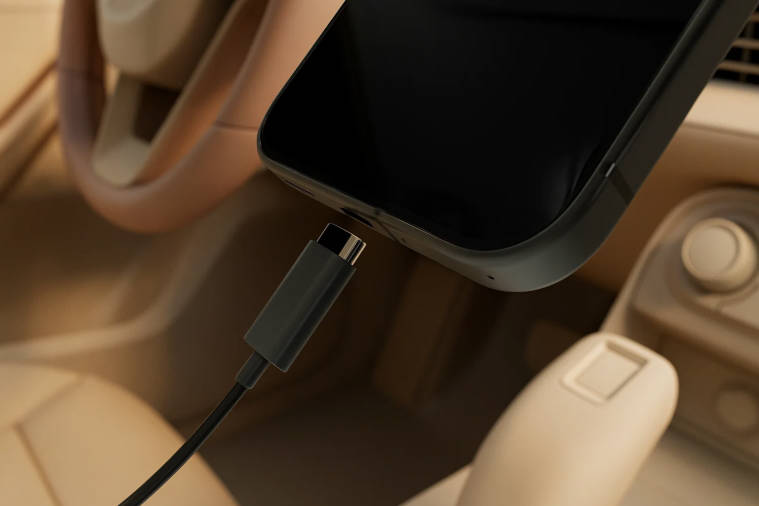
「有線接続」とは、Bluetoothのような無線ではなく、ケーブルを使って物理的にスマホと車を繋ぐ接続方法の総称で、大きく分けて「AUX」と「USB」の2種類があります。
【AUX接続の場合】
カーオーディオの「AUX」というイヤホン穴とスマホをケーブルで繋ぎます。アナログ接続のため音の遅延が一切なく、10年以上前の古い車種でも対応しているのが強みです。最新のスマホの場合は、イヤホンジャック変換アダプタが必要です。
【USB接続の場合】
車のUSBポートとスマホをUSBケーブルで繋ぎます。スマホを充電しながらデジタルで高音質再生できるため、長距離ドライブに最適です。
方法③:Apple CarPlay / Android Autoでスマート接続
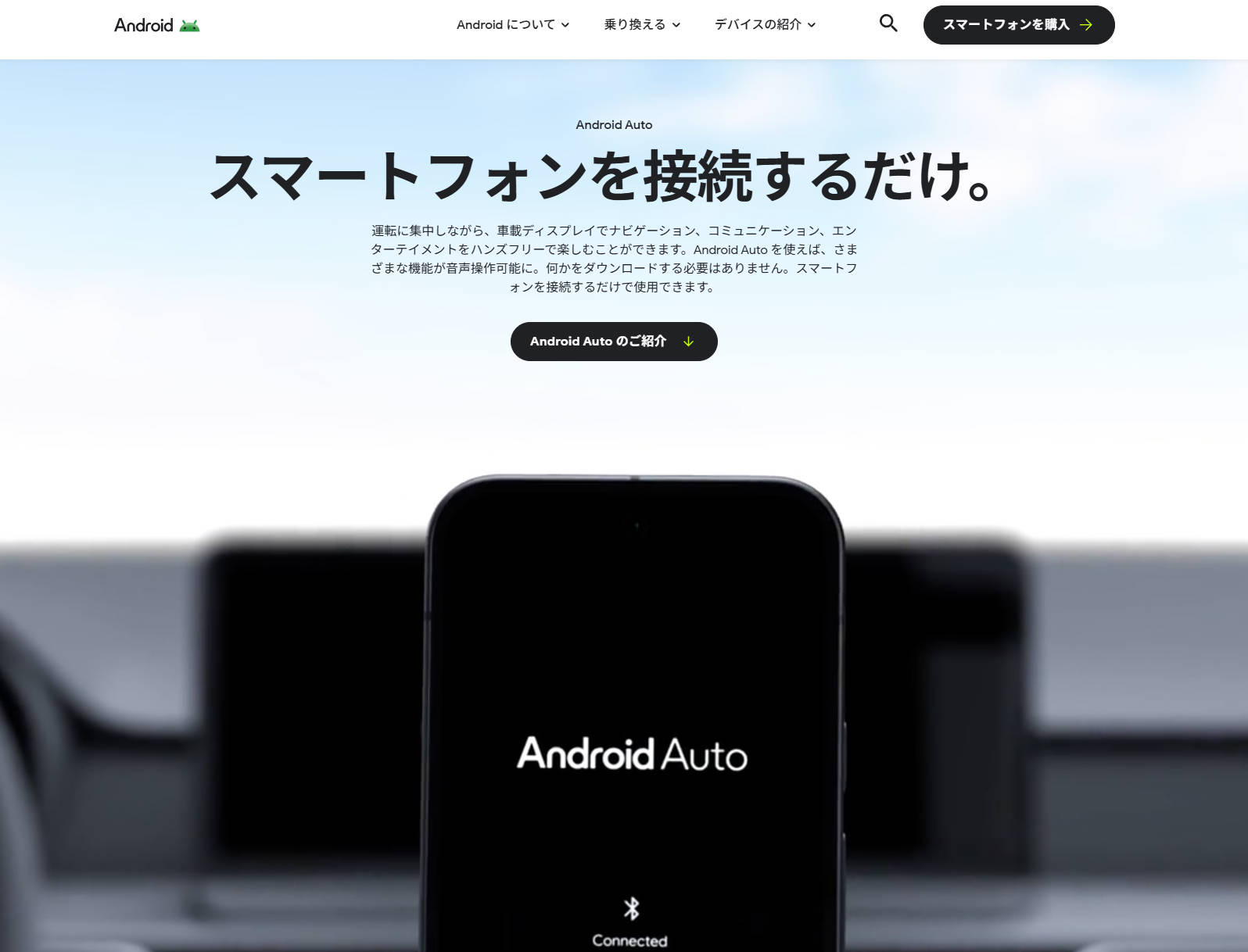
最新の車に乗っているなら、ナビ画面をスマホのように使えるこの機能が圧倒的に便利で安全です。ナビ画面上にSpotifyの操作パネルが大きく表示されます。
- Apple CarPlay: iPhoneを車に接続し、画面の指示に従って許可するだけです。「Hey Siri, Spotifyでドライブの曲を再生して」と音声操作が可能です。
- Android Auto: Androidスマホを車にUSB接続し、初期セットアップを完了させます。「OK Google, Spotifyで音楽をかけて」と話しかけるだけでハンズフリー操作が可能です。
【最新情報】Android Autoが「Gemini」に対応
より自然な会話でSpotifyのプレイリストを呼び出したり、ドライブ中の複雑な質問にも答えてもらうことが可能です。
▶ Android Auto 公式サイト(日本版)で詳細を見る豆知識:運転中モード(ドライブモード)とは
スマホをBluetoothやCarPlay/Android Autoで車と接続すると、Spotifyアプリの画面が自動的に「運転中モード(ドライブモード)」に切り替わります。ジャケット画像や歌詞表示を省いたシンプルな画面になり、再生・スキップなどのボタンが通常より大きく表示されるため、運転中でも直感的に操作しやすくなります。ONにする操作は不要で、車と繋いだ時点で自動的に有効になる仕組みです。
3. 通信が途切れる・ギガが減る時の対策
スマホを車に繋いでストリーミング再生をする場合、どうしても避けられないのが「データ通信量(ギガ)の消費」と「電波状況による音切れ」です。特に山間の高速道路や長いトンネルでは、音楽が止まってストレスを感じることがあります。
対策①:データセーバーモードをオンにする
Spotifyには、通信量を意図的に抑える機能が備わっています。音質は標準の「24kbps」まで下がってしまいますが、通信量が大幅に減るため、電波が微弱な場所でも途切れにくくなります。
(設定手順:Spotifyアプリの「設定とプライバシー」→「データ節約モード」をON)
対策②:Spotify Premiumのオフライン再生を活用
有料のPremiumプランに加入しているなら、出発前にご自宅のWi-Fi環境で、聴きたいプレイリストを「ダウンロード」しておきましょう。これで通信量を完全にゼロにでき、圏外のトンネルでも絶対に途切れません。
ギガを節約するオフライン再生の詳しい仕組み
無料プランではできない制限事項や、オフライン時のデータ通信の真実についてはこちらの記事で徹底解説しています。
▶ Spotifyのオフライン再生は無料プランで可能?通信ゼロで聴く手順4. 【裏技】USBメモリで通信料ゼロ!MP3保存する方法
公式のオフライン再生は確かに便利ですが、「無料プランのままでギガを節約したい」「ナビが古くてスマホとうまく繋がらない」「スマホのバッテリーを消耗させたくない」という方には不向きです。
そこでおすすめなのが、専用ソフト「SongGet Spotify 音楽変換」を使って、お気に入りの曲をMP3としてパソコンに保存し、市販のUSBメモリに入れて車のオーディオに直接挿し込む方法です。

- Spotifyフリープラン(無料版)の曲もそのままDL可能
- カーオーディオに最適なMP3(320kbps)形式へ高音質変換
- カーナビ画面への表示に必須な「曲名・ジャケット写真」を自動保持
- PCにソフトを入れて再生するだけの超・簡単操作
この方法の最大のメリットは、一度USBメモリにMP3として保存してしまえば、スマホ本体が一切不要になり、完全なオフライン環境で永遠に高音質再生が可能になる点です。CarPlayやBluetoothに対応していない15年以上前の古い車でも、ナビにUSBポートさえあれば確実に対応できます。
⚠️ 車でUSBメモリが読み込めない時の注意点(フォーマット形式)
PCでMP3を入れたUSBメモリを車に挿しても「認識できません」とエラーが出る場合、USBメモリのフォーマット(ファイルシステム)が原因のケースがほとんどです。
多くのカーナビやカーオーディオは、「FAT32」というフォーマット形式のUSBメモリしか認識しません。もしエラーが出た場合は、PCでUSBメモリを右クリックし、「フォーマット」からファイルシステムを「FAT32」に変更してから、再度MP3ファイルを入れ直してください。
MP3への変換手順を詳しく知りたい方へ
SongGetを使った具体的なダウンロード手順や、高音質なMP3の作り方についてはこちらのメインガイドをご覧ください。
▶ 【完全ガイド】Spotifyの曲を無料でダウンロード・MP3保存する方法5. 車でのSpotify再生に関するよくある質問(FAQ)とまとめ
最後に、車でのSpotify利用に関してドライバーの方からよく寄せられる疑問にお答えします。
-
Q1:車でSpotifyを聴くのに有料のPremiumプランは必要ですか?
A1:いいえ、無料プラン(Spotify Free)でもBluetoothやUSB、AUX接続を使って車で再生することは可能です。ただし、無料プランの場合は曲の間に音声広告が入ったり、自由に曲をスキップできる回数に制限があります。
-
Q2. Bluetooth接続で音が頻繁に途切れる原因は何ですか?
A2. トンネルや山間部などスマートフォンの電波(4G/5G)自体が途切れているケースか、車内の他のBluetooth機器(スマートウォッチなど)との電波干渉が主な原因です。安定して聴きたい場合は、有線接続に切り替えるか、SongGet等を使って事前にMP3としてUSBメモリに保存しておくことをおすすめします。
-
Q3. 車のハンドルのボタン(ステアリングスイッチ)で曲送りができません。
A3. AUX(有線)接続の場合、音声信号しか送られないためハンドルからの操作はできません。Bluetooth接続、USB接続、またはCarPlay/Android Autoであれば、基本的にハンドルのボタンで「次の曲・前の曲」といった操作が可能です。
-
Q4. USBメモリに保存したMP3は、車でどんな順番で再生されますか?
A4. カーナビの仕様によりますが、基本的には「ファイル名のアルファベット順」または「フォルダに入れた順」で再生されます。順番を指定したい場合は、PCでファイル名の先頭に「01_曲名」「02_曲名」と番号を振っておくと思い通りに再生できます。
-
Q5. 車でSpotifyを開くと「あなたのデバイスでは再生できません」と表示されます。なぜですか?
A5. 主な原因は、車のBluetoothが「デフォルトの再生デバイス」として認識されていない、またはメディア共有の許可がオフになっていることです。スマホ側のBluetooth設定から、車の機器名をタップして「メディア音声」の共有を許可しましょう。それでも改善しない場合は、AUX/USBケーブルなど別の接続方法を試すか、SongGetで事前にMP3化してUSBメモリで再生すれば、この種の接続エラー自体を回避できます。
-
Q6. 車でお金をかけずにSpotifyを聴く方法はありますか?
A6. はい、可能です。Spotify Free(無料プラン)のままBluetoothやAUX/USBケーブルで車に繋げば、料金は一切かかりません。さらに通信量(ギガ)まで完全にゼロにしたい場合は、SongGetで曲をMP3として保存し、USBメモリに入れて再生する方法が最も確実です。スマホの電波状況に左右されず、月々のデータ通信量も一切消費しません。
まとめ:快適なドライブを音楽と共に
Spotifyを車で聴く方法は、Bluetooth、有線接続、CarPlayなど、ご自身の環境に合わせて様々な選択肢があります。しかし、どのスマートフォン接続にも共通して言えるのは「電波が安定しないと音楽が止まる」「ギガを消費し続ける」という弱点です。
長距離ドライブや、毎月の通信量を賢く節約したい日々の通勤には、Spotifyの曲を事前にMP3として保存できる「SongGet Spotify 音楽変換」を活用してUSBメモリで持ち込む方法が最も確実でストレスフリーです。
ご自身の車に最適な再生方法を選んで、快適で安全なドライブをお楽しみください。
 無料ダウンロード
 無料ダウンロード

💡 AIで記事の要点をまとめる
-
SongGet 徹底レビュー|対応サービス・料金・無料版の制限まで【2026年最新】吉田 凜/2026-10-23
-
音楽サブスク学割プラン比較【2026】Spotify・Apple Music・Amazon・YouTubeの料金と申請方法吉田 凜/2026-10-23
-
Spotifyを解約する方法|できない原因と退会後の注意点【2026年最新版】吉田 凜/2026-10-23
-

LINE MUSICの料金プランを完全解説|無料版との違い・学割・ファミリープランまで【2026年版】吉田 凜/2026-10-23
-

【SongGet完全ガイド】対応サービス・できること・使い方をまとめて解説吉田 凜/2026-10-23
-

Apple Music解約後もダウンロード曲を残す方法【2026年版】吉田 凜/2026-10-22
-
Apple Music録音で無料MP3保存|フリーソフトの手順(Windows・Mac)と限界吉田 凜/2026-10-23
-
Spotifyが途中で止まる・勝手に止まる原因と対処法|症状別の切り分け手順吉田 凜/2026-10-22
-
Spotifyの料金プラン一覧|無料との違い・学割・ファミリー・年払いまで【2026年10月】吉田 凜/2026-10-19
-
Apple Musicの値段はいくら?月額料金・学割・ファミリー・Apple One全プラン比較【2026年10月】吉田 凜/2026-10-22
-

YouTube MP3変換ソフト vs 無料サイト5選ずつ比較!安全性・音質を実測レビュー【2026年】吉田 凜/2026-10-23
-
音楽サブスク学割プラン比較【2026】Spotify・Apple Music・Amazon・YouTubeの料金と申請方法吉田 凜/2026-10-23
-

ロスレスとは?ハイレゾ・FLACとの違いをサブスク別に解説【2026年実機検証】吉田 凜/2026-10-23
-
Spotifyのバックグラウンド再生が止まる原因と対処法|iPhone・Android吉田 凜/2026-10-19
-
LINEミュージックの再生回数の見方|反映されない原因と効率よく稼ぐコツ【2026年】吉田 凜/2026-10-08
-

【2026年最新】Spotifyを車で聴く方法!Bluetoothから通信量ゼロのUSB再生まで吉田 凜/2026-10-23
-
Apple Musicの値段はいくら?月額料金・学割・ファミリー・Apple One全プラン比較【2026年10月】吉田 凜/2026-10-22
-
LINE MUSICの料金プランを完全解説|無料版との違い・学割・ファミリープランまで【2026年版】吉田 凜/2026-10-23
-

dヒッツの曲をダウンロード・MP3保存する方法|10曲制限と解約後に消える問題を解決【2026年】吉田 凜/2026-10-23
-
Spotifyの料金プラン一覧|無料との違い・学割・ファミリー・年払いまで【2026年10月】吉田 凜/2026-10-19