


 今すぐダウンロード
 今すぐダウンロード
Last updated on 2026-08-25, by 吉田 凜
LINE MUSIC無料版の制限とは?ダウンロード・MP3保存できない理由と対処法
 Rin
Rin
LINE MUSICを無料で使い続けたいけれど、制限が多くて使いにくい…
お気に入りの曲をMP3として保存して、オフラインで自由に聴く方法はないの?
LINE MUSICは非常に便利な音楽ストリーミングサービスですが、無料で使おうとすると様々な制限に直面します。
この記事では、LINE MUSICの無料プランや無料トライアルの仕組みを整理した上で、「無料版でできること・できないこと」を徹底比較。さらに「実際にダウンロードやMP3保存ができるのか?」を筆者自身が検証した結果を客観的に解説します。制限を回避して高音質で楽曲を変換・保存するための具体的な対処法も紹介しますので、ぜひ参考にしてください。
LINE MUSICは無料で使える?(2026年最新)
一応、無料で使う方法は2つあります。ただ「無料で使える」と「快適に使える」は別の話で、実際に使ってみるとすぐ壁にぶつかります。
- ずっと無料の「フリープラン」
アカウントを作るだけで使えます。課金なし。ただし楽曲が30秒しか聴けないので、普通に音楽を楽しむには正直きつい。 - プレミアムの「無料トライアル」を使う
初回登録限定のお試し期間です。通常30日間、キャンペーン時は3ヶ月になることもあります。
期間中は全機能が使えますが、解約し忘れると自動で課金されるので注意が必要です。
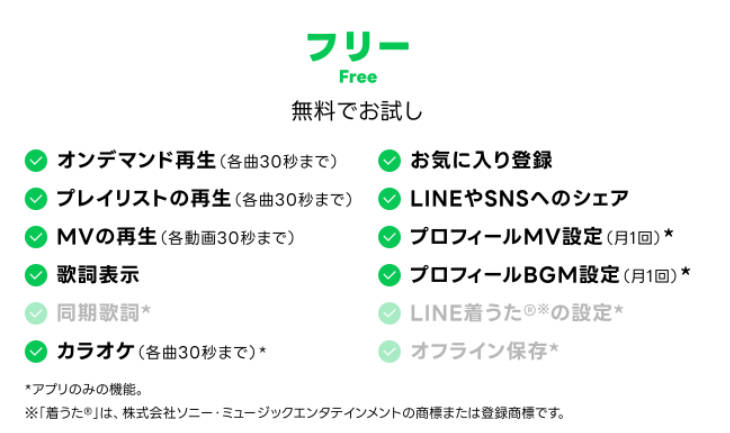
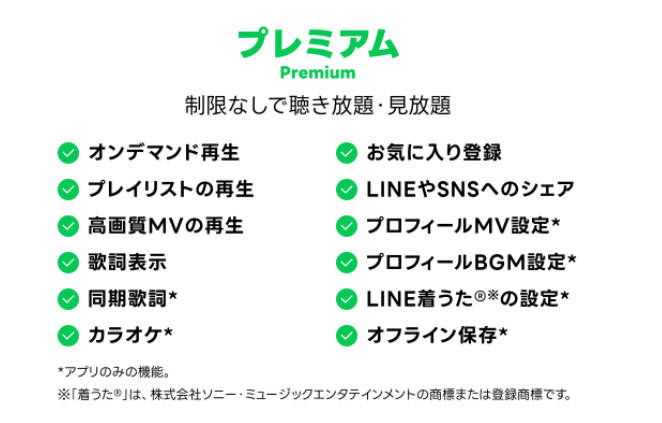
どちらにしても「フルで聴き続けられる」わけではないのが正直なところです。 具体的にどんな制限があるか、次で整理します。
LINE MUSIC 無料プランの制限|できること・できないこと比較表
LINE MUSICを無料(フリープラン)で利用する場合、ユーザーの最も大きな不満となるのが制限です。有料の「プレミアムプラン」と比較して、何ができて何ができないのかを一覧表にまとめました。
音楽をBGMとして流し聴きしたい時や、通勤・通学中など通信量を節約したい時に「フルで聴けない」「ダウンロードできない」というのは致命的な痛手です。さらに、有料プランであっても、お気に入りの曲を手元のPCやスマホにMP3として保存しておくことは標準機能では許可されていません。
フリープランでも使える機能
制限は多いですが、個人的にフリープランで地味に重宝している機能がいくつかあります。
- LINEのプロフィールBGM設定(月1回まで):
LINE MUSICならではの機能。月1回、好きな曲の30秒間をプロフィールBGMに設定できます。 「この曲、誰の?」と聞いてくれる友達が増えました。 - LINEの着信音設定(月1回まで):
LINE通話の着信音・呼出音を好きな曲にできます。月1回無料。 スマホのシステム着信音じゃなくて好きなアーティストの曲にできるのは地味にうれしい。 - MV(ミュージックビデオ)のフル視聴:
楽曲は30秒止まりですが、MVはフルで見られるものが多いです。音楽そのものより映像で楽しみたい時にはけっこう使えます。 - プレイリストの作成:
好きな曲をまとめておくことはできます。ただし再生は各曲30秒止まりなので、「あとで聴く曲をストックしておく」くらいの使い方になります。 - 歌詞の表示:
再生に合わせて歌詞がスクロールする機能は無料でも使えます。MV再生しながら歌詞を追う使い方が一番活きるシーンです。
無料トライアルを無駄にしない使い方
無料トライアルは使い方を間違えると「なんか気づいたら課金されてた」になりがちです。 私も一度タイミングを見誤って1ヶ月分払ったことがあるので(笑)、スケジュールをまとめておきます。
- 【1日目】 登録したらすぐオフライン保存: フル機能が使えるようになった瞬間が一番お得な状態。好きなアルバムとプレイリストのダウンロードを先に済ませておくと吉。
- 【15日目】 SongGetでMP3保存するならこのタイミング: 残り2週間あれば変換作業に余裕があります。「全部の曲を変換し終わってから解約」という順番が安全。
- 【28日目】 解約手続きは28日目までに: LINE MUSICは終了の24時間前までに解約しないと自動更新です。 「30日目に解約すればいい」と思っていると失敗するので、余裕を持って28日目に手続きを。解約後も30日目まではフル機能が使えます。
- 【31日目】 フリープランに戻り、曲が聴けなくなる: ダウンロードしていた曲もこの時点でグレーアウトします。SongGetで保存した曲はこれとは関係なく残ります。
MP3保存はできる?実際に検証してみた
「キャッシュから抜き出せないのかな?」と思って実際に試してみました。
結論から言うと、完全に無理でした。
- 環境:Windows 11(23H2)PC / iPhone 15(iOS 17系)
- アプリ:LINE MUSIC 最新版v6.25.0(検証時点)
- プラン:フリープラン(ログイン状態)
- 手順:同一楽曲をDL → オフライン再生確認 → 保存先を検証(PCは隠しフォルダ表示ON)
- 確認項目:再生可否・ファイル形式・外部機器再生(カーナビ等)
検証結果:
結論として、無料プランでは楽曲のMP3保存は一切できず、アプリ内での一時再生(30秒)のみに制限されていました。
Rin
正直に言うと、「キャッシュから抜き出せるのでは?」と思って試しましたが、完全に暗号化されていて無理でした…。
無料でどうにかするのは、現実的にはかなり厳しいと感じました。
専門的な視点で解説すると、LINE MUSICの配信データには厳重なDRM(デジタル著作権管理)という暗号化プロテクトが施されています。そのため、スマホやPC内のキャッシュフォルダを探しても、音楽ファイル(MP3やM4A)として抽出することはシステム上不可能な仕様になっています。
また、無料トライアル中に一時的にダウンロードできたとしても、解約した瞬間に認証が切れ、全ての曲が再生不可になることも確認しました。
「無料変換サイト」を実際に試した結果
LINE MUSICの楽曲を無料でMP3に変換する方法を調べてみると、ネット上でいくつかのWebサイトやツールが見つかります。全部ではないですが、いくつか実際に試したので正直に書きます。
- 音質が明らかに落ちる:試したサイトの多くはスピーカー出力をそのまま録音する方式でした。 実際に保存したファイルを聴いてみると、高音がこもって元の音とは別物でした。 BGMにするにも厳しいレベルです。
- 広告が多く、クリックが危ない:「Download」ボタンが複数あって、どれが本物かわかりにくい作りのサイトが多かったです。 1つクリックしたら関係のないインストーラーが落ちてきたので、即閉じました。
- そもそも変換できないことが多い:LINE MUSICのURLを貼り付けても「対応していません」とエラーになるサイトがほとんどでした。 動作確認されていないのか、仕様変更に追いついていないのか。時間の無駄でした。
試した感想としては、「無料サイトで頑張る時間と手間を考えると割に合わない」というのが正直なところです。
高音質で保存する方法
「音質を落とさず、安全に、そして確実にオフラインで聴き続けたい」
このニーズを満たすためには、ブラウザ上の無料サイトではなく、システム上で正確にデータ解析と変換を行う専用のデスクトップソフトウェアが必要です。
いくつかの方法(無料サイト・録音ツール・専用ソフト)を実際に試した結果、唯一安定して高音質で保存できたのが専用ソフトでした。
検証の結果、その中でも特におすすめなのがPC用ソフトウェア「SongGet LINE MUSIC変換」を使用する方法です。

- 無料トライアル中に変換すれば、解約後もMP3がそのまま手元に残る
- DRMに対応した専用設計でキャッシュ抽出不要、音質劣化ゼロ
- 最高320kbps・FLACロスレスに対応、無料サイトとは別次元の音質
- プレイリスト一括変換でアルバム丸ごと保存、10倍速で処理
- 無料体験版あり、まず試してから購入を判断できる
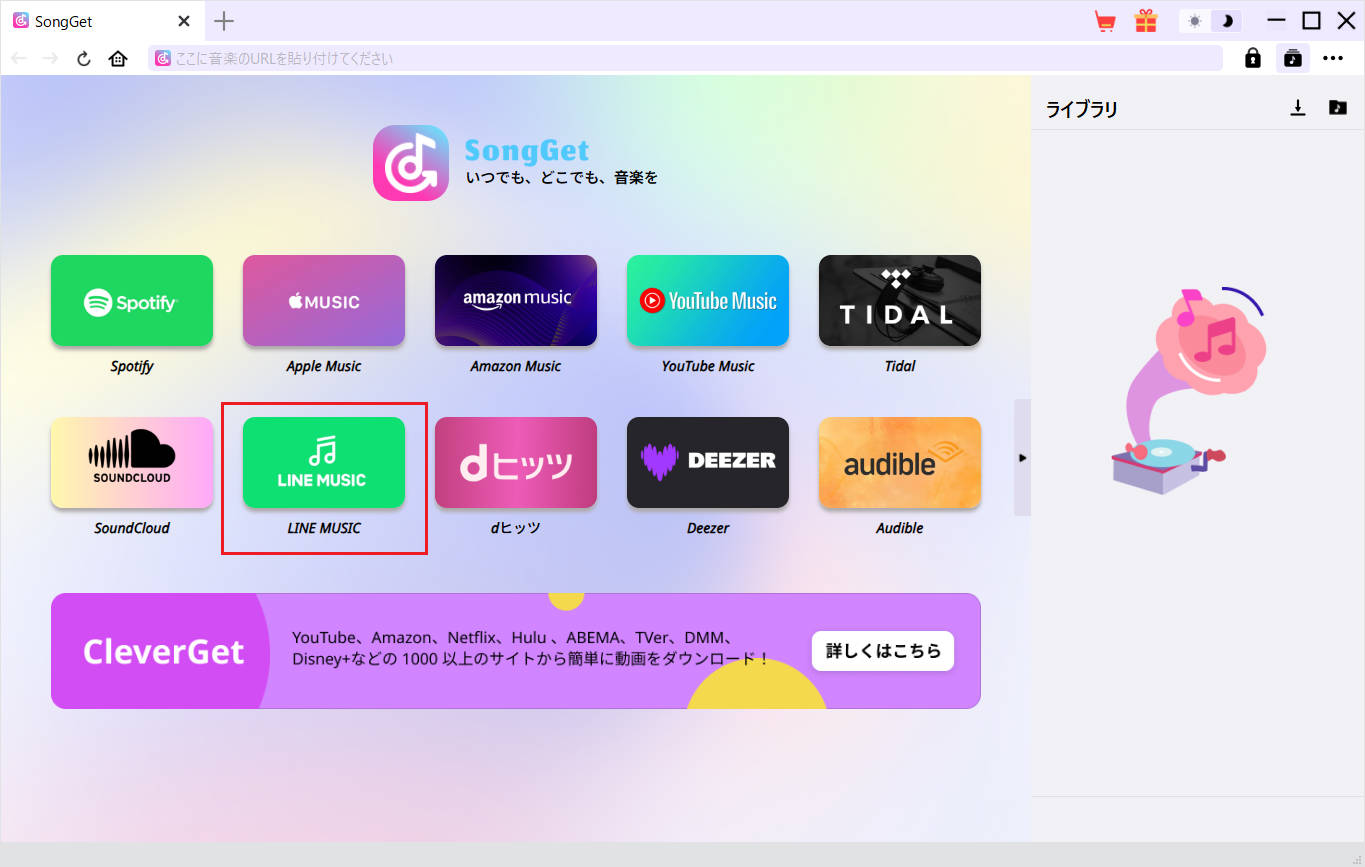
このソフトはWebサイトではなく、PCにインストールして使う独立したアプリケーションです。最大320kbpsの高音質を維持したまま、10倍速でMP3化できるため、無料サイトのような音質劣化やウイルス感染のリスクがありません。
以下に、実際にソフトウェアを使って保存する手順を解説します。
-
Step1
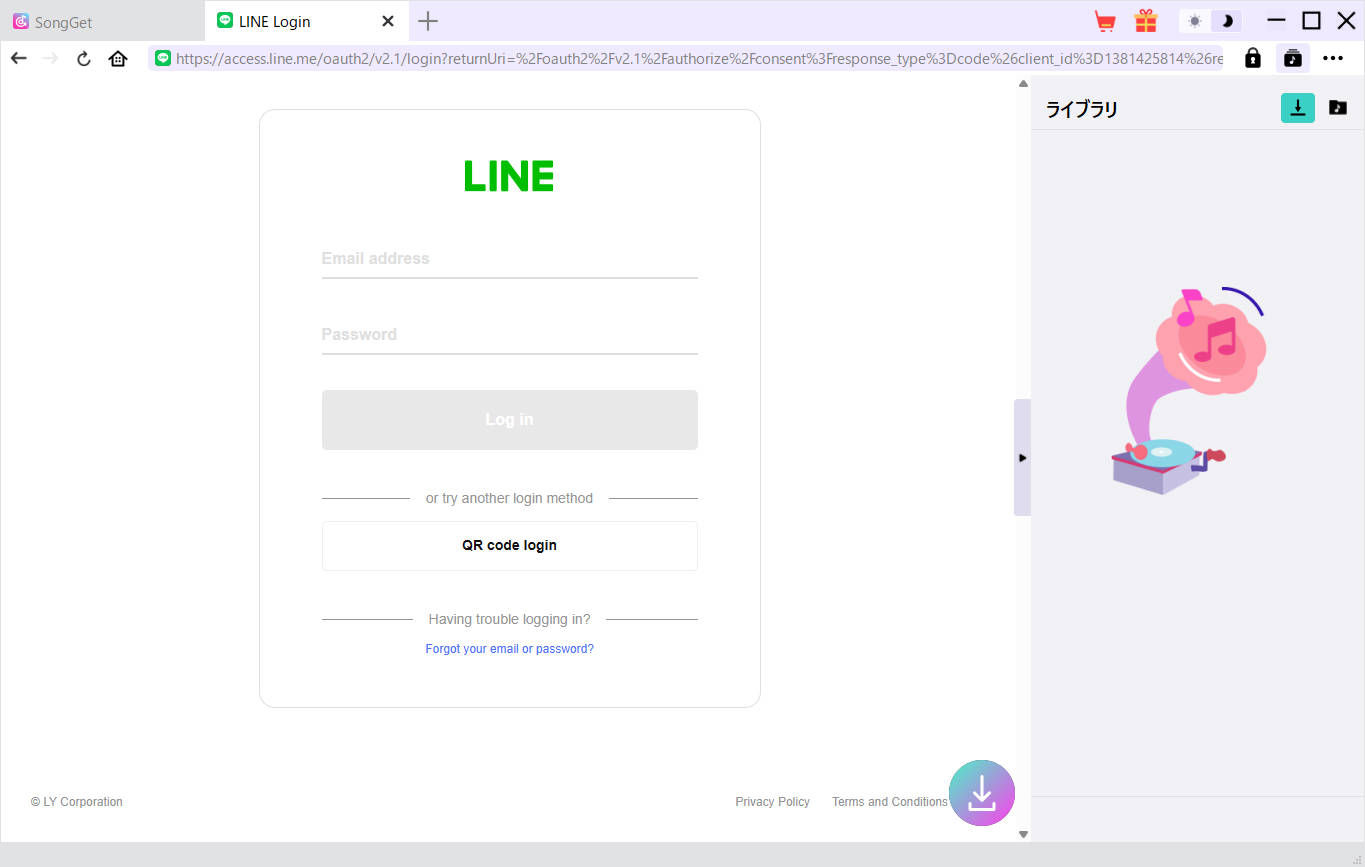
起動してLINEアカウントでログイン
SongGetを起動するとソフト内にブラウザが開きます。 そこからLINEアカウントでログイン。 Windowsで初回起動時にセキュリティの警告が出た場合は、「詳細情報」→「実行」で進めてください。
-
Step2
保存したい曲・プレイリストを追加
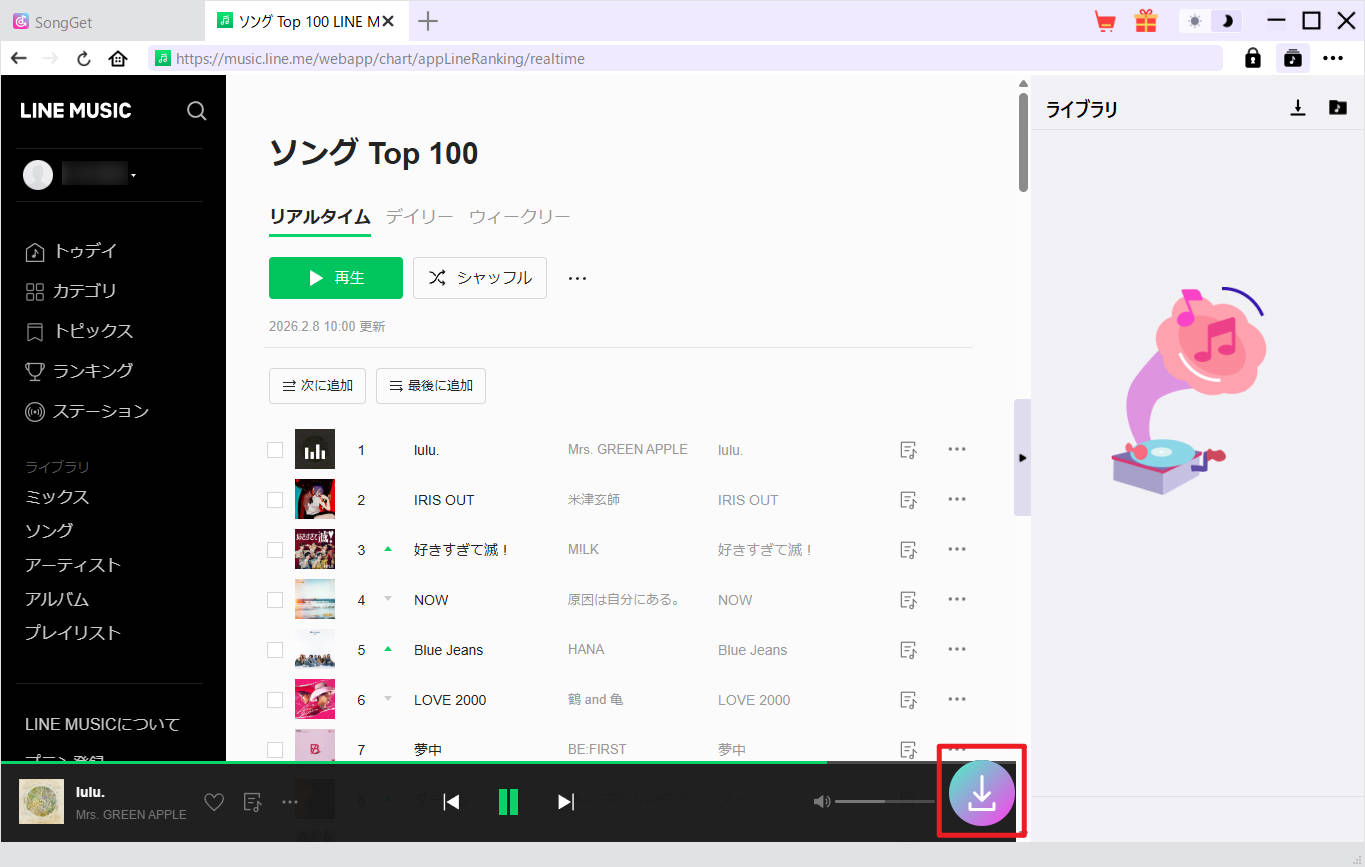
ソフト内で保存したい曲やプレイリストを開き、追加ボタン(↓)をクリック。 プレイリストを丸ごと選べば一括でリストに入ります。 曲数が多いとここで少し時間がかかります。
-
Step3
出力形式を設定する
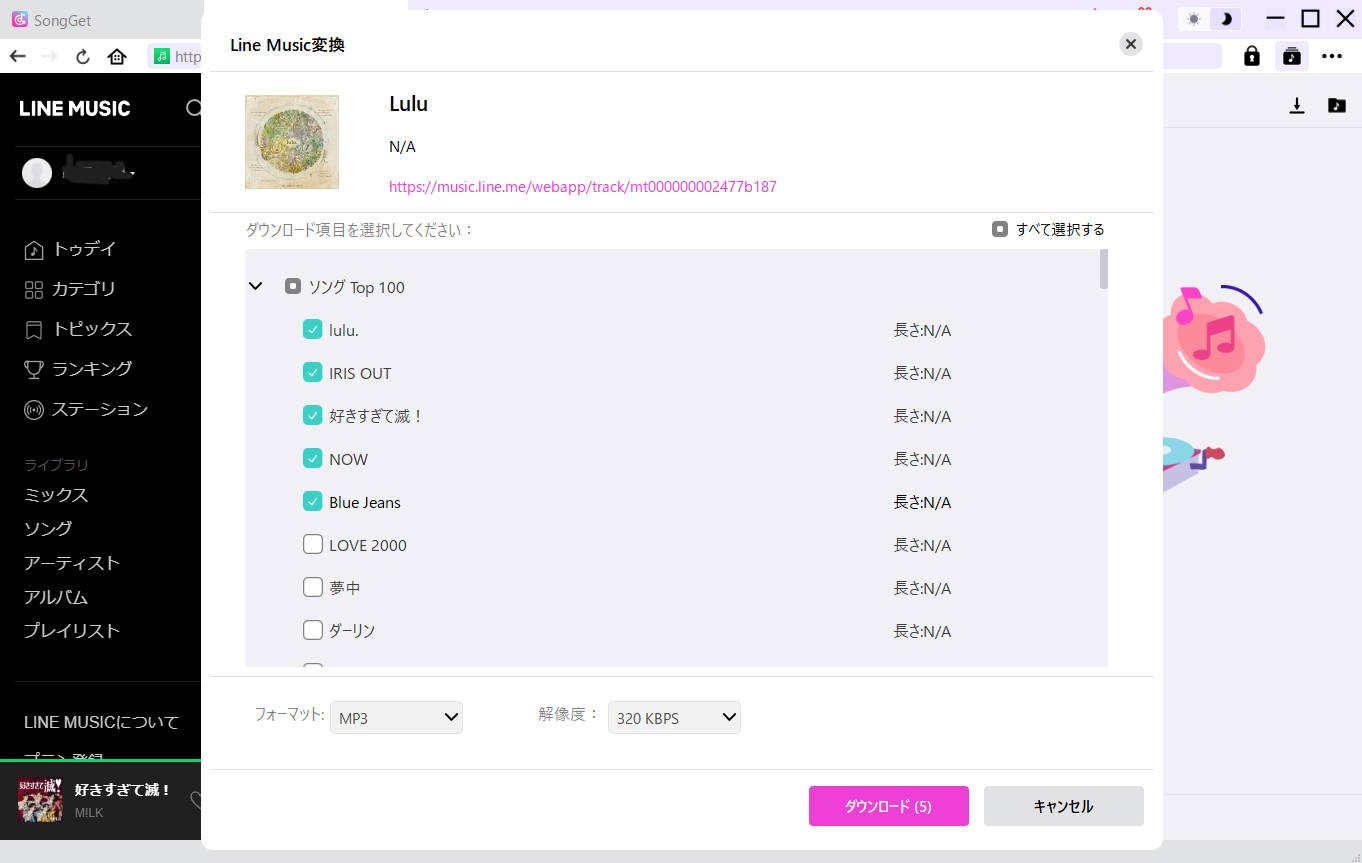
設定で、形式「MP3」・ビットレート「320kbps」に設定します。 FLACも選べますが、スマホやカーナビで使うならMP3の320kbpsで十分です。
-
Step4
変換ボタンを押して完了
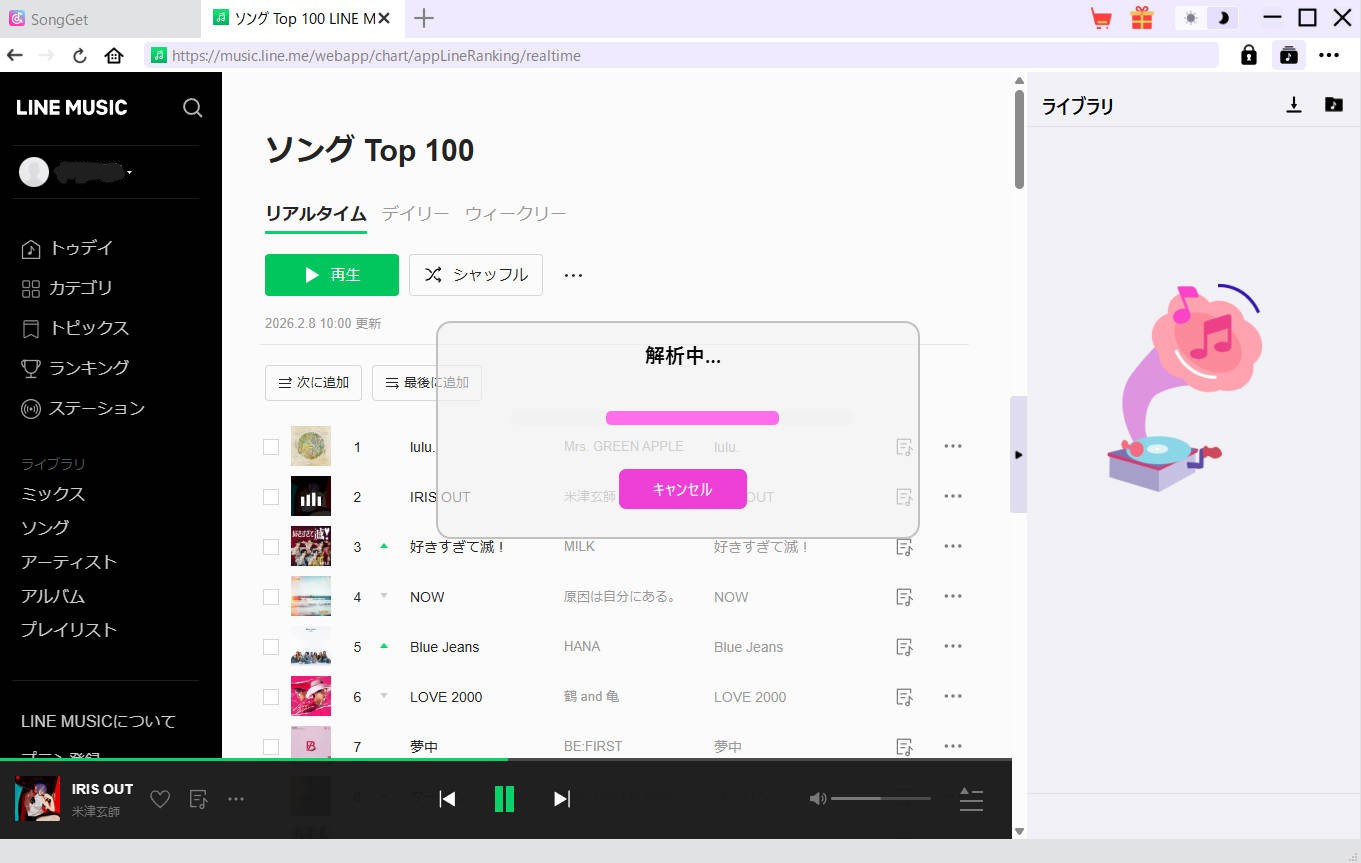
「変換」ボタンを押すと処理が始まります。 完了すると出力フォルダにMP3ファイルが保存されています。 「ファイルを開く」から確認して、PCの音楽プレイヤーで再生できるか確認しておくと安心です。 転送先はスマホのMusicフォルダ、USBメモリ、ウォークマンなど何でもOKです。
よくある質問
-
Q1. LINE MUSICの曲、MP3で保存できますか?
A. アプリ単体ではできないです。DRMという暗号化がかかっていて、 キャッシュからの抽出も試してみましたが無理でした。 SongGetのようなPCツールを使う方法が現実的です。
-
Q2. 無料でMP3保存する方法はないですか?
A. 正直、現実的な方法はほぼないです。 無料の変換サイトを試しましたが、音質が劣化するか、そもそも変換できないか、 広告が怪しいかのどれかでした。 SongGetには無料体験版があるので、まずそれで試してみるのがおすすめです。
-
Q3. オフライン再生はできますか?
A. 有料プランか、無料トライアル中だけできます。 フリープランはダウンロード機能自体がないので、オフライン再生は無理です。 電車の中で聴きたい場合は、SongGetでMP3保存しておくと通信量ゼロで聴けます。
-
Q4. 無料トライアルって何日間ですか?
A. 通常30日間です。キャンペーン時は3ヶ月になることもあります。 ただし時期によって変わるので、登録前に公式サイトで確認してください。 解約し忘れが一番もったいないので、登録日をカレンダーに入れておくのをおすすめします。
-
Q5. SongGetって無料プランでも動きますか?
A. 起動してログインする部分はできます。 ただ無料プランだと曲が30秒しか再生されないので、変換も30秒で止まります。 フル変換するには有料プランか、トライアル期間中に使うのが正解です。
まとめ
この記事で確認したことを整理します。
- フリープランは30秒制限がきつい:普通に音楽を楽しむには厳しい。トライアルが終わると保存した曲も全部消える。
- 無料の変換サイトは実際に試してやめた:音質が落ちるか、変換できないか、広告が怪しいかのどれか。時間の無駄でした。
- SongGetを使うなら無料トライアル中がベスト:トライアル期間中にSongGetで変換→解約、という順番にすれば、 解約後もMP3で手元に残せます。無料体験版から試せるので確認してみてください。
無料トライアル期間中にSongGetで変換・保存しておけば、解約後も制限なく音楽を楽しめます。まずは無料体験版でお試しください。
 無料ダウンロード
 無料ダウンロード
-
Apple Musicの解約方法|iPhone・Android・PC・au別に手順を解説【2026年版】吉田 凜/2026-09-30
-

Apple Music解約後もダウンロード曲を残す方法【2026年版】吉田 凜/2026-09-24
-
SongGet 徹底レビュー|対応サービス・料金・無料版の制限まで【2026年最新】吉田 凜/2026-09-23
-
SongGetは安全?企業情報からウイルススキャンまで徹底検証吉田 凜/2026-09-23
-
Deezerを解約する方法|できない原因と退会後の注意点吉田 凜/2026-09-20
-
Deezerとは?日本での評判・音質・料金を徹底解説【2026年版】吉田 凜/2026-09-18
-
DeezerのHi-Fi音楽をMP3/FLACで完全保存する方法|SongGet徹底レビュー【2026年最新】吉田 凜/2026-09-18
-

【2026年完全ガイド】Spotifyの曲をMP3でダウンロードする方法|初心者向け全手順まとめ吉田 凜/2026-09-17
-
Spotifyファミリープランの料金と使い方|住所確認・バレる仕組みを徹底解説【2026年版】吉田 凜/2026-09-17
-
Amazon Music Prime・Standard・Unlimitedの違いを徹底比較【2026最新】吉田 凜/2026-09-17
-

YouTube MP3変換ソフト vs 無料サイト5選ずつ比較!安全性・音質を実測レビュー【2026年】吉田 凜/2026-09-14
-

音楽サブスク学割プラン徹底比較|Spotify・Apple Music・Amazon・YouTube Premiumを解説【2026】吉田 凜/2026-09-17
-

ロスレスとは?ハイレゾ・FLACとの違いをサブスク別に解説【2026年実機検証】吉田 凜/2026-09-23
-
Spotifyのバックグラウンド再生方法|勝手に止まる原因とiPhone・Androidの設定吉田 凜/2026-08-25
-

LINEミュージックの再生回数を確認する方法!反映されない原因や効率よく稼ぐコツも解説吉田 凜/2026-08-25
-

【2026年最新】Spotifyを車で聴く方法!Bluetoothから通信量ゼロのUSB再生まで吉田 凜/2026-09-02
-

LINE MUSICの料金プランを完全解説|無料版との違い・学割・ファミリープランまで【2026年版】吉田 凜/2026-08-25
-

dヒッツの曲をダウンロード・MP3保存する方法|10曲制限と解約後に消える問題を解決【2026年】吉田 凜/2026-08-25
-
Apple Musicの値段はいくら?【2026年9月最新】料金プランの違いと選び方吉田 凜/2026-09-16
-
Amazonミュージックで違う曲が再生される原因と対処法を徹底解説【2026年最新】吉田 凜/2026-09-16