


 今すぐダウンロード
 今すぐダウンロード
Last updated on 2026-10-26, by 吉田 凛
Spotify無料プランはどこまで使える?広告・音質・スキップ制限を解説【2026年】
「Spotifyの無料プランって結局どこまで使えるの?」——記事によって言うことが違って戸惑う人も多いはずです。2025年9月のアップデートで仕様が大きく変わり、その後も一部で挙動のズレが報告されているため、時期や端末によって体験が食い違って見えるのです。
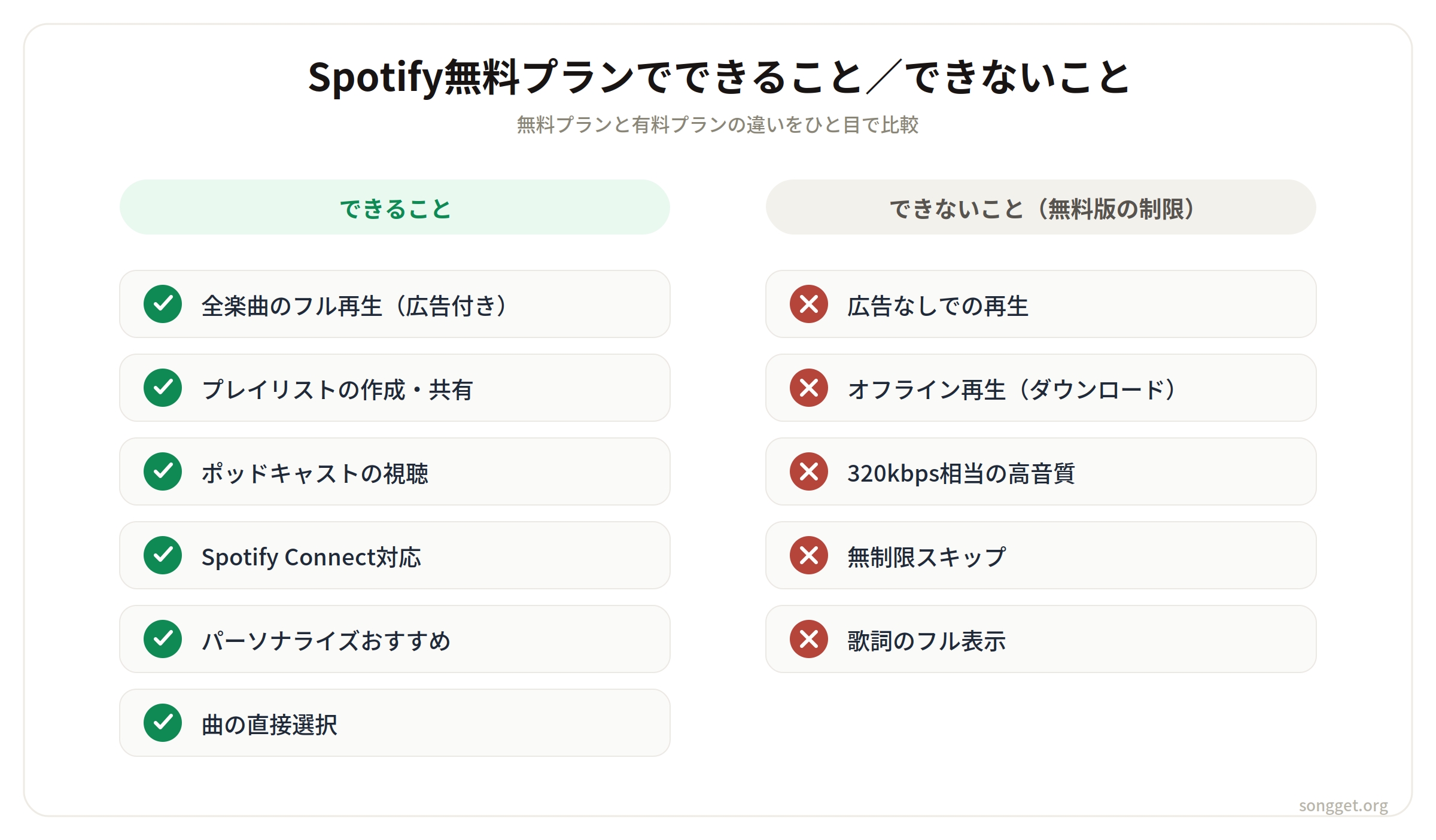
先に要点だけ知りたい方向けに整理すると、無料プランは次の通りです。
まず結論から言うと、ネックになるのは①広告、②スキップ回数、③音質の3点です。通勤中のBGM用途なら無料で十分な人が多く、運転中の利用や音質重視、オフライン再生が必須という人はPremiumのほうが向いています。以下、それぞれの詳細と、有料版との違い、スマホ・PCでの差まで一つずつ見ていきます。
目次CLOSE
1. Spotify無料プラン(フリープラン)とは
Spotifyには無料の「フリープラン」と、月額課金制の「プレミアムプラン」の2種類があります。フリープランとは、広告と一部の再生制限はあるものの、1億曲以上の楽曲と700万番組以上のポッドキャストに登録なしでアクセスできるプランのことです。
スポティファイのフリープランとは?
一言でいうと、「お金を払わずにSpotifyの音楽ライブラリをほぼ丸ごと使える代わりに、広告とスキップ回数、音質に制約がかかるプラン」です。2025年9月のアップデート以降は、検索した曲やアーティストページの曲を直接再生できるようになったため、以前ほど「選べない不便さ」は目立たなくなりました(変動がある点は次節以降で解説します)。無料のまま様子を見るか迷っている場合は、Spotify Premiumの無料体験コードを使って一度Premiumを試してみるのも一つの方法です。
2. Spotify無料プランと有料プランの違い一覧表
無料プランとPremiumの機能比較
無料版とPremiumの違いを一目でまとめると、次の通りです。
| 項目 | 無料プラン | Premium |
|---|---|---|
| 月額料金 | 0円 | プランにより異なる(下表参照) |
| 広告 | あり(数曲ごとに挿入) | なし(ポッドキャストの一部を除く) |
| 音質 | 約160kbps | 最大320kbps/ロスレス対応 |
| 曲の選択 | 2025年秋以降、多くのユーザーが直接選択可能に(全ユーザーへの全面適用は未確認) | 完全に自由 |
| スキップ制限 | 1時間あたり6回まで | 無制限 |
| オフライン再生 | 不可 | 可 |
| 歌詞表示 | 一部制限あり | フル表示 |
| 再生キューの編集 | 不可 | 可(次に流す曲を自由に並び替え) |
| Jam機能(友達と同時再生) | 制限あり | 制限なしで利用可能 |
数値やルールは仕様変更が入りやすい部分なので、この表はあくまで執筆時点の目安として見てください(「曲の選択」の詳細な条件分岐は第4節、スキップ制限の実際の挙動は第4節末の利用者の声で解説します)。音質については、無料プランの最大160kbpsに対してPremiumは最大320kbps相当まで上がりますが、実際の聴こえ方は通信環境や再生デバイス(イヤホン・スピーカーの性能など)にも左右されるため、数値差がそのまま体感差になるとは限りません(Web Playerとデスクトップアプリでも上限が異なります。詳しくは第4節で解説します)。
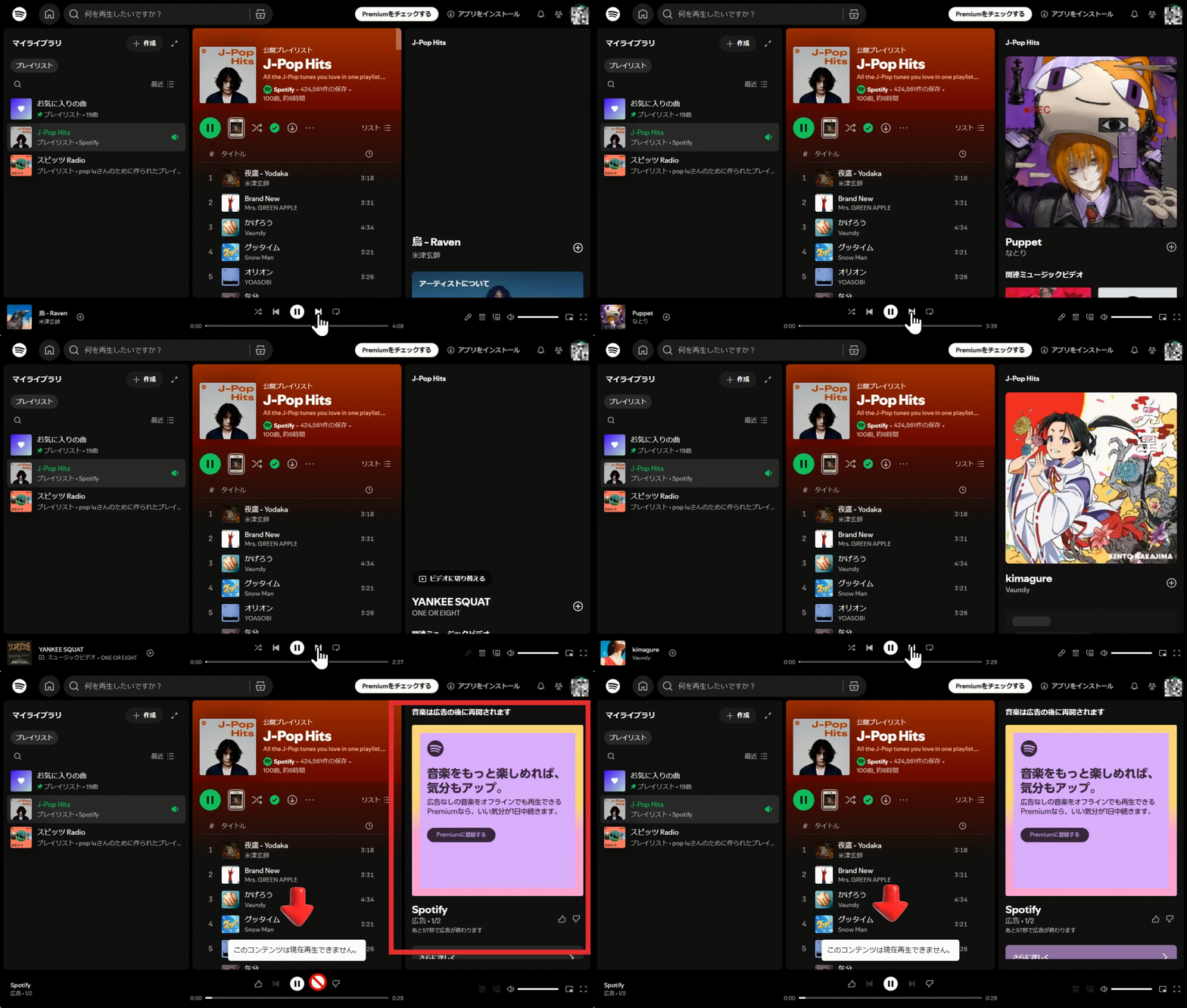
Premiumは実は4種類ある(Standard/Student/Duo/Family)
なお、ひと口に「Premium」といっても実際は4つのプランがあり、月額料金や対象者が異なります(詳しくはSpotifyの料金プランの記事で解説しています)。
| プラン | 月額料金 | 利用できるアカウント数 | 主な対象・条件 |
|---|---|---|---|
| Premium Standard | ¥1,080 | 1つ | 一人で利用する人向けの基本プラン |
| Premium Student | ¥580 | 1つ(要学生認証) | 対象の高等教育機関に在籍する18歳以上の学生向け。利用は最長4年間 |
| Premium Duo | ¥1,480 | 2つ(個別アカウント) | 同居しているカップル向け。住所確認あり。各自が自分のアカウントで独立して利用可能 |
| Premium Family | ¥1,880 | 最大6つ(Kidsアカウント含む) | 同居する家族向け。保護者向けのフィルタリング機能やSpotify Kidsも利用可能。住所確認あり |
Standard以外の3プランは、いずれもPremium Standardを人数分契約するより割安になる設計です。ただしDuoとFamilyは「同居していること」の確認が入るため、離れて暮らす家族や友人とはシェアできない点に注意してください。学生プランは年に一度など定期的に在籍確認が行われることがあり、卒業後は自動的にStandard相当の扱いに切り替わります。ちなみに、オフライン再生だけが目的なら、必ずしもPremiumに加入しなくても、Spotifyのオフライン再生を無料で実現する方法を使う選択肢もあります。月額課金そのものに抵抗がある場合の選択肢については、第9節で詳しく紹介します。
3. Spotifyは無料か有料かどこで確認できますか?
「自分が今どっちのプランを使っているんだっけ?」と分からなくなった場合の確認方法は、アプリでもウェブでも簡単です。
アプリで確認する方法
- Spotifyアプリを開く
- プロフィールアイコンをタップし、「設定とプライバシー」を開く(機種によっては画面下部に「Premiumにアップグレード」ボタンが表示される場合もあります)
- アカウント情報の欄に表示されるプラン名を確認する
「Spotify Free」と表示されていれば無料プラン、「Premium」(Standard/Student/Duo/Familyのいずれか)と表示されていれば有料プランを利用している状態です。「Premiumにアップグレード」という案内バナーが繰り返し表示される場合も、無料プランのサインです。
ウェブサイトで確認する方法
- spotify.com/account にログインする
- アカウント情報ページの「プラン」欄に、現在契約している内容が表示される
4. スマホ版とPC版で無料プランの制限がこんなに違う
ここが実はいちばん見落とされやすいポイントです。同じ「無料プラン」でも、スマホアプリとPC(ブラウザ版・デスクトップアプリ)では体感がかなり異なります。
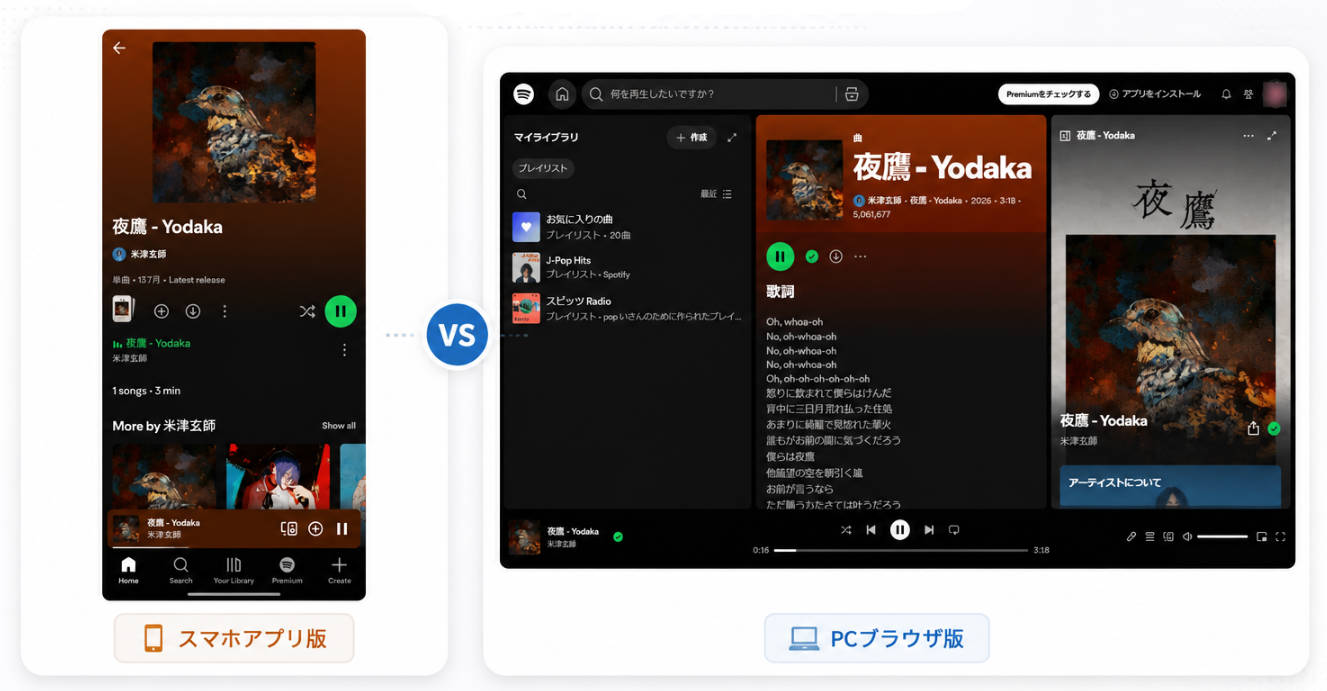
| 項目 | スマホApp | PC版:Web Player | PC版:デスクトップApp |
|---|---|---|---|
| 広告 | あり(動画広告を含む) | あり(音声広告中心) | あり(音声広告中心) |
| 曲の選択 | 2025年秋以降は選択可能だが、時々シャッフルに戻るとの報告あり | 基本的に自由選択可 | 基本的に自由選択可 |
| スキップ制限 | あり(1時間6回が目安) | ほぼ制限を感じにくい | ほぼ制限を感じにくい |
| 音質 | 最大160kbps | 128kbps固定(変更不可) | 最大160kbps(変更可) |
見落としがちですが、同じ「PC版」でも、ブラウザで開くWeb Playerとインストール型のデスクトップAppでは音質の上限が違います。Web Playerは128kbps固定で音質を変更できないのに対し、デスクトップAppはスマホと同じ最大160kbpsまで設定可能です。「PCで聴いているのに音がこもって聴こえる」という場合は、Web Playerを使っている可能性があるため、気になる場合はデスクトップApp版を試してみてください。
知恵袋にみる利用者のリアルな声
こうして並べてみると、「スマホは広告と選曲まわりの制限を強く感じやすく、PC版は広告以外はそこまで不自由を感じにくい」という傾向が見えてきます。実際、Yahoo!知恵袋には「無料プランなのにスキップし放題になっていたが、しばらくすると急に元の制限に戻った」「日中は自由に選曲できるのに、夜になるとまたスキップ制限がかかる」といった投稿が複数見られ、自分でプランを変更した覚えがないのに挙動が変わったと戸惑う声が目立ちます。スキップ上限に達した際は、次の曲へ進むボタンがグレーアウトして反応しなくなるという報告も一致しており、この点は現在も変わっていないようです。こうした声を踏まえると、PCのブラウザ版を作業用BGMとして使い、外出時だけスマホでシャッフルを我慢するという使い分けをしている人が少なくないと考えられます。
タブレットはどっちに近い?
タブレットについては、Spotify側が公式にスマホ扱い/PC扱いのどちらかを明言しているわけではなく、OSやアプリのバージョンによって挙動が変わることがあります。体感としてはスマホとPCのちょうど中間的な挙動になることが多いという報告もあり、手元の端末で試す際は、まず数分再生して広告の出方とスキップ可否を確認してみるのが早いです。
仕様は今後も変わる可能性がある
前述の投稿からもわかる通り、バグなのか段階的なロールアウトなのかは公式に明言されていません。「今の仕様が今後もずっと続くとは限らない」という前提で使うのが無難です。
5. Spotify無料プランでできること
- 全楽曲のフル再生(広告付き)
- プレイリストの作成・共有
- ポッドキャストの視聴
- Spotify Connectでのデバイス間再生切り替え
- パーソナライズされたおすすめ機能
- アーティストページやプレイリストからの直接選曲(端末による違いは第4節を参照)
こう並べると、無料プランでも「聴く」という基本体験はほぼ揃っていることがわかります。足りないのは、聴き方の自由度と快適さの部分です。
なお、Spotifyで表示される歌詞が曲と違う場合の原因と直し方は、Spotifyの歌詞が違う原因はプチリリ?間違いパターンと直し方で解説しています。
6. Spotify無料プランの制限まとめ
ひとめでわかるチェックリスト
- ✓ 広告あり
- ✓ ダウンロード(オフライン再生)不可
- ✓ 音質は約160kbpsが上限
- ✓ スキップに1時間6回の目安あり
- ✓ 歌詞は一部制限あり
制限の内容をもう少し詳しく
- 広告:数曲ごとに強制的に挿入されます。スマホでは動画広告が入ることもあり、PC版は音声広告が中心という違いがあります。
- オフライン再生:不可。ダウンロード機能自体がPremium限定です。
- 音質上限:約160kbpsで、Premiumの最大320kbps/ロスレスと比べると差があります。
- スキップ制限:1時間あたり6回が目安とされていますが、時間帯やアプリの状態によって振れ幅があるという報告もあります。
- 曲の選択制限:直近のアップデートで大きく緩和されましたが、スマホとPCで挙動に差があります(詳細は第4節)。
7. 無料 or 有料?あなたはどっちがおすすめ
| シナリオ | おすすめ | 理由 |
|---|---|---|
| 通勤中にスマホで聴く | 無料で十分 | シャッフル再生とポッドキャストで満足できるなら問題なし |
| 運転中に聴く | Premium推奨 | 選曲の自由度と広告なしのほうが運転中の安全面でも安心 |
| 家でPCをBGM代わりにする | 無料で十分 | PC版は広告以外の制限をあまり感じにくいため |
| 音質にこだわりたい | Premium推奨 | 音質がほぼ倍になる |
| オフラインで聴きたい | Premium必須 | ダウンロード機能はPremium限定 |
| 学生で費用を抑えたい | Premium Student推奨 | 月額¥580と割安。無料版の制限が気になるなら検討価値あり |
| 家族でまとめて使いたい | Premium Family推奨 | 最大6アカウントを1つの料金でカバーでき、個別契約より割安 |
| Podcast中心で音楽はあまり聴かない | 無料で十分 | Podcastは無料プランでも制限なく視聴できるため |
つまり、「どこで・どんな聴き方をするか」で答えが変わるということです。BGM用途なら無料で粘る選択肢もありますが、外出先で音質やオフライン再生を重視するなら、有料化を検討する価値は十分にあります。
🎧 かんたん診断:あなたはどっち?
あなたの状況に近いのは?
移動中、どちらが多い?
自宅でのPC利用ですね
当てはまるのは?
重視するのは?
8. 無料から有料への切り替え方法
- Spotifyアプリまたはウェブでプロフィール画像(頭像)をタップ
- 「アカウント」を選択
- 紫色の「プレミアムプランに登録する」ボタンをタップ
- プラン変更画面から希望のプランを選び、支払い情報を入力して完了
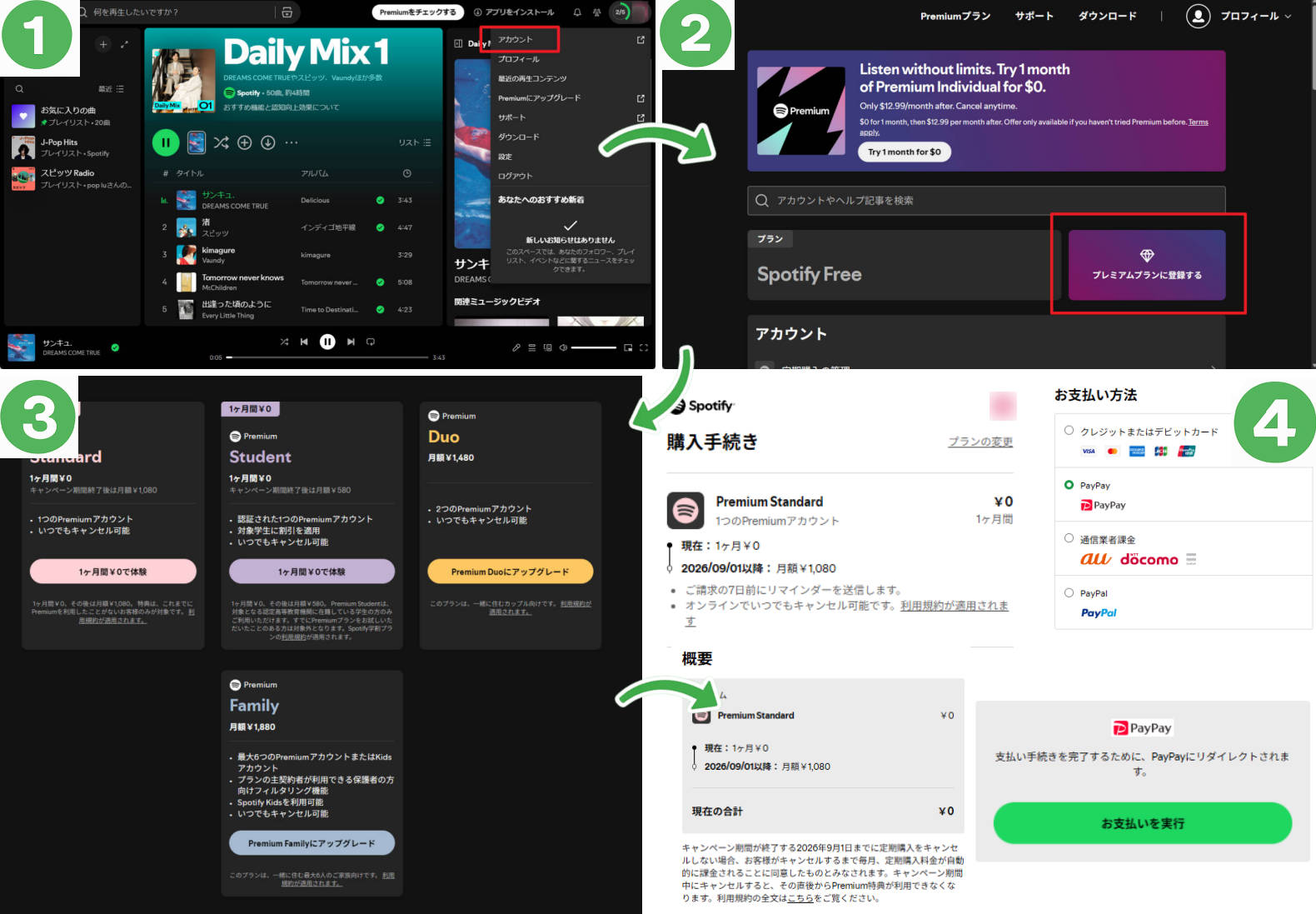
プラン別の料金や条件は第2節の表を参照してください。なお、Premium Standardには「初回1ヶ月間¥0で体験できるキャンペーン」が用意されている時期もあります(Premium利用歴がない人が対象)。切り替え前に公式サイトでキャンペーンの有無を確認しておくと安心です。
9. Premiumに加入せずSpotifyを広告なし・オフラインで楽しむ方法
ここまで見てきた通り、無料プランの一番のストレスは「広告」「音質」「オフライン再生不可」の3点に集約されます。Premiumに入れば解決しますが、月額課金そのものに抵抗がある人も多いはずです。
SongGetとは
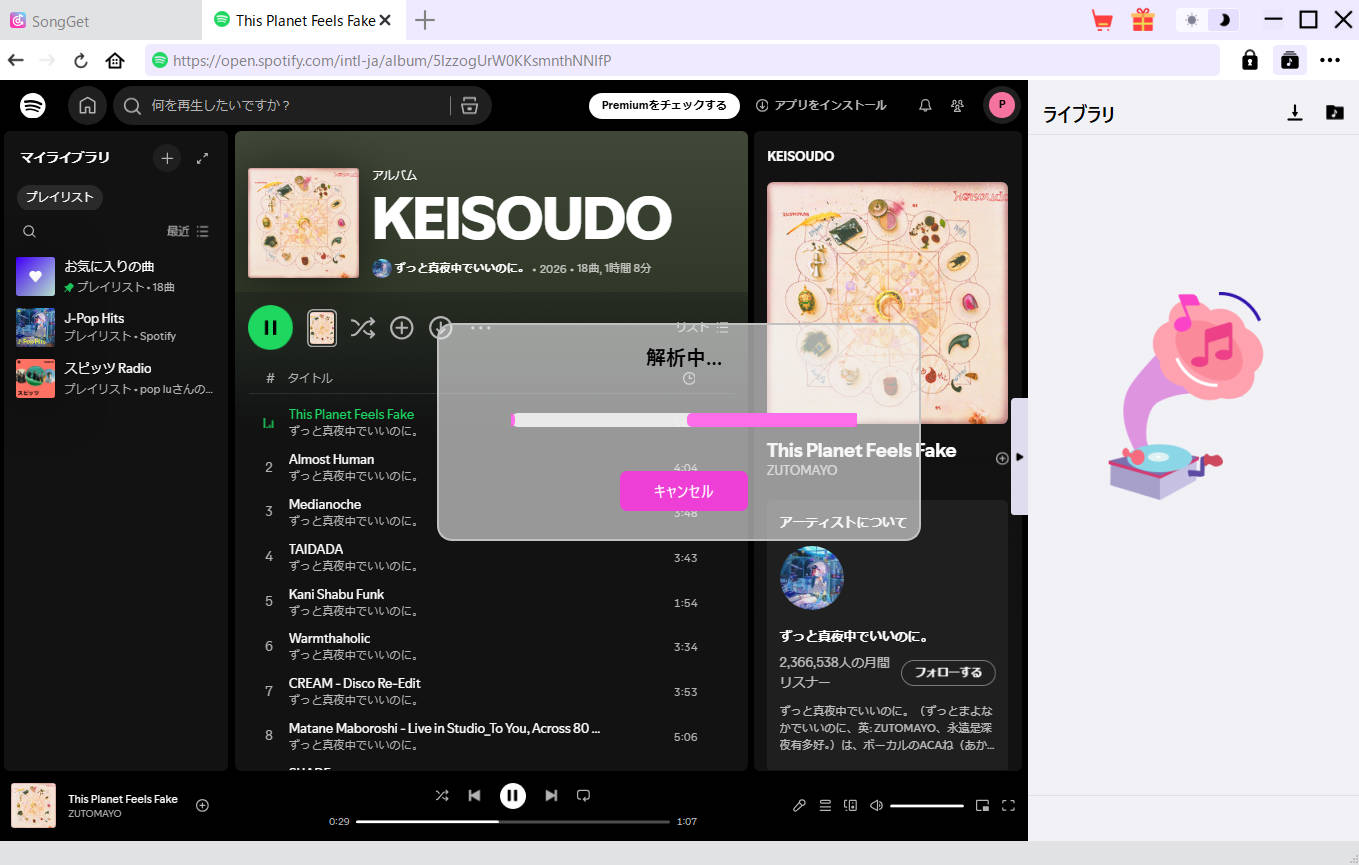
そこで選択肢に入ってくるのが、SongGetのようなSpotify専用の変換ツールです。SongGetは、Spotifyで再生できる楽曲をパソコン上でMP3などの一般的な音声形式に変換し、手元のデバイスに保存できるようにするソフトです。一度変換してしまえば、広告も通信環境も気にせず、自分のライブラリとして繰り返し聴くことができます。

SongGet Spotify音楽変換
- 【広告なし】一度変換すれば、以降は広告を気にせず繰り返し再生
- 【高音質】Spotifyの曲をMP3/FLACへ劣化なく保存
- 【簡単】URLコピペ不要!再生するだけで自動認識
- 【高速】最大10倍速のバッチ処理に対応
- 対応OS:Windows 11/10/8/7、macOS 最新版対応
無料版・Premium・SongGet方式の3方式比較
| 項目 | 無料版 | Premium | SongGet方式 |
|---|---|---|---|
| 費用の仕組み | 0円(継続) | ¥1,080/月(継続課金) | ソフト購入費のみ(買い切り、継続課金なし) |
| 広告 | あり | なし | なし(変換後の音源に広告は入らない) |
| 動作の仕組み | ストリーミング再生のみ | ストリーミング+公式アプリ内ダウンロード | Spotify上の楽曲をPCで音声ファイルに変換して保存 |
| オフライン再生 | 不可 | 可(Spotifyアプリ内限定) | 可(保存したファイルなので、対応する好きなプレーヤー/端末で再生可能) |
| 音質・対応形式 | 約160kbps | 最大320kbps/ロスレス | 出力形式・ビットレートは製品ごとに異なるため公式サイトで要確認 |
| 曲の選択・管理 | 制限あり | 自由(アプリ内のみ) | 変換後はファイルとして手元で自由に整理・バックアップ可能 |
| 初期設定の手間 | ほぼなし | ほぼなし | 初回のみソフトインストールと変換設定が必要(一度設定すれば以降は繰り返し使える) |
| 向いている人 | ながら聴き・BGM用途中心の人 | スマホ中心で快適さ・音質を重視する人 | PC作業がメインで、手元に音源を残して管理したい人 |
| 向いていない人 | オフライン再生や高音質が必須の人 | 月額課金自体を避けたい人 | スマホだけで完結させたい人 |
どんな人に向いている?
操作手順自体はそれほど複雑ではありませんが、初回はソフトのインストールと変換設定が必要になるため、「今すぐスマホだけで解決したい」という人にはPremiumのほうが手軽です。逆に、ふだんPCで作業しながら音楽を聴くことが多く、月額課金より買い切りを好む人には、SongGetのような方式のほうが合っているケースがあります。利用する際は、Spotifyの利用規約や著作権法に照らして問題がないか、必ずご自身でご確認のうえご判断ください。具体的な操作手順は、SongGetの公式ガイド記事のほうが画面つきで詳しいので、そちらを参考にしてください。
免責事項:本記事で紹介している内容は、個人利用の範囲での視聴・保存方法に関する情報です。著作権で保護されたコンテンツを、権利者の許可なく再配布・共有する行為は、法律で禁止されている場合があります。また、Spotifyの利用規約では、アプリ外へのコンテンツ書き出しは原則として認められていません。ツールを利用する際は、各サービスの利用規約および関連法令を確認したうえで、自己責任でご判断ください。
10. よくある質問(FAQ)
-
スポティファイ フリープランとは何ですか?
広告付きで、登録不要のまま1億曲以上の楽曲とポッドキャストを聴けるSpotifyの無料プランです。
-
Spotifyは無料で使い続けられる?
はい。期間の制限はなく、そのままずっと無料プランを利用できます。
-
学生プランはどうやって申し込む?
公式サイトの「Premium Student」ページから在籍証明の確認手続きを行うことで申し込めます。
-
無料プランでSpotify Connectは使える?
使えます。スマートスピーカーやテレビなど別のデバイスに再生を飛ばすSpotify Connect機能自体は、無料プランでも利用可能です。ただし操作できる範囲や曲の選択には、本文で紹介した通常の制限が適用されます。
-
Spotify無料版に利用時間の制限はありますか?
1日あたりの利用時間そのものに上限はありません。無料プランで制限されるのは、広告・スキップ回数・音質・オフライン再生の可否であり、聴ける時間の長さには制限がかかりません。
-
Spotify無料版は海外でも使えますか?
Spotifyがサービスを提供している国であれば、無料プランは海外でも利用できます。ただし国によって配信曲や機能が一部異なることがあるため、旅行や出張で使う場合は事前に現地での利用状況を確認しておくと安心です。
-
Spotify無料版は何曲まで保存(お気に入り登録)できますか?
「お気に入り」への保存自体は、2020年のアップデート以降、件数の上限が撤廃されており、無料版・Premiumともに実質無制限です。ただし混同しやすいのが「保存」と「オフラインダウンロード」の違いで、オフラインダウンロードはPremium限定の機能で、かつ1台のデバイスあたり10,000曲までという上限があります。
11. まとめ
Spotify無料版は、「まず試してみたい」「BGM用途が中心」という人には十分便利です。現在の仕様では「選んで聴く」自由度も上がり、通勤中のBGMやPCでの作業用途なら、無料のままで満足できる人も多いはずです。
一方、「広告なし」「オフライン再生」「高音質」を求めるなら、Premiumのほうが快適です。どちらを選ぶべきか迷った場合は、第7節の比較表から自分に合う利用方法を確認してみてください。月額課金には踏み切りたくないけれど手元に音源を残したいという場合は、SongGetのような変換ツールも選択肢の一つです。
Spotify以外の無料アプリも検討したい場合は、無料音楽アプリおすすめ7選|広告なし・オフラインで聴く方法まで解説で比較しています。
あなたは無料派、それとも有料派でしょうか。よければコメント欄で、あなたの使い分け方や利用シーンを教えてください。
 無料ダウンロード
 無料ダウンロード

💡 AIで記事の要点をまとめる
-
YouTube Premium(Music Premium)の解約方法|スマホ・PC別の手順と解約後の注意点【2026年】吉田 凛/2026-10-30
-
【2026年版】SongGetでYouTube MusicをMP3変換・永久保存する方法吉田 凛/2026-10-30
-
TuneFab・NoteBurner・2convを比較!安全性・料金を実測レビュー【2026年】吉田 凛/2026-10-30
-
【2026年版】Apple Musicの曲をウォークマンに入れる方法|MP3変換して転送する手順吉田 凛/2026-10-30
-
楽天ミュージックの解約方法|手順・できない時の対処・注意点【2026年】吉田 凛/2026-10-28
-

無料音楽アプリおすすめ7選|広告なし・オフラインで聴く方法まで解説【2026年最新】吉田 凛/2026-10-28
-
【2026年最新】Audible(オーディブル)解約・退会を完全ガイド!スマホ・PC対応吉田 凛/2026-10-30
-
【完全ガイド】Amazon MusicをMP3でダウンロード保存する方法吉田 凛/2026-10-30
-
Spotifyファミリープランの料金と使い方|住所確認・バレる仕組みを徹底解説【2026年版】吉田 凛/2026-10-28
-
Amazon MusicをCDに焼く方法|MP3変換で車で聴く完全ガイド【2026年】吉田 凛/2026-10-30
-
YouTube MP3変換ソフト vs 無料サイト5選ずつ比較!安全性・音質を実測レビュー【2026年】吉田 凛/2026-10-26
-
音楽サブスク学割プラン比較【2026】Spotify・Apple Music・Amazon・YouTubeの料金と申請方法吉田 凛/2026-10-23
-
Spotifyのバックグラウンド再生が止まる原因と対処法|iPhone・Android吉田 凛/2026-10-30
-
ロスレスとは?ハイレゾ・FLACとの違いをサブスク別に解説【2026年実機検証】吉田 凛/2026-10-26
-
LINEミュージックの再生回数の見方|反映されない原因と効率よく稼ぐコツ【2026年】吉田 凛/2026-10-08
-
【2026年最新】Spotifyを車で聴く方法!Bluetoothから通信量ゼロのUSB再生まで吉田 凛/2026-10-26
-
Apple Musicの値段はいくら?月額料金・学割・ファミリー・Apple One全プラン比較【2026年10月】吉田 凛/2026-10-22
-
LINE MUSICの料金プランを完全解説|無料版との違い・学割・ファミリープランまで【2026年版】吉田 凛/2026-10-30
-
Spotifyの料金プラン一覧|無料との違い・学割・ファミリー・年払いまで【2026年10月】吉田 凛/2026-10-27
-
dヒッツの曲をダウンロード・MP3保存する方法|10曲制限と解約後に消える問題を解決【2026年】吉田 凛/2026-10-30