


 今すぐダウンロード
 今すぐダウンロード
Last updated on 2026-10-23, by 吉田 凛
Amazonミュージックで違う曲が再生される原因と対処法を徹底解説【2026年最新】
💡 【この記事の結論・要約】
Amazon Musicで「違う曲が流れる」「シャッフル解除できない」のはバグではなく、プライム会員(Prime)の仕様(機能制限)です。
- 原因: 2022年の仕様変更により、Prime会員は「シャッフル再生中心」になりました。
- 解決策: 自由に曲を選んで聴きたい場合、「①Unlimitedへの課金」か「②SongGet等のソフトでMP3保存して別アプリで聴く」のいずれかを選ぶ必要があります。
結論から言うと、これはアプリのバグやあなたの操作ミスではありません。2022年末に行われたAmazon Music Prime(プライム会員特典)の「シャッフル再生中心の仕様変更」が主な原因です。
「Amazon musicが全く使いこなせません。
プレイリストに追加した曲を再生すると、全く関係ない曲が流れるし、追加したはずの曲が全く聞けません。どうしたらいいんですか?
あと、曲が流れてる時巻き戻して途中から聞こうとすると、会員にならないかみたいな表示がなぜか毎回出てきて意味がわかりません。」
ネット上でも同様の声が多く見られます。本記事では、このシャッフル再生中心の仕様を踏まえながら、好きな曲を自分の順番で再生するための現実的な方法(専用ソフトによるMP3保存など)をわかりやすく解説します。
※本記事は2026年3月時点の最新情報をもとに作成しています。
目次CLOSE
1. 図解:PrimeとUnlimitedの再生制御の違い
シャッフル再生は、アルバムやプレイリストの曲順をランダムにして流す機能です。聴きたい曲をタップしてその場で再生する「オンデマンド再生」ができるかどうかは、利用中のプランで決まります。以下の比較図解で、あなたの現在の状況を確認してみましょう。
| 機能・制限 | Amazon Music Prime (プライム会員特典 / 無料) |
Amazon Music Unlimited (専用有料プラン) |
| 再生方法 | シャッフル再生のみ ※アルバムや自作リストも強制 |
オンデマンド再生 ※好きな曲順で自由に再生 |
| 曲の指定 | 不可 ※似た曲が流れる場合あり |
可能 ※ピンポイントで再生 |
| スキップ回数 | 制限あり ※1時間に6回まで |
無制限 |
| オフライン再生 | 一部のみ可 ※厳選リストのみDL可 |
全曲可能 |
 Rin
Rin
要点を一言で言うと、
Prime会員である限り、「シャッフル解除できない」のは正常動作です。
なぜプライム会員なのにシャッフル制限がかかる?
2022年の仕様変更で、Prime会員が聴ける楽曲数は200万曲から1億曲以上に拡大された一方、再生方法は基本的にシャッフル再生のみになりました。そのため、「プライム会員なのにシャッフルになる」のではなく、「プライム会員だからシャッフルになる」のが正常な動作です。
プランごとの機能・料金の違いはAmazon Music Prime・Standard・Unlimitedの違いを徹底比較で、オンデマンド再生の仕組みはアマゾンミュージックのオンデマンド再生とはで解説しています。
2. 「違う曲が再生される」トラブルの詳細と原因
仕様だとわかっていても、毎回「あれ、なんでこの曲?」ってなるのは正直しんどいですよね。私自身、最初はアプリのバグかと思って何度か再起動してしまいました。具体的にどういう場面で起きるのか、パターン別にまとめてみます。
ケース1:聴きたい曲を選んだのに全く別の曲が流れる
検索結果から特定のアーティストの曲をタップしたのに、似たジャンルの知らない曲が再生されることがあります。
これは、ユーザーが選んだ曲を起点として、AIが「類似した楽曲」を自動的に選曲・再生しているためです。ユーザーからすれば「違う曲が再生される」というバグのように感じますが、システム上は「ステーション(ラジオ)」機能が作動している状態です。
ケース2:プレイリスト再生中に知らない曲が混ざる
自分で作成したプレイリストを再生している際にも、リストに入れた覚えのない曲が流れることがあります。これは、Amazon Musicが「プレイリストの曲数が少ない(例えば15曲未満など)」と判断した場合や、新しい音楽を提案するために「自動選曲(オートプレイ)」機能が働いていることが原因です。
ケース3:シャッフル解除ボタンが押せない・反応しない
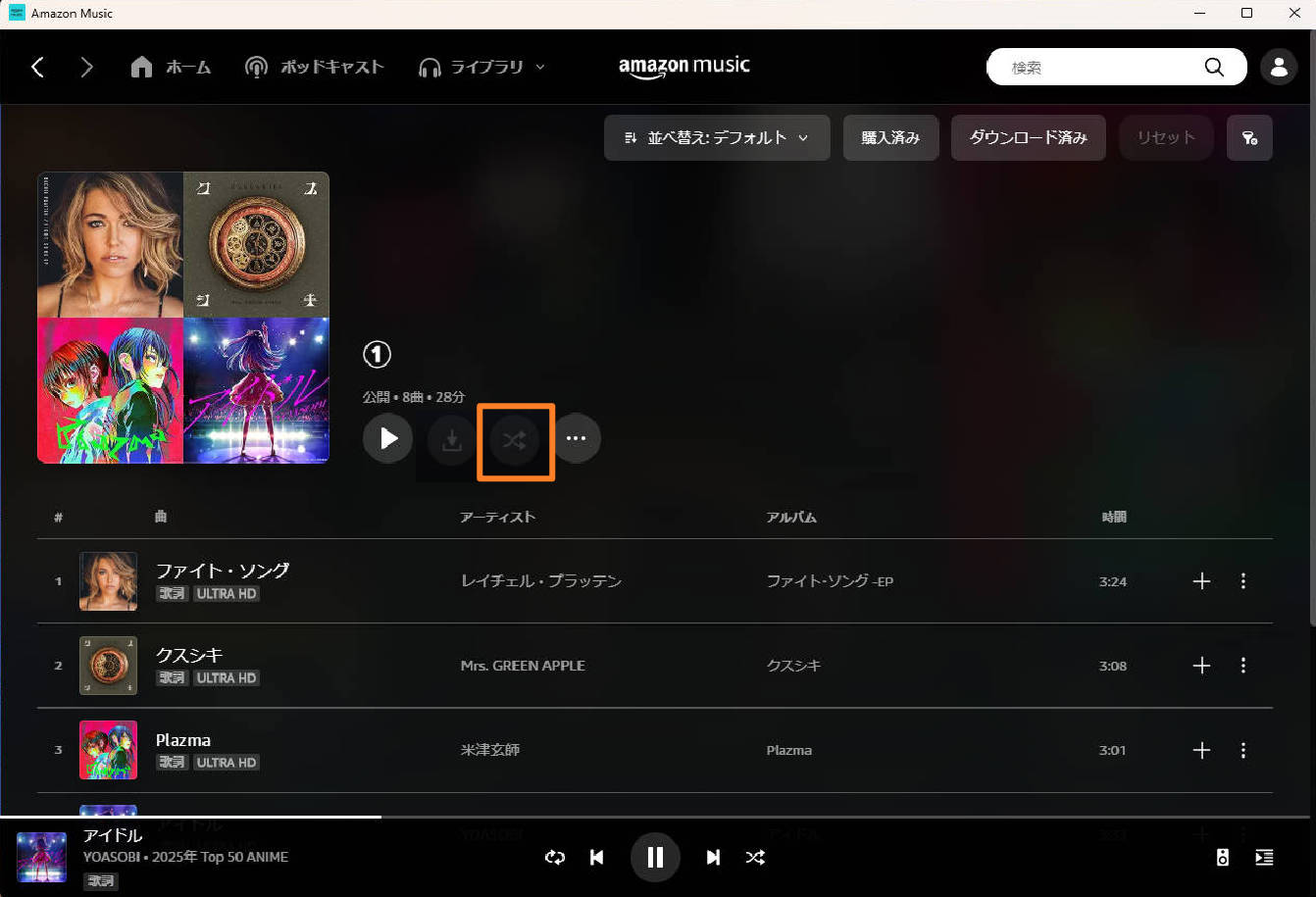
アプリ画面上のシャッフルアイコン(交差した矢印)がグレーアウトしていたり、タップしても反応しなかったりする場合、「シャッフル解除できない」と焦るかもしれません。
前述の通り、Prime会員のアカウントでログインしている場合、多くの画面でシャッフル解除機能自体がロックされています。これはアプリの不具合ではなく、アカウントの権限による制限です。
3. シャッフル問題を解決する3つのアプローチ(代替案比較)
では、この「シャッフル地獄」から抜け出し、自由に音楽を楽しむにはどうすればよいのでしょうか。大きく分けて3つの解決策があります。
| 代替案 | コスト | おすすめ度・特徴 |
| ① 一部の自選可能リストを利用 | 追加無料 (Prime会員費のみ) |
⭐⭐ 対象リスト内の曲しか選べない |
| ② Unlimitedにアップグレード | 月額1,180円 (固定費が発生) |
⭐⭐⭐ 最も簡単だが毎月の課金が必要 |
| ③ 変換ソフトでMP3保存 | ソフト代のみ (サブスク固定費なし) |
⭐⭐⭐⭐⭐ Prime会員のまま全曲自由に聴ける |
方法1:【公式】一部の「曲を選んで再生できる」プレイリストを利用する(Prime会員向け)
Prime会員のままでも、完全にすべての曲が強制シャッフルになるわけではありません。Amazon側がユーザーの好みに合わせて提供する「一部の厳選されたプレイリスト」に限っては、例外的に曲を選んで再生(オンデマンド再生)することが可能です。
- 見つけ方: アプリのホーム画面などで、プレイリストのサムネイルに「曲を選んで再生」や「オンデマンド」といったマーク・ラベルが付いているものを探してみてください。
- 注意点: 以前あった「All-Access Playlist」のような明確な枠組みは廃止・統合されつつあり、対象となるプレイリストはAmazon側のアルゴリズムで随時変更されます。自分が本当に聴きたい特定のアーティストの曲が、都合よくそのリストに入っているとは限りません。
これ以外の任意の曲やアルバムを自由に聴こうとすると、やはり強制シャッフルになってしまいます。
方法2:【公式】Amazon Music Unlimitedにアップグレードする
公式の解決策として最も確実なのは、有料プランであるAmazon Music Unlimitedへの加入です。
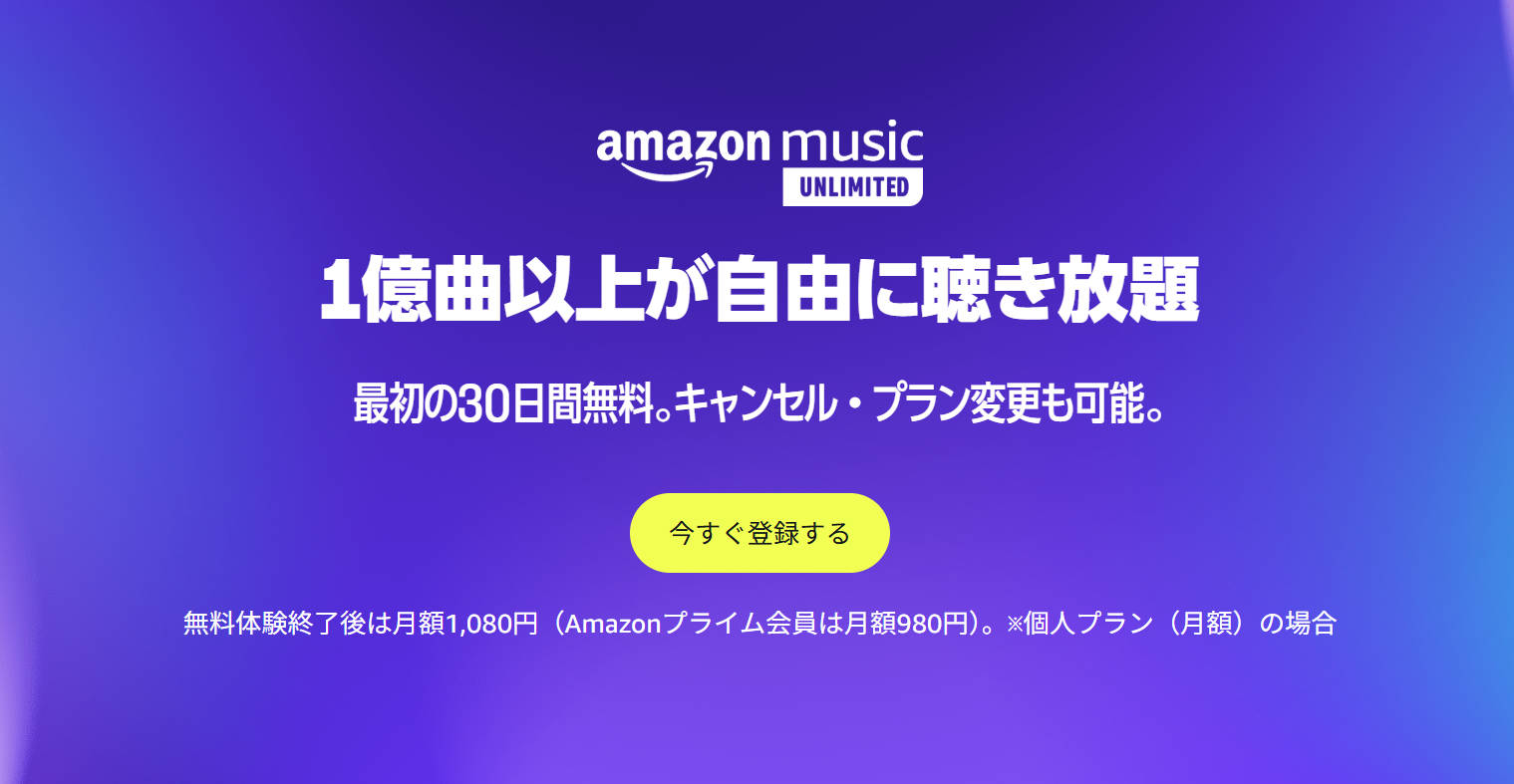
月額1,180円(Amazonプライム会員は月額1,080円)※個人プラン(月額)の場合を支払うことで、仕様上の制限が解除され、以下のような機能が使えるようになります。
- オンデマンド再生: 聴きたい曲をピンポイントで再生可能。
- 無制限スキップ: 回数制限なく曲を飛ばせる。
- 高音質再生: HD/Ultra HDなどの高音質で聴ける。
これでお金さえ払えばすべての不満は解消されます。
しかし、これには「毎月の固定費」という大きな代償が伴います。 年間で計算すると約12,000円近い出費になり、しかもサブスクリプション(定額制)である以上、解約した瞬間にまた元の「シャッフル地獄」に戻ってしまいます。
もし「とりあえずUnlimitedを試して、ダメなら解約しよう」と考えている方は、事前にAmazon Music解約完全ガイドで注意点を確認しておくと安心です。
「ただ手持ちの曲を自由に聴きたいだけなのに、音楽に毎月課金し続けるのはちょっと……」
そう感じる方にとって、この方法は必ずしも最適解とは言えません。そこで提案したいのが、次の「制限を受けずに、自分のものとして管理する方法」です。
方法3:【公式以外の選択肢】制限を受けずに音楽を管理する方法
「毎月の追加料金は払いたくないけれど、好きな曲を自由な順番で聴きたい」
「通信量を気にせず、完全にオフラインで管理したい」
Rin
そう考える方にとって、楽曲をPCに保存して管理する方法が選択肢となります。その代表的なツールが「SongGet」です。

SongGetを使うメリット
- 再生順を自分で管理できる: 保存したMP3はAmazon Musicアプリを使わずに再生するので、シャッフルの制限がそもそも関係なくなります。私はiPhoneの標準ミュージックアプリに入れていますが、曲順もプレイリストも完全に自分でコントロールできるのが地味に快適です。
- 本当のオフライン再生: Amazonアプリのオフライン再生は「アプリ内」に限られますが、SongGetで保存した曲は、USBメモリに入れたり、カーステレオで流したりと、デバイスを問わず楽しめます。
- 高音質保存: Amazon Musicの音質を損なわず、クリアなまま保存可能です。
使い方は簡単3ステップ:
-
Step1
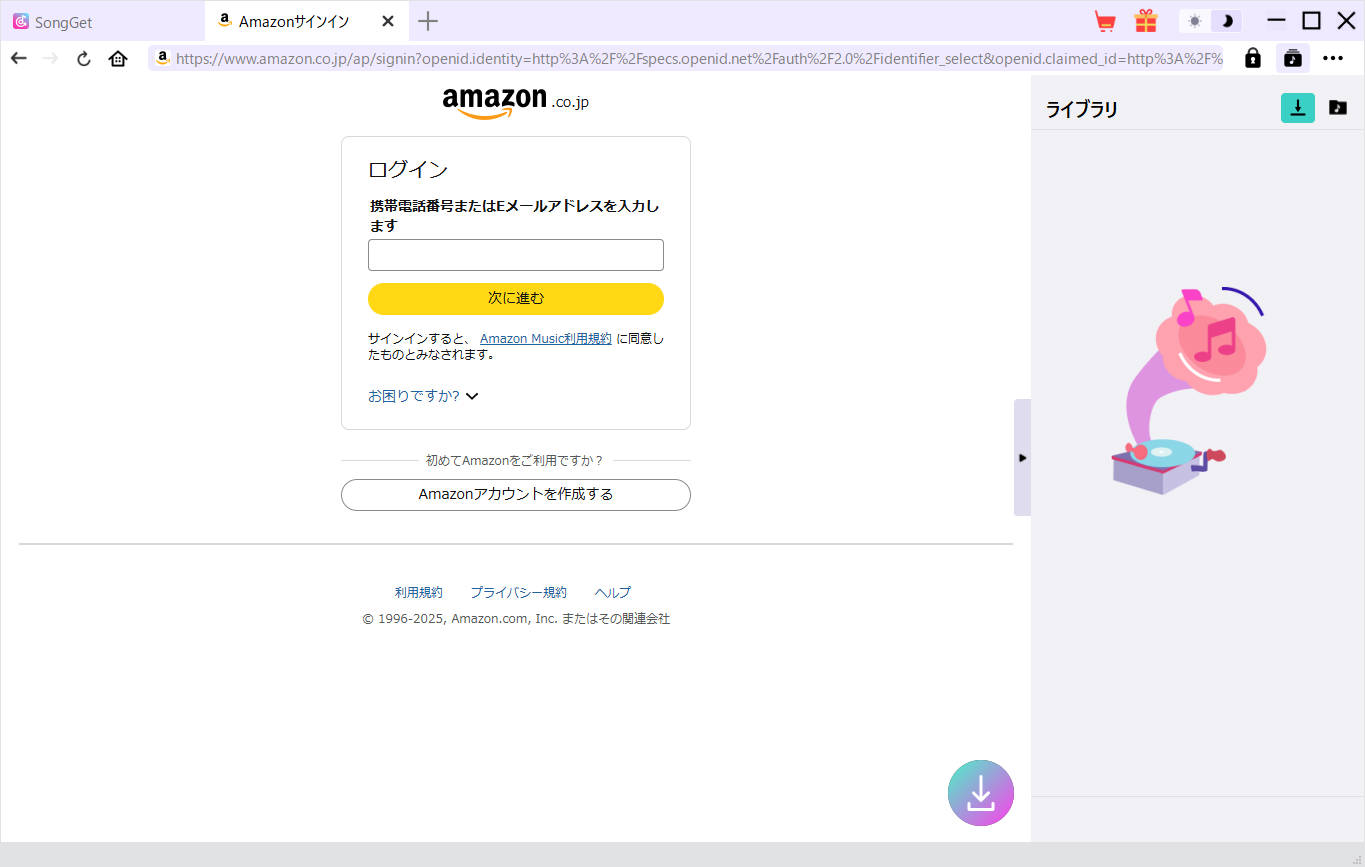
起動とログイン
SongGetを起動し、Amazon MusicのWebプレイヤーにログインします。
-
Step2
選択
ダウンロードしたいプレイリストやアルバムを開きます。

-
Step3
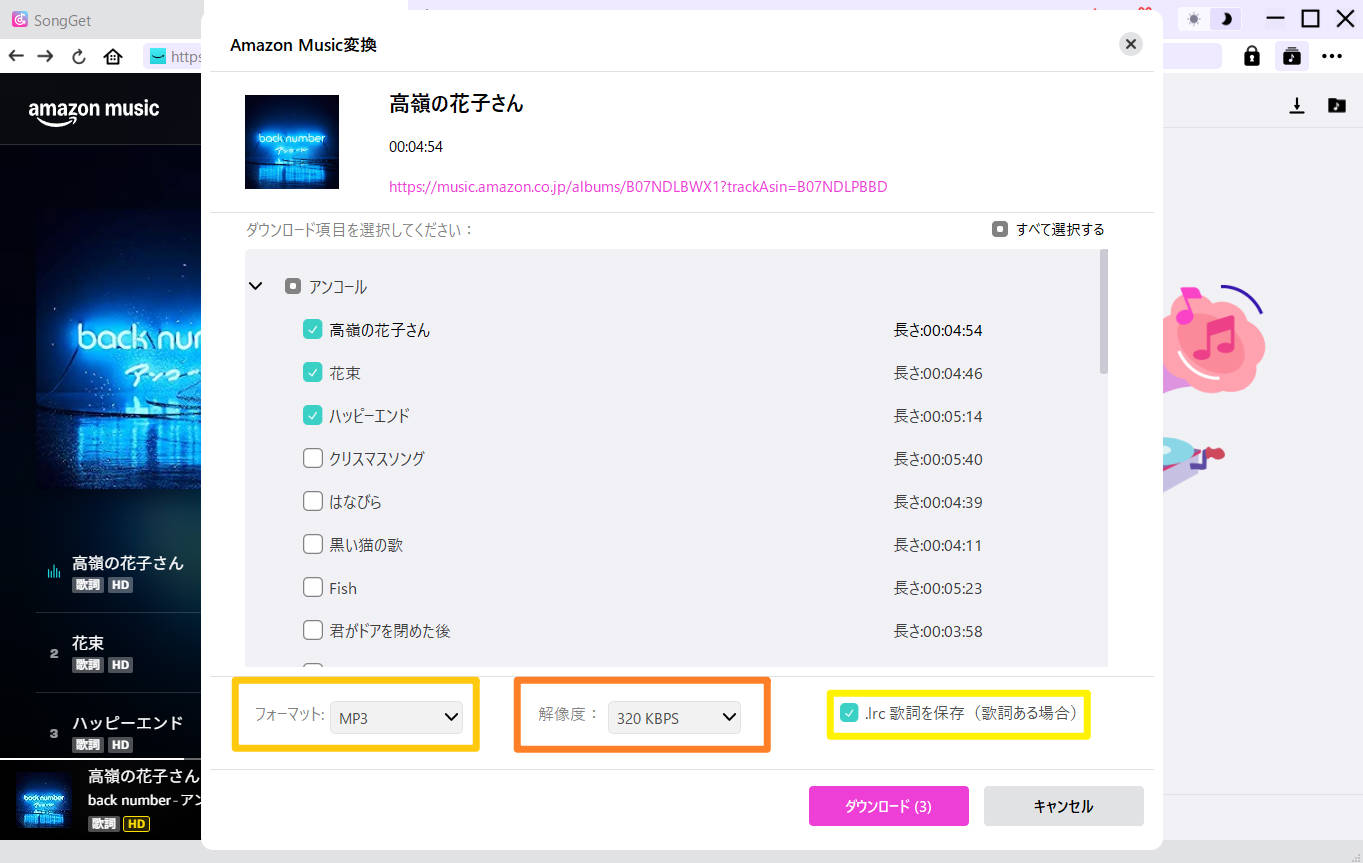
変換・保存
変換ボタンをクリックして、出力形式(MP3など)を選んで保存します。
これにより、「Amazonミュージックが使いにくい」と感じていたUIの問題からも解放され、純粋に音楽データとして管理できるようになります。
実は、曲をダウンロードして完全なオフライン再生にすることで、シャッフル制限を100%回避できます。具体的な設定手順やツールの使い方は、別記事のAmazon Musicの制限を解除してダウンロードする方法で徹底解説しています。
4. 【機種別】シャッフル解除ができない時のFAQ
スマホだけでなく、スマートスピーカーや車載器など、デバイス(機種)ごとの特有のシャッフル問題に関する疑問をまとめました。
-
Q1. AlexaにSpotifyの曲を頼んだのに、なんか違う曲がかかる…
A. これ、よく聞かれます。「〇〇をかけて」と言っているのに似たジャンルの曲が流れるのは、Prime会員だとAlexaでも同じようにステーション(ラジオ的なシャッフル)が優先されるからです。Echoプラン(月額480円)に入ればこのデバイス限定でオンデマンド再生できますが、1台専用なので複数デバイスを使う人には向かないかも。 手軽な対策としては、スマホでMP3を再生しながらBluetoothでEchoに飛ばすのが現実的です。音質は若干落ちますが、聴きたい曲をかけられるのは大きい。
-
Q2. カーナビ(CarPlay / Android Auto)で曲を順番通りに再生できない?
A. 車載モニターからAmazon Musicアプリを操作する場合も、スマホ版と同じ機能制限がかかります。解決策としては、前述の『SongGet』を使って曲をMP3化し、USBメモリに入れてカーナビに直接挿すか、スマホの標準音楽プレイヤー経由でCarPlay再生するのが最もストレスのない方法です。
-
Q3. Apple WatchでAmazon Musicを操作するとシャッフルしかできない?
A. Apple Watch単体でのAmazon Music再生も、Prime会員の場合は強制シャッフルとなります。時計単体で好きな曲を選んで走りたい(ワークアウトしたい)場合は、MP3化した音楽データをApple Watch本体に転送(同期)してローカル再生することをおすすめします。
-
Q4. パソコン版(PC)のAmazon Musicアプリならシャッフル回避できますか?
A. いいえ。PC版アプリやWebブラウザ版であっても、アカウントがPrime会員である限り「シャッフル再生」の制限が適用されます。どの端末を使ってもアカウントに紐づく制限は変わらないため、根本的に解決するにはMP3保存化が有効です。
5. まとめ:自分に合った方法でストレスフリーな音楽生活を
「シャッフルしかできない=バグ」だと思っていた方、安心してください。仕様なので直りません。ただ、対処法は3つあって、自分の使い方によって選ぶ選択肢が変わってきます。
解決のための選択肢は主に3つです。
- 制限を受け入れる : 「厳選プレイリスト」を活用し、BGMとして割り切って使う。
- 課金する : Unlimitedプランにアップグレードして制限を解除する。
- ツールを活用する : SongGetで楽曲をダウンロードし、アプリの制限に縛られずに聴く。
もしあなたが、月額料金を増やさずに、手持ちの楽曲ライブラリを自由にコントロールしたいと考えているなら、 SongGet Amazon Music変換は非常に賢い選択肢です。一度MP3化してしまえば、シャッフルに悩まされることも、通信制限を気にする必要もありません。
まずは無料体験版で、その快適さを試してみてはいかがでしょうか。
※本記事で紹介しているツールの使用は、私的使用の範囲内で行ってください。
 無料ダウンロード
 無料ダウンロード
-
【2026年最新】Audible(オーディブル)解約・退会を完全ガイド!スマホ・PC対応吉田 凛/2026-10-26
-
【完全ガイド】Amazon MusicをMP3でダウンロード保存する方法吉田 凛/2026-10-27
-
Spotifyファミリープランの料金と使い方|住所確認・バレる仕組みを徹底解説【2026年版】吉田 凛/2026-10-26
-
Amazon MusicをCDに焼く方法|MP3変換で車で聴く完全ガイド【2026年】吉田 凛/2026-10-26
-
SongGet 徹底レビュー|対応サービス・料金・無料版の制限まで【2026年最新】吉田 凛/2026-10-26
-
音楽サブスク学割プラン比較【2026】Spotify・Apple Music・Amazon・YouTubeの料金と申請方法吉田 凛/2026-10-23
-
Spotifyを解約する方法|できない原因と退会後の注意点【2026年最新版】吉田 凛/2026-10-26
-

LINE MUSICの料金プランを完全解説|無料版との違い・学割・ファミリープランまで【2026年版】吉田 凛/2026-10-27
-

【SongGet完全ガイド】対応サービス・できること・使い方をまとめて解説吉田 凛/2026-10-23
-

Apple Music解約後もダウンロード曲を残す方法【2026年版】吉田 凛/2026-10-26
-

YouTube MP3変換ソフト vs 無料サイト5選ずつ比較!安全性・音質を実測レビュー【2026年】吉田 凛/2026-10-26
-
音楽サブスク学割プラン比較【2026】Spotify・Apple Music・Amazon・YouTubeの料金と申請方法吉田 凛/2026-10-23
-

ロスレスとは?ハイレゾ・FLACとの違いをサブスク別に解説【2026年実機検証】吉田 凛/2026-10-26
-
Spotifyのバックグラウンド再生が止まる原因と対処法|iPhone・Android吉田 凛/2026-10-27
-
LINEミュージックの再生回数の見方|反映されない原因と効率よく稼ぐコツ【2026年】吉田 凛/2026-10-08
-

【2026年最新】Spotifyを車で聴く方法!Bluetoothから通信量ゼロのUSB再生まで吉田 凛/2026-10-26
-
Apple Musicの値段はいくら?月額料金・学割・ファミリー・Apple One全プラン比較【2026年10月】吉田 凛/2026-10-22
-
LINE MUSICの料金プランを完全解説|無料版との違い・学割・ファミリープランまで【2026年版】吉田 凛/2026-10-27
-

dヒッツの曲をダウンロード・MP3保存する方法|10曲制限と解約後に消える問題を解決【2026年】吉田 凛/2026-10-23
-
Spotifyの料金プラン一覧|無料との違い・学割・ファミリー・年払いまで【2026年10月】吉田 凛/2026-10-27