


 今すぐダウンロード
 今すぐダウンロード
Last updated on 2026-10-22, by 吉田 凜
YouTube Musicを無料で使う方法|広告なし・オフライン再生・バックグラウンド再生を実現
💡 【この記事の結論・要約】
YouTube Musicの無料版は「広告あり・バックグラウンド再生不可」ですが、賢く使えばPremium同等に楽しめます。
- 今すぐできる方法: スマホの「ブラウザ(Chrome/Safari)」のPC版サイト表示を使えば、無料でバックグラウンド再生が可能です。
- 究極の快適さ: 通信量や広告も完全にゼロにしたい場合は、PCソフト「SongGet」でMP3化してスマホに入れるのが最強の解決策です。
YouTube Musicを無料で、しかも「YouTube Premium」同等に使い倒したいと思いませんか?
公式アプリの無料版では、以下の制限が大きなストレスになります。
- 頻繁に挿入される「動画広告」
- 画面を閉じると止まる「バックグラウンド再生不可」
- 常に通信量を消費する(オフライン再生不可)
本記事では、課金せずにこれらの制限を回避する「ブラウザ経由のテクニック」や「無料版でも使い倒せる神機能ベスト5」、さらにはPCを使って楽曲をMP3として安全にダウンロード保存し、スマホで完全なオフライン・広告なし環境を作る手順まで徹底解説します。毎月のサブスク代とギガ消費にサヨナラしましょう!
1. YouTube Music無料版の制限とデメリットまとめ
無料版とPremium版の違いを機能面から整理すると、スマートフォンで日常的に音楽アプリとして利用する際には、いくつかの制約が存在します。
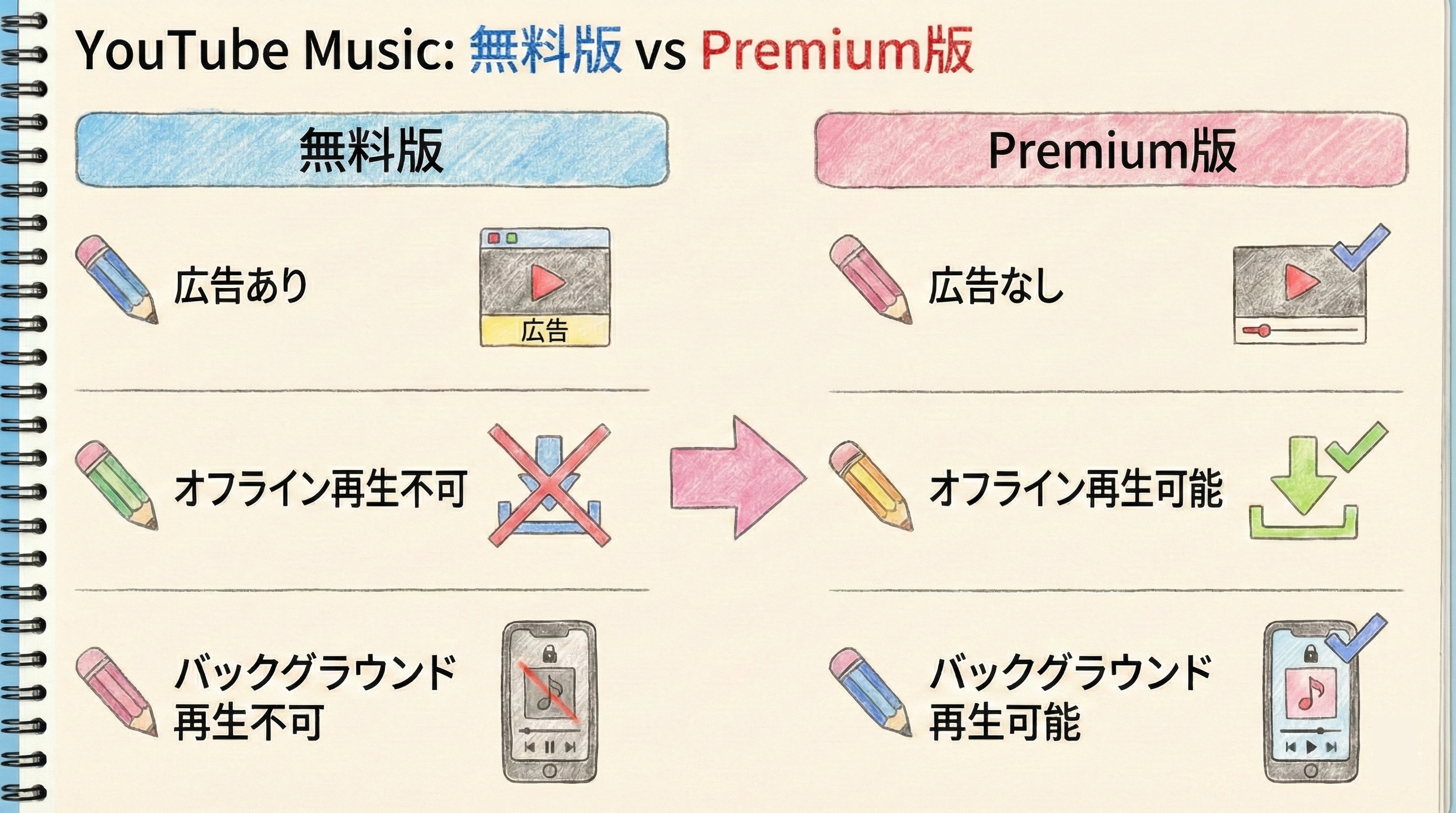
特に影響が大きいポイントとして、以下の2点が挙げられます。
通信量(データ容量)とバッテリー消費
無料版では、「オフライン保存」および「バックグラウンド再生(画面オフでの再生)」が利用できません。
そのため、外出先で音楽を再生する場合、常時インターネット接続を維持しつつ、画面をオンにした状態での再生が前提となります。
この仕様により、利用環境によってはデータ通信量の増加(ギガの消費)や、バッテリー消費の早まりといった影響を受ける可能性があります。
再生体験を中断する動画広告の挿入
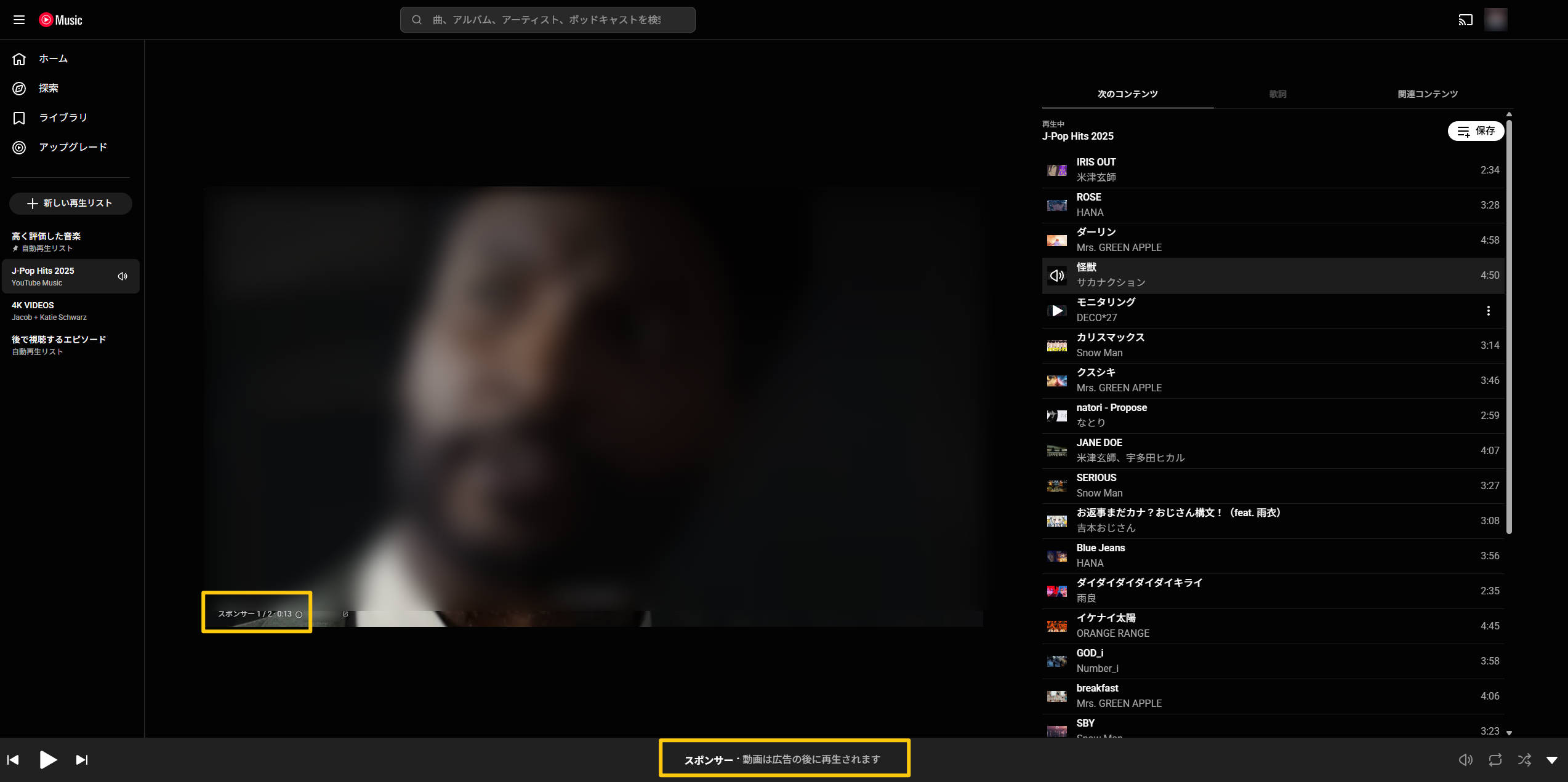
無料版では、楽曲の再生前や一定の間隔で動画広告が表示されます。これらの広告はスキップできない場合もあり、再生体験が一時的に中断されることがあります。
特に、作業用BGMとして連続再生を行いたい場合や、スマートフォンを操作せずに音楽を再生し続けたいシーンでは、非常に不便に感じるケースが多いです。
2. 【裏技】Android / iPhoneでバックグラウンド再生を実現する方法
「課金はしたくないけれど、LINEを返しながら音楽を聴きたい」「画面を消してポケットに入れたい」という方に朗報です。
実は、公式の「YouTube Musicアプリ」を使わず、スマホの「Webブラウザ(ChromeやSafari)」を経由することで、無料でバックグラウンド再生を実現する方法が存在します。
Android(Chromeブラウザ)での手順
Androidスマホに標準搭載されている「Google Chrome」を使います。
- Chromeブラウザを開き、YouTube Musicのウェブサイト(
music.youtube.com)にアクセスします。 - ブラウザ右上の「︙(3つの点)」メニューをタップし、「PC版サイト」にチェックを入れてパソコン用の表示に切り替えます。
- 好きな曲やプレイリストを再生します。
- そのままスマホの「ホーム画面」に戻ります(この時点では一度音楽が止まります)。
- 画面上部から通知センター(ステータスバー)を引き下げると、Chromeのメディアプレイヤーが表示されているので、「再生(▶)」ボタンをタップします。
これで、画面をオフにしても、他のアプリを開いても音楽が止まらずに再生され続けます!
iPhone(Safariブラウザ)での手順
iPhoneの場合は標準ブラウザの「Safari」を使用します。
- Safariを開き、YouTube Musicのウェブサイトへアクセスします。
- 検索バーの左側にある「ぁあ(または AA)」アイコンをタップし、「デスクトップ用Webサイトを表示」を選択します。
- 聴きたい曲を再生します。
- ホーム画面に戻ります(音楽が一時停止します)。
- 画面右上から下へスワイプして「コントロールセンター」を開き、右上の音楽プレイヤーの「再生(▶)」ボタンをタップします。
 Rin
Rin
この方法は非常に便利ですが、「広告は消えない」「通信量は消費し続ける」というデメリットは残ります。Wi-Fi環境下での利用をおすすめします。
3. 無料版でも使える便利機能
ちなみに無料版のままでも、以下のような機能は活用できます。
- My Mix自動生成: 視聴履歴からAIが好みを分析し、プレイリストを自動生成
- ニューリリース: フォロー中アーティストの新曲・新アルバムをチェック
- チャート(Hotlist): 国内外のトレンド曲をまとめた公式プレイリスト
- ムード・ジャンル別ミックス: 「集中」「睡眠」などシーン別のプレイリスト提案
ただし、これらの機能を使っても「広告」「バックグラウンド再生不可」「通信量の消費」という3つの制限そのものは解消されません。この根本的な不便さを解決する方法を、次の章で解説します。
4. 広告なし・オフライン再生を実現する最強の方法は「ダウンロード変換」
ブラウザのテクニックでバックグラウンド再生はできても、「通信量(ギガ)の消費」と「広告のイライラ」は解消されません。
YouTube Musicの無料版の制限を完全に解決し、理想的な音楽環境を作るための最も現実的で強力な方法は、パソコン専用の変換ソフトを使って楽曲データをMP3などの汎用的な形式でダウンロード保存し、スマホに移すことです。
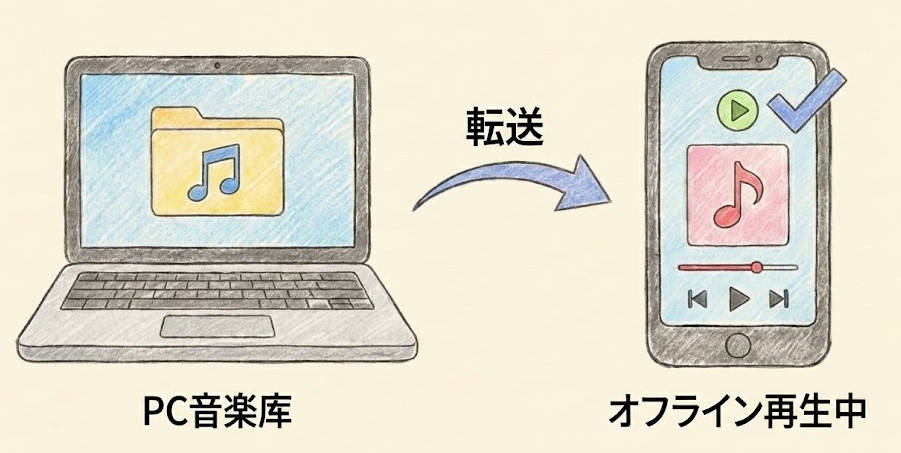
抽出したファイルをお使いのスマートフォン(iPhone/Android)へ転送すれば、普段使いの標準ミュージックアプリで再生可能です。当然ながら画面を閉じても再生は続き、地下鉄や飛行機内などの圏外環境でもバッテリー消費を最小限に抑えて、完全な「広告なし・オフライン再生」を楽しめます。
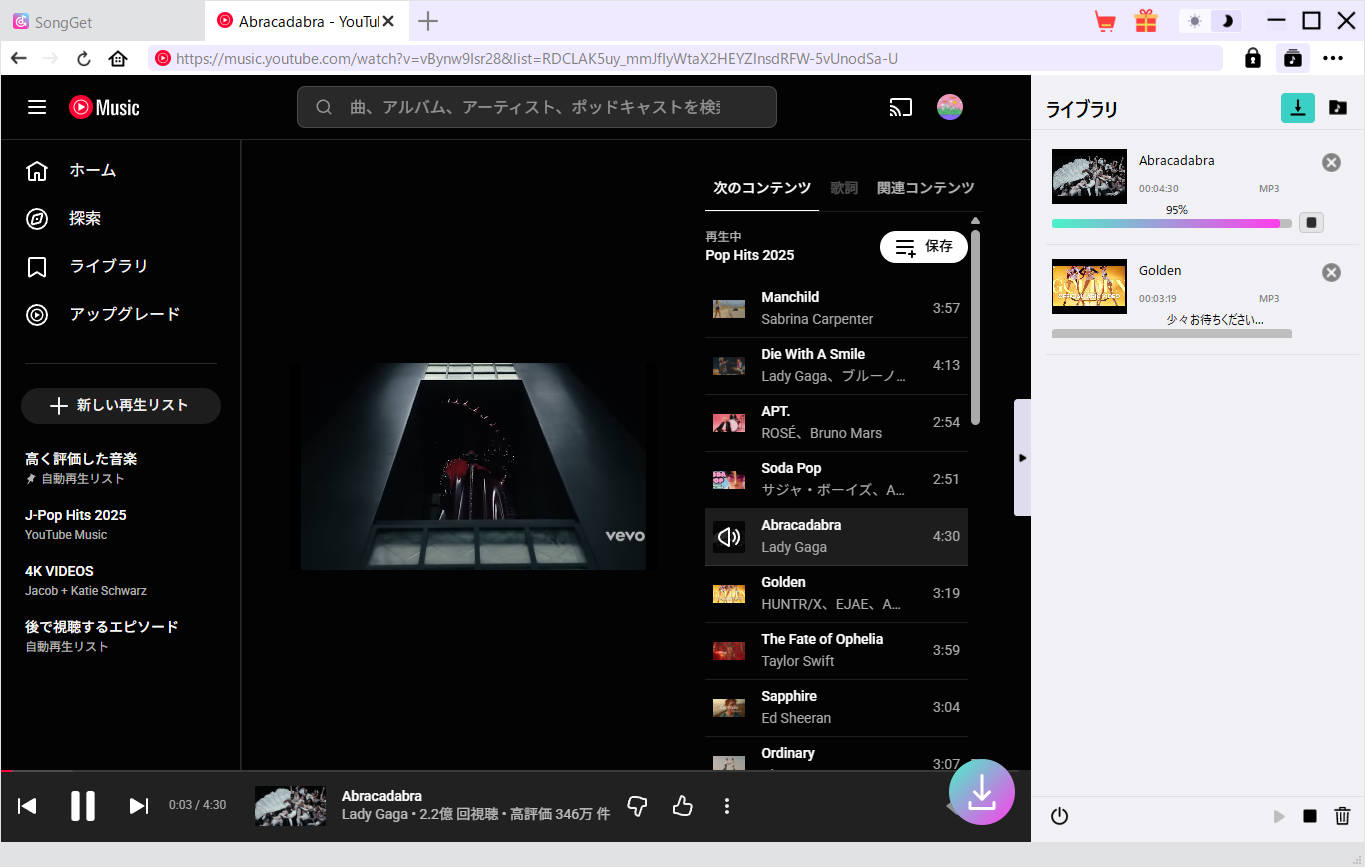
この「安全な抽出作業」を、専門的なコマンド操作なしで誰でもワンクリックで実現できるPC用ソフトウェアとして、当サイトの検証で最も安定稼働したSongGet YouTube Music変換を紹介します。

- 安全なログイン : 内蔵ブラウザ利用のため、個人情報を保存せず安全に利用可能。
- 自動広告カット : 無料版でも、ダウンロード時に広告を自動で完全除去して保存。
- ロスレス品質対応 : 最大320kbpsに対応し、CD同等のクリアな音質を維持。
- バッチ処理 : プレイリストやアルバムを丸ごと追加し、高速で一括変換。
- 買い切り型 : サブスク不要。一度の購入で永続的に使える高コスパ設計。
なお、SongGet自体についても第三者機関による安全性検証を実施済みです。VirusTotalによるスキャンでは60個のセキュリティエンジン中0件の検出、Softpediaのセキュリティ認証も取得しています(70以上のセキュリティソフトで検査済み)。詳しい検証データは「SongGetは安全?企業情報からウイルススキャンまで徹底検証」にまとめています。
SongGetを使ってYouTube Musicを無料ダウンロードする手順
基本の操作は「インストール→ログイン→曲を検出→形式を設定してダウンロード」の4ステップで、画面の見方や各設定項目の詳しい解説はSongGetの使い方ガイドにまとめています。無料版アカウントでも、ダウンロード時に広告は自動的にカットされます。
💡 ログイン画面が真っ白になる場合:内蔵ブラウザのキャッシュが原因のことがあります。SongGetを再起動するか、一度ソフトをアップデートしてから再度お試しください。
PCに保存した後、通信量ゼロ・広告なしの完全オフライン再生環境を作るには、スマホへの転送作業が必要です。
- SongGetの「履歴」タブからダウンロードフォルダを開きます。
- 保存されたMP3ファイルをスマホへ転送します(iPhoneはiTunes経由、AndroidはUSB接続でコピー)。
- 転送後は端末標準の音楽アプリで再生できます。
5. よくある質問(FAQ)
-
Q. 完全無料で制限なく聴き続ける方法はありますか?
A. 公式アプリ内では不可能です。本記事で解説した通り、「ブラウザ経由のテクニック」でバックグラウンド再生をしのぐか、PCツールでMP3として抽出し、スマホの標準音楽アプリで再生するのが確実な解決策です。
-
Q. スマホでのバックグラウンド再生手順は?
A. PCで抽出・保存した音楽データを、iPhoneやAndroid端末に転送するだけです。YouTubeアプリではなく端末標準のミュージックプレイヤーを使うため、画面オフでも別アプリの操作中でも再生が止まりません。
-
Q. 無料体験版の制限は何ですか?
A. SongGetの無料体験版でも、有料版と同じ高音質(320kbps)での抽出と自動広告カットを試せますが、変換できる曲数(最大3曲まで)に制限があります。試用期間そのものに日数制限はないため、まずはご自身のPC環境で問題なく動作するかの確認にご活用ください。
-
Q. 違法性やアカウントのリスクは?
A. ソフトウェア自体の使用は適法ですが、著作権で保護されたコンテンツの無断ダウンロードや商用利用は規約違反および違法行為となります。必ず私的利用の範囲内、または著作権フリー音源の保存目的でのみご活用ください。個別の状況によって判断が分かれるため、心配な場合は弁護士など専門家にご相談ください。※本回答は一般的な情報提供であり、法的助言ではありません。
まとめ:YouTube Musicを完全無料で快適に楽しもう!
本記事では、YouTube Musicの無料版につきまとう広告や再生停止の不便さを回避する「ブラウザ活用のテクニック」と、それを根本から解決する「ダウンロード変換」という手段を解説しました。
公式のPremiumプランに毎月課金しなくても、 SongGet YouTube Music変換のような安全なツールを活用すれば、誰でも簡単に「広告なし・オフライン・バックグラウンド再生」の究極の環境を手に入れることができます。
維持費がかからない「買い切り型」のSongGetは、長期的なコストを抑えたいユーザーにとって最適な選択肢です。まずは無料体験版をダウンロードして、お気に入りのプレイリストが広告なしで保存できる快適さを直接確かめてみてください!
YouTube Music 関連ガイド
 無料ダウンロード
 無料ダウンロード
💡 AIで記事の要点をまとめる
-
SongGet 徹底レビュー|対応サービス・料金・無料版の制限まで【2026年最新】吉田 凜/2026-10-23
-
音楽サブスク学割プラン比較【2026】Spotify・Apple Music・Amazon・YouTubeの料金と申請方法吉田 凜/2026-10-23
-
Spotifyを解約する方法|できない原因と退会後の注意点【2026年最新版】吉田 凜/2026-10-23
-

LINE MUSICの料金プランを完全解説|無料版との違い・学割・ファミリープランまで【2026年版】吉田 凜/2026-10-23
-

【SongGet完全ガイド】対応サービス・できること・使い方をまとめて解説吉田 凜/2026-10-23
-

Apple Music解約後もダウンロード曲を残す方法【2026年版】吉田 凜/2026-10-22
-
Apple Music録音で無料MP3保存|フリーソフトの手順(Windows・Mac)と限界吉田 凜/2026-10-23
-
Spotifyが途中で止まる・勝手に止まる原因と対処法|症状別の切り分け手順吉田 凜/2026-10-22
-
Spotifyの料金プラン一覧|無料との違い・学割・ファミリー・年払いまで【2026年10月】吉田 凜/2026-10-19
-
Apple Musicの値段はいくら?月額料金・学割・ファミリー・Apple One全プラン比較【2026年10月】吉田 凜/2026-10-22
-

YouTube MP3変換ソフト vs 無料サイト5選ずつ比較!安全性・音質を実測レビュー【2026年】吉田 凜/2026-10-23
-
音楽サブスク学割プラン比較【2026】Spotify・Apple Music・Amazon・YouTubeの料金と申請方法吉田 凜/2026-10-23
-

ロスレスとは?ハイレゾ・FLACとの違いをサブスク別に解説【2026年実機検証】吉田 凜/2026-10-23
-
Spotifyのバックグラウンド再生が止まる原因と対処法|iPhone・Android吉田 凜/2026-10-19
-
LINEミュージックの再生回数の見方|反映されない原因と効率よく稼ぐコツ【2026年】吉田 凜/2026-10-08
-

【2026年最新】Spotifyを車で聴く方法!Bluetoothから通信量ゼロのUSB再生まで吉田 凜/2026-10-23
-
Apple Musicの値段はいくら?月額料金・学割・ファミリー・Apple One全プラン比較【2026年10月】吉田 凜/2026-10-22
-
LINE MUSICの料金プランを完全解説|無料版との違い・学割・ファミリープランまで【2026年版】吉田 凜/2026-10-23
-

dヒッツの曲をダウンロード・MP3保存する方法|10曲制限と解約後に消える問題を解決【2026年】吉田 凜/2026-10-23
-
Spotifyの料金プラン一覧|無料との違い・学割・ファミリー・年払いまで【2026年10月】吉田 凜/2026-10-19