


 今すぐダウンロード
 今すぐダウンロード
Last updated on 2026-07-21, by 吉田 凜
Spotifyの無料ダウンロードは危険?ウイルスを防いで安全にMP3保存する方法【2026】
結論:Spotifyの曲を無料で保存する方法はあるが、使うサービス選びが重要
Spotifyの音楽を無料でダウンロードする方法を探すと、オンライン変換サイトや専用ソフトなど複数の選択肢が見つかります。ただし、すべてが安全とは限りません。偽のダウンロードボタンやマルウェア、アカウントの利用停止といったリスクを避けるには、サービスの安全性を確認してから利用することが大切です。
Spotify(スポティファイ)でお気に入りの曲を見つけたとき、「オフラインで自由に聴けたらいいのに」と思う方は多いのではないでしょうか。とはいえ、ネット上で見かける海外の無料サイトやフリーソフトの中には、ウイルス感染や個人情報漏えいといった深刻なリスクを伴うものも少なくありません。
「タダより高いものはない」と言われるように、完全無料のツールには予期せぬリスクが伴うことがあります。この記事では、危険な無料ツールでトラブルに巻き込まれないための「詐欺サイトの巧妙な手口」や、「安全なソフトを見分けるための具体的なチェックリスト」を徹底解説します。
PCを危険にさらすことなく、安全かつ高音質でSpotifyの音楽を保存できる唯一の選択肢として、世界中のセキュリティソフトによる検証をクリアした専用ツール「SongGet」を活用したダウンロード方法もあわせてご紹介します。
目次CLOSE
「完全無料」の注意点!Spotifyダウンロードで知っておくべき4つの危険性
一見便利に見える無料のMP3変換サービスですが、中には安全性に注意が必要なものも存在します。こうしたサービスが無料で提供されている背景には、どのような仕組みがあるのでしょうか?
1. 偽のダウンロードボタンによるマルウェア(ウイルス)感染
海外のオンライン変換サイト(「Spotify to MP3 Online」などで検索して出るサイト)で最も多い手口です。画面の中央にデカデカと「Download」というボタンが表示されていますが、実はこれは悪質なソフトウェアをインストールさせるための偽広告です。
⚠️ 危険なオンライン変換サイトの典型的な画面(実例)
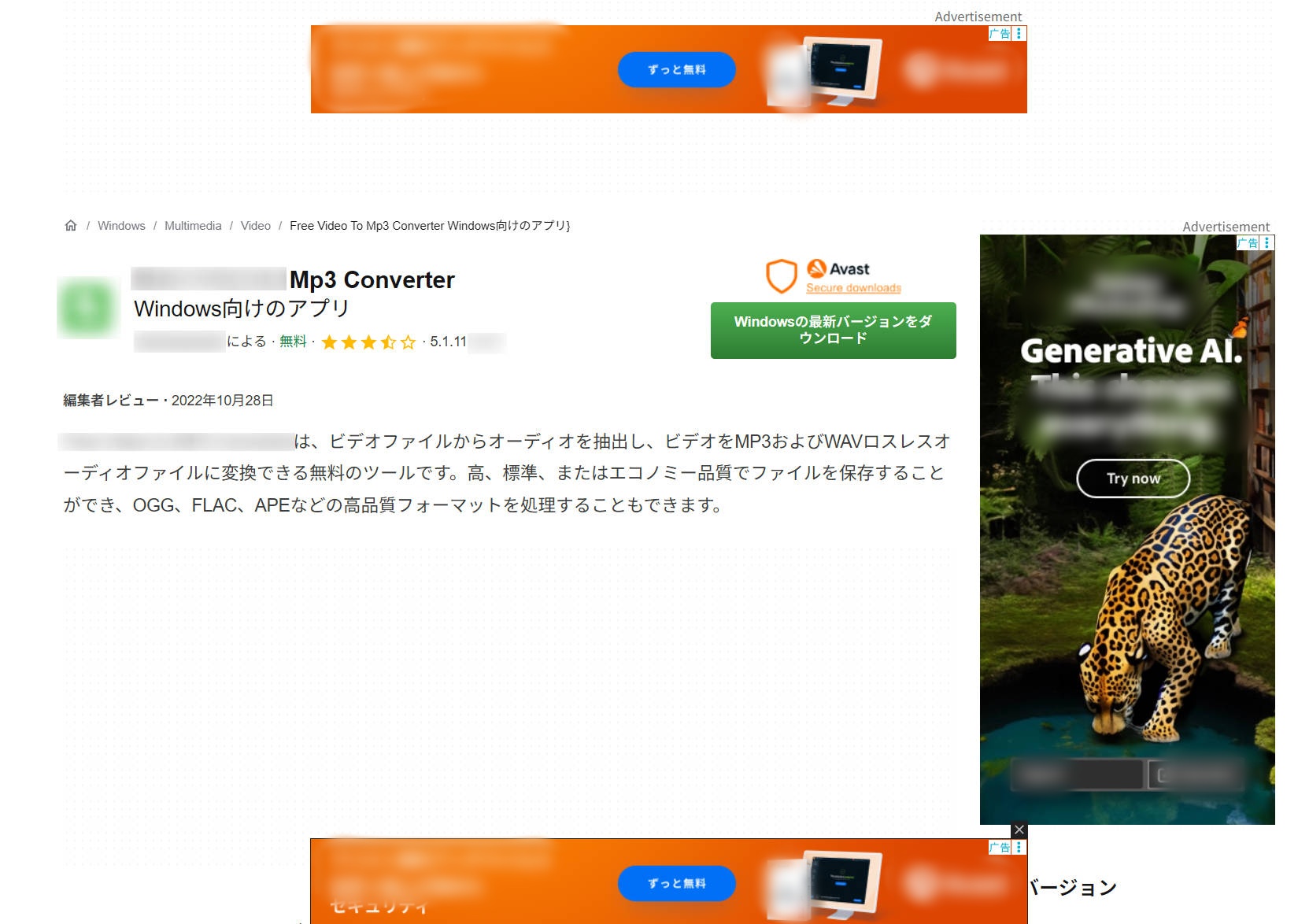
※画面上の目立つ「Download」ボタンは、実はすべて悪質な広告(トラップ)です。これを押すと、音楽ではなく「.exe」形式のマルウェアがダウンロードされたり、別の詐欺サイトへ強制リダイレクトされたりします。
2. ブラウザハイジャッカーとアドウェアの侵入
Chromeの拡張機能として提供されている無料ツールの中には、インストールすると勝手にブラウザのホームページが変更されたり、検索結果にスパム広告が大量に表示されたりする「ブラウザハイジャッカー」が含まれていることがあります。こうした拡張機能は、Googleの審査に落ちてすぐに削除されることがほとんどです。
3. スパイウェアによる個人情報やパスワードの流出
素性の知れないフリーソフトをPCにインストールしてしまうと、裏側でキーロガー(キーボードの入力履歴を盗み取るプログラム)が作動し、クレジットカード情報やSNSのパスワードが抜き取られる危険性があります。
4. SpotifyアカウントのBAN(永久凍結)リスク
質の低い変換ツールは、Spotifyのサーバーに対して不自然なアクセス(短時間に数百回のリクエストなど)を大量に行います。Spotify側はこうした異常な通信を厳しく監視しており、不正なツールを利用しているとみなされた場合、あなたの大切なSpotifyアカウントが警告なしに永久に停止(BAN)される可能性があります。
安全な音楽変換ソフトを見分ける5つのチェックポイント
では、数あるソフトウェアの中から、どうすれば「安全なツール」を見分けることができるのでしょうか。ご自身のPCにソフトを入れる前に、公式サイトで以下の5つのポイントを必ず確認してください。
🛡️ セキュリティ・チェックリスト
- ① 運営会社情報が明記されているか: 開発元の企業名や連絡先、特定商取引法に基づく表記、プライバシーポリシーがサイト上にしっかり記載されているか。
- ② 通信が暗号化(SSL化)されているか: URLが「http」ではなく「https」から始まっているか。ブラウザのアドレスバーに「鍵マーク」がついているか。
- ③ 世界的セキュリティソフトの認証: McAfee、ノートン、カスペルスキーなどの主要なセキュリティベンダーからマルウェア判定を受けていないか。
- ④ ソフトウェアのデジタル署名: インストール時にWindowsから「発行元が不明なアプリです」という危険警告が出ず、正規の開発者証明書が組み込まれているか。
- ⑤ カスタマーサポートの有無: トラブル時に問い合わせできる窓口(メールサポート等)が明記されており、実際に機能しているか。
この5つの条件をすべてクリアしているソフトを選ぶことが、安全にダウンロードするための絶対条件です。
【実践】VirusTotalでソフトの安全性を自ら確認する方法
「公式サイトには安全と書いてあるけれど、本当に信じていいの?」と不安な方は、Googleの親会社(Alphabet)傘下が運営する無料のセキュリティ検査サイト「VirusTotal」を使うのがおすすめです。
- ブラウザで VirusTotalの公式サイト にアクセスします。
- 調べたいソフトのインストーラー(.exe や .dmg)をアップロードするか、公式サイトのURLを「URL」タブに貼り付けてスキャンを実行します。
- 世界中の70以上のアンチウイルスエンジンが一斉に検査を行い、結果を表示してくれます。
ここで「0 engines detected this file(脅威は検出されませんでした)」と表示されれば、そのソフトは極めて安全であると客観的に証明されたことになります。
編集部が安全性を検証済み!「SongGet Spotify音楽変換」
当サイト編集部では、上記の厳しいセキュリティ基準とVirusTotalによるスキャンをもとに複数のソフトを徹底検証しました。その結果、最も安全かつ安定して高音質ダウンロードが可能なツールとしてSongGet Spotify音楽変換を推奨しています。

SongGet Spotify音楽変換
- 【客観的安全性】VirusTotalでのスキャンで脅威ゼロ(クリーン)判定を獲得
- 【健全な設計】不審なポップアップ広告や、不要なバンドルウェア(抱き合わせソフト)のインストールは一切なし
- 【アカウント保護】Spotifyの公式Webプレーヤー仕様に準拠した安全なログイン処理
- 対応OS:Windows 11/10/8/7、macOS 11以降
SongGetは、海外の怪しいフリーソフトとは異なり、正規のライセンス管理と充実したカスタマーサポートが提供されているプロフェッショナル向けのソフトウェアです。アカウント情報もソフト内の内蔵ブラウザ内で暗号化されて処理されるため、情報漏洩やアカウント凍結のリスクもありません。
安全にSpotifyの曲をMP3保存する具体的な手順
SongGetが安全なソフトであることが確認できたら、実際にソフトを使ってSpotifyの音楽をMP3としてダウンロードしてみましょう。手順は驚くほどシンプルで、パソコン操作が苦手な方でも迷わず使えます。
-
Step1
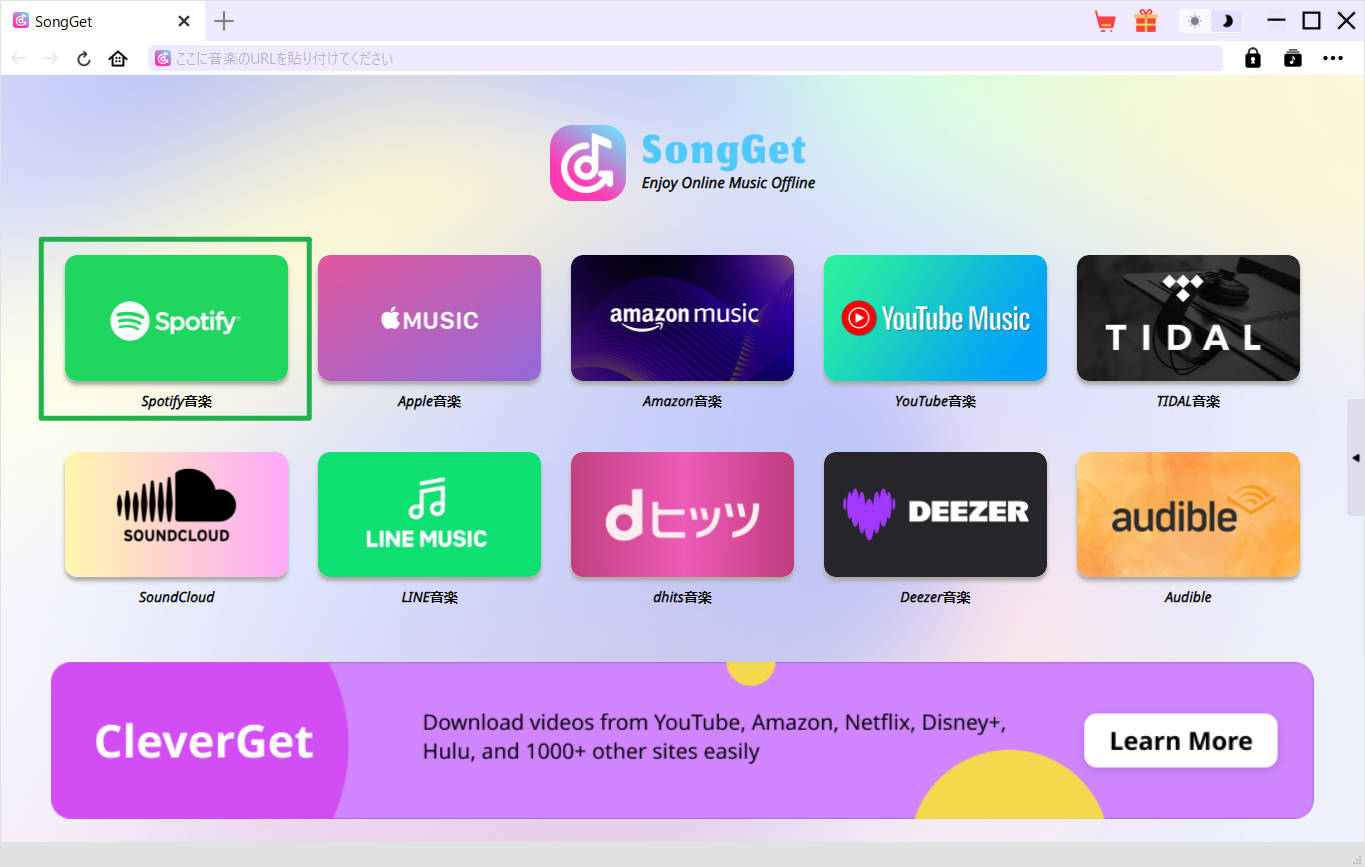
Songgetのインストールと起動
偽サイトを避けるため、必ずSongGetの公式ページから最新版のインストーラーをダウンロードし、インストールします。
-
Step2
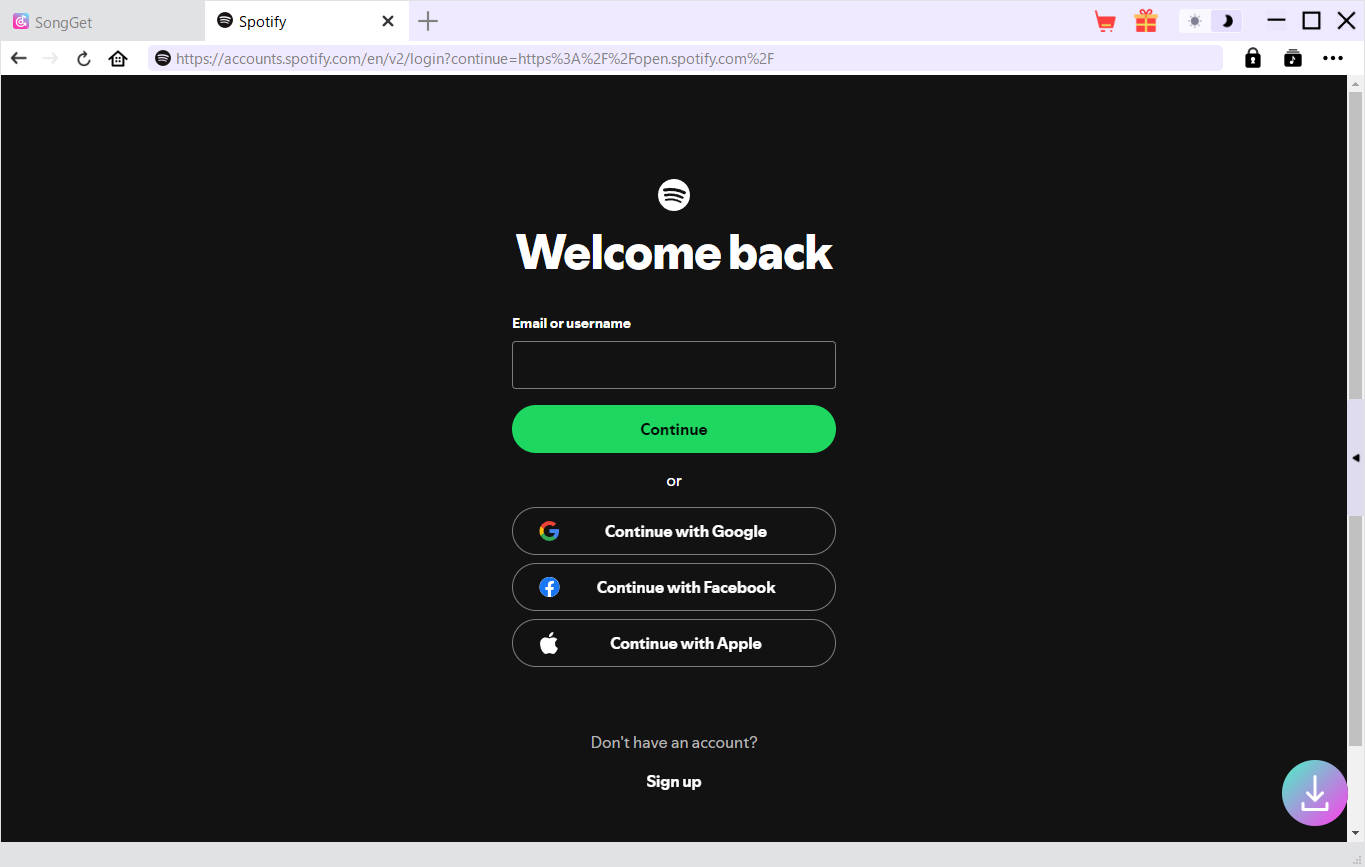
Songget内でSpotifyにログイン
SongGetを起動し、内蔵されている安全なブラウザ画面からご自身のSpotifyアカウントにログインします。(※無料プラン・Premiumプランどちらでも使用可能です)
-
Step3
(推奨)出力設定の確認
保存したい曲やプレイリストを再生すると、SongGetが自動的に楽曲を認識し、画面右下のダウンロードリストに追加します。(※危険なサイトでありがちな「怪しいリンクのコピペ作業」は一切不要です)
-
Step4
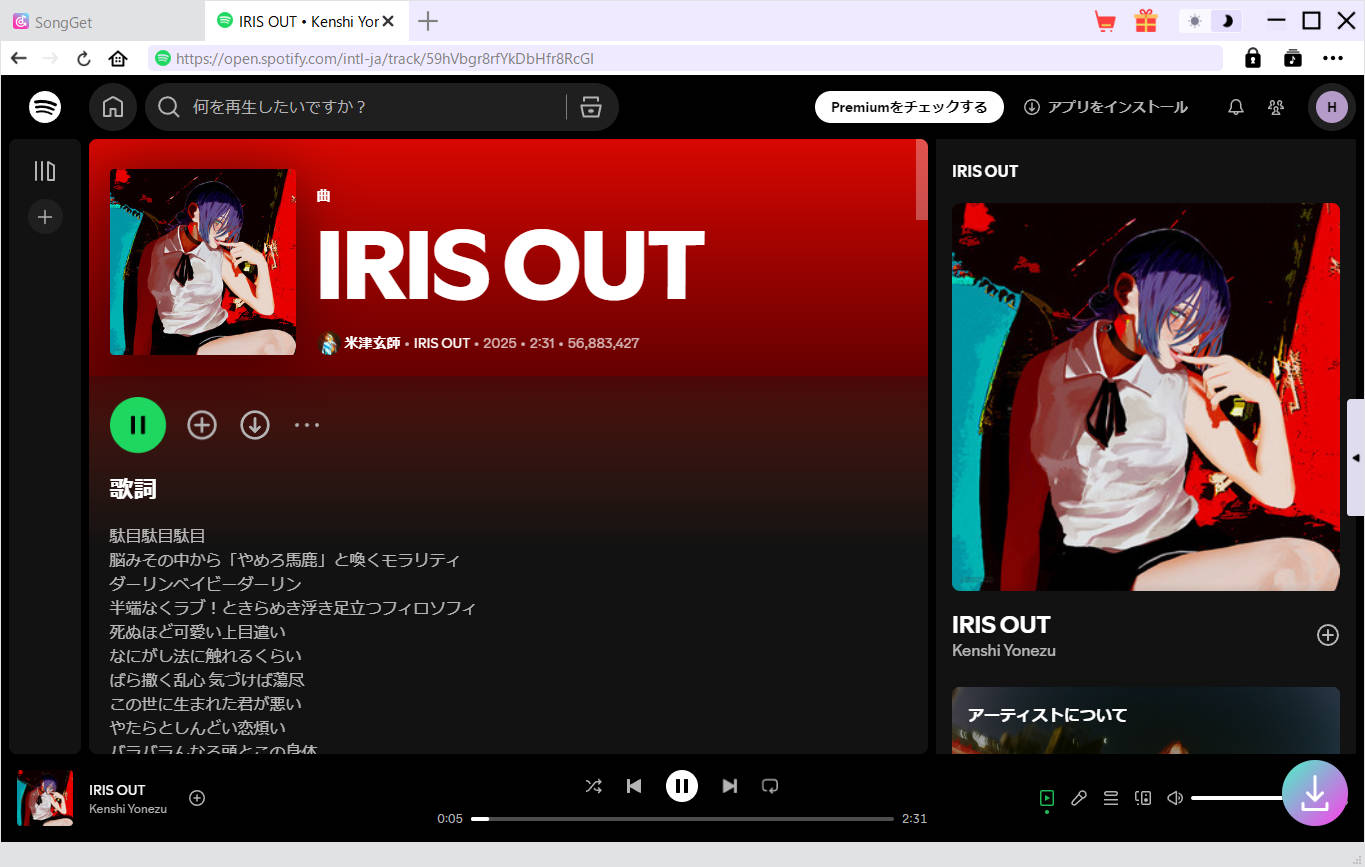
ダウンロードしたい曲の再生
ダウンロードしたい曲、アルバム、プレイリストを再生すると、画面右下にダウンロードアイコンが表示されます。これをクリックします。
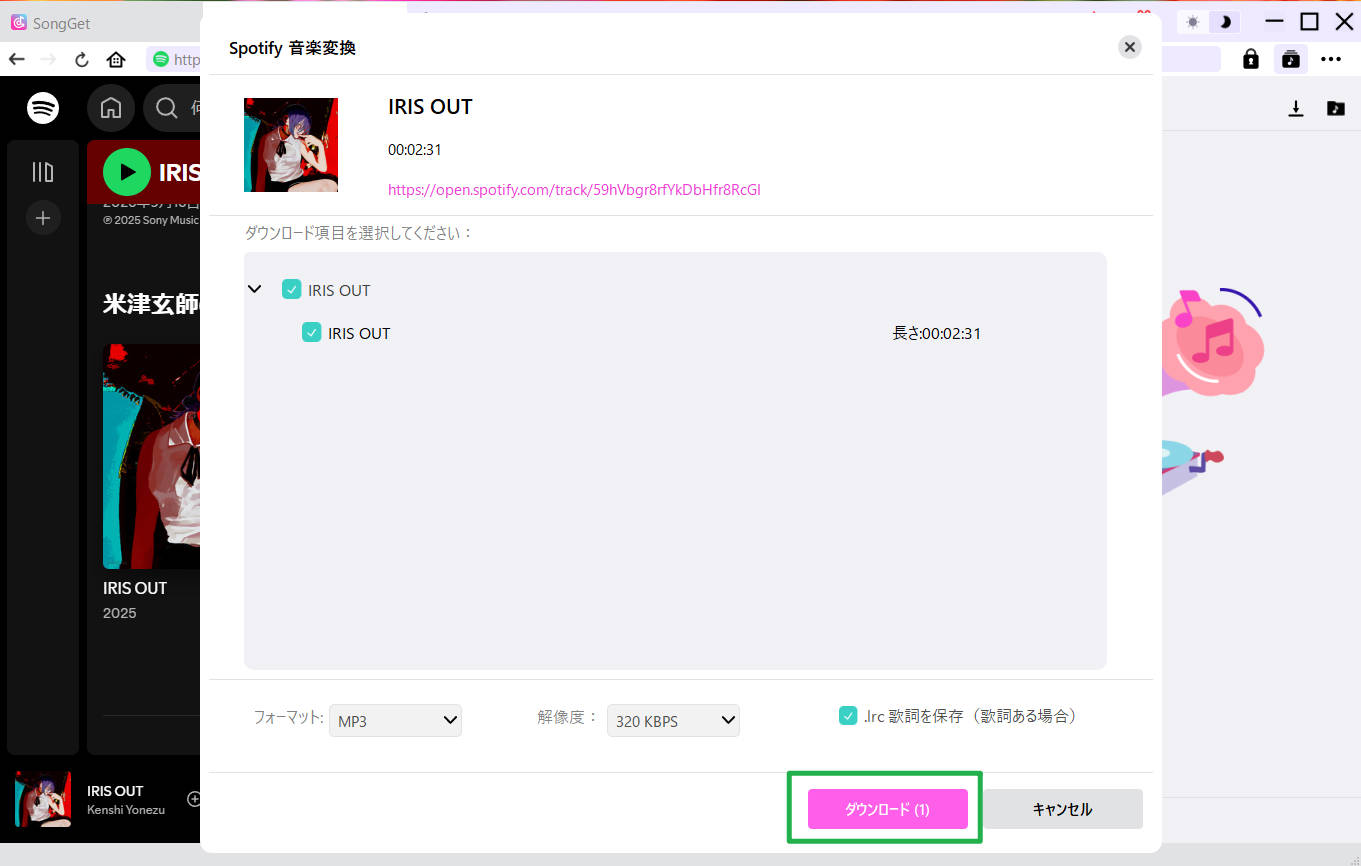
さらに詳しい画像付きの手順はこちら
インストールから保存完了までの全画面スクリーンショットや、スマホへの転送方法については、当サイトのメインガイド記事にて徹底解説しています。
Spotifyの曲をダウンロード保存する方法を見る →※個人利用の範囲内でご使用ください。配信サービスの利用規約を守り、私的バックアップ用途として管理することが重要です。
安全性に関するよくある質問(FAQ)
-
Q1. インストール不要の「オンライン変換サイト」の方が、PCにソフトを入れない分安全ではありませんか?
A1. いいえ、全くの逆です。オンラインサイトはページ上に多数の悪質な広告が配置されていることが多く、誤ってクリックするとスパムサイトに飛ばされたり、裏でマルウェアを強制ダウンロードさせられたりする危険性が非常に高いです。PCに直接インストールする正規メーカーのソフトの方がはるかに安全です。
-
Q2. Chromeの拡張機能でダウンロードできるツールは安全ですか?
A2. おすすめしません。Spotifyのダウンロードを謳うChrome拡張機能の多くは、著作権侵害やマルウェアの混入を理由に、Google Chromeウェブストアから頻繁に削除(BAN)されています。突然使えなくなるリスクだけでなく、ブラウザに保存されたパスワード等の情報が漏れる危険もあります。
-
Q3. SongGetを使うことで、Spotifyのアカウントが停止されることはありませんか?
A3. SongGetはSpotifyのサーバーに不正な負荷をかけたり、DRMを強引にハッキングするような仕組みではありません。公式のWebプレーヤーを介して安全に音声データを処理するため、アカウントが凍結されたという報告はありません。安心してご利用いただけます。
まとめ:大切なPCとアカウントを守るために
「無料でダウンロードしたい」というユーザーの思いを利用した詐欺サイトや危険なフリーソフトは、2026年現在でもネット上に無数に存在しています。一度でもマルウェアに感染してしまうと、PCの初期化やクレジットカードの停止など、無料ソフトを探した代償として取り返しのつかない時間と労力を失うことになります。
安全に、かつ高音質でSpotifyの音楽を手元に残したいのであれば、セキュリティが客観的に担保された正規の専用ソフトSongGet Spotify音楽変換を使用するのが最も賢く、そして確実な選択です。
SongGetには、安全性や使い勝手をじっくりテストできる「無料体験版」が用意されています。まずは公式サイトから体験版をダウンロードし、そのクリーンで快適な動作をご自身のPCで直接確認してみてください。
 無料ダウンロード
 無料ダウンロード

💡 AIで記事の要点をまとめる
-
Amazonミュージック解約方法まとめ|Unlimitedを確実に解約する手順と注意点【2026年最新版】吉田 凜/2026-07-27
-
TuneFab・NoteBurner・2convを比較!安全性・料金を実測レビュー【2026年】吉田 凜/2026-07-25
-

YouTube MP3変換ソフト vs 無料サイト5選ずつ比較!安全性・音質を実測レビュー【2026年】吉田 凜/2026-07-24
-
【2026年版】Spotify MP3変換フリーソフトは危険?安全・無料で試せるおすすめPCソフトTOP3比較吉田 凜/2026-07-24
-
Spotifyの無料ダウンロードは危険?ウイルスを防いで安全にMP3保存する方法【2026】吉田 凜/2026-07-21
-
Spotify(スポティファイ)料金プラン比較【2026年最新版】無料・Premiumの違いをわかりやすく解説吉田 凜/2026-07-21
-
Spotify音質を徹底比較!最高音質320kbpsのままMP3ダウンロードする方法吉田 凜/2026-07-21
-

音楽サブスク学割プラン徹底比較|Spotify・Apple Music・Amazon・YouTube Premiumを解説【2026】吉田 凜/2026-07-21
-
y2mateの使い方と危険性|ダウンロードできない原因と安全な代替ソフト【2026】吉田 凜/2026-07-21
-

【2026年完全ガイド】Spotifyの曲をMP3でダウンロードする方法|初心者向け全手順まとめ吉田 凜/2026-07-20
-
YouTube MP3変換ソフト vs 無料サイト5選ずつ比較!安全性・音質を実測レビュー【2026年】吉田 凜/2026-07-24
-

ロスレスとは?ハイレゾ・FLACとの違いをサブスク別に解説【2026年実機検証】吉田 凜/2026-07-20
-
音楽サブスク学割プラン徹底比較|Spotify・Apple Music・Amazon・YouTube Premiumを解説【2026】吉田 凜/2026-07-21
-

LINEミュージックの再生回数を確認する方法!反映されない原因や効率よく稼ぐコツも解説吉田 凜/2026-07-07
-

LINE MUSICの料金プランを完全解説|無料版との違い・学割・ファミリープランまで【2026年版】吉田 凜/2026-06-01
-
【2026年完全ガイド】Spotifyの曲をMP3でダウンロードする方法|初心者向け全手順まとめ吉田 凜/2026-07-20
-

dヒッツの曲をダウンロード・MP3保存する方法|10曲制限と解約後に消える問題を解決【2026年】吉田 凜/2026-04-29
-

【2026年最新】Spotifyを車で聴く方法!Bluetoothから通信量ゼロのUSB再生まで吉田 凜/2026-04-27
-
Spotifyのバックグラウンド再生方法|勝手に止まる原因とiPhone・Androidの設定吉田 凜/2026-07-20
-
【2026年最新】Apple MusicをCDに焼く方法!保護された曲も高音質でCD化する全手順吉田 凜/2026-04-27