


 今すぐダウンロード
 今すぐダウンロード
Last updated on 2026-10-22, by 吉田 凜
【2026年完全ガイド】Spotifyの曲をMP3でダウンロードする方法|初心者向け全手順まとめ
Spotifyは、数千万曲が聴き放題の世界最大級の音楽ストリーミングサービスです。通学や通勤中に音楽を楽しむために、便利なオフライン再生機能を使っている方も多いでしょう。しかし、公式のダウンロード機能にはいくつかの制限があります。
この記事では、Spotifyの曲をPCにダウンロードしてMP3として保存する全体の流れを、初心者にもわかりやすく1本にまとめています。「もっと〇〇について詳しく知りたい」という場合は、下のボックスから目的別の詳細記事に進んでください。
🎯 目的別に読む
目次CLOSE
Spotify公式のダウンロード機能とその制限
Spotifyの公式ダウンロード機能は便利ですが、「PCに保存したい」「MP3形式で変換したい」と考えるユーザーには制限があります。
Spotifyには、プレミアムプラン(有料)のユーザー向けにダウンロード機能が提供されています。
しかし、この機能は一般的な「ファイルの保存」とは少し異なります。
できること・できないこと(公式機能の限界)- プレミアム限定: オフライン保存は有料プランのみ対応。 無料プランのままでは公式ダウンロードは使えません。
- Spotifyアプリの外では再生できない: DRMで暗号化されているため、保存した曲でもSpotifyアプリ以外では開けません。 ウォークマンや車のカーナビで使おうとするとここで詰まります。
- MP3としてPCに保存できない: ファイルはSpotify専用の暗号化形式なので、そのままPCフォルダにコピーすることはできません。 動画編集のBGMに使おうとすると「対応していないファイル形式」と弾かれます。
まとめると「Spotify内でしか使えない」という一言に尽きます。 MP3ファイルとしてPCに保存し、他のアプリやデバイスでも自由に使いたいなら、別の方法が必要です。
解決策:SongGetでMP3として保存する
SongGetはPCにインストールして使うツールです。Spotifyの曲をMP3としてPCに保存できるほか、他の変換ソフトと違って「URLをコピペする」操作が不要で、Spotifyで曲を再生するだけで自動認識してくれます。初めて使った時は地味に感動しました。
- URLコピペが不要: SidifyやNoteBurnerは変換したい曲のURLをSpotifyから毎回コピーして貼り付ける手順が必要ですが、 SongGetはSpotifyで再生するだけで自動認識されます。10曲ならまだしも、100曲あるとこの差は大きいです。
- MP3・FLACどちらも選べる: スマホやカーナビ向けならMP3の320kbps、音質にこだわるならFLAC(ロスレス)を選べます。 実際に320kbpsで保存したものをイヤホンで聴き比べても、Spotifyアプリと遜色ない音質でした。
- 歌詞ファイルも一緒に保存できる: 設定でチェックを入れると.lrcファイルが一緒に保存されます。 foobar2000などの対応プレイヤーで開くと、オフラインでも歌詞表示しながら聴けます。Spotifyの歌詞が曲と合っていない場合の原因はSpotifyの歌詞が違う原因と直し方で解説しています。
- 安全性について: ログインはSongGet内のブラウザでSpotify公式ページを通すので、パスワードがSongGetに渡ることはありません。VirusTotalでの安全確認もできます。

- 無料プランのアカウントでもMP3保存OK(公式アプリでは不可能な機能)
- URLコピペ不要:Spotifyで再生するだけで自動検出、100曲でもラクラク
- 一括変換対応:プレイリスト・アルバム丸ごとOK
- 保存形式:MP3(最大320kbps)・FLAC(ロスレス)・M4A対応
- 歌詞ファイル(.lrc)も同時保存
- 対応OS:Windows 11/10/8/7、macOS 11〜15
SongGetでSpotifyの曲をダウンロードする手順
-
Step1
インストールして起動、モードを選ぶ
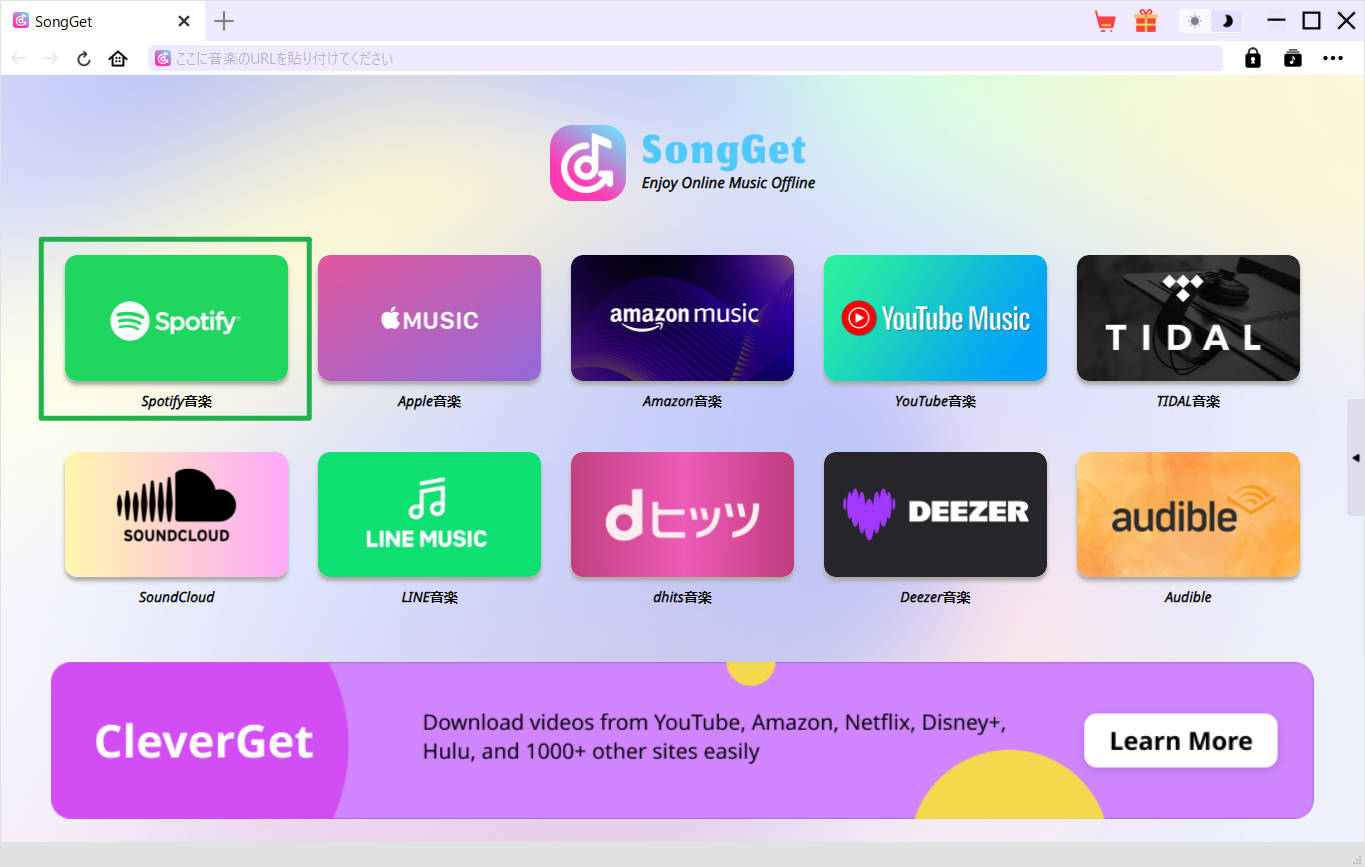
SongGet公式サイトからインストーラーをダウンロードしてインストール。 起動したらメイン画面で「Spotify音楽」を選択します。 ※Windows初回起動時にセキュリティ警告が出た場合は「詳細情報」→「実行」で進めてOKです。
-
Step2
Spotifyアカウントでログイン
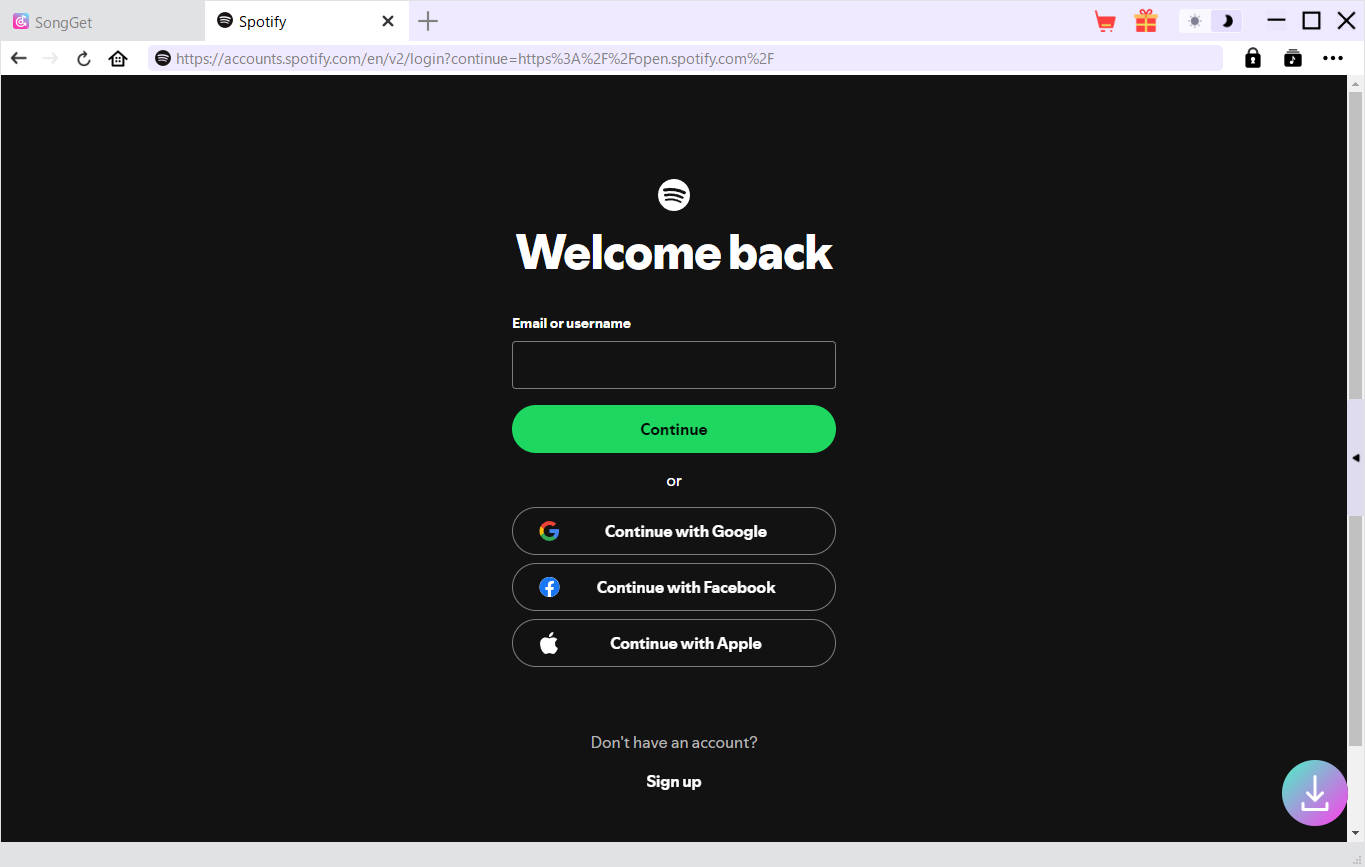
SongGetを開くとソフト内にブラウザが表示されます。 Spotifyアカウント(メールアドレスまたはFacebook/Apple/Googleログイン)でログインします。 2段階認証が来た場合はスマホを手元に置いておくとスムーズ。
-
Step3
Spotifyで聴きたい曲を再生する
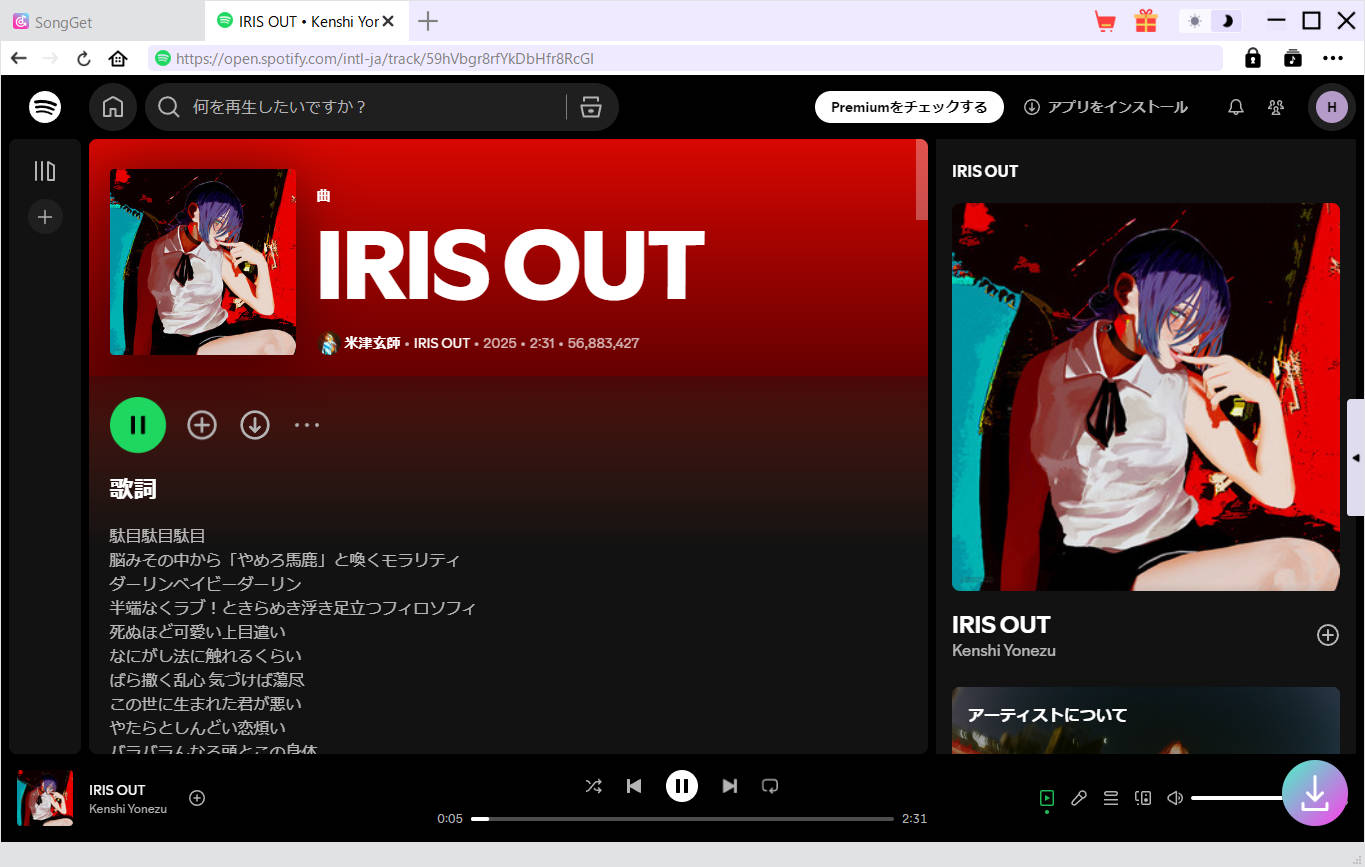
SongGetを起動したまま、PCのSpotifyアプリで保存したい曲を再生します。 URLのコピペは一切不要です。「再生するだけ」というのが最初は信じられませんでしたが、本当にそれだけです。
✨ ここが他社ソフトとの決定的な違い!
他のソフトは「SpotifyからURLをコピー→ソフトに貼り付け」の作業が曲ごとに必要ですが、SongGetは再生するだけでバックグラウンドで自動的に曲情報を取得してくれます。 プレイリストを流しながら別の作業ができるのが地味にありがたいです。
-
Step4
ダウンロードボタンをクリック
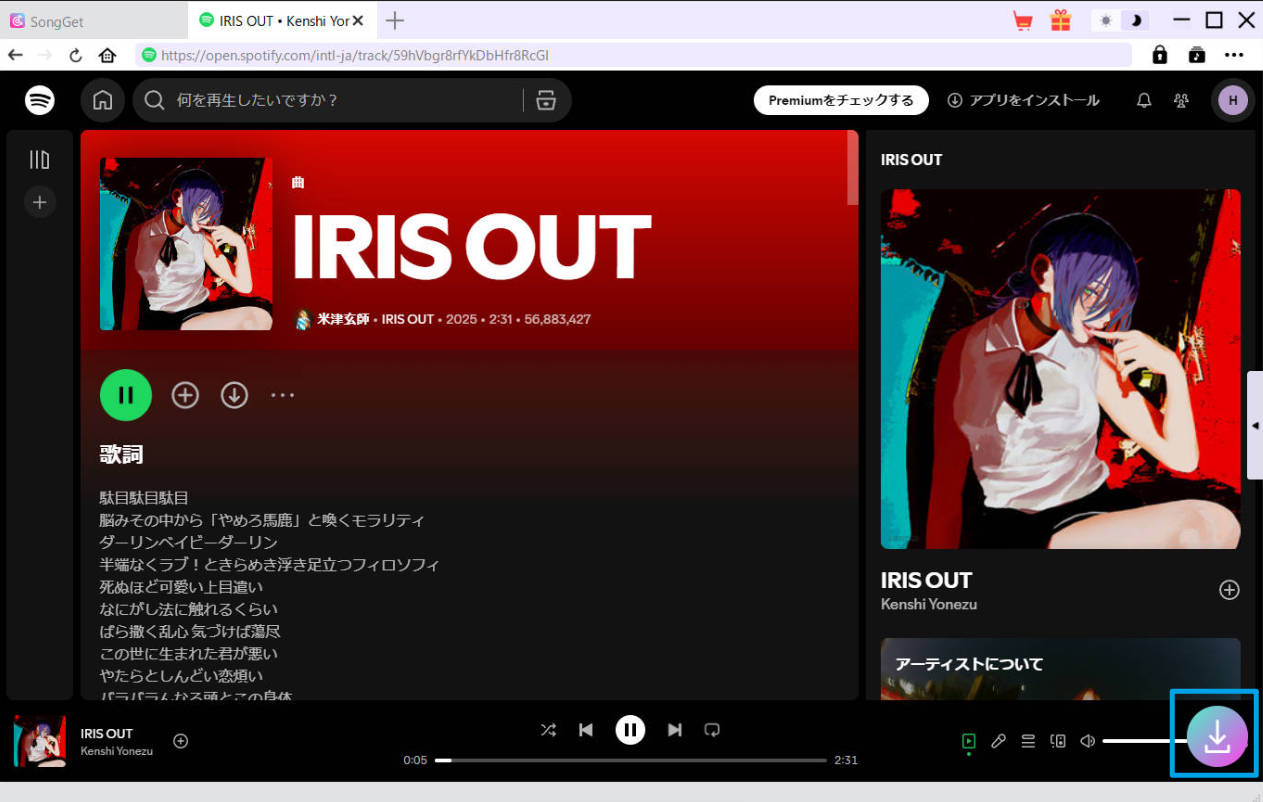
再生した曲がSongGetに認識されると、画面右下にダウンロードアイコン(↓)が表示されます。 アルバムやプレイリストを再生した場合は、その中の曲がまとめてリストに追加されます。
-
Step5
形式・音質を設定してダウンロード開始
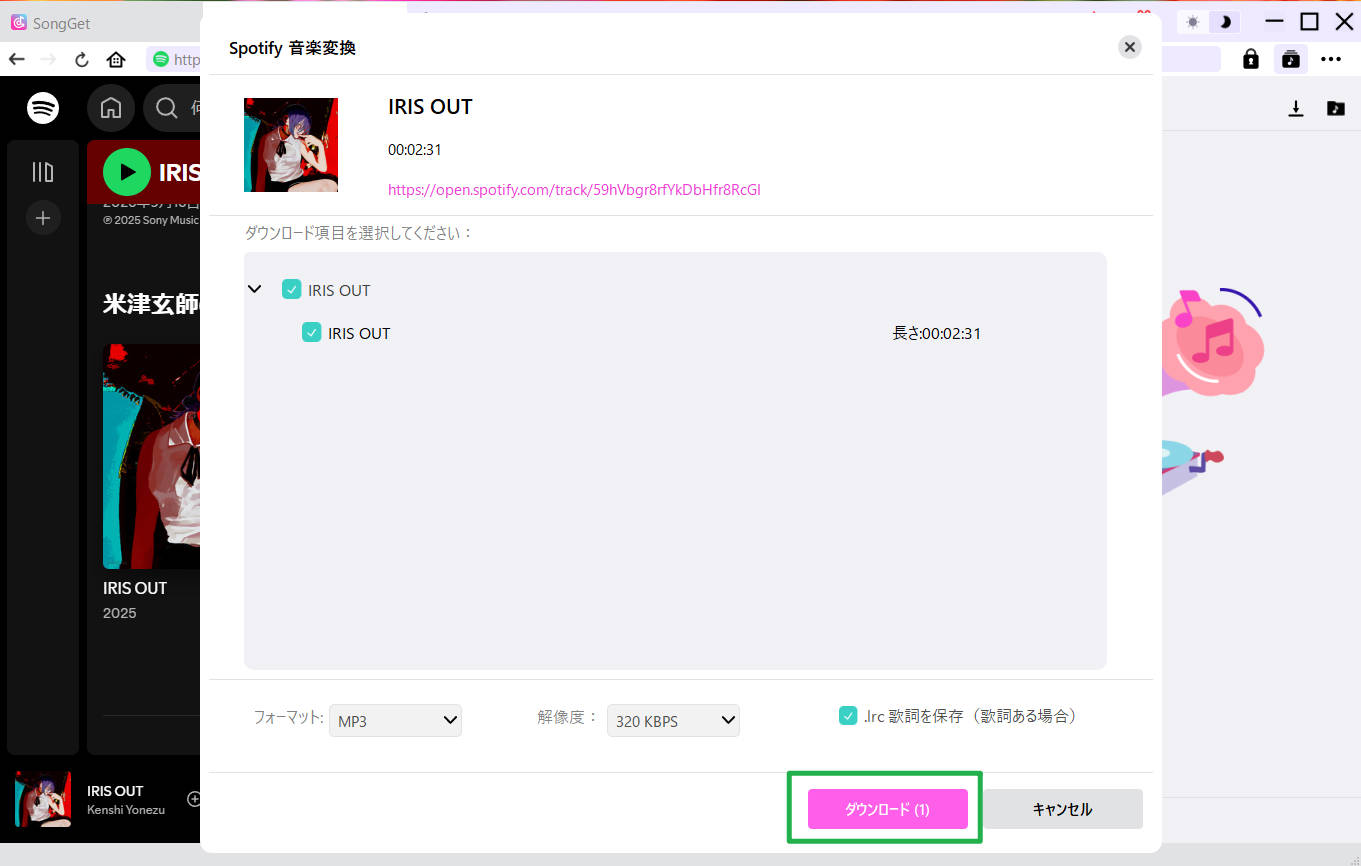
リストから保存したい曲を選んで形式(MP3推奨)と音質(320kbps)を設定。 カーナビやウォークマンに転送する予定があればMP3が無難です。 「歌詞を保存」にチェックを入れると.lrcファイルも同時に作成されます。 設定ができたら「ダウンロード」ボタンを押すだけ。
-
Step6
完了・ファイルを確認
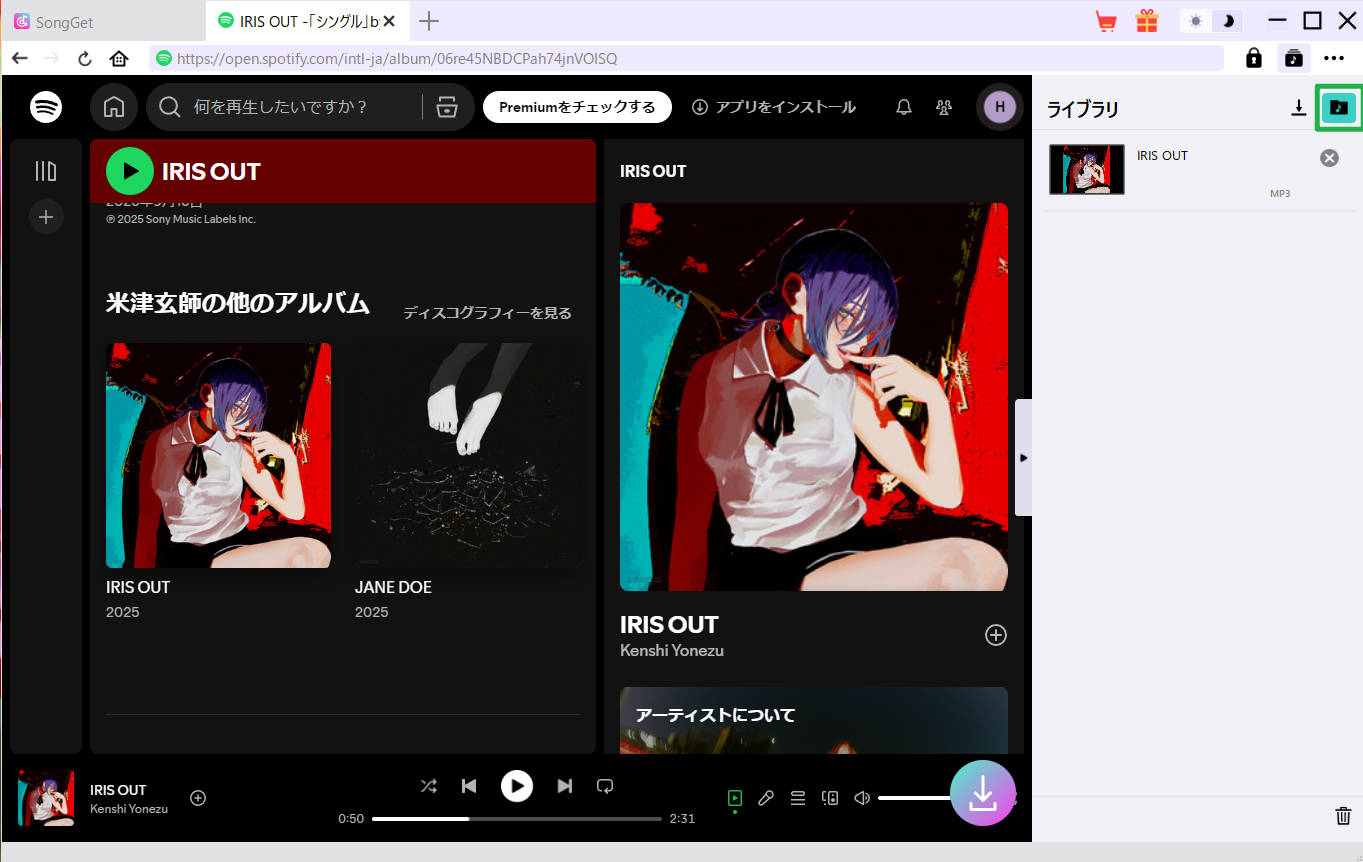
変換が終わると「Library」タブに保存されます。 フォルダアイコンからPC上の保存先に直接飛べます。 変換後は一度PCの音楽プレイヤーで再生して音が出るか確認しておくと安心です。
手順自体は慣れれば10分もかからないです。最初の1回だけ少し時間がかかりますが、2回目以降はサクサク進みます。
無料体験版から使えるので、まず試してみてください。
Spotifyの曲を保存する方法の違いを比較
Spotifyの曲をPCにMP3ファイルとして保存する方法はいくつか存在し、その「仕組み」や「使い勝手」には違いがあります。 ここでは、前述した「Spotify Premium公式機能」、TuneFabなどに代表される一般的な「変換ソフト」、そして当記事で扱う「SongGet」の3つのアプローチについて、それぞれどう違うのかを整理します。各ソフトの価格・速度・音質などをさらに詳しく比較したい方は、Spotify MP3変換ソフトおすすめTOP3比較で実測データとあわせて解説しています。
1. Spotify Premium 公式ダウンロード機能
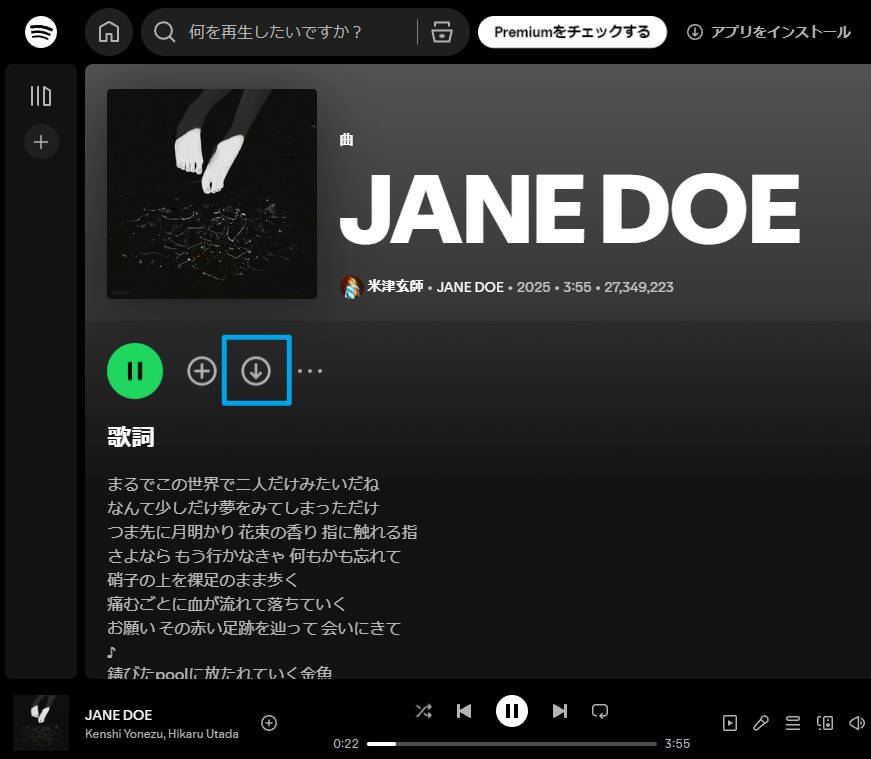
使い方これが最も一般的で手軽な方法です。Spotifyの有料プラン(Premium)に加入し、PCやスマホアプリ上で、アルバムやプレイリストの画面にある「↓(ダウンロード)」アイコンをクリックするだけで完了します。ただし、保存されるのはSpotifyアプリ専用の暗号化ファイルであり、MP3としてPCに保存されるわけではありません。
2. 他の専用ダウンロードソフト(TuneFab, TunePatなど)
PCにインストールして使用する、いわゆる「Spotify変換ソフト」のカテゴリーです。Spotifyの楽曲データを解析し、DRM保護を解除しながらMP3等に保存することに特化しています。
定番のSpotify変換ソフト4種類を同じPC環境で実際にインストールし、価格・速度・音質・Mac対応・日本語UIの5軸で比較検証した結果は以下の通りです。より詳しい比較・実測データはこちらの比較記事にまとめています。
| ツール名 | 価格 | 変換速度 | 最高音質 | Mac対応 | 日本語UI |
| 👑 SongGet | 最安クラス | 最大10倍速 | 320kbps | ◎ 完備 | ◎ 自然 |
| Sidify | 高め | 最大10倍速 | 320kbps | ◯ | ◯ |
| NoteBurner | 高め | 普通 | 320kbps | ◯ | △ 一部不自然 |
| TunePat | 平均的 | 普通 | 256kbps | ◯ | ◯ |
SidifyやNoteBurnerなどの他社ソフトも機能的には優れていますが、実際に使ってみると「変換したい曲のURLをSpotifyから毎回コピー&ペーストする」という手作業が求められます。
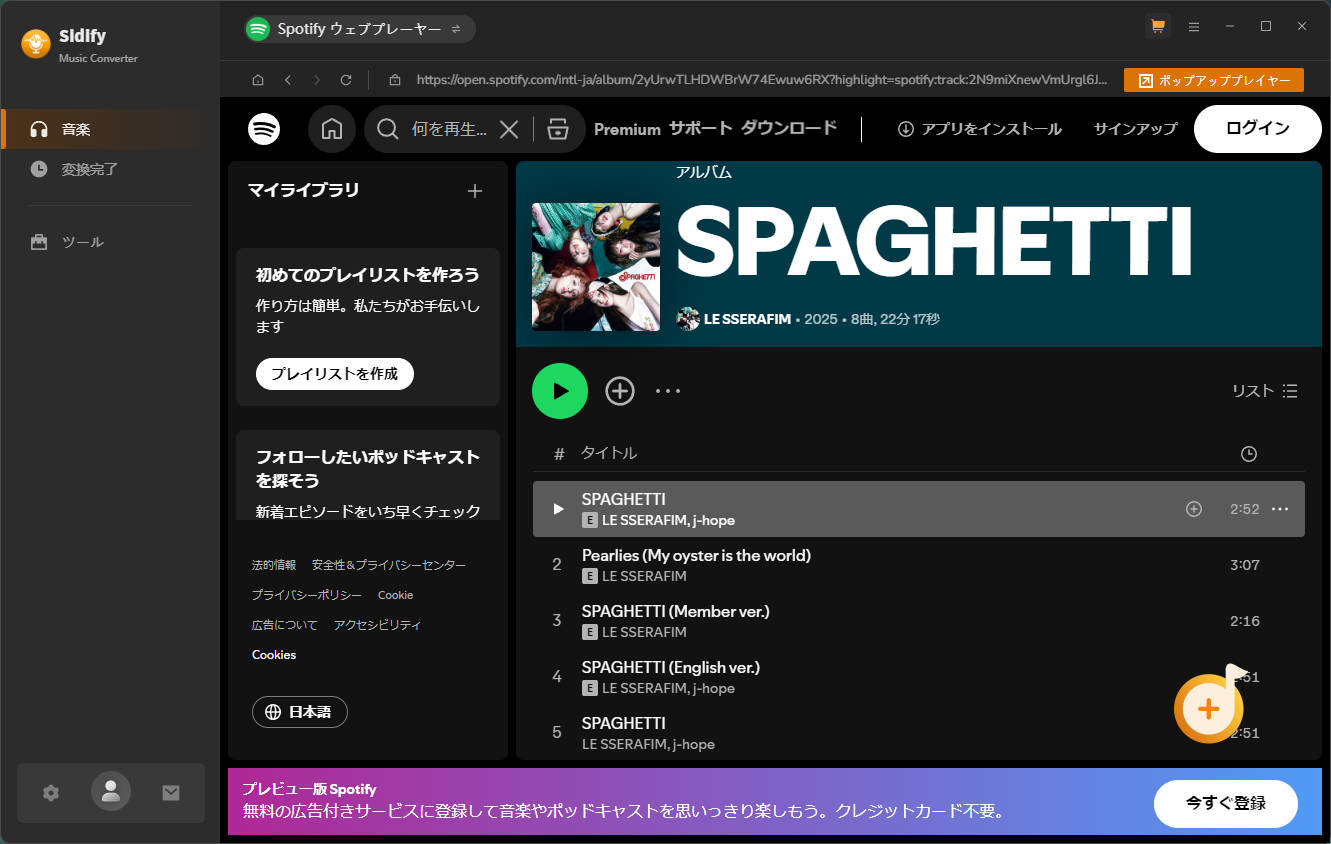
数曲なら問題ありませんが、何十曲もダウンロードするとなると、このコピペ作業は非常に大きなストレスになります。
3. SongGet(PCへのMP3保存に対応したソフトウェア)
SongGetの特徴
- URLコピペ不要:SongGetであれば「Spotifyでただ再生するだけ」で裏側で自動認識してくれるため、操作の快適さにおいて他社と違いがあります。
- 歌詞も保存:楽曲データだけでなく、歌詞データも同時に取得して保存できるため、オフラインでも歌詞を見ながら音楽を楽しめます。
【一目でわかる】Spotifyダウンロード方法の機能・特徴比較表
| 機能・特徴 | Spotify Premium(公式) | 従来のソフト(TuneFab等) | 👑 SongGet(おすすめ) |
| MP3保存 | ✕ 不可 (暗号化) | ✓ 可能 | ✓ 高音質で可能 |
| 操作の手間 | アプリのボタン | ✕ URLコピペ | ✓ 再生で自動検知 |
| 無料プラン | ✕ プレミアム必須 | ✓ 対応 | ✓ 無料版でもDL可 |
| – | – | 無料で試す |
保存したMP3をスマホへ転送する方法
PCでSongGetを使ってMP3として保存した曲を、iPhoneやAndroidスマートフォンに転送すれば、外出先でも通信量を一切消費せずに「完全オフライン」で音楽を楽しめます。
iPhoneへの転送(3つの方法)
- 方法①:iTunes / Finder経由(一番確実):PCとiPhoneをUSBケーブルで接続し、iTunes(macOS CatalinaはFinder)の 「ミュージック」タブにMP3をドラッグ&ドロップして同期。 ⚠️ iTunesの設定が「自動同期」になっていると既存の曲が上書きされる場合があるので、初回は「手動でデバイスを管理」に切り替えてから進めてください。
- 方法②:AirDrop(Mac専用・数曲向け):ファイルを右クリック→「共有」→「AirDrop」でそのままiPhoneに送れます。 数曲程度なら一番手軽。ただし20曲以上まとめて送ると途中で止まることがあるので、その場合はUSB経由の方が安定します。
- 方法③:クラウド経由(ケーブルなしで転送):GoogleドライブやiCloud DriveにMP3をアップロードして、 iPhoneの「ファイル」アプリからダウンロードする方法です。 ただし転送先が「ファイル」アプリ内になるので、標準の「ミュージック」アプリで再生したい場合はiTunes/Finder経由の方が適しています。
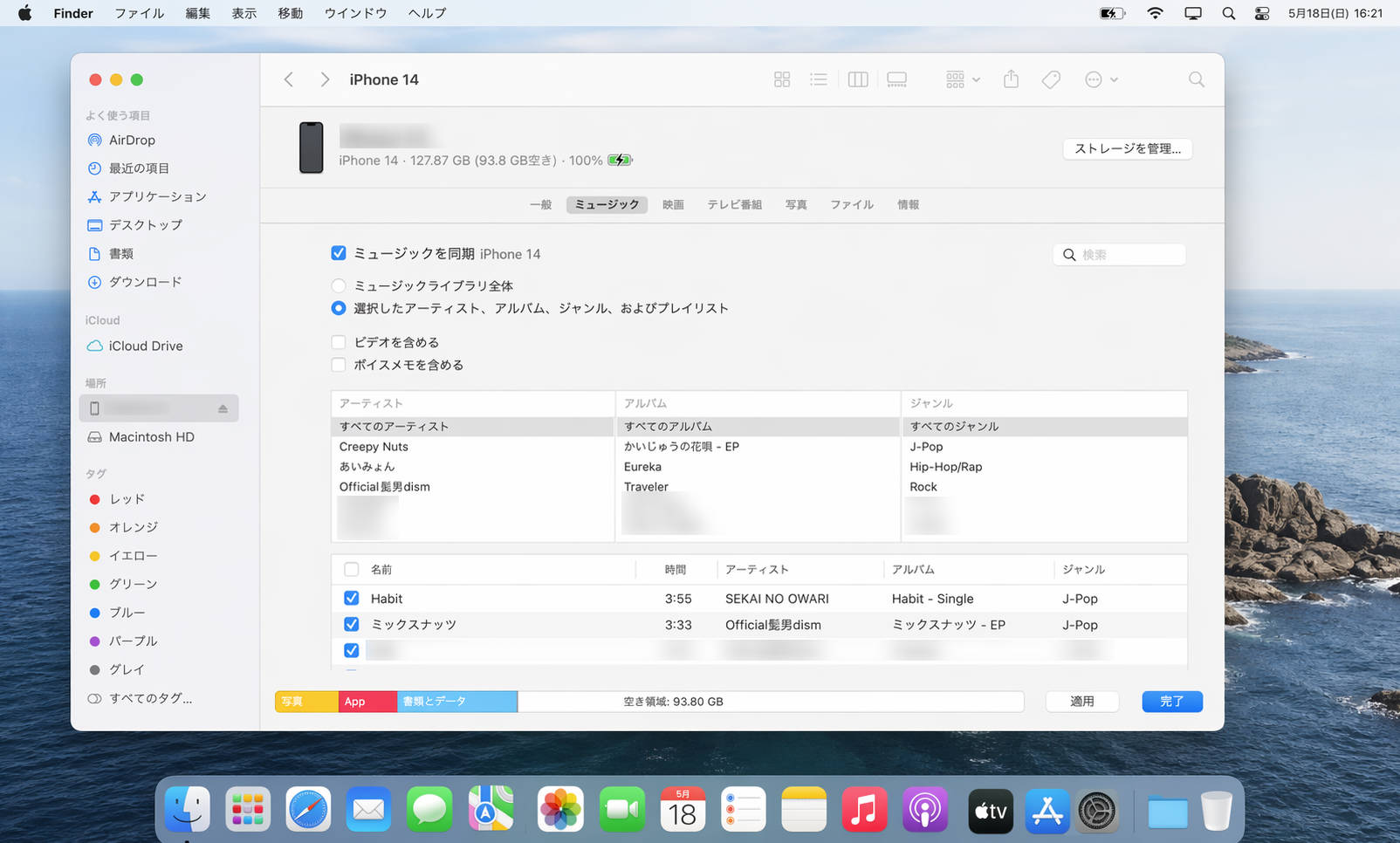
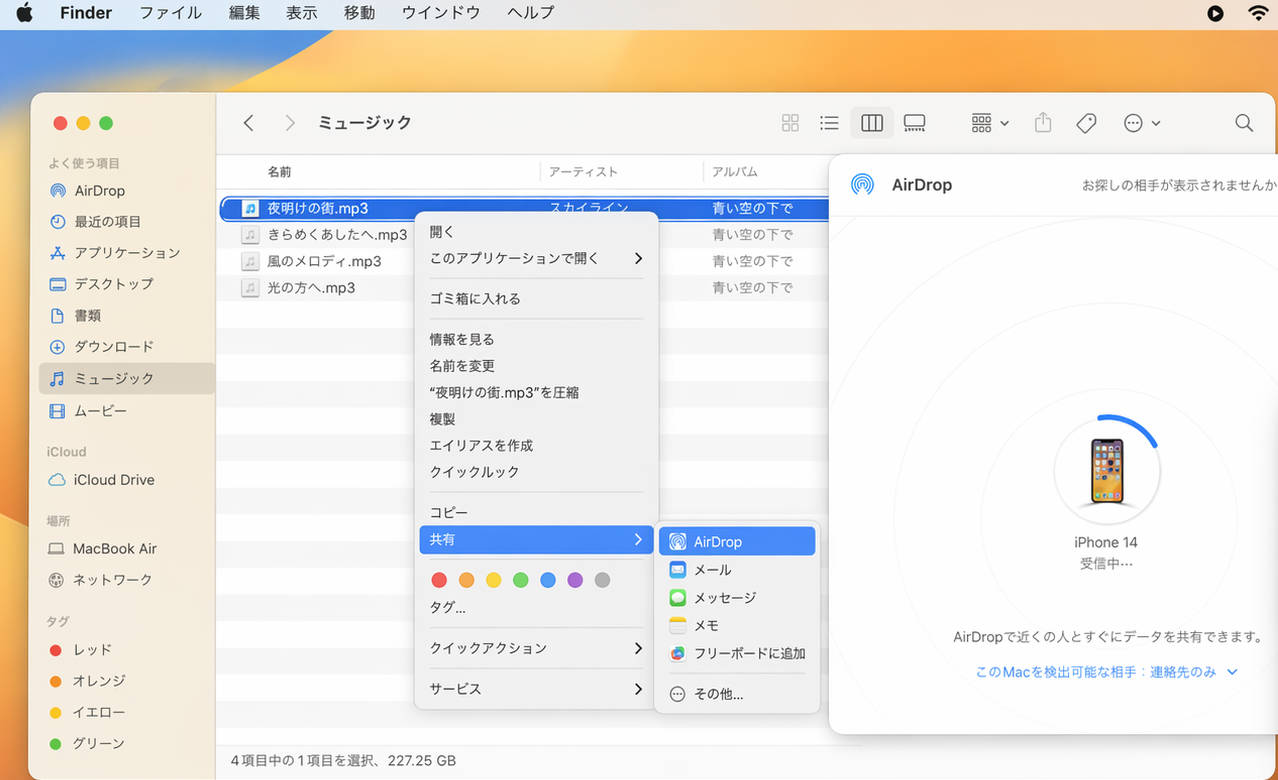
Androidへの転送(USBケーブル)
- ① AndroidスマホとPCをUSBケーブルで接続:接続後、スマホの画面に「USBの使用目的を選択」が表示されたら「ファイル転送(MTP)」を選択します。 通知が出ない場合は通知バーを引き下げると表示されることがあります。
- ② PCのエクスプローラーでスマホのフォルダを開く:「デバイスとドライブ」にスマホが表示されるのでクリック。 内部ストレージ内の「Music」フォルダを探します。 Musicフォルダがなければ新規作成してください。
- ③ MP3ファイルを「Music」フォルダにドラッグ&ドロップ :コピーが完了したらケーブルを抜いて、スマホの音楽アプリでライブラリを更新すれば再生できます。 反映に少し時間がかかる場合はアプリを一度再起動してみてください。
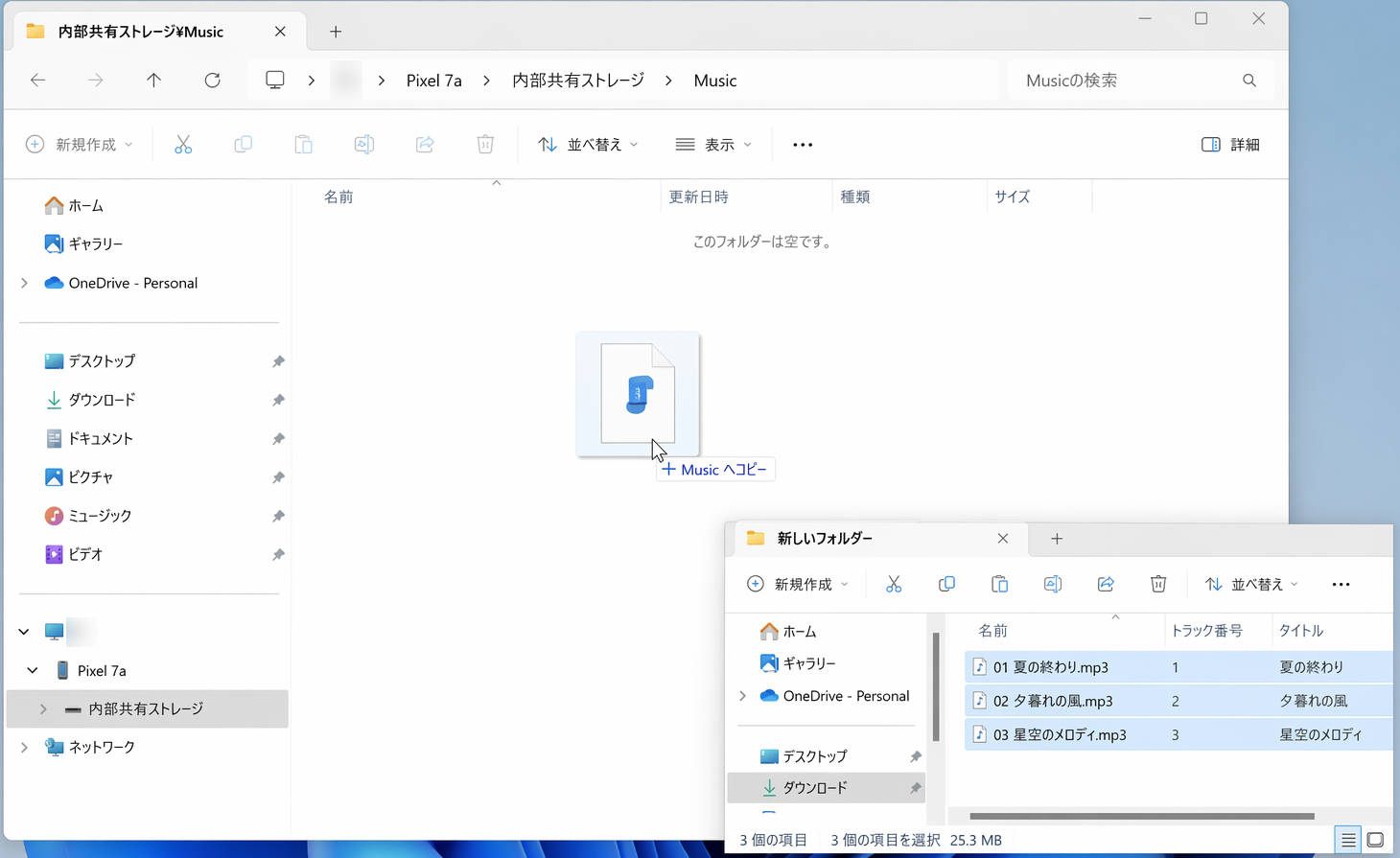
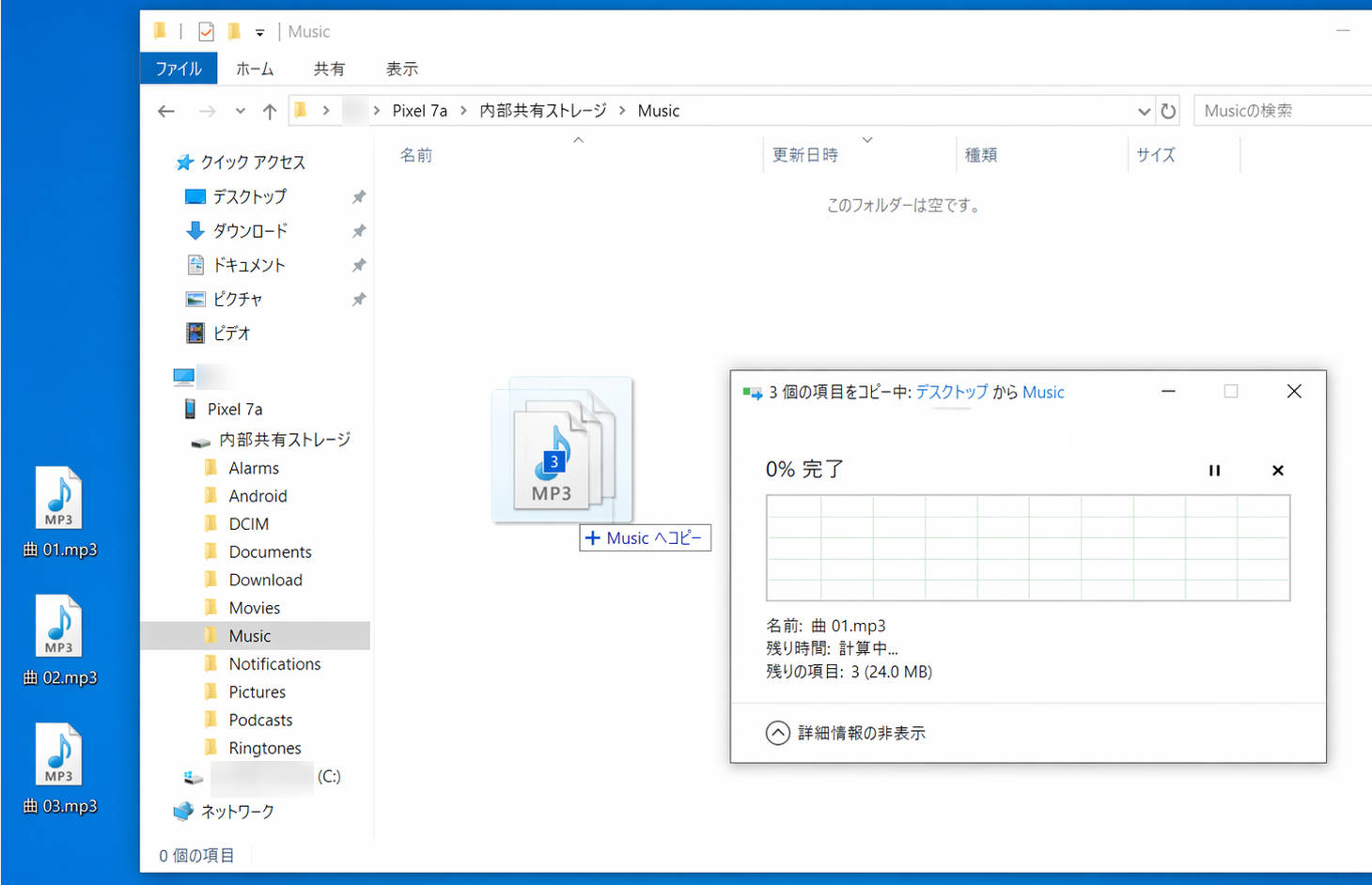
よくある質問
-
Q1. 無料プランでもSongGetは使えますか?
A1. 使えます。公式アプリのダウンロード機能はプレミアム限定ですが、SongGetは無料プランのアカウントでもMP3保存できます。
-
Q2. Spotify公式のダウンロードとMP3保存は何が違う?
A2. Spotify公式のダウンロード機能で保存されるのは、Spotifyアプリ内でしか再生できない専用の暗号化ファイルです。一方、SongGetで保存したMP3ファイルは、パソコンの音楽プレイヤーやスマホ、ウォークマン、カーナビなど、Spotifyアプリ以外の環境でも自由に再生できます。
-
Q3. 音質の設定はできますか?
A3. できます。MP3は最大320kbps、ロスレスで保存したい場合はFLACも選べます。 スマホやカーナビに転送する用途なら320kbpsで十分です。 実際に聴き比べても320kbpsとFLACの差はほぼわかりませんでした。
-
Q4. プレイリストをまとめて保存できますか?
A4. できます。プレイリストを再生するとSongGetが全曲を認識して、まとめてリストに追加されます。 「すべて選択」で一括変換もできます。100曲あっても設定後は放置でOKです。
-
Q5. 保存した曲はどこに入りますか?
A5. ライブラリ画面のフォルダアイコンから保存先に直接飛べます。 デフォルトではPC上のミュージックフォルダに保存されます。 設定で任意のフォルダに変更することもできます。
-
Q6. ウイルスや安全性は大丈夫ですか?
A6. ログインはSongGet内のブラウザを通してSpotify公式ページで行うので、パスワードがSongGet側に渡ることはありません。 「無料変換サイト」に多い不審な広告やポップアップもないです。 VirusTotalでの確認も可能です。
まとめ
Spotify公式のダウンロード機能は便利ですが、保存されるのはSpotifyアプリ専用の暗号化ファイルであり、MP3としてPCに保存できないのが一番の制限です。解約後には使えなくなりますし、ウォークマンやカーナビには転送できません。
SongGetを使えばSpotifyの曲をMP3としてPCに手元に保存できます。無料プランのアカウントでも動作しました。
保存したMP3はUSBメモリ・ウォークマン・カーナビなど自由に転送できます。 解約後も通信量ゼロで聴き続けられるのが個人的には一番ありがたいです。
無料体験版から試せるので、まず1曲保存してみてください。
関連記事一覧:Spotifyをもっと便利に使いこなす
 無料ダウンロード
 無料ダウンロード

💡 AIで記事の要点をまとめる
-
SongGet 徹底レビュー|対応サービス・料金・無料版の制限まで【2026年最新】吉田 凜/2026-10-23
-
音楽サブスク学割プラン比較【2026】Spotify・Apple Music・Amazon・YouTubeの料金と申請方法吉田 凜/2026-10-23
-
Spotifyを解約する方法|できない原因と退会後の注意点【2026年最新版】吉田 凜/2026-10-23
-

LINE MUSICの料金プランを完全解説|無料版との違い・学割・ファミリープランまで【2026年版】吉田 凜/2026-10-23
-

【SongGet完全ガイド】対応サービス・できること・使い方をまとめて解説吉田 凜/2026-10-23
-

Apple Music解約後もダウンロード曲を残す方法【2026年版】吉田 凜/2026-10-22
-
Apple Music録音で無料MP3保存|フリーソフトの手順(Windows・Mac)と限界吉田 凜/2026-10-23
-
Spotifyが途中で止まる・勝手に止まる原因と対処法|症状別の切り分け手順吉田 凜/2026-10-22
-
Spotifyの料金プラン一覧|無料との違い・学割・ファミリー・年払いまで【2026年10月】吉田 凜/2026-10-19
-
Apple Musicの値段はいくら?月額料金・学割・ファミリー・Apple One全プラン比較【2026年10月】吉田 凜/2026-10-22
-

YouTube MP3変換ソフト vs 無料サイト5選ずつ比較!安全性・音質を実測レビュー【2026年】吉田 凜/2026-10-23
-
音楽サブスク学割プラン比較【2026】Spotify・Apple Music・Amazon・YouTubeの料金と申請方法吉田 凜/2026-10-23
-

ロスレスとは?ハイレゾ・FLACとの違いをサブスク別に解説【2026年実機検証】吉田 凜/2026-10-23
-
Spotifyのバックグラウンド再生が止まる原因と対処法|iPhone・Android吉田 凜/2026-10-19
-
LINEミュージックの再生回数の見方|反映されない原因と効率よく稼ぐコツ【2026年】吉田 凜/2026-10-08
-

【2026年最新】Spotifyを車で聴く方法!Bluetoothから通信量ゼロのUSB再生まで吉田 凜/2026-10-23
-
Apple Musicの値段はいくら?月額料金・学割・ファミリー・Apple One全プラン比較【2026年10月】吉田 凜/2026-10-22
-
LINE MUSICの料金プランを完全解説|無料版との違い・学割・ファミリープランまで【2026年版】吉田 凜/2026-10-23
-

dヒッツの曲をダウンロード・MP3保存する方法|10曲制限と解約後に消える問題を解決【2026年】吉田 凜/2026-10-23
-
Spotifyの料金プラン一覧|無料との違い・学割・ファミリー・年払いまで【2026年10月】吉田 凜/2026-10-19