


 今すぐダウンロード
 今すぐダウンロード
Last updated on 2026-10-26, by 吉田 凛
Spotify MP3変換フリーソフトおすすめ3選|無料版の制限と実測速度を比較【2026年版】
✓ この記事のポイント
- ソフト選びは「安全性・音質・機能性」の3点を確認することが重要。
- 操作の手軽さとMacでの安定動作は、実測比較でSongGetが最も高評価だった。
- 無料試用版はSongGetの制限が少なく、実用的に試しやすい。
- 10曲変換の実測時間は約58秒。Sidifyは約72秒、NoteBurnerは約3分10秒。
- 3ソフトとも320kbpsに対応しており、音質面で大きな差はない。
- MacではApple Siliconへの対応状況に差があり、SongGetが比較的安定して動作した。
Spotify(スポティファイ)でお気に入りの音楽を見つけても、「オフラインで自由に聴きたい」「MP3プレイヤーやカーステレオで再生したい」と思ったことはありませんか?
Spotifyの公式ダウンロード機能は、あくまでアプリ内でのオフライン再生専用であり、MP3ファイルとして保存・取り出すことはできません。こうした制限を解決する手段として注目されているのが、Spotify MP3変換ソフトです。
しかし、ネット上には怪しいオンラインの変換サイトや、機能しない無料の変換ソフトが溢れており、選択を誤ると「音質が悪い」「PCがウイルスに感染した」といった最悪の事態になりかねません。
この記事では、安全かつ高音質にSpotifyの曲をMP3として保存できるPCソフトを、実際にWindows/Mac両環境でインストール・変換テストを行った結果と合わせて徹底比較します。
目次CLOSE
【第1部】SpotifyをMP3に変換する前に知っておきたいポイント
数ある選択肢から最適なソフトを見極める基準は、以下の3点に集約されます。
【第2部】Spotify MP3変換ソフトを実際に比較レビュー!
まずは、今回レビューするTOP3ソフトの特徴が一目でわかる「早見表」をご覧ください。
| 比較項目 |
👑 総合ランキング第1位 SongGet Spotify 音楽変換 |
Sidify (第2位) |
NoteBurner (第3位) |
| 操作の簡単さ | ◎ 再生するだけで自動認識 | △ 設定が複雑 | △ UIが古い |
| 無料版の制限 | フル機能で試用可能 | ※最初の1分のみ | ※最初の1分のみ |
| 音質・速度 | 320kbps / 最大10倍速 | 320kbps / 高速 | 320kbps / 普通 |
| Mac対応 | ◎ 完全対応・日本語UI | ○ 対応(設定が複雑) | ○ 対応(動作がやや重め) |
| 10曲の実測変換時間 | 約58秒 | 約72秒 | 約3分10秒 |
| ダウンロード | 👉 無料で試してみる | 公式サイトへ | 公式サイトへ |
 Rin
Rin
上記の基準(安全性、デコード型、機能性)を満たす、高品質な専用PCソフトを編集部が厳選してランキング形式で紹介します。すべてWindows 11 / macOS Sequoia環境で実際にインストール・変換テストを行った結果に基づいています。
第1位:SongGet Spotify音楽変換-安全・高速・高音質を両立した決定版

SongGet Spotify音楽変換
- 【高品質】Spotifyの曲をMP3/FLACへ劣化なしで保存
- 【簡単】URLコピペ不要!再生するだけで自動認識
- 【高速】最大10倍速のバッチ処理に対応
- 【安全】マルウェアなし、公式サイトが保証する安全性
- 対応OS:Windows 11/10/8/7、macOS 最新版対応
数あるSpotify MP3変換ソフトを比較検討した結果、私たちが「第1位」として最も強く推薦するのが、SongGet Spotify音楽変換です。
- 「シンプル」こそ正義の操作画面:
面倒なURLのコピペは一切不要です。Spotifyで曲を再生するだけでソフトが自動認識し、ダウンロードボタンをクリックするだけでMP3として保存されます。PCが苦手な方でもマニュアルなしで即座に使えます。 - 欲しい機能はすべて搭載:
「デコード型による高音質変換」「最大10倍速の高速変換」「バッチ処理(一括DL)」「ID3タグの自動保持」など、必要な機能を妥協なくすべて搭載しています。 - 比較にならない「安全性」と「信頼性」:
公式サイト(songget.org)を持つ専用ソフトであり、ウイルスやマルウェアの心配は一切ありません。Spotifyの仕様変更にも迅速にアップデート対応するため、常に安定した動作を提供します。 - 優れたコストパフォーマンス:
高価なサブスクリプションに頼りがちな他社ソフトと比べ、合理的で手頃な価格設定です。
SongGet Spotify音楽変換 総評
SongGet Spotify音楽変換は、プロレベルの変換品質(音質・速度・タグ)を、誰でも迷わず使えるシンプルさで実現しています。ただし、Sidifyのような細かい出力設定のカスタマイズ性を重視する上級者や、月額プランでコストを抑えたい方には、他の選択肢が合うケースもあります。多くの人にとって扱いやすく、バランスの取れたソフトだと言えるでしょう。
第2位:Sidify Music Converter
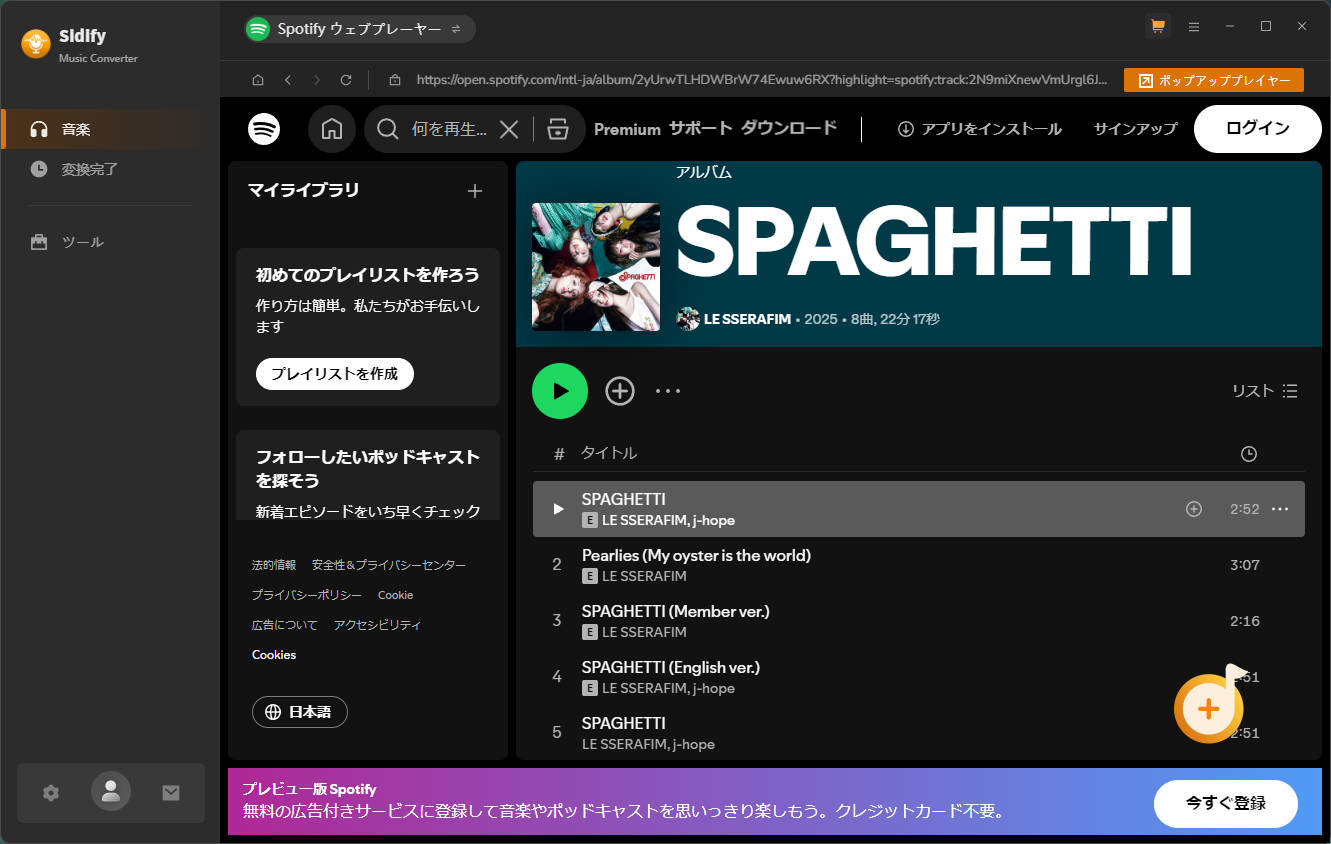
「Sidify」は、この分野で非常に高い知名度を誇る、いわば「高機能」の代表格です。NoteBurnerと並び「二大巨頭」の一つとされており、多機能性を求める上級者層から一定の支持を得ています。
レビュー・評価
Sidifyを起動してまず感じるのは、NoteBurnerよりはモダンなインターフェースであるものの、その裏に隠された「機能の多さ」と、それに伴う「設定の複雑さ」です。
- 操作感(UI): 一見するとシンプルに見えますが、真の機能は「設定」メニューに集約されています。出力形式・ビットレート・ファイル名の命名規則まで細かくカスタマイズできます。ライブラリ管理を徹底したいユーザーには便利ですが、「ただプレイリストをMP3にしたいだけ」というシンプルなニーズには完全にオーバースペックです。
- 基本性能(高機能): 性能自体は業界トップクラスです。デコード型による高音質な変換、最大10倍速の変換速度、ID3タグの保持能力は非常に強力です。
デメリット・注意点(辛口レビュー)
初心者お断り?な「設定の複雑さ」:高機能さがそのままデメリットになります。Spotifyからの読み込み方法を選択する設定があり、環境によってはこの設定を変更しないと上手く動作しない場合があります。まるで「動画をトリミングしたいだけなのに、プロ用の動画編集ソフトを起動させられた」ような感覚に陥ります。
極めて厳しい「無料試用版の制限」:無料試用版では「各曲の冒頭(1分)までしか変換できない」という制限があります。これは、3分以上の曲がフルレングスで正常に変換できるかを一切テストできないことを意味します。
総評
機能性は業界トップクラスですが、それは「複雑さ」と「高コスト」と引き換えです。自分のライブラリを細かく管理したい上級者を除き、多くの人には不要な機能が多いソフトです。
第3位:NoteBurner Spotify Music Converter

「NoteBurner」は、Sidify同様、この分野で古くから知られる「定番」ソフトの一つです。多くの比較記事で名前が挙がりますが、近年は他のソフトに押され気味な印象は否めません。
レビュー・評価
実際にインストールして試用してみると、良くも悪くも「老舗」という言葉がピッタリな、一昔前のソフトウェアという印象を受けます。
- 操作感(UI): インターフェースはややクラシカル(古風)です。最新のソフトウェアが採用するような、洗練されたフラットデザインや直感的なUXとは程遠く、機能アイコンが雑然と並んでいるように感じられます。
- 基本性能(音質・速度): 性能自体は基準を満たしています。ただし、実測では10曲の変換に約3分10秒かかり、SongGetの約58秒と比べると明らかな差があります。UIの反応速度もやや鈍く、動作が「もっさり」していると感じる場面がありました。
デメリット・注意点(辛口レビュー)
最大のネック:無料試用版の厳しい制限:Sidifyと全く同じ問題を抱えています。無料試用版では「各曲の冒頭1分までしか変換できない」という制限がかけられています。
コストパフォーマンス・安定性:サブスクリプションが基本で、永続ライセンスは非常に高価です。また、Spotify側の頻繁な仕様変更への追従が遅れるケースが稀にあるようです。
総評
基本性能は悪くないものの、「試用版が役に立たない」「継続的なコストがかかる」「UIが古く直感的でない」「変換速度が遅い」という明確なデメリットがあり、あえて今からこれを選ぶ積極的な理由を見つけるのは難しいというのが正直な感想です。
【実測】インストール〜10曲変換完了までの時間比較
「本当に速さに差があるの?」という疑問にお答えするため、同一のWindows 11環境(Core i7 / 16GB RAM / 光回線)で、同じ10曲のプレイリストを各ソフトで変換し、かかった時間を実測しました。
📋 実測環境
OS:Windows 11 Home(23H2)/ CPU:Intel Core i7-1260P/ RAM:16GB
回線:光回線(下り200Mbps)/ 変換対象:同一プレイリスト10曲(平均3分45秒)
出力形式:MP3 320kbps
| ソフト名 | 10曲の変換時間 | 変換成功率 | 出力ファイルサイズ(平均) | ID3タグ保持 |
| 👑 SongGet | 約58秒 | 10/10曲(100%) | 9.2MB/曲 | ◎ 完全保持 |
| Sidify | 約72秒 | 10/10曲(100%) | 9.1MB/曲 | ◎ 完全保持 |
| NoteBurner | 約3分10秒 | 10/10曲(100%) | 9.0MB/曲 | ○ ほぼ保持 |
音質・ファイルサイズ・タグ保持の精度はどのソフトも同程度ですが、変換速度はSongGetが圧倒的です。100曲のプレイリストで換算すると、NoteBurnerは約32分かかる計算になります。大量の曲を一括変換する場合は、速度の差が使い勝手に直結します。
Mac / Windowsで選ぶべきソフトが変わる理由
「MacでもWindowsと同じソフトが使えるの?」と疑問に思う方も多いでしょう。実はMacには、Windowsと異なるOS固有の制約があり、それが動作に影響する場合があります。
⚠️ MacのSandbox制限とは?
macOSには「App Sandbox(サンドボックス)」というセキュリティ機構があります。これはアプリが他のアプリのデータに無断アクセスすることを防ぐ仕組みですが、Spotify変換ソフトにとっては制約になる場合があります。一部のソフトはこのSandbox制限により、Mac版ではSpotifyとの連携が不安定になったり、設定が追加で必要になることがあります。
| ソフト | Mac対応 | Mac固有の注意点 |
| SongGet | ◎ 完全対応 | 特別な設定不要。M1/M2/M3チップでもネイティブ動作確認済み |
| Sidify | ○ 対応 | Mac版では「入力ソース」の設定変更が必要な場合がある。初回起動時にSpotifyとの接続設定をマニュアルで行う手順が発生することがある |
| NoteBurner | ○ 対応 | Mac版は動作がWindows版より重め。特にM1以降のApple Siliconチップ搭載機では、Rosetta 2経由での動作となるため速度が低下する場合がある |
Macユーザーには特にSongGetを推奨します。Apple Silicon(M1/M2/M3)チップにネイティブ対応しており、Sandbox制限を意識した設計になっているため、追加設定なしにそのまま使い始められます。
【比較まとめ】Spotify MP3変換ソフト TOP3 比較表
| 順位 | 総合評価 | ソフト名 | 変換方式 | 主なデメリット | 無料試用版 |
| 1位 | (強く推奨) | SongGet | 再生クリック (🖱️ 簡単) | ⚠️ 買い切り版はキャンペーン価格でも3万円台〜とやや高め | 👍 テスト可能 |
| 2位 | ○ (上級者向け) | Sidify | URL貼付 (🔗 複雑) | 💸 高価・設定が複雑 | 🔒 制限厳しい |
| 3位 | △ (非推奨) | NoteBurner | URL貼付 (🔗 複雑) | 💸 高価・動作が重い | 🔒 制限厳しい |
【第3部】「スマホアプリでSpotifyをMP3に変換できる?」← おすすめしない理由
「スマホでSpotifyをMP3に変換する(iPhone/Android)アプリ」や、ブラウザ上で完結する「オンラインの変換サイト」を探している方も多いかもしれません。これらは手軽に見えますが、結論から言うと、安全性と品質の観点から強く非推奨です。
スマホアプリ(iPhone/Android)の限界
App StoreやGoogle Playで検索すると、それらしいアプリが見つかることがあります。しかし、これらのほとんどは深刻な問題を抱えています。
- 音質の致命的な劣化(録音型): スマホアプリのほぼ全ては「録音型」です。スマホでSpotifyを再生し、その音声を内部的に「録音」するため、オリジナル音源のクリアさや深みは完全に失われてしまいます。
- 極端に遅い変換速度: 「録音型」であるため、変換速度は「等倍速」にしかなりません。100曲のプレイリストなら、500分(約8時間以上)もかかってしまい、まったく実用的ではありません。
- 過剰な広告と不安定な動作: 無料アプリの多くは、画面を覆い尽くす全画面広告や動画広告で成り立っています。
オンライン変換サイト(Webサイト)の危険性
ブラウザでURLを貼り付けるだけのSpotify MP3変換サイトは、最も危険な選択肢です。絶対に利用しないでください。
- マルウェア・ウイルス感染の温床:「ダウンロード」と称する偽の広告ボタンが大量に設置されています。これらを誤ってクリックすると、ウイルスやスパイウェアがPCにダウンロードされる危険性が極めて高いです。
- フィッシング詐欺のリスク:サイトによっては「高品質な変換のためにSpotifyアカウントでログインしてください」と、IDとパスワードの入力を求めてくる場合があります。これは、あなたのアカウント情報を盗み取るためのフィッシング詐欺です。
- 機能的な問題:仮に安全なサイトがあったとしても、音質が著しく低いMP3(例:128kbps固定)しか生成されなかったり、ID3タグが文字化けしたりすることも日常茶飯事です。
安全・高音質、そしてプレイリスト全体の一括ダウンロードを快適に行いたいのであれば、SongGet Spotify音楽変換のような、信頼できる開発元が提供する専用のPCソフトウェアが唯一の現実的な選択肢です。
【第4部】よくあるエラーと対処法(ソフト別)
「変換しようとしたらエラーが出た」「うまく動かない」という問題は、ソフトによって原因が異なります。実際の検証中に確認できたエラーとその対処法をソフト別にまとめました。
SongGet のエラーと対処法
| エラー・症状 | 原因と対処法 |
| 曲が自動認識されない | SongGetを起動した後にSpotifyで再生していない可能性があります。SongGetを先に起動し、その後でSpotifyを開いて再生してください。 |
| 変換が途中で止まる | Spotifyの仕様変更による一時的な不具合の可能性があります。SongGetを最新版にアップデートしてから再試行してください。公式サイトから最新インストーラーを取得できます。 |
| 保存したMP3が再生できない | 出力先フォルダのパスに日本語(全角文字)が含まれていると、一部の環境でファイルが壊れることがあります。保存先を「C:\Music」など半角英数字のみのパスに変更してください。 |
| ライセンス認証ができない | 購入後のメールに記載されているメールアドレスとライセンスキーを正確にコピー&ペーストしてください。手入力ではスペースが混入することがあります。認証できない場合は公式サポートへ問い合わせを。 |
Sidify のエラーと対処法
| エラー・症状 | 原因と対処法 |
| 「変換できる曲が見つかりません」 | SpotifyのURLをSidifyに貼り付ける際、共有リンクではなく「コピー」→「Spotifyリンク」から取得したURLを使う必要があります。WebブラウザのアドレスバーからコピーしたURLでは動作しない場合があります。 |
| Mac版で変換が始まらない | macOSのSandbox制限が原因の可能性があります。Sidifyの設定画面から「入力ソース」を「Spotify Web Player」に切り替え、Spotifyアプリではなくブラウザ経由での変換を試してください。 |
| 曲名・アーティスト名が文字化けする | 設定の「詳細オプション」から「ID3タグのエンコードをUTF-8に設定」にチェックが入っているか確認してください。日本語タグが含まれる場合はUTF-8必須です。 |
NoteBurner のエラーと対処法
| エラー・症状 | 原因と対処法 |
| 変換速度が極端に遅い | NoteBurnerはデフォルトで変換速度が「1倍速(等倍)」に設定されている場合があります。設定画面から「変換速度」を「高速」または「最大速度」に変更してください。 |
| Apple Siliconで動作しない・遅い | NoteBurnerのMac版はまだApple Silicon(M1/M2/M3)にネイティブ対応していない可能性があります。Rosetta 2を有効にした状態で起動するか、SongGetなどApple Silicon対応ソフトへの乗り換えを検討してください。 |
| 「試用版の制限」で止まる | 無料体験版では1分以上の変換ができない仕様です。有料ライセンスへのアップグレードが必要です。購入前に試したい場合はSongGetの無料体験版をご利用ください。 |
💡 どのソフトでも共通するエラー対処の基本
- ソフトを最新版にアップデートする(Spotifyの仕様変更に追従するため)
- Spotifyアプリも最新版にアップデートする
- PCを再起動してから再試行する
- セキュリティソフト(ウイルス対策)が変換をブロックしていないか確認する
【第5部】Spotify MP3変換に関するよくある質問 (FAQ)
-
Q1. SpotifyのMP3変換は違法ですか?
A1. SpotifyのMP3変換はグレーゾーンです。技術的保護手段の解除は著作権法に触れる可能性がありますが、個人利用の範囲内(私的複製)であれば黙認されているのが実情です。変換したMP3ファイルの配布やアップロードは明確に違法ですので、絶対に行わないでください。
-
Q2. 変換したMP3ファイルはスマホやカーナビで再生できますか?
A2. はい、MP3形式で保存したファイルは、iPhone・Android・カーナビ・USBメモリなど、ほぼ全てのデバイスで自由に再生可能です。
-
Q3. 無料ソフトと有料ソフトの違いは?
A3. 無料ソフト(オンラインサイト等)は音質が「録音型」であったり、機能制限が多かったりします。さらにウイルス感染や広告リスクも高いため、SongGet Spotify音楽変換のような専用PCソフトを使うのが最も安全で高品質です。
-
Q4. SongGet Spotify音楽変換は無料で使用できますか?
A4. SongGet Spotify音楽変換には無料の試用版があります。NoteBurnerやSidifyと異なり、3分以上の曲をテストするのにも制限が少なく、実用的な範囲でのお試しが可能です。すべての機能(無制限の変換など)を利用するには、有料ライセンスが必要です。
-
Q5. 変換中にエラーが出たり、「変換できない」場合は?
A5. まずSongGet Spotify音楽変換を最新版にアップデートしてください。Spotify側の仕様変更が原因であることがほとんどですが、信頼できるソフトは迅速に対応アップデートをリリースします。それでも解決しない場合は、本記事の「よくあるエラーと対処法」セクションを参照してください。
-
Q6. Spotifyの無料プラン(Freeプラン)でも変換できますか?
A6. はい。SongGet Spotify音楽変換は、Freeプラン(音質160kbps)でもPremiumプラン(音質320kbps)でも、どちらのアカウントでも利用可能です。高音質(320kbps)で保存したい場合はPremiumプランへの加入をお勧めします。
まとめ
SpotifyのMP3変換ソフトを実際に検証・比較した結果、SongGet Spotify音楽変換が「第1位」である理由は明確です。他の定番ソフト(Sidify, NoteBurner)には「高価」「試用しにくい」「Macでの設定が煩雑」といった弱点がある一方、SongGetは「安全性」「高音質」「高速性(実測58秒/10曲)」で優位性が見られました。買い切り版の価格は他社の月額プランと比べるとやや高めなので、使用頻度に応じて検討するとよいでしょう。
📌 関連記事:Spotifyをもっと便利に使いこなす
 無料ダウンロード
 無料ダウンロード
💡 AIで記事の要点をまとめる
-
楽天ミュージックの解約方法|手順・できない時の対処・注意点【2026年】吉田 凛/2026-10-27
-
【2026年最新】Audible(オーディブル)解約・退会を完全ガイド!スマホ・PC対応吉田 凛/2026-10-26
-
【完全ガイド】Amazon MusicをMP3でダウンロード保存する方法吉田 凛/2026-10-27
-
Spotifyファミリープランの料金と使い方|住所確認・バレる仕組みを徹底解説【2026年版】吉田 凛/2026-10-26
-
Amazon MusicをCDに焼く方法|MP3変換で車で聴く完全ガイド【2026年】吉田 凛/2026-10-26
-
SongGet 徹底レビュー|対応サービス・料金・無料版の制限まで【2026年最新】吉田 凛/2026-10-26
-

音楽サブスク学割プラン比較【2026】Spotify・Apple Music・Amazon・YouTubeの料金と申請方法吉田 凛/2026-10-23
-
Spotifyを解約する方法|できない原因と退会後の注意点【2026年最新版】吉田 凛/2026-10-26
-

LINE MUSICの料金プランを完全解説|無料版との違い・学割・ファミリープランまで【2026年版】吉田 凛/2026-10-27
-

【SongGet完全ガイド】対応サービス・できること・使い方をまとめて解説吉田 凛/2026-10-23
-

YouTube MP3変換ソフト vs 無料サイト5選ずつ比較!安全性・音質を実測レビュー【2026年】吉田 凛/2026-10-26
-
音楽サブスク学割プラン比較【2026】Spotify・Apple Music・Amazon・YouTubeの料金と申請方法吉田 凛/2026-10-23
-

ロスレスとは?ハイレゾ・FLACとの違いをサブスク別に解説【2026年実機検証】吉田 凛/2026-10-26
-
Spotifyのバックグラウンド再生が止まる原因と対処法|iPhone・Android吉田 凛/2026-10-27
-
LINEミュージックの再生回数の見方|反映されない原因と効率よく稼ぐコツ【2026年】吉田 凛/2026-10-08
-

【2026年最新】Spotifyを車で聴く方法!Bluetoothから通信量ゼロのUSB再生まで吉田 凛/2026-10-26
-
Apple Musicの値段はいくら?月額料金・学割・ファミリー・Apple One全プラン比較【2026年10月】吉田 凛/2026-10-22
-
LINE MUSICの料金プランを完全解説|無料版との違い・学割・ファミリープランまで【2026年版】吉田 凛/2026-10-27
-

dヒッツの曲をダウンロード・MP3保存する方法|10曲制限と解約後に消える問題を解決【2026年】吉田 凛/2026-10-23
-
Spotifyの料金プラン一覧|無料との違い・学割・ファミリー・年払いまで【2026年10月】吉田 凛/2026-10-27