


 今すぐダウンロード
 今すぐダウンロード
Last updated on 2026-09-14, by 吉田 凜
dirpyの使い方|ダウンロードできない時の対処法と危険性を完全解説
YouTubeやSoundCloudの音楽をMP3で手軽に保存できるツールとして、dirpy(ディルピー)は長年にわたって愛用されてきました。dripy・dipry・ぢrpyなど表記にゆれがあっても、いずれも同じdirpy.comのことです。
本記事では、dirpyの基本的な使い方から各機能の詳細、「ダウンロードできない」「使えなくなった」時の対処法、安全性・法律面の整理、そして無料ツールの限界を感じたという方に向けた代替手段まで、ひとまとめに解説します。
dirpy
数曲だけ無料でサクッと保存したいとき
- 無料・インストール不要
- 1曲ずつの手作業になる
- 広告・Cookie(行動追跡)に注意
SongGet
プレイリストをまとめて、安全に保存したいとき
- プレイリスト一括保存対応
- 追跡なし・PC内完結で安全
- プライバシーを守りながらバックアップ
目次CLOSE
dirpy(ディルピー)とは?
dirpy.comは、YouTubeやSoundCloudの動画・音楽URLを貼り付けるだけでMP3やMP4形式に変換・ダウンロードできるオンラインサービスです。インストール不要でブラウザだけで使えるため、手軽に試せるツールとして知られています。
dirpy(ディルピー)の特徴
- ブラウザだけで完結、ソフトのインストール不要
- MP3(音声のみ)・MP4(動画)の両形式に対応
- ファイル名・ID3タグ・トリミング位置を保存前に編集可能
- 1曲ずつの手作業(プレイリストの一括保存は不可)
- CookieとJSが必須(ブラウザでの行動追跡があるためプライバシーに懸念)
- 無料枠の制限(20分以内の動画のみ、12時間で10件まで)
- 動作が不安定(サーバー混雑や仕様変更で急にエラーになりやすい)
1. dirpyの基本的な使い方【YouTube動画をMP3でダウンロード・PC版】
実際の画面をもとに、操作手順を解説します。
手順① YouTube動画のURLをコピーする
ダウンロードしたいYouTubeのページを開き、アドレスバーのURLをコピーします。ただし、スマホのYouTubeアプリから発行される短縮URL(youtu.be〜)を使うと、私の環境ではたまにdirpy側で解析エラーになることがありました。そのため、ブラウザのアドレスバーにある長いフルURLをそのままコピーするのが一番確実です。
手順② dirpy.comにアクセスしURLを貼り付ける
実際にdirpy.comへアクセスすると、ページ上部に目立つ案内バナーが表示されているのに気づきます。
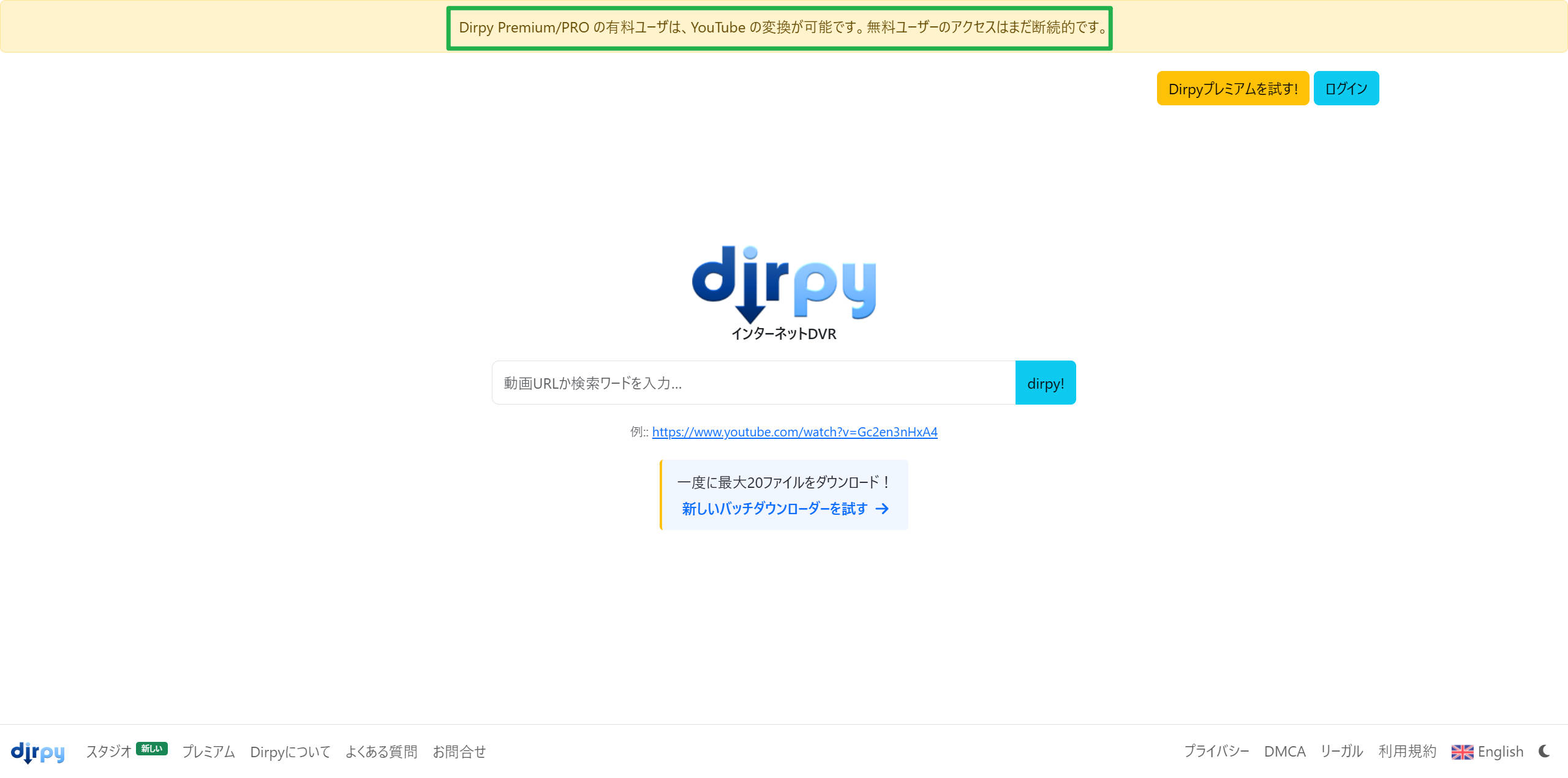
この案内文には「Dirpy Premium/PROの有料ユーザーは、YouTubeの変換が可能です。無料ユーザーのアクセスはまだ断続的です」とあり、無料ユーザーによるYouTube動画の変換が常に安定して使えるわけではないことを、dirpy公式自身が案内している状態です。この点を踏まえたうえで、実際の操作手順を見ていきましょう。
ブラウザでhttps://dirpy.comを開きます。画面左上の「新しい検索」欄にコピーしたURLを貼り付け、右側の「 dirpy! 」ボタンをクリックします。
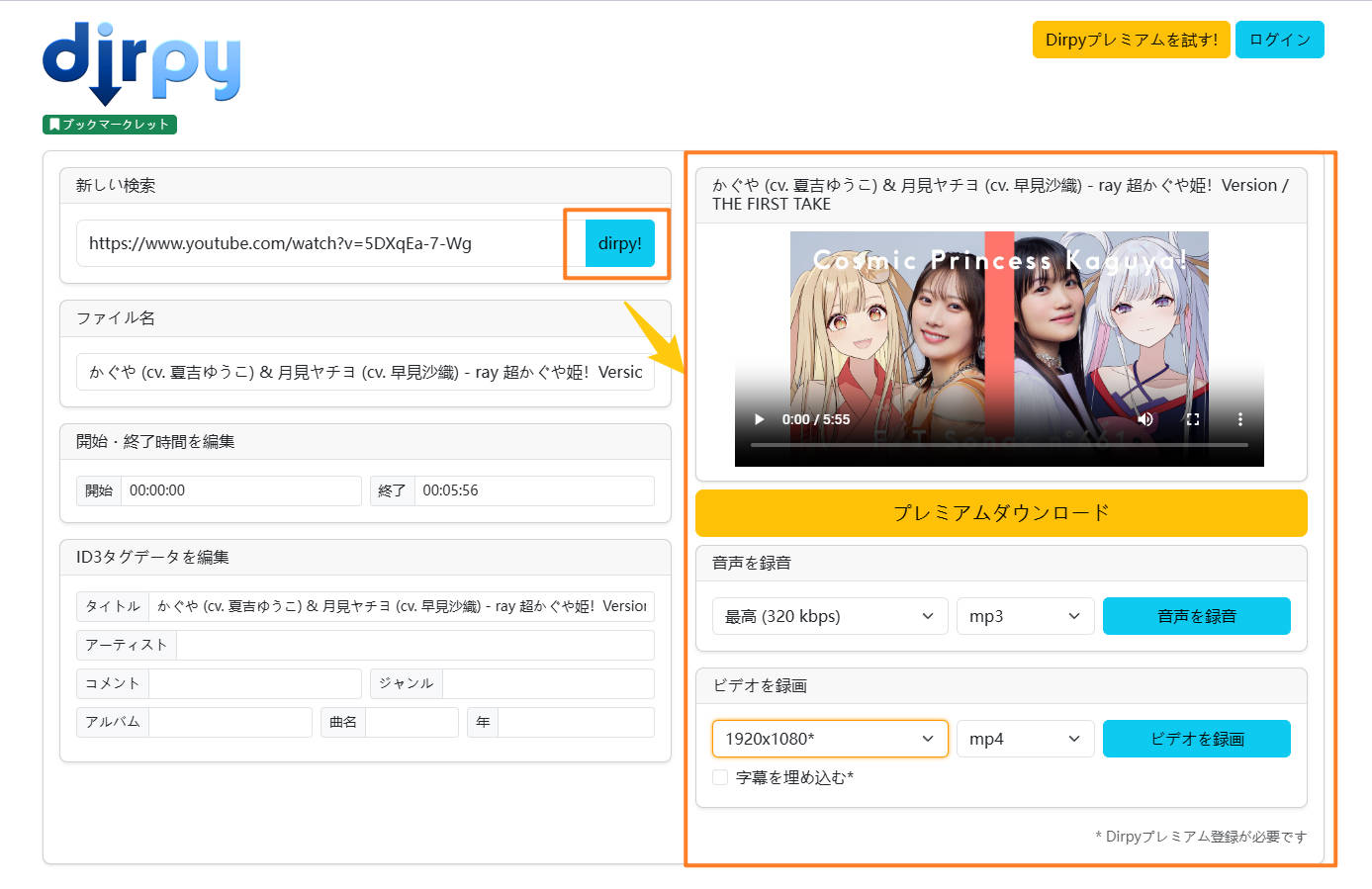
処理が完了すると、左右2つのパネルが表示されます。画面の左側では、保存前にファイル名の変更や、特定の区間だけを切り出すトリミング、アーティスト名やアルバム名といったID3タグデータ(メタデータ)の手動入力が可能です。
各パネルの主な役割と機能は以下の通りです。
【左パネル】保存前の細かい設定が可能
- ファイル名:保存名を変更できます(デフォルトは動画タイトル)
- 開始・終了時間を編集:特定の区間だけを切り出せます。たとえば「サビだけをMP3にしたい」という場合に便利です
- ID3タグデータを編集:MP3のメタデータ(タイトル・アーティスト・アルバム・ジャンル・年など)を保存前に手動入力できます。音楽ライブラリをきちんと整理したい方には重宝する機能です
【右パネル】保存形式の選択
- 動画プレビュー:変換対象の動画をその場で確認できます
- プレミアムダウンロード:プレミアム会員限定の高品質ダウンロード(黄色ボタン)
- 音声を録音:MP3形式で音声だけを保存
- ビデオを録画:MP4形式で映像ごと保存
手順③ 音声(MP3)としてダウンロードする
音楽だけ保存したい場合は「 音声を録音 」セクションを使います。形式が mp3 になっていることを確認し、「 音声を録音 」ボタンをクリックするとダウンロードが始まります。
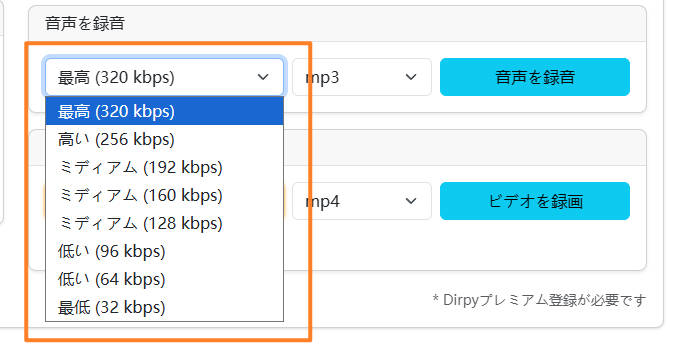
無料プランの場合、あくまでツール上の「録音」機能を通した保存となるため、元の動画の最もクリアな原音(オリジナル最高音質)をそのまま抽出して保存することはできません。
実際にスマホなどで聴いてみると、日常使いには耐えうる音質ですが、「原音のまま」とはいかないため、音質にこだわる方にはどうしても物足りなさを感じる仕上がりです。
手順④ 動画(MP4)としてダウンロードする場合
動画ごと保存したい場合は「 ビデオを録画 」セクションから画質を選びます。
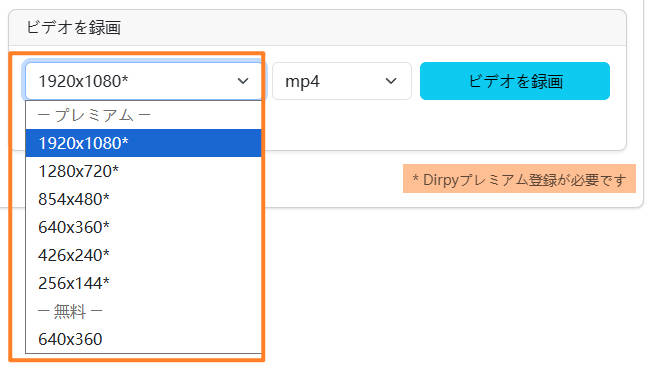
| 表示 | 区分 | 内容 |
| 1920×1080 * | プレミアム限定 | フルHD(最高画質) |
| 1280×720 * | プレミアム限定 | HD画質 |
| 854×480 * | プレミアム限定 | SD高画質 |
| 640×360 * | プレミアム限定 | SD画質 |
| 426×240 * | プレミアム限定 | 低画質 |
| 256×144 * | プレミアム限定 | 最低画質 |
| 854×480 | 無料 | SD高画質(無料で使える最高画質) |
| 640×360 | 無料 | SD画質 |
| 426×240 | 無料 | 低画質 |
| 256×144 | 無料 | 最低画質 |
* マーク付きはプレミアム会員限定です。無料ユーザーが * 付きの解像度を選ぶとプレミアム登録の案内画面が表示されます。
注意点として、無料版で選べる最高画質は「854×480(SD高画質)」までとなります。実際にダウンロードしてPCの全画面で再生して検証してみたところ、やはり文字や細かい輪郭が少しぼやける印象を受けました。スマホの小さな画面で見る分にはギリギリ許容範囲ですが、推しのMVなどを綺麗な映像で残したい場合は、Premiumプランの検討が必要です。
手順⑤ プレミアムプランについて
フルHD画質や長時間動画のダウンロードにはプレミアム登録が必要です。
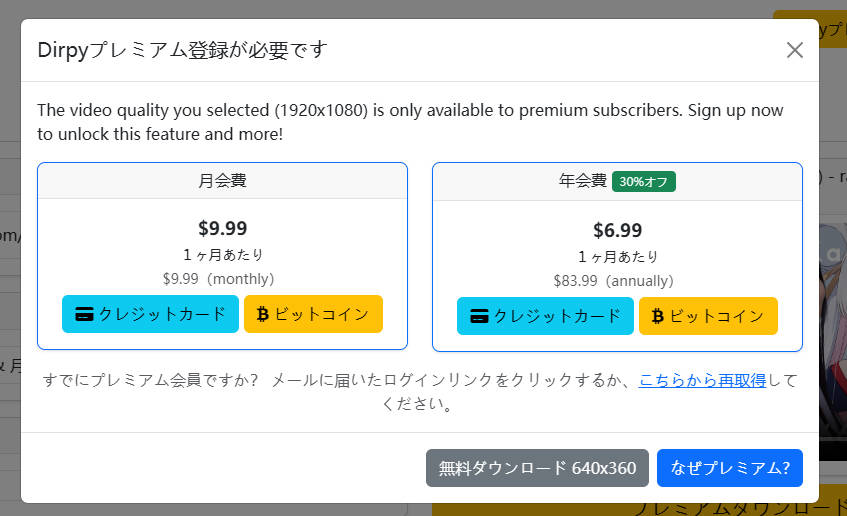
料金プラン一覧(2026年9月時点)
PremiumとProの2プランがあります(表示価格はドル建て。日本円は1ドル=155円換算の目安)。
| プラン | 月払い | 年払い(月額換算) | 年払い合計 |
| Premium | $9.99 / 月(約1,550円) | $6.99 / 月(約1,085円) | $83.99 / 年(約13,020円) |
| Pro | $29.99 / 月(約4,650円) | $19.99 / 月(約3,100円) | $239.99 / 年(約37,200円) |
- Premium:月払い $9.99 / 月(12時間に100ファイル・180分まで対応)
- Pro:月払い $29.99 / 月(12時間に300ファイル・360分まで対応)
年払いはいずれも30%オフになります。個人での普段使いなら無料またはPremiumで十分です。
無料・Premium・Proの機能比較(2026年9月時点)
| 機能 | 無料 | Premium | Pro |
| ダウンロード上限 | 10ファイル / 12時間 | 100ファイル / 12時間 | 300ファイル / 12時間 |
| 動画の長さ上限 | 20分まで | 180分まで | 360分まで |
| トリミング(開始・終了時間) | 音声のみ | 音声・動画 | 音声・動画 |
| バッチ(一括)ダウンロード | ❌ | 1回 / 月 | 10回 / 12時間 |
| ダウンロード優先度 | 低 | 高 | 最高 |
| 動画画質 | MP4の単一ファイルのみ | 全品質 | 全品質 |
| 映像フォーマット | MP4のみ | 全形式 | 全形式 |
| 音声フォーマット | MP3のみ | 全形式 | 全形式 |
| 広告なし | ❌ | ✅ | ✅ | 字幕 | ❌ | ✅ | ✅ |
無料プランは20分を超える動画に非対応で、12時間あたり10ファイルまでという上限もあります。個人での普段使いならPremiumで十分、大量にダウンロードしたいケースではProが向いています。
登録方法について
プレミアム登録はメールアドレスの入力のみで完了します。パスワードは不要で、登録後はメールに届くログインリンクをクリックして認証する仕組みです。ログインリンクを紛失した場合は https://dirpy.com/user/recovery から再取得できます。
2. iPhoneでdirpyを使う方法
iPhoneのSafariでも基本的な操作の流れはPC版と同じです。
- SafariでYouTube動画を開いてURLをコピー
- Safariで dirpy.com にアクセスしURLを貼り付け
- 「音声を録音」をタップしMP3を選択してダウンロード
【要注意】iPhone特有の保存トラブル
iOSのSafariでは「ダウンロード」タップ後に「 ファイルに保存 」を選ばないと、そのままブラウザ上で再生されて保存されない場合があります。必ず「ファイルに保存」→「iPhoneの中」を選んで「ダウンロード」フォルダに保存してください。
また、保存したMP3はApple純正の「ミュージック」アプリには直接入りません。PC経由でiTunes同期するか、「VLC」などの別アプリで再生する必要があります。
3. dirpyが使えない・使えなくなった・ダウンロードできない時の対処法
「URLを入れても反応しない」「エラーメッセージが出る」という場合、以下のような原因が考えられます。私が実際にテスト中に遭遇したエラーとその解決策をまとめました。
【早見表】よくあるエラー症状と解決策
| 症状 | 考えられる原因 | 対処法 |
| 処理中のまま止まる | 動画の仕様・サーバー混雑 | 少し時間をおいて再試行する |
| エラーメッセージが表示される | URLの形式・地域制限のある動画 | アドレスバーのフルURLで再試行。地域制限付き動画は取得不可 |
| ファイルが保存されない | ブラウザのダウンロード設定 | Chromeの場合は設定→プライバシー→ファイルダウンロードを許可 |
| 保存したMP3ファイルが消える | 「開く」でダウンロードした | 下記④を参照 |
該当する症状をクリックして、解決策を確認してください。
4. dirpyの安全性と危険性を検証する
無料の海外変換サイトと聞くと、「ウイルス感染しない?」「危険なポップアップが出ない?」と不安になりますよね。私自身もPCにマルウェアが入るのが絶対に嫌だったので、実際に徹底検証してみました。
サイトやダウンロードファイルの安全性は?
結論から言うと、ダウンロードしたファイル自体は安全ですが、サイトURLにはわずかな懸念(1/92の警告)があります。
念のため、セキュリティソフトの一括スキャンツール「VirusTotal」を使って、以下の2点を検証しました。
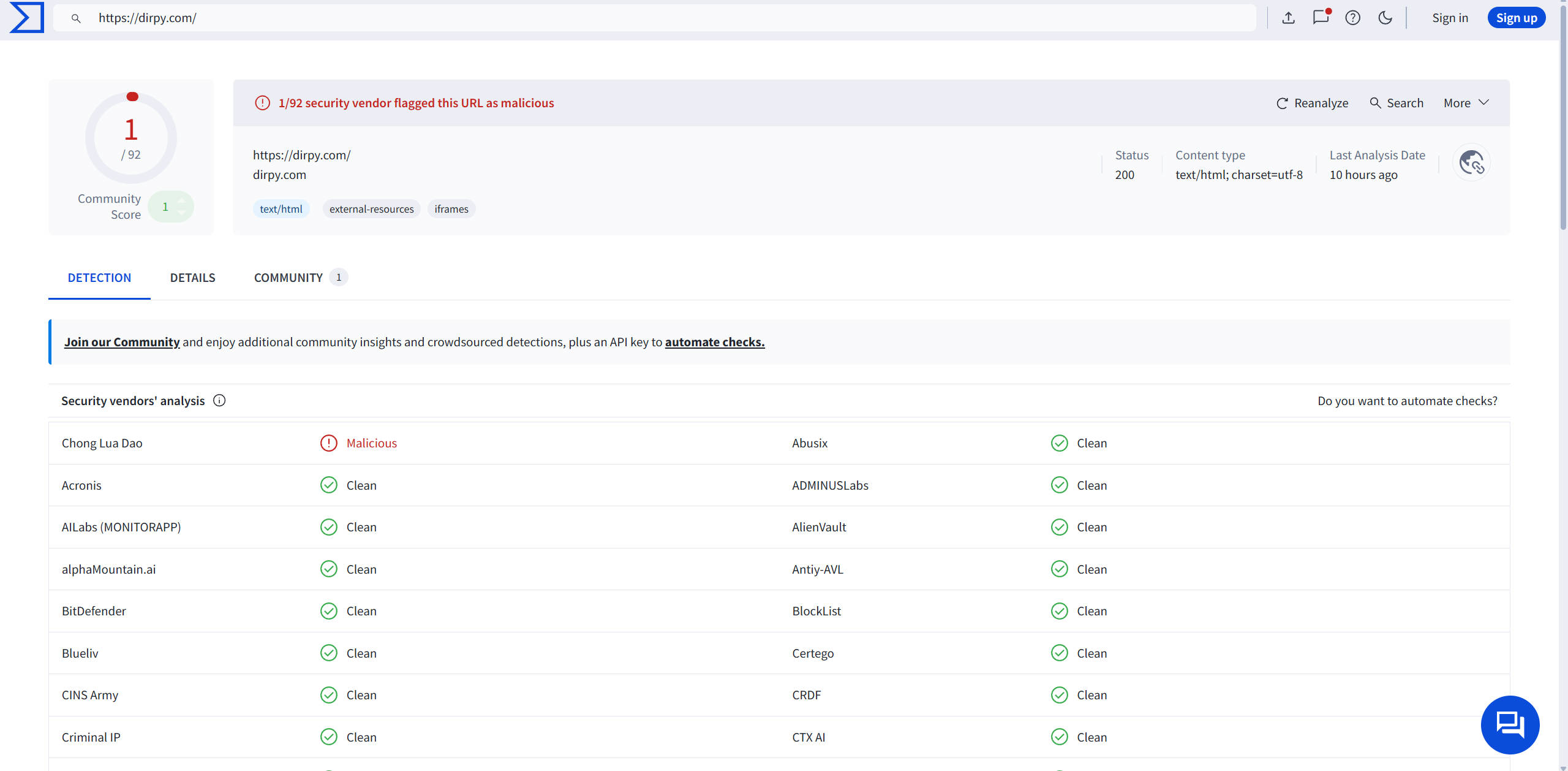
ダウンロードしたファイルは安全に保存できますが、海外の変換サイト特有の仕組み(Cookieの追跡など)により、URLに対して1件の警告が出ている状態です。
「1つでも警告が出るサイトは不安」「絶対に安全な環境でオーディオデータを管理・バックアップしたい」という方は、やはりPC内でローカル処理できる「SongGet」をおすすめします。
5. dirpyと著作権:日本の法律でのリアルな整理
ネット上のブログには「dirpyは米国で合法だから日本でも安全」と書かれていることがありますが、これは半分正解で、半分間違いです。
dirpy公式の見解
確かにdirpy側は「オンライン上で自由に公開されているメディアのローカルコピーを個人利用目的で保存するサービスであり、米国では合法」と主張しています。
日本の著作権法での厳しい現実
しかし、私たちが日本国内で利用する場合、日本の法律が適用されます。日本では「私的使用目的の複製」は認められていますが、「技術的保護手段(コピーガードなど)を回避してのダウンロード」は、たとえ個人で楽しむだけであっても違法とされています(著作権法第30条第1項第3号)。
YouTube側は規約で外部ツールによるダウンロードを明確に禁止しており、保護手段を講じているとみなされるケースがほとんどです。つまり、「YouTubeの音楽をMP3でぶっこ抜く」行為は、日本の法律に照らし合わせると違法となるリスクが非常に高いのが実情です。
そのため、「バレないから大丈夫」と安易に使うのではなく、これらの法的リスクを理解した上で、あくまで著作権フリーの素材や、自身がアップロードした動画のバックアップ等、クリーンな用途に留めることを強くおすすめします。
6. dirpyの限界を感じた人へ:目的別ベストな選択肢
ここまでdirpyの使い方を解説してきましたが、無料のオンラインツールである以上、「エラーで保存できない曲がある」「1曲ずつ手作業でURLをコピペするのが面倒」といった制限や限界があります。
💡 目的別で選ぶベストな方法
- dirpyが向いている人:「たまに1〜2曲だけ、無料でサクッと保存したい人」
- 専用ソフト(SongGetなど)が向いている人:「お気に入りのプレイリストを数十曲まとめて一気にMP3にしたい人」「エラーや広告のストレスなく、最高音質で確実に保存したい人」
もしあなたが後者のように「時間と手間をかけずに、安全に音楽をストックしたい」と考えているなら、YouTube MusicやSpotify等に特化した専用のダウンロードソフト『SongGet』などを活用する方が、結果的に圧倒的な時短になります。
| 比較項目 | dirpy | SongGet |
| 対応サービス | YouTube, SoundCloud | Spotify / Apple Music / Amazon Music / YouTube Music / Deezer / TIDAL |
| 音質上限 | 128〜320kbps(YouTube依存) | 320kbps MP3 / FLAC |
| 一括変換 | 非対応 | プレイリスト・アルバム単位で一括対応 |
| タグ情報の自動付与 | 手動入力 | 自動 |
| 動作環境 | ブラウザ(オンライン) | デスクトップアプリ(Windows / Mac) |
| プライバシー・安全性 | ブラウザの行動追跡あり | 追跡なし・安全なデータ管理 |
| 価格 | 無料〜(プレミアムあり) | 有料(無料トライアルあり) |

- URLの1曲ずつのコピペ作業は不要、プレイリスト・アルバムを丸ごと一括保存
- 12時間の回数制限や20分の長さ制限なし、広告や行動追跡Cookieの心配も一切なし
- 「録音」ではなく高音質320kbps MP3 / FLACロスレスでそのまま保存、原音に近いクオリティを実現
- 曲名・アーティスト・アルバムアートを自動タグ付け、サブスク解約後もずっと自分のPC内に残る
実際にSongGetを使ってプレイリストを保存してみた手順
実際に私もSongGetを導入してプレイリストの保存を試してみたので、その時の手順をリアルな体感とともにお伝えします。
-
STEP 1
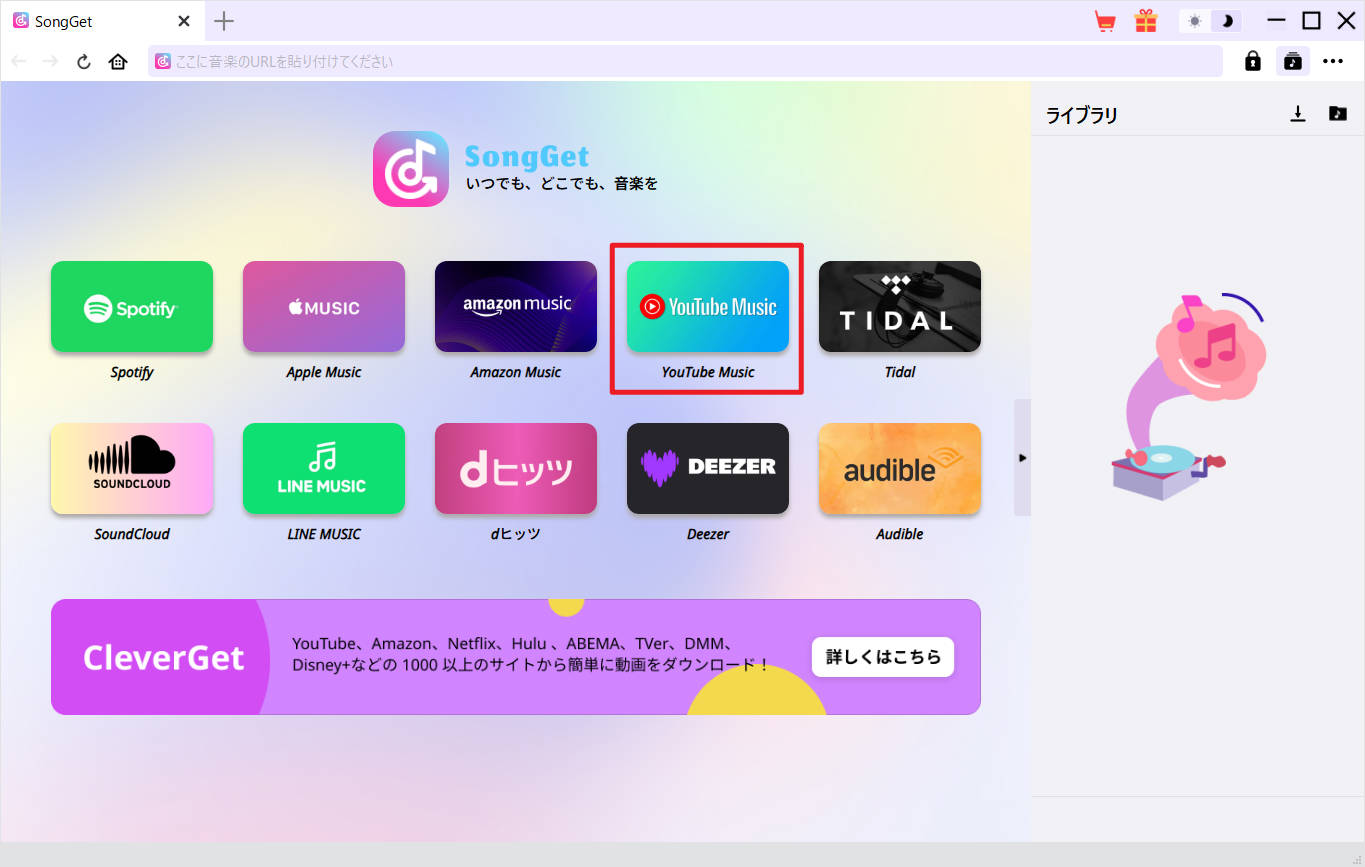
SongGetをインストールし、YouTube Musicを選択してログインする
まず公式サイトからソフトをインストールして立ち上げ、メイン画面から普段使っているYouTube Music(またはSpotifyなど)を選択してログインします。
-
STEP 2
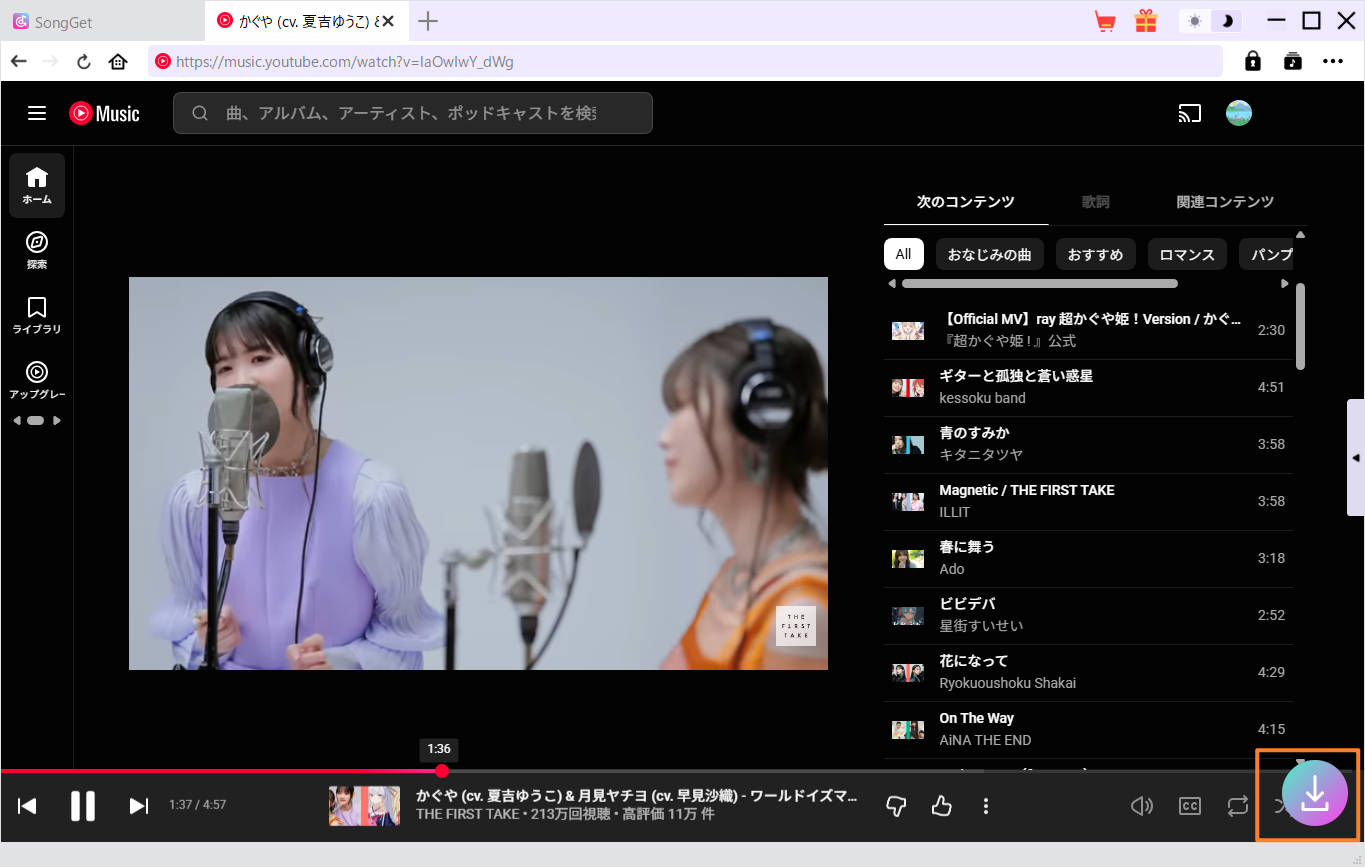
保存したい曲・プレイリストを選ぶ
次に、保存したい曲(またはプレイリスト)を再生し、画面右下にある「変換」ボタンをクリックします。すると、対象の楽曲が一瞬ですべてリストアップされました。
-
STEP 3
出力形式を設定してダウンロード開始
あとは出力形式(私はいつも最高音質の「MP3 320kbps」に設定しています)を選んで、「ダウンロード」ボタンを1回クリックするだけ。
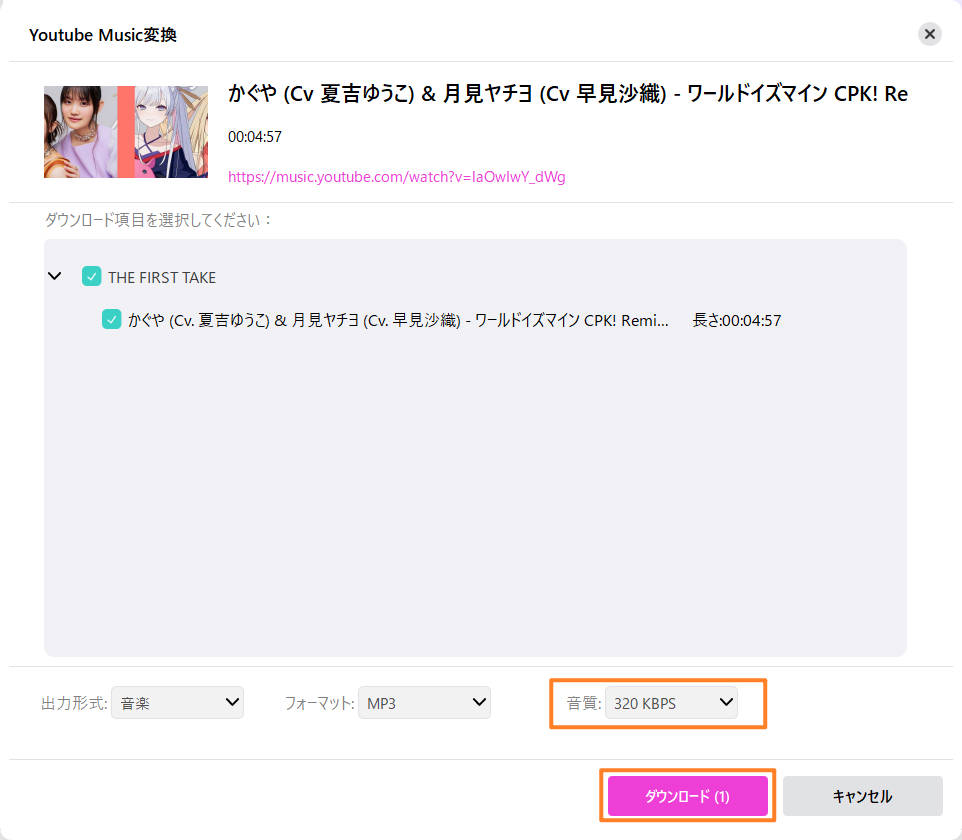
dirpyのようにURLを1本ずつコピペする手間が一切なく、数十曲あるアルバムがわずか数分で一括ダウンロードできたのには正直驚きました。もちろん、変換したファイルはサブスク解約後もマイパソコンやスマホで問題なく再生できています。
7. よくある質問(FAQ)
-
Q. dirpyの無料プランは何回まで使えますか?回数制限はありますか?
A. 無料プランは12時間あたり10ファイルまでダウンロードできます。また、20分を超える動画には非対応です。制限に達した場合は12時間待てばリセットされます。
-
Q. PremiumプランとProプランの違いは?
A. ダウンロード上限と対応動画の長さが主な違いです。Premiumは12時間あたり100ファイル・最大180分の動画まで、Proは300ファイル・最大360分まで対応します。
-
Q. dirpyを使うためにJavaScriptやCookieは必要ですか?
A. はい、どちらも必須です。言い換えると「ブラウザでの行動追跡(Cookie)やプログラム実行を許可しないと動かない」ため、プライバシー設定を気にされる方には少し不便な仕様です。
-
Q. SongGetで保存した曲はサブスク解約後も聴けますか?
A. はい。保存したMP3・FLACファイルはローカルの通常の音楽ファイルなので、サブスクの契約状況にかかわらずいつでも再生できます。
8. まとめ
手軽さが魅力のdirpyですが、無料のオンラインツールゆえに「1曲ずつの手作業」「エラーや回数制限」「紛らわしい広告」といったデメリットも存在します。
数曲だけ試しに保存したいなら「dirpy」で十分です。一方で、プレイリストごと一括保存したい方や、広告・エラーを気にせず高音質で管理したい方には、PC内で完結する専用ソフト「SongGet」への切り替えをおすすめします。
 無料ダウンロード
 無料ダウンロード

💡 AIで記事の要点をまとめる
-
SongGet 徹底レビュー|対応サービス・料金・無料版の制限まで【2026年最新】吉田 凜/2026-10-23
-
音楽サブスク学割プラン比較【2026】Spotify・Apple Music・Amazon・YouTubeの料金と申請方法吉田 凜/2026-10-23
-
Spotifyを解約する方法|できない原因と退会後の注意点【2026年最新版】吉田 凜/2026-10-23
-
LINE MUSICの料金プランを完全解説|無料版との違い・学割・ファミリープランまで【2026年版】吉田 凜/2026-10-23
-
【SongGet完全ガイド】対応サービス・できること・使い方をまとめて解説吉田 凜/2026-10-23
-
Apple Music解約後もダウンロード曲を残す方法【2026年版】吉田 凜/2026-10-22
-
Apple Music録音で無料MP3保存|フリーソフトの手順(Windows・Mac)と限界吉田 凜/2026-10-23
-
Spotifyが途中で止まる・勝手に止まる原因と対処法|症状別の切り分け手順吉田 凜/2026-10-22
-
Spotifyの料金プラン一覧|無料との違い・学割・ファミリー・年払いまで【2026年10月】吉田 凜/2026-10-19
-
Apple Musicの値段はいくら?月額料金・学割・ファミリー・Apple One全プラン比較【2026年10月】吉田 凜/2026-10-22
-
YouTube MP3変換ソフト vs 無料サイト5選ずつ比較!安全性・音質を実測レビュー【2026年】吉田 凜/2026-10-23
-
音楽サブスク学割プラン比較【2026】Spotify・Apple Music・Amazon・YouTubeの料金と申請方法吉田 凜/2026-10-23
-
ロスレスとは?ハイレゾ・FLACとの違いをサブスク別に解説【2026年実機検証】吉田 凜/2026-10-23
-
Spotifyのバックグラウンド再生が止まる原因と対処法|iPhone・Android吉田 凜/2026-10-19
-
LINEミュージックの再生回数の見方|反映されない原因と効率よく稼ぐコツ【2026年】吉田 凜/2026-10-08
-
【2026年最新】Spotifyを車で聴く方法!Bluetoothから通信量ゼロのUSB再生まで吉田 凜/2026-10-23
-
LINE MUSICの料金プランを完全解説|無料版との違い・学割・ファミリープランまで【2026年版】吉田 凜/2026-10-23
-
Apple Musicの値段はいくら?月額料金・学割・ファミリー・Apple One全プラン比較【2026年10月】吉田 凜/2026-10-22
-
dヒッツの曲をダウンロード・MP3保存する方法|10曲制限と解約後に消える問題を解決【2026年】吉田 凜/2026-10-23
-
Spotifyの料金プラン一覧|無料との違い・学割・ファミリー・年払いまで【2026年10月】吉田 凜/2026-10-19