


 今すぐダウンロード
 今すぐダウンロード
Last updated on 2026-09-23, by 吉田 凜
SongGet 徹底レビュー|対応サービス・料金・無料版の制限まで【2026年最新】
先日、古いカーステレオで昔よく聴いていたプレイリストを流したくなり、SpotifyのURLをそのままUSBメモリにコピーしようとしたことがあります。当然ですがうまくいきませんでした。公式アプリのダウンロード機能は「契約期間中だけ聴ける」暗号化データであって、汎用のMP3ファイルではないからです。
同じような理由で、「サブスクを解約したら曲が聴けなくなった」「複数の音楽サービスを使っていて管理が面倒」と感じたことがある方は少なくないはずです。今回は、そうした悩みを解決する「SongGetオールインワン」を実際にインストールし、変換速度・無料版の制限・料金・安全性まで実機で確認しました。
目次(タップして開閉)
文章の内容を動画でも解説しています。SongGetの使い方から安全性、他ソフトとの違いまで、実機の画面を見ながら確認したい方はこちらをご覧ください。
動画で見る:SongGetの使い方&安全性を徹底解説(他ソフトとの違いも検証)
SongGetオールインワンの強み
SongGetオールインワンは、内蔵ブラウザから対象サービスにログインし、再生中の曲・プレイリスト・アルバムを解析してダウンロードする音楽変換ソフトです。選ばれる理由は主に以下の6点です。
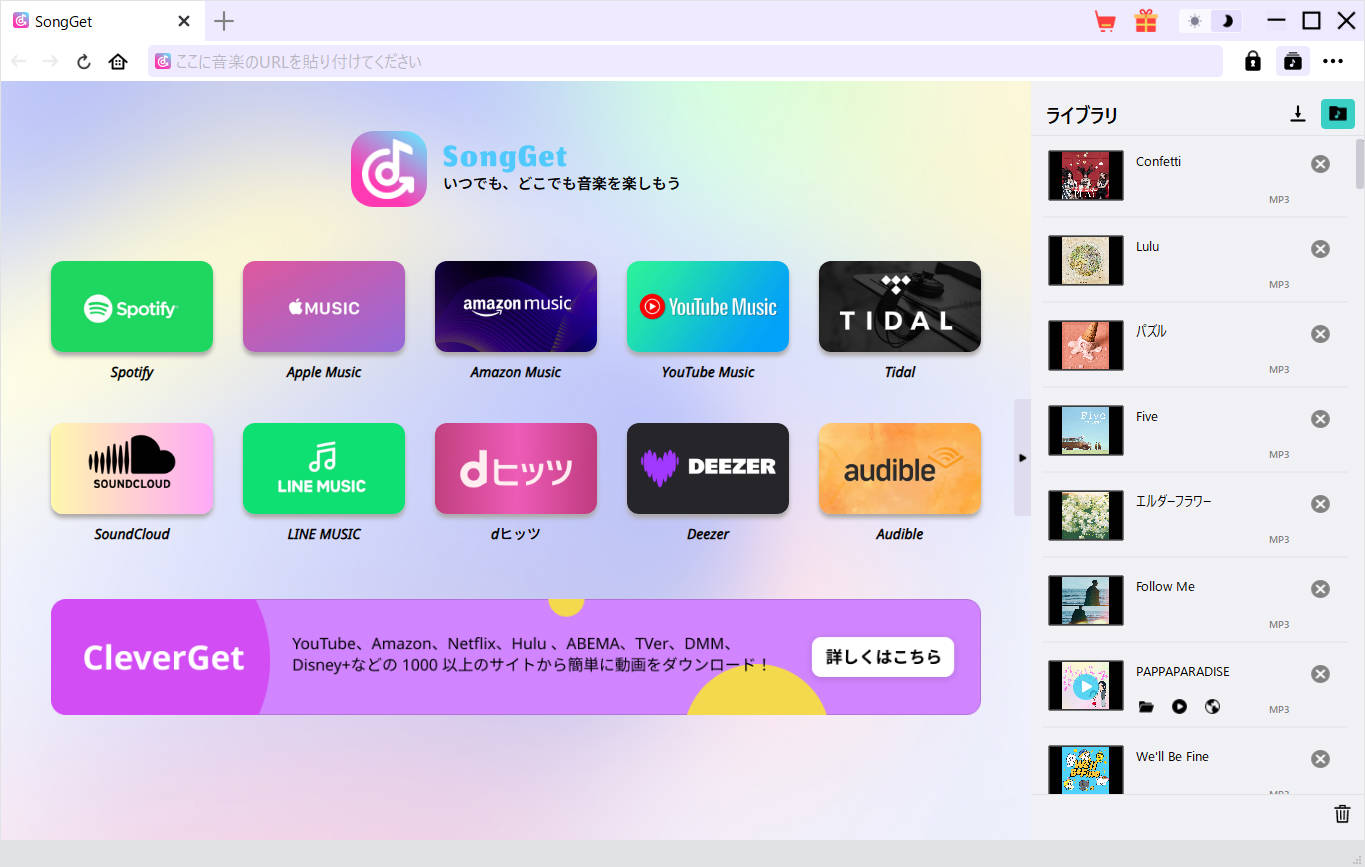
① 1つのソフトで10サービスに対応
Spotify・Amazon Music・Apple Music・YouTube Music・LINE MUSIC・Tidal・SoundCloud・dヒッツ・Deezer・Audibleに対応。TuneFabやNoteBurnerが主要3サービス中心なのに対し、SoundCloudやdヒッツまで1本でまとめられるのがSongGetの強みです。
② 最大320kbpsのMP3/ロスレスFLACに対応
出力フォーマットはMP3・WAV・M4A・FLAC・OPUS。持ち運び用の軽いMP3、じっくり聴くための高音質FLACと使い分けられます。
③ 自動広告スキップ(Spotify Free対応)
公式サイトによると、Spotifyの無料プランでも、曲間の音声広告を自動的に除去してダウンロードするとされています。
④ 曲名・アートワークの自動保持
ID3タグ識別により、曲名・アーティスト名・アルバムアートを自動取得し、変換後もそのまま反映します。
⑤ 複数サービスを同時に開いて並行ダウンロード
編集部で実際に操作した限り、SongGetは複数のサービスウィンドウを同時に開いて、それぞれで並行してダウンロードを進められます。1つのサービスしか同時に開けず、変換が事実上順番待ちになる同種ソフトもある中で、これは地味に作業時間の短縮につながるポイントです。
⑥ ファイル名がそのまま分かりやすい
保存されるファイル名は曲名(必要に応じてアーティスト名込み)がベースになっており、後から探すときにファイル名を見ただけで曲を判別できます。通し番号だけのファイル名で保存される同種ソフトもあり、大量に保存した後の管理のしやすさという点では見逃せない違いです。
| 項目 | 内容 |
| 対応OS | Windows 7/8/8.1/10/11、macOS 11〜26(Big Sur〜Tahoe) |
| 対応ストリーミングサービス | Spotify、Amazon Music、Apple Music、YouTube Music、LINE MUSIC、Tidal、SoundCloud、dヒッツ、Deezer、Audible |
| 出力フォーマット | MP3、WAV、M4A、FLAC、OPUS |
| 動作環境(Win) | 1GHz以上のCPU、RAM 512MB(1024MB以上推奨)、空き容量5GB以上 |
| 動作環境(Mac) | 1GHz以上のIntelプロセッサ、RAM 512MB(1024MB以上推奨)、空き容量1GB以上 |
有料プランへの加入や課金は不要で、公式サイトによるとSpotify・Apple Musicなどの無料プラン(Freeプラン)や無料体験期間中のアカウントでも、再生可能な楽曲であれば保存できるとされています。

10のストリーミングサービスに対応し、実測38秒07でプレイリストを変換できる音楽変換ソフト。まずは無料版(各サービス3曲まで)で操作感を試せます。
- Spotify・Amazon Music・Apple Musicなど10サービスに対応
- 実測38秒07(3曲・11分38秒ぶん)で変換完了、比較3ソフト中最速
- 最大320kbpsのMP3、またはロスレスFLACで保存可能
- 曲名・アーティスト・アルバム情報などのID3タグを自動保持
- 各サービス3曲まで、日数制限なしで無料体験が可能
実機検証:変換速度をTuneFab・NoteBurnerと比較してみた
「変換速度が速い」とうたうソフトは多いですが、実際どれくらいかは使ってみないと分かりません。編集部では、同種のDRM解除ソフト(TuneFab・NoteBurner)との比較検証と合わせて、SongGetを実際にインストールして計測しました。
| 検証環境 | 内容 |
| OS | Windows 11 Home 23H2 |
| ブラウザ | Google Chrome 最新版 |
| 回線 | 光回線(下り約500Mbps) |
| SongGetバージョン | v8.0.0.4 |
| テスト対象楽曲 | Spotifyより西野カナ「トリセツ」収録の全3曲(合計11分38秒) |
| 検証日 | 2026年7月 |
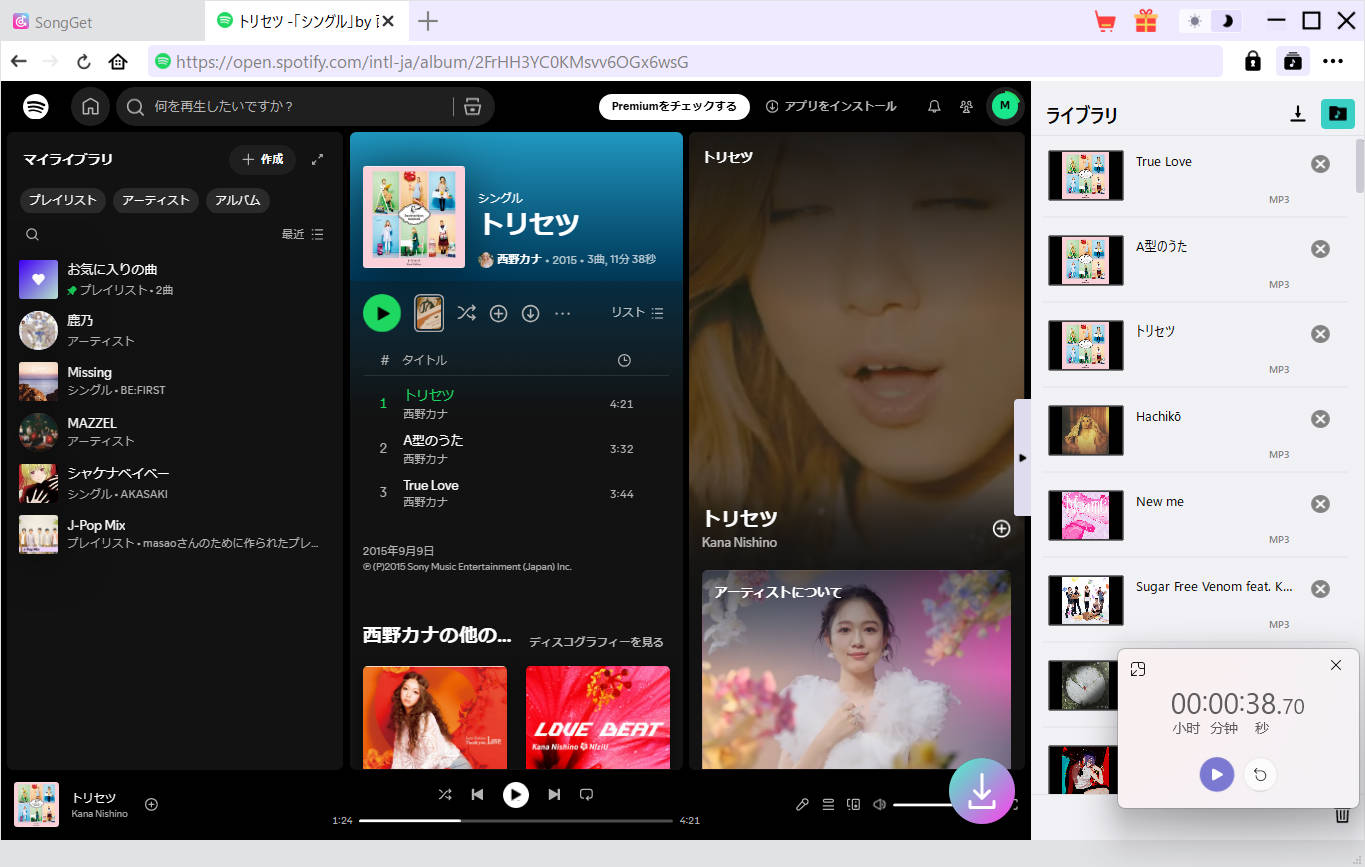
同じ楽曲を3つのソフトで実際に変換し、所要時間を計測した結果が以下の通りです。
| ツール名 | 変換時間 | 実際に変換された音声量 | 備考 |
| SongGet | 38秒07 | 3曲フル(11分38秒) | 今回の検証では最速 |
| TuneFab | 41秒27 | 3曲フル(11分38秒) | SongGetとほぼ同等 |
| NoteBurner | 2分52秒61 | 3曲とも冒頭1分のみ(体験版の制限) | 音声量が少ないにもかかわらず時間がかかる |
NoteBurnerの体験版は1曲につき最初の1分までしか変換できない仕様のため、条件差はありますが、1分あたりに換算するとSongGetは約3秒/分、TuneFabは約4秒/分、NoteBurnerは約58秒/分となり、SongGetとTuneFabのほうが明らかに速い傾向でした。
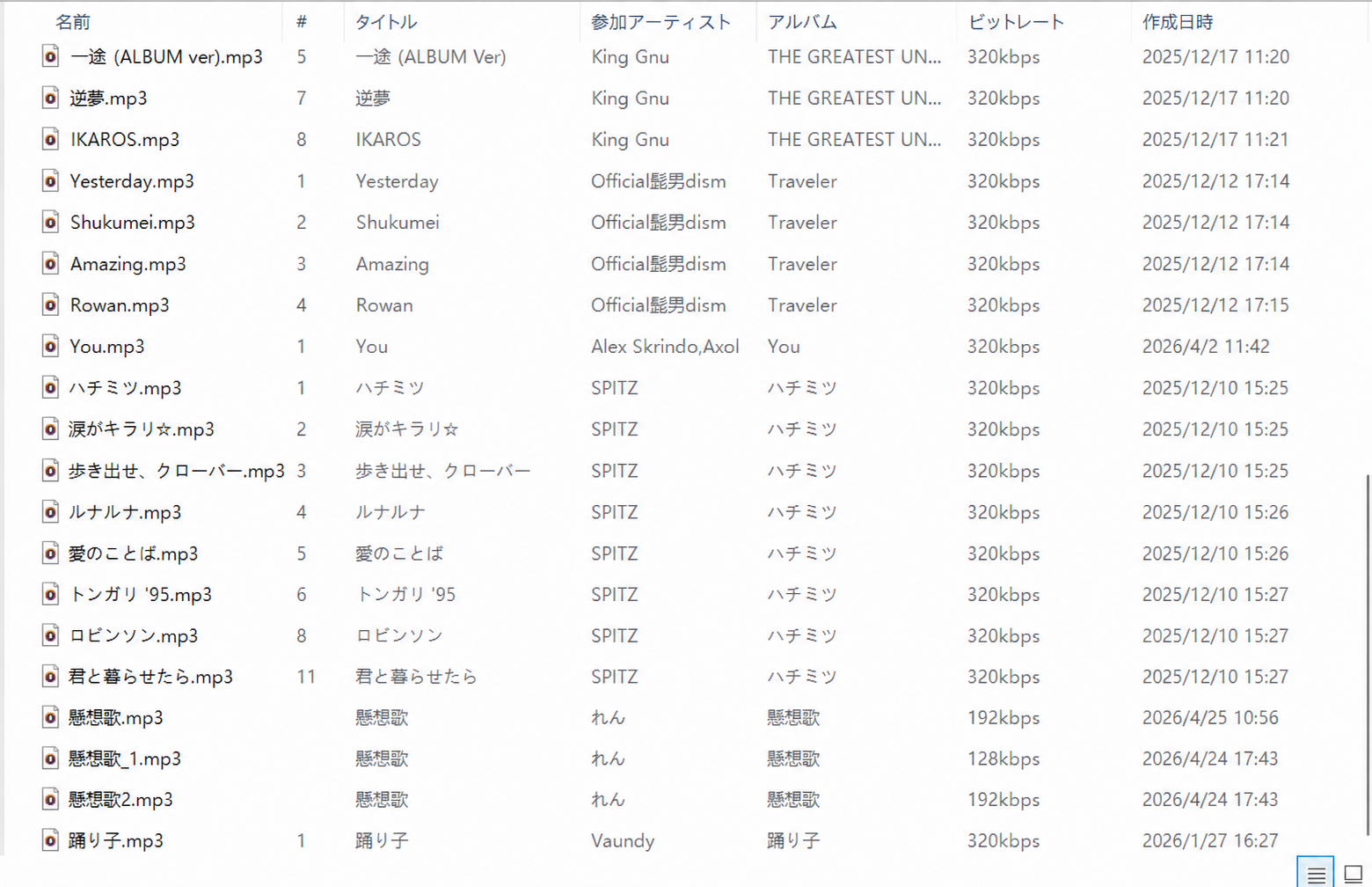
出力音質は最大320kbps(MP3)で、曲名・アーティスト名・アルバムアートも自動で反映されていることを確認しています。インストール時に同梱ソフトの導入を促す画面は表示されず、公式の「同梱ソフト・広告は一切なし」という説明と一致していました。
今回の速度・成功率の実測はWindows 11環境でのみ実施しています。公式スペック上はmacOS 11〜26に対応していますが、Mac環境での変換速度・安定性は編集部で未検証です。Mac環境でのご利用を検討されている方は、まず無料版でご自身の環境での動作を確認することをおすすめします。
画面右側の「ライブラリ」パネルで、どの曲をどのサービスからダウンロード済みか一元管理できるのも便利な点です。一方でTuneFabやNoteBurnerにあるタグ編集ツールバーや内蔵プレーヤーは、SongGetには用意されていません。変換機能に絞ったシンプルな設計が、速度にもつながっていると考えられます。
より詳しい比較(TuneFab・NoteBurner・2convとの安全性・料金の実測比較)は、TuneFab・NoteBurner・2convを比較!安全性・料金を実測レビュー【2026年】で解説しています。
用途別に選ぶ:あなたに合った使い方
機能を一つひとつ確認するより、「自分がどのシーンに当てはまるか」で考えたほうが早いはずです。
🎵 1曲だけサクッと保存したい
内蔵ブラウザで曲を再生し、右下の解析ボタンをクリックするだけで完結します。標準の出力設定(MP3・320kbps)のまま実行するのが最短ルートです。
📀 プレイリスト・アルバムをまとめて保存したい
プレイリストやアルバムを再生するだけで自動解析され、含まれる全楽曲をまとめて変換できるバッチ処理に対応しています。
🔀 複数のストリーミングサービスを併用していて一元管理したい
10サービスに対応しているため、サービスをまたいで1つのソフトに集約できる点が最も価値を発揮する場面です。単一サービスしか使っていない場合は、公式アプリのオフライン再生機能で十分なことも多いです。
🔇 広告なしでオフライン再生したい(無料プランのまま)
公式サイトによると、Spotifyの広告付き無料プランでも、SongGetが自動的に音声広告を除去してダウンロードするとされています。ただし無料版は各サービス3曲までのため、本格利用には製品版の検討が現実的になります。
料金プランと無料版の制限
無料版の制限
| 制限項目 | 内容 |
| 変換可能数 | 各サービス3曲まで |
| 試用期間 | 日数の制限なし(曲数のみの制限) |
| 出力形式・音質 | 製品版と同じ形式(MP3/WAV/M4A/FLAC/OPUS)・最大320kbpsを選択可能 |
有料プラン(2026年9月確認時点)
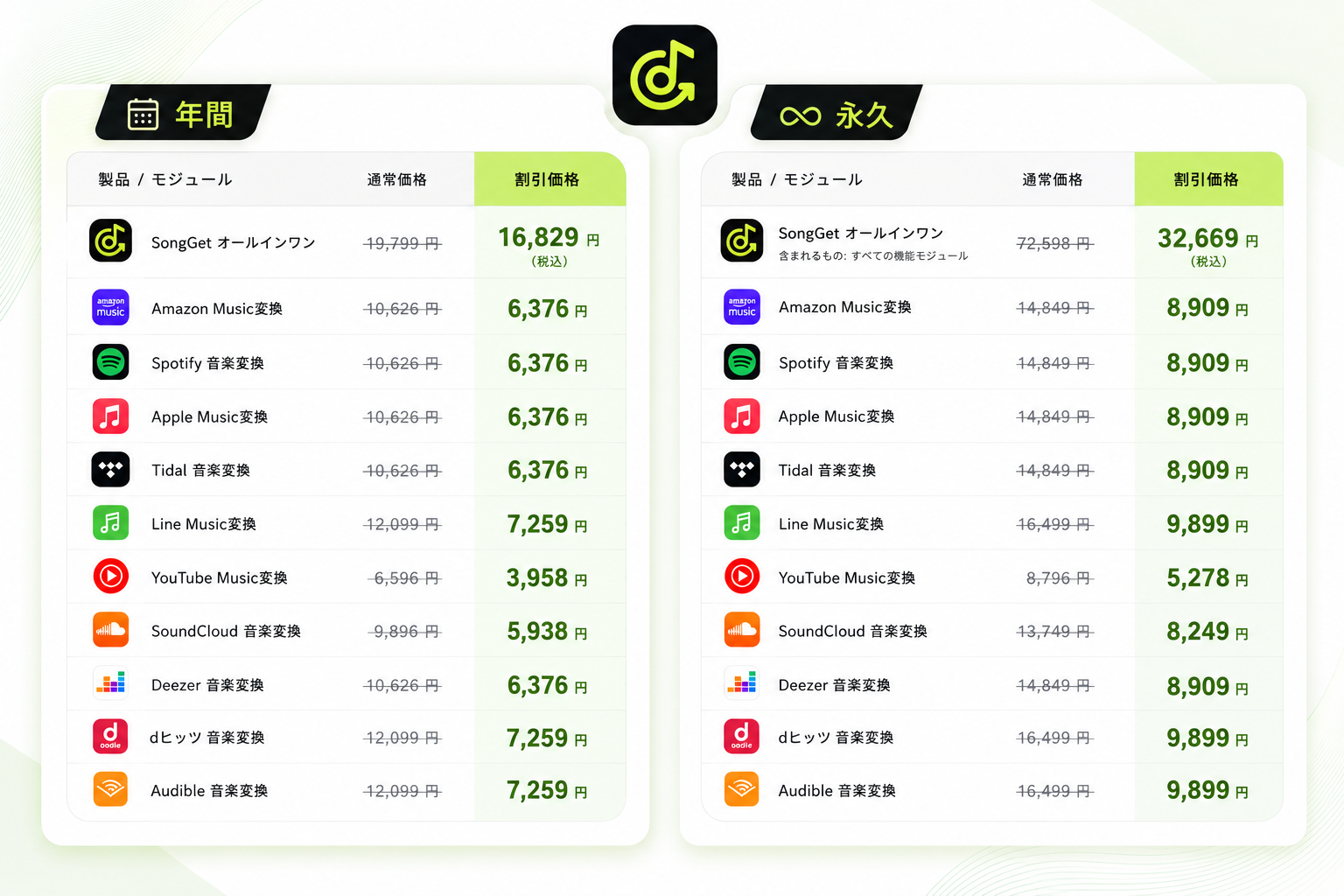
SongGetオールインワンは「永続ライセンス」(1年間の無制限アップグレード・テクニカルサポート付き)として販売されています。
| 項目 | 内容 |
| 年間プラン(オールインワン) | 19,799円 → 16,829円(税込)(15%OFF) |
| 永久プラン(オールインワン) | 72,598円 → 32,669円(税込)(55%OFF) |
| ライセンス内容 | 永久プランは1年間の無制限アップグレード・テクニカルサポート付き。期限後は更新が必要 |
| 利用台数 | 1ライセンスにつき1台のコンピュータ |
| 返金保証 | 購入後14日以内 |
「永続ライセンス」なのに「1年間」とあるのは、ソフトの機能自体は購入後もずっと使えますが、最新版アップデートとサポートは1年間分という意味です。期限後もアップデートを継続したい場合はライセンス更新が必要になります。
※価格は表示タイミングやキャンペーンによって変動する可能性があります。最新価格は公式ストアページでご確認ください。
- お試しで操作感だけ確認したい → 無料版(3曲まで)でOK
- 使うサービスが1〜2個だけに決まっている → そのサービス専用の単体プランのほうが安く済む場合があります(例:年間プランで2サービスまでなら単体×2のほうが割安、永久プランでも3サービス以下なら単体のほうが安いケースが多いです)
- 3〜4サービス以上を日常的に使う・今後増やす予定がある → オールインワン版のほうが単体プランを個別に買うよりお得になります
- 価格を少しでも抑えたい → ストアページのキャンペーン表示を確認してから購入する
ダウンロードが失敗した時の対処法
編集部の検証では、光回線の安定した環境で3曲とも変換に成功し、失敗は発生しませんでした。ただしSongGetには「ダウンロードの再開」機能が用意されており、公式サイトでもインターネット接続環境によって失敗・中断したダウンロードをワンクリックで再開できると説明されています。通信が不安定な環境では途中で止まるケースが一定数想定されているということです。
- 通信が不安定な状態で大量の曲を一括投入した場合 → 公式の「再開」機能で失敗分だけやり直せます。曲数を少なめに区切るのも有効です。
- 内蔵ブラウザでのログインが切れている場合 → 変換対象のページが正しく解析されないことがあるため、開始前にログイン状態を確認しましょう。
- 保存先フォルダの空き容量が不足している場合 → 動作環境の目安(Windowsで5GB以上、Macで1GB以上)を下回っていないか確認してください。
- ソフトのバージョンが古い場合 → 各サービスは頻繁に仕様変更を行うため、最新版へのアップデートで解消されることがあります。
安全性・著作権について
ソフト自体の安全性について、公式サイトでは厳格なセキュリティチェックを通過しており、ウイルス・マルウェア・スパイウェア・悪質なプラグインは一切含まれていないと説明されています。編集部の実機検証でも、インストール時に同梱ソフトの導入を促す画面は確認されず、公式の説明と一致していました。購入後は14日以内の全額返金保証があり、サポート対応は1営業日以内とされています。
第三者のソフトウェア紹介サイトでも、SoftpediaがSongGetを掲載しており、こうした第三者サイトの掲載実績も、公式の説明を裏付ける材料のひとつになります。
著作権面では、ストリーミング音源の変換・保存は利用サービスの規約に関わる場合があります。日本の著作権法上、私的利用の範囲であれば大きな問題にはなりにくいとされますが、変換したファイルの再配布・販売・商用利用は違法行為に該当するため、個人で楽しむ範囲にとどめましょう。
DRM解除・音楽変換に関する法律の扱いは国によって異なります。例えばアメリカのDMCA(デジタルミレニアム著作権法)では、私的利用目的であってもDRM回避行為自体を制限する規定があり、日本の「私的使用のための複製」より厳格に運用される場合があります。お住まいの国・地域の著作権法や、利用しているストリーミングサービスの利用規約もあわせてご確認ください。
使い方(3ステップ)
今回は、Windows 11のPC環境でSpotifyの無料アカウント(Freeプラン)を使用して検証しました。パソコンの操作が苦手な方でも大丈夫です。たった3つのステップで完了します。
-
Step1
SongGetを起動し、サービスを選択します。
ソフトウェアを立ち上げて、ホーム画面から利用したいサービス(今回はSpotify)のアイコンをクリックします。内蔵されている安全なブラウザーが開くので、ご自身のアカウントでログインします。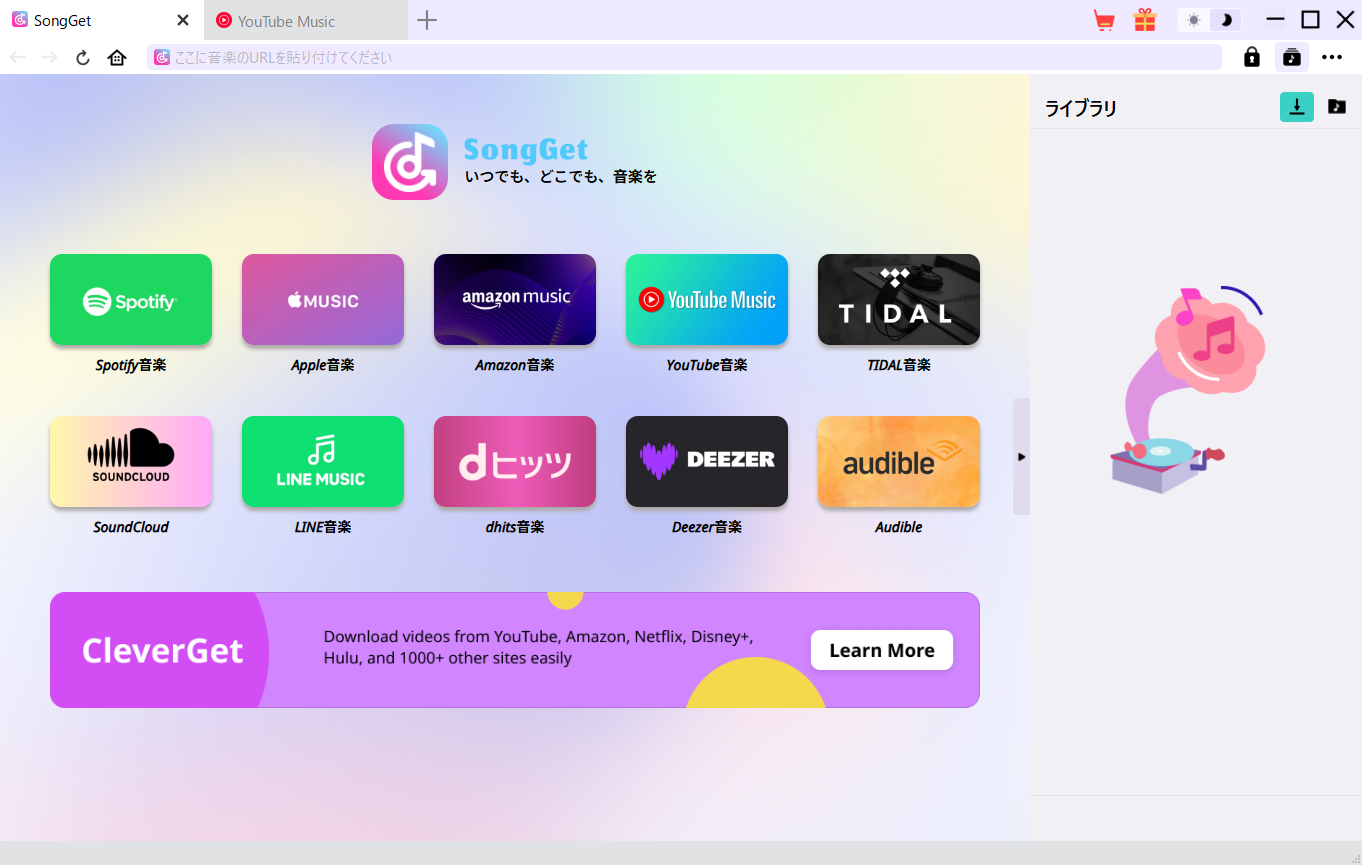
-
Step2
ダウンロードしたい音楽を開き、解析する
普段聴いているプレイリストを開き、右下の「音符マーク(解析ボタン)」をクリックします。わずか数秒で収録曲がすべてリストアップされます。1曲ずつURLをコピペする必要がある無料サイトとは違い、非常にスムーズです。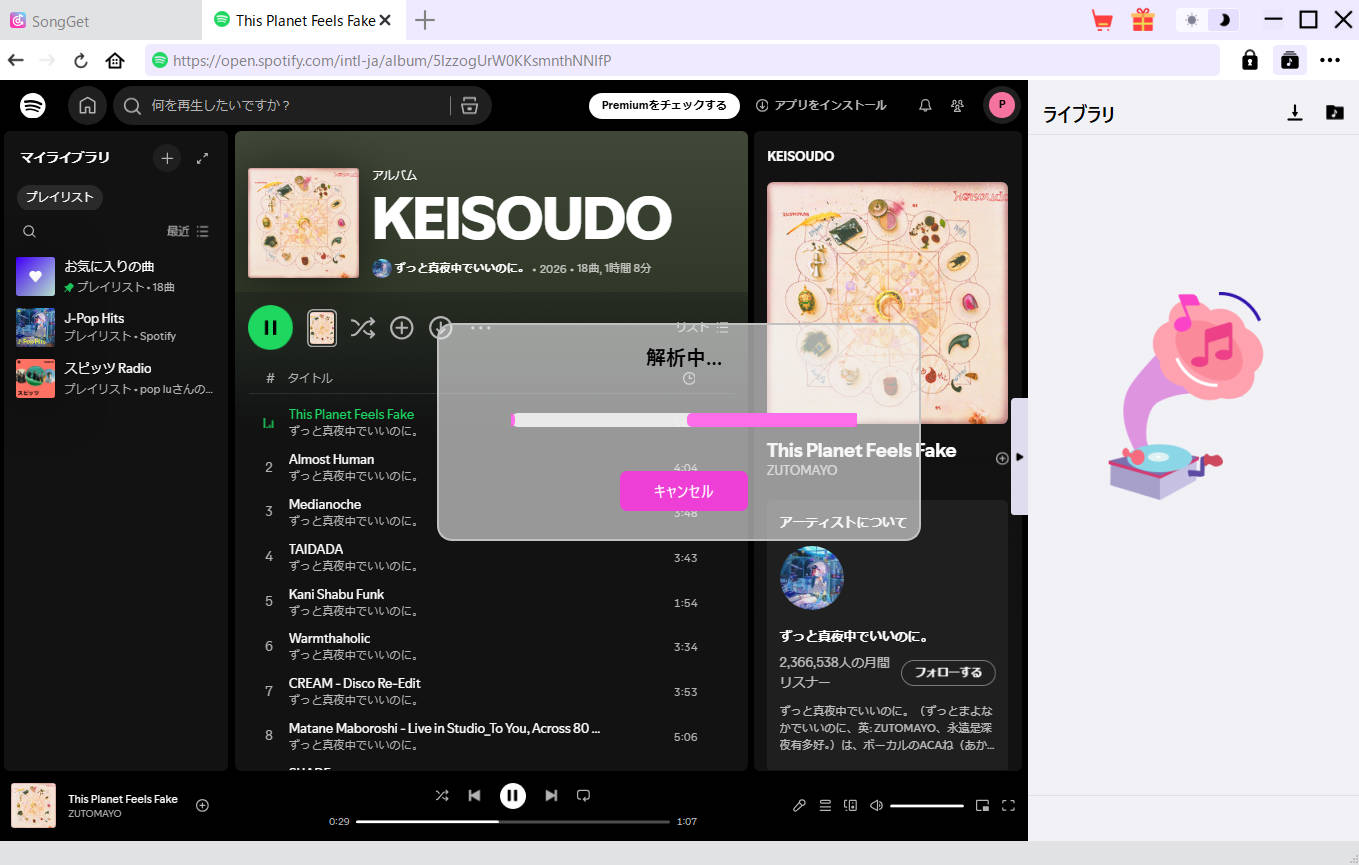
-
Step3
出力形式(MP3など)を選んでダウンロード開始
リストが表示されたら、保存したい曲にチェックを入れます。画面上部の設定メニューから「出力フォーマット(MP3)」と「音質(320kbps)」を選択し、「ダウンロード開始」をクリックします。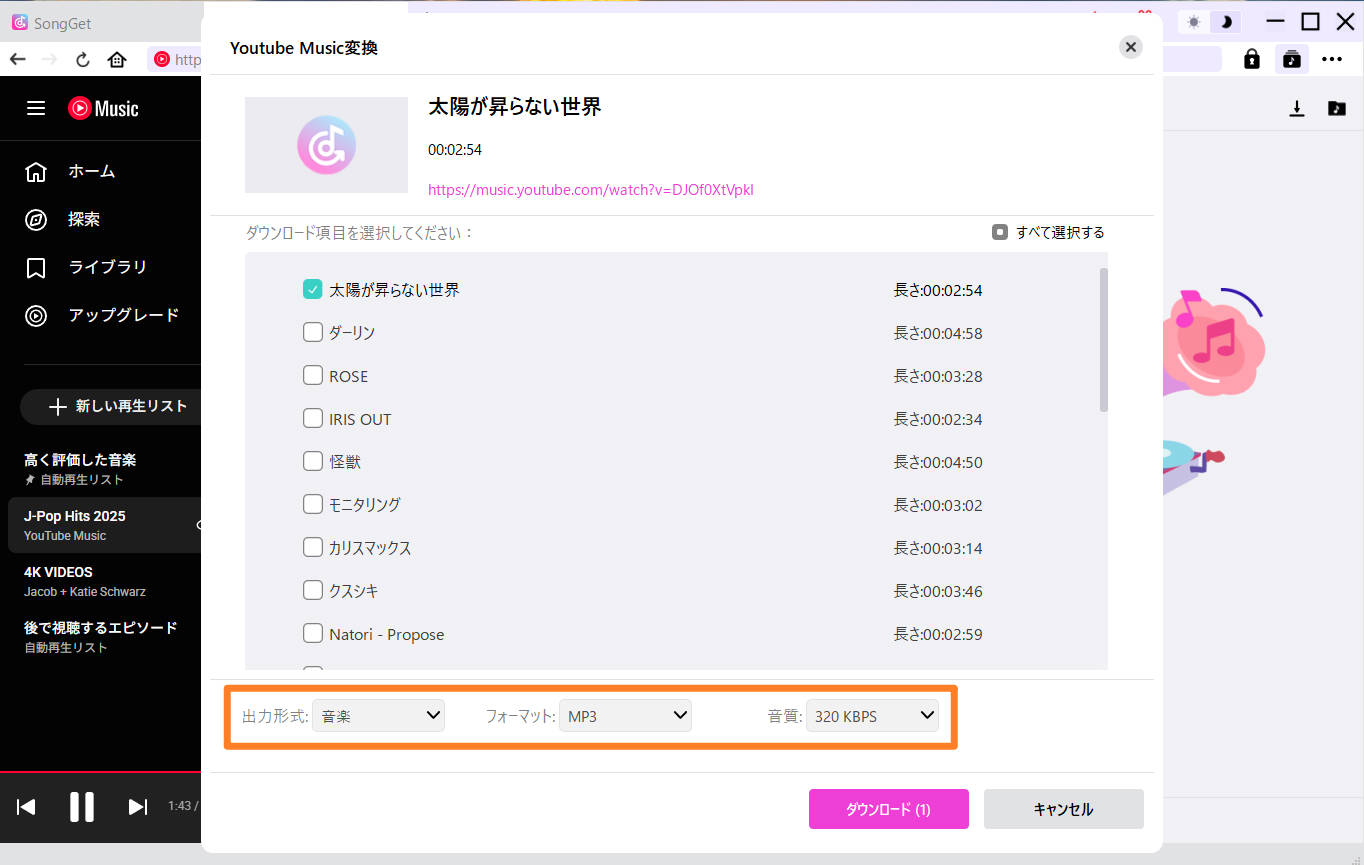
より詳しい操作手順は、公式ユーザーガイドもあわせてご覧ください。
保存した音楽の活用法
ダウンロードしたファイルはDRMのかかっていない汎用のMP3などの形式です。様々なデバイスに転送してこそ真価を発揮します。
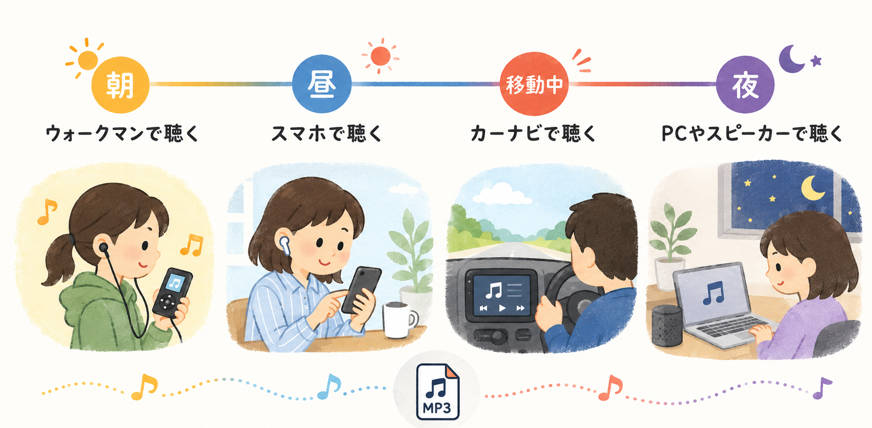
🚗 カーステレオ・カーナビで聴く
USBメモリやSDカードにMP3をコピーし、車のUSBポートに挿すだけ。Bluetooth非対応の車や電波の届かない場所でも、通信量ゼロで再生できます。
📱 スマホ(iPhone/Android)で聴く
iPhoneはミュージックアプリ(またはiTunes)で同期、AndroidはUSBケーブルでMusicフォルダへ直接コピーするだけです。
🏃 ウォークマンやスマートウォッチで聴く
PCに接続し、内部ストレージのMUSICフォルダにMP3を転送するだけで、専用ソフトなしで持ち出せます。
こんな人には向かないかもしれない(正直な弱点)
ここまで良い点を中心に紹介してきましたが、公平な評価のために弱点や注意点もまとめておきます。
- 内蔵プレーヤー・タグ編集機能がない:TuneFabやNoteBurnerには曲をその場で試聴できるプレーヤーや、変換後にタグを手動で修正するツールバーが搭載されていますが、SongGetにはありません。変換後に細かい編集をしたい方は、Audacityなど別の無料ソフトと組み合わせる必要があります。
- 1ライセンス=1台までの制限:デスクトップPCとノートPCの両方で使いたい場合など、複数端末で使い回すには追加ライセンスの購入が必要です。
- 内蔵ブラウザでの公式アカウントログインが前提:SongGetに限らずこの種のソフト全般に言えることですが、SpotifyやApple Musicのアカウントを、ソフト内に組み込まれた第三者製ブラウザ上でログインする仕組みです。IDとパスワードを入力する行為に抵抗がある方は、まず無料版で挙動を確認してから判断することをおすすめします。心配な場合は、変換専用のサブアカウントを用意する、変換後にパスワードを変更するといった対策も選択肢になります。
- 無料版は各サービス3曲までとやや少なめ:TuneFabの3曲までと同水準ですが、じっくり試したい方には物足りなく感じる可能性があります。
- Mac環境での実測データが未検証:前述の通り、今回の速度検証はWindows環境のみで実施しています。
こうした点が許容できるかどうかで、導入するかの判断が分かれるはずです。「変換に特化したシンプルさ」を取るか、「タグ編集などの付加機能」を取るかは、使い方次第といえます。
同種ソフトとの比較(SongGet・TuneFab・NoteBurner・Sidify・ViWizard・AudFree)
編集部が実際にインストールして検証したのはSongGet・TuneFab・NoteBurner・Sidify・ViWizard・AudFreeの6つです(SongGet・TuneFab・NoteBurnerの詳細は比較記事)。ただしSidify・ViWizard・AudFreeは体験版の変換可能時間が短く、フル尺での速度比較はできませんでした(詳細は表下の注記)。
| ツール名 | 対応サービス数(目安) | 出力形式 | 永久ライセンス価格(目安) | 変換速度の実測 |
|---|---|---|---|---|
| SongGet本記事のレビュー対象 | 10 | MP3/WAV/M4A/FLAC/OPUS | 32,669円(オールインワン永続、税込。単体プランは5,278円〜) | ✅ 編集部で実測(38秒07、3曲フル) |
| TuneFab | 9 | MP3/FLAC/M4A/WAV/AIFF | 19,980円前後(セール時変動) | ✅ 編集部で実測(41秒27、3曲フル) |
| NoteBurner | 17以上 | MP3/AAC/FLAC/WAV/AIFF/ALAC | 22,980円前後(セール時変動) | ⚠️ 体験版は1曲1分までの制限、参考値として2分52秒61 |
| Sidify All-in-One | 17以上 | MP3/AAC/FLAC/ALAC/AIFF/WAV | 22,980円前後(第三者レビュー情報、2026年7月時点) | ❌ 体験版は1曲1分までの制限があり、フル尺での比較不可 |
| ViWizard | 4サービス(Spotify・Apple Music・Amazon Music・Tidal) | MP3/M4A/M4B/AAC/WAV/FLAC | 19,782円(永久・1PC、公式サイト2026年9月時点。Win+Mac両対応バンドルは24,180円) | ❌ 体験版は1曲30秒までの制限があり、フル尺での比較不可 |
| AudFree | 単体製品中心(統合版は別売り) | MP3/FLAC/WAV/M4A/AAC | 12,980円前後(第三者レビュー情報) | ❌ 体験版は1曲30秒までの制限があり、フル尺での比較不可 |
※Sidify・ViWizard・AudFreeは、編集部で実際に体験版をインストールして確認したところ、Sidifyは1曲1分まで、ViWizard・AudFreeは1曲30秒までしか変換できない仕様でした。SongGet・TuneFab(いずれも体験版で3曲フル尺の変換が可能)と同条件での速度比較ができないため、上記の速度は参考記載にとどめています。
ViWizardの価格は公式サイト(viwizard.jp)の表示に基づくもの、Sidify・AudFreeの価格・対応サービス数は第三者レビューサイトで公開されている情報を引用したものです。
実測データとして自信を持ってお伝えできるのは、フル尺で比較できたSongGet・TuneFabの2つです。
よくある質問
-
Q1. 無料で使用できますか? どこまで試せますか?
A. 各サービス3曲まで、日数の制限なく試せます。出力形式・音質も製品版と同じです。
-
Q2. SpotifyやApple Musicの有料プランに加入していないと使えませんか?
A. いいえ、必須ではありません。無料プランや無料体験期間中のアカウントでも、再生可能な楽曲であれば保存できます。
-
Q3. ソフトウェアの安全性は確保されていますか?
A. 公式によれば、厳格なセキュリティチェックを通過しウイルス等は含まれていないとされています。編集部の検証でも同梱ソフトは確認されませんでした。Softpediaにも掲載されており、14日以内の返金保証もあります。
-
Q4. 個人利用の範囲でも著作権上の問題はありますか?
A. 私的利用の範囲であれば大きな問題にはなりにくいですが、再配布・販売・商用利用は違法行為に該当するため、個人で楽しむ範囲に留めましょう。
-
Q5. 永続ライセンスなのに「1年間」と書いてあるのはなぜですか?
A. 1年間の無制限アップグレードとサポートが含まれる、という意味です。期限後もソフト自体は使い続けられますが、アップデートを継続するには更新が必要です。
検証履歴・更新情報
支柱記事として、内容は定期的に見直しています。現時点の履歴は以下の通りです。
| 日付 | 更新内容 |
| 2026年7月 | SongGet・TuneFab・NoteBurnerの実機インストールによる速度・安全性の初回検証を実施 |
| 2026年9月 | 料金・無料版の制限を最新の公式ストア情報に更新。Sidify・ViWizard・AudFreeを実際にインストールして確認(体験版の時間制限により速度比較は不可と判明)、弱点セクション、海外向け著作権注意を追加 |
価格はキャンペーンにより頻繁に変動するため、購入直前には必ず公式ストアページで最新価格をご確認ください。Mac環境での実測データなど、今後追加検証が完了した項目はこのセクションに反映していきます。
まとめ
今回、SongGetオールインワンを実際に検証してみて、対応サービスの広さと変換速度の両面で、比較した中で最も実用的な選択肢だと感じました。同条件での実測比較で38秒07という速度は、TuneFab・NoteBurnerと比べても優位性のある結果です。無料版でも各サービス3曲まで、日数制限なしで試せるため、購入前にじっくり操作感を確認できます。まずは無料版をダウンロードして、ご自身の環境で操作感と音質を確かめてみてください。あわせてSpotify MP3変換ソフトTOP3比較やTuneFab・NoteBurner・2conv比較もあわせてご覧ください。
複数サービスをまとめて使うならオールインワン版が便利ですが、「普段使うのは1つだけ」という方は、サービス専用のガイドもあわせてご覧ください。
 無料ダウンロード
 無料ダウンロード

💡 AIで記事の要点をまとめる
-
Apple Music解約後もダウンロード曲を残す方法【2026年版】吉田 凜/2026-10-22
-
Spotifyが途中で止まる・勝手に止まる原因と対処法|症状別の切り分け手順吉田 凜/2026-10-22
-
Spotifyの料金プラン一覧|無料との違い・学割・ファミリー・年払いまで【2026年10月】吉田 凜/2026-10-19
-
Apple Musicの値段はいくら?月額料金・学割・ファミリー・Apple One全プラン比較【2026年10月】吉田 凜/2026-10-22
-
Spotifyのバックグラウンド再生が止まる原因と対処法|iPhone・Android吉田 凜/2026-10-19
-
YouTube Musicの音質は変わる?標準と高音質を実測で比べた【256kbps上限】吉田 凜/2026-10-13
-
【2026年版】SongGetでYouTube MusicをMP3変換・永久保存する方法吉田 凜/2026-10-22
-
【2026年10月】Spotify Premium 3ヶ月無料トライアルコードは使える?公式の最新キャンペーンと解約後の活用法吉田 凜/2026-10-22
-
サンクラ(SoundCloud)とは?使い方から気になる危険性まで整理【2026】吉田 凜/2026-10-09
-
LINEミュージックの再生回数の見方|反映されない原因と効率よく稼ぐコツ【2026年】吉田 凜/2026-10-08
-
YouTube MP3変換ソフト vs 無料サイト5選ずつ比較!安全性・音質を実測レビュー【2026年】吉田 凜/2026-10-22
-

音楽サブスク学割プラン徹底比較|Spotify・Apple Music・Amazon・YouTube Premiumを解説【2026】吉田 凜/2026-09-17
-
ロスレスとは?ハイレゾ・FLACとの違いをサブスク別に解説【2026年実機検証】吉田 凜/2026-09-23
-
Spotifyのバックグラウンド再生が止まる原因と対処法|iPhone・Android吉田 凜/2026-10-19
-
LINEミュージックの再生回数の見方|反映されない原因と効率よく稼ぐコツ【2026年】吉田 凜/2026-10-08
-
【2026年最新】Spotifyを車で聴く方法!Bluetoothから通信量ゼロのUSB再生まで吉田 凜/2026-09-02
-
LINE MUSICの料金プランを完全解説|無料版との違い・学割・ファミリープランまで【2026年版】吉田 凜/2026-08-25
-
Apple Musicの値段はいくら?月額料金・学割・ファミリー・Apple One全プラン比較【2026年10月】吉田 凜/2026-10-22
-
dヒッツの曲をダウンロード・MP3保存する方法|10曲制限と解約後に消える問題を解決【2026年】吉田 凜/2026-10-22
-
Amazonミュージックで違う曲が再生される原因と対処法を徹底解説【2026年最新】吉田 凜/2026-09-16