


 今すぐダウンロード
 今すぐダウンロード
Last updated on 2026-10-22, by 吉田 凜
Apple Music解約後もダウンロード曲を残す方法【2026年版】
Apple Musicは解約すると、ダウンロード済みの曲を含む全楽曲が二度と再生できなくなります。サブスク型サービスのため、契約が切れた瞬間にDRM保護がかかり、ライブラリの曲がすべてグレーアウトするからです。手元に残したいなら、契約が有効なうちに専用ソフトでMP3変換して保存しておくのが確実な方法です。
- 解約後の状態: 曲はライブラリに残ってもグレーアウトし、二度と再生できません。
- おすすめの対策: 契約期間内に「SongGet」でMP3変換しておけば、解約後もスマホ・PC・車で一生聴けます。
「解約したらダウンロードした曲はどうなるの?」——Apple Musicの解約を考えたとき、まずここが気になる人が多いはずです。
実はこの疑問、ネットで調べると「聴けなくなる」「残せる」と情報が分かれていて、混乱しやすいポイントです。なぜ同じ質問なのに答えが違うのか。それは「解約前に対策したかどうか」の違いにすぎません。
この記事では、まず解約後に何が起きるのかを整理した上で、iPhoneやPCにダウンロードした曲を実際に残す方法と、その際に注意すべきポイントを解説します。
1. Apple Musicを解約すると曲はどうなる?(解約後の流れ)
「解約しても、すでにスマホに入っている曲なら聴けるのでは?」と期待する声もありますが、現実は非常にシビアです。解約手続きをしてから曲が完全に消えるまでのタイムラインを見てみましょう。
| 経過タイミング | 楽曲・ライブラリの状態 |
|---|---|
| 解約手続きをした直後 | ⭕️ これまで通り全曲聴ける 次回更新日(契約期間の最終日)までは通常通り使えます。 |
| 契約期間が終了した瞬間 | ❌ ダウンロード曲がグレーアウト DRM保護が働き、すべての曲が再生不可(暗転)になります。 |
| 解約から数ヶ月経過 | ⚠️ ライブラリ情報が完全消滅 Appleのサーバーからあなたのプレイリスト情報自体がリセットされます。 |
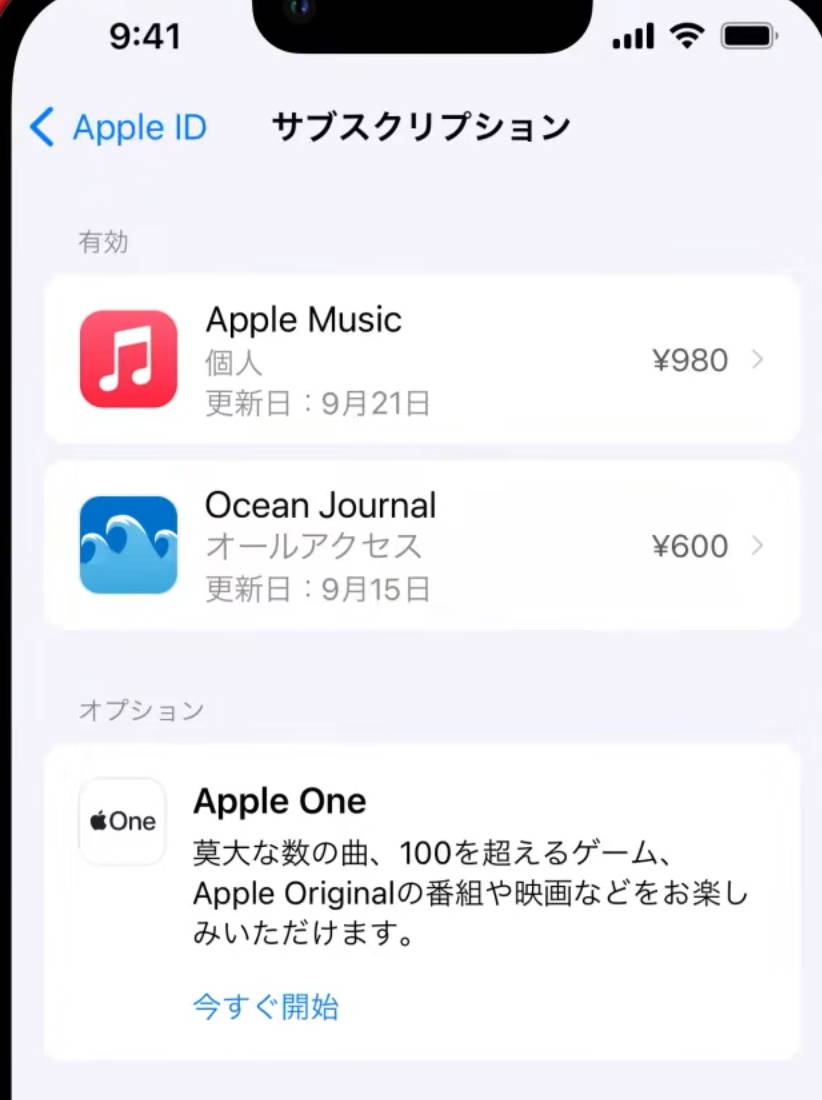
2. 解約前にやるべき7つのこと
「グレーアウト」して取り返しがつかなくなる前に、必ず以下の7項目をチェックし、準備を整えてから解約手続きに進みましょう。解約の手順そのものは、Apple Musicの解約方法で契約・利用環境別にまとめています。
- 契約更新日を確認する:ぎりぎりのタイミングで解約すると翌月分が自動課金されてしまうことがあるため、余裕を持って2〜3日前には手続きを終えるスケジュールを立てましょう。
- SongGetでMP3保存する:解約後も手元に残したい曲を、専用ソフトでDRMフリーのMP3に変換・保存しておきます。契約が切れて曲がグレーアウトしてしまうと後から保存することはできないため、必ず解約前に済ませておきましょう。
- 購入済み楽曲を確認する:iTunes Storeで購入した楽曲は解約後も再生できます。念のため端末への保存状況を確認しておくと安心です。
- プレイリストを記録しておく:スクリーンショットやメモを残しておくと、後から探しやすくなります。
- 代替サービスを検討する:SpotifyやAmazon Musicなど、次に利用する音楽サービスを決めておきましょう。
- 家族に解約を伝える:ファミリープランでは家族全員に影響するため、事前に共有しておくと安心です。
- Apple IDのパスワードを確認する:Apple IDのサインインや認証コードが必要になる場合があります。
3. 解約後も曲を残す方法:SongGetでMP3変換
チェックリストの2番目にある、「解約したいけれど、お気に入りの曲は手元に残したい」という悩みを解決するツールが、SongGet Apple Music変換です。
この作業は、必ずApple Musicの契約が有効な期間内(グレーアウトする前)に行ってください。

SongGet Apple Music 変換
- グレーアウトする前に数クリックで変換完了、消える心配がなくなる。
- DRMを完全解除し、320kbpsの高音質MP3として保存。曲名・アーティスト名・アルバムアートワークも自動で保持。
- Apple製品以外でも一生再生可能。スマホ・PC・車のカーナビ・USBメモリはもちろん、将来Androidに乗り換えても聴き続けられる。
- 公式のApple IDログイン画面を使用するため安全。パスワードなどのアカウント情報がソフト側に保存されることはない。
- ファミリープランでも、メンバー1人ひとりが自分のApple IDでログインしてそれぞれ保存が可能。
SongGetを使った簡単な保存手順(3ステップ)
使い方は非常にシンプルで、特別な専門知識は不要です。以下の3ステップで完了します。
-
Step1
アカウントにログインして曲を再生
内蔵プレイヤーからApple Musicのアカウントにログインします。ソフト側にログイン情報は記録されないため、セキュリティ面も安心です。保存したい単曲、アルバム、またはプレイリストを再生します。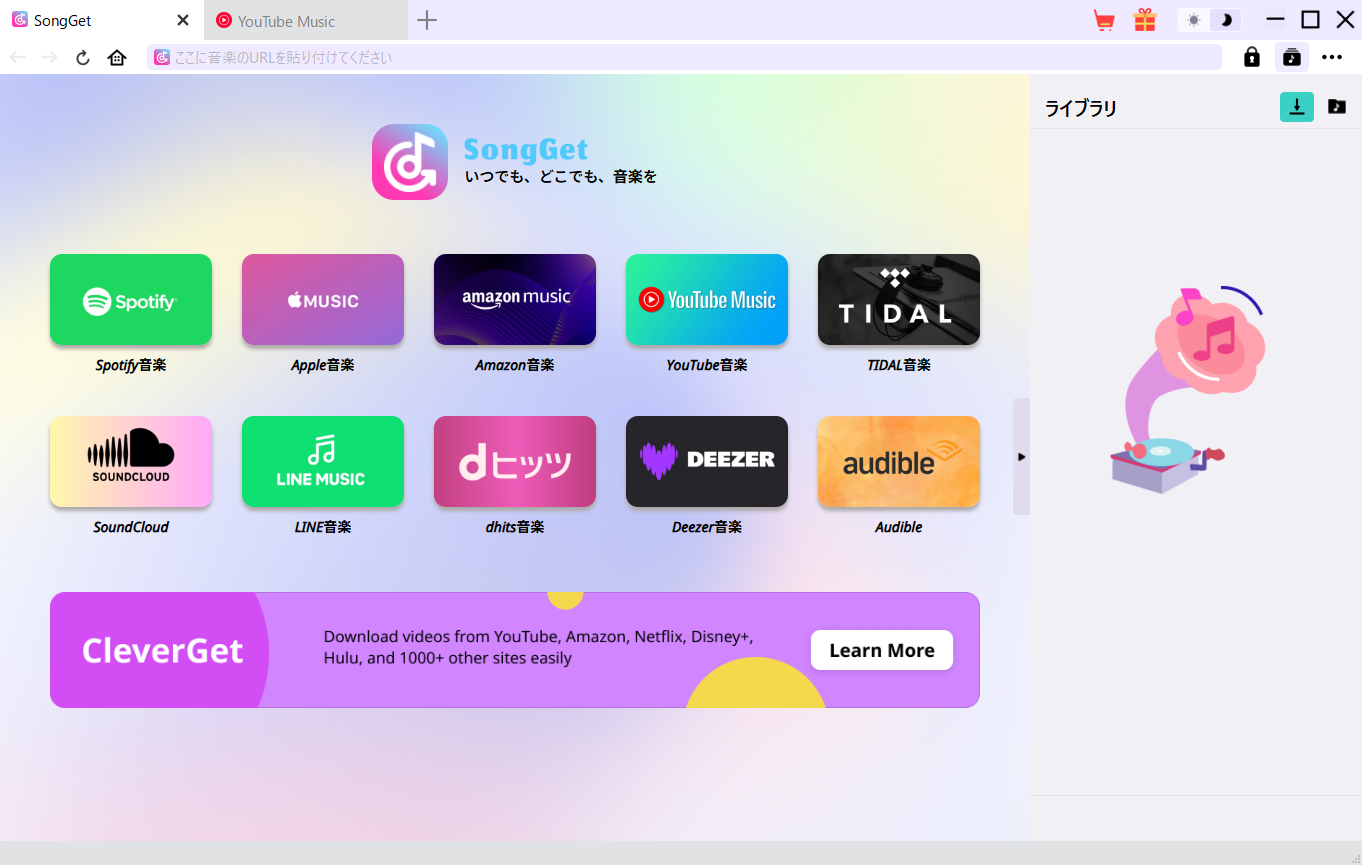
-
Step2
右下のボタンから曲と形式を選択
画面右下の「ダウンロード」ボタンをクリックすると解析が始まります。リストから保存したい曲を選び、出力形式(MP3/FLACなど)、音質、さらに「歌詞を一緒にダウンロードするか」を設定します。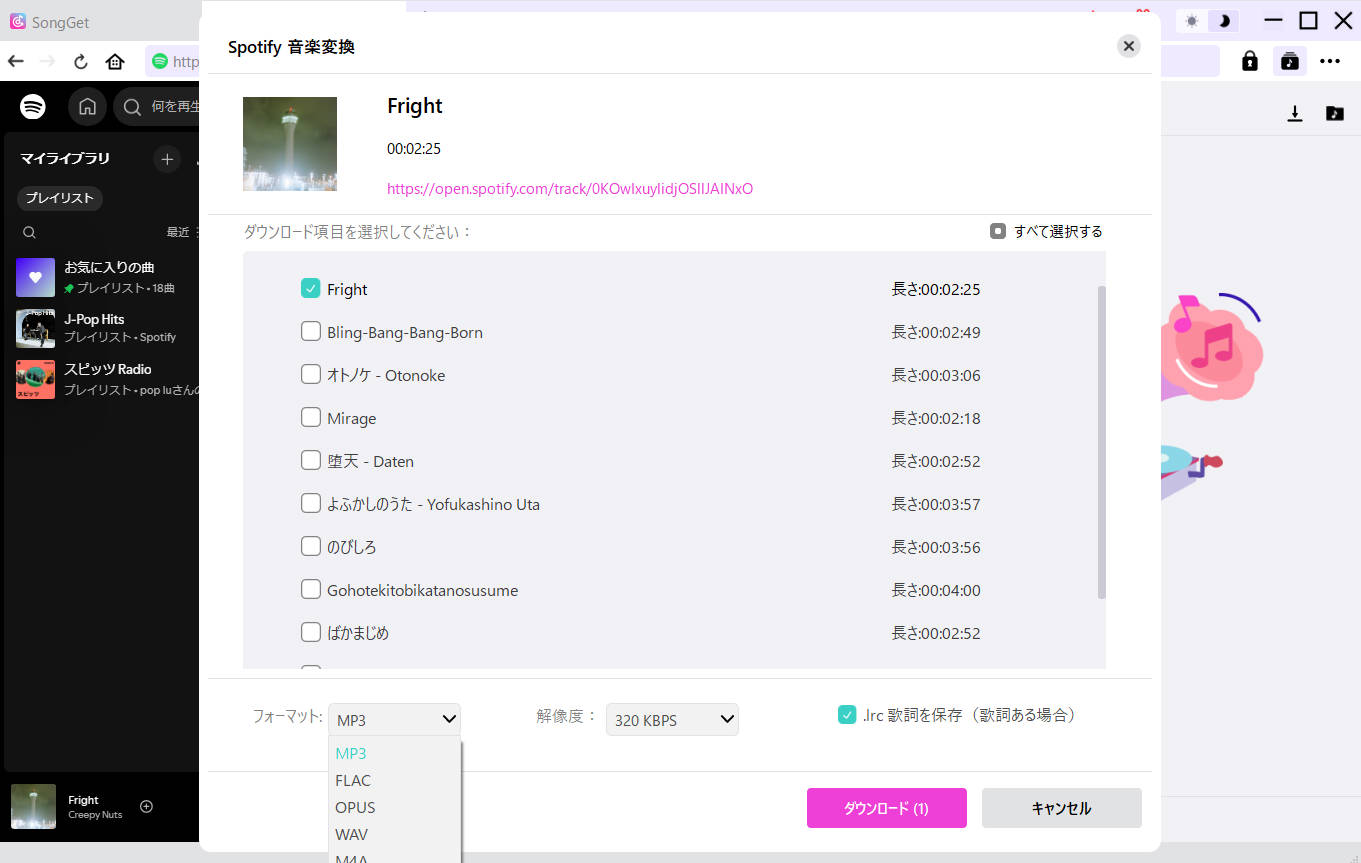
-
Step3
ダウンロード開始&ライブラリで確認
ダウンロードを開始すると、完了した曲はソフト右側の「Libraries(ライブラリ)」欄に表示されます。ここから直接音楽を再生したり、スマホやウォークマンなどの端末へ転送したりできます。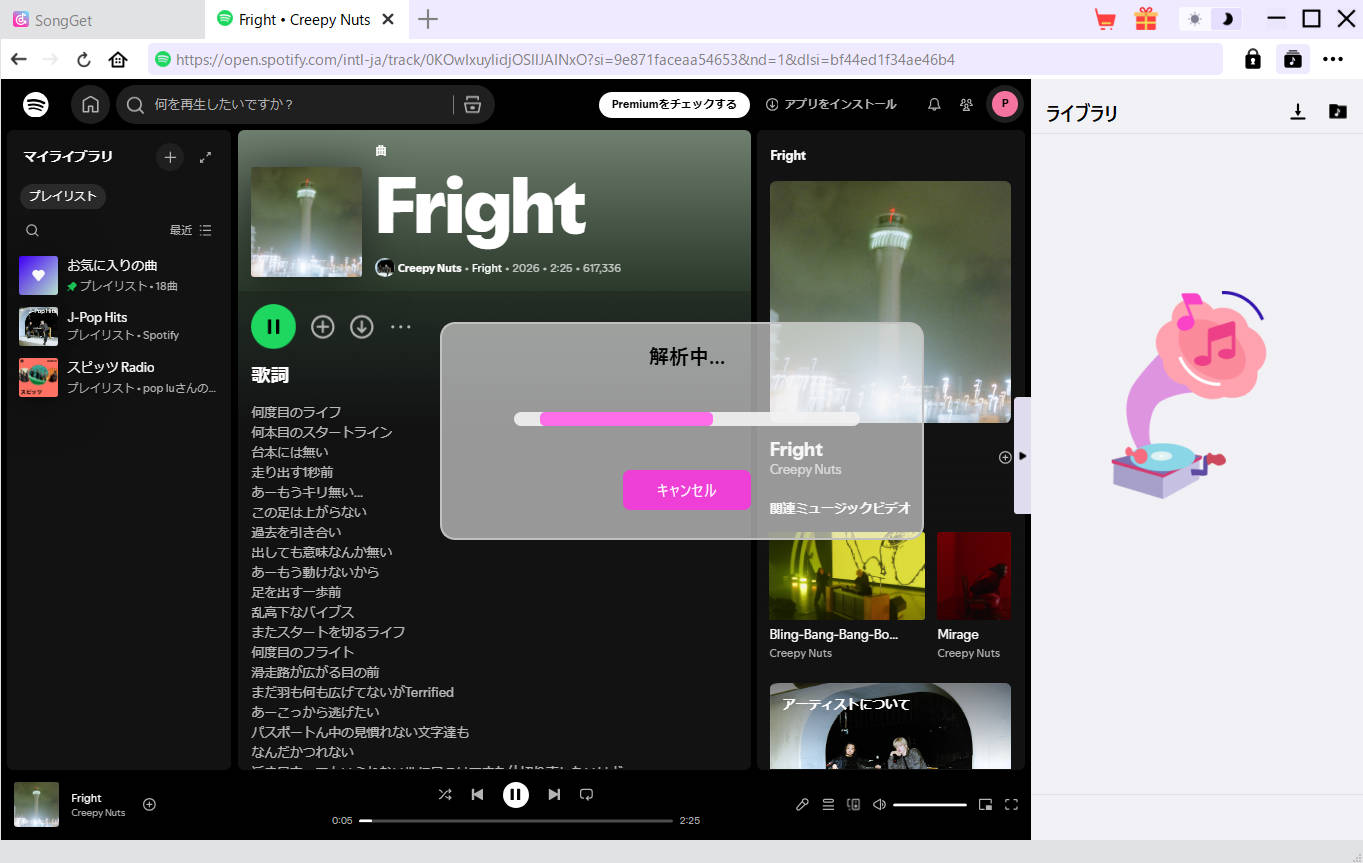
4. ファミリープランの管理者が解約したら?メンバーへの影響
チェックリストの6番目に挙げた「家族への連絡」について、ここで詳しく解説します。ファミリープランの管理者(支払い担当者)が解約すると、自分だけでなく家族全員が同時に聴けなくなります。影響範囲を正しく理解しておかないと、家族間でトラブルになりかねません。
管理者が解約すると何が起きるか
| タイミング | 家族メンバーの状態 |
|---|---|
| 解約手続き直後 | ⭕️ 契約期間の最終日までは、家族全員がこれまで通り利用可能 |
| 契約期間終了時 | ❌ 家族全員のダウンロード曲が同時にグレーアウト。個別に聴けるメンバーはいません |
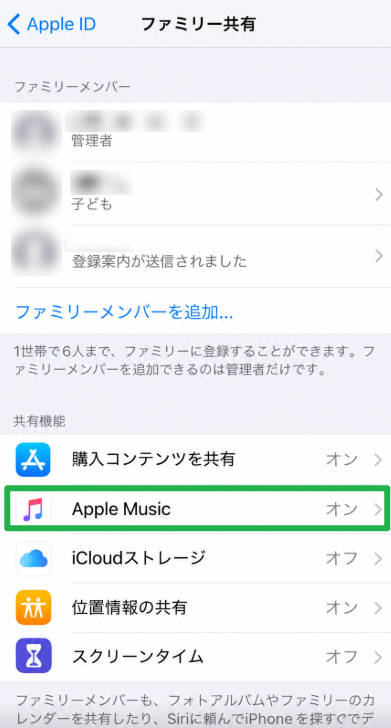
⚠️ 個別通知は来ません:Apple公式からファミリーメンバーへ「もうすぐ解約されます」という自動通知は基本的に送られません。管理者自身が家族に事前連絡しないと、ある日突然メンバー全員の曲が聴けなくなり、驚かせてしまうことになります。解約予定日は必ず自分から家族に伝えておきましょう。
家族メンバーがそれぞれ取るべき対策
管理者だけでなく、家族メンバー1人1人が、自分のApple IDでSongGetにログインしてMP3保存を行う必要があります。管理者がまとめて全員分を保存することはできません(Apple Musicの再生履歴・ライブラリはApple IDごとに独立しているため)。
- 各メンバーが自分のプレイリストを保存:管理者は「自分は解約する」ことだけでなく、いつ解約するかを家族に伝え、各メンバーが自分の端末でSongGetを使って保存する時間を確保してあげましょう。
- 継続したいメンバーがいる場合:そのメンバー自身が新しい管理者として個人プランまたは新しいファミリープランに加入し直す必要があります。以前のファミリープランをそのまま「引き継ぐ」ことはできません。
5. 乗り換え先を検討している方へ:主要サービス比較&プレイリスト移行方法
解約後に「そもそも音楽アプリを使わなくなる」という人もいれば、「別のサービスに乗り換える」という人も多いはずです。ここでは代表的な乗り換え先と、プレイリストを引き継ぐ方法を紹介します。
Apple Musicからの乗り換え先比較
| 乗り換え先 | Apple Musicからの主な乗り換え理由 | 個人プラン月額 | 特徴 |
|---|---|---|---|
| 🎵 Spotify | 「友達とプレイリストを共有したい」「無料プランでまず試したい」 | 1,080円 (無料プランあり) |
SNS的な音楽共有機能が豊富。Android・Windowsとの相性も良好。 |
| 📦 Amazon Music Unlimited | 「Prime会員だから安く使いたい」「Alexaと連携したい」 | 1,080円 (Prime会員) |
Prime会員なら最安クラス。Echoスピーカーとの連携が強み。 |
| ▶️ YouTube Music | 「YouTubeの動画も一緒に楽しみたい」 | 1,080円 (Android/Web) |
YouTube上のライブ映像やカバー曲も一緒に楽しめる。 |
プレイリストを新サービスに引き継ぐ方法
「Soundiiz」や「TuneMyMusic」といった無料の移行ツールを使うと、Apple Musicのプレイリスト構成(曲名・アーティスト名のリスト)を新しいサービスへコピーできます。
- 移行ツールのサイトにアクセスし、移行元として「Apple Music」を選択してログイン許可する
- 移行先として乗り換え先のサービス(Spotifyなど)を選択してログイン許可する
- 移行したいプレイリストを選択し、「転送(Transfer)」を実行する
ただし、移行ツールが引き継げるのは「曲名のリスト」だけです。新しいサービス側でその曲がマッチングされて自動的に追加される仕組みのため、配信されていない曲や、ダウンロード済みの音声データそのものは移行できません。音声データそのものを手元に残したい曲は、乗り換え前に必ず上記の方法を参考にMP3保存しておいてください。
6. 解約後に後悔したら?再登録の完全ガイド
「やっぱり解約しなければよかった」と感じて再登録を検討する人も少なくありません。再登録する場合に知っておくべきポイントを整理します。
- ストリーミング再生はすぐ復活:再登録して料金を支払えば、Apple Musicの全カタログへのストリーミング再生はその場で復活します。
- プレイリストが残っているとは限らない:解約から数ヶ月以内であればライブラリ情報が残っている場合もありますが、時間が経つと完全に消去され、プレイリストを一から作り直す必要があります(詳しくは記事冒頭の消滅タイムラインを参照)。
- ダウンロードは再度必要:端末に残っていたダウンロードデータはキャッシュごと無効化されているため、オフライン再生したい曲は再ダウンロードが必要です。
- 無料体験は基本的に1回限り:「初回登録者向け」の無料体験キャンペーンは、原則として同じApple IDでは再度利用できません。再登録時は初日から通常料金(Apple Musicの月額料金)がかかる想定でいてください。
なお、解約前にSongGetでMP3として保存しておいた曲は、Apple Musicを再登録するかどうかに関係なく、そのままずっと聴き続けられます。「また解約するかもしれない」「まだ迷っている」という段階でも、とりあえずお気に入りの曲だけ先に保存しておくと、後々の選択肢が広がります。
7. Apple Music解約・曲の保存に関するよくある質問(FAQ)
-
Q1. 解約した後でも、iTunesで購入した曲(単曲買い)は聴けますか?
A1. はい。iTunes Storeで1曲250円などで「購入」した楽曲は、Apple Musicの解約とは無関係に、解約後もそのまま聴き続けることができます。消えるのはあくまで「Apple Music(サブスク)」で追加した聴き放題の曲だけです。
-
Q2. スマホアプリだけで、解約後も曲を残す方法はありますか?
A2. 残念ながら、スマホ単体では不可能です。スマホアプリだけで完結すると謳う怪しいツールもありますが、セキュリティ面のリスクが高いため、安定したPCソフト(SongGet)の使用を推奨します。
-
Q3. 解約してから時間が経った後でも、曲を復元できますか?
A3. 解約から数ヶ月経過し、完全に契約が切れるとiTunes上のライブラリ情報自体が消去される可能性があります。ライブラリが空になるとSongGetでも読み込めなくなるため、必ず「契約が有効な期間内」に変換作業を行ってください。
-
Q4. 解約したのに、まだ曲が聴けるのはなぜですか?
A4. 不具合ではありません。Apple Musicは解約手続きをした日ではなく、「契約期間の最終日(次回請求日の前日)」まで通常通り利用できる仕組みになっています。そのため「解約したのに聴ける」「無料期間が切れたのにまだ聴ける」状態は一時的なもので、契約期間が終了すると同時にすべての曲がグレーアウトします。まだ聴ける今のうちに、SongGetでのMP3保存を済ませておきましょう。
-
Q5. CDから取り込んだ曲や、契約前から自分のiPhoneに入っていた曲も解約で消えますか?
A5. いいえ、消えません。消えるのはあくまで「Apple Music(サブスク)」経由で追加・ダウンロードした聴き放題の曲だけです。CDから自分でリッピングして取り込んだ音源や、Apple Musicに加入する前から端末に入っていた曲、iTunes Storeで購入した曲は、Apple MusicのDRM(著作権保護)がかかっていないため、解約後もそのまま問題なく再生できます。
まとめ:解約前に「所有」へ切り替えよう
Apple Musicを解約すると、どれだけ時間をかけて集めたプレイリストも、一瞬で再生不能なデータの塊に変わってしまいます。これはサブスクリプションというサービスの仕組み上、仕方のないことです。
しかし、「解約前にMP3変換しておく」という一手間を加えるだけで、その音楽たちはあなたの「一生の財産」になります。解約を考えている方は、大切な音楽を失ってしまう前に、ぜひSongGet Apple Music変換を試してみてください。
 無料ダウンロード
 無料ダウンロード

💡 AIで記事の要点をまとめる
-
SongGet 徹底レビュー|対応サービス・料金・無料版の制限まで【2026年最新】吉田 凜/2026-10-23
-

音楽サブスク学割プラン比較【2026】Spotify・Apple Music・Amazon・YouTubeの料金と申請方法吉田 凜/2026-10-23
-
Spotifyを解約する方法|できない原因と退会後の注意点【2026年最新版】吉田 凜/2026-10-23
-

LINE MUSICの料金プランを完全解説|無料版との違い・学割・ファミリープランまで【2026年版】吉田 凜/2026-10-23
-

【SongGet完全ガイド】対応サービス・できること・使い方をまとめて解説吉田 凜/2026-10-23
-

Apple Music解約後もダウンロード曲を残す方法【2026年版】吉田 凜/2026-10-22
-
Apple Music録音で無料MP3保存|フリーソフトの手順(Windows・Mac)と限界吉田 凜/2026-10-23
-
Spotifyが途中で止まる・勝手に止まる原因と対処法|症状別の切り分け手順吉田 凜/2026-10-22
-
Spotifyの料金プラン一覧|無料との違い・学割・ファミリー・年払いまで【2026年10月】吉田 凜/2026-10-19
-
Apple Musicの値段はいくら?月額料金・学割・ファミリー・Apple One全プラン比較【2026年10月】吉田 凜/2026-10-22
-

YouTube MP3変換ソフト vs 無料サイト5選ずつ比較!安全性・音質を実測レビュー【2026年】吉田 凜/2026-10-23
-
音楽サブスク学割プラン比較【2026】Spotify・Apple Music・Amazon・YouTubeの料金と申請方法吉田 凜/2026-10-23
-

ロスレスとは?ハイレゾ・FLACとの違いをサブスク別に解説【2026年実機検証】吉田 凜/2026-10-23
-
Spotifyのバックグラウンド再生が止まる原因と対処法|iPhone・Android吉田 凜/2026-10-19
-
LINEミュージックの再生回数の見方|反映されない原因と効率よく稼ぐコツ【2026年】吉田 凜/2026-10-08
-

【2026年最新】Spotifyを車で聴く方法!Bluetoothから通信量ゼロのUSB再生まで吉田 凜/2026-10-23
-
Apple Musicの値段はいくら?月額料金・学割・ファミリー・Apple One全プラン比較【2026年10月】吉田 凜/2026-10-22
-
LINE MUSICの料金プランを完全解説|無料版との違い・学割・ファミリープランまで【2026年版】吉田 凜/2026-10-23
-

dヒッツの曲をダウンロード・MP3保存する方法|10曲制限と解約後に消える問題を解決【2026年】吉田 凜/2026-10-23
-
Spotifyの料金プラン一覧|無料との違い・学割・ファミリー・年払いまで【2026年10月】吉田 凜/2026-10-19