


 今すぐダウンロード
 今すぐダウンロード
Last updated on 2026-10-26, by 吉田 凛
Amazon MusicをCDに焼く方法|MP3変換で車で聴く完全ガイド【2026年】
💡 この記事の要約
Amazon Musicのアプリからダウンロードした曲はDRM保護されているため、そのままCDに焼くことはできません。SongGetなどの変換ソフトでMP3としてPCに保存する方法があります。車で聴く場合は、CD-Rの対応状況を確認し、用途に応じて「オーディオCD」形式で書き込むことが重要です。
「Amazon MusicのプレイリストをCDに焼いて、車や古いコンポで聴きたい」
そう思ってダウンロードした曲をディスクに書き込もうとしたけれど、エラーが出てうまくいかなかった……という経験はありませんか?
実は、Amazon Musicなどのサブスクリプション型の音楽は、通常の手段ではCDに焼くことができません。しかし、正しい手順を踏めば、お気に入りの曲をCD化してドライブ中に楽しむことは可能です。
この記事では、Amazon MusicをCDに焼くための具体的な方法から、「CD-Rの選び方」「WindowsとMacの焼き方の違い」「エラーで読めない時の対処法」まで、初心者の方にも分かりやすく徹底解説します。
 Rin
Rin
結論から言うと、正しい方法と私的利用の範囲を守れば、Amazon MusicをCDに焼いて車で聴くことは可能です。失敗しないコツを一緒に見ていきましょう!
1. なぜAmazon MusicはそのままCDに焼けないのか?
多くのユーザーが最初につまずくのが、「ダウンロードしたはずなのに、書き込みソフトがファイルを認識しない」という問題です。これには明確な理由があります。
原因は「DRM(デジタル著作権管理)」による保護
Amazon Music UnlimitedやPrime Musicでダウンロードできる楽曲ファイルには、DRM(Digital Rights Management)という強力な保護がかけられています。これは、サブスクリプション契約期間中のみ再生を許可する仕組みです。
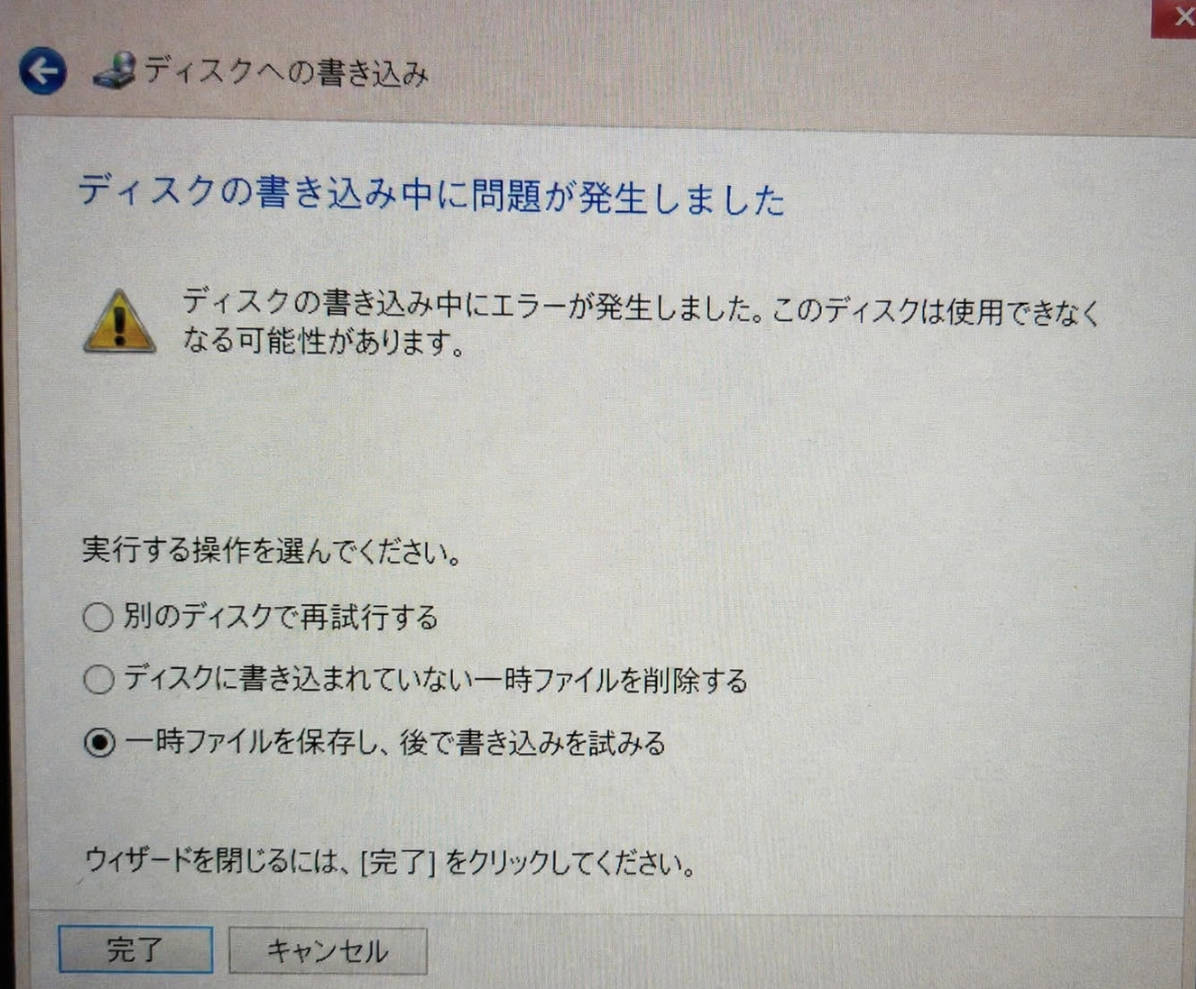
そのため、ダウンロードしたファイルは一般的なMP3形式ではなく、Amazon Musicアプリでしか再生できない特殊な暗号化ファイルとなっています。iTunesやWindows Media Playerにドラッグ&ドロップしても読み込めないのは、このためです。
解決策:MP3形式への変換が必要
Amazon MusicをCDに焼くためには、このDRM保護されたファイルを、一般的な音楽プレイヤーやカーオーディオが認識できるMP3やWAVなどの形式に変換する必要があります。
ここで重要になるのが、「Amazon Music変換ソフト」の存在です。これを使えば、ストリーミング再生される楽曲を録音・変換し、自分のPCに保存(取り込み)することができます。
注記: 本記事で紹介する方法は、個人的に楽しむ目的(私的利用)に限定して活用してください。
2. Amazon MusicをMP3に変換してCDに焼く手順
ここからは、実際にAmazon MusicをCDに焼くまでの流れをステップバイステップで解説します。まずは「PCへのMP3変換・保存」です。
ステップ1:専用ツールでAmazon MusicをMP3に変換する
今回は、高画質・高音質での変換に定評があり、操作が直感的なSongGet Amazon Music変換を使用して解説します。ブラウザ内蔵型なので、Amazon Musicアプリをインストールしていなくても使えるのが特徴です。

-
Step1
ソフトの起動とログイン
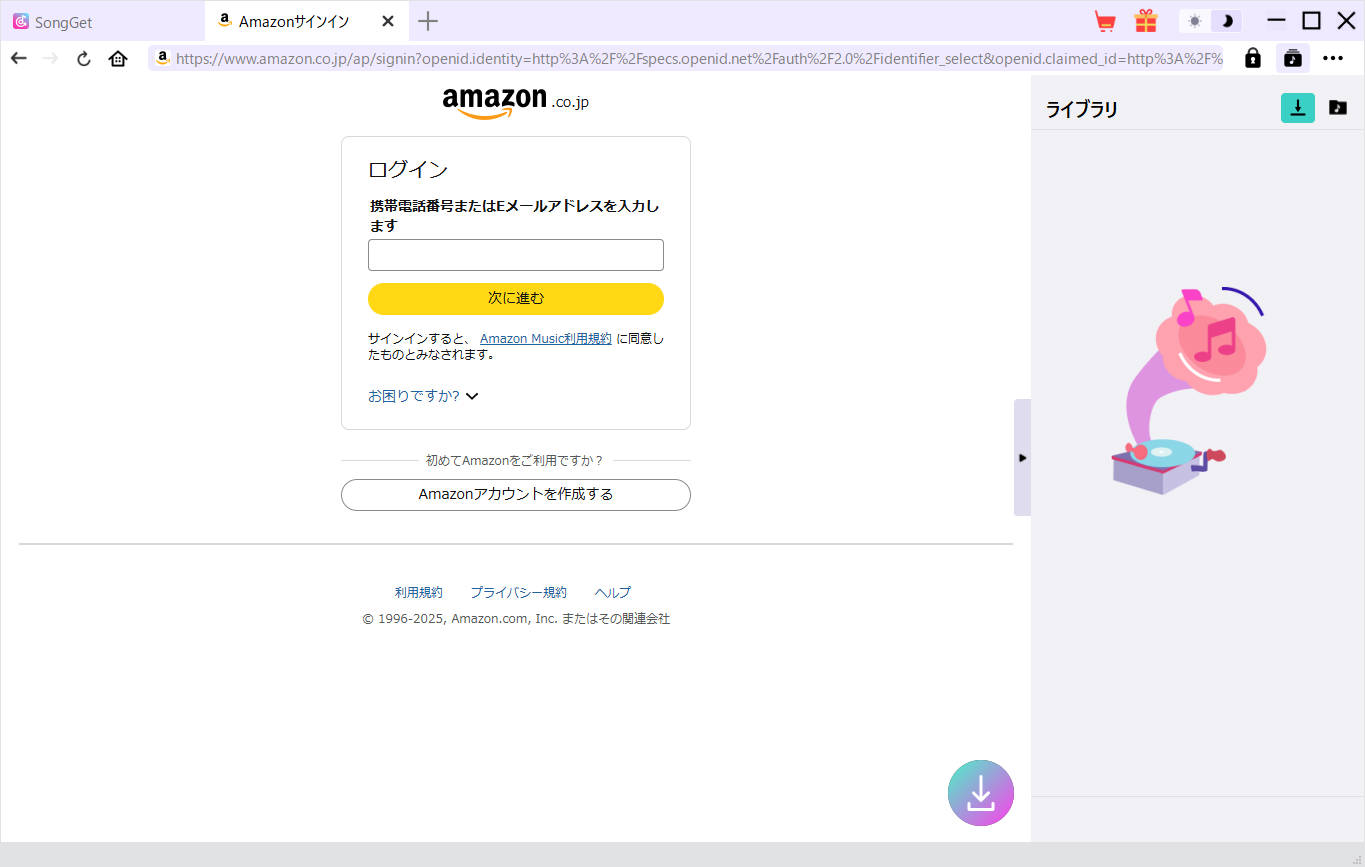
まず、インストールしたSongGetを起動します。メイン画面に「Amazon Music Web Player」が埋め込まれて表示されます。
画面右上の「ログイン」ボタンをクリックし、お使いのAmazonアカウントでログインしてください。
「操作が難しそう…」と感じる方でも、SongGetは「再生 → クリック → 変換」の3ステップだけなので、初めてでも迷わず操作できます。なお、ソフトの詳しいインストール方法や、より高度な設定(ビットレート変更など)については、Amazon MusicをMP3変換する完全ガイドで図解付きで紹介しています。
-
Step2
楽曲・アルバムの選択
Webプレーヤー上で、CDに焼きたい曲やアルバム、または作成済みのプレイリストを探して再生を開始します。

-
Step3
自動解析とリスト化
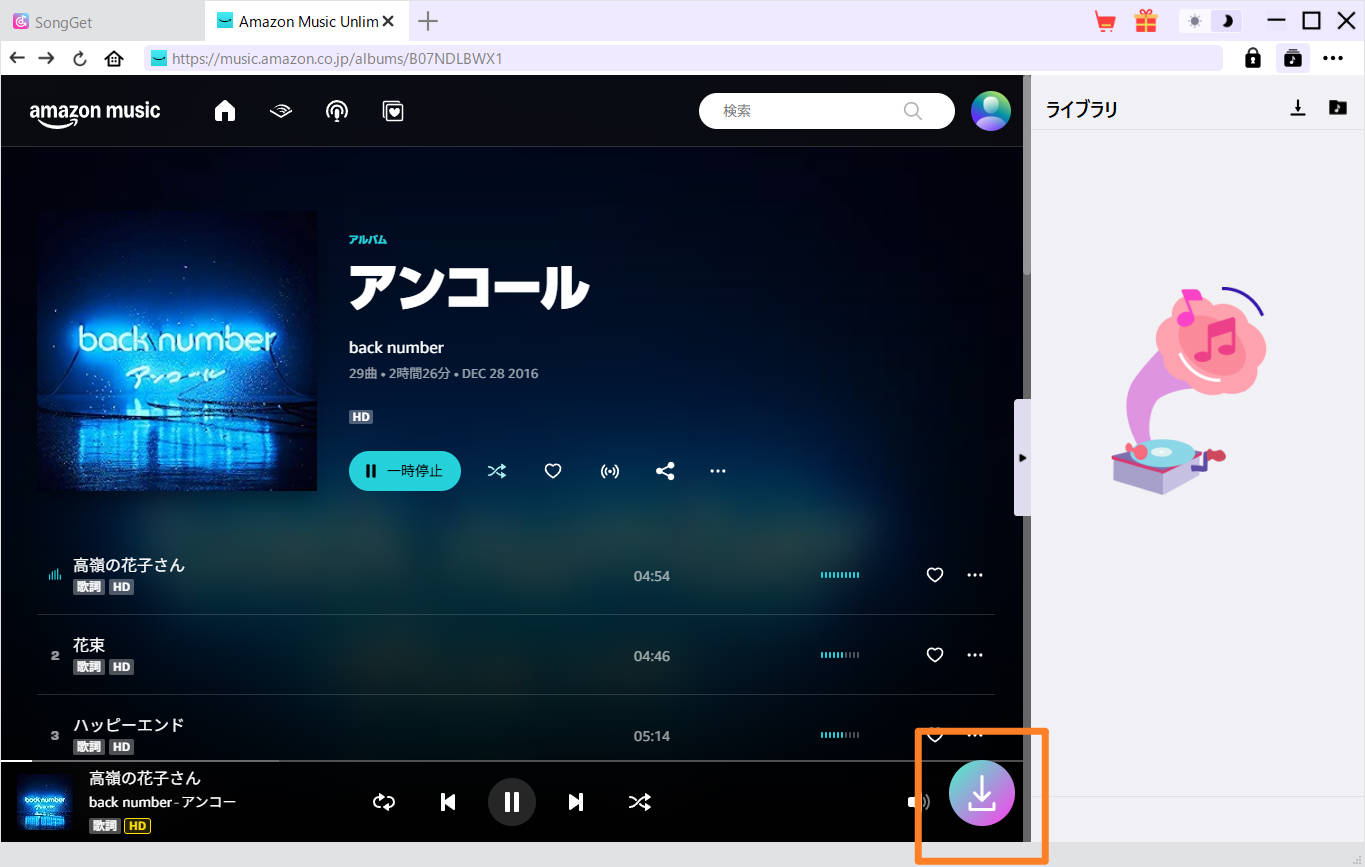
曲が再生されると、画面右下に「ダウンロード(矢印アイコン)」ボタンが表示されます。これをクリックすると、SongGetが再生中の楽曲情報を自動的に解析し、リストとして読み込みます。
-
Step4
出力設定とダウンロード開始
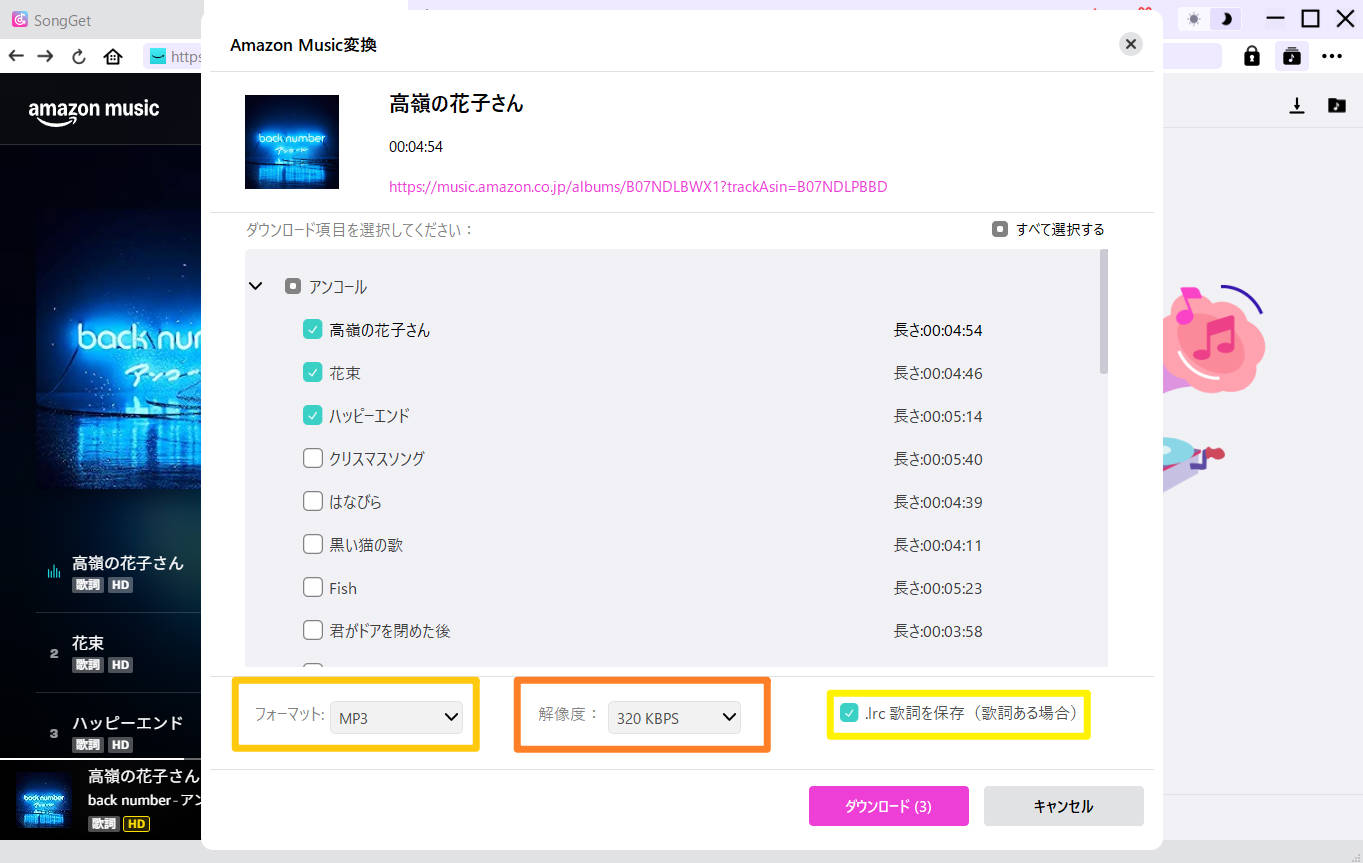
解析リストが表示されたら、以下の設定を行います。
- 保存したい曲: チェックボックスで選択
- 出力形式: CDに焼くなら「MP3」または「WAV」を選択
- 音質: こだわる場合は320kbps推奨
設定後、下部の「ダウンロード」ボタンをクリックすると高速変換が始まります。完了した楽曲は「ライブラリ(History)」に保存され、PCのローカルフォルダにも出力されます。
※CD作成が目的なら、まずは数曲だけ無料版で変換を試してみるのがおすすめです。
3. 【重要】CD-R規格の選び方とデータ形式の違い
MP3ファイルが準備できたら、次は「空のディスク」を用意します。実はここでディスクの種類を間違えると、車で再生できない原因になります。
① CD-R規格の選び方(音楽用 vs データ用)
空のディスクには様々な種類がありますが、音楽を焼く場合は必ず「CD-R」を選んでください。
- ⭕ CD-R(推奨): 一度だけ書き込めるディスク。古いカーステレオやコンポでも最も読み込みやすく、安定しています。容量は「700MB(80分)」が一般的です。
- ❌ CD-RW(非推奨): 何度でも書き換え可能なディスク。便利ですが、反射率が低いため古いカーオーディオでは「No Disc」とエラーになる確率が高いです。
💡 「音楽用」と「データ用」はどっちがいい?
市販のCD-Rには「音楽用(録音用)」と「データ用」があります。パソコンで焼く場合、中身の記録層は同じなので基本的にはどちらでも焼けます(安いデータ用でOK)。ただし、非常に古いオーディオ機器で再生する場合は、念のため「音楽用」を選んでおくと安心です。
② 車で聴くならどっち?「オーディオCD」と「データCD」の違い
ディスクを用意したら、書き込む際の「形式」を選択します。ここも非常に重要です。
| 項目 | オーディオCD (Audio CD) | データCD (Data CD) |
| 特徴 | 市販の音楽CDと同じ形式 | MP3ファイルをそのままデータとして保存 |
| 収録可能数 | 最大80分(約15〜20曲) | 約100〜150曲(700MBの場合) |
| 互換性 | ほぼ全てのプレイヤーで再生可能 | MP3対応プレイヤーのみ再生可能 |
| おすすめ | 古いカーステレオ、一般的なコンポ | MP3対応の最新ナビ、PCでの保存用 |
ここがポイント!
もしあなたの車が少し古いモデルだったり、カーオーディオが「MP3対応」と明記されていなかったりする場合は、迷わず「オーディオCD」を選んで書き込んでください。
4. WindowsとMacの焼き方手順(比較)
変換したMP3ファイルがあれば、WindowsとMacそれぞれの標準機能(無料)を使って簡単にCDを作成できます。ご自身の環境に合わせて手順を確認してください。
 Windowsの場合
標準ソフト「Windows Media Player」を使用します。
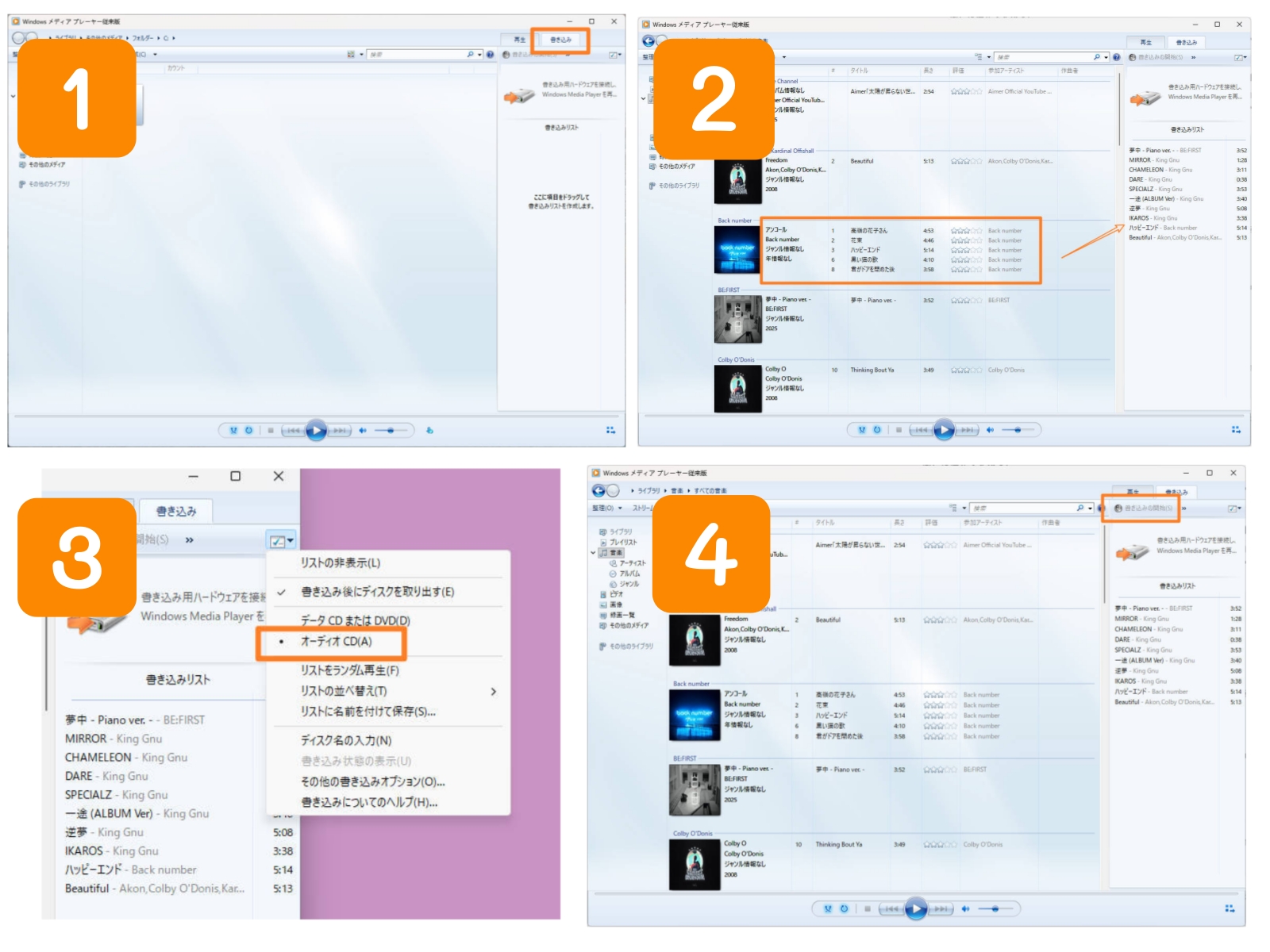
- 空のCD-Rをドライブに挿入します。
- Windows Media Playerを起動し、右上の「書き込み」タブをクリック。
- SongGetで変換したMP3を「書き込みリスト」にドラッグ&ドロップ。
- 右上のオプション(チェックマーク)から「オーディオCD」を選択。
- 「書き込みの開始」をクリック。
 Macの場合
標準ソフト「ミュージック(旧iTunes)」を使用します。
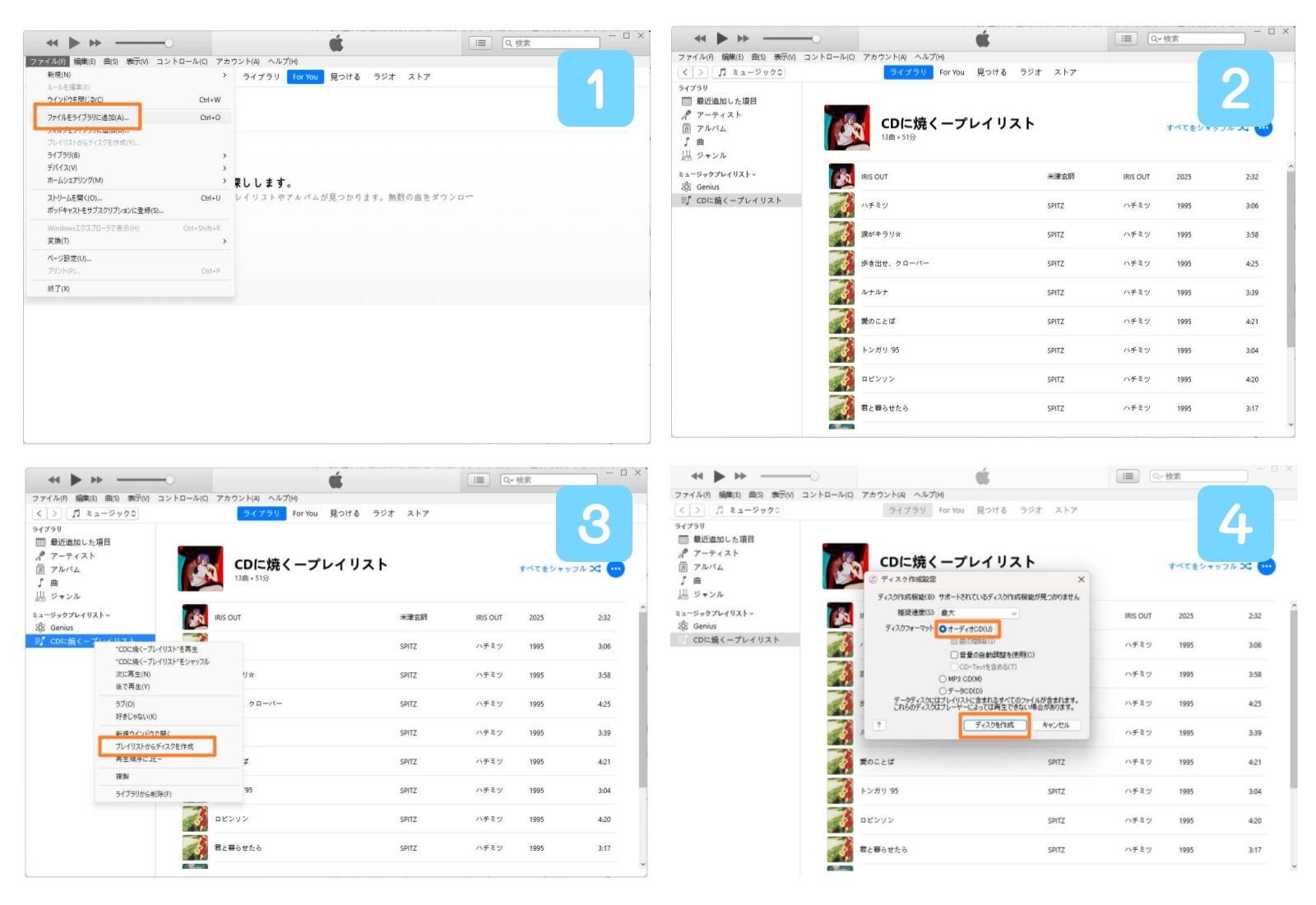
- 空のCD-Rをドライブに挿入します。
- 「ミュージック」アプリを開き、変換したMP3を読み込んで「新規プレイリスト」を作成。
- 作成したプレイリストを右クリックし、「プレイリストからディスクを作成」を選択。
- ディスクフォーマットを「オーディオCD」に設定。
- 「ディスクを作成」をクリック。
5. 焼いたCDが車で読めない・再生できない時の対処法
「手順通りに焼いたはずなのに、カーステレオに入れると『Error』や『No Disc』と表示されてしまう」
そんな時は、以下の3つの原因を疑ってみてください。
最も多いミスです。古いカーオーディオはMP3データそのものを読み込めません。書き込みソフトの設定を見直し、必ず「オーディオCD(音楽CD)」形式を選択して焼き直してください。
PCの性能に任せて「最高速(48xなど)」で書き込むと、データの溝が浅くなり、車の振動や古いレンズでは読み取れなくなることがあります。書き込み設定で速度を「16x」または「24x」程度に落としてゆっくり焼くと、安定して再生される確率がグッと上がります。
何度も書き直せる「CD-RW」を使っていませんか?車で聴くなら必ず「CD-R」を使用してください。また、1枚数十円の粗悪なディスクを使うとエラーが頻発します。ソニーやVerbatim(バーベイタム)など、信頼できるメーカーのCD-Rを使うことを推奨します。
6. パソコンなしで車で聴く方法・違法性について
スマホだけでAmazon MusicをCDに焼くことはできる?
先に結論を言うと、現時点ではiPhoneやAndroidだけで、Amazon MusicのDRM解除からCDへの書き込みまでを完結させる方法はほぼありません。「CDレコ」などの機器は存在しますが、これらは通常「音楽CDをスマホに取り込むため」のものであり、サブスク音源をCD化する逆の用途には対応していません。
代替案:CDを使わずに車で聴く方法
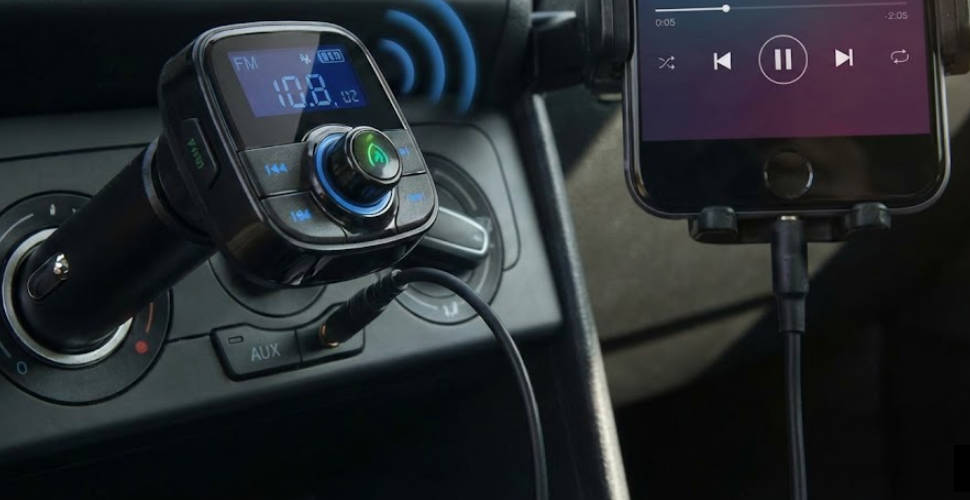
PCがない場合は、CDにこだわらず以下の方法で車内リスニング環境を整えるのが現実的です。
- FMトランスミッターを使用する: スマホのBluetooth音声をFMラジオの周波数に変換して飛ばす機器です。数千円で購入でき、古い車でも使えます。
- AUXケーブル接続: カーオーディオにイヤホンジャック入力(AUX)があれば、スマホと有線で繋ぐだけで高音質で聴けます。
Amazon MusicのCD作成に関する法的注意点(違法性)
日本の著作権法では、「私的使用のための複製」が認められています。自分が契約しているAmazon Musicの音源を、自分が運転する車で聴くためにCDへバックアップ・形式変換すること自体は、私的利用の範疇と考えられるケースが一般的です。
しかし、以下のような行為は明確な違法となり、処罰の対象となる可能性があります。絶対に避けてください。
- 作成したCDを友人に貸す、または配る。
- 変換したMP3ファイルをインターネット上にアップロードする。
- CDを販売する(メルカリやオークション含む)。
7. よくある質問(FAQ)
-
Q1: 無料の変換ソフトやサイトでもCDに焼けますか?
A: フリーソフトやオンラインサイトの中にはAmazon Musicの変換を謳うものもありますが、ウイルス感染のリスクや音質の劣化、変換の失敗(途中までしか変換できない等)が多く見られます。安全かつ確実に作業を行うには、信頼できる専用ソフト(SongGetなど)の利用を強くおすすめします。
-
Q2: Amazon Music Prime(プライム会員特典)の曲も焼けますか?
A: はい、可能です。SongGetのようなツールを使用すれば、UnlimitedだけでなくPrime Musicの楽曲も同様に変換・保存できます。
-
Q3: 焼いたCDの音質はどうなりますか?
A: MP3に変換する際のビットレート設定に依存します。CD音質に近づけたい場合は、変換設定で「320kbps」を選択してください。なお、オーディオCDとして焼く場合、一度MP3に圧縮されたデータがCD形式(非圧縮)に展開されて書き込まれますが、失われた音質が元に戻るわけではありません。
-
Q4: Amazon MusicをCDに焼いたあと、解約したら再生できなくなりますか?
A: いいえ。MP3に変換してCDとして書き込んだ音源は、Amazon Musicの契約状態に影響されません。解約後でも通常の音楽CDとして再生可能です。
まとめ
Amazon MusicをCDに焼いて楽しむためには、まず「DRM保護を解除してMP3に変換する」というプロセスが不可欠です。
- SongGet Amazon Music変換などのツールでMP3化する。
- Windows Media PlayerやiTunesに取り込む。
- 用途に合わせて「オーディオCD(推奨)」として書き込む。
「まずは1曲だけ変換して、CDに焼けるか試してみる」。
それだけでも、車内の音楽環境は大きく変わります。無料体験版などを活用して、手軽にライブラリを作成してみてはいかがでしょうか。
💡 AIで記事の要点をまとめる
-
【2026年最新】Audible(オーディブル)解約・退会を完全ガイド!スマホ・PC対応吉田 凛/2026-10-26
-
【完全ガイド】Amazon MusicをMP3でダウンロード保存する方法吉田 凛/2026-10-27
-
Spotifyファミリープランの料金と使い方|住所確認・バレる仕組みを徹底解説【2026年版】吉田 凛/2026-10-26
-
Amazon MusicをCDに焼く方法|MP3変換で車で聴く完全ガイド【2026年】吉田 凛/2026-10-26
-
SongGet 徹底レビュー|対応サービス・料金・無料版の制限まで【2026年最新】吉田 凛/2026-10-26
-
音楽サブスク学割プラン比較【2026】Spotify・Apple Music・Amazon・YouTubeの料金と申請方法吉田 凛/2026-10-23
-
Spotifyを解約する方法|できない原因と退会後の注意点【2026年最新版】吉田 凛/2026-10-26
-

LINE MUSICの料金プランを完全解説|無料版との違い・学割・ファミリープランまで【2026年版】吉田 凛/2026-10-27
-

【SongGet完全ガイド】対応サービス・できること・使い方をまとめて解説吉田 凛/2026-10-23
-

Apple Music解約後もダウンロード曲を残す方法【2026年版】吉田 凛/2026-10-26
-

YouTube MP3変換ソフト vs 無料サイト5選ずつ比較!安全性・音質を実測レビュー【2026年】吉田 凛/2026-10-26
-
音楽サブスク学割プラン比較【2026】Spotify・Apple Music・Amazon・YouTubeの料金と申請方法吉田 凛/2026-10-23
-

ロスレスとは?ハイレゾ・FLACとの違いをサブスク別に解説【2026年実機検証】吉田 凛/2026-10-26
-
Spotifyのバックグラウンド再生が止まる原因と対処法|iPhone・Android吉田 凛/2026-10-27
-
LINEミュージックの再生回数の見方|反映されない原因と効率よく稼ぐコツ【2026年】吉田 凛/2026-10-08
-

【2026年最新】Spotifyを車で聴く方法!Bluetoothから通信量ゼロのUSB再生まで吉田 凛/2026-10-26
-
Apple Musicの値段はいくら?月額料金・学割・ファミリー・Apple One全プラン比較【2026年10月】吉田 凛/2026-10-22
-
LINE MUSICの料金プランを完全解説|無料版との違い・学割・ファミリープランまで【2026年版】吉田 凛/2026-10-27
-

dヒッツの曲をダウンロード・MP3保存する方法|10曲制限と解約後に消える問題を解決【2026年】吉田 凛/2026-10-23
-
Spotifyの料金プラン一覧|無料との違い・学割・ファミリー・年払いまで【2026年10月】吉田 凛/2026-10-27