


 今すぐダウンロード
 今すぐダウンロード
Last updated on 2026-10-13, by 吉田 凜
YouTube Musicの音質は変わる?標準と高音質を実測で比べた【256kbps上限】
YouTube Musicの音質は、設定で最大256kbps(AAC/Opus)まで上げられます。既定の「標準」は最大128kbpsなので、「高音質」に変えるだけで改善する場合があります。ロスレス・ハイレゾは公式ヘルプでは確認できず、ダウンロード済みの曲は保存し直すまで音質が変わりません。
「設定を変えたのに、音が変わった気がしない」と感じる人もいるでしょう。この記事では、公式ヘルプの記載と筆者の聴き比べの結果を分けて、その理由を整理します。公式に書かれていないことは「確認できなかった」と明記します。
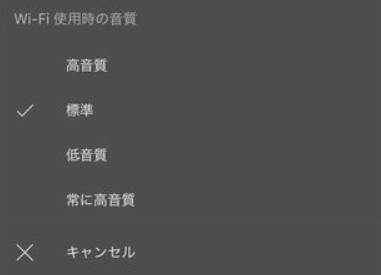
▲ YouTube Musicの音質設定。ストリーミングは「低音質・標準・高音質・常に高音質」の4段階から選べます
目次CLOSE
YouTube Musicの音質設定一覧(公式ヘルプの記載)
YouTube Musicヘルプの「音質を変更する」では、ストリーミングは4段階、一時保存(ダウンロード)は3段階とされています。コーデックはAACまたはOpusです。
| 設定 | ストリーミング(Wi-Fi・モバイル通信共通) | 一時保存(ダウンロード) |
|---|---|---|
| 低音質 | 最大48kbps | 48kbps |
| 標準(既定) | 最大128kbps | 128kbps |
| 高音質 | 最大256kbps | 256kbps |
| 常に高音質(回線が弱くても維持) | 256kbps(回線不良時も維持) | —(選択肢なし) |
出典:YouTube Music ヘルプ「音質を変更する」(Android版ページ、2026年10月確認)
表のとおり「高音質」と「常に高音質」の上限は同じで、違いは回線が弱いときに音質を落とすかどうかです。なお、公式ヘルプは音質の選択をPremium会員向けと案内しており、無料版でどこまで変えられるかは確認できませんでした。
音質設定の手順(スマホ・PC)
音質の設定は、スマホアプリとPCブラウザで場所が違います。なお、公式ヘルプでは音質の選択はPremium会員向けと案内されているため、Premiumに加入していない場合は、下の項目が表示されないことがあります。
スマホアプリ:ストリーミングの音質を変える
公式ヘルプ(Android版)にもとづく手順です。回線ごとに設定が分かれているので、Wi-Fi用とモバイル通信用を両方確認してください。
- Step1 右上のプロフィール写真をタップする
- Step2 「設定」を開き、「データの節約」を選ぶ
- Step3 「Wi-Fi 使用時の音質」で、自宅などで聴くときの音質を選ぶ
- Step4 「モバイル ネットワーク使用時の音質」で、外出先で聴くときの音質を選ぶ
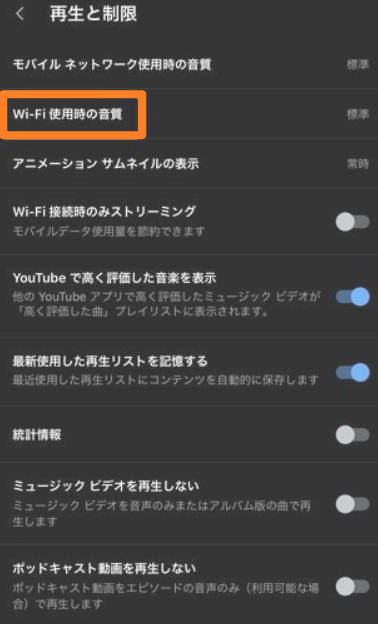
選べる段階は「低音質」「標準」「高音質」「常に高音質」の4つです。Wi-Fiでは「高音質」か「常に高音質」、モバイル通信ではデータ量との兼ね合いで「標準」、という分け方が現実的です。
「Wi-Fi 接続時のみストリーミング」をオンにしたまま外に出ると、モバイル通信では再生できなくなります。外出前にオフに戻すか、Wi-Fiにつないでから聴いてください。
スマホアプリ:ダウンロードする曲の音質を変える
- Step1 右上のプロフィール写真をタップする
- Step2 「設定」→「一時保存とストレージ」→「音質」を開く
- Step3 「低」「標準」「高」から選ぶ
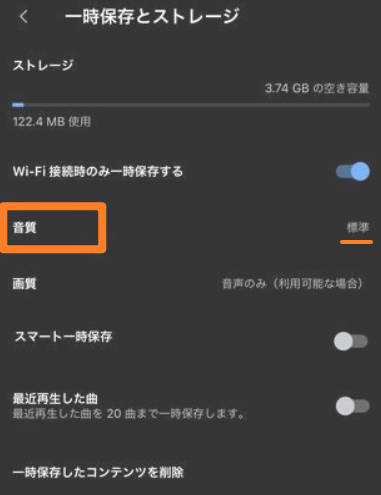
ダウンロード用の設定は、これから保存する曲にだけ反映されます。すでに保存した曲の音質は変えられません。高音質にしたい曲は、いったん削除して、設定を変えてからもう一度保存してください。
PCブラウザで音質を変える
- Step1 右上のプロフィールアイコンをクリックする
- Step2 「設定」→「再生」を開く
- Step3 音質を選ぶ(スマホ版より選択肢が少なく、「低音質」「標準」「高音質」の3段階)
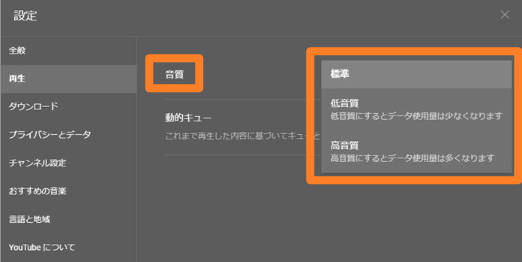
PCは安定したWi-Fiや有線LANにつないで使うことが多いため、迷ったら「高音質」を選べば十分です。
💡 YouTubeの動画アプリとは別の設定です
YouTubeとYouTube Musicは別のアプリで、音質を選べると公式ヘルプで案内されているのはYouTube Music側です。YouTube側は、画質の設定ページ(YouTube ヘルプ)に音質の記載が見あたりませんでした(2026年10月13日確認)。
2025年3月の報道(HelenTech)では、画質を変えても音声の品質は変わらないとされ、音声のビットレートを選べる機能が開発中の可能性も伝えられています。その後の提供状況は確認できていないため、お使いのアプリの設定画面でご確認ください。
音質が悪い・変わらないときの原因と対策
設定を変えても違いが出ないときは、上の行から順に確認してください。1〜3行目は公式ヘルプの記載にもとづいています。
| 原因 | 確認するところ | 対策 |
|---|---|---|
| 標準のまま | 「設定」→「データの節約」で、音質が「標準」(最大128kbps)になっていないか | 「高音質」か「常に高音質」に変更する(最大256kbpsまで上がる) |
| 回線ごとに設定が別 | 「Wi-Fi 使用時」と「モバイル ネットワーク使用時」の両方 | 両方を確認して設定する。通信量が気になるときは、外出先だけ「標準」にする |
| 保存済みの曲 | 「一時保存とストレージ」→「音質」が「低」「標準」になっていないか | 設定を「高」に変えて、曲をもう一度保存し直す |
| 上限と再生環境 | Bluetooth接続やイヤホンの性能。上限は最大256kbps(Spotifyの「最高音質」は約320kbps) | 有線イヤホンでも聴き比べる。ロスレスで聴きたい場合は、他のサービスとの比較も参考に |
Spotify・Apple Music・Amazon Musicとの比較(ハイレゾ・ロスレス対応)
公式サポートページで確認できた記載だけを、並べています。数字だけで「どちらが良い」とは言えませんが、配信側の上限がどこまであるかの目安にはなります。
| サービス | 公式に記載されている最高音質 | ロスレス |
|---|---|---|
| YouTube Music | AAC/Opus、最大256kbps | 記載なし |
| Spotify | 「最高音質」約320kbps(Premium) | あり(最大24ビット/44.1kHz FLAC相当、Premium) |
| Apple Music | 公式ページにロスレスの案内あり | あり(購読と最新OSが前提) |
| Amazon Music | SD:最大320kbps(Opus)/HD:FLAC 約800kbps/Ultra HD:FLAC 24ビット 最大192kHz | あり(HD・Ultra HD) |
出典:YouTube Music ヘルプ/Spotify サポート/Apple サポート/Amazon Music Developer。確認日は2026年10月12日(Amazon Musicは10月13日)。Apple MusicのページにはAACのビットレートの記載がなかったため、数値は載せていません。Amazon Musicの対象プランは公式ページでご確認ください。
読み取れることは次の2点です。
- 配信側の上限を比べると、YouTube Musicは最大256kbpsです。Spotifyの最高音質(約320kbps)より低く、ロスレスも公式には記載がありません
- 音質を重視するなら、ロスレス配信を公式に案内しているサービスを選ぶのが確実です。ただし、イヤホンや接続方法で聴こえ方の差は変わります
💡 ハイレゾ・ロスレスは?
公式ヘルプで確認できたのは、AACまたはOpusで最大256kbpsまでです。ロスレスやハイレゾの記載は「音質を変更する」のページに見あたりませんでした(2026年10月12日確認)。最新の対応状況は、ヘルプやお知らせでご確認ください。ロスレスとハイレゾの違いは、ロスレスとは?ハイレゾ・FLACとの違いをサブスク別に解説でまとめています。
実測:同じ曲を設定を変えて聴き比べた
検証条件
| 項目 | 内容 |
|---|---|
| テスト曲(ジャンル・長さ) | Kind of Love/日向坂46(5分16秒) |
| 端末・OS | Pixel 8(Android 15)/iPhone(iOS 27.0.1) |
| イヤホン/ヘッドホン(有線・Bluetooth) | 有線イヤホンとBluetoothイヤホンの両方 |
| 回線(Wi-Fi/モバイル) | Wi-Fiとモバイル通信の両方 |
| YouTube Musicのアプリバージョンとプラン | 最新版(バージョン番号:9.41)/YouTube Music Premium |
| 測定日 | 2026年10月13日 |
結果
| 設定 | 聴こえ方のメモ(低音・高音・人声) | 通信量の実測値 |
|---|---|---|
| 低音質 | 音は聴き取れるが、ややこもった印象 | 約2.9MB |
| 標準 | 特に違和感はなく、日常利用には十分 | 約3.6MB |
| 高音質 | 低音は標準と変わらず、人声はよりクリア | 約13.6MB |
| 常に高音質 | 高音質との差は分かりにくい | 約13.6MB |
通信量は1曲(5分16秒)を最後まで再生したときの概算値です。
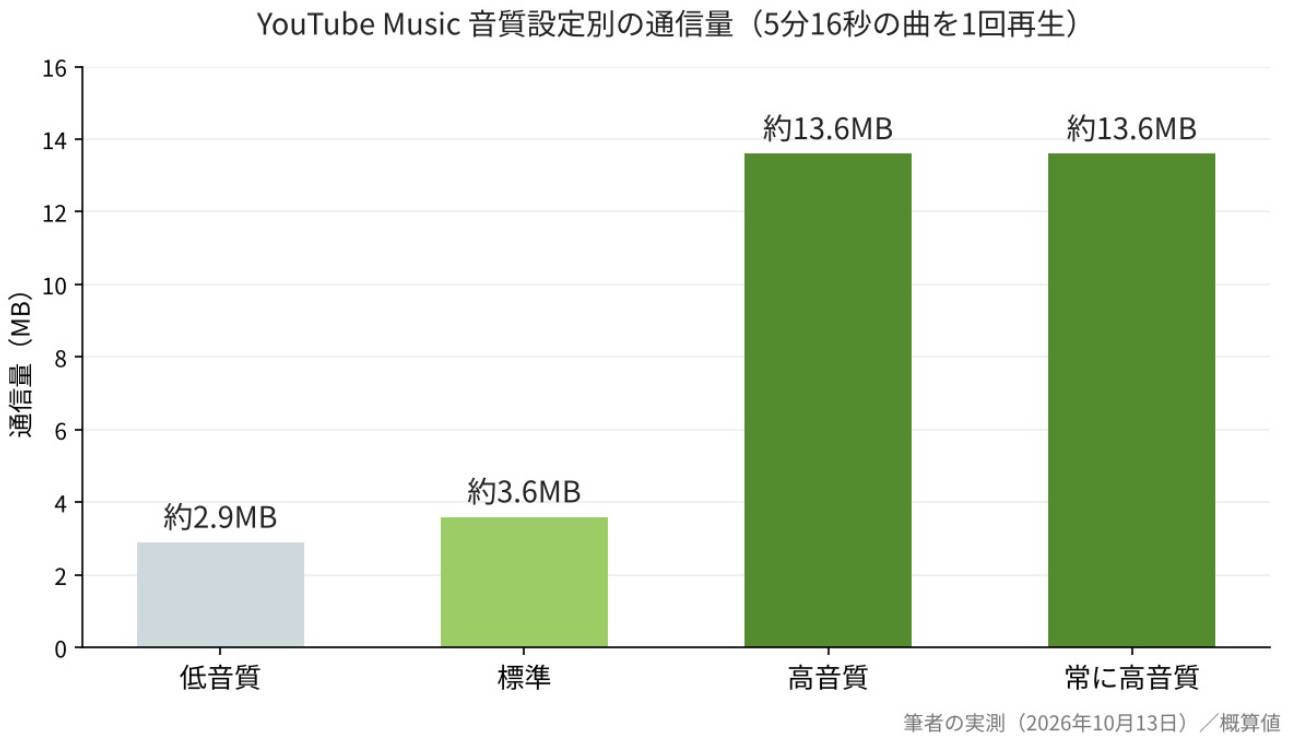
通信量は、「標準」(約3.6MB)から「高音質」(約13.6MB)に上げると約3.8倍になりました。「高音質」と「常に高音質」はどちらも約13.6MBでした。公式ヘルプで両者の上限がどちらも256kbpsとされていることと、矛盾しない結果です。
聴き比べた範囲では、「標準」から「高音質」に変えても低音の違いは感じませんでした。一方、人声は「高音質」のほうがクリアに聴こえました。
保存した後の音質はどうなる?
オフライン用に保存するときの音質は、アプリ内の「一時保存の音質」設定(最大256kbps)で決まります。アプリで保存した曲は、このアプリ内でしか再生できません。
パソコンやウォークマン、車のUSBで聞きたい場合は、音楽ファイルとして保存しておく方法があります。ここで気になるのが、「保存したときに音質が落ちないか」です。
元の配信より良くはならない
配信側の上限が最大256kbps(AAC/Opus)なので、保存したファイルのビットレートを320kbpsの設定にしても、元より音質が上がるわけではありません。ファイルサイズが大きくなるだけで、失われた音域は戻りません。この点は、YouTubeのボカロ曲をMP3保存|音質劣化の実測比較でも検証しています。
形式の選び方
| 目的 | 向いている形式 | 理由 |
|---|---|---|
| スマホ・車・ウォークマンなどで広く使いたい | MP3 | 対応機器が多い。ファイルサイズも小さめ |
| 再圧縮による追加の劣化を避けたい | FLAC・WAV | 不可逆圧縮を込めない形式。ファイルサイズは大きくなる |
ファイルで残したい人向けの関連ツール:SongGet
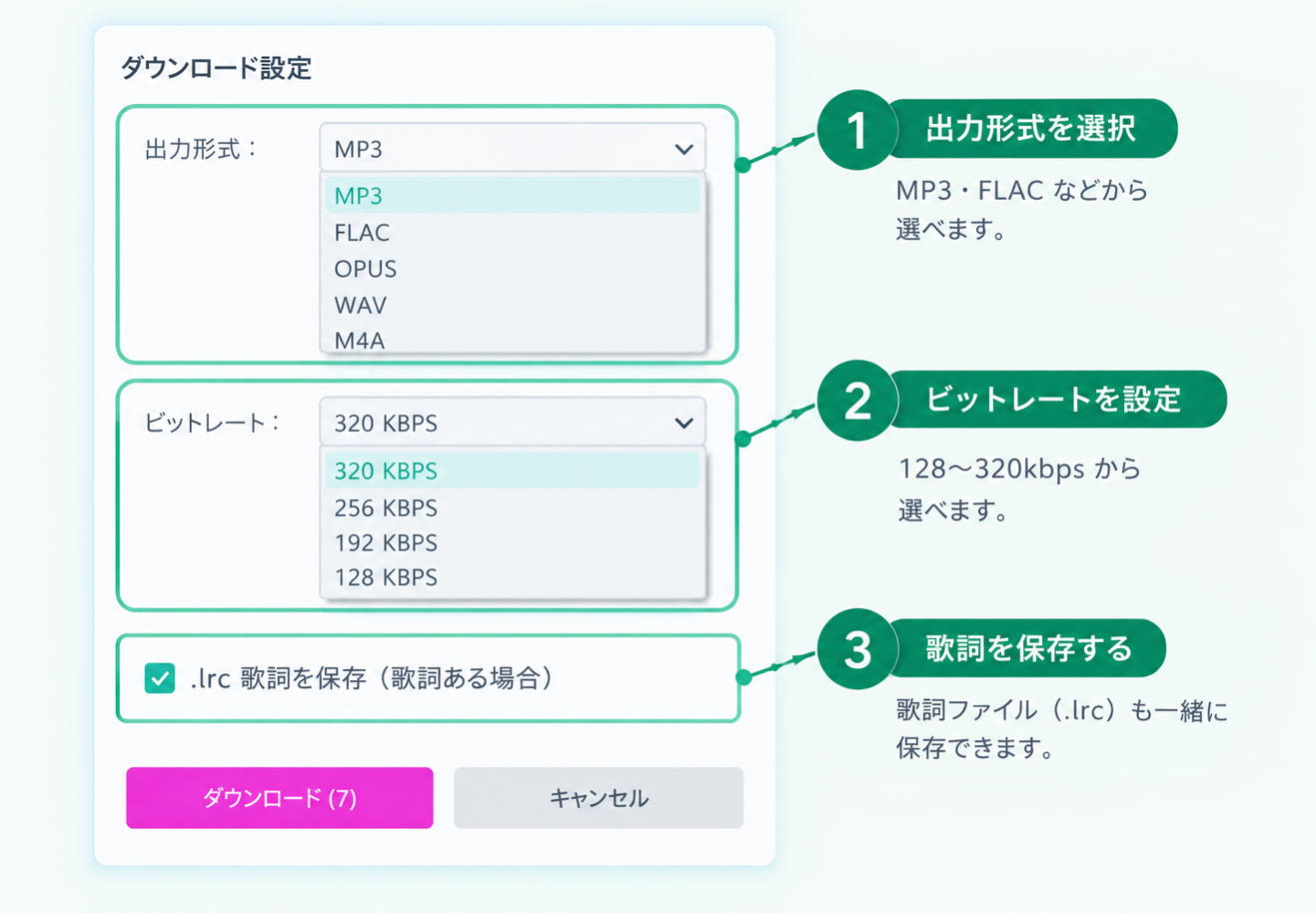
MP3プレーヤーや車載USBなど、アプリ以外の機器で聴きたい場合は、第三者の変換ツールを使う方法もあります。SongGetはその一つで、YouTube Musicの曲をMP3・M4A・WAV・FLACなどのファイルとしてPCに保存できます。使い方はSongGetでYouTube MusicをMP3変換・永久保存する方法で紹介しています。利用するかどうかは、目的に合わせてご自身で判断してください。

- 配信元の音質そのまま。320kbps MP3 / FLACロスレス対応
- プレイリスト単位で一括保存できる
- 曲名・アーティスト名・アルバムアートを自動で付与
注意点を三つ書いておきます。
- 保存したファイルを使えるのは、個人で楽しむ範囲です。サービスの利用規約や著作権法については、ご自身でも確認してください
- 元の配信品質を超える音質にはなりません
- 無料版で保存できる曲数には制限があります(詳しくはこちらの記事)
よくある質問
-
Q. YouTube Musicの最高音質は何kbpsですか?
A. YouTube Musicのストリーミング音質は、公式ヘルプで最大256kbpsと案内されています。より高い音質で聴きたい場合は、音質設定から「高音質」を選びましょう。
-
Q. YouTube Musicの音質が悪いのはなぜですか?
A. 音質設定が低い、通信状態が不安定、イヤホンや接続環境に問題がある、といった原因が考えられます。まずストリーミングの音質設定を確認し、「高音質」に変更してみましょう。
-
Q. YouTube Musicはハイレゾやロスレスに対応していますか?
A. 公式ヘルプでは、ハイレゾやロスレス再生への対応は確認できません。最新の対応状況については、YouTube Musicの公式ヘルプやお知らせを確認してください。
-
Q. YouTube Musicの音質はSpotifyと比べてどうですか?
A. YouTube Musicのストリーミング音質は最大256kbpsです。一方、SpotifyはPremium向けにロスレス再生も提供しています。ただし、実際の聴こえ方は楽曲やイヤホン、再生環境によっても異なります。
-
Q. YouTube Musicで音質を上げると通信量は増えますか?
A. はい。高音質で再生するほど、一般的に通信量は増えます。モバイルデータ通信を節約したい場合は、モバイル通信時の音質を「標準」に設定し、Wi-Fi接続時に「高音質」を利用する方法がおすすめです。
まとめ
YouTube Musicの音質は、設定で最大256kbpsまで上げられます。「標準」のままだと最大128kbpsなので、まず「高音質」に変えて、それでも足りないかを確かめるのが近道です。ダウンロード済みの曲は保存し直すまで変わらず、ファイルとして保存しても元の配信品質を超えることはありません。ロスレス・ハイレゾは、公式ヘルプでは確認できませんでした(2026年10月12日時点)。
手軽に改善したいなら、まずストリーミングを「標準」から「高音質」に変えてみてください。ロスレスで聴きたい場合は、公式にロスレスを案内している他のサービスと比べてから選ぶのがおすすめです。
 無料ダウンロード
 無料ダウンロード

💡 AIで記事の要点をまとめる
-
YouTube Musicの音質は変わる?標準と高音質を実測で比べた【256kbps上限】吉田 凜/2026-10-13
-
【2026年版】SongGetでYouTube MusicをMP3変換・永久保存する方法吉田 凜/2026-10-12
-
【2026年10月】Spotify Premium 3ヶ月無料トライアルコードは使える?公式の最新キャンペーンと解約後の活用法吉田 凜/2026-10-09
-
Apple Musicの値段はいくら?【2026年10月最新】料金プランの違いと選び方吉田 凜/2026-10-09
-
サンクラ(SoundCloud)とは?使い方から気になる危険性まで整理【2026】吉田 凜/2026-10-09
-
LINEミュージックの再生回数の見方|反映されない原因と効率よく稼ぐコツ【2026年】吉田 凜/2026-10-08
-
Spotifyのバックグラウンド再生が止まる原因|画面を閉じると切れる時の対策【iPhone・Android】吉田 凜/2026-10-08
-
Apple Music解約後もダウンロード曲を残す方法【2026年版】吉田 凜/2026-10-09
-
【2026年最新】Apple MusicをMP3に変換保存する方法|車・BGMでも自由に使える吉田 凜/2026-10-09
-
Apple Musicの解約方法|iPhone・Android・PC・au別に手順を解説【2026年版】吉田 凜/2026-09-30
-
YouTube MP3変換ソフト vs 無料サイト5選ずつ比較!安全性・音質を実測レビュー【2026年】吉田 凜/2026-09-14
-

音楽サブスク学割プラン徹底比較|Spotify・Apple Music・Amazon・YouTube Premiumを解説【2026】吉田 凜/2026-09-17
-
ロスレスとは?ハイレゾ・FLACとの違いをサブスク別に解説【2026年実機検証】吉田 凜/2026-09-23
-
Spotifyのバックグラウンド再生が止まる原因|画面を閉じると切れる時の対策【iPhone・Android】吉田 凜/2026-10-08
-
LINEミュージックの再生回数の見方|反映されない原因と効率よく稼ぐコツ【2026年】吉田 凜/2026-10-08
-
【2026年最新】Spotifyを車で聴く方法!Bluetoothから通信量ゼロのUSB再生まで吉田 凜/2026-09-02
-
LINE MUSICの料金プランを完全解説|無料版との違い・学割・ファミリープランまで【2026年版】吉田 凜/2026-08-25
-
Apple Musicの値段はいくら?【2026年10月最新】料金プランの違いと選び方吉田 凜/2026-10-09
-
dヒッツの曲をダウンロード・MP3保存する方法|10曲制限と解約後に消える問題を解決【2026年】吉田 凜/2026-08-25
-
Amazonミュージックで違う曲が再生される原因と対処法を徹底解説【2026年最新】吉田 凜/2026-09-16