


 今すぐダウンロード
 今すぐダウンロード
Last updated on 2026-09-28, by 吉田 凜
Apple Musicの解約方法|iPhone・Android・PC・au別に手順を解説【2026年版】
Apple Musicの解約方法は、利用している端末(iPhone・Android・PCなど)や、Apple ID・auなどの契約方法によって異なります。まずは下の表で、自分に当てはまる解約方法を確認してください。
| 契約・利用環境 | 解約方法 |
|---|---|
| iPhone・iPad (Apple IDで直接契約) |
「設定」→ 自分の名前 →「サブスクリプション」 → 詳しい手順を見る |
| Mac | 「ミュージック」アプリ →「アカウント」→「マイアカウントを表示」 → 詳しい手順を見る |
| Windows | Apple Musicアプリ(旧バージョンはiTunes)→「マイアカウントを表示」 → 詳しい手順を見る |
| Android・Webブラウザ | Appleから直接請求 → Apple Account(account.apple.com)で管理 Google Play経由 → Google Playで解約 → 詳しい手順を見る |
| au経由で契約 | My au(au簡単決済)から解約 → 詳しい手順を見る |
「Apple Musicを解約したいけど、いつまで聴けるの?」「解約したらすぐ聞けなくなるの?」——調べると「即座に聴けなくなる」という情報と「期間末まで聴ける」という情報の両方が出てきて、混乱した方も多いはずです。
結論から言うと、解約後にいつまで聴けるかは、加入した経路と加入状況によって異なります。この記事では、まずこの違いを整理したうえで、iPhone・Android・PC・au回線それぞれの具体的な解約手順を解説します。
目次CLOSE
1. 解約すると「いつ」聴けなくなる?加入経路別の違い
まず一番大事なポイントとして、「解約手続きをした瞬間」と「実際に聴けなくなる瞬間」は、加入経路によってズレる場合とズレない場合があります。以下の表で確認してください。
| 加入経路・状況 | 解約後、いつまで聴ける? |
|---|---|
| 公式(App Store/Apple ID)+ 無料トライアル中 |
⚠️ 解約後すぐに利用できなくなる場合があります トライアル期間が残っていても、解約後すぐに使えなくなる場合があります。終了日は契約時の表示やサブスクリプション画面で確認してください。 |
| 公式(App Store/Apple ID)+ すでに課金開始後 |
⭕️ 契約期間の最終日まで聴ける 日割り返金はありませんが、次回請求日の前日までは通常通り利用できます。 |
| au等キャリア決済 (トライアル中・課金後どちらも) |
⚠️ 契約期間の最終日まで聴けるケースがあります 解約後の利用期間は契約先の規定によります。終了日はMy auなど契約先の画面で確認してください。 |
無料トライアル中と課金開始後の違い
無料トライアル中と、すでに料金が発生している場合では、解約後の利用可能期間が異なることがあります。現在の契約状況や終了日は、サブスクリプション画面で確認してください。
課金はいつ止まる?
「聴けなくなるタイミング」とは別に、「課金が止まるタイミング」も気になるところです。
| 状況 | 課金はいつ止まる? |
|---|---|
| 無料トライアル中に解約 | ⭕️ 自動更新による課金は発生しません Appleの案内では、更新を希望しない場合はトライアル終了の24時間以上前に解約するよう案内されています。 |
| 課金開始後に解約 | ⚠️ 次回の請求分から課金停止 直近で支払った分の返金(日割り)はありませんが、その次の更新日には料金が発生しません。 |
解約手続きを完了すると、通常は次回以降の自動更新が行われなくなります。実際の請求状況や契約終了日は、利用しているサービスの管理画面で確認してください。
自分の契約状況を確認する方法
自分がどちらのパターンに当てはまるか分からない場合は、次の設定画面で確認できます。
- iPhoneの場合:「設定」→ 自分の名前 → 「サブスクリプション」→ Apple Musicをタップすると、無料トライアル中かどうかや、次回請求日(終了日)を確認できます。
- au回線の場合:契約時に「au簡単決済」「auかんたん決済」の画面を経由していれば、au経由での加入です。
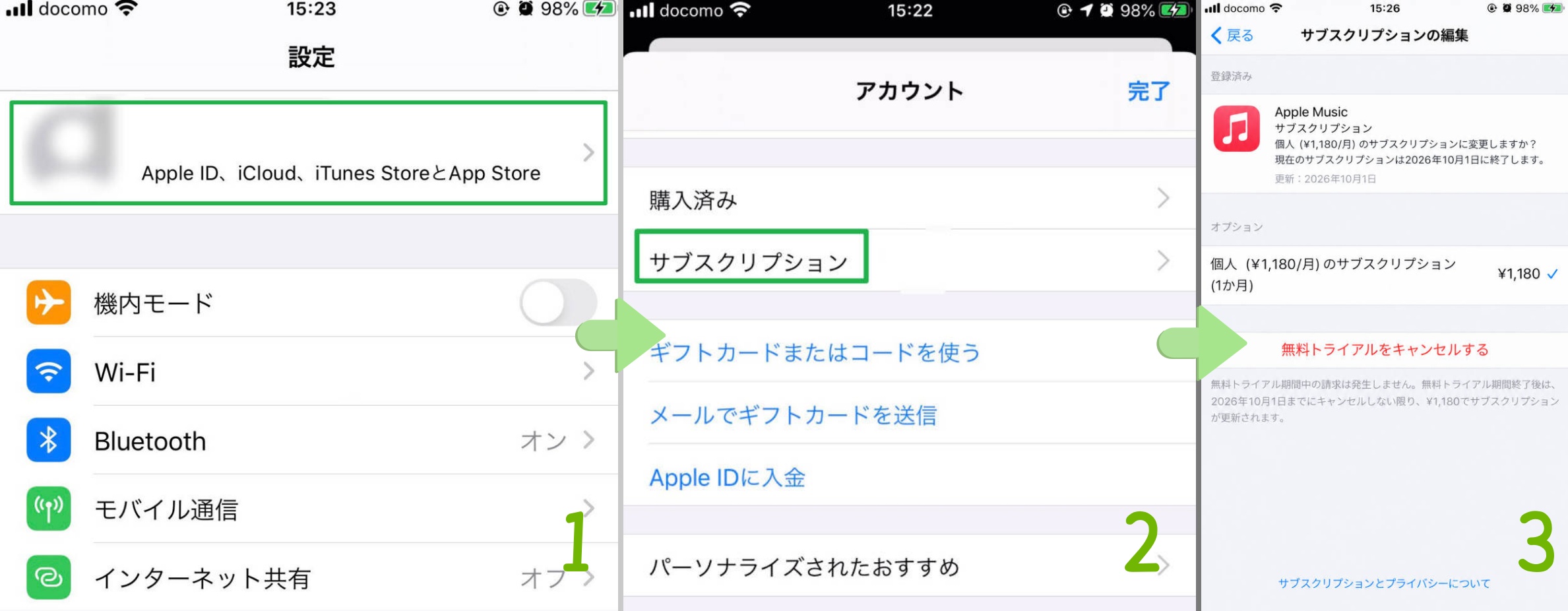
解約する前に確認しておきたいこと
すでに支払い済みの期間がある場合は、解約後も契約終了日まで利用できるケースがあります。具体的な終了日は「サブスクリプション」画面で確認してください。
2. 【iPhone・iPad】での解約方法
公式ルート(Apple ID直接契約)の場合の手順です。
- 「設定」アプリを開き、一番上の自分の名前をタップ
- 「サブスクリプション」をタップ
- 「Apple Music」を選択
- 「サブスクリプションをキャンセルする」をタップして完了
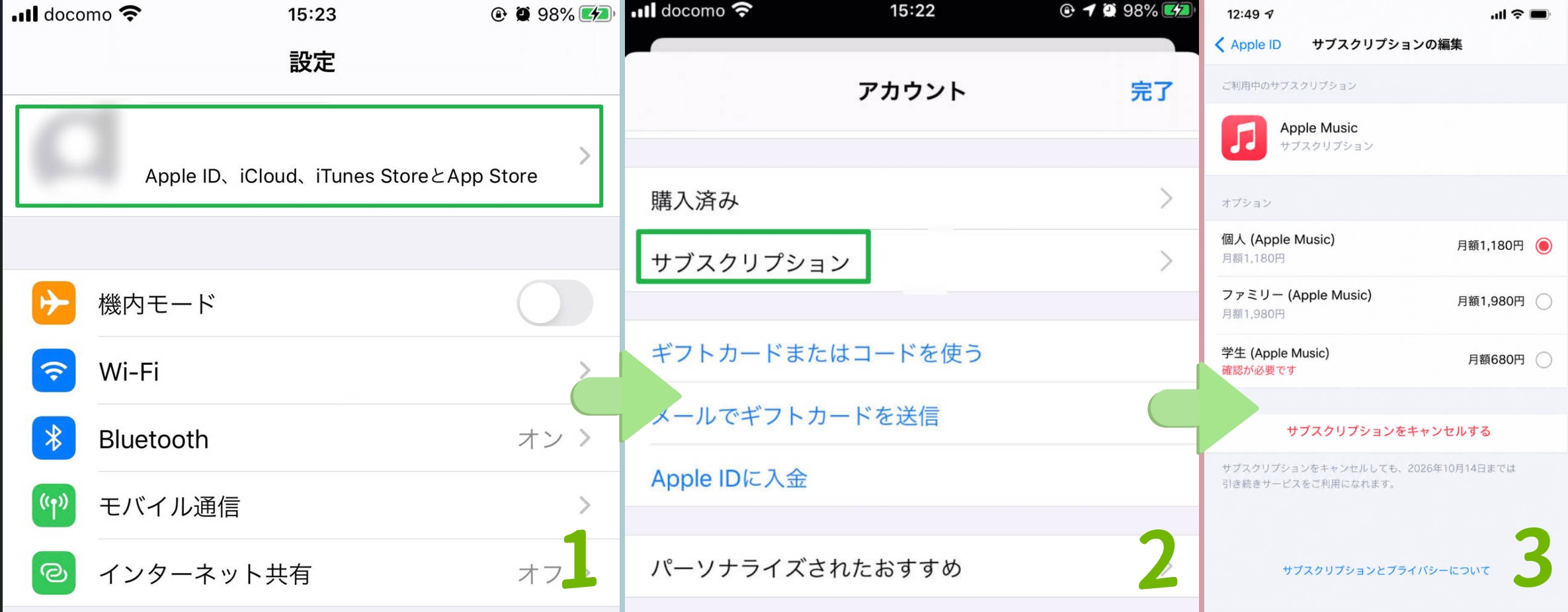
Apple Musicアプリからも解約画面を開ける
Apple Musicアプリからも、「アカウント」アイコン→「サブスクリプションを管理」から同じ画面にたどり着けます。
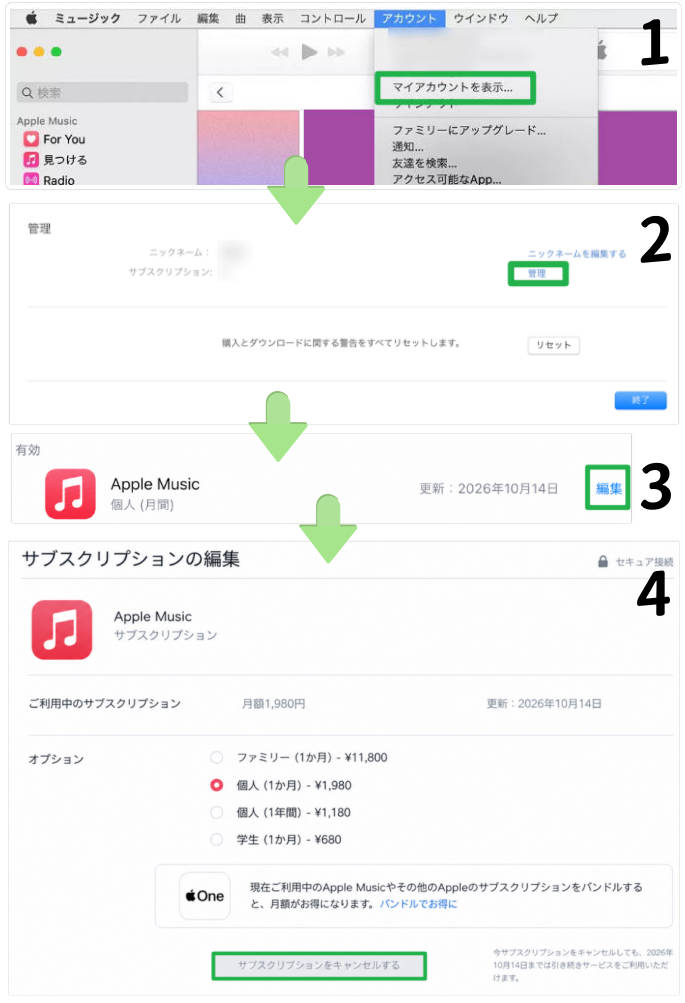
3. 【PC(Mac・Windows)】での解約方法
パソコンから解約する場合、セキュリティ確認のためApple IDのパスワード再入力を求められることが多いです。事前に用意しておくとスムーズです。
- Macの「ミュージック」アプリ、またはWindowsの「Apple Music」アプリ(旧バージョンはiTunes)を開く
- 上部メニューバーの「アカウント」>「マイアカウントを表示」をクリック
- 「設定」内の「サブスクリプション」右側の「管理」をクリック
- Apple Musicの横の「編集」→「サブスクリプションをキャンセルする」を実行
4. 【Android・Webブラウザ】での確認・解約方法
Apple MusicはAndroid版アプリやWebブラウザからも利用できます。解約方法は、どこから料金を支払っているかによって異なります。
Appleから直接請求されている場合
Appleから直接請求されている場合は、WebブラウザからApple Accountにサインインして、サブスクリプションを管理・解約できます。
- PCまたはスマホのブラウザで「Apple Account」(account.apple.com)にアクセスする
- Apple Musicを契約しているApple Accountでサインインする
- サブスクリプションの一覧からApple Musicを選択して解約する

Web版Apple Music(music.apple.com)から手続きする場合は、アカウントアイコン→「設定」→「サブスクリプション登録」の「管理」→「サブスクリプションをキャンセルする」の順に進みます。
Google Play経由でApple Musicを契約している場合
Android版Apple MusicやGoogle Playから登録・支払いをしている場合は、Google Play側で解約する必要があります。AppleのWebページからは解約できません。Androidデバイス上のApple Musicアプリ、またはGoogle Play(play.google.com)から手続きしてください。
5. au回線で契約した場合の解約方法
「au簡単決済」やキャンペーンの「au 6ヶ月無料」などを通じてApple Musicに加入した場合、iPhone本体の設定だけでは解約できないことがあります。以下のいずれかの方法で手続きしてください。
- My au(またはau簡単決済サイト)から解約:My auにログインし、「ご利用サービス」からApple Musicの契約を確認・解約できます。
- iPhone設定から確認:「設定」→自分の名前→「サブスクリプション」にApple Musicが表示される場合は、通常の手順と同様にそこから解約できます。表示されない場合はau経由の契約である可能性が高いです。
解約後の利用期間は契約先の規定によるため、終了日はMy auなどの画面で確認してください。「サブスクリプションに登録がない」と表示されて解約できない場合は、次の章も確認してください。
6. 解約できない・解約ボタンが表示されない時の対処法
「解約しようとしたら登録が見当たらない」「解約ボタンが表示されない」というケースもよくあります。主な原因と対処法をまとめました。
- ファミリープランのメンバーになっている:ファミリープランのサブスクリプション自体を解約できるのは、契約している管理者です。メンバーは、管理者が契約を続けている間は利用でき、メンバー自身が解約する形にはなりません。自分だけ利用をやめたい場合は、ファミリー共有の設定を確認するか、管理者に相談してください。
- 加入経路が違う(au・楽天モバイル・Google Play等):iPhoneの設定画面にサブスクリプションとして表示されない場合、契約したキャリアや決済元(Google Playの場合はGoogle Play)から手続きする必要があります。
- 個人プランからファミリープランに途中参加した:参加時に元の個人プランが自動的に解約されているケースがあるため、二重契約になっていないか「サブスクリプション」画面で確認しましょう。
- Apple IDを複数持っている:契約時と別のApple IDでサインインしていると、該当のサブスクリプションが表示されません。契約時に使ったApple IDでサインインし直してください。
7. 解約後の返金・日割りについて
月の途中で解約しても、日割りでの返金は行われません。ただし、すでに課金が始まっている契約では、解約後も契約期間の終了日(次回請求日の前日)まで通常通り利用できるのが基本です。無料トライアル中の場合は、前述の通り解約後すぐに利用できなくなる場合があります。
間違って課金してしまった、二重に契約してしまったなど、返金を希望する特別な事情がある場合は、Appleの「reportaproblem.apple.com」から返金リクエストを申請できます。返金が認められるかどうかはApple側の判断によります。
8. よくある質問(FAQ)
-
Q1. 解約したのに、まだ曲が聴けるのはなぜですか?
A1. 不具合ではありません。すでに課金が始まっている契約は、解約手続きをした日ではなく「契約期間の最終日」まで通常通り利用できる仕組みになっています。au経由などキャリア決済の場合の終了日は、契約先の画面で確認してください。なお、無料トライアル中の場合は、解約後すぐに利用できなくなる場合があります。
-
Q2. 解約するとプレイリストはどうなりますか?
A2. 契約期間が終了すると、ライブラリ内の曲はすべて再生できなくなります(グレーアウト)。契約終了後もプレイリストなどの情報が残る場合がありますが、長期間経過すると利用できなくなる可能性があります。必要な情報は、解約前にメモやスクリーンショットで保存しておくと安心です。
-
Q3. 解約するとダウンロードした曲はどうなりますか?
A3. Apple Music(サブスク)経由でダウンロードした曲は、契約期間の終了と同時にすべて再生できなくなります。契約前から端末に入っていた曲や、iTunes Storeで購入した曲、CDから取り込んだ曲は影響を受けず、解約後もそのまま聴けます。
-
Q4. 学生プラン・ファミリープランの解約方法も同じですか?
A4. 基本的な手順(設定→サブスクリプション→解約)は同じです。ファミリープランは、料金を支払っている管理者が手続きします。管理者が解約すると家族全員が利用できなくなる場合があるため、事前に家族へ伝えておきましょう。
-
Q5. 一度解約した後、また契約し直すことはできますか?
A5. はい、再契約は可能です。ただし、無料トライアルは再度利用できない場合があります。再契約時の料金や条件は、契約画面で確認してください。また、解約から時間が経つとプレイリストなどのライブラリ情報が復元できなくなる場合があります。以前に学生プランやファミリープランを利用していた場合、再契約時に学生認証や家族グループへの再参加が必要になることがあるので、以前と同じ条件で使いたい場合は事前に確認しておきましょう。
-
Q6. Apple One(セット契約)で加入している場合はどうなりますか?
A6. Apple Music・iCloud・Apple TV+などをまとめた「Apple One」経由で契約している場合、「サブスクリプション」画面にはApple Musicが単独ではなく「Apple One」として表示される場合があります。Apple Musicのみを個別に解約できないときは、Apple Oneのプラン変更または解約から手続きしてください。詳しくは「サブスクリプション」画面で確認してください。
-
Q7. UQ mobileで契約した場合の解約方法は?
A7. UQ mobile経由で契約している場合も、au経由と同様に契約先(My auまたはUQ mobileのマイページ)から手続きしてください。詳しい手順は契約先の案内をご確認ください。
まとめ
Apple Musicの解約は手順自体はシンプルですが、「いつ聴けなくなるか」は加入経路(Apple直接請求か、キャリア決済・Google Play経由か)と加入状況(無料トライアル中か課金後か)によって変わります。まずは自分がどのパターンに当てはまるかを確認してから、手続きを進めましょう。
なお、契約期間が終わって曲がグレーアウトしてしまう前に、お気に入りの曲を手元にMP3として残しておきたい方は、Apple Music解約後もダウンロード曲を残す方法で保存の手順を解説しています。

💡 AIで記事の要点をまとめる
-
Apple Musicの解約方法|iPhone・Android・PC・au別に手順を解説【2026年版】吉田 凜/2026-09-28
-
Apple Music解約後もダウンロード曲を残す方法【2026年版】吉田 凜/2026-09-24
-
SongGet 徹底レビュー|対応サービス・料金・無料版の制限まで【2026年最新】吉田 凜/2026-09-23
-
SongGetは安全?企業情報からウイルススキャンまで徹底検証吉田 凜/2026-09-23
-
Deezerを解約する方法|できない原因と退会後の注意点吉田 凜/2026-09-20
-
Deezerとは?日本での評判・音質・料金を徹底解説【2026年版】吉田 凜/2026-09-18
-
DeezerのHi-Fi音楽をMP3/FLACで完全保存する方法|SongGet徹底レビュー【2026年最新】吉田 凜/2026-09-18
-
【2026年完全ガイド】Spotifyの曲をMP3でダウンロードする方法|初心者向け全手順まとめ吉田 凜/2026-09-17
-
Spotifyファミリープランの料金と使い方|住所確認・バレる仕組みを徹底解説【2026年版】吉田 凜/2026-09-17
-
Amazon Music Prime・Standard・Unlimitedの違いを徹底比較【2026最新】吉田 凜/2026-09-17
-
YouTube MP3変換ソフト vs 無料サイト5選ずつ比較!安全性・音質を実測レビュー【2026年】吉田 凜/2026-09-14
-
音楽サブスク学割プラン徹底比較|Spotify・Apple Music・Amazon・YouTube Premiumを解説【2026】吉田 凜/2026-09-17
-
ロスレスとは?ハイレゾ・FLACとの違いをサブスク別に解説【2026年実機検証】吉田 凜/2026-09-23
-
Spotifyのバックグラウンド再生方法|勝手に止まる原因とiPhone・Androidの設定吉田 凜/2026-08-25
-
【2026年最新】Spotifyを車で聴く方法!Bluetoothから通信量ゼロのUSB再生まで吉田 凜/2026-09-02
-
LINEミュージックの再生回数を確認する方法!反映されない原因や効率よく稼ぐコツも解説吉田 凜/2026-08-25
-
LINE MUSICの料金プランを完全解説|無料版との違い・学割・ファミリープランまで【2026年版】吉田 凜/2026-08-25
-
dヒッツの曲をダウンロード・MP3保存する方法|10曲制限と解約後に消える問題を解決【2026年】吉田 凜/2026-08-25
-
Apple Musicの値段はいくら?【2026年9月最新】料金プランの違いと選び方吉田 凜/2026-09-16
-
Amazonミュージックで違う曲が再生される原因と対処法を徹底解説【2026年最新】吉田 凜/2026-09-16