


 今すぐダウンロード
 今すぐダウンロード
Last updated on 2026-10-26, by 吉田 凛
【2026年最新】dヒッツの解約方法と退会できない原因|解約前に曲をMP3で残す方法
- 解約できない原因:アプリ削除は解約ではない。iPhoneアプリ内に解約ボタンは存在しない
- 正しい解約方法:WebブラウザからMy docomoまたはdヒッツ公式サイトにアクセスして手続き
- 解約タイミング:日割り計算なし。月末ギリギリに解約するのが最も損が少ない
- myヒッツを残したい場合:解約前にSongGet dヒッツ音楽変換でMP3化すれば、解約後も聴き続けられる
dヒッツの解約はアプリ内からはできません。iPhoneで実際に確認しましたが、解約・退会につながるボタンやリンクは一切存在しませんでした。正しくはWebブラウザからMy docomoまたは公式サイトにアクセスして手続きします。
また、解約した瞬間からmyヒッツの楽曲はすべて再生不可になります。編集部の検証では、解約前に「SongGet dヒッツ音楽変換」でMP3変換しておくのが、お気に入りの曲を手元に残す最も確実な方法でした。
※保存した音楽は、私的利用の範囲内でのみ利用するようにしてください。
月末になって「そういえばdヒッツ、もうあまり使ってないな」と気づいた方、あるいは「解約しようとしたのにアプリ内にボタンが見当たらない…」と戸惑っている方へ。この記事では、実際の操作画面をもとに解約手順を整理するとともに、解約前に知っておくべき重要なポイントを、編集部の実機検証をもとにご紹介します。
目次CLOSE
なぜ?dヒッツが「解約できない・ボタンがない」2つの原因
「解約しようとしたのに、どこを探しても手続き画面が見つからない」——これはdヒッツの解約でもっともよく寄せられる声のひとつです。理由は明確で、大きく2つあります。
原因①:アプリを削除(アンインストール)しただけ
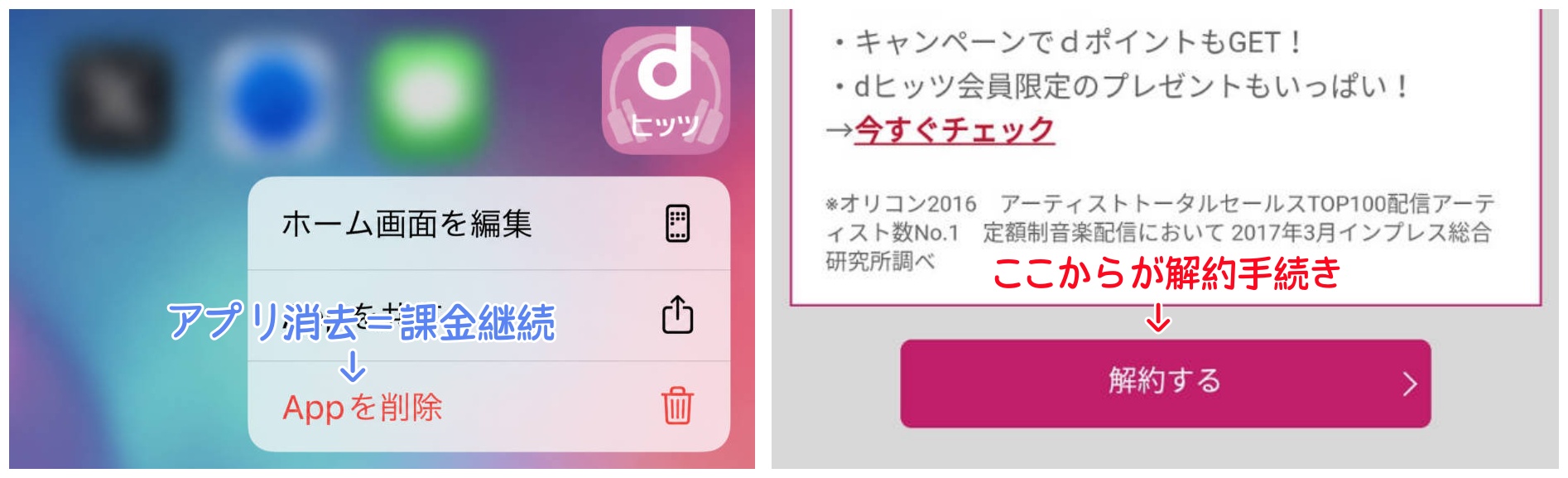
スマートフォンのホーム画面からdヒッツのアイコンを長押しして削除した、という方がいますが、アプリのアンインストールは「解約」とはまったく異なります。アプリを消してもdocomoのサーバー側では契約が継続しているため、翌月以降も毎月の料金がそのまま請求されます。
「しばらく使っていないのに請求が来た」「解約したつもりだった」というケースの多くが、このアンインストール誤解です。解約の手続きは、別途Webブラウザから行う必要があります。
原因②:iPhoneのアプリ内には「解約ボタン」が存在しない
Androidユーザーの一部はdocomoのアプリ経由で手続きに辿り着けることがありますが、iPhoneでは原則としてアプリ内に解約ページへのリンクが存在しません。これはdヒッツに限った話ではなく、Appleがアプリ内課金に30%の手数料を課しているため、ドコモ側はiOSアプリ内に決済・解約の導線を設けることを避けているためです。
📋 【編集部での検証メモ】
「本当にアプリから解約できるのか確認するため、実際に試してみました。iPhoneのdヒッツアプリを開き、「設定」「アカウント情報」「メニュー」と一通り確認しましたが、解約・退会につながるリンクやボタンは一切見当たりませんでした。さらに念のため、iPhoneの「設定」→「Apple ID」→「サブスクリプション」の一覧も確認しましたが、こちらにもdヒッツは表示されていません。dヒッツはAppleのサブスクリプション管理外のサービスだからです。
「これは迷う人が多くて当然だ」というのが、実機で検証した私たちの率直な感想です。
dヒッツの正しい解約手順(スマホ・PC対応)
解約はWebブラウザからのみ受け付けています。以下、もっとも確実な2つのルートをご紹介します。
【最速】Webブラウザから解約する手順
- スマホまたはPCのブラウザでdヒッツ公式サイト(d-hits.com)を開く
- 右上のメニューまたはページ下部の「サービス解約・退会」をタップ
- dアカウントでログイン(パスワードまたはSMS認証)
- 解約内容の確認画面が表示されたら内容を確認し、「解約する」をタップ
- 完了画面が出れば手続き終了。念のため、確認メールが届くかチェックを
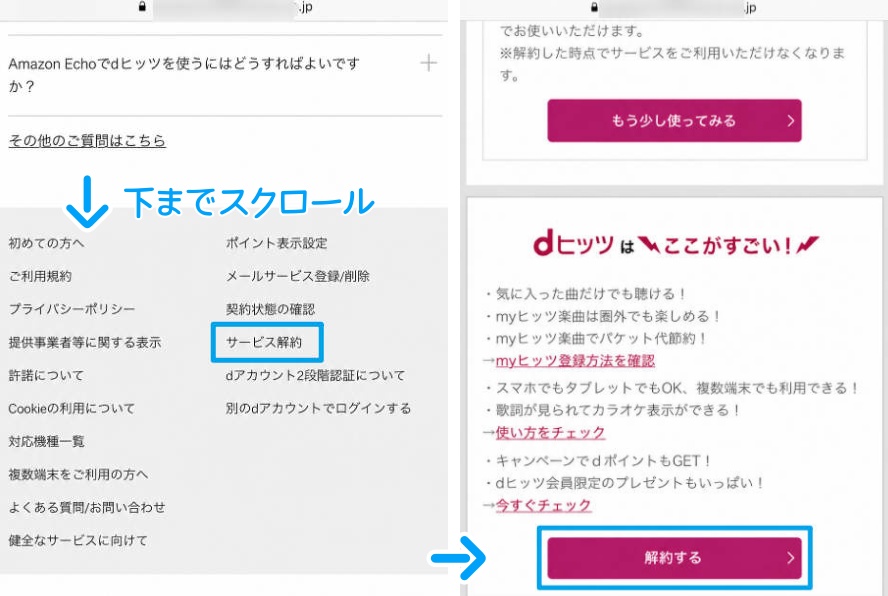
手順自体は5分もかからない作業です。ただし、ログイン時のdアカウント情報が必要になるため、IDとパスワードは事前に確認しておくとスムーズです。
My docomoから解約する手順
docomo回線とひも付いているアカウントをお持ちの方は、My docomoからもまとめて手続きが可能です。
- ブラウザで「My docomo」にアクセスし、dアカウントでログイン
- 「ご契約内容の確認・変更」を選択
- 「ご利用中のオプション・コンテンツ」の一覧からdヒッツを探す
- 「解約・退会」ボタンをタップし、確認画面で手続きを完了
複数のdocomo系サービスを契約している場合、ここでまとめて確認・整理できるため便利です。
【要注意】dヒッツを解約する前に確認すべき3つのポイント
手順そのものはシンプルですが、タイミングや事前準備を間違えると「損をした」と感じることになります。解約前に必ず確認しておきたいポイントが3つあります。
ポイント①:日割り計算はなし!解約のベストなタイミングは「月末」
dヒッツは月額定額制ですが、利用日数に応じた日割り計算には対応していません。たとえば月の5日目に解約しても、その月の料金(690円または300円)はまるごと請求されます。また、解約手続きを完了した瞬間からサービスの利用ができなくなります(Spotifyのように「期間末まで使える」わけではありません)。
つまり、最も損が少ない解約タイミングは月末ギリギリです。毎月の更新日が何日かを確認したうえで、その前日に手続きするのが賢明です。
ポイント②:無料キャンペーン(31日間)は期間を1日でも過ぎると自動課金
dヒッツは初回31日間無料のキャンペーンを実施していることがあります。この無料期間が終わると自動的に有料プランへ移行するため、「お試しで使ってみて、気に入らなかったら解約」と考えている場合は、無料期間終了日の1〜2日前にスマホのカレンダーへアラートを設定しておくことをお勧めします。
特にdヒッツを含む音楽サブスクは「とりあえず無料で試して忘れる」パターンで継続課金になるケースが多いため、登録時に解約日程も同時に決めてしまうのが確実です。
ポイント③:解約した瞬間に「myヒッツ」の曲もすべて再生不可になる
💡 【要注意】実際に解約してわかった、見落としがちな点
dヒッツの大きな特徴のひとつが、毎月10枠の「myヒッツ」——自分だけのお気に入り楽曲をキャッシュしてオフラインでも聴ける機能です。実は私自身、以前に別の音楽サブスクから乗り換える際にdヒッツを解約したとき、「ダウンロードしてあるから、スマホ内に残るだろう」と完全に思い込んでいました。
ところが、解約手続きを完了した直後、myヒッツのリストは全曲グレーアウトし、一切再生できない状態に。半年かけて厳選した10枠分の楽曲が、あの瞬間すべて「消えた」んです。ダウンロードデータはあくまでdヒッツサーバーとの認証を前提に再生される仕組みなので、認証が切れた=再生不可ということ。「知っていれば事前に対策できたのに」と心底後悔しました。
dヒッツ解約後の乗り換え先を比較|どのサービスでもmyヒッツの曲は引き継げない
解約を決めたとき、多くの方が「次はどのサービスにしようか」と同時に考えます。ただし、どのサービスへ移ってもmyヒッツに保存した楽曲は引き継ぐことができません。乗り換え先を選ぶ前に、まずこの点を理解しておくことが重要です。
編集部が実際に各サービスを試したうえで、dヒッツユーザーが気にするポイントに絞って比較しました。
| 比較項目 | Spotify プレミアム |
Apple Music | Amazon Music Unlimited |
LINE MUSIC | YouTube Music |
楽天ミュージック |
| 月額料金 | 1,080円 (初回1ヶ月無料) |
1,180円 (初回1ヶ月無料) |
1,080円 (Prime会員) 1,180円 (非Prime会員) (初回3ヶ月無料) |
980円 (LINE STORE限定) 1,080円 (初回1ヶ月無料) |
1,450円 (iPhone) 1,080円 (Android/Web) (初回1ヶ月無料) |
780円 (カード/モバイル会員) 980円 (一般) (初回30日間無料) |
| 楽曲数 | 1億曲以上 | 1億曲以上 | 1億曲以上 | 約1億曲 | 1億曲以上 | 約600万曲 |
| 邦楽の充実度 | ◎ | ◎ | ◎ | ◎ (歌詞・タイアップ強い) |
○ | △ (一部未配信あり) |
| オフライン再生 | ◎(無制限) | ◎(無制限) | ◎(無制限) | ◎(無制限) | ◎(無制限) | ○(対応) |
| 無料トライアル | 1ヶ月 | 1ヶ月 | 30日間 | 1ヶ月 | 1ヶ月 | 30日間 |
| ポイント連携 | なし | なし | Amazonポイント | LINEポイント | なし | 楽天ポイント |
| 音質 | 最大320kbps | ロスレス対応 | HD/Ultra HD対応 | 最大320kbps | 最大256kbps | 最大320kbps |
| こんな人向け | 洋楽・邦楽どちらも聴く、プレイリスト重視 | Apple製品ユーザー、音質重視 | Amazon利用者、コスパ重視 | 歌詞表示・SNS連携を重視する10〜20代 | MVと音楽を一緒に楽しみたい人 | 楽天経済圏ユーザー、コスパ重視 |
乗り換え先がどのサービスになっても、myヒッツに貯めた曲だけは自分の手でMP3として保存しておく必要があります。次のセクションで、解約前に曲を手元に残す具体的な方法を紹介します。
解約後も「myヒッツ」の曲を消さずに永久保存する方法
この問題への現実的な解決策は、解約前に楽曲をローカルファイルとして保存しておくことです。方法としては大きく「録音ソフト」と「ダウンロード専用ソフト」の2系統があります。
録音ソフト vs ダウンロード専用ソフト(実機テストで比較してみた)
退会前にmyヒッツの10曲を保存しようと、最初は無料のスマホ録音アプリを試しました。結果から言うと、10曲すべてを保存するのに約42分かかりました。1曲ずつ等倍速でリアルタイム録音するため、スマホを別の用途に使えないのはもちろん、途中でLINEの通知が鳴り込んでしまい、その通知音がそのまま録音ファイルに入ってしまうという失敗も経験しました。音質も原音より明らかに劣化しており、満足のいく仕上がりではありませんでした。(録音ソフトとダウンロード専用ソフトの違いは、dヒッツの曲をダウンロード・MP3保存する方法でも詳しく比較しています)
そこで試したのが、PC向けのダウンロード専用ソフト「SongGet dヒッツ音楽変換」です。同じ10曲を処理したところ、約3分でMP3への変換が完了。アルバムアートワーク(ジャケット画像)やアーティスト情報もそのまま保持されており、保存後すぐにWindowsのメディアプレイヤーで違和感なく再生できました。録音アプリとの差は、正直かなり大きかったです。
SongGet dヒッツ音楽変換でMP3として保存する手順
解約前の保存作業として、以下の手順で進めることができます。

- 高速変換: 録音アプリとは異なり等倍速再生不要。10曲を約3分で処理完了
- 音質そのまま: 最大320kbpsで保存。リアルタイム録音による音質劣化や通知音の混入なし
- タグ情報保持: 曲名・アーティスト名・ジャケット画像を自動埋め込み
- 一括変換: myヒッツのプレイリストをまとめて変換。1曲ずつ操作する手間なし
- 永久保存: 変換後のMP3はdヒッツとの認証に依存しないため、解約後も再生可能
-
Step1
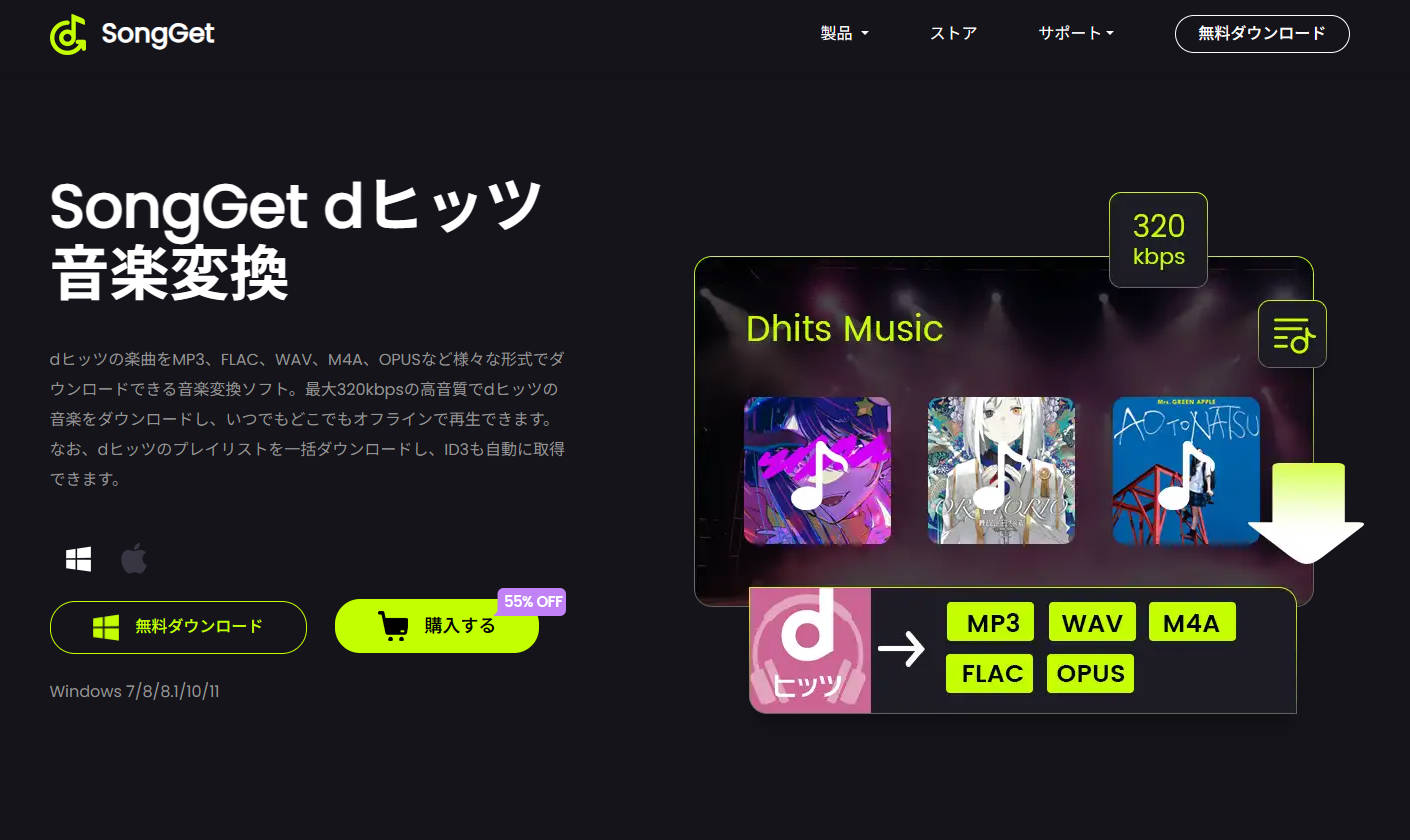
SongGet dヒッツ音楽変換 をPCにダウンロード・インストール
-
Step2
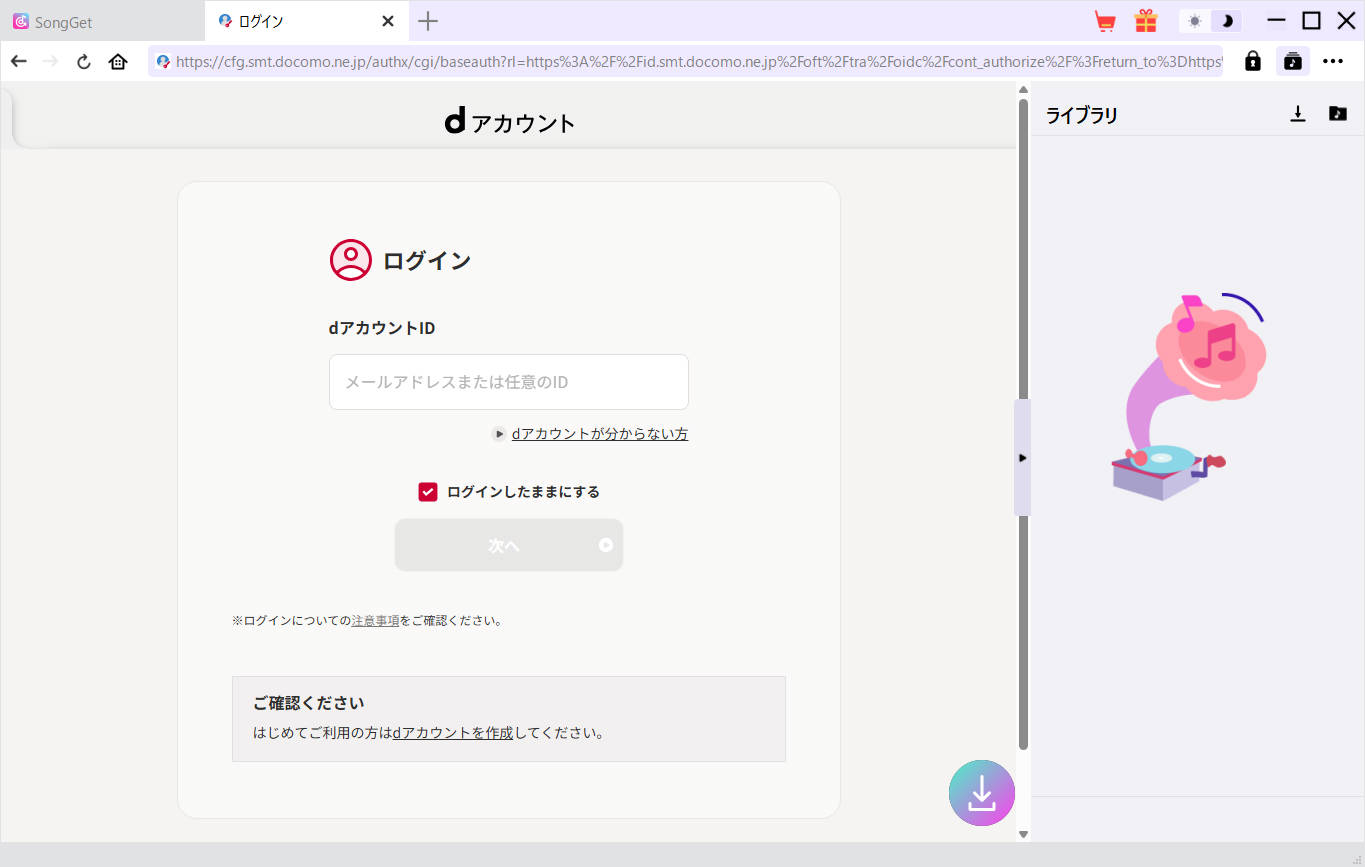
ソフトを起動し、dヒッツにログイン
-
Step3
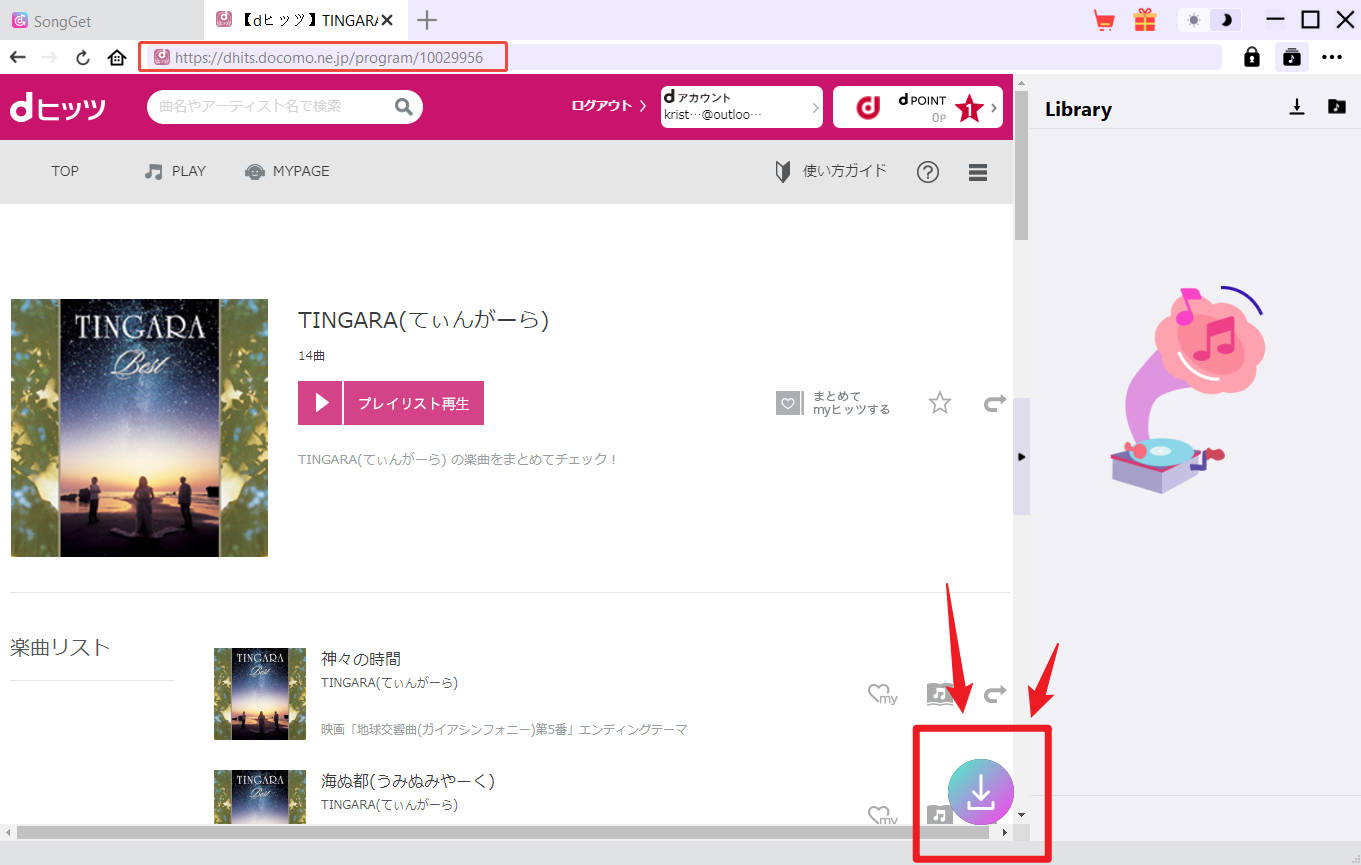
「myヒッツ」のプレイリストを選択
-
Step4
出力形式(MP3など)を選んで変換スタート
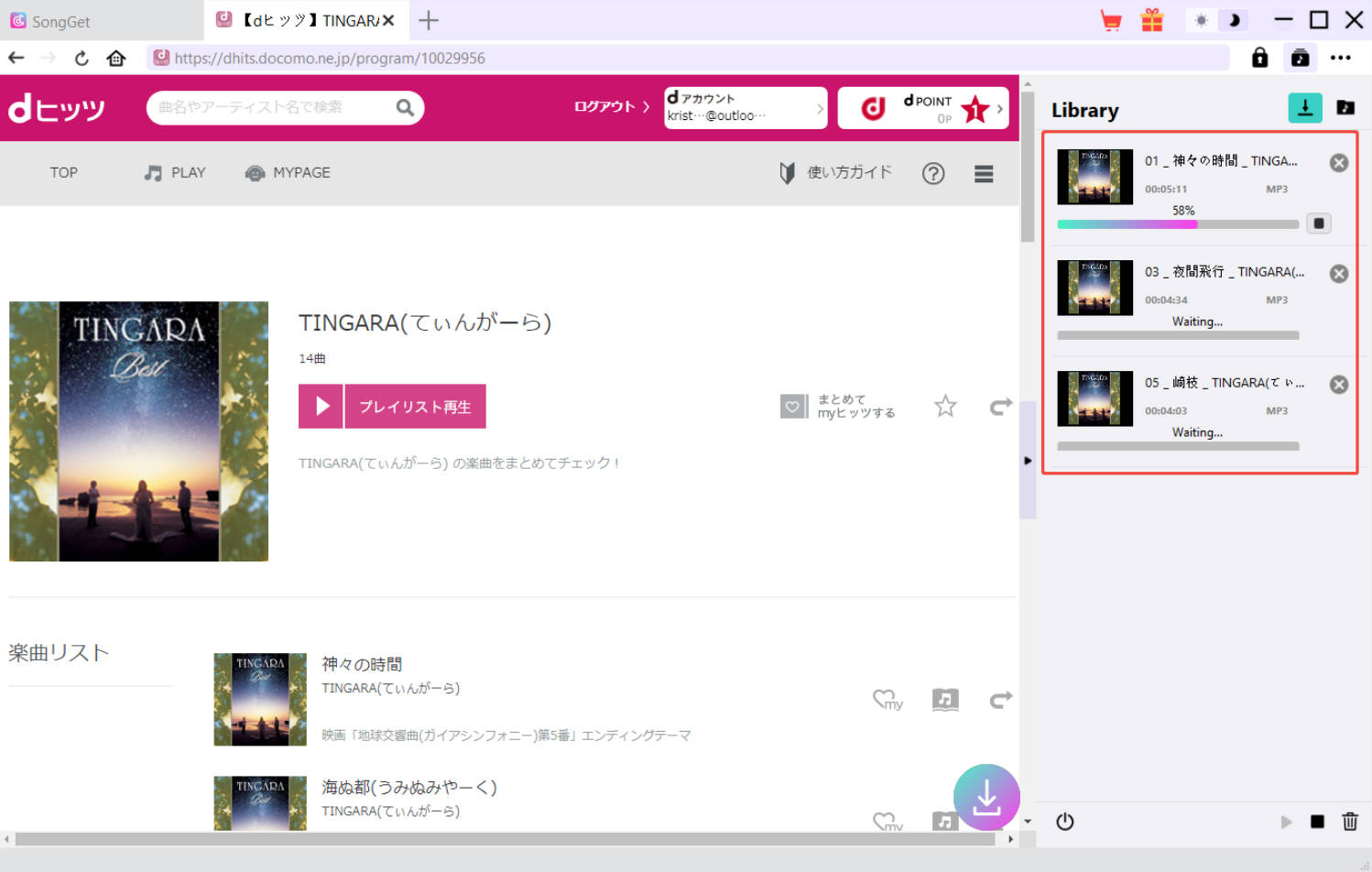
変換後のMP3ファイルはdヒッツとの認証に依存しないため、解約後もパソコン・スマートフォン・カーオーディオなど、あらゆる環境でそのまま再生できます。「月10枠を何年も積み上げてきた」という方ほど、解約前に一度確認しておく価値があります。なお、SongGetを使った音楽の保存方法全般についてはSongGet完全ガイドでも詳しく解説しています。
dヒッツの解約に関するよくある質問(FAQ)
-
Q. dヒッツは解約後いつまで聴けますか?
解約手続きを完了した直後から、楽曲の再生ができなくなります。Spotifyなど一部の音楽サブスクとは異なり、「月末まで利用継続」という猶予期間はありません。解約のタイミングには注意が必要です。
-
Q. iPhoneの「設定」→Apple IDのサブスクリプション画面からは解約できないのですか?
できません。dヒッツはdocomo(NTTドコモ)が提供するサービスであり、AppleのIn-App Purchase(アプリ内課金)の仕組みを使っていないため、Apple IDのサブスクリプション管理画面には表示されません。解約はMy docomoまたはdヒッツ公式サイトのWebページから行う必要があります。
-
Q. 解約できたかどうか(退会状況)を確認する方法は?
My docomoにログインし、「ご契約内容の確認・変更」→「ご利用中のオプション・コンテンツ」の一覧を開いてください。dヒッツが一覧から消えていれば、解約が完了しています。また、解約完了後にdocomoから確認メールが届く場合があるため、受信トレイも確認しておきましょう。
-
Q. ドコモ回線を解約した場合、dヒッツも自動的に解約されますか?
回線契約を解約すると、dヒッツを含むドコモのオプションサービスも原則として同時に終了します。ただし、dアカウント(回線非依存)でdヒッツを契約していた場合は別途解約手続きが必要になるケースがあります。ドコモ回線解約前に、オプションサービスの状況を確認しておくと安心です。
-
Q. dヒッツを解約したのにまだ聴けているのですが、これはなぜですか?
解約手続きが完了していない可能性があります。アプリのアンインストールだけでは解約にならないため、My docomoまたはdヒッツ公式サイトから正式に退会手続きをしたかどうかを確認してください。手続きが完了していれば、解約直後から再生できなくなるはずです。
-
Q. 解約後に再登録することはできますか?
dヒッツは解約後も再登録が可能です。ただし、一度解約するとmyヒッツに保存していた楽曲は消えてしまうため、再登録しても以前のmyヒッツリストは復元されません。再登録時の無料キャンペーン適用可否については、dヒッツ公式サイトでご確認ください。
🔗 他のサービスの解約方法
まとめ
dヒッツの解約でつまずきやすいポイントを整理すると、
- ✔ アプリを削除しても解約にならない
- ✔ iOSアプリ内に解約ボタンは存在しない
- ✔ 日割り計算がないため、月末に解約するのが最も損が少ない
- ✔ 解約した瞬間からmyヒッツの楽曲も再生不可になる
この4点を頭に入れておけば、大きな失敗は防げます。
特に、これまでコツコツ積み上げてきたmyヒッツの楽曲が気になる方は、解約前に一度SongGet dヒッツ音楽変換の無料版を試してみてください。お気に入りの曲をMP3として手元に残してから、落ち着いて退会手続きを進めることができます。
 無料ダウンロード
 無料ダウンロード

-
【2026年最新】Audible(オーディブル)解約・退会を完全ガイド!スマホ・PC対応吉田 凛/2026-10-26
-
【完全ガイド】Amazon MusicをMP3でダウンロード保存する方法吉田 凛/2026-10-26
-
Spotifyファミリープランの料金と使い方|住所確認・バレる仕組みを徹底解説【2026年版】吉田 凛/2026-10-26
-
Amazon MusicをCDに焼く方法|MP3変換で車で聴く完全ガイド【2026年】吉田 凛/2026-10-26
-
SongGet 徹底レビュー|対応サービス・料金・無料版の制限まで【2026年最新】吉田 凛/2026-10-26
-
音楽サブスク学割プラン比較【2026】Spotify・Apple Music・Amazon・YouTubeの料金と申請方法吉田 凛/2026-10-23
-
Spotifyを解約する方法|できない原因と退会後の注意点【2026年最新版】吉田 凛/2026-10-26
-

LINE MUSICの料金プランを完全解説|無料版との違い・学割・ファミリープランまで【2026年版】吉田 凛/2026-10-23
-

【SongGet完全ガイド】対応サービス・できること・使い方をまとめて解説吉田 凛/2026-10-23
-

Apple Music解約後もダウンロード曲を残す方法【2026年版】吉田 凛/2026-10-26
-

YouTube MP3変換ソフト vs 無料サイト5選ずつ比較!安全性・音質を実測レビュー【2026年】吉田 凛/2026-10-26
-
音楽サブスク学割プラン比較【2026】Spotify・Apple Music・Amazon・YouTubeの料金と申請方法吉田 凛/2026-10-23
-

ロスレスとは?ハイレゾ・FLACとの違いをサブスク別に解説【2026年実機検証】吉田 凛/2026-10-26
-
Spotifyのバックグラウンド再生が止まる原因と対処法|iPhone・Android吉田 凛/2026-10-26
-
LINEミュージックの再生回数の見方|反映されない原因と効率よく稼ぐコツ【2026年】吉田 凛/2026-10-08
-

【2026年最新】Spotifyを車で聴く方法!Bluetoothから通信量ゼロのUSB再生まで吉田 凛/2026-10-26
-
Apple Musicの値段はいくら?月額料金・学割・ファミリー・Apple One全プラン比較【2026年10月】吉田 凛/2026-10-22
-
LINE MUSICの料金プランを完全解説|無料版との違い・学割・ファミリープランまで【2026年版】吉田 凛/2026-10-23
-

dヒッツの曲をダウンロード・MP3保存する方法|10曲制限と解約後に消える問題を解決【2026年】吉田 凛/2026-10-23
-
Spotifyの料金プラン一覧|無料との違い・学割・ファミリー・年払いまで【2026年10月】吉田 凛/2026-10-26