


 今すぐダウンロード
 今すぐダウンロード
Last updated on 2026-10-22, by 吉田 凛
【2026年10月】Spotify Premium 3ヶ月無料トライアルコードは使える?公式の最新キャンペーンと解約後の活用法
Spotifyのプレミアムプラン(有料)は、広告なしの高音質再生やオフライン再生が魅力で、「無料トライアルコード」を探している方も多いはず。しかし検索しても「コードが古くて使えない」「海外アカウント限定だった」「怪しいサイトに登録させられそうになった」という経験はありませんか?
本記事では、音楽ツール専門のレビューアーが2026年10月最新データに基づき、安全にPremiumを体験する方法と、解約後もお気に入りの曲を手元に残す活用法を解説します。
現在、外部で不審な無料コードを探す必要はありません。公式が実施している「1ヶ月間無料体験」(その後は月額¥1,080)を利用するのが最も安全で確実です。ただし、無料体験中に解約するとPremium特典はすぐに使えなくなり、アプリ内のダウンロード曲もすべて再生できなくなります。体験期間中に専用ソフト「SongGet」を使ってMP3形式でPCに保存しておくのが、損をしない究極の活用法です。
目次CLOSE
1. 最新Spotify Premium 無料キャンペーン情報
まずは、Spotify Premiumを無料でお得に体験できる最新のキャンペーン情報について整理します。
2026年10月現在、Spotify公式では「Premium Standardを1ヶ月間¥0で体験」できるキャンペーンが実施されています。体験期間が終了すると、月額¥1,080で自動的にPremiumが継続されます。
無料トライアル・コードは現在使えるか
結論から言うと、「無料コード」といった専用コードを外部のサイトで探す必要はありません。2026年10月現在、Spotify公式ページから手続きするだけで、Premiumを初めて利用する方なら誰でも「1ヶ月間¥0」の体験対象となります。
過去には特定のクレジットカードの入会特典や、他社決済サービス(PayPalなど)との連携キャンペーンで無料コードが提供されることもありましたが、現在は公式ページから登録する方法が最も確実です。
また、「3ヶ月無料」「三ヶ月無料」「2ヶ月無料」「6ヶ月無料」といった言葉で検索する方も多いですが、2026年10月現在、Spotify公式ページで案内されているのは「1ヶ月間¥0」です。過去には期間限定で、より長い無料期間が案内されていた時期もありますが、古い記事やコード配布サイトに書かれた期間をそのまま信じず、必ず公式ページで現在の条件を確認しましょう。
⚠️ 編集部からの注意喚起(セキュリティ)
現在インターネット上で見つかるコードの多くは、すでに有効期限切れとなっているケースや、最悪の場合、個人情報を抜き取るフィッシング詐欺の入り口になっていることがあります。安全性が担保された公式のキャンペーンを必ず利用しましょう。
公式の「1ヶ月間¥0で体験」キャンペーン
不審なサイトで無料コードを探さなくても、現在Spotify公式から「Premium Standardを1ヶ月間¥0で体験できる」キャンペーンが提供されています。
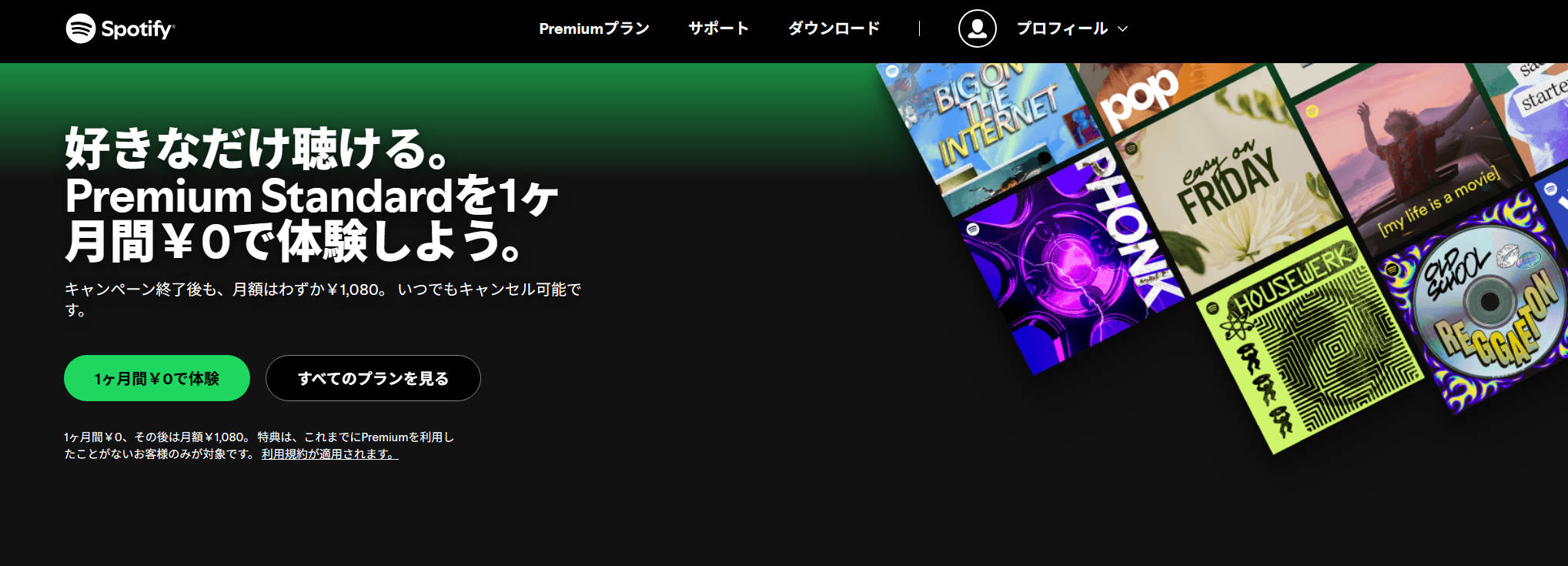
不明なコードの入力や、外部サイトへの怪しい登録は一切必要ありません。以下の公式リンクから手続きを行うだけで、プレミアムプランの全機能を利用することが可能です。なお、体験に登録する場合でも有効なお支払い方法の入力が必要で、体験終了の7日前にはSpotifyからリマインダーが届きます。
▶ 公式キャンペーンリンク
Spotify Premium (日本) – 1ヶ月間¥0で体験
※1ヶ月間¥0、その後は月額¥1,080(Spotifyの月額料金一覧)。対象は、これまでにPremiumを利用したことがない方のみです。
※Premium Student(対象学生向け)も1ヶ月間¥0、その後は月額¥580で体験できます。
※キャンペーン内容は時期によって変更される可能性があるため、リンク先で現在の条件を必ずご確認ください。
無料体験の対象者と条件
- 対象者: これまでにPremiumを利用したことがない方のみ(過去に利用したアカウントは対象外)。
- 支払い方法の登録が必須: キャンセルしないと、体験終了後は月額¥1,080で自動的に継続されます。終了の7日前にリマインダーが届きます。
- いつでもキャンセル可能: ただし体験中にキャンセルすると、その直後からPremium特典が使えなくなります。
プラン別の料金と、無料体験の対象
Spotify Premiumには複数のプランがあります。公式ページの掲載内容では、無料体験(1ヶ月間¥0)の案内があるのは「Standard」と「Student」です。
| プラン | 月額料金 | 無料体験 | 対象・特徴 |
|---|---|---|---|
| Standard | ¥1,080 | 1ヶ月間¥0 | 1アカウント・お一人さま向け |
| Student | ¥580 | 1ヶ月間¥0 | 認定高等教育機関に在籍する18歳以上の学生(最大4年間) |
| Duo | ¥1,480 | 案内なし | 2アカウント・一緒に暮らすカップル向け |
| Family | ¥1,880 | 案内なし | 最大6アカウント・一緒に暮らす家族向け |
※料金は2026年10月時点の公式ページ掲載価格です。Studentは認定高等教育機関に在籍する18歳以上が対象のため、高校生は一般的に対象外です(対象校は認証画面で確認してください)。
プレミアムプランで解放される主な機能
無料プラン(Free)と有料プラン(Premium)では、音楽体験に大きな違いがあります。無料体験中は、以下のPremium限定機能がすべて使い放題になります。
- 広告なしでの再生: 曲の間に挿入される音声広告やバナー広告が一切表示されません。
- オンデマンド再生: スマホアプリでも、好きな曲を自由に選んで再生できます(※無料版はシャッフル再生のみ)。
- 高音質ストリーミング: Premiumでは、ロスレス音質にも対応した高音質で音楽を楽しめます。
- オフライン再生(ダウンロード機能): 端末に楽曲データを保存し、通信量(ギガ)を消費せずに再生できます。
無料プランでどこまで聴けるか(広告の頻度やスキップ回数の制限など)を先に知っておきたい方は、Spotify無料プランはどこまで使える?広告・音質・スキップ制限を解説もあわせてご覧ください。
2. 無料期間終了と解約時の注意点(曲が消える理由)
公式のキャンペーンを利用して楽曲をダウンロード(オフライン再生)した場合、解約時に特有の制限が発生します。自動課金を避けるために、無料期間が終了する前に解約手続きを行うユーザーも少なくありません。
解約の具体的な手順や詰まりポイントはSpotifyの解約方法まとめで解説しています。
ここで特に注意したいのが、無料体験中に解約すると、その直後からPremium特典が使えなくなる点です(有料期間の解約と違い、期間の最終日までは使える、という扱いにはなりません)。また、一度解約した無料体験を再開することはできません。
なお、解約は登録した窓口で行う必要があります。公式サイトから登録した場合はSpotifyのアカウントページから解約できますが、Apple・Google・携帯キャリアなどSpotify以外の窓口経由で登録した場合は、その窓口のサブスクリプション管理から解約しないと、課金が続いてしまうことがあります。登録した窓口を忘れないよう、メモしておきましょう。
そして、無料プランに移行した時点で、アプリ内にダウンロードしていた楽曲の再生は一切できなくなります。
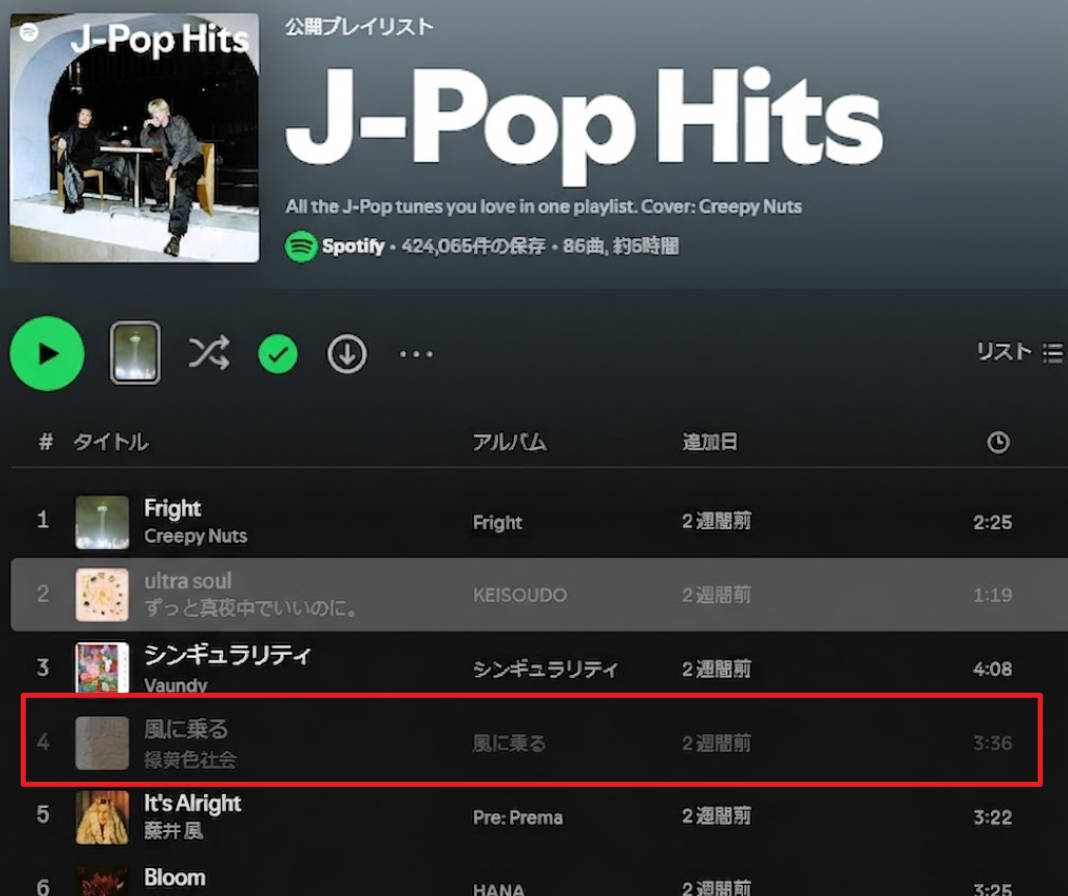
「端末にダウンロード済みだから、解約してネットを切れば聴けるのでは?」と疑問に思い、筆者のスマホで実際に検証してみました。結果はNGです。無料プランに切り替わった瞬間に、プレイリスト内に保存していた数百曲のタイトルがすべてグレーアウト(暗転)し、「Premiumへのアップグレードが必要です」という警告が出て一切再生できなくなりました。
なぜダウンロードした曲が消えるのか(DRM保護)
Premium期間中にアプリ内へダウンロードした楽曲は、一般的なMP3ファイルではありません。Spotify独自の「DRM(デジタル著作権管理)」によって強力に暗号化された一時的なキャッシュデータです。
このデータは、アカウントが「Premium状態であること」を定期的にサーバーと通信して確認しています。そのため、解約によって無料プランに戻ると認証が弾かれ、再生できなくなります。公式機能によるダウンロードはあくまで「契約期間中のみ有効なレンタル」であることを理解しておきましょう。
3. 無料トライアル解約後もSpotifyの曲を保存し続ける方法
「無料体験中に手間暇かけて作ったお気に入りのプレイリスト。解約後もずっと手元に残して聴き続けたい」——そんな音楽好きの理想を実現できるのが、PCにインストールして使用する専用の音楽ダウンローダー「SongGet Spotify 音楽変換」です。基本的な使い方や保存の流れ全体を先に知りたい方は、Spotifyの曲をMP3でダウンロードする方法もご参照ください。
無料体験期間中にやっておきたいこと
広告が一切入らず、最高音質(320kbps)のままMP3ダウンロードできるPremiumの無料期間中(1ヶ月間)に、SongGetを使ってお気に入りの曲をMP3としてPCに一気に保存しておくのが、最も効率的で賢い使い方です。無料期間は1ヶ月と短めなので、登録したらなるべく早めに保存を済ませ、保存が終わってから解約手続きをするのがおすすめです。
こうして保存したMP3ファイルは、その後Premiumを解約して無料プランに戻っても、PCやスマホ、車などで一生自由に聴き続けることができます。
1ヶ月無料体験の使い方スケジュール
無料期間が1ヶ月と短い分、計画的に進めるのがおすすめです。目安のスケジュールは次のとおりです。
| 時期の目安 | やること |
|---|---|
| 登録当日 | 公式ページから無料体験に登録し、SongGetをインストール。保存したい曲・プレイリストを整理する |
| 〜第1週 | 優先度の高いお気に入りの曲・プレイリストから、MP3でPCに保存する |
| 第2〜3週 | 保存漏れがないか確認し、スマホやUSBメモリへ転送して再生チェックする |
| 第4週(終了の7日前) | Spotifyからリマインダーが届いたら、最終確認。続けない場合は、保存完了後に解約手続きを行う |
※体験中に解約するとその時点でPremium特典が終了するため、曲の保存が終わるまで解約は待ちましょう。ただし、自動で月額¥1,080の課金に切り替わる前に必ず手続きしてください。

- 【無料期間中に一括保存】1ヶ月の無料体験中に、お気に入りの曲をまとめてMP3化
- 【解約後もずっと再生】Premiumを解約して無料プランに戻っても、保存した曲はそのまま聴き続けられる
- 【プレイリスト丸ごと】手間暇かけて作ったプレイリストを自動解析し、曲順・構成を保ったまま一括保存
- 【高音質維持】Spotifyの最高音質(320kbps)をそのままMP3で保存
- 対応OS:Windows 11/10/8/7 | macOS 最新版対応
SongGetでSpotifyの曲をダウンロードする手順
操作は非常に直感的です。以下の3ステップで簡単にダウンロードが完了します。
-
Step1
保存したい曲を再生
Spotifyで保存したい曲を再生します。

-
Step2
右下のダウンロードアイコンをクリック
再生中の曲がSongGetに表示されたら、画面右下にあるダウンロードアイコンをクリックします。

-
Step3
音質と出力形式を設定して保存
MP3やFLACなどの出力形式と音質を設定し、ダウンロードを開始します。

「本当に早く終わるの?」という疑問に答えるため、筆者の作業環境(Windows 11 / 一般的な光回線)で、約20曲のプレイリストを最高音質で変換してみました。
| 出力形式 | 20曲の変換時間 | ファイルサイズ目安 | 音質評価 |
|---|---|---|---|
| MP3 320kbps | 約3分12秒 | 約8.2MB / 曲 | ◎ 非常にクリア |
| FLAC (ロスレス) | 約4分05秒 | 約28MB / 曲 | ◎ 原音そのまま |
結果として、バックグラウンド処理により数分でお茶を飲んでいる間に全曲のダウンロードが完了しました。処理速度と音質のバランスが良く、ストレスなく使えます。
4. 無料体験に関するよくある質問(FAQ)
-
Q1. 無料期間中に解約しても、無料期間の最終日までPremium機能は使えますか?
A1. いいえ。Spotify公式によると、無料体験中に解約すると、その直後からPremium特典が使えなくなり、アカウントは無料プランに切り替わります。また、無料体験を再開することもできません。曲の保存など、Premium機能を使ってやっておきたい作業は、解約前にすべて済ませておきましょう。なお、体験終了の7日前にはSpotifyからリマインダーが届きます。
-
Q2. SongGetは無料プラン(Free)のアカウントでも使えますか?
A2. はい、無料プランでも問題なく利用・保存が可能です。ただし、無料プランのアカウントで変換を行うと、Spotify側の音声広告が混入する可能性があるため、広告が一切ないPremium期間中(1ヶ月無料体験中)にまとめて保存しておくことを強く推奨します。
-
Q3. ダウンロードしたMP3ファイルはスマホに移せますか?
A3. はい、移すことは可能です。
・Androidの場合: USBケーブルでPCと接続し、ファイルを直接コピーするだけで完了します。
・iPhoneの場合: Appleの仕様上、PC上のiTunes(またはFinder)を使ってiPhoneと同期転送を行うか、iCloud Driveなどのクラウド経由で保存する必要があります。 -
Q4. 以前Premiumを使ったことがある場合も、1ヶ月無料体験は使えますか?
A4. いいえ。公式ページでは、1ヶ月無料体験の対象は、これまでにPremiumを利用したことがない方のみとされています。過去に体験・利用したアカウントは対象外です。その場合でも、通常の月額プランで契約したうえで、SongGetを使ってMP3として保存しておけば、解約後も曲を聴き続けることができます。
-
Q5. 学生や高校生は、さらにお得に使えますか?
A5. 対象となる認定高等教育機関に在籍する18歳以上の学生であれば、Studentプランで1ヶ月間¥0の体験ができ、その後も月額¥580で利用できます(最大4年間)。公式では高等教育機関の学生が対象とされているため、高校生は一般的に対象外です。対象の学校かどうかは認証画面でご確認ください。
まとめ
2026年10月現在、「Spotify Premium 無料コード」を外部で入手する必要はありません。公式の「1ヶ月間¥0で体験」キャンペーン(その後は月額¥1,080)を利用することで、Premiumを初めて使う方なら誰でも安全にプレミアム機能を試すことが可能です。
さらに、その広告のない快適な無料期間中に「SongGet」を活用してMP3として保存しておけば、解約後もずっと制限なく音楽を楽しむことができます。PCで音楽を自由に管理し、一生モノのプレイリストを作りたい方は、ぜひこの賢い方法を活用してみてください。
 無料ダウンロード
 無料ダウンロード

💡 AIで記事の要点をまとめる
-
【2026年最新】Audible(オーディブル)解約・退会を完全ガイド!スマホ・PC対応吉田 凛/2026-10-26
-
【完全ガイド】Amazon MusicをMP3でダウンロード保存する方法吉田 凛/2026-10-27
-
Spotifyファミリープランの料金と使い方|住所確認・バレる仕組みを徹底解説【2026年版】吉田 凛/2026-10-26
-
Amazon MusicをCDに焼く方法|MP3変換で車で聴く完全ガイド【2026年】吉田 凛/2026-10-26
-
SongGet 徹底レビュー|対応サービス・料金・無料版の制限まで【2026年最新】吉田 凛/2026-10-26
-
音楽サブスク学割プラン比較【2026】Spotify・Apple Music・Amazon・YouTubeの料金と申請方法吉田 凛/2026-10-23
-
Spotifyを解約する方法|できない原因と退会後の注意点【2026年最新版】吉田 凛/2026-10-26
-

LINE MUSICの料金プランを完全解説|無料版との違い・学割・ファミリープランまで【2026年版】吉田 凛/2026-10-27
-

【SongGet完全ガイド】対応サービス・できること・使い方をまとめて解説吉田 凛/2026-10-23
-

Apple Music解約後もダウンロード曲を残す方法【2026年版】吉田 凛/2026-10-26
-

YouTube MP3変換ソフト vs 無料サイト5選ずつ比較!安全性・音質を実測レビュー【2026年】吉田 凛/2026-10-26
-
音楽サブスク学割プラン比較【2026】Spotify・Apple Music・Amazon・YouTubeの料金と申請方法吉田 凛/2026-10-23
-

ロスレスとは?ハイレゾ・FLACとの違いをサブスク別に解説【2026年実機検証】吉田 凛/2026-10-26
-
Spotifyのバックグラウンド再生が止まる原因と対処法|iPhone・Android吉田 凛/2026-10-27
-
LINEミュージックの再生回数の見方|反映されない原因と効率よく稼ぐコツ【2026年】吉田 凛/2026-10-08
-

【2026年最新】Spotifyを車で聴く方法!Bluetoothから通信量ゼロのUSB再生まで吉田 凛/2026-10-26
-
Apple Musicの値段はいくら?月額料金・学割・ファミリー・Apple One全プラン比較【2026年10月】吉田 凛/2026-10-22
-
LINE MUSICの料金プランを完全解説|無料版との違い・学割・ファミリープランまで【2026年版】吉田 凛/2026-10-27
-

dヒッツの曲をダウンロード・MP3保存する方法|10曲制限と解約後に消える問題を解決【2026年】吉田 凛/2026-10-23
-
Spotifyの料金プラン一覧|無料との違い・学割・ファミリー・年払いまで【2026年10月】吉田 凛/2026-10-27