


 今すぐダウンロード
 今すぐダウンロード
Last updated on 2026-10-23, by 吉田 凛
Spotifyの音質を徹底比較|128・160・192・320kbpsの違いと最高音質の設定方法
- Spotifyの音質は無料プランで最大160kbps、Premiumプランで最大320kbpsまで対応。
- 波形解析では、320kbpsのみ20kHz以上の高音域まで情報が保持されていることを確認。
- 192kbpsでも日常利用には十分だが、高音質を重視するなら320kbpsがおすすめ。
- 公式のオフライン保存データは暗号化されているため、MP3ファイルとして利用することはできない。
- 320kbpsの音質を保ったままMP3保存を行う場合は、SongGetのような専用ソフトが必要。
Spotify(スポティファイ)には数千万曲の音楽が揃っていますが、「なんだか音質がこもって聴こえる」「高音質(320kbps)って本当に違いがあるの?」と疑問に思ったことはありませんか?
この記事では、2026年の最新情報をもとに、128kbps・192kbps・320kbpsの音質の違いを音声波形を使って視覚的に実証します。さらに、最高音質の設定方法や、その320kbpsの高音質を維持したままMP3としてPCに保存する方法まで徹底解説します。
目次CLOSE
Spotifyの音質(ビットレート)の種類と違い
Spotifyの音質は「ビットレート(kbps)」という単位で表されます。数値が大きいほど1秒間あたりに送られるデータ量が多くなり、音がクリアで豊かになります(Spotify公式の音質仕様)。
| 音質設定 | Free(無料プラン) | Premium(有料プラン) |
| 低音質 | 24 kbps | 24 kbps |
| 標準音質 | 96 kbps | 96 kbps |
| 高音質 | 160 kbps(上限) | 160 kbps |
| 最高音質 | 選択不可 | 320 kbps(ロスレス:最大24ビット/44.1kHz FLAC相当) |
無料プランを利用している場合、音質は最大で「160kbps」に制限されています。CDと同等レベルのクリアなサウンドである「320kbps」を楽しむには、基本的にPremiumプランへの加入が必要です。
【波形で実証】128・160・192・320kbpsの違いを比較
「数値が違うのは分かったけど、本当に違いがあるの?」と疑問を持つ方のために、実際に楽曲データを解析して周波数帯域(音の詰まり具合)を比較しました。
- 検証日:2026年7月
- 使用ツール:Web版スペクトログラム解析ツール「SoniqTools」
- 検証楽曲:『懸想歌』を128kbps・160kbps・192kbps・320kbpsの4段階で書き出して比較
- 比較区間:サビ部分([0:45〜1:00]、高音域の楽器音が多い箇所)を切り出して同条件で解析
- 検証環境:MacBook Pro M3、イヤホンはFiiO FH5s(有線・3.5mm、ハイレゾ対応)
- 比較方法:各ビットレートのファイルを同一の解析設定でスペクトログラム化し、周波数帯域(縦軸)と時間(横軸)のグラフを目視で比較。あわせて同じイヤホンで聴き比べ、体感の違いも記録
1. 低〜標準音質(128kbps〜160kbps)の波形
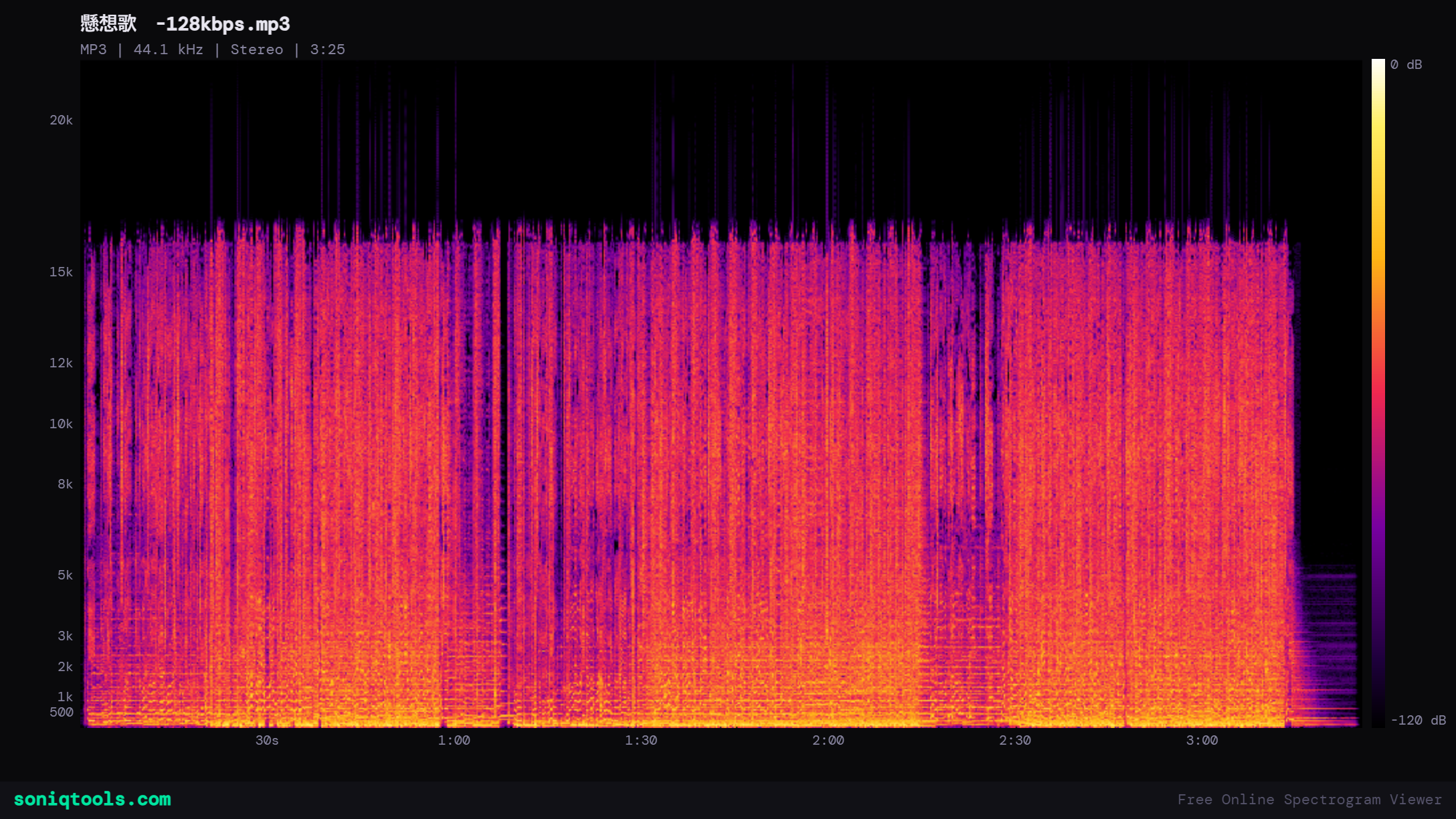
人間の耳には聞こえにくいとされる16kHz以上の高音域がスパッとカットされているのが視覚的にわかります。スマホのスピーカーでは気になりませんが、イヤホンで『懸想歌』を聴くと、シンバルの余韻やボーカルの高音部分が少し平坦(こもった感じ)に感じられます。
2. 高音質(192kbps)の波形
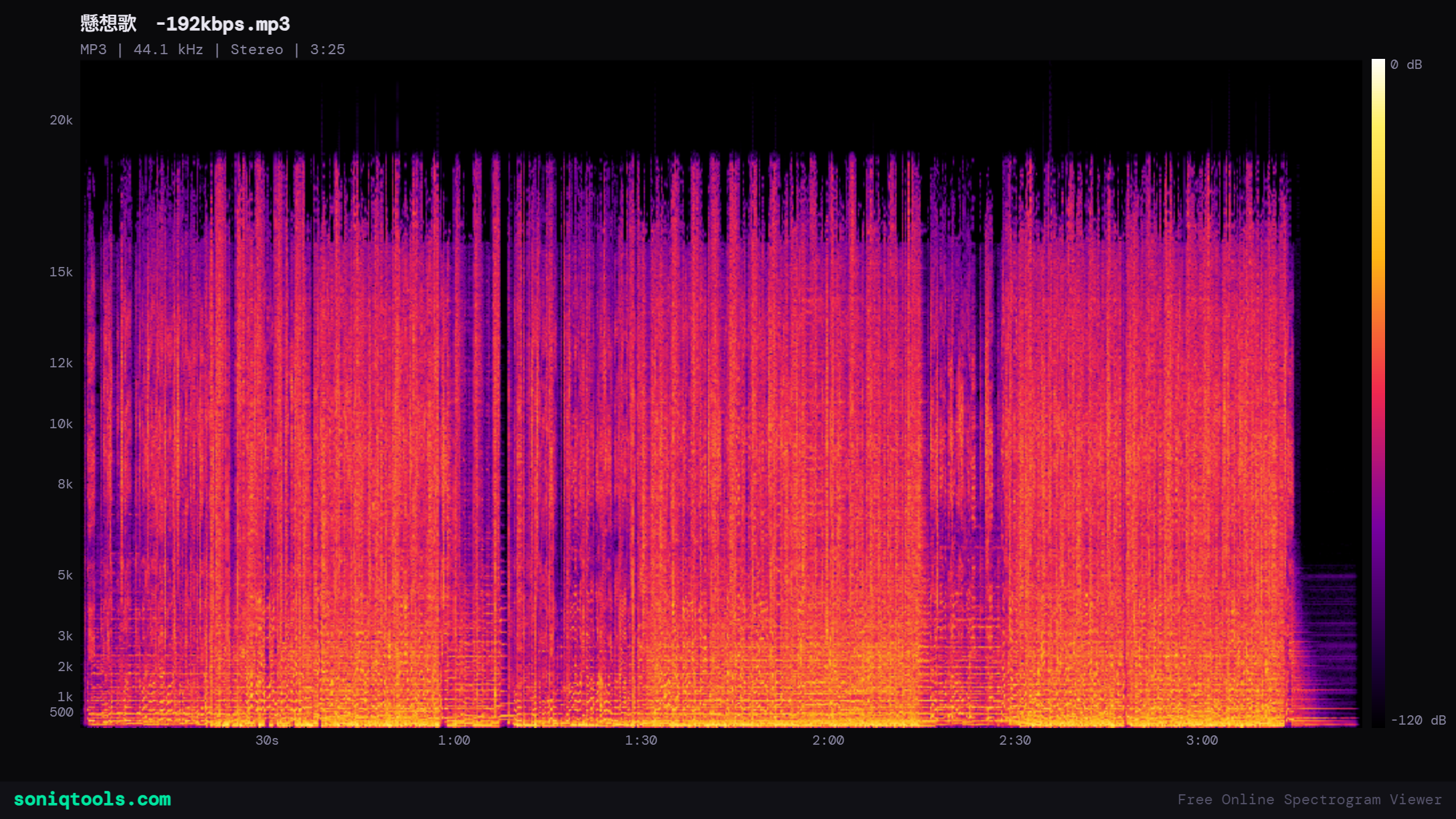
YouTube Musicなどの標準音質によく使われる帯域です。18kHz付近まで音が残っており、一般的なリスニングであれば十分「良い音」だと感じられるレベルです。
3. 最高音質(320kbps)の波形
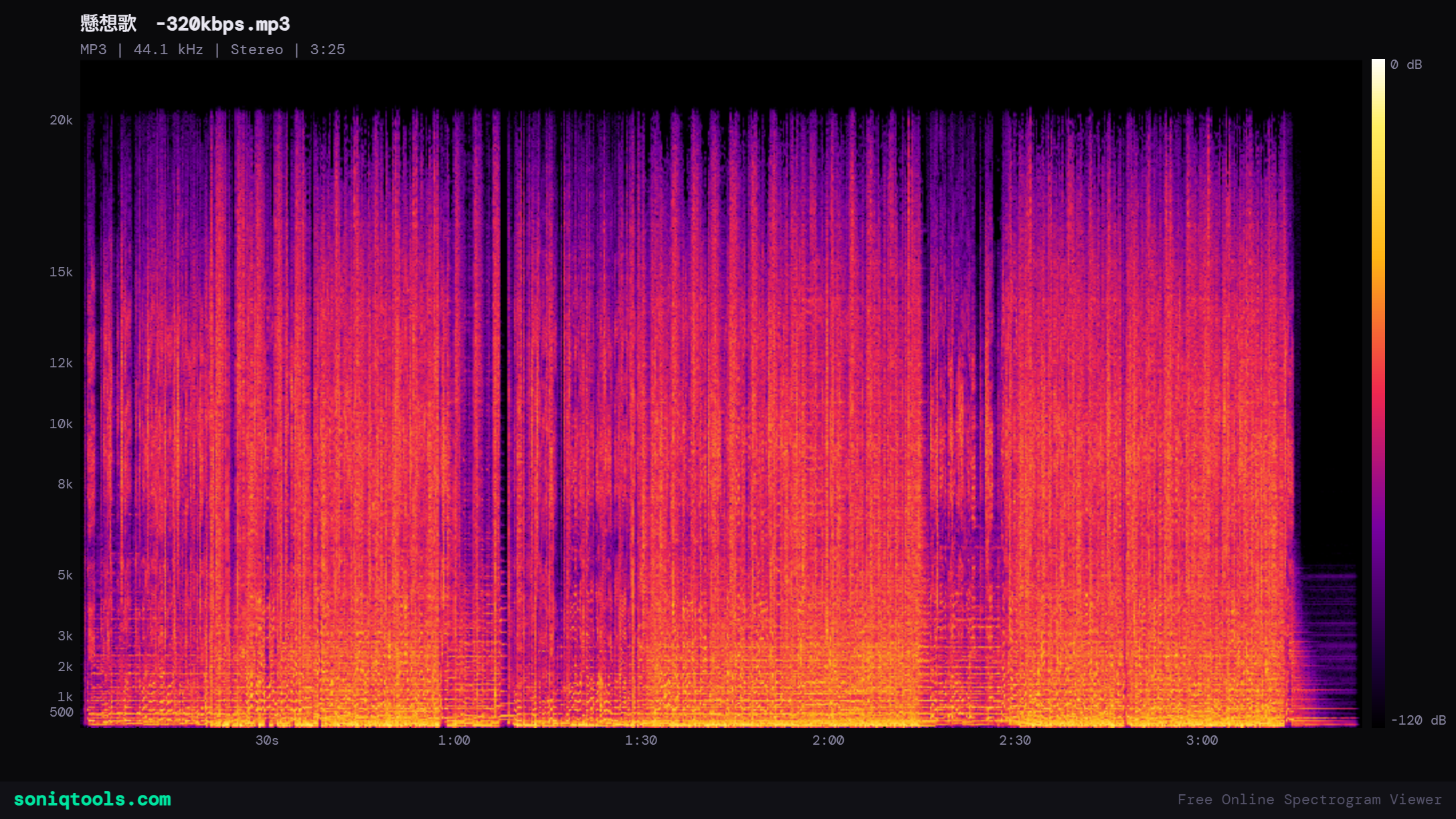
Spotify Premiumで選択できる最高音質です。解析結果を見ると一目瞭然で、20kHz以上の高周波帯域まで一切カットされずに音の情報がぎっしり詰まっています。ベースの重低音の輪郭や、楽曲特有の空間の広がり(残響音)をはっきりと感じ取ることができます。
🎧 聴感(体感)のまとめ
- 128kbps〜160kbps:全体的に少し音がこもって聞こえ、高音の伸びが足りない
- 192kbps:一般的なリスニングではほぼ問題なし
- 320kbps:空間の広がりや楽器の余韻が明確になり、臨場感が圧倒的に増す
【結論】ビットレート別・おすすめの用途まとめ
| ビットレート | おすすめの用途・シーン |
| 128kbps (低〜標準) |
【スマホのスピーカー再生・BGM用】 通信量やPCの保存容量を極限まで節約したい場合。作業用BGMとして小さな音で流すなら十分です。 |
| 192kbps (高音質) |
【通勤・通学のイヤホン再生用】 音質とデータ容量のバランスが最も良い設定です。電車内など、周囲に少し雑音がある環境でのリスニングに最適です。 |
| 320kbps (最高音質) |
【車載オーディオ・高級イヤホン・長期保存用】 ドライブ中のカーステレオや、数万円クラスのイヤホンを使うなら必須です。また、SongGetを使って「MP3データとしてPCに永久保存する」場合も、後から劣化を補うことはできないため、必ず320kbpsで保存することを強く推奨します。 |
音質設定はどこで変える?Spotifyアプリの設定手順
Premiumプランに加入していても、初期設定では通信環境に合わせて音質が自動調整される「自動設定」になっています。常に最高音質で聴くための設定変更手順を解説します。
iPhone / Androidスマホの場合
- Spotifyアプリのホーム画面左上にある自分のアイコン(または歯車マーク)をタップします。
- 「設定とプライバシー」の中から「音質(オーディオの品質)」を選択します。
- 「Wi-Fiでのストリーミング」「モバイルデータ通信でのストリーミング」の両方を「最高音質」に変更します。
- (※注意)モバイル通信で最高音質にするとギガの消費が激しくなるため、Wi-Fi環境のみ最高音質にするのが推奨です。
PC(Windows / Mac)版の場合
- PC版アプリの右上にある自分のアイコンをクリックし、「設定」を開きます。
- 下にスクロールし、「オーディオ品質」の項目を見つけます。
- ストリーミング品質のプルダウンメニューから「最高音質」を選択します。
320kbpsの最高音質をそのままMP3保存する方法
Spotifyアプリ内で「最高音質」に設定してダウンロード(オフライン保存)しても、そのファイルは暗号化されたDRMデータのため、USBメモリに入れたり他のMP3プレーヤーで聴いたりすることはできません。
そこでおすすめなのが、Spotifyの320kbps音源をロスレスで抽出し、そのままの高音質でMP3ファイルとして保存できる専用ツール「SongGet Spotify 音楽変換」を使用することです。

- 【高性能】Spotifyの音楽をMP3/FLACへ保存
- 【高音質】320kbpsの高音質を維持
- 【使いやすい】URLコピペ不要!再生するだけ
- 【使いやすい】直感的な操作画面、初心者でも使い勝手
- 対応OS:Windows 11/10/8/7、Mac OS 11/12/13/14/15/26
SongGetの最大の特徴は、再エンコードによる音質の劣化が一切ないことです。Spotifyサーバーから配信される320kbpsのオリジナルオーディオストリームをそのままキャッチし、MP3(またはFLAC)として保存してくれます。
SongGetの使い方やSpotify MP3変換ソフトの比較については、以下の記事も参考にしてください。
よくある質問(音質・ビットレート編)
-
Q1. 高音質で保存するためには、Spotify Premiumにアップグレードする必要はありますか?
A1. 最高音質(320kbps)の元データを取得するにはPremiumプランへの加入が最も推奨されます。ただし、無料プラン(最大160kbps)のままでも、専用ツールを使ってMP3データとして整理・バックアップすることは可能です。
-
Q2. 320kbpsに設定すると、通信量(ギガ)はどのくらい増えますか?
A2. 320kbpsの最高音質で再生した場合、1曲(約4分)あたり約10MBのデータ通信量を消費します。1時間聴き続けると約150MB、1日2時間×30日聴くと約9GBにもなります。通信制限を防ぐためには、Wi-Fi環境でSongGetを使ってMP3としてPCにダウンロードし、スマホに移して完全オフラインで聴くのが最も賢い節約術です。
-
Q3. Bluetoothイヤホンで聴く場合、320kbpsにする意味はありますか?
A3. はい、意味があります。Bluetooth接続時にはSBCやAACといったコーデックで音声が再圧縮されますが、元データの音質(ビットレート)が高いほど、再圧縮後の音質劣化も少なく済みます。元のソースが320kbpsであるに越したことはありません。
-
Q4. SongGetで保存するとき、音質設定はどうすればいいですか?
A4. SongGetの設定画面(歯車アイコン)を開き、出力形式を「MP3」、ビットレートを「320kbps」に設定してください。もし容量を気にせず究極の音質を追求したい場合は、無圧縮フォーマットである「FLAC」を選択することも可能です。
まとめ
Spotifyの音質は、無料プラン(160kbps)とPremiumプラン(320kbps)で明確な差があり、波形で見ても高音域の情報量に大きな違いがあることがわかりました。
せっかく良いイヤホンやカーステレオを持っているなら、音質が圧縮されたまま聴くのは非常にもったいないです。
SongGet Spotify 音楽変換を活用すれば、最高音質320kbpsのデータを劣化させることなく、汎用性の高いMP3ファイルとして永遠に保存できます。ぜひ、妥協のない高音質であなたの音楽ライフをアップグレードしてください。
 無料ダウンロード
 無料ダウンロード

💡 AIで記事の要点をまとめる
-
【2026年最新】Audible(オーディブル)解約・退会を完全ガイド!スマホ・PC対応吉田 凛/2026-10-26
-
【完全ガイド】Amazon MusicをMP3でダウンロード保存する方法吉田 凛/2026-10-27
-
Spotifyファミリープランの料金と使い方|住所確認・バレる仕組みを徹底解説【2026年版】吉田 凛/2026-10-26
-
Amazon MusicをCDに焼く方法|MP3変換で車で聴く完全ガイド【2026年】吉田 凛/2026-10-26
-
SongGet 徹底レビュー|対応サービス・料金・無料版の制限まで【2026年最新】吉田 凛/2026-10-26
-

音楽サブスク学割プラン比較【2026】Spotify・Apple Music・Amazon・YouTubeの料金と申請方法吉田 凛/2026-10-23
-
Spotifyを解約する方法|できない原因と退会後の注意点【2026年最新版】吉田 凛/2026-10-26
-

LINE MUSICの料金プランを完全解説|無料版との違い・学割・ファミリープランまで【2026年版】吉田 凛/2026-10-27
-

【SongGet完全ガイド】対応サービス・できること・使い方をまとめて解説吉田 凛/2026-10-23
-

Apple Music解約後もダウンロード曲を残す方法【2026年版】吉田 凛/2026-10-26
-

YouTube MP3変換ソフト vs 無料サイト5選ずつ比較!安全性・音質を実測レビュー【2026年】吉田 凛/2026-10-26
-
音楽サブスク学割プラン比較【2026】Spotify・Apple Music・Amazon・YouTubeの料金と申請方法吉田 凛/2026-10-23
-

ロスレスとは?ハイレゾ・FLACとの違いをサブスク別に解説【2026年実機検証】吉田 凛/2026-10-26
-
Spotifyのバックグラウンド再生が止まる原因と対処法|iPhone・Android吉田 凛/2026-10-27
-
LINEミュージックの再生回数の見方|反映されない原因と効率よく稼ぐコツ【2026年】吉田 凛/2026-10-08
-

【2026年最新】Spotifyを車で聴く方法!Bluetoothから通信量ゼロのUSB再生まで吉田 凛/2026-10-26
-
Apple Musicの値段はいくら?月額料金・学割・ファミリー・Apple One全プラン比較【2026年10月】吉田 凛/2026-10-22
-
LINE MUSICの料金プランを完全解説|無料版との違い・学割・ファミリープランまで【2026年版】吉田 凛/2026-10-27
-

dヒッツの曲をダウンロード・MP3保存する方法|10曲制限と解約後に消える問題を解決【2026年】吉田 凛/2026-10-23
-
Spotifyの料金プラン一覧|無料との違い・学割・ファミリー・年払いまで【2026年10月】吉田 凛/2026-10-27