


 今すぐダウンロード
 今すぐダウンロード
Last updated on 2026-10-09, by 吉田 凜
サンクラ(SoundCloud)とは?使い方から気になる危険性まで整理【2026】
「サンクラって結局何のサービスなの?」「使い方を調べてもアプリの表記が英語のままで分かりにくい」——SoundCloudについて検索すると、こうした戸惑いの声によく出会います。SpotifyやApple Musicのような定額配信サービスとは仕組みが違うため、登録や表示言語、そして「危険なサイトなのでは」という不安まで、独特のつまずきポイントがあります。
まず押さえておきたいのは、サンクラが「配信サービス」というより「投稿型の音楽コミュニティ」に近いという点です。ここでは基本的な使い方の流れと、日本語表示の方法、そして「危険」「違法」と言われる理由を順番に見ていきます。
- サンクラの正体:聴き放題アプリではなく、「誰でも投稿できる音楽コミュニティ」です。
- 日本語表示:公式には対応しておらず、ブラウザの翻訳機能を使うのが現実的な対処法です。
- 安全性と違法性:サービス本体の利用は合法。特に注意したいのは「外部の無料MP3変換サイト」と、2025年12月の不正アクセスに便乗したフィッシングメールです。
- オフラインで聴きたい場合:Go+は日本未対応のため、安全な専用ソフト(SongGetなど)で保存する方法が現実的です。
目次CLOSE
サンクラ(SoundCloud)とは?サウンドクラウドの特徴
サンクラとは、SoundCloud(サウンドクラウド)の通称です。ドイツ発の音楽プラットフォームで、プロのアーティストだけでなく、個人のDJやトラックメイカー、弾き語り勢まで誰でも楽曲を投稿できる点が最大の特徴です。
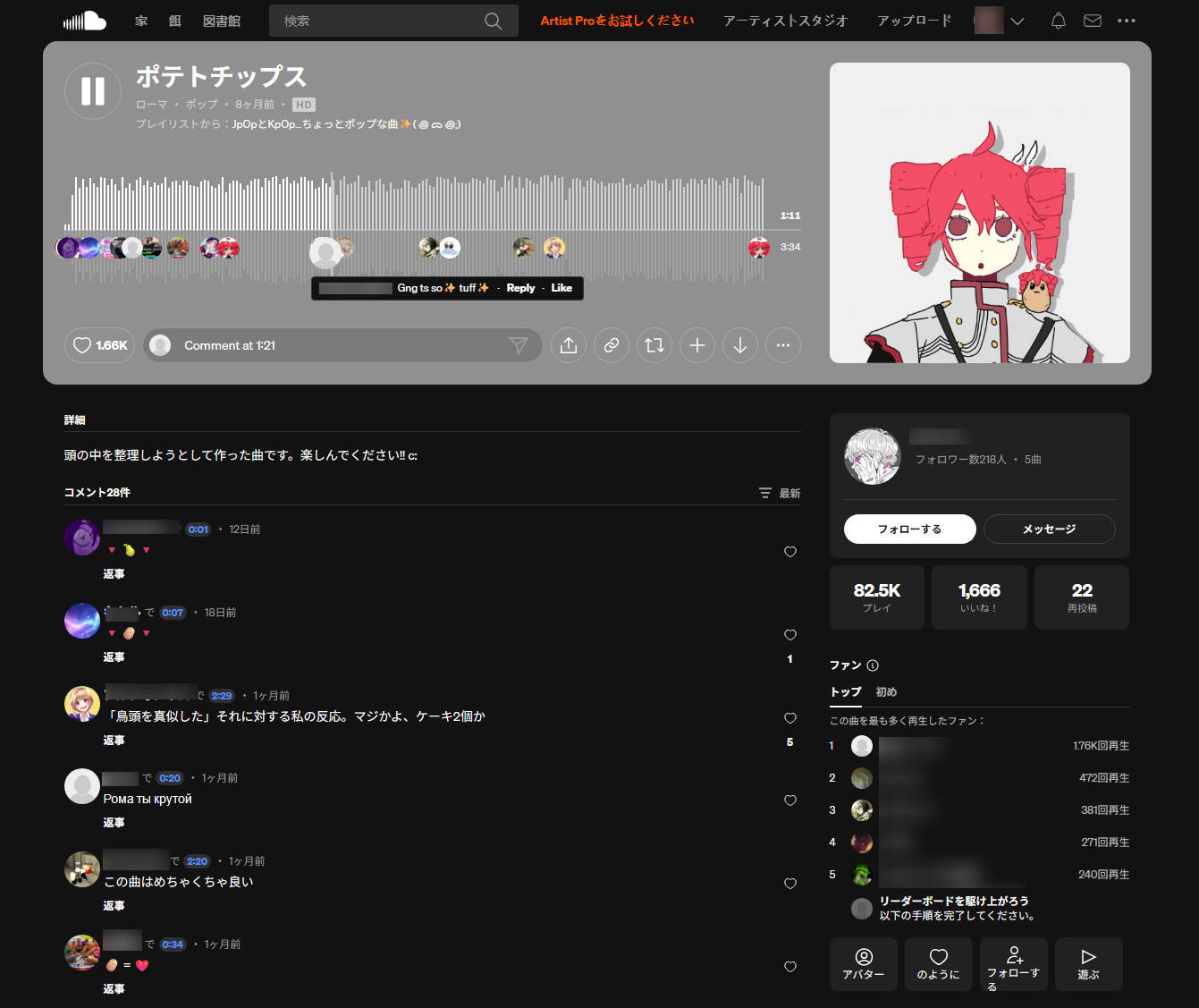
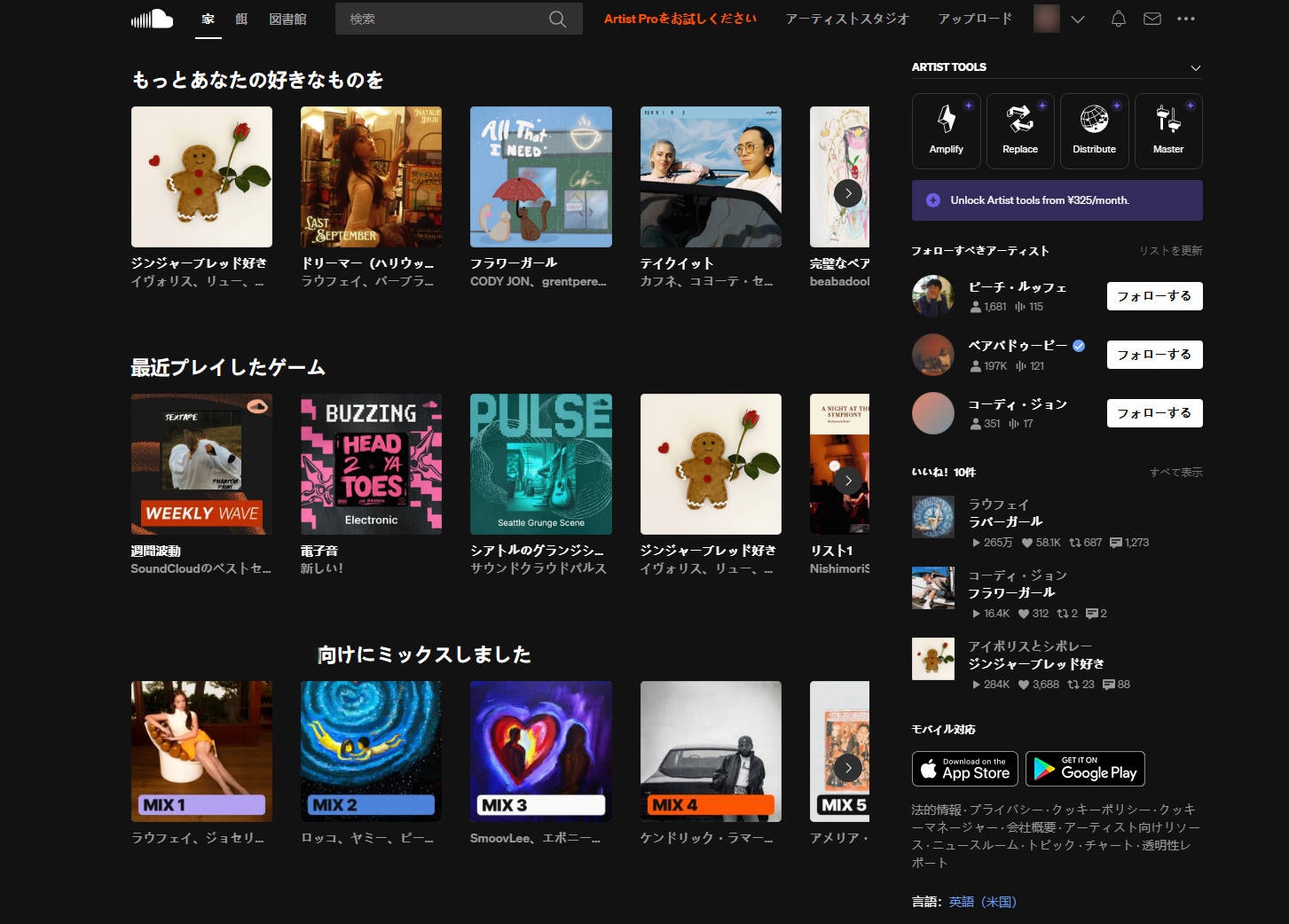
SoundCloudの公式ガイドでも、ストリーミングだけでなく「新しい音楽を発掘する場所」として位置づけられており、SpotifyやApple Musicが「レーベル経由の楽曲を配信する」サービスなのに対して、SoundCloudは「本人が直接アップロードする」場所という違いがあります。この違いが、調べたときに情報が分かりにくい原因にもなっています。
他の音楽配信サービスとの違い
公式音源に加えて、リミックスやDJミックス、未発表のデモ音源など、他のサービスには存在しない楽曲が数多く見つかるのがSoundCloudの強みです。
一方で、収録されている曲がすべて「聴き放題」というわけではなく、アーティストごとに公開範囲や再生条件がバラバラという点は、初めて触る人が混乱しやすいポイントです。主要な音楽配信サービスと比べると、次のような違いがあります。
| 項目 | SoundCloud | Spotify | Apple Music | YouTube Music |
| 楽曲の出所 | 誰でも投稿可能 | 主にレーベル配信 | 主にレーベル配信 | レーベル配信+動画 |
| 日本語UI | 非対応 | 対応 | 対応 | 対応 |
| 無料プランの有無 | あり | あり | なし(体験期間のみ) | あり |
| 強み | DJミックス・リミックス・未発表曲 | プレイリスト・レコメンド精度 | 音質・Apple製品との連携 | 動画とMVの一体視聴 |
※各サービスの仕様は変更される場合があります。
他のサービスの多くが「聴くための場所」として設計されているのに対し、SoundCloudは聴く人と発信する人が同じ場所に混在しているのが独自の強みです。リスナーとしてもクリエイターとしても、同じアカウントで両方の使い方ができるサービスは、実はそれほど多くありません。
登録方法と日本語表示について
初心者でも迷わないアカウント登録の手順
登録は非常にシンプルで、次のいずれかの方法から選べます。
- メールアドレスで登録: パスワードを設定して新規登録
- Googleアカウントで登録: 既存のGoogleアカウントと連携
- Apple IDで登録: iPhoneユーザーはワンタップで連携可能
- Facebookアカウントで登録: 既存のFacebookアカウントと連携
すでに使っているアカウントで連携すれば、パスワードを新しく作る手間がなく、数十秒でプロフィール作成まで完了します。
サンクラを日本語で使いたい場合の対処法(公式には非対応)
実は、SoundCloudは公式に日本語表示へ対応していません(2026年10月時点で確認)。SoundCloud公式の言語設定ヘルプに載っている表示言語は、英語・ドイツ語・スペイン語・フランス語・イタリア語・オランダ語・ポーランド語・ブラジルポルトガル語・スウェーデン語の9言語で、設定画面をどれだけ探しても「日本語」の選択肢自体が存在しないのです。
実際に試してみたところ、PCのブラウザ版であれば、Google Chromeの翻訳機能を使うことで、メニューや曲の説明文をある程度日本語に変換して読むことができました。手順は次の通りです。
- Chromeで SoundCloud のページを開く
- ページ上で右クリックし、「日本語に翻訳」を選択
- (表示されない場合)アドレスバー右側の翻訳アイコンをクリック
ただし機械翻訳のため精度は完璧ではなく、専門的なDJ用語などは不自然な訳になることもあります。スマホアプリ版は翻訳機能を使えないため、基本的には英語表示のまま操作することになる点は覚えておきましょう。
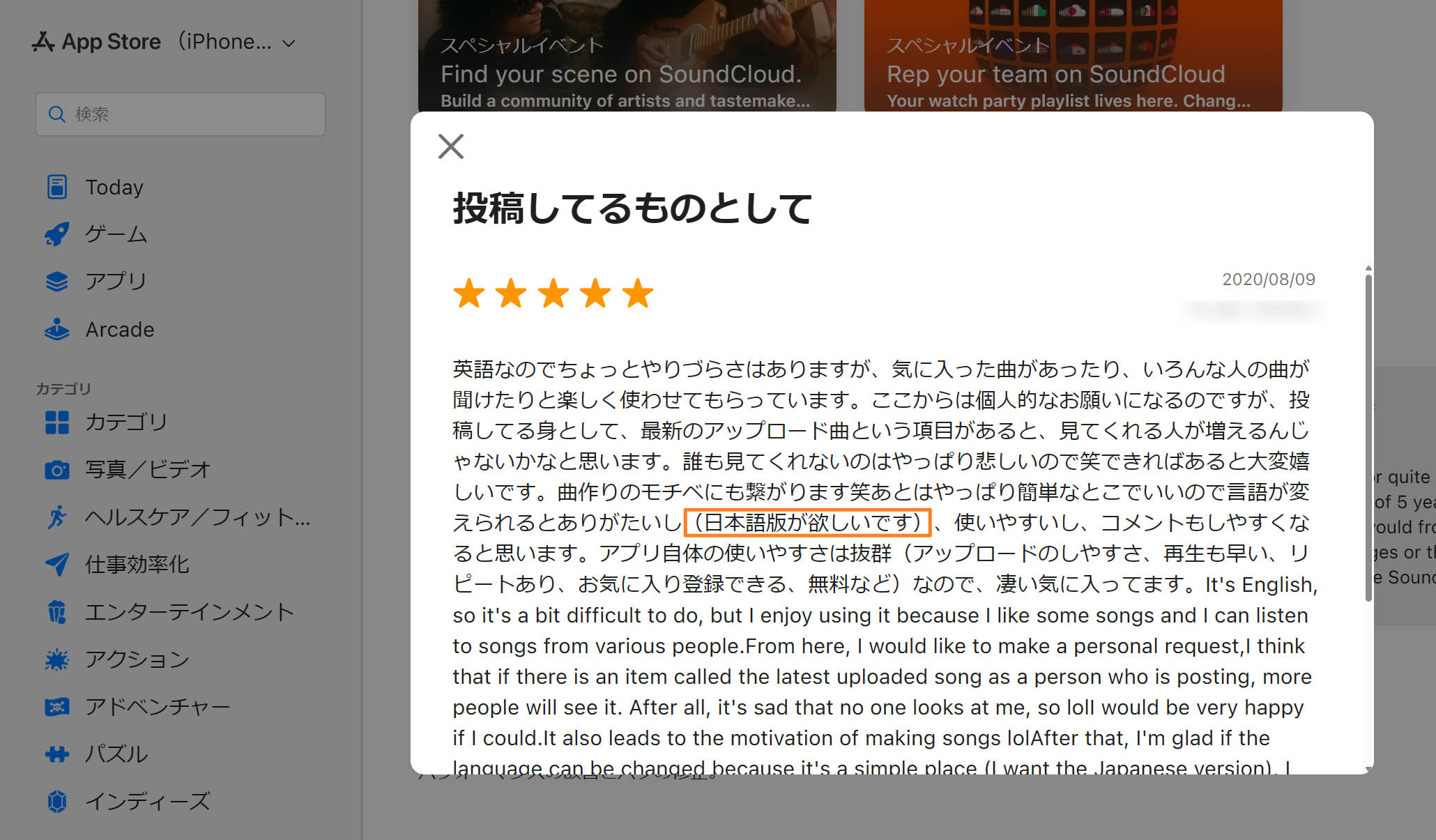
日本語非対応は今に始まった話ではなく、App Storeのレビュー欄を見ても「日本語版が欲しいです」といった要望が以前から投稿されています。数年前からユーザーの間で繰り返し要望が挙がっているにもかかわらず対応が進んでいない状況からも、当面は自力で翻訳機能を使うのが現実的な付き合い方だと言えそうです。
アプリ版とブラウザ版、どちらで使うべきか
普段使いにはスマホアプリの方が通知機能などで手軽に使いやすく、逆に楽曲の管理やプレイリストの整理はPCのブラウザ版の方が一覧性が高く作業しやすいと感じます。外出先はアプリ、腰を据えて整理するときはブラウザ、という使い分けをおすすめします。
なお、ログインできずに困っている場合は、まずアプリとブラウザの両方でログイン状態を確認してみましょう。それでも改善しない場合は、アプリの再インストールやキャッシュの削除を試すことで、問題が解消されることがあります。
初心者が最初に覚えたい基本的な使い方
気になるアーティストをフォローする
フォローとは、気になるアーティストの新着投稿を自分のタイムラインに表示させる機能のことです。
プロフィールページにある「Follow」ボタンを押すだけで設定でき、Spotifyのように公式のおすすめアルゴリズムに強く依存する仕組みではなく、フォローしたアカウント中心にタイムラインが構成されるため、自分で情報源を育てていく感覚に近いサービスです。
プレイリストを作成・共有する
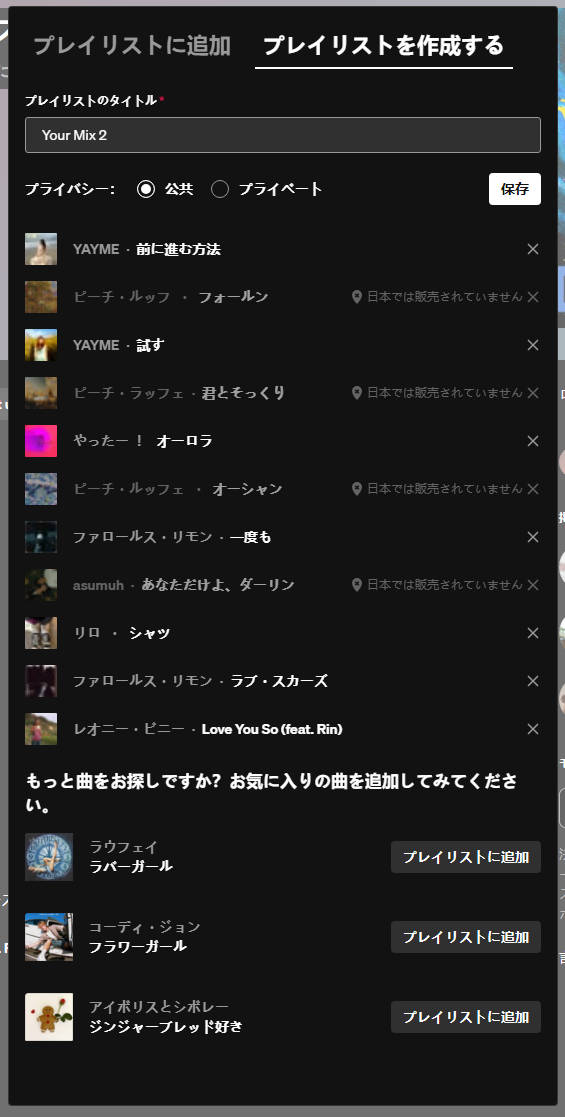
再生画面の「+」アイコンから新規プレイリストを作成し、好きな曲を追加していくだけで完成します。作成したプレイリストは公開・非公開を選べるほか、URLをそのまま友人に送ったり、SNSに埋め込んだりすることも可能です。
DJがミックス音源を1本のプレイリストとして公開しているケースも多く、この使い方に慣れると検索だけでは出会えない曲にたどり着きやすくなります。
曲を検索・再生する際に迷いやすい点
検索して出てきた曲が「フルで聴けない」ケースに戸惑う人も少なくありません。これはSoundCloud Go+という有料プラン向けに配信されている楽曲で、無料アカウントでは30秒程度のプレビューしか再生できない仕様になっています。SoundCloudを無料で利用していると、この制限に一度は戸惑ったことがある方も多いのではないでしょうか。
しかもSoundCloud公式ヘルプセンターの対応国一覧を確認したところ、Go・Go+・DJプランはアメリカやイギリス、ヨーロッパ各国などが対象で、日本は含まれていません。つまり「有料プランに入ってオフラインで聴く」という選択肢自体が、日本からはそもそも取れないということです。
そのため、通信量を気にせず手元に音源を残したい場合は、この後で紹介する専用ソフトを使う方法が現実的な選択肢になります。
サンクラ(SoundCloud)は危険?違法?安全性を整理
サンクラ自体の利用は違法ではない
結論から言うと、SoundCloud本体を通常の使い方——聴く、フォローする、プレイリストを作る——の範囲で利用すること自体に、法律上の問題はありません。運営会社が著作権者との契約に基づいて楽曲を配信している以上、サービスそのものが「違法サイト」に該当するわけではないというのが実態です。
SoundCloudは便利なサービスですが、「利用しても違法にならないの?」と不安に感じる方も少なくありません。実際には、一部の利用方法や外部サイトとの混同が、そのような疑問につながっているケースがあります。
2025年12月に報じられた不正アクセスについて
SoundCloudは2025年12月、補助的なダッシュボードで不正なアクセスを検知したと報じられました。国内のセキュリティニュースによると、影響を受けたのは全ユーザーの約2割で、取得されたのはメールアドレスと、もともと公開されているプロフィール情報です。SoundCloudは、パスワードや決済情報などへのアクセスは確認されていないと説明しています。
ただし、流出したメールアドレスを悪用したフィッシングメールやスパムが増える可能性があります。「SoundCloudから」と称するメールのリンクは開かず、公式アプリや公式サイトから直接ログインして確認するようにしましょう。詳細はセキュリティ対策Labの記事が整理しています。
気をつけたいのは「外部の無料変換サイト」の方
危険性が指摘されやすいのは、サンクラ本体ではなく、MP3変換に対応しているとうたう外部の無料サイトです。Yahoo!知恵袋にも、こうしたサイトを利用した際に、不審な警告音や画面が表示されたという相談が投稿されています。
実際に複数の無料変換サイトを試してみたところ、変換が途中で止まったり、広告のポップアップが次々に開いたりと、快適に使えるものは多くありませんでした。このあたりの詳しい検証結果は、SoundCloudのMP3ダウンロード方法を検証した記事でも具体的に紹介しています。
フェイクアラート(偽の警告)の典型的な特徴
知恵袋に投稿されているような警告音や画面は、実際にウイルスに感染したわけではなく、不安をあおって不正なプログラムをインストールさせようとする「フェイクアラート」と呼ばれる手口であるケースがほとんどです。
典型的には、画面いっぱいに赤字で「ウイルスを検出しました」と表示される、閉じるボタンを押しても消えない、サイレンのような警告音が鳴る、といった特徴があります。
実際に報告されているトラブル例
海外のQ&Aコミュニティ「Reddit」にも、似たようなトラブルの報告があります。ゲーム制作用の効果音を探して複数の非公式サイトからMP3をダウンロードしていた投稿者が、その中の1ファイルをFirefoxにウイルスとしてブロックされたものの、その場では特に対処せず就寝したところ、翌朝パソコンを起動した際にネット速度が極端に遅くなっていることに気づいたという内容です。
投稿者はマルウェア感染を疑いましたが、再起動したところ症状は解消し、その後は再発していないと報告しています。
症状が再起動だけで治まったのは不幸中の幸いですが、ブラウザ自身がウイルスとして検知・ブロックしたファイルを不用意に開かなかった判断は的確だったと言えます。
出所のはっきりしないサイトからのダウンロードには、こうした不審な挙動のリスクが常につきまとうため、ブラウザの警告が出た時点で開かない、通信速度など普段と違う挙動を感じたらセキュリティソフトでスキャンする、といった基本的な対策は徹底しておきたいところです。
安全なサイトかどうかを見分けるチェックポイント
すべての無料変換サイトが危険というわけではありませんが、利用前に次の点を確認しておくと、リスクを大きく減らせます。
- URLが「https」から始まっているか(暗号化通信の有無)
- 変換ボタン以外に不自然な広告ボタンが並んでいないか
- ダウンロード開始前に別タブが勝手に開かないか
- 拡張子が「.mp3」以外(.exeなど)のファイルを求められていないか
一つでも当てはまる場合は、その場でページを閉じるのが無難です。
無断転載・著作権侵害コンテンツを見分けるポイント
誰でも投稿できる仕組み上、他人の楽曲を無断でアップロードしているアカウントが紛れていることも事実です。公式アーティストのアイコンにチェックマークが付いているか、投稿数やフォロワー数に極端な偏りがないかを見ておくと、そうした怪しいアカウントをある程度見分けられます。
ダウンロードしたファイルを個人の範囲を超えて再配布したり、動画のBGMとして無断使用したりする行為は、著作権侵害にあたるため避けてください。
オフラインでずっと聴きたいときの選択肢
SoundCloudの多くの楽曲には、そもそも公式のダウンロードボタンが付いていません。アーティスト側が許可した一部の楽曲を除けば、基本的にはストリーミング再生のみが前提の仕組みだからです。
前章で触れた通り、オフライン再生ができるGo+も日本からは申し込めないため、「通信量を気にせず聴きたい」「お気に入りのDJミックスを手元に残しておきたい」という場合は、無料変換サイトのリスクを避けられる専用ソフトを使う方法が現実的な選択肢になります。
オフライン保存の方法には、無料変換サイト以外にもいくつか選択肢があります。ブラウザを介さない専用ソフトはその一つで、広告やフェイクアラートに遭遇するリスクを避けやすい方法です。以下では、その一例として当サイトが提供しているSongGetを紹介します。
- 無料変換サイトの怪しい広告やウイルス感染リスクを避けたい人
- お気に入りのDJミックスやリミックス音源を、通信量を気にせず聴きたい人
- 複数の曲やプレイリストを一括でPCに保存したい人
※「オンラインでたまに聴ければ十分」という方は、無料アカウントのままで問題ありません。

- 安全性: ブラウザを経由しないソフト型のため、広告やフェイクアラートの心配がない
- ログイン: SoundCloud公式サイトと直接通信する仕組みでアカウント情報も安心
- 一括保存: Go+非対応の日本からでも、DJミックスやプレイリストをまとめて保存可能
- 高音質: 変換時の劣化を抑えた高音質MP3として保存
SongGetを使った保存手順(3ステップ)
-
Step1
ログインする
ソフトを開き、内蔵ブラウザ上でSoundCloudアカウントにログインします。ログイン情報はSongGetのサーバーを経由せず、公式サイトと直接やり取りする仕組みです。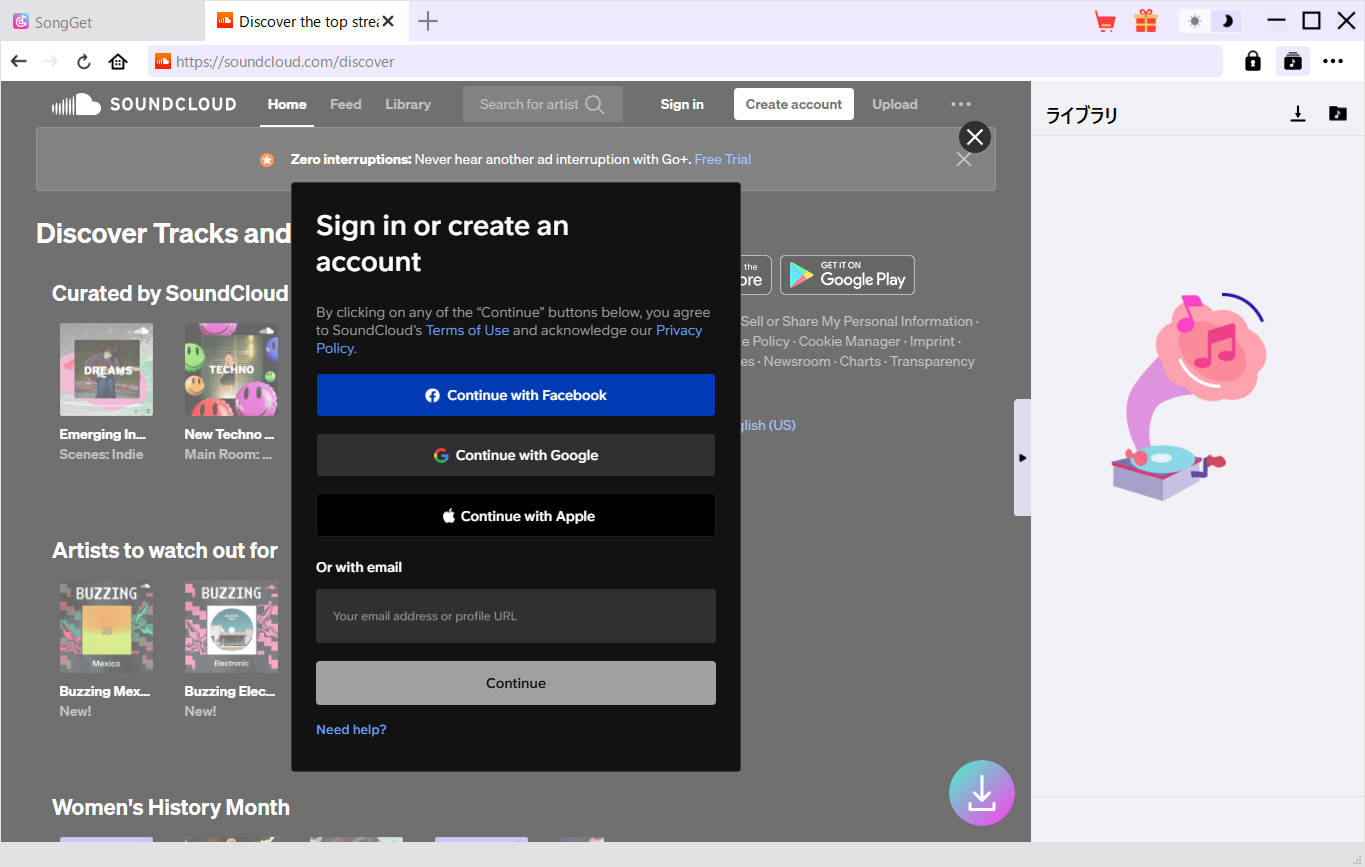
-
Step2
曲・プレイリストを指定する
保存したい単曲やプレイリストのページを表示し、「ダウンロード」ボタンを押します。収録曲が自動でリストアップされるので、チェックを入れて出力形式を選ぶだけです。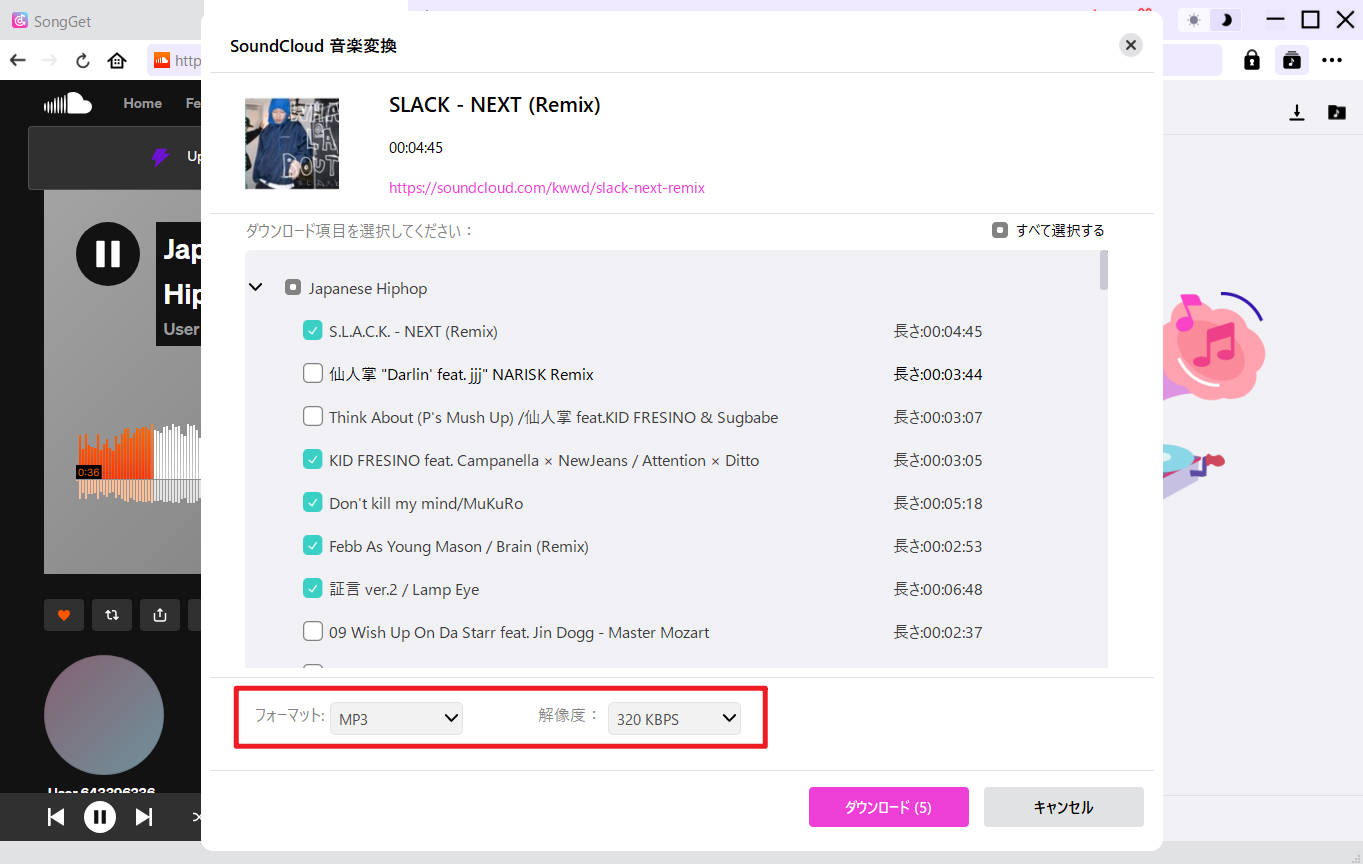
-
Step3
保存してライブラリで確認する
複数曲でもまとめて処理され、完了したファイルはソフト内の「ライブラリ」に一覧表示されます。その場で再生確認や他デバイスへの転送準備ができます。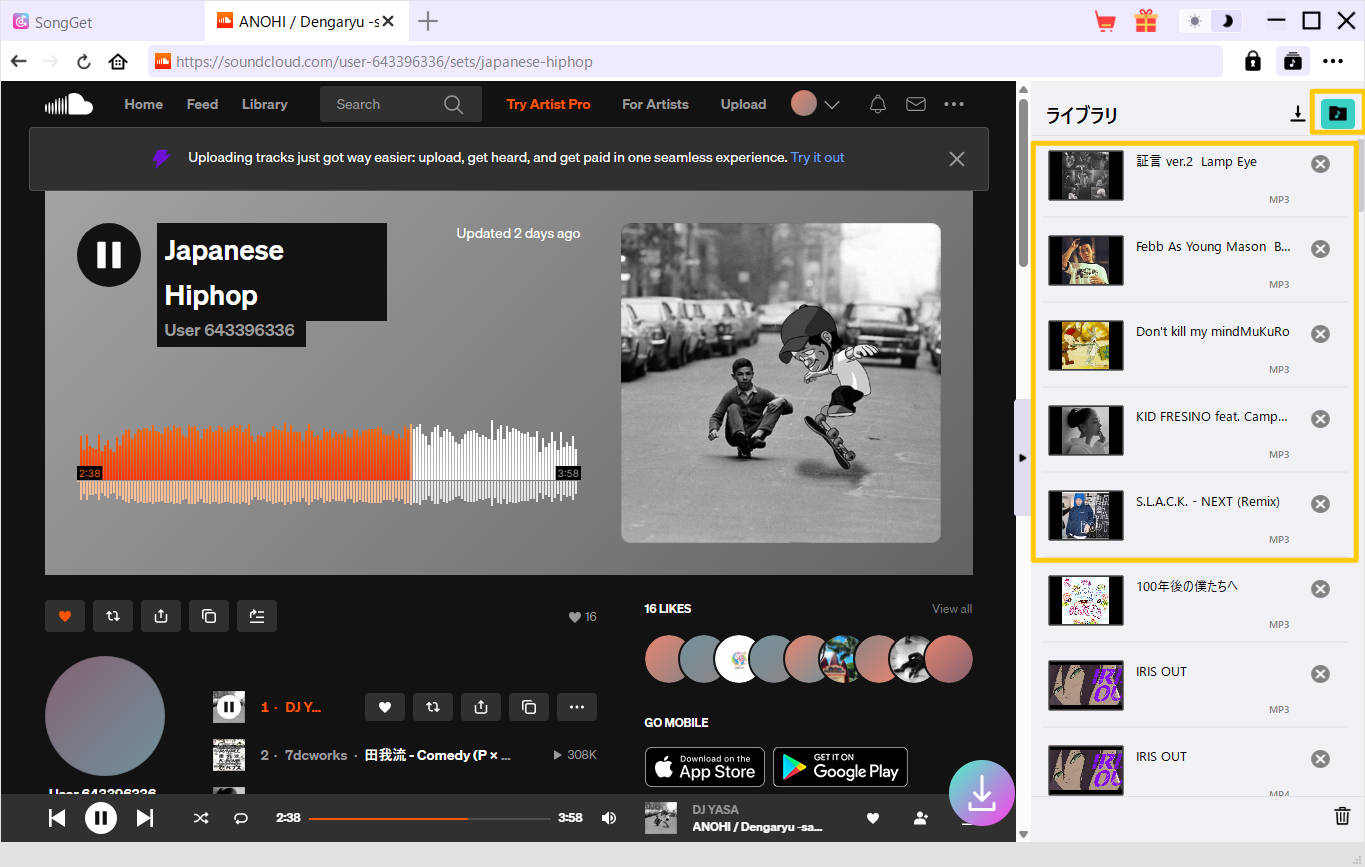
無料サイトとの成功率や音質の比較データは、SoundCloudをMP3形式でダウンロードする方法を紹介した記事で詳しく解説しています。
よくある質問(FAQ)
-
Q. サンクラは無料で使えますか?
A. はい、無料で使えます。ただし一部の楽曲は30秒のプレビュー再生に制限されているほか、オフライン再生や広告非表示はGo+(有料プラン)限定です。
-
Q. SoundCloud Go+は日本でも契約できますか?
A. いいえ、SoundCloud公式の対応国一覧によると、2026年7月時点でGo・Go+・DJプランはアメリカやヨーロッパ各国が中心で、日本は対象に含まれていません。日本から契約できる公式有料プランは、投稿者向けの「Next Pro」のみです。
-
Q. 「サンクラ」の意味・由来は?
A. 「サウンドクラウド」の略称です。SoundCloud自体が公式に名乗っている呼び方ではなく、SNSやDJ界隈を中心に定着した通称です。
-
Q. サンクラの利用は違法ですか?
A. いいえ、通常の使い方であれば違法ではありません。危険性が指摘されやすいのは、サービス本体ではなく外部の無料変換サイトの利用時です。
-
Q. サンクラは危険ですか?
A. 通常の使い方(聴く・フォローする・プレイリストを作る)であれば、サービス本体が危険というわけではありません。ただし、2025年12月にはメールアドレスなどが取得される不正アクセスが報じられており、フィッシングメールには注意が必要です。また、外部の無料MP3変換サイトは、広告やフェイクアラートなどのリスクが高いため避けるのが無難です。
-
Q. 表示が日本語にならないときは?
A. SoundCloudは公式に日本語表示へ対応していないため、設定を探しても見つかりません。ブラウザの翻訳機能を使うのが現実的な対処法です。
-
Q. サンクラの曲をダウンロードすることはできますか?
A. アーティストが許可している楽曲のみ、公式機能でダウンロードできます。それ以外の楽曲をオフライン保存したい場合は、SongGetのような専用ソフトを利用する方法があります。
まとめ
SoundCloudは、レーベル配信中心のサービスとは違い、誰でも楽曲を投稿できる「投稿型のコミュニティ」に近いプラットフォームです。だからこそ、日本語表示に非対応な点や、曲によって再生条件が異なる点に戸惑いやすい一方、他では出会えないリミックスやDJミックスを見つけられる面白さがあります。
危険性について心配する声も見かけますが、実際に注意すべきなのは、サービス本体よりも外部の無料変換サイトと、不審なメールの方です。オフラインで安心して聴きたい場合は、そうしたサイトを使わずに済む専用ソフトも選択肢に入れてみてください。
・Galaxy S25(Android 16 / One UI 8)
・Windows 11 Pro / Google Chrome最新版
・SoundCloud 無料アカウントで検証
 無料ダウンロード
 無料ダウンロード

💡 AIで記事の要点をまとめる
-
Apple Musicの値段はいくら?【2026年10月最新】料金プランの違いと選び方吉田 凜/2026-10-09
-
サンクラ(SoundCloud)とは?使い方から気になる危険性まで整理【2026】吉田 凜/2026-10-09
-
【2026年10月】Spotify Premium 3ヶ月無料トライアルコードは使える?公式の最新キャンペーンと解約後の活用法吉田 凜/2026-10-08
-
LINEミュージックの再生回数の見方|反映されない原因と効率よく稼ぐコツ【2026年】吉田 凜/2026-10-08
-
Spotifyのバックグラウンド再生が止まる原因|画面を閉じると切れる時の対策【iPhone・Android】吉田 凜/2026-10-08
-

Apple Music解約後もダウンロード曲を残す方法【2026年版】吉田 凜/2026-10-09
-
【2026年最新】Apple MusicをMP3に変換保存する方法|車・BGMでも自由に使える吉田 凜/2026-10-09
-
Apple Musicの解約方法|iPhone・Android・PC・au別に手順を解説【2026年版】吉田 凜/2026-09-30
-
SongGet 徹底レビュー|対応サービス・料金・無料版の制限まで【2026年最新】吉田 凜/2026-09-23
-
SongGetは安全?企業情報からウイルススキャンまで徹底検証吉田 凜/2026-09-23
-

YouTube MP3変換ソフト vs 無料サイト5選ずつ比較!安全性・音質を実測レビュー【2026年】吉田 凜/2026-09-14
-

音楽サブスク学割プラン徹底比較|Spotify・Apple Music・Amazon・YouTube Premiumを解説【2026】吉田 凜/2026-09-17
-

ロスレスとは?ハイレゾ・FLACとの違いをサブスク別に解説【2026年実機検証】吉田 凜/2026-09-23
-
Spotifyのバックグラウンド再生が止まる原因|画面を閉じると切れる時の対策【iPhone・Android】吉田 凜/2026-10-08
-
LINEミュージックの再生回数の見方|反映されない原因と効率よく稼ぐコツ【2026年】吉田 凜/2026-10-08
-

【2026年最新】Spotifyを車で聴く方法!Bluetoothから通信量ゼロのUSB再生まで吉田 凜/2026-09-02
-

LINE MUSICの料金プランを完全解説|無料版との違い・学割・ファミリープランまで【2026年版】吉田 凜/2026-08-25
-

dヒッツの曲をダウンロード・MP3保存する方法|10曲制限と解約後に消える問題を解決【2026年】吉田 凜/2026-08-25
-
Apple Musicの値段はいくら?【2026年10月最新】料金プランの違いと選び方吉田 凜/2026-10-09
-
Amazonミュージックで違う曲が再生される原因と対処法を徹底解説【2026年最新】吉田 凜/2026-09-16