


 今すぐダウンロード
 今すぐダウンロード
Last updated on 2026-08-25, by 吉田 凜
【2026年最新】SoundCloudの音楽をMP3でダウンロード!無料サイトの危険性と安全な保存方法
SoundCloudの音楽をMP3でダウンロードできるの?
SoundCloud(サウンドクラウド)は、世界中のアーティストが自身の楽曲を自由に投稿できるプラットフォームです。しかし、一部の楽曲しか公式にダウンロードできず、多くの楽曲はストリーミング再生のみに制限されています。
そのため、「MP3として保存したい」「通信量を気にせずオフラインで聴きたい」と考える方の中には、ダウンロード方法を探している方も多いでしょう。
ここでは、SoundCloud独自の仕様(公式ダウンロードの有無)を解説した上で、無料の変換サイトを使った実際の検証結果と、より安全・確実に保存できる専用ツールの使い方を分かりやすく解説します。
目次CLOSE
【基礎知識】公式でダウンロードできる曲・できない曲の見分け方
外部ツールを使う前に、まずはSoundCloud自体の仕組みを理解しておきましょう。実は、SoundCloud上の楽曲は大きく分けて3つのパターンが存在します。
① アーティストが「ダウンロード許可」を出している曲
SoundCloudでは、楽曲をアップロードするアーティスト側で「無料ダウンロードを許可するかどうか」を設定できます。許可されている楽曲の場合、パソコンのブラウザからアクセスすると、波形の下に「Download file」または「Free Download」というボタンが表示され、公式機能だけで安全にMP3を保存できます。
② アーティストが「ダウンロード不可」に設定している曲
再生回数を伸ばしたい、あるいは違法コピーを防ぎたいなどの理由で、ダウンロードボタンを非表示にしている楽曲です。大半のインディーズ楽曲やDJミックスがこれに該当します。この場合、公式機能では保存できません。
③ SoundCloud Go+(有料プラン)限定のプレビュー曲
メジャーアーティストの公式音源などは、「SoundCloud Go+」という有料サブスクリプション向けに配信されています。無料ユーザーの場合、これらの曲は「30秒のプレビュー」しか再生できず、当然ダウンロードもできません。
上記②のように「フルで聴けるのにダウンロードボタンがない曲」をオフラインで楽しみたい場合のみ、次章から紹介するような変換サイトや専用ソフトの出番となります。
実際に無料サイトでSoundCloudをMP3ダウンロードしてみました
公式でダウンロードできない楽曲を保存するため、「soundcloud mp3 ダウンロード」で検索して上位に出てきた無料の変換サイト「downloadscloudmp3」を使って検証してみました。
結論から言うと、スムーズに保存することはできませんでした。主な理由は以下の2点です。
1. 読み込み中(Loading)のまま進まない
SoundCloudのURLをコピーしてサイトに貼り付けた後、変換ボタンを押しても、下記のように画面がずっと読み込み中のまま止まってしまうことが何度もありました。
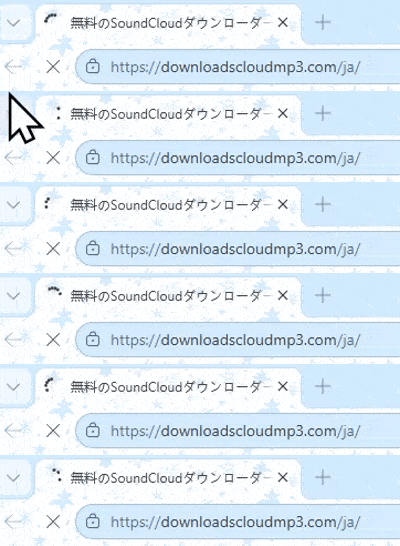
※URLを入れても読み込み画面から先に進まない状態
1曲ダウンロードするだけでもかなりの待ち時間が発生し、プレイリストなど複数の曲を保存したい場合には非常に不便だと感じました。
2. ダウンロードが途中で失敗し、不明なファイルが残る
さらに厄介だったのが、ダウンロードが始まったと思っても途中でエラーになり、完了しないケースです。
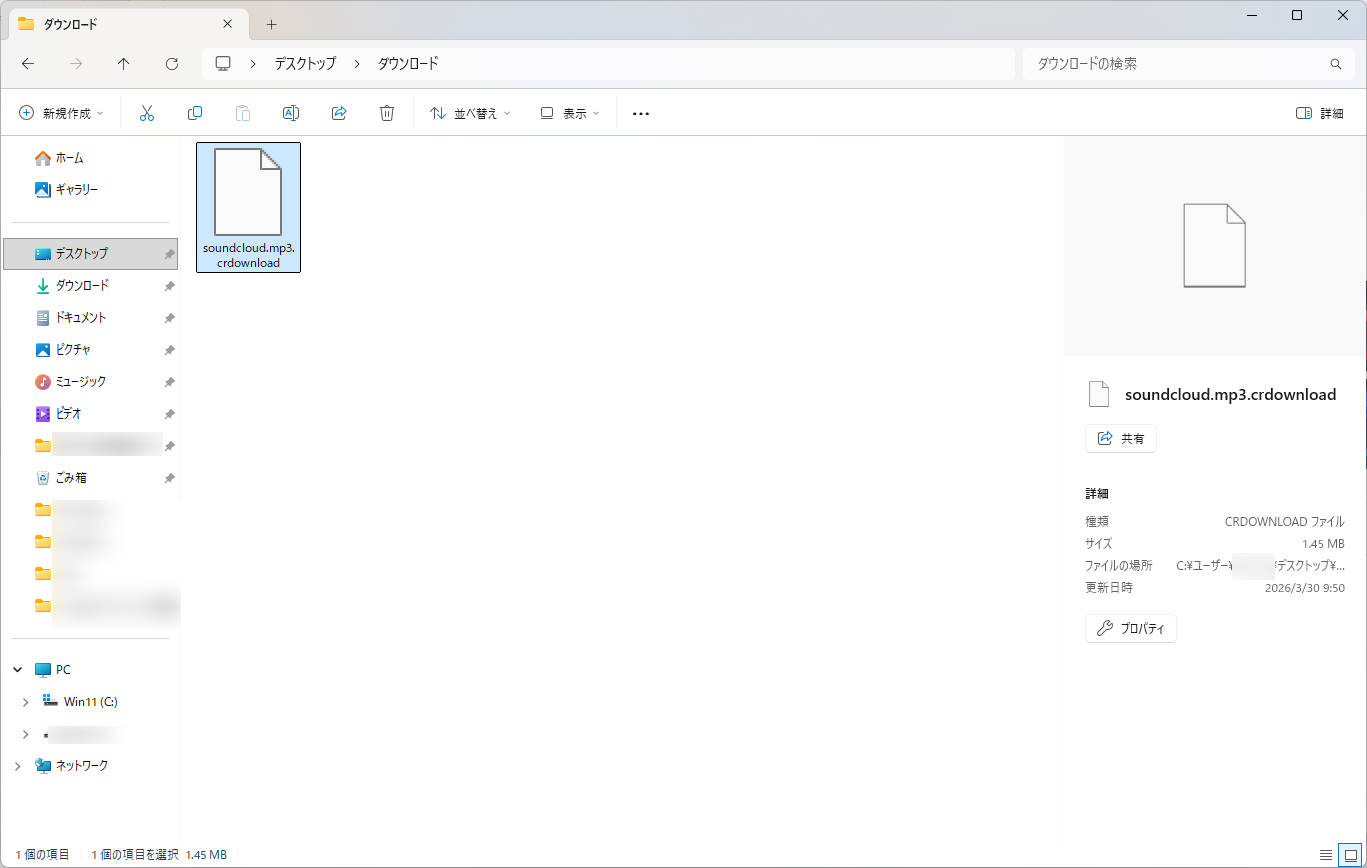
※ダウンロードが途中で失敗し、開けないファイルだけが残った状態
上の画像のように、PCのフォルダには「.crdownload」という未完成のファイルだけが残り、MP3としては全く再生できませんでした。3曲試して3曲とも途中で止まってしまったため、このサイトを利用するのは諦めました。
無料サイトによくあるセキュリティ上の不安(Yahoo!知恵袋の事例)
私が今回試したサイトは「ダウンロードができない」という使い勝手の問題だけで済みましたが、無料の変換サイトの中には、セキュリティ面で不安な広告が表示されるケースも少なくありません。
実際にYahoo!知恵袋では、別の無料MP3変換サイトを利用した方から、以下のような相談が寄せられています。
「mp3変換サイトを利用していたら、警告音が鳴り、pcが破壊されました、なる怪しい文面がでてきました。
ウイルスバスターは問題ないと言っているので、大丈夫でしょうか。
https://www.onlinevideoconverter.com/ja/mp3-converter
このサイトです。」
これは一般的に「フェイクアラート(偽の警告)」と呼ばれる不審な広告の一種です。本当にPCがウイルスに感染したわけではなく、突然大きな音や警告画面を出してユーザーを驚かせ、不正なプログラムをインストールさせようとする手口です。
安全・確実に保存するなら専用ソフト「SongGet」がおすすめ
無料サイトでのエラーや不審な広告を避けて、安全にSoundCloudの音楽をMP3で保存したい場合、ブラウザ上のサイトではなく、PCにインストールして使う専用のソフトウェア「SongGet SoundCloud 音楽変換」を利用するのが最も確実です。

- 安全性: 広告なし(安全)
- 成功率: 安定してエラーなく保存可能
- 一括保存: DJミックスやプレイリストの一括ダウンロードに対応
- 高音質: 劣化なしの高音質MP3として保存
【比較表】無料MP3変換サイトと専用ソフト(SongGet)の違い
無料のMP3変換サイトと専用ソフトでは、安全性や成功率に大きな違いがあります。
| 項目 | 無料サイト | 専用ソフト(SongGet) |
| 安全性 | 広告あり ※ポップアップ広告やウイルスのリスクあり |
広告なし(安全) ※ソフト型なので危険な広告が表示されない |
| 成功率 | 不安定 ※サイトエラーや変換失敗が多い |
安定 ※ソフト処理のため成功率が高い |
| プレイリスト保存 | 不可 ※基本的に1曲ずつしか保存できない |
可能 ※プレイリストを一括ダウンロード可能 |
| 音質 | 劣化する場合あり ※再エンコードで音質が落ちる場合あり |
高音質 ※元音源に近い品質で保存可能 |
SongGetを使った安全なダウンロード手順
操作の流れはとてもシンプルで、専門的な知識は不要です。
-
Step1
SoundCloudにログインして曲を選ぶ
まずはソフト上でSoundCloudのアカウントにログインします。
(※ログイン情報は本ソフトのサーバーを経由せず、直接SoundCloud公式サイトと通信する仕組みになっているため安心です。)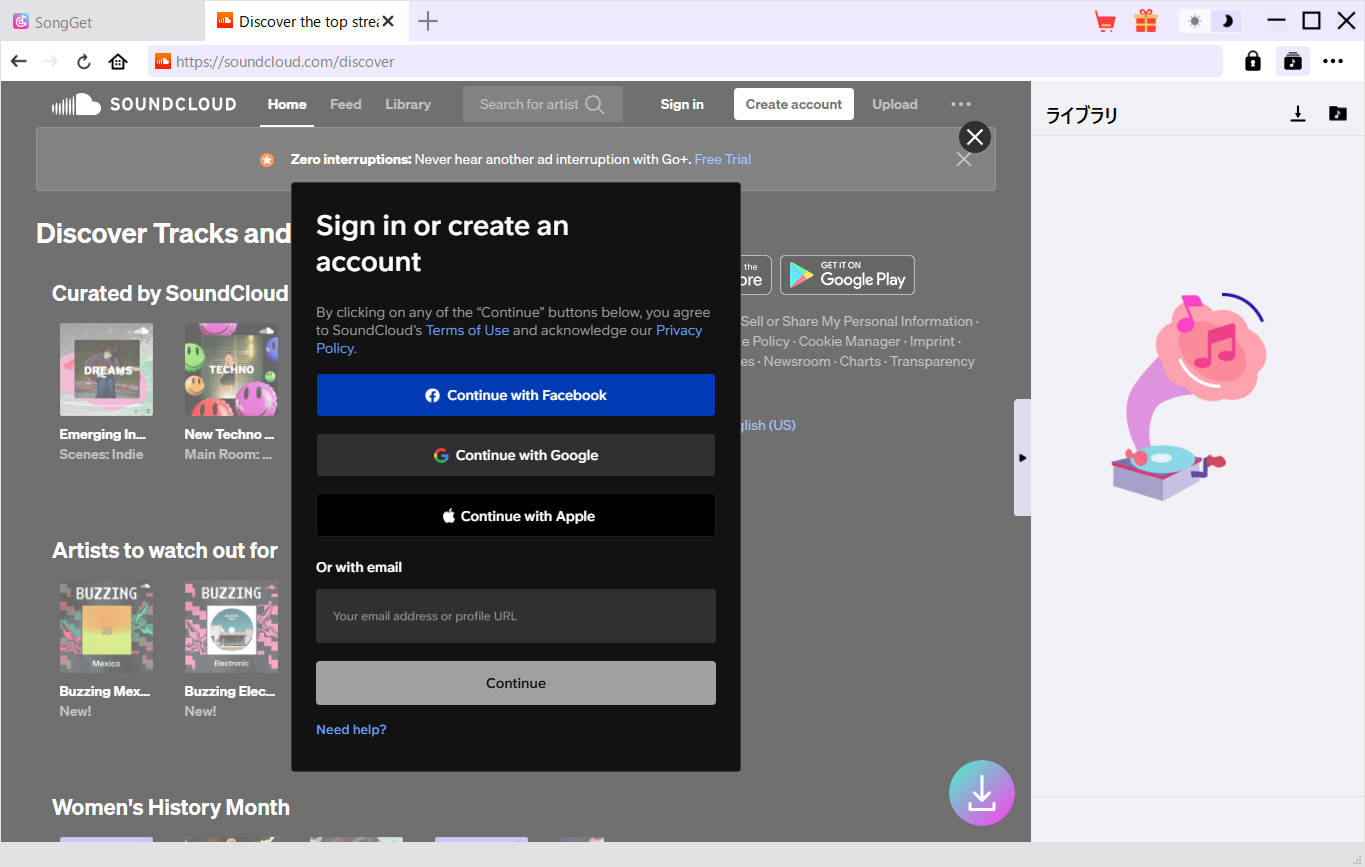
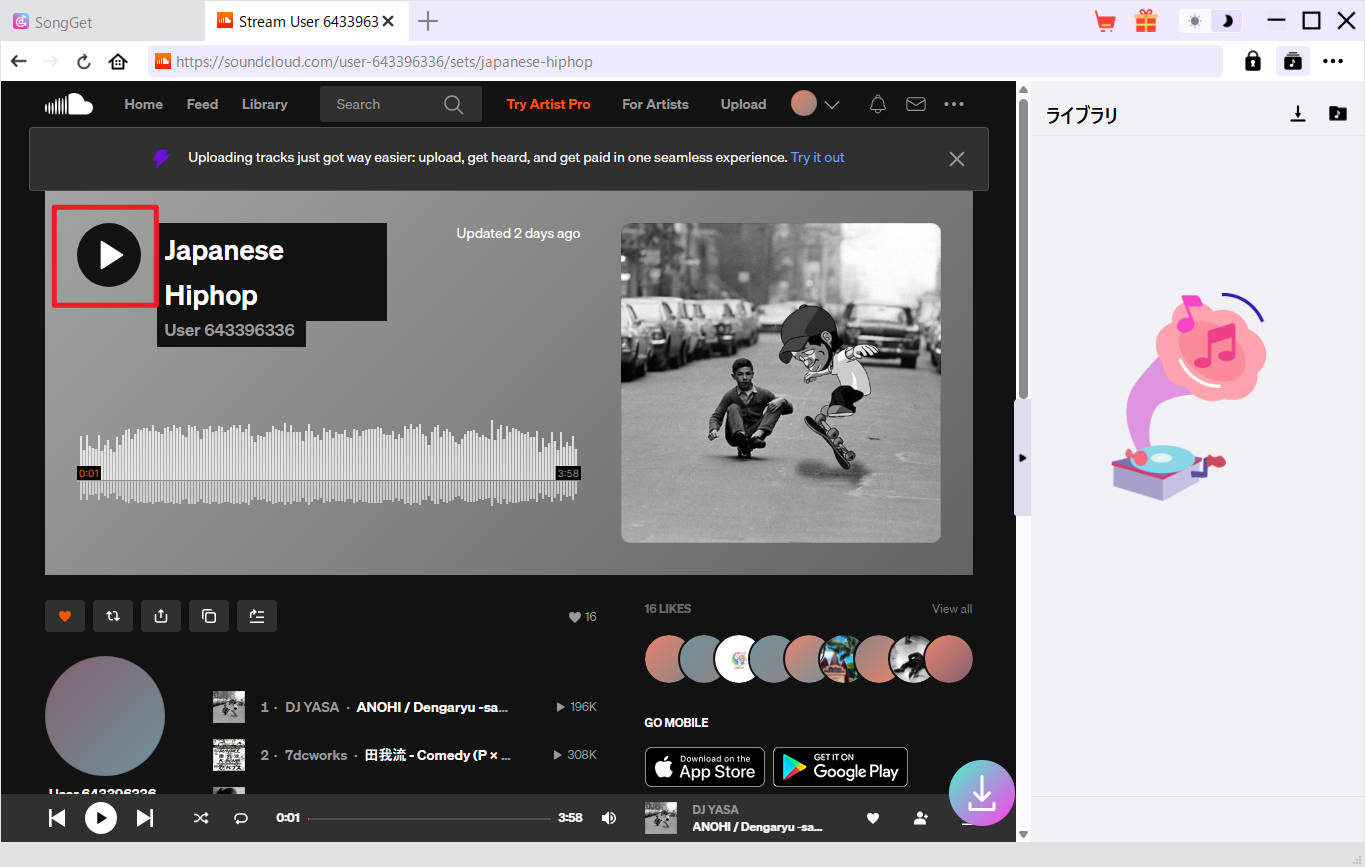
ログイン後、ダウンロードしたい単曲、アルバム、またはプレイリスト全体をソフト内で表示します。URLを直接貼り付けることも可能です。
-
Step2
一括解析と出力設定を行う
画面右下にある「ダウンロード」ボタンをクリックすると自動的に解析が始まります。
特にプレイリストを指定した場合は、数十曲が一瞬でリストアップされます。保存したい曲にチェックを入れ、出力形式(MP3など)と音質を選択します。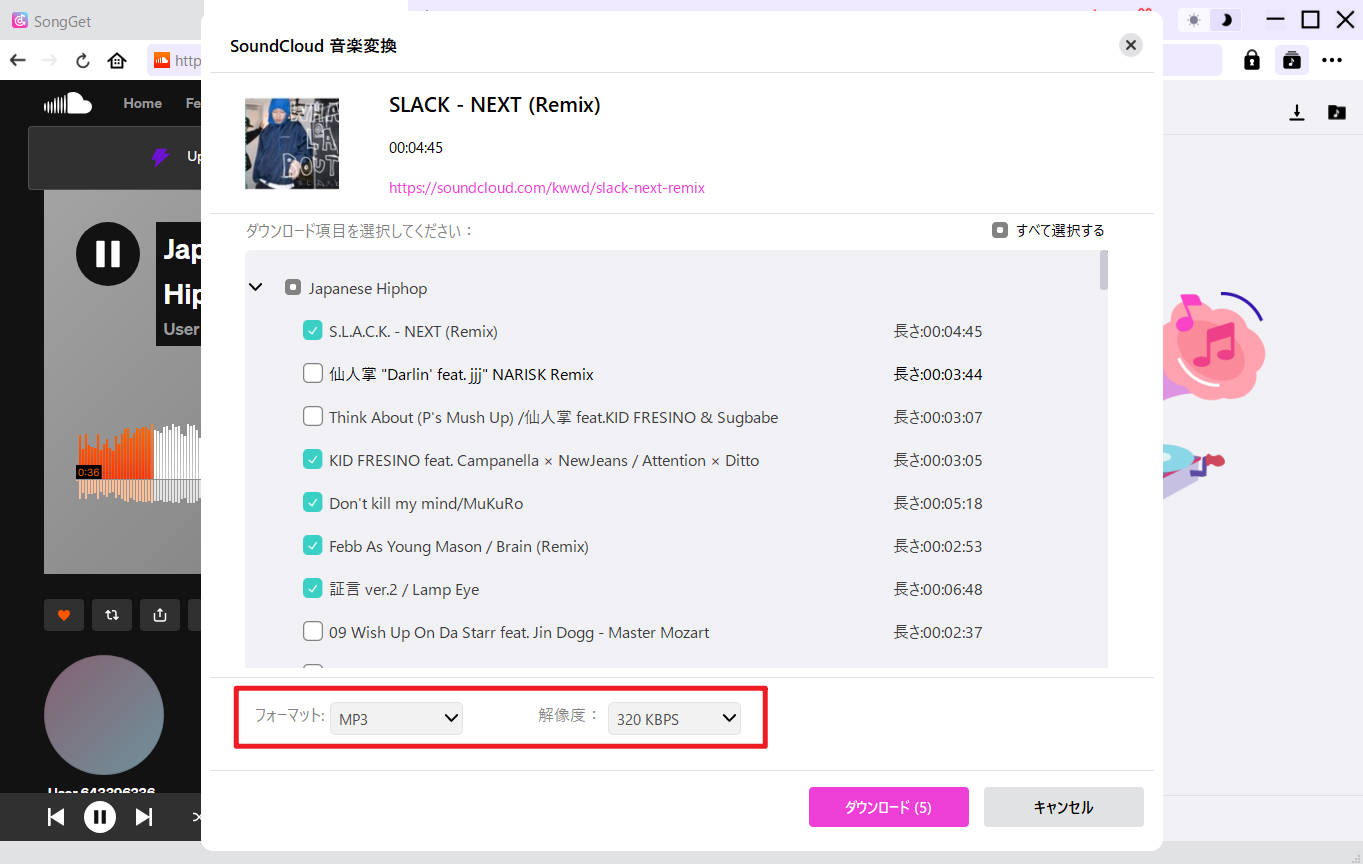
-
Step3
保存・ライブラリでの再生
設定を終えてダウンロードを開始すると、複数曲でも高速で一括保存処理が行われます。
完了したファイルは、ソフト右側にある「ライブラリ(Library)」欄に一覧で表示されます。わざわざPCのフォルダを探しに行かなくても、ここから直接音楽を再生して確認したり、スマホなど他のデバイスへ転送する準備ができたりと、管理が非常に便利です。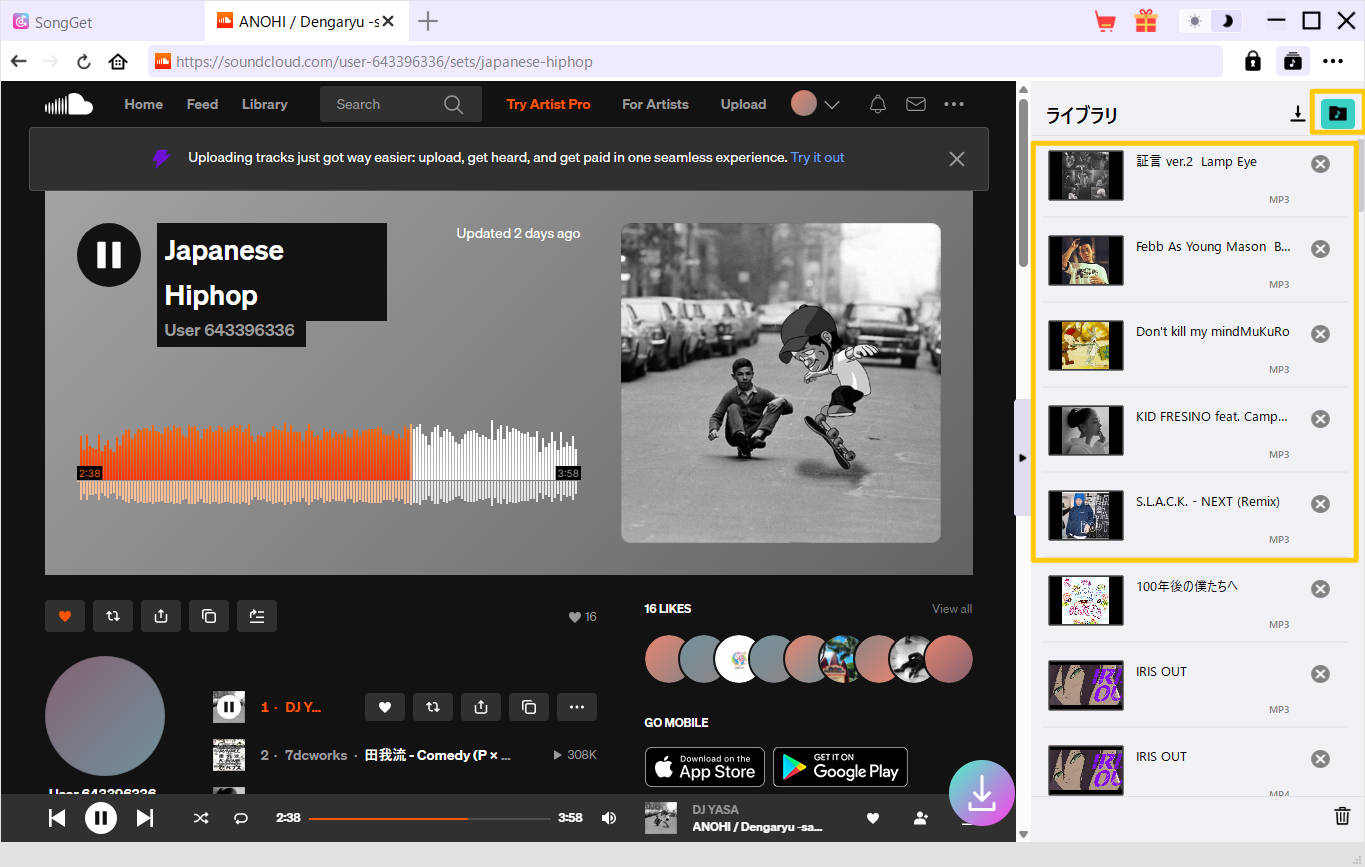
よくある質問 (FAQ)
-
Q. SoundCloudの音楽をダウンロードするのは違法ですか?
A. 個人のオフライン再生(私的利用)を目的としてダウンロードすることは合法です。ただし、ダウンロードしたMP3ファイルを自分のYouTube動画のBGMとして無断で使ったり、他のサイトに再アップロードしたりする行為は著作権侵害となるため絶対に行わないでください。
-
Q. 有料プラン(SoundCloud Go+)の曲もフルでダウンロードできますか?
A. いいえ。SongGetのようなツールを使用しても、あなたのアカウントが無料会員であれば「30秒のプレビュー」としてしか保存できません。フルで保存したい場合は、SoundCloud上でその曲をフル再生できる状態(有料プランへの加入等)である必要があります。
-
Q. ダウンロードしたMP3をスマホ(iPhone/Android)で聴くには?
A. PCにダウンロードしたMP3ファイルは、iPhoneの場合はiTunes(またはApple Musicアプリ)経由で同期することで転送できます。Androidの場合は、PCとスマホをUSBケーブルで繋ぎ、直接Musicフォルダにファイルをコピーするだけで再生可能です。
まとめ
SoundCloud上の楽曲は、アーティストが許可しているごく一部の曲しか公式にはダウンロードできません。
非公式の無料変換サイトは手軽に見えますが、実際にはエラーやフェイク広告のリスクがあり、安定してMP3保存できないケースも多くあります。
その点、専用ソフトを使えば安全かつ確実にSoundCloudの音楽をMP3で保存できます。特にDJミックスや長編のプレイリストをまとめて一括保存したい方には、SongGetのような専用ツールが圧倒的におすすめです。
免責事項: 本記事は筆者の検証に基づく2026年時点での最新情報です。ソフトウェアのアップデート状況等はSongGet公式サイトにてご確認ください。
 無料ダウンロード
 無料ダウンロード

-
【2026年10月】Spotify Premium 3ヶ月無料トライアルコードは使える?公式の最新キャンペーンと解約後の活用法吉田 凜/2026-10-09
-
Apple Musicの値段はいくら?【2026年10月最新】料金プランの違いと選び方吉田 凜/2026-10-09
-
サンクラ(SoundCloud)とは?使い方から気になる危険性まで整理【2026】吉田 凜/2026-10-09
-
LINEミュージックの再生回数の見方|反映されない原因と効率よく稼ぐコツ【2026年】吉田 凜/2026-10-08
-
Spotifyのバックグラウンド再生が止まる原因|画面を閉じると切れる時の対策【iPhone・Android】吉田 凜/2026-10-08
-

Apple Music解約後もダウンロード曲を残す方法【2026年版】吉田 凜/2026-10-09
-
【2026年最新】Apple MusicをMP3に変換保存する方法|車・BGMでも自由に使える吉田 凜/2026-10-09
-
Apple Musicの解約方法|iPhone・Android・PC・au別に手順を解説【2026年版】吉田 凜/2026-09-30
-
SongGet 徹底レビュー|対応サービス・料金・無料版の制限まで【2026年最新】吉田 凜/2026-09-23
-
SongGetは安全?企業情報からウイルススキャンまで徹底検証吉田 凜/2026-09-23
-

YouTube MP3変換ソフト vs 無料サイト5選ずつ比較!安全性・音質を実測レビュー【2026年】吉田 凜/2026-09-14
-

音楽サブスク学割プラン徹底比較|Spotify・Apple Music・Amazon・YouTube Premiumを解説【2026】吉田 凜/2026-09-17
-

ロスレスとは?ハイレゾ・FLACとの違いをサブスク別に解説【2026年実機検証】吉田 凜/2026-09-23
-
Spotifyのバックグラウンド再生が止まる原因|画面を閉じると切れる時の対策【iPhone・Android】吉田 凜/2026-10-08
-
LINEミュージックの再生回数の見方|反映されない原因と効率よく稼ぐコツ【2026年】吉田 凜/2026-10-08
-

【2026年最新】Spotifyを車で聴く方法!Bluetoothから通信量ゼロのUSB再生まで吉田 凜/2026-09-02
-

LINE MUSICの料金プランを完全解説|無料版との違い・学割・ファミリープランまで【2026年版】吉田 凜/2026-08-25
-

dヒッツの曲をダウンロード・MP3保存する方法|10曲制限と解約後に消える問題を解決【2026年】吉田 凜/2026-08-25
-
Apple Musicの値段はいくら?【2026年10月最新】料金プランの違いと選び方吉田 凜/2026-10-09
-
Amazonミュージックで違う曲が再生される原因と対処法を徹底解説【2026年最新】吉田 凜/2026-09-16