


 今すぐダウンロード
 今すぐダウンロード
Last updated on 2026-10-20, by 吉田 凜
Spotifyが途中で止まる・勝手に止まる原因と対処法|症状別の切り分け手順
曲の途中でふっと止まり、再生ボタンを押し直せば動くのに、しばらくするとまた止まる。Spotifyの再生が途中で止まる原因は1つに決まらず、通信、アプリの状態、曲、再生先の機器、タイマー設定など候補が多いため、思いついた対処を順に試すと遠回りになりがちです。
この記事では、止まり方から原因を絞り込み、確認する順番に沿って対処する流れで解説します。各手順には、何を見てどう判断するかも添えました。
- 別の曲を再生して、同じように止まるか確認する
- Wi‑Fiとモバイルデータを切り替えて、止まり方が変わるか確認する
- 別の端末(またはWeb Player)で、同じ曲が止まるか確認する
目次(主要なポイントをピックアップ)CLOSE
1. まず確認:どんな止まり方をしていますか?(症状別の切り分け表)
止まった瞬間に、再生画面の状態、表示されたメッセージ、音の出力先(画面下の「デバイスに接続」の表示)を見ておくと、原因を絞りやすくなります。次の図と表で、自分の症状に近いものを探してください。

| 症状 | まず疑うこと | 最初に試すこと | 解説 |
|---|---|---|---|
🎵曲の途中で突然止まる(止まる位置は毎回違う) | 通信の不安定さ | Wi‑Fiとモバイルデータを切り替えて比べる | 第3章 |
☁️止まったあと「オフライン」表示/読み込み中のまま | 通信断、アプリのオフラインモード | 他のアプリで通信できるか確認する | 第4章 |
🔁毎回同じ曲・同じ場所で止まる | 曲やダウンロード内容 | 別の曲・別の端末で同じ曲を再生する | 第6章 |
🔊アプリは動くのに、音だけ止まる | 再生先の機器、別のデバイス | 再生先のデバイス名を確認する | 第7章 |
🕒毎回ほぼ同じ時間・曲数で止まる | タイマーや自動オフの設定 | 止まるまでの時間を数回測る | 第8章 |
🔒ロック後・他のアプリを開いた後だけ止まる | 省電力制御、音声の競合 | 画面をつけたまま再生してみる | 第2章 |
⚠️アプリが固まる・落ちる | アプリの状態、空き容量 | 再起動と更新 | 第5章 |
2. ロック画面・他のアプリを開いた後だけ止まる場合は別の原因です
画面を消した直後や、別のアプリに切り替えたタイミングでだけ止まる場合は、再生中の通信よりも、スマホの省電力制御や他のアプリとの音声の競合が関わっていることが多くなります。この症状に絞った設定手順は、Spotifyのバックグラウンド再生が止まる原因と対処法で、iPhone・Androidの設定別に解説しています。
見分け方は簡単です。Spotifyを前面に表示して画面をつけたまま、止まっていたのと同じ時間再生してみてください。止まらなければ上の記事の手順が当てはまり、止まるなら、以降の原因別の対処法を確認してください。
3. 通信が原因かどうかを切り分ける
Wi‑Fi、モバイル回線、端末のどこに原因があるかで、対処は変わります。次の2つのテストで絞り込みます。
テスト1:Wi‑Fiとモバイルデータを切り替えて比べる
止まった曲を、Wi‑Fiとモバイルデータの両方で再生し、止まるまでの時間を比べます。可能なら、別のWi‑Fiでも試してください。
| 結果 | 考えられること | 次にすること |
|---|---|---|
| Wi‑Fiのときだけ止まる | Wi‑Fiの電波、ルーター、他の機器による混雑 | ルーターの近くで試す/ルーターを再起動する |
| モバイルデータのときだけ止まる | 電波状況、通信速度の制限、Spotifyのモバイル通信の許可 | iPhoneは「設定」→「モバイル通信」でSpotifyがオンか確認する。月間の通信量の上限も見る |
| どちらでも止まる | 通信以外(アプリ・端末・曲・アカウント) | 以降のアプリ・曲・再生先の確認に進む |
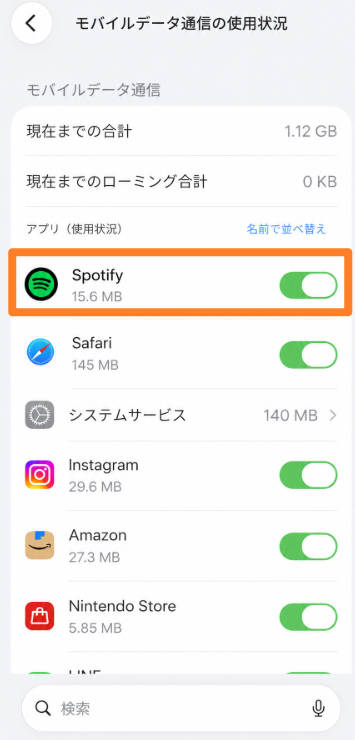
テスト2:他のサービスや別の端末でも途切れるか確認する
ブラウザの動画サイトなど別のサービスや、別の端末でも、同じ時間に途切れるかを見ます。他のサービスも途切れるなら回線やWi‑Fi側、Spotifyだけなら、アプリや端末側が次の候補です。公式サポートも、別のデバイスやWeb Playerで同じ問題が起きるかを見て、端末側の問題かどうかを判断するよう案内しています。
通信が不安定なときに試せること
- Wi‑Fiを一度オフにして、再接続する
- VPNやセキュリティアプリなど、通信を中継するものを使っている場合は、一時的にオフにして比べる
- ストリーミングの音質を高く設定しているなら、一段下げて試す(設定の「音質」の項目から変更できます)
アンテナの本数が多くても、実際の速度が出ているとは限りません。他のアプリで通信できているかを基準に判断してください。
4. 「オフライン」と表示されて止まる場合
「オフライン」と出たら、本当に通信できていないのか、Spotifyのオフラインモードになっているのかを分けて考えます。公式サポートも、オフラインモードになっていないかの確認を案内しています。
- ブラウザなど他のアプリで通信できるか確認する(機内モード、Wi‑Fiの切断も見る)
- 他のアプリでは通信できるのにSpotifyだけオフラインなら、設定のオフラインモードがオフか確認する。主にPremiumで使う機能で、オンの間はダウンロード済みの曲だけが再生され、未ダウンロードの曲がグレーになるのは通常の動作です
- Wi‑Fiとモバイルデータを切り替え、Spotifyを完全に終了して起動し直す
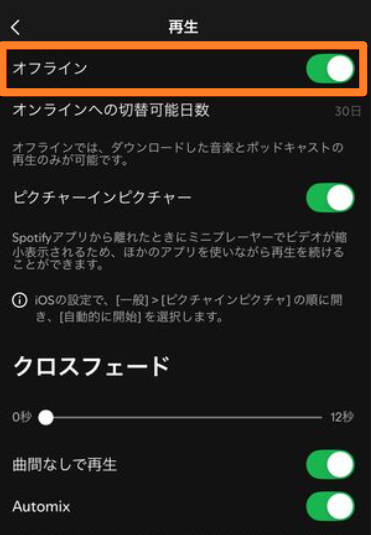
他のアプリでも通信できないなら通信の切り分けを、Spotifyだけならアプリ側の確認に進みます。
5. アプリ側の問題:再起動・更新・キャッシュ削除・再インストールの使い分け
Spotify公式サポートは、再生できないときの最初の対応として、再起動・アップデート・再インストールを挙げ、そのほか通信の確認、OSの更新、不要なアプリを閉じること、キャッシュの削除も案内しています。すべてを一度に行うと何が効いたのか分からなくなるため、軽い順に1つずつ試し、そのたびに同じ曲・同じ場所で再現するかを確認します。
| 順番 | 操作 | 向いている症状 | 手順と注意点 |
|---|---|---|---|
| 1 | Spotifyを完全に終了して起動し直す | 固まる・反応しない | 切り替え画面でSpotifyを閉じてから開き直す。ダウンロード済みの曲には影響しません |
| 2 | アプリとOSを更新する/端末を再起動する | 特定の状況で繰り返し起きる | Wi‑Fi環境で更新し、更新後に再現するか確認する |
| 3 | 空き容量とバッテリーを確認する | 動作が重い・読み込みが進まない | 公式では、1GB以上の空き容量が推奨されています |
| 4 | キャッシュを削除する | 動作が重い・再生が不安定 | iPhone・Android:プロフィール画像→「設定とプライバシー」→「データの節約とオフライン」→「ストレージ」→「キャッシュを削除」。パソコン:プロフィール画像→「設定」→「ストレージ」→「キャッシュを削除」 |
| 5 | アプリを再インストールする | 上の操作でも直らない | 最後の手段に近い操作。公式では、ダウンロード済みの音楽やポッドキャストは、再インストール後にダウンロードし直す必要があると案内されています |
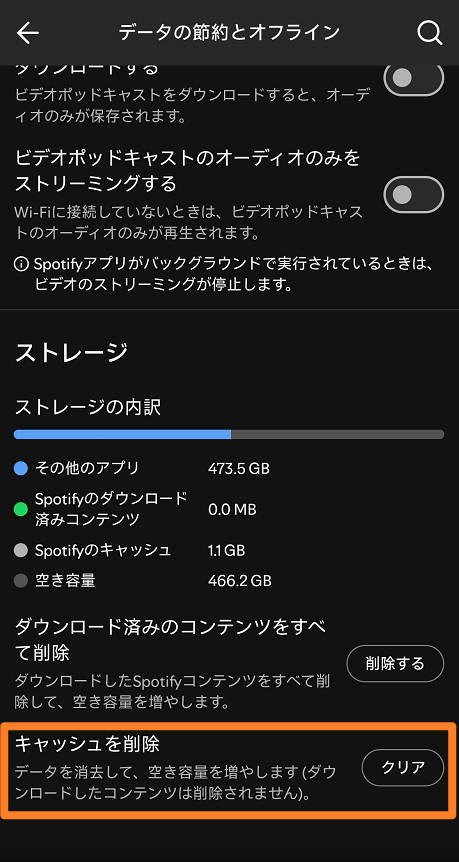
キャッシュは、曲の一部を一時的に保存して、遅延なく再生するための仕組みです。公式ではダウンロードの保存とは別の項目として説明されており、「キャッシュを削除」でダウンロード済みの曲が消えることはありません。ただし、必ず直る操作でもありません。
6. 特定の曲・プレイリスト・ダウンロード内容が原因かを調べる
「この曲だけ止まる」場合は、曲、プレイリスト、ダウンロード内容、再生環境のどこに原因があるのかを、次の比較で見分けます。ファイルの破損や権利の問題と決めつけず、まず比べてください。
- 同じ曲を、プレイリストではなく、検索結果やアルバムのページから再生する
- 同じプレイリスト・同じアーティストの別の曲を再生する
- 同じ曲を、別の端末(またはWeb Player)で再生する
- ダウンロード済みの曲なら、一度ダウンロードを解除して、もう一度ダウンロードする
| 比較の結果 | 示唆されること | 次にすること |
|---|---|---|
| 別の曲では問題なく、特定の曲だけ止まる(別の端末でも同じ) | その曲側の問題の可能性 | 時間をおいて再生する/同じ曲の別の収録(シングル版・アルバム版など)を試す |
| 別の端末では止まらず、この端末だけ止まる | 端末やアプリの状態 | アプリの状態や再生先の設定を確認する |
| ダウンロード済みの曲だけ止まる | ダウンロード内容、または保存領域 | 空き容量を確認し、ダウンロードし直す |
どの曲でも止まるなら、曲は原因ではないため、通信やアプリの確認に戻ってください。なお、曲がグレーで再生できない場合、公式では、オフラインモード、ネットワーク、お住まいの地域のマーケットで利用できない曲ではないか、が確認点とされています(公式の案内)。
7. 複数デバイス・Spotify Connect・再生先の確認
別のデバイスで再生が始まると止まる(通常の動作でもあります)
基本的に、同じアカウントで同時に再生できるのは1台です。ほかの端末で再生を始めると元の端末が止まるのは、Spotify Connectなどの仕組みによるもので、不具合とは限りません。
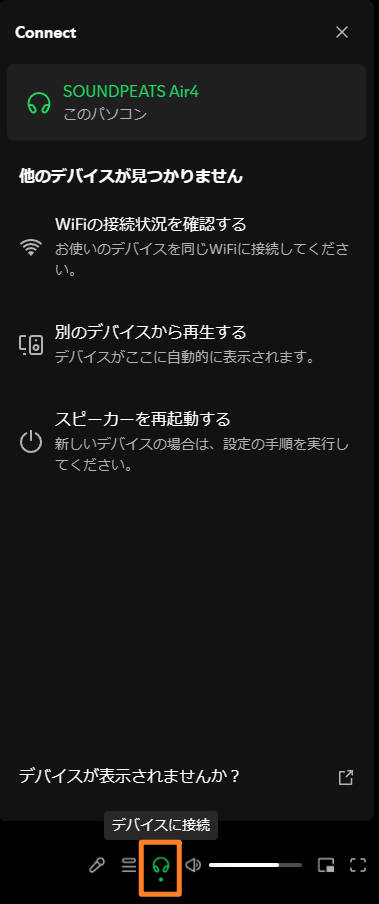
- 再生画面下のデバイスのアイコンで、再生先が「この端末」になっているか確認する。スピーカーやテレビなどConnect対応の機器につながったままになっていないかも見る。公式では、再生を10分以上一時停止すると、再接続が必要になる場合があると案内されています
- 同じアカウントを家族や友人と使い回していないか確認する。別々の曲を同時に聴くには、各自のアカウント(Duo・Familyプランなど)が必要です。Spotifyファミリープランの料金と使い方で条件を整理しています
- 心当たりのない端末でログインしたままなら、アカウントのページにある、すべての端末からサインアウトする機能を使う(実行後は再ログインが必要です)
Bluetooth機器・スピーカー・車の場合
画面上は再生中なのに音だけ止まるなら、機器側の切断やスリープの可能性があります。同じ曲を端末のスピーカーや有線イヤホンで再生して止まらなければ、Bluetoothを切って再接続し、直らなければ登録を削除してペアリングし直してください。機器側の自動電源オフの設定も確認します。車の場合は、Spotifyを車で聴く方法も参考になります。
パソコン(Windows・Mac)の場合
- アプリとWeb Playerを比べる:アプリでだけ止まるなら、アプリの状態(更新・キャッシュ)を。どちらでも止まるなら、回線や出力先を疑います
- 出力先を確認する:パソコンのサウンド設定で、音の出力先が意図した機器になっているか見る。ヘッドセットなどが切れると、出力先が切り替わることがあります
- 公式の確認項目:デスクトップ版ではファイアウォールでSpotifyがブロックされていないこと、利用可能なメモリが250MB以上あることが挙げられています
8. 決まった時間・曲数で止まる場合のチェック
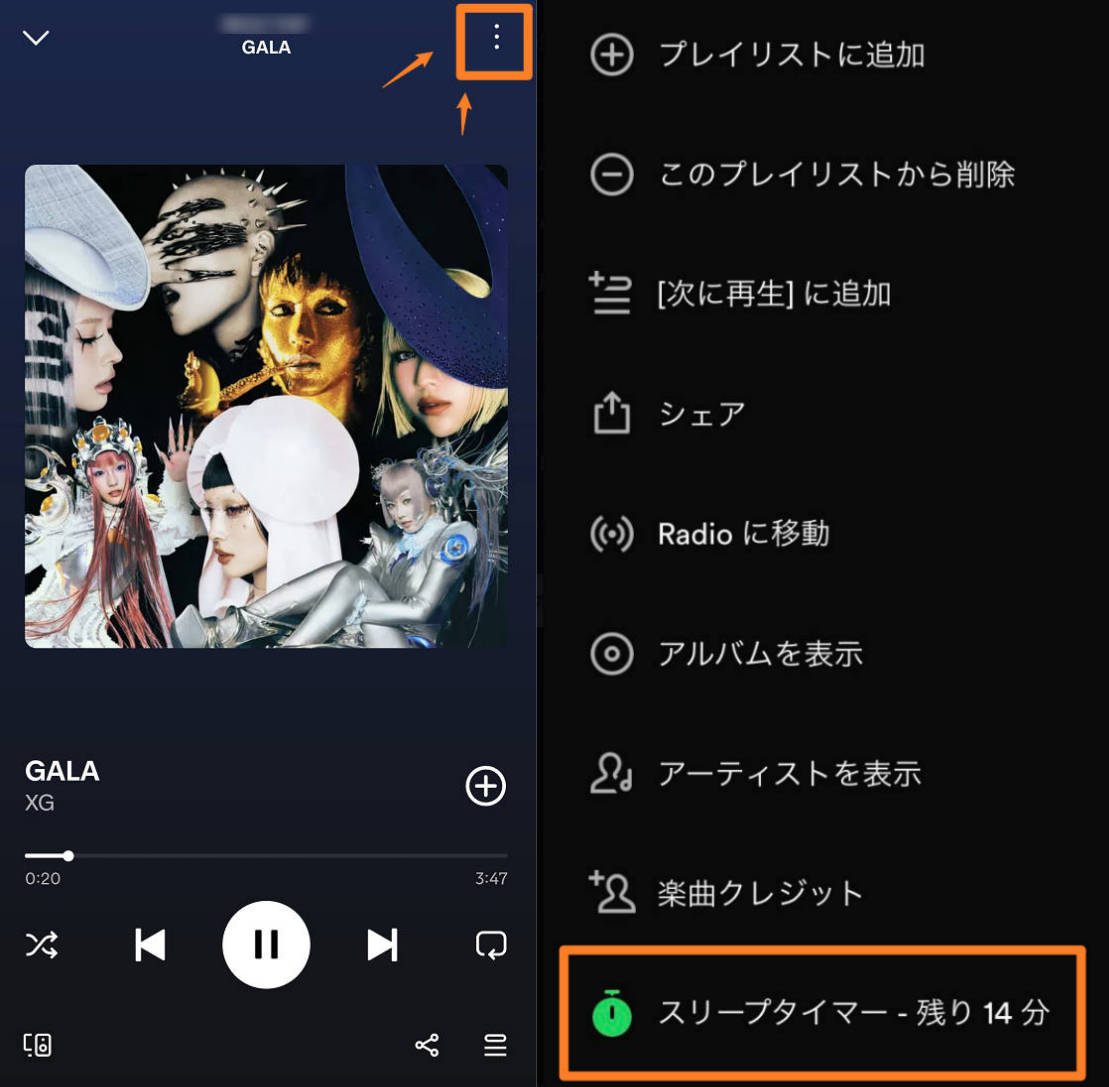
毎回ほぼ同じタイミングで止まるなら、設定やタイマーが関わっている可能性があります。まず、止まるまでの時間や曲数を数回メモしてください。バラバラなら、通信やアプリの状態を疑います。
| 確認すること | 見るポイント |
|---|---|
| Spotifyのスリープタイマー | 再生画面のメニュー(「…」など)で、タイマーが設定されたままになっていないか確認する。表示位置はバージョンによって異なり、時間だけでなく曲の終わりで止める設定もあります |
| iPhoneの「時計」アプリのタイマー | 「タイマー終了時」を「再生を停止」にしていると、時間が来た時点で再生中の音楽が止まります。就寝用などの設定が残っていないか確認する |
| Bluetooth機器の自動電源オフ | 一定時間で電源が切れる設定がないか確認する |
| 端末の自動ロック・省電力 | 画面が消えた頃に止まるなら、ロック後に止まる症状(省電力制御)に近い |
9. 直らない時:サービス側・アカウント・端末のどこが原因か
| 状況 | 可能性 | 次の行動 |
|---|---|---|
| 複数の端末・ネットワークで、同じ時間帯に同じ症状が出る | Spotify側の問題 | 公式の@SpotifyStatusと現在発生している問題を確認し、状況が変わるのを待つ |
| 1台の端末だけで起きる | 端末やアプリの状態 | アプリや再生先の確認をもう一度行う。それでも直らない場合は、公式でも端末メーカーでの確認が案内されています |
| ログインしたすべての端末で起きる | アカウント・プラン・地域の設定 | 海外滞在中なら、国または地域の設定の変更が必要になることがあります |
障害情報の掲載がないからといって、Spotify側に問題がないとは言い切れません。複数の端末とネットワークで比べた結果と合わせて判断してください。
問い合わせるときは、端末の機種・OS・アプリのバージョン(確認方法)、止まるまでの時間や曲の規則性、試した対処、表示されたメッセージ(スクリーンショット)を伝えると進みやすくなります。窓口は公式サポートの「お問い合わせ」です。
10. 通信が不安定な場所で聴くことが多い人の選択肢
地下鉄や山間部のように通信が途切れやすい場所で聴くことが多いなら、通信に頼らずに再生する方法が選択肢になります。Premiumなら、Spotifyアプリ内で曲をダウンロードして通信なしで再生でき(無料プランではダウンロード不可)、通信由来の途切れを避けやすくなります。手順はSpotifyのオフライン再生の使い方で解説しています。
公式のダウンロードは、Spotifyアプリの中でしか聴けません。アプリの外で再生したい場合は、MP3に変換する専用ソフトという別の方法もありますが、公式機能とは別のもので、個人で楽しむ範囲での利用が前提です。詳しくはSpotifyの曲をMP3でダウンロードする方法を参照してください。

- 通信に左右されない:一度MP3に変換してスマホに転送すれば、電波の弱い場所でも通信なしで再生できます。
- 途切れにくい:ストリーミングではなく端末内のファイルを再生するため、通信の揺れによる途切れが起きにくくなります。
- 高音質で保存:最大320kbpsの音質を維持したまま保存できます。
- 無料プラン(Free)でも使える:有料会員でなくても、広告なしで楽曲をダウンロードできます。
よくある質問(FAQ)
-
Q. 再生ボタンを押しても、再開しません。どうすればよいですか?
A. まず、画面に「オフライン」などの表示が出ていないか確認します。表示がなく、再生先が自分の端末以外になっている場合は、Spotify Connectで別の機器につながったままの可能性があります。公式では、再生を10分以上一時停止すると、再接続が必要になる場合があると案内されています。再生画面のデバイス表示から、再生先を選び直してください。それでも動かないときは、Spotifyを完全に終了して起動し直し、別の曲なら再生できるかを確認します。
-
Q. 止まったあとに再生ボタンを押したら、別の曲が流れ始めたのはなぜですか?
A. 同じアカウントで別の端末を使っていると、Spotify Connectの仕組みで、別の端末の再生状態が反映されることがあります。コミュニティにも、パソコンで止まった後に再生すると、スマホで最後に聴いていた曲が流れたという報告があります。再生画面で再生先のデバイスを確認し、使っていない端末でSpotifyが開いたままになっていないかも見てください。
-
Q. 「ページを表示できません」「エラーが発生しました」と出て止まった時は?
A. 公式の案内では、こうした表示が出たとき最初に試すこととして、アプリの再起動、アップデート、再インストールが挙げられています。軽い操作の再起動から順に試し、そのたびに同じ状況で再現するかを確認してください。複数の端末や別のネットワークでも同じ表示が出る場合は、Spotify側の問題の可能性もあるため、公式の障害情報を確認します。
-
Q. ダウンロード済みの曲なのに途中で止まるのはなぜですか?
A. ダウンロード済みの曲は通信が主な原因になりにくいため、端末側の状態を確認します。空き容量(公式では1GB以上が推奨)、バッテリー残量、ほかのアプリでメモリを使いすぎていないかを見たうえで、その曲のダウンロードを一度解除して、もう一度ダウンロードしてみてください。ほかのダウンロード済みの曲では止まらないなら、その曲のダウンロード内容が原因の可能性があります。
-
Q. 再インストールすると、プレイリストやライブラリは消えますか?
A. 同じアカウントでログインし直せば、プレイリストやライブラリは通常そのまま表示されます。ダウンロード済みの曲やポッドキャストは、公式でも再インストール後にダウンロードし直す必要があると案内されています。Wi‑Fi環境で、必要なダウンロードを確認してから行うと安心です。
-
Q. 無料プランだと、途中で止まりやすくなりますか?
A. プランの違いだけが理由で再生が途中で止まるという公式の説明は、今回確認した範囲では見つかりませんでした。広告の再生で音が途切れて止まったように感じることはありますが、不具合ではありません。広告のあとも戻らない、曲の途中で止まるといった場合は、本記事の手順で切り分けてください。無料プランでできることはSpotify無料プランの制限で整理しています。
まとめ
Spotifyの再生が途中で止まる原因は、通信、アプリ、曲、再生先の機器、タイマー設定など複数あるため、止まり方を観察し、別の曲・ネットワーク・端末で比べて絞り込むのが近道です。アプリの操作は軽い順に1つずつ試し、そのたびに同じ曲・同じ場所で再現するかを確認してください。それでも直らない場合は、公式の障害情報を確認したうえで、端末・OS・アプリのバージョンと試した対処をまとめて、公式サポートに問い合わせましょう。
 無料ダウンロード
 無料ダウンロード

💡 AIで記事の要点をまとめる
-
Spotifyが途中で止まる・勝手に止まる原因と対処法|症状別の切り分け手順吉田 凜/2026-10-20
-
Spotifyの料金プラン一覧|無料との違い・学割・ファミリー・年払いまで【2026年10月】吉田 凜/2026-10-19
-
Apple Musicの値段はいくら?月額料金・学割・ファミリー・Apple One全プラン比較【2026年10月】吉田 凜/2026-10-19
-
Spotifyのバックグラウンド再生が止まる原因と対処法|iPhone・Android吉田 凜/2026-10-19
-
YouTube Musicの音質は変わる?標準と高音質を実測で比べた【256kbps上限】吉田 凜/2026-10-13
-
【2026年版】SongGetでYouTube MusicをMP3変換・永久保存する方法吉田 凜/2026-10-12
-
【2026年10月】Spotify Premium 3ヶ月無料トライアルコードは使える?公式の最新キャンペーンと解約後の活用法吉田 凜/2026-10-19
-
サンクラ(SoundCloud)とは?使い方から気になる危険性まで整理【2026】吉田 凜/2026-10-09
-
LINEミュージックの再生回数の見方|反映されない原因と効率よく稼ぐコツ【2026年】吉田 凜/2026-10-08
-
Apple Music解約後もダウンロード曲を残す方法【2026年版】吉田 凜/2026-10-19
-
YouTube MP3変換ソフト vs 無料サイト5選ずつ比較!安全性・音質を実測レビュー【2026年】吉田 凜/2026-09-14
-
音楽サブスク学割プラン徹底比較|Spotify・Apple Music・Amazon・YouTube Premiumを解説【2026】吉田 凜/2026-09-17
-
ロスレスとは?ハイレゾ・FLACとの違いをサブスク別に解説【2026年実機検証】吉田 凜/2026-09-23
-
Spotifyのバックグラウンド再生が止まる原因と対処法|iPhone・Android吉田 凜/2026-10-19
-
LINEミュージックの再生回数の見方|反映されない原因と効率よく稼ぐコツ【2026年】吉田 凜/2026-10-08
-
【2026年最新】Spotifyを車で聴く方法!Bluetoothから通信量ゼロのUSB再生まで吉田 凜/2026-09-02
-
LINE MUSICの料金プランを完全解説|無料版との違い・学割・ファミリープランまで【2026年版】吉田 凜/2026-08-25
-
Apple Musicの値段はいくら?月額料金・学割・ファミリー・Apple One全プラン比較【2026年10月】吉田 凜/2026-10-19
-
dヒッツの曲をダウンロード・MP3保存する方法|10曲制限と解約後に消える問題を解決【2026年】吉田 凜/2026-08-25
-
Amazonミュージックで違う曲が再生される原因と対処法を徹底解説【2026年最新】吉田 凜/2026-09-16