


 今すぐダウンロード
 今すぐダウンロード
Last updated on 2026-08-25, by 吉田 凜
TuneFab・NoteBurner・2convを比較!安全性・料金を実測レビュー【2026年】
Apple Music、Spotify、Amazon Musicなど、複数の音楽配信サービスを併用している方の中には、「サービスごとに別々の変換ソフトを使うのは面倒」「1本で全部まとめて保存できるソフトはないか」と探している方も多いはずです。そんな中で候補に挙がりやすいのが「TuneFab」「NoteBurner」、さらに無料の「2conv」といった名前です。ただ、この手の比較記事の多くは各ソフトの関連サイトが書いているため自社製品寄りの評価になりがちで、「結局どれが合うのか」が分からないまま終わってしまいます。
そこで本記事では「10選」のように数を並べるのではなく、実際に多くのユーザーに使われている代表的な4つ——TuneFab・NoteBurner・2conv、そして同じくDRM解除・音楽変換ソフトの「SongGet」に絞り込み、すべて実際にインストール・アクセスして料金・無料版の制限・安全性・対応サービスの広さを比較しました。
-
本記事では、以下の基準に基づいて各ツールを整理しました。

【要約】TuneFab・NoteBurner・2conv・SongGetの4つを実際にインストール・アクセスして比較しました。
- SongGet:対応サービスの広さ・変換速度・使い勝手のバランスで最も優れていた
- TuneFab:主要3サービスに対応、価格はやや高め
- NoteBurner:YouTubeの動画・音源に限定すれば無料で使えるが、音楽配信サービスの変換速度は実測で見劣り
- 2conv:公式に音楽ストリーミングサービスへ対応しておらず、実測でも広告面の問題を確認したため非推奨
目次CLOSE
1. 【結論】4つの選択肢・詳細スペック比較表
今回比較したのは、Apple Music・Spotify・Amazon Musicなどに対応した有料変換ソフトの「TuneFab」「NoteBurner」「SongGet」、そしてYouTubeなど動画共有サイト向けの無料オンラインツール「2conv」の4つです。前提が異なるため単純な優劣はつけにくいものの、対応サービスの広さ・無料版の実用性・安定性という軸で並べると、次のような傾向が見えてきます。
| 順位 | ツール名 | 対応サービス | 安全性 | 無料版の実用性 | 総合評価 |
|---|---|---|---|---|---|
| 1位 | SongGet | Apple Music・Spotify・Amazon Music・YouTube Music・SoundCloud・Deezer・LINE MUSIC・dヒッツ・Audible 他 | ◎ | 3曲まで/各曲3分まで無料 | S(対応範囲が最も広い) |
| 2位 | NoteBurner | Apple Music・Spotify・Amazon Music・YouTube(動画は本体無料) | ◎ | サービスにより1分〜数分まで無料 | A(YouTubeは無料で使える) |
| 3位 | TuneFab | Apple Music・Spotify・Amazon Music・YouTube Music・LINE MUSIC | 〇 | 3曲まで無料(Audibleは2冊) | A(機能は充実だが価格は高め) |
| 4位 | 2conv | YouTube等の動画共有サイト(音楽ストリーミングサービスは非対応) | × | 無料(回数制限なし) | D(対応範囲外でのテストとはいえ強制リダイレクト広告を確認) |
対応サービスの広さで見ると、Apple Music・Spotify・Amazon MusicだけでなくSoundCloudやDeezer、dヒッツ、Audibleまでを1本のソフトでカバーできるSongGetが最も汎用性が高いという結果になりました。TuneFabとNoteBurnerも主要3サービスには対応していますが、SoundCloudやDeezer、dヒッツといった国内でも利用者が多いサービスまでは対応していない点が違いです。
「YouTubeの動画をとにかく無料で保存したい」というシンプルな目的であれば、本体無料のNoteBurner YouTube Video Downloaderが現実的な選択肢になります。無料の2convについては、公式には音楽ストリーミングサービスへの対応をうたっていない点も含めて、実際に検証したところ広告面でも看過できない問題が見つかったため、後述の安全性の項目で詳しく説明します。
2. 無料版・体験版でどこまで試せるか
「まず無料で試してから決めたい」という人のために、それぞれの無料枠の実態を見ていきましょう。
| ツール名 | 無料版・体験版の制限 | 製品版で解除される内容 |
|---|---|---|
| SongGet | 各サービスから3曲まで、あるいは各曲3分までの制限(バージョンにより異なる) | 曲数・時間の制限がすべて解除。音質・操作性は体験版と同じ |
| NoteBurner | YouTube動画・音源は無料版でも制限なし。Apple Music等の音楽変換は1曲あたり数分までの試用 | 音楽変換系サービスの時間制限が解除される |
| TuneFab | Apple Music・Spotify・Amazon Music・YouTube Music・LINE MUSICは各3曲まで、Audibleは2冊(最初の5分)まで無料 | すべてのサービスで曲数・時間制限が解除 |
| 2conv | 回数制限は基本的になし(無料が前提のサービス) | —(そもそも無料サービスのため製品版という区分がない) |
NoteBurnerは「YouTube動画・音源に関しては無料版でも実用レベルで使える」という点が独自の強みです。「YouTubeだけ使いたい」という人であれば、無料版だけで完結してしまうケースも多いでしょう。一方、Apple MusicやSpotifyなど音楽配信サービスの曲をまとめて保存したい場合は、SongGet・TuneFab・NoteBurnerのいずれも無料版だけでは曲数や時間が足りず、製品版のライセンス購入が前提になってきます。
3. 気になる安全性を確認してみる
DRM解除や動画保存を行うツールである以上、「ウイルスは大丈夫か」「怪しいソフトではないか」という不安を持つ人は少なくありません。それぞれの状況を整理します。
有料ソフト3つ(SongGet・TuneFab・NoteBurner)に共通する傾向
SongGet・TuneFab・NoteBurnerはいずれも、公式サイトから入手する限り第三者のセキュリティ検証でウイルスやマルウェアは検出されていないという報告が多く見られます。ただし、インストール時に追加ソフトの導入を促すチェックボックスが表示されることがあるため、インストール画面はよく確認してから進めるのがおすすめです。
2convで実際に確認した問題
一方、2convについては実際にアクセスして検証したところ、変換ボタンに限らずページ内のどこをクリックしても外部の広告サイトへ強制的にリダイレクトされる状態を確認しました。広告の中には成人向けゲームの誇大広告など、明らかに不適切な内容も含まれており、家族と共有しているパソコンやスマホで開くのはおすすめできません。
加えて、2conv.comは2026年に入ってからアクセスが不安定になる、閉鎖されているという報告も見られ、実際の動作も不安定でした。安全性・安定性の両面から見て、日常的に使うツールとしては積極的にはおすすめできないというのが実際に触ってみた結論です(実際の画面は後述のレビューで詳しく紹介します)。
著作権上の注意点
いずれのツールについても、日本の著作権法上は私的利用の範囲内であれば大きな問題にはなりにくいものの、変換したファイルを再配布・販売・商用利用することは違法行為に該当します。個人で楽しむ範囲にとどめて利用しましょう。
4. 各ツールを実際に確認レビュー
今回は以下の環境で、各ツールに実際にアクセス・インストールしてレビューを行いました。
検証環境
| 項目 | 詳細 |
|---|---|
| OS | Windows 11 Home 23H2 |
| ブラウザ | Google Chrome 最新版 |
| 回線 | 光回線(下り約500Mbps) |
| SongGetバージョン | v8.0.0.4 |
| TuneFabバージョン | v4.0.11 |
| NoteBurnerバージョン | v2.6.1.5b1c2050cb88b7e79fdb |
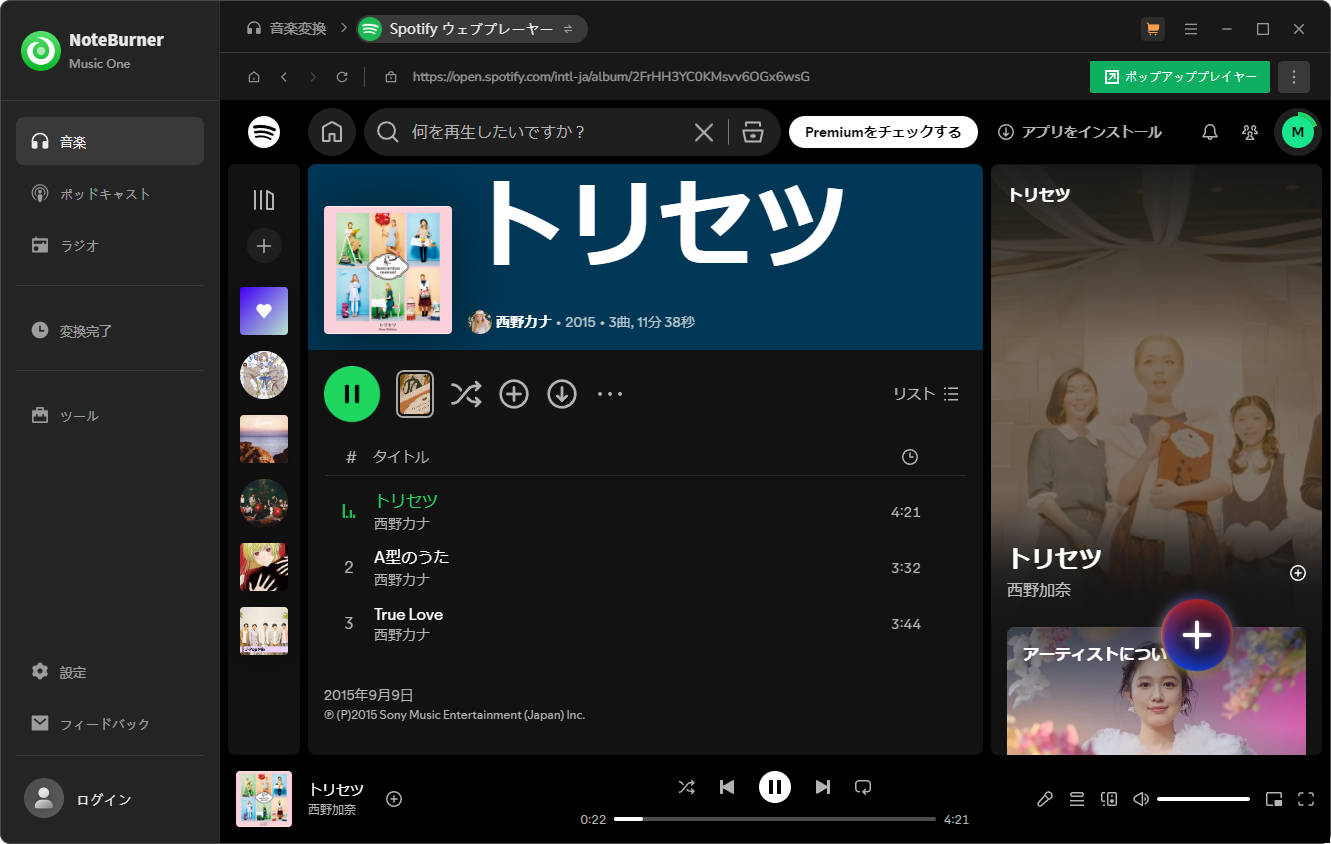
| テスト対象楽曲 | Spotifyより 西野カナ「トリセツ」(2015年9月9日リリース)収録の全3曲・合計11分38秒 |
| 2convアクセス方法 | ブラウザから直接アクセス(https://app.2conv.org/ja//旧2conv.comから移行済み) |
| 検証日 | 2026年7月 |
※ソフトウェアのバージョンは更新される場合があります。最新の対応状況は各公式サイトでご確認ください。
変換速度を実際に比較
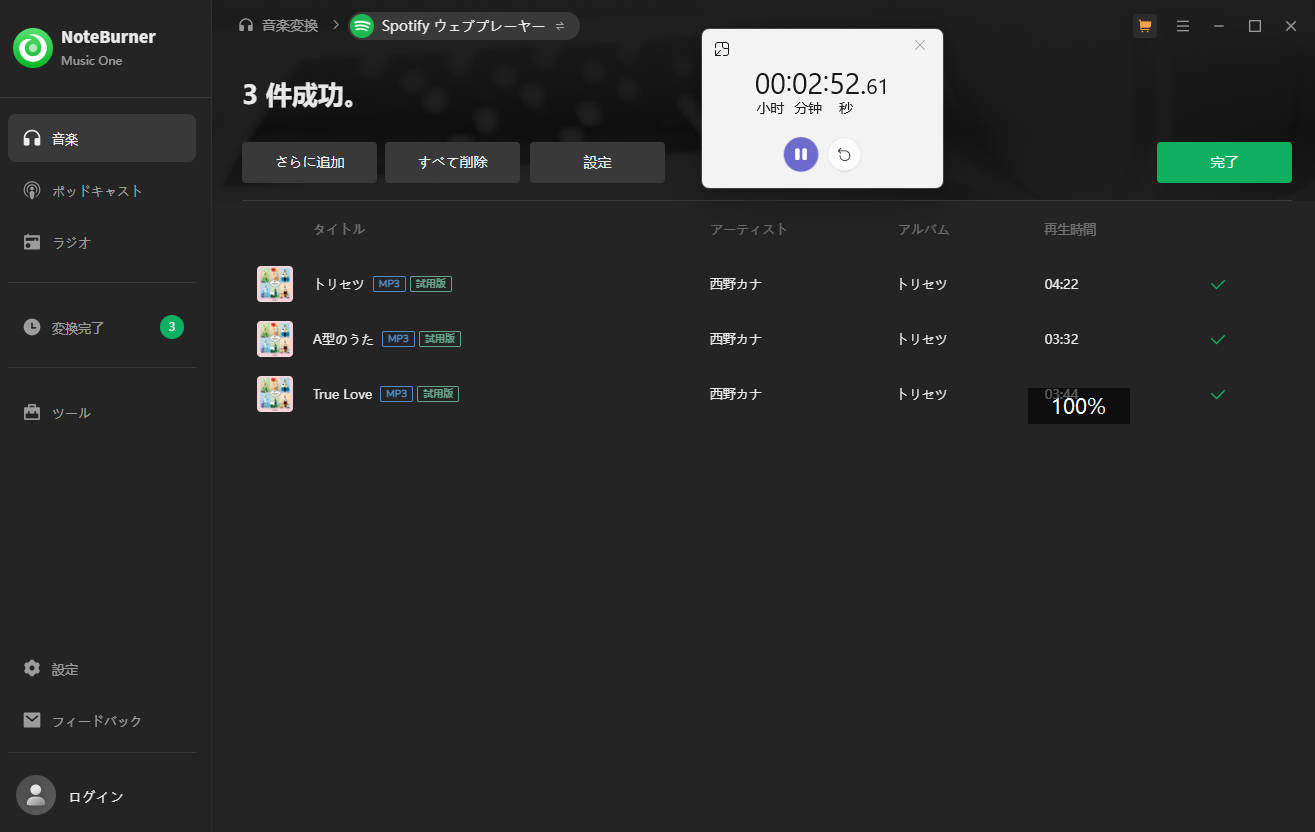
同じ楽曲(西野カナ「トリセツ」収録の3曲・合計11分38秒)を、それぞれのツールで実際に変換してみて所要時間を計測しました。ただし、NoteBurnerの無料体験版は1曲につき最初の1分までしか変換できない仕様のため、実際に変換された音声量が他の2つとは異なります。単純な所要時間だけでなく、その点を踏まえて読んでください。
| ツール名 | 変換時間 | 実際に変換された音声量 | 結果 |
|---|---|---|---|
| SongGet | 38秒07 | 3曲フル(11分38秒) | 今回の検証では最速 |
| TuneFab | 41秒27 | 3曲フル(11分38秒) | SongGetとほぼ同等 |
| NoteBurner | 2分52秒61 | 3曲とも冒頭1分のみ(合計3分・体験版の制限) | 音声量が少ないにもかかわらず時間がかかる |
| 2conv | — | — | 変換できず(詳細は後述) |
※NoteBurnerの体験版は1曲につき最初の1分までしか変換できないため、SongGet・TuneFabと同じ土俵で単純比較はできません。参考までに1分あたりの変換時間に換算すると、SongGetは約3秒/分、TuneFabは約4秒/分であるのに対し、NoteBurnerは約58秒/分となり、体験版の制限を差し引いても変換速度そのものは他の2つよりゆっくりめという傾向が見えました。正確な数値は製品版でないと検証できないため、あくまで体験版での参考値としてご覧ください。
① SongGet オールインワン音楽変換
Apple Music、Spotify、Amazon Musicはもちろん、SoundCloud、Deezer、LINE MUSIC、dヒッツ、Audibleまで幅広いサービスに対応しているのが最大の特徴です。TuneFabやNoteBurnerが主要3サービスへの対応にとどまるのに対し、SongGetは1本のソフトで日本国内の主要な音楽サービスをほぼ横断的にカバーできます。
| 対応OS | Windows 7/8/8.1/10/11、macOS 11〜15/26 |
| 対応サービス | Apple Music・Spotify・Amazon Music・YouTube Music・SoundCloud・Deezer・LINE MUSIC・dヒッツ・Audible |
| 出力形式 | MP3・M4A・FLAC・WAV(最大320kbps) |
| 料金プラン | 無期限版(買い切り)32,669円(税込)※通常72,598円からのキャンペーン価格。現在は動画ダウンロードモジュール1つ+2,000円分Amazonギフトカード進呈中 |
| 無料版の制限 | 各サービス3曲まで、あるいは各曲3分まで(バージョンにより異なる) |
| 一括変換 | プレイリスト・アルバム単位で対応 |
| 日本語サポート | あり |
※価格は2026年7月時点の目安です。キャンペーンにより変動するため、最新価格は公式キャンペーンページでご確認ください。

- Apple Music・Spotify・Amazon Musicなど主要サービスをまとめて変換
- SoundCloud・Deezer・dヒッツ・Audibleにも対応
- DRM解除後、320kbpsの高音質MP3として永久保存
- 曲名・アーティスト名・アルバムジャケットのID3タグを自動保持
- プレイリスト単位での一括変換に対応
実際にApple MusicとSpotifyそれぞれのプレイリストを試したところ、サービスをまたいでも操作の流れがほぼ同じで、変換先のサービスごとにソフトを切り替える手間がありませんでした。曲名・アーティスト名・アルバムジャケットも自動で付与されることを確認しています。
変換速度についても、同じ楽曲(3曲・合計11分38秒)を使った比較で38秒07と今回検証した中で最も速く変換が完了しました。加えて、画面右側には変換した曲を各サービス横断でまとめて確認できる「ライブラリ」パネルが用意されており、どの曲をどのサービスからダウンロード済みかを一元管理できるのは地味に便利なポイントです。曲数が増えてくると、この一覧性の高さがじわじわ効いてきます。
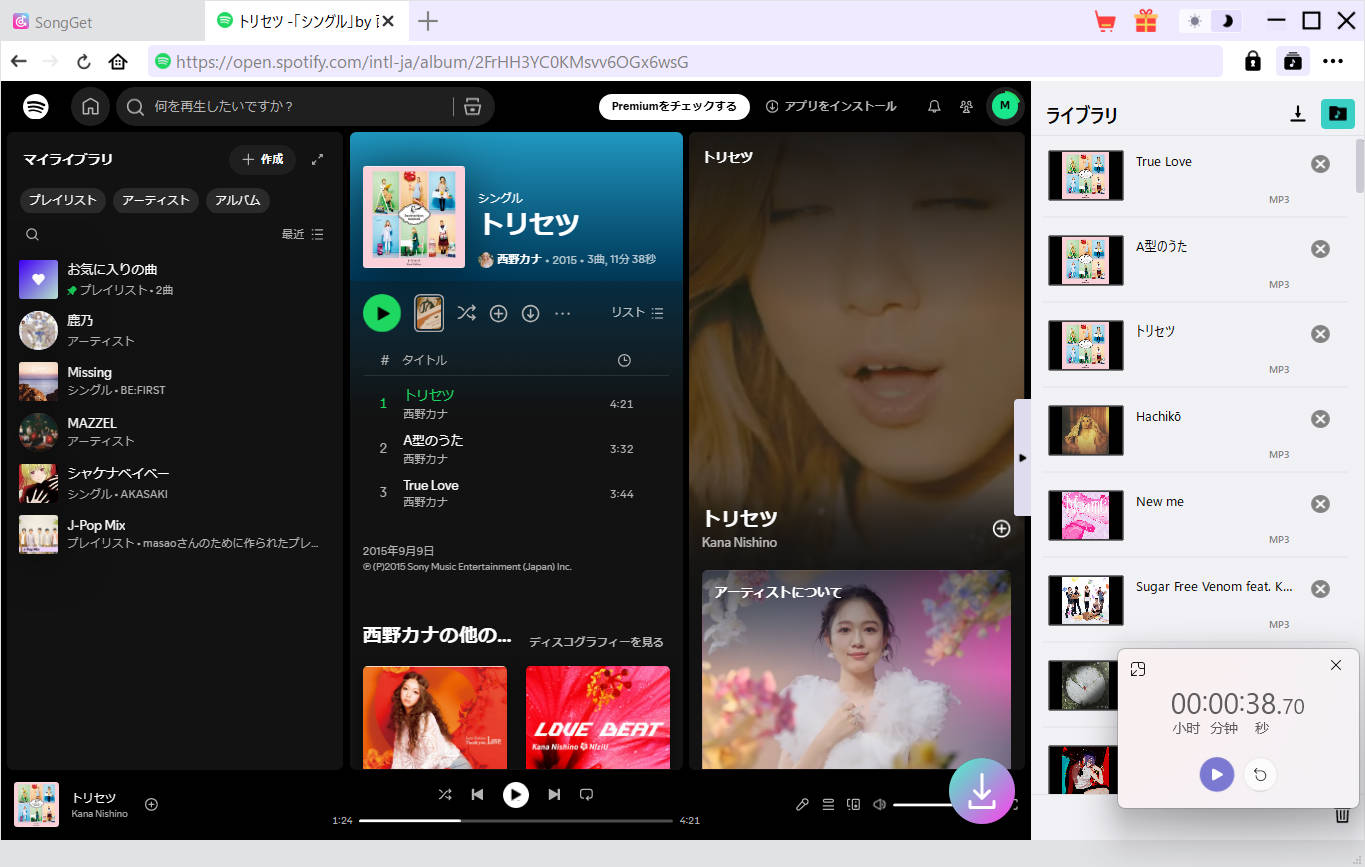
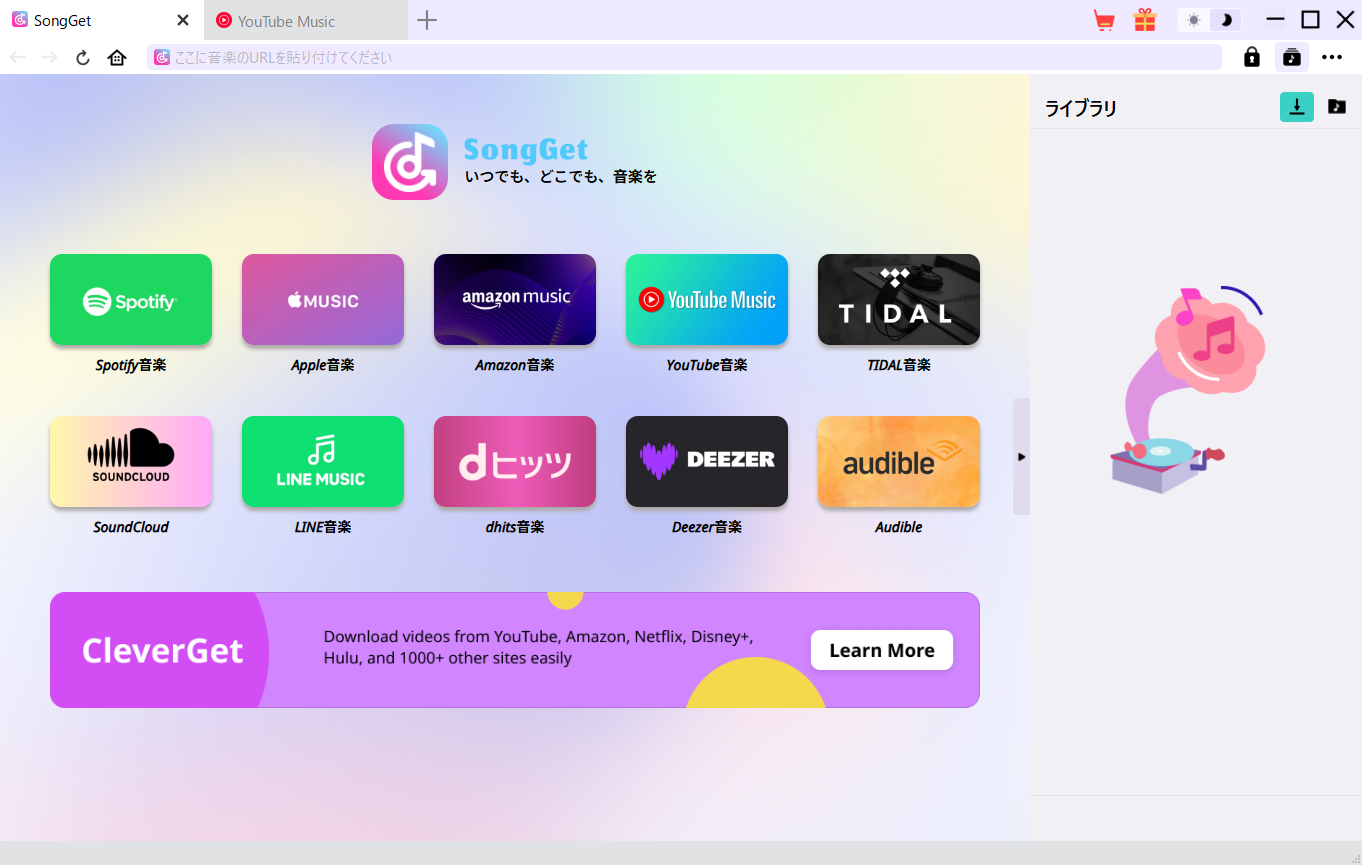
なお、TuneFabやNoteBurnerに搭載されているタグ編集・音声形式変換用のツールバーや、曲をその場で再生できる内蔵プレーヤーは、SongGetには用意されていません。変換機能に絞ってシンプルに作られている分、動作が軽く、前述の変換速度の速さにもつながっていると考えられます。曲の編集まで1つのソフトで完結させたい場合は、Audacityのような無料の音声編集ソフトと組み合わせて使うのがおすすめです。
SongGetの使い方(Spotifyの曲を保存する場合)
-
Step1
インストールして起動、モードを選ぶ
SongGet公式サイトからインストーラーをダウンロードしてインストール。起動したらメイン画面で「Spotify音楽」を選択します。
※Windows初回起動時にセキュリティ警告が出た場合は「詳細情報」→「実行」で進めてOKです。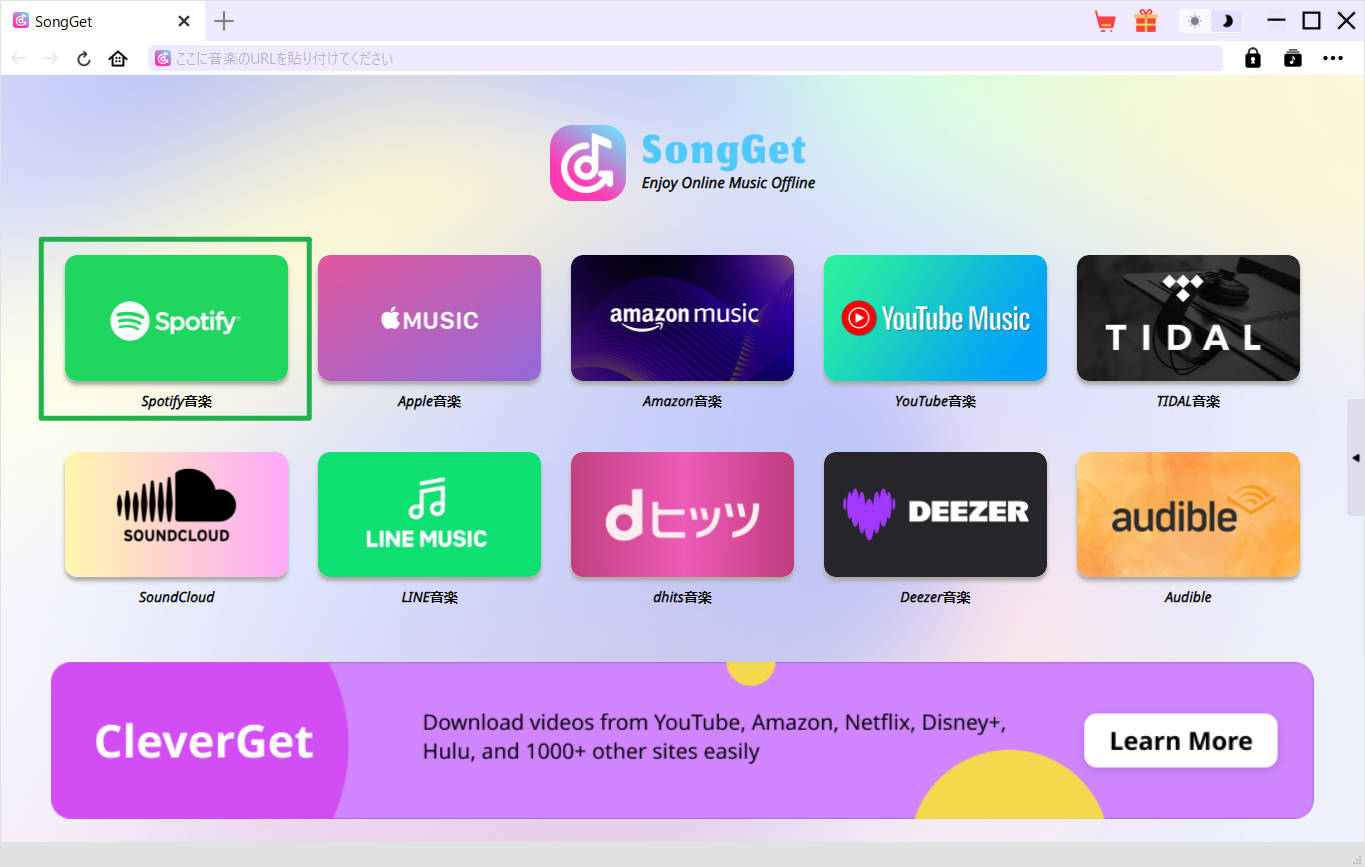
-
Step2
対象サービスのアカウントでログイン
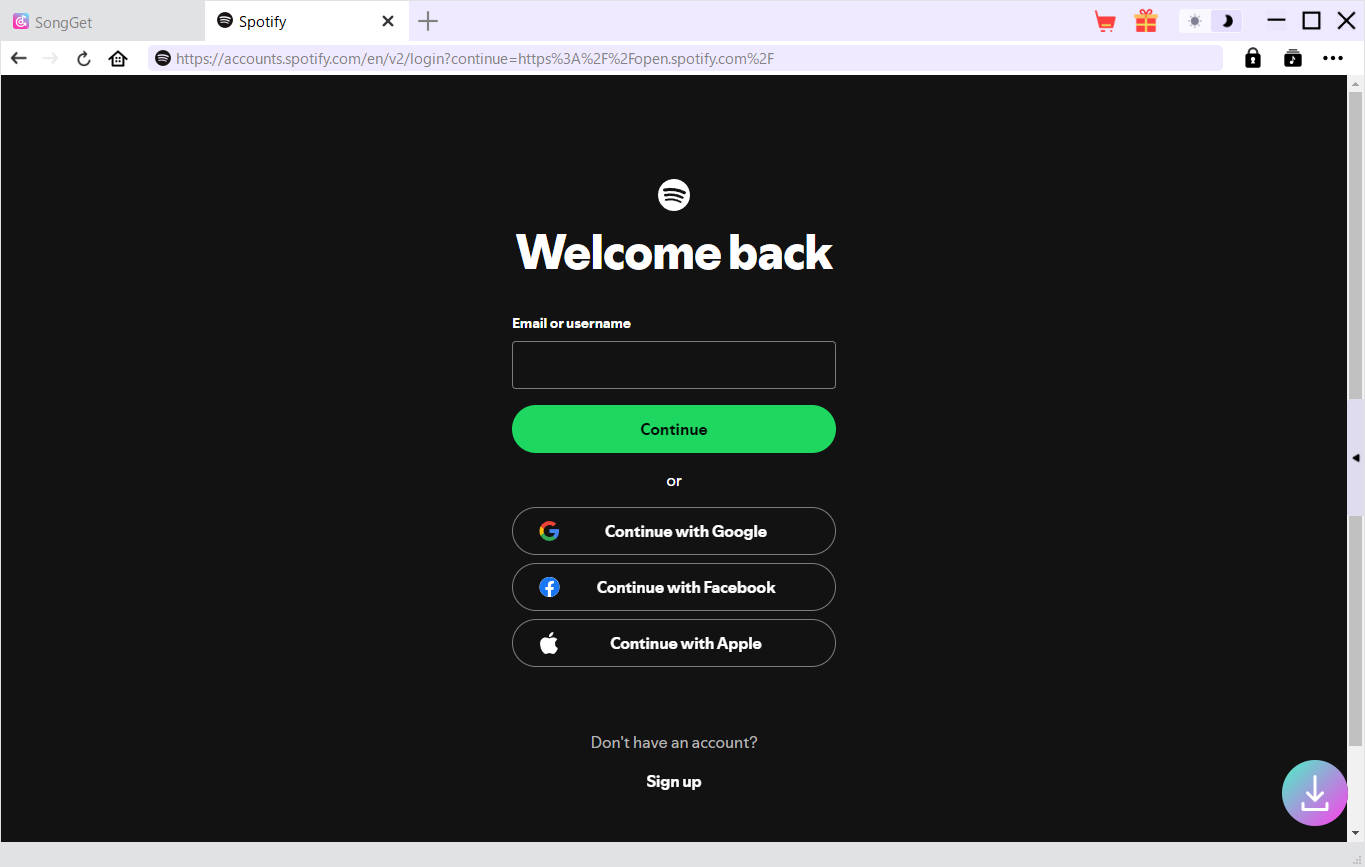
ソフト内に表示される内蔵ブラウザから、Spotify(または他サービス)のアカウントでログインします。2段階認証が来た場合はスマホを手元に置いておくとスムーズです。
-
Step3
曲・プレイリストを選んで変換
保存したい曲やプレイリストを選択し、出力形式(MP3など)を指定して変換を開始します。プレイリスト単位での一括変換にも対応しているため、曲を1つずつ操作する手間がありません。
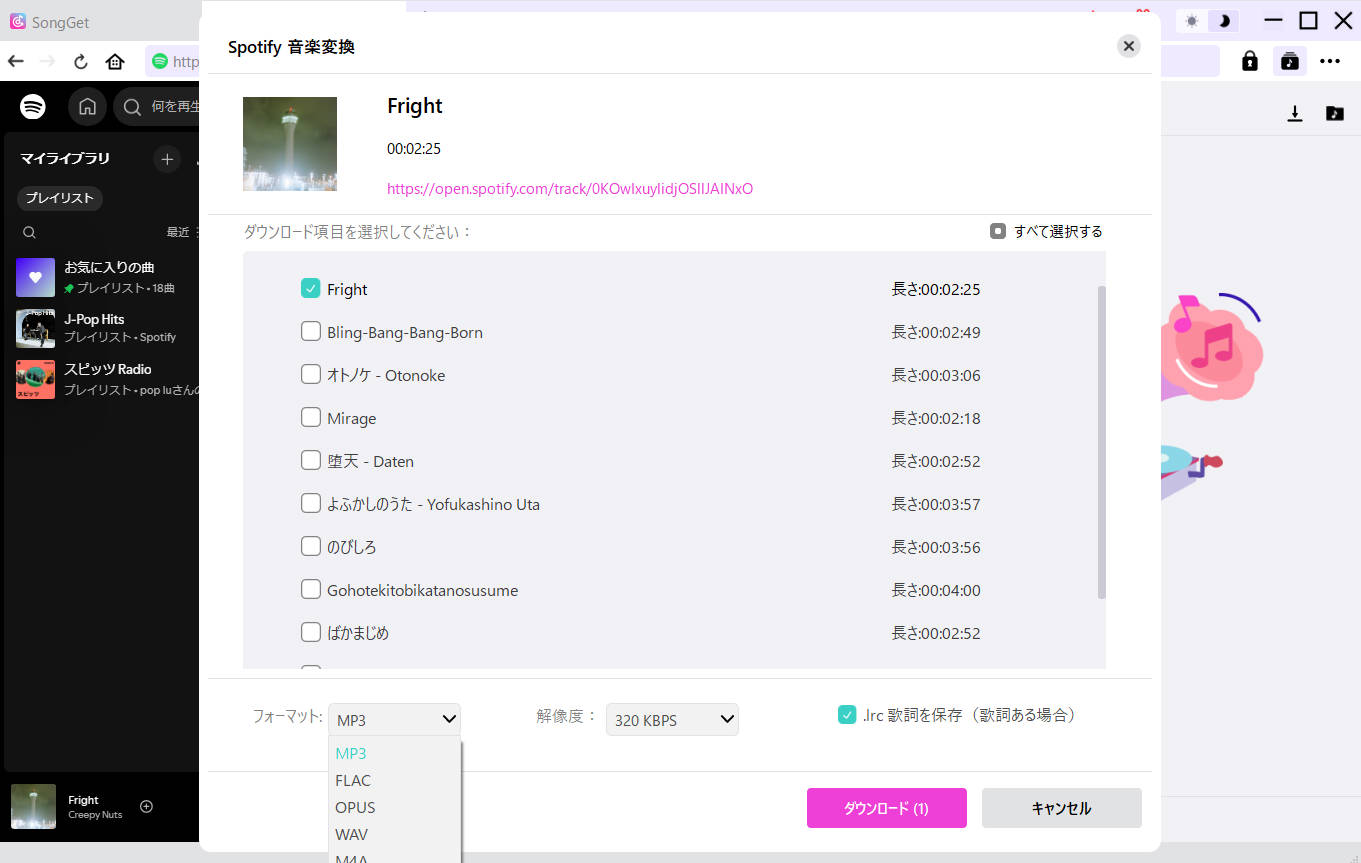
- 対応サービスが最も広い: SoundCloudやdヒッツなど国内サービスにも対応。
- 変換速度が速い: 実測で38秒07(今回検証した中で最速)。
- ライブラリ管理: 各サービスの変換済み楽曲をまとめて一覧管理できる。
- 完全クリーン: 同梱ソフトや広告は一切なし。
- タグ編集や内蔵プレーヤーなどの付加機能は非搭載。変換に特化したシンプルな設計。
- 継続的に無制限で使用するにはライセンス購入が必要(無料体験版でテスト可能)。
② TuneFab All-in-One 音楽変換
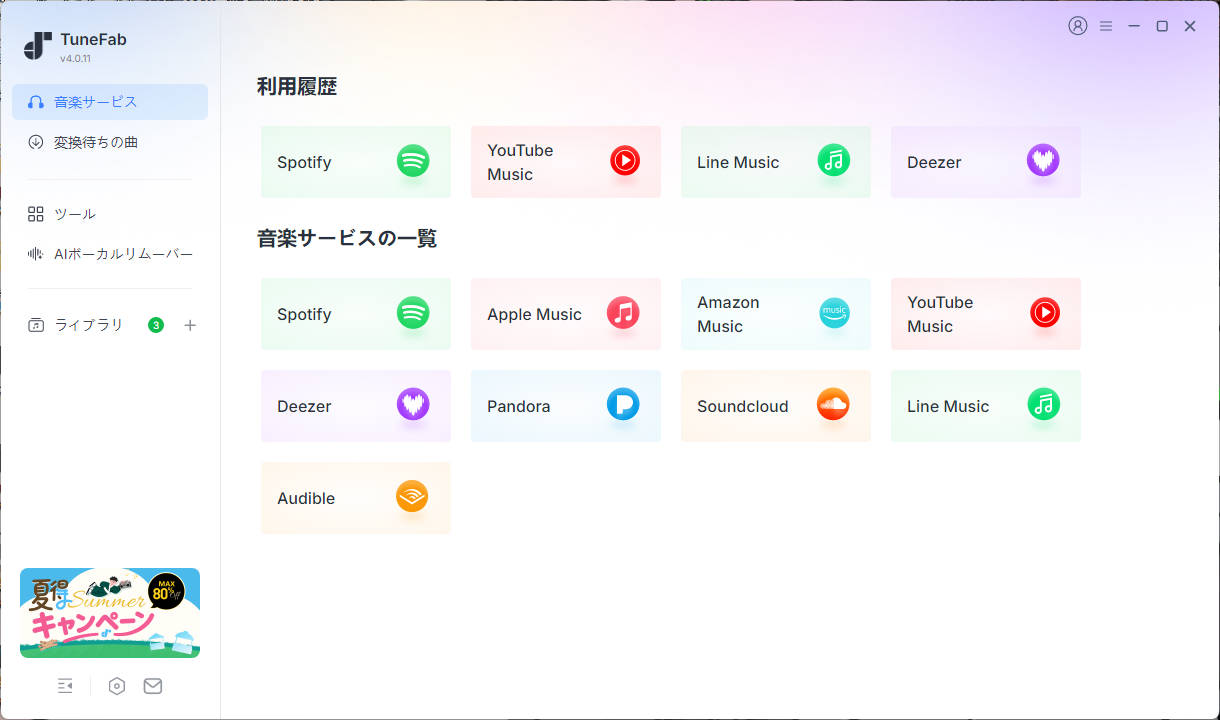
Apple Music、Spotify、Amazon Musicなど主要サービスの単体製品とオールインワン版を展開しています。内蔵のWebプレーヤーで各サービスにログインし、曲を選んで変換するというシンプルな操作が特徴です。
| 対応OS | Windows 7/8/8.1/10/11、macOS 10.12以降 |
| 対応サービス | Apple Music・Amazon Music・Spotify・YouTube Music・LINE MUSIC・Audible・SoundCloud・Deezer・Pandora(9サービス) |
| 出力形式 | MP3・FLAC・M4A(AAC)・WAV・M4A(ALAC)・AIFF(320/256/128kbpsまたはオリジナル音質) |
| 料金プラン | 月額7,980円/年間13,980円/永久19,980円(税込・セール時は変動あり) |
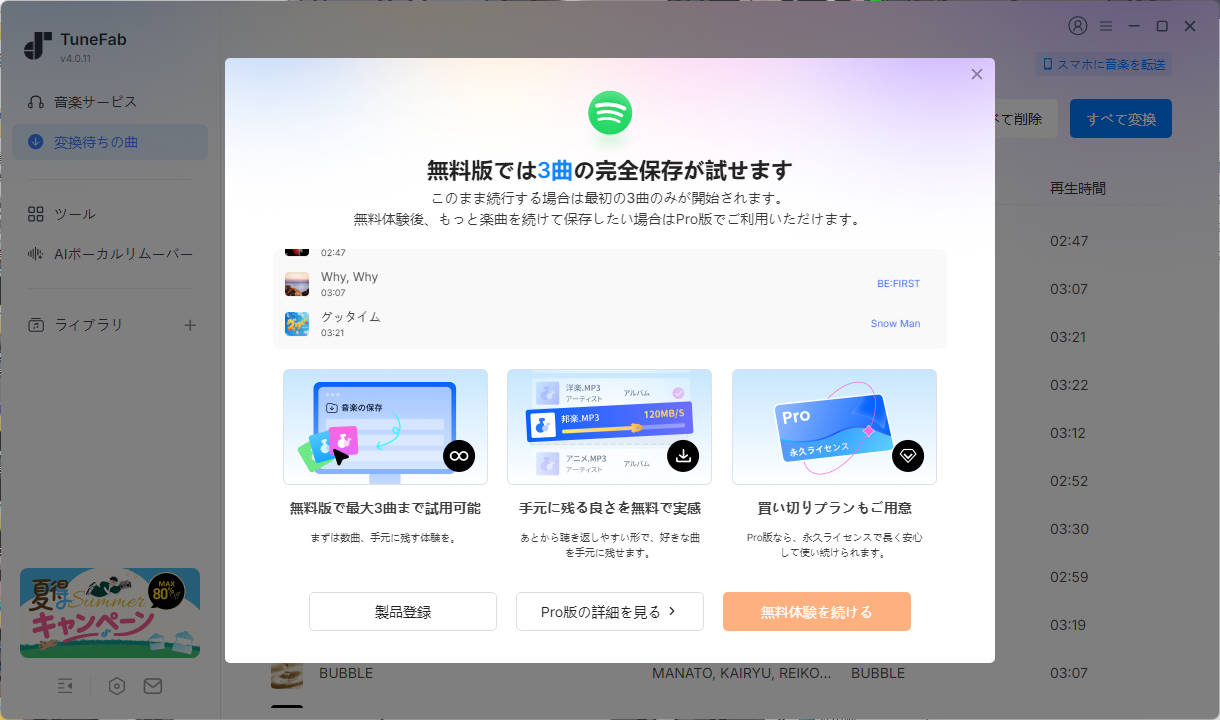
| 無料版の制限 | Apple Music・Spotify・Amazon Music・YouTube Music・LINE MUSICは各3曲まで、Audibleは2冊(各5分)まで |
| 返金保証 | 30日間 |
| 日本語サポート | あり |
※価格は2026年7月時点の目安です。セールやキャンペーンにより変動するため、最新価格は公式ストアページでご確認ください。
公式サイトによると最大320kbpsでの変換に対応しており、変換後もID3タグを保持できます。ただし体験版は各サービス3曲まで(Audibleは2冊、各5分まで)の制限があり、フル尺で試すには製品版の購入が必要です。
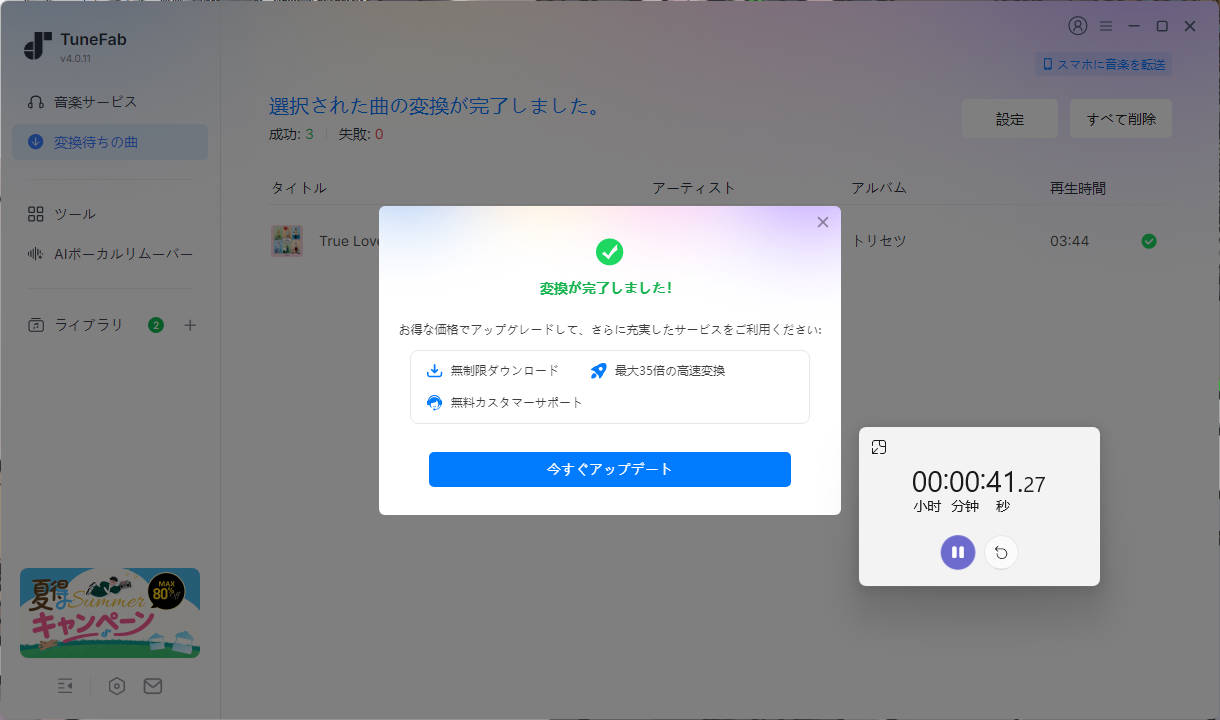
実際に同じ楽曲(3曲・合計11分38秒)を変換したところ41秒27で完了し、速度自体は十分実用的でした。一方で、操作中に新機能や製品版購入を勧めるポップアップ広告が何度も表示され、変換作業の合間に画面を閉じる手間が発生したのは気になった点です。対応サービス数もSongGetやNoteBurnerと比べるとやや少なめです。良かった点としては、タグ編集や音声形式の変換といった基本機能を扱える専用ツールバーと、曲をその場で再生できる内蔵プレーヤーが用意されており、変換後にちょっとした調整をしたい場合には便利でした。
- 月額・年間・永久ライセンスの3種類を用意し、使い方に合わせて選べる。
- タグ編集・音声形式変換用のツールバーと内蔵プレーヤーを搭載。
- 操作がシンプルで初心者でも迷いにくい。
- 実測で確認:新機能や購入を促すポップアップ広告が繰り返し表示される。
- SoundCloudやdヒッツなど国内サービスには対応していない。
- 口コミでは「広告がうざい」「解約方法が分かりづらい」という声も見られる。
③ NoteBurner Music One
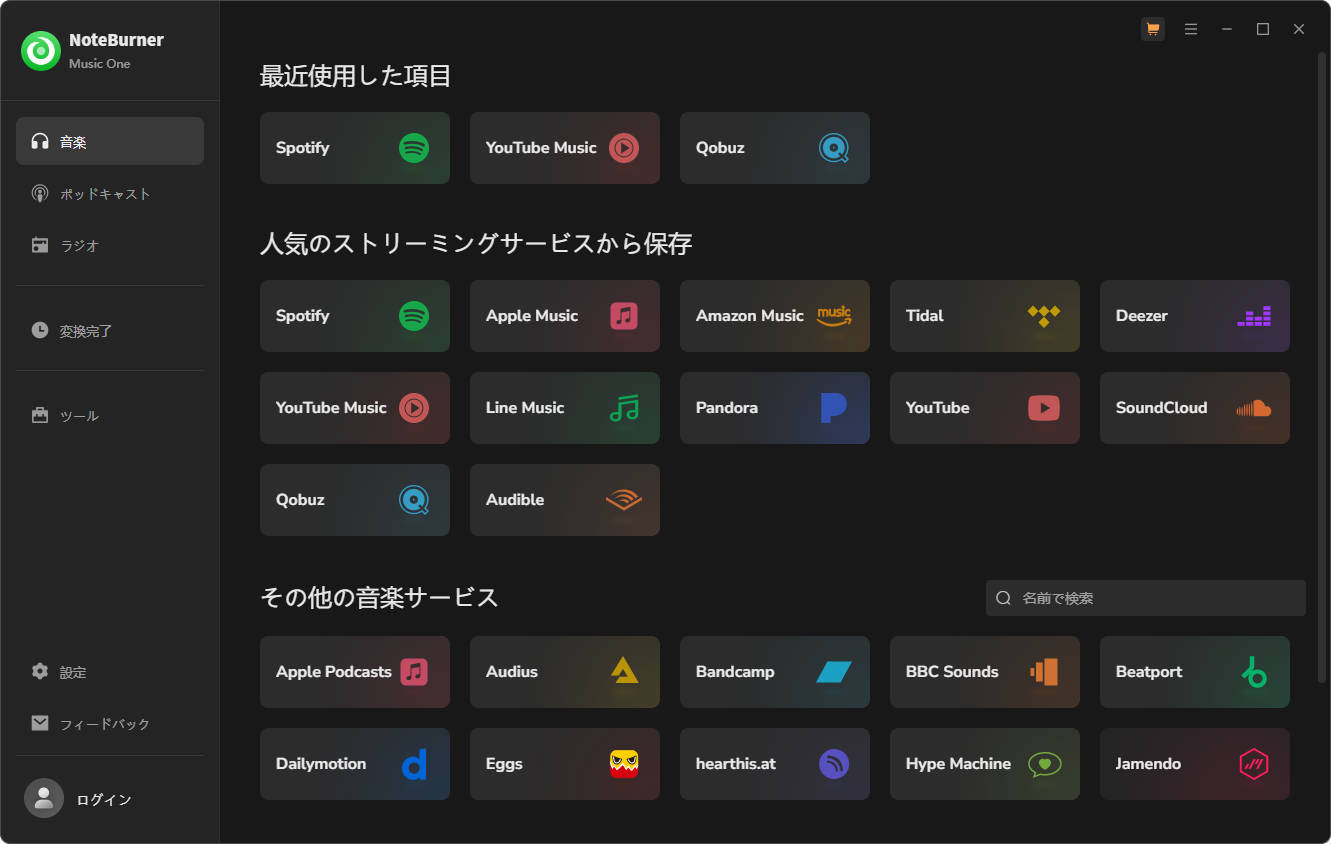
2006年に香港で設立されたAnvsoft社が展開するブランドで、Apple Music・Spotify・Amazon Musicをはじめ17以上のサービスに対応するオールインワン製品「NoteBurner Music One」が主力です。これとは別に、YouTube専用の「NoteBurner YouTube Video Downloader」という単体ソフトも用意されています。
| 対応OS | Windows 11/10/8/7、macOS 11〜26 |
| 対応サービス | Apple Music・Amazon Music・Spotify・YouTube Music・LINE MUSIC・SoundCloud・Tidal・Deezer・Qobuz・Pandoraなど17以上 |
| 出力形式 | MP3・AAC・FLAC・WAV・AIFF・ALAC |
| 料金プラン | 年間14,980円/永久22,980円(税込、詳細は公式サイト参照) |
| 無料版の制限 | 1曲につき最初の1分までの変換(Music One)/YouTube Video Downloaderは無料版でも制限なし |
| 返金保証 | 30日間 |
| 付属ツール | ID3タグ編集・音声形式変換・CD書き込み・AIボーカルリムーバー・音声編集・AA/AAX変換 |
※価格は2026年7月時点の目安です。キャンペーンにより変動するため、最新価格は公式サイトでご確認ください。
体験版では1曲につき最初の1分までしか変換できませんが、その1分の範囲では製品版と全く同じ音質・操作性を確認できます。フル尺で聴くには製品版のライセンス登録が必要です。
体験版では1曲につき最初の1分までしか変換できないため、今回の検証でも3曲合わせて実質3分ぶんの音声しか変換していません。それにもかかわらず2分52秒61かかっており、1分あたりに換算するとSongGet・TuneFabよりも明らかに時間がかかっていることになります。広告が一切表示されず画面もシンプルで分かりやすい点や、タグ編集・CD書き込み・AIボーカルリムーバーまで揃った付属ツールキットの充実ぶりは好印象でしたが、変換速度そのものは今回の検証範囲では他の2つに見劣りする結果でした。なお、製品版でフル尺を変換した場合の速度は今回検証できていないため、あくまで体験版での参考値としてご理解ください。
- 17以上のサービスに対応し、対応範囲が非常に広い。
- 広告が表示されず、ウイルス検出の報告もほとんど見当たらない。
- タグ編集・CD書き込み・AIボーカルリムーバーなど付属ツールが充実。
- YouTube単体なら別製品の無料版で制限なく使える。
- 実測で確認:体験版の制限で実質3分ぶんの音声しか変換していないにもかかわらず2分52秒61かかっており、1分あたりに換算すると他の2ソフトより明らかに時間がかかる。
- 体験版の制限が1曲1分までとやや短め。
④ 2conv(YouTube・SNS動画向けの無料オンライン変換サイト)※実測の結果、非推奨
ソフトのインストールが一切不要なブラウザベースの無料サイトです。公式サイトを確認したところ、対応しているのはYouTube・Facebook・X(Twitter)・Instagramなど動画共有・SNS系のサイトが中心で、Apple MusicやSpotifyのような音楽ストリーミングサービスは公式の対応リストに含まれていません。つまり、そもそも音楽配信サービスの変換を主目的としたツールではないという前提を押さえておく必要があります。
| 対応サービス(公式表記) | YouTube・Facebook・X(Twitter)・Instagram等の動画共有・SNSサイト(音楽ストリーミングサービスは非対応) |
| 出力形式 | MP3・MP4等 |
| 料金プラン | 完全無料 |
| アカウント登録 | 不要 |
| インストール | 不要(ブラウザから直接利用、アプリ版はホーム画面への追加に対応) |
| URL | app.2conv.org/ja/(旧2conv.comから移行) |
今回、SpotifyのアルバムURLを試しに入力してみたのは、この点を実際に確認する狙いもありました。結果として、公式に対応がうたわれていないSpotifyのリンクでは最後まで変換を完了させることができませんでした。これは「壊れている」というより「そもそも対応範囲外だった」可能性が高く、2convをSpotifyやApple Musicの変換ツールとして比較対象に含めること自体が適切でないとも言えます。一方で、変換の可否とは別に、アクセス中に確認した広告面の問題は看過できないレベルでした。
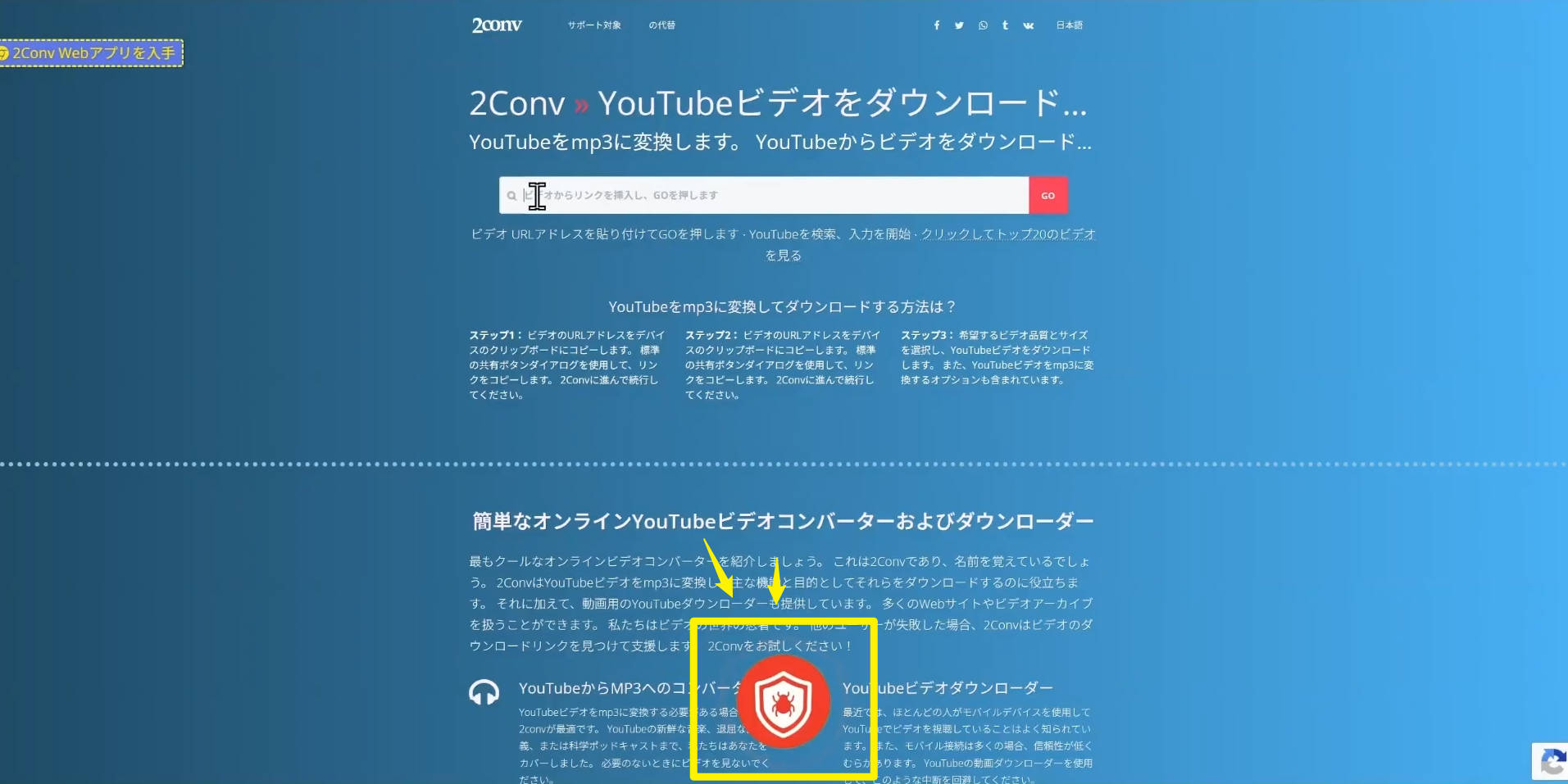
試しにSpotifyの「トリセツ」アルバムのリンクを入力欄に貼り付けたところ、変換を開始する前の時点で広告のポップアップが2回連続で表示されました。閉じてから改めて試みましたが変換は完了せず、加えて画面には「デバイスがウイルスに感染しています」といった趣旨の偽のセキュリティ警告まで表示され、ツールとしての体験は終始不安定なものでした。
「ダウンロード」ボタンを押した時だけでなく、ページ内のどこをクリックしても外部の広告サイトへ強制的にリダイレクトされる状態で、表示された広告の中には成人向けゲームの誇大広告のような、明らかに不適切な内容も含まれていました。一般的な「広告タブが開く」という注意喚起のレベルを超えており、対応範囲内であるYouTube動画を試す場合でも、同様の広告体験になる可能性は十分考えられます。パソコン操作に不慣れな人はもちろん、慣れている人にとっても日常的に使いたいと思えるサイトではありません。
※実際にSpotifyのアルバムリンクを入力してから変換に失敗するまでの様子を録画したものです(広告ポップアップが2回表示されます)。
加えて、旧ドメインの2conv.comは2026年に入ってからアクセスが不安定になる、あるいは開けないという報告も複数見られました。対応範囲外のサービスで試した結果ではありますが、ドメイン移行の経緯や広告面の問題を踏まえると、無料という点だけを見て安易に選ぶのは避けたほうがよいでしょう。

- 登録不要・完全無料という手軽さ自体は魅力。
- インストール不要でブラウザからすぐにアクセスできる。
- 重要:そもそも公式にはSpotifyなど音楽ストリーミングサービスに対応していない。
- 実測で確認:変換前から広告ポップアップが連続表示され、偽のウイルス警告まで表示された。
- 実測で確認:ページ内のほぼどこをクリックしても強制的に広告サイトへリダイレクトされる。
- 旧ドメイン(2conv.com)がアクセスできなくなるなど、サイト自体の安定性にも不安がある。
5. こんな人にはこのツールが向いている
- 複数の音楽配信サービスを横断して長期的に安定して使いたい:対応サービスが最も広いSongGetが選択肢に入りやすいでしょう。
- YouTubeの動画をたまに保存したいだけ:NoteBurner YouTube Video Downloaderの無料版で十分事足りるケースが多いです。
- Apple Music・Spotify中心で使いたい:TuneFabも有力な選択肢ですが、日本国内サービスへの対応範囲は事前に確認しておきましょう。
- 今すぐ無料で1本だけ済ませたい:2convは公式にはSpotifyなど音楽ストリーミングサービスに対応しておらず、実測でも強制リダイレクト広告や偽のウイルス警告が確認されたため、今回の検証結果を踏まえると積極的にはおすすめできません。YouTubeの動画・音源に限定してよいなら、NoteBurner YouTube Video Downloaderのような専用ソフトのほうが安心して使えます。
無料ツールと有料ソフトのどちらが「正解」ということはなく、使う頻度・対応してほしいサービスの数・求める安定性次第で最適な選択肢は変わってきます。ただし今回の検証結果を踏まえると、2convについては安全性の観点から利用を控えることをおすすめします。
Spotifyの曲だけをまとめて変換したい方は、Spotify専用の比較記事もあわせてご覧ください。
6. よくある質問
-
Q1. SongGetとTuneFab・NoteBurner、何が違いますか?
A. 基本的な変換機能は大きく変わりませんが、SongGetはSoundCloudやDeezer、dヒッツ、Audibleといった国内でも利用者の多いサービスまで1本のソフトでカバーできる点が異なります。TuneFabやNoteBurnerは主要3サービス(Apple Music・Spotify・Amazon Music)が中心です。
-
Q2. 無料版でも実用的に使えますか?
A. NoteBurnerのYouTube Video Downloaderは無料版でもYouTubeに関しては制限なく使えます。SongGet・TuneFabの無料体験版は3曲まで、あるいは各曲3分までなど一部制限がありますが、音質や操作性は製品版と同じものを確認できます。
-
Q3. 2convは安全に使えますか?
A. ダウンロードするファイル自体にウイルスが仕込まれているという報告は多くありませんが、そもそも公式にはSpotifyなど音楽ストリーミングサービスに対応していません。実際にSpotifyの楽曲で試したところ変換は完了せず、途中で偽のウイルス警告や広告ポップアップが繰り返し表示されました。ページ内のどこをクリックしても広告サイトへ強制的にリダイレクトされ、成人向け広告など不適切な内容が表示されることも確認しています。安全性・安定性の両面から日常的な利用はおすすめできません。
-
Q4. 月額プランと永久ライセンス、どちらがお得ですか?
A. 短期間だけ使いたい場合は月額プラン、長期的に使い続ける予定がある場合は永久ライセンスのほうが結果的に割安になるケースが多いです。使用頻度を目安に選ぶとよいでしょう。
まとめ
対応サービスの広さで選ぶならSongGet(実測の変換速度も最速)、YouTubeだけ無料で済ませたいならNoteBurner、そして2convは公式に音楽ストリーミングサービスへ対応しておらず、実測でも不適切な広告が確認されたため、今回はおすすめできないという結果になりました。使う頻度や重視するサービスに合わせて、まずは無料体験版から試してみてください。
 無料ダウンロード
 無料ダウンロード

💡 AIで記事の要点をまとめる
-
Apple Music解約後もダウンロード曲を残す方法【2026年版】吉田 凜/2026-10-22
-
Spotifyが途中で止まる・勝手に止まる原因と対処法|症状別の切り分け手順吉田 凜/2026-10-22
-

Spotifyの料金プラン一覧|無料との違い・学割・ファミリー・年払いまで【2026年10月】吉田 凜/2026-10-19
-
Apple Musicの値段はいくら?月額料金・学割・ファミリー・Apple One全プラン比較【2026年10月】吉田 凜/2026-10-22
-
Spotifyのバックグラウンド再生が止まる原因と対処法|iPhone・Android吉田 凜/2026-10-19
-
YouTube Musicの音質は変わる?標準と高音質を実測で比べた【256kbps上限】吉田 凜/2026-10-13
-
【2026年版】SongGetでYouTube MusicをMP3変換・永久保存する方法吉田 凜/2026-10-22
-

【2026年10月】Spotify Premium 3ヶ月無料トライアルコードは使える?公式の最新キャンペーンと解約後の活用法吉田 凜/2026-10-22
-
サンクラ(SoundCloud)とは?使い方から気になる危険性まで整理【2026】吉田 凜/2026-10-09
-
LINEミュージックの再生回数の見方|反映されない原因と効率よく稼ぐコツ【2026年】吉田 凜/2026-10-08
-
YouTube MP3変換ソフト vs 無料サイト5選ずつ比較!安全性・音質を実測レビュー【2026年】吉田 凜/2026-10-22
-

音楽サブスク学割プラン徹底比較|Spotify・Apple Music・Amazon・YouTube Premiumを解説【2026】吉田 凜/2026-09-17
-
ロスレスとは?ハイレゾ・FLACとの違いをサブスク別に解説【2026年実機検証】吉田 凜/2026-09-23
-
Spotifyのバックグラウンド再生が止まる原因と対処法|iPhone・Android吉田 凜/2026-10-19
-
LINEミュージックの再生回数の見方|反映されない原因と効率よく稼ぐコツ【2026年】吉田 凜/2026-10-08
-
【2026年最新】Spotifyを車で聴く方法!Bluetoothから通信量ゼロのUSB再生まで吉田 凜/2026-09-02
-
LINE MUSICの料金プランを完全解説|無料版との違い・学割・ファミリープランまで【2026年版】吉田 凜/2026-08-25
-
Apple Musicの値段はいくら?月額料金・学割・ファミリー・Apple One全プラン比較【2026年10月】吉田 凜/2026-10-22
-
dヒッツの曲をダウンロード・MP3保存する方法|10曲制限と解約後に消える問題を解決【2026年】吉田 凜/2026-10-22
-
Amazonミュージックで違う曲が再生される原因と対処法を徹底解説【2026年最新】吉田 凜/2026-09-16