


 今すぐダウンロード
 今すぐダウンロード
Last updated on 2026-04-27, by 吉田 凜
【2026年最新】Apple MusicをCDに焼く方法!保護された曲も高音質でCD化する全手順
💡 【この記事の結論・要約】
Apple Musicの曲はDRM(コピーガード)で保護されているため、iTunes等でそのままCDに焼くことはできません。車やコンポで聴くためには以下のステップが必要です。
- Apple Music変換ソフト(SongGetなど)を用意する
- DRM保護を解除し、CD作成に最適な「WAV」または「MP3」に変換する
- 変換後のファイルを空のCD-Rに「オーディオCD形式」で書き込む
※作成したCDは、個人の車や自宅で楽しむ範囲(私的利用)に限ってご利用ください。
「Apple Musicのお気に入りの曲をCDに焼いて、車やコンポで聴きたい」
そう思ってiTunesを操作しても、「プレイリストからディスクを作成」が選べなかったり、「保護された曲が含まれているため作成できません」とエラーが出たりして困っていませんか?
Apple MusicはDRM(デジタル著作権保護)でロックされているため、そのままでは絶対にCDに焼けません。しかし、専用ツールで「変換」することで、誰でも簡単にCDを作成することが可能です。
この記事では、専門知識がなくてもできる「Apple Musicを車で聴けるCDにする方法」と、書き込み失敗を防ぐための設定のコツを徹底解説します。
目次CLOSE
1. なぜApple MusicはそのままではCDに焼けないのか?
CDに焼けない最大の原因は、Apple Musicの「DRM」です。まずは、ここをシンプルに理解しておきましょう。
原因は「DRM」と「M4P形式」によるロック
Apple Musicで配信されている楽曲ファイルには、Apple独自のDRM(デジタル著作権管理)がかけられています。
簡単に言うとサブスク契約中だけ再生できるレンタル鍵のようなものです。CDへの書き込みは「永続的な複製」にあたるため、iTunesはこの鍵を検知すると、書き込み機能を自動的にブロックします。
「iTunesで購入した曲」との違いに注意
ここを勘違いして「なんで焼けないの?」と悩む人が非常に多いです。
| 音楽サービス | ファイル形式 | DRM保護 | CD作成 |
| Apple Music (聴き放題) | M4P | あり | 不可 ❌ |
| iTunes Store (1曲購入) | M4A (AAC) | なし | 可能 ⭕️ |
iTunes Storeで1曲250円等で「購入」した曲はDRMフリーなのでそのまま焼けますが、Apple Musicでライブラリに追加しただけの曲は焼けません。CDにするには、専用ソフトを使った「DRM解除と変換」が必須となります。
2. 解決策:専用ソフト(SongGet)でDRMフリーに変換する
DRM保護を最も簡単かつ安全に解除できるのが、専門ツール「SongGet Apple Music 変換」です。内蔵ブラウザを使用するため、情報漏洩のリスクなく安全にApple Musicと連携できます。

SongGetでApple MusicをWAV/MP3に変換する手順
-
Step1
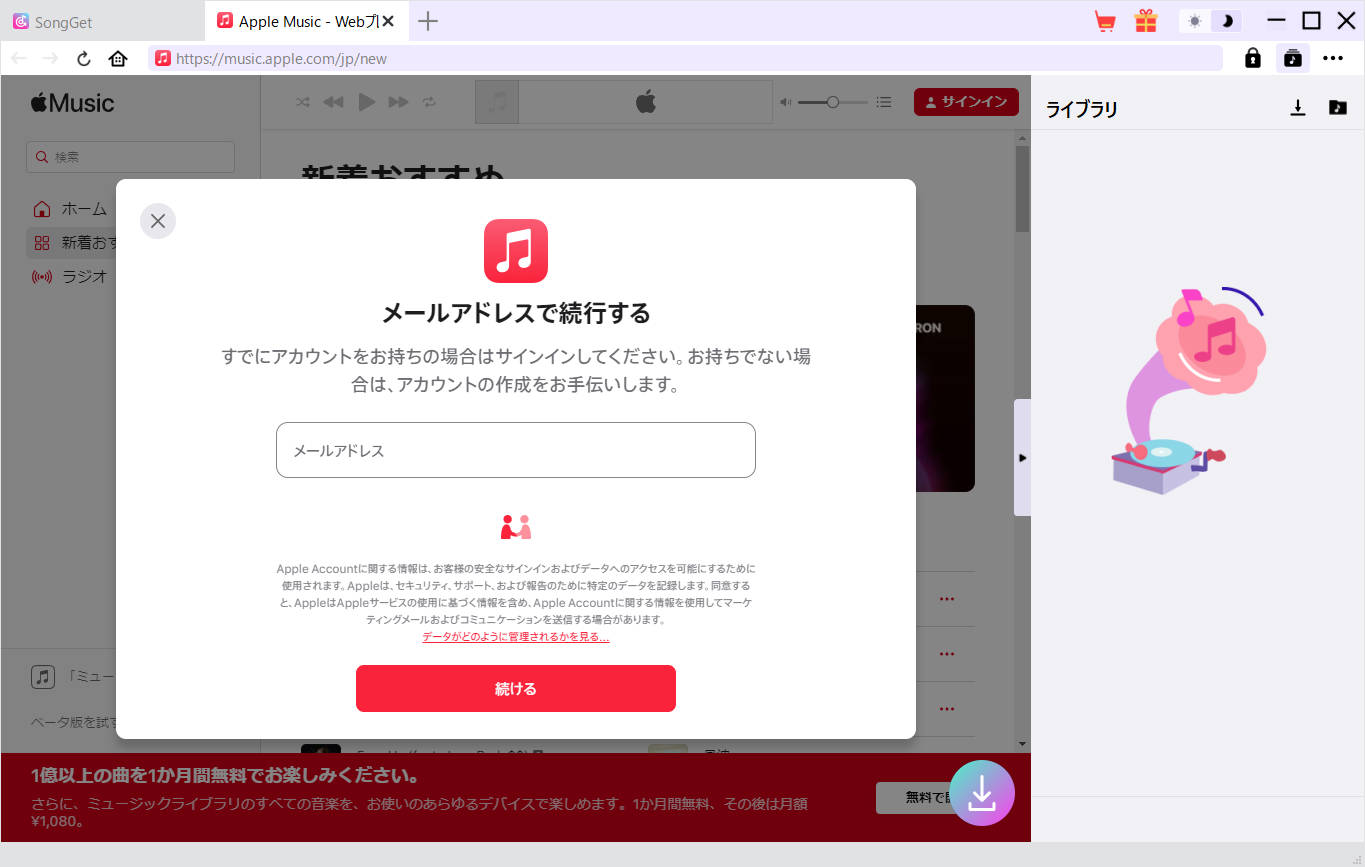
ソフトを起動して安全にログイン
SongGetを起動し、内蔵されたWebプレーヤー画面からApple IDにログインします。(※ソフトがパスワードを保存することはありません)
-
Step2
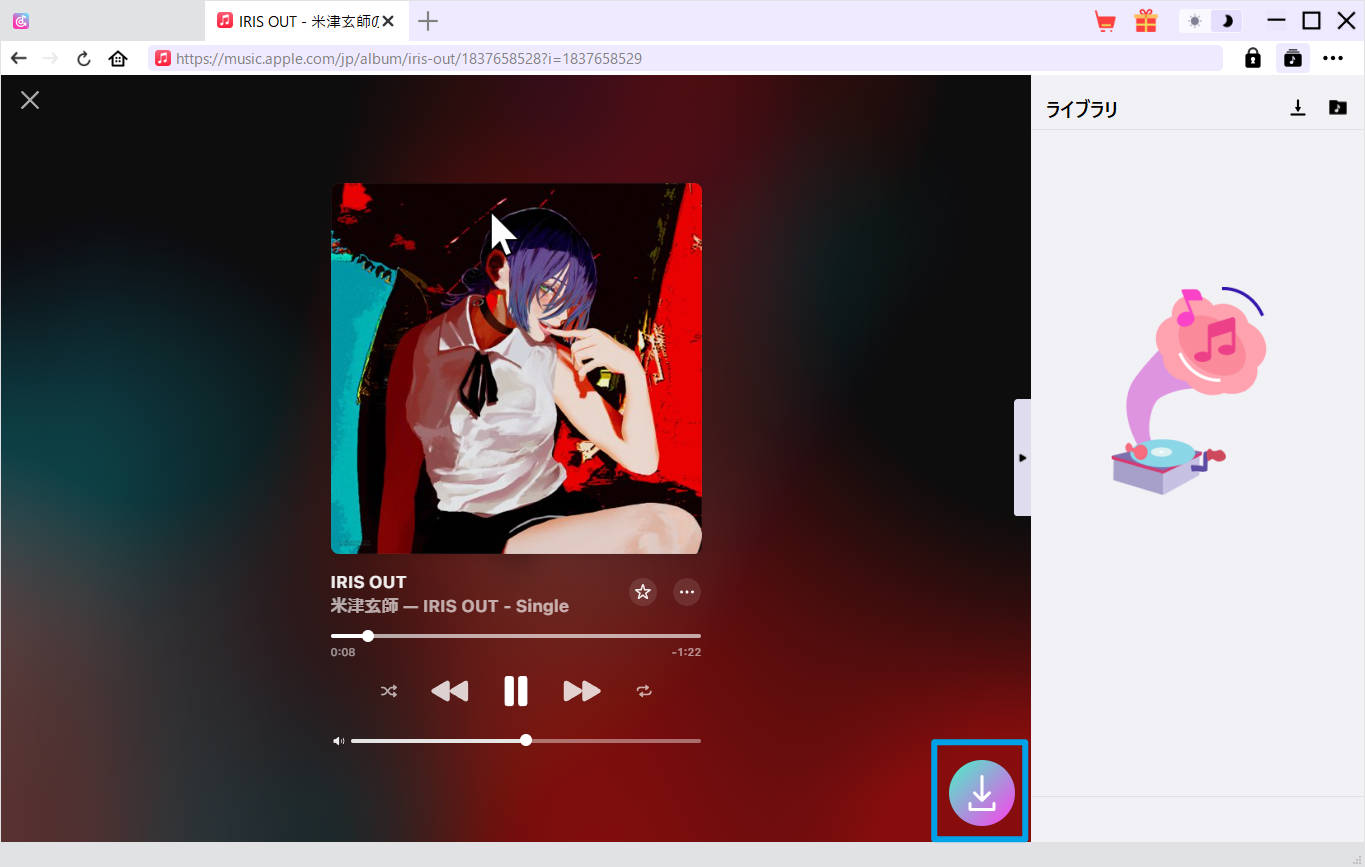
CDに焼きたいプレイリストを追加
変換したいアルバムやプレイリストを開き、画面右下の「↓」ボタンをクリックしてリストに読み込みます。
-
Step3
出力形式の設定(★重要:WAV推奨)
ここがCDの音質を決める最重要ポイントです。「設定」から「WAV」を選択することを強く推奨します。
WAVは音質劣化が一切ない非圧縮形式のため、市販のCDと全く同じ高音質(ロスレス)で焼き上げることができます。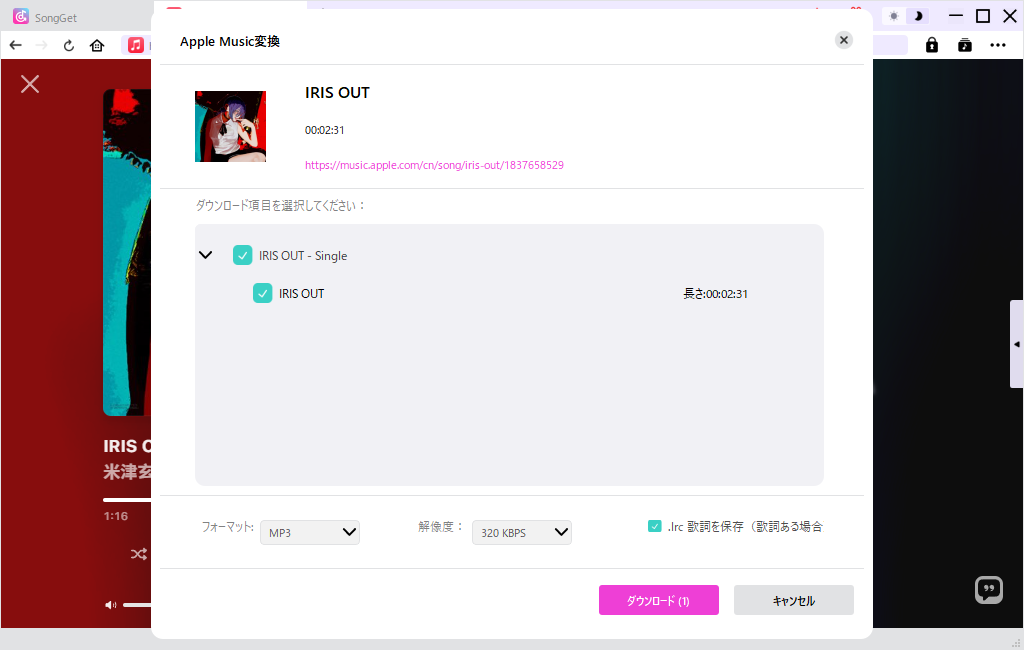
-
Step4
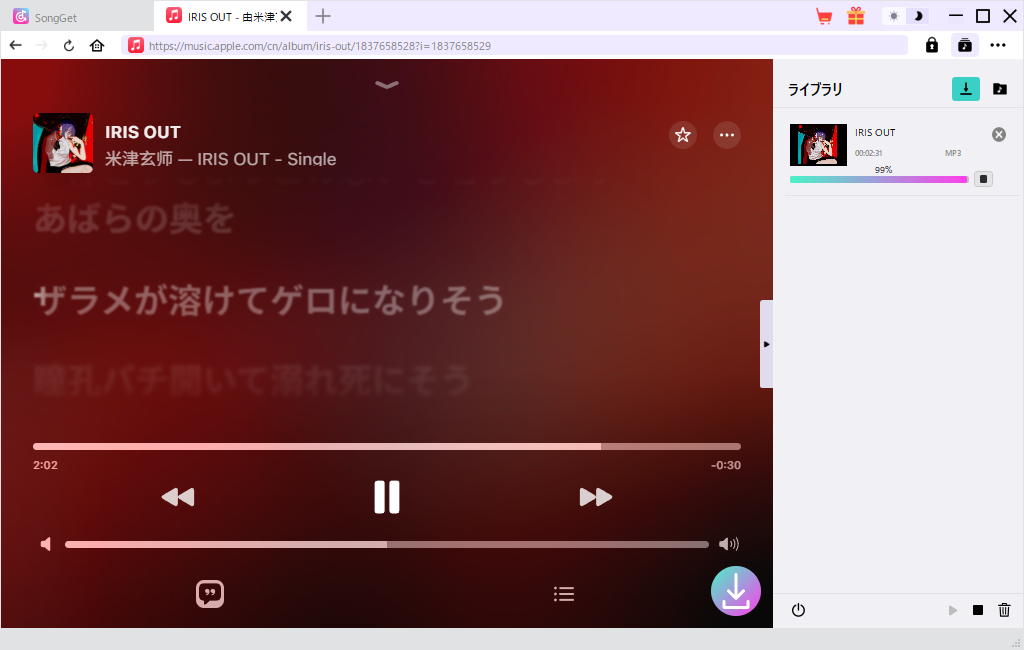
一括変換スタート
「変換」ボタンをクリックします。アルバム単位で一括変換できるため、パソコンの前で待つ必要はありません。完了すると、指定したフォルダにDRMフリーの音楽ファイルが保存されます。
3. 【実践】変換した曲を空のCD-Rに焼く手順(Win/Mac)
データ準備ができたら、CDへの書き込みです。ここで設定を間違えると車で再生できないため、注意深く進めてください。空のCD-Rは「音楽用」でも「データ用」でもどちらでも構いません。
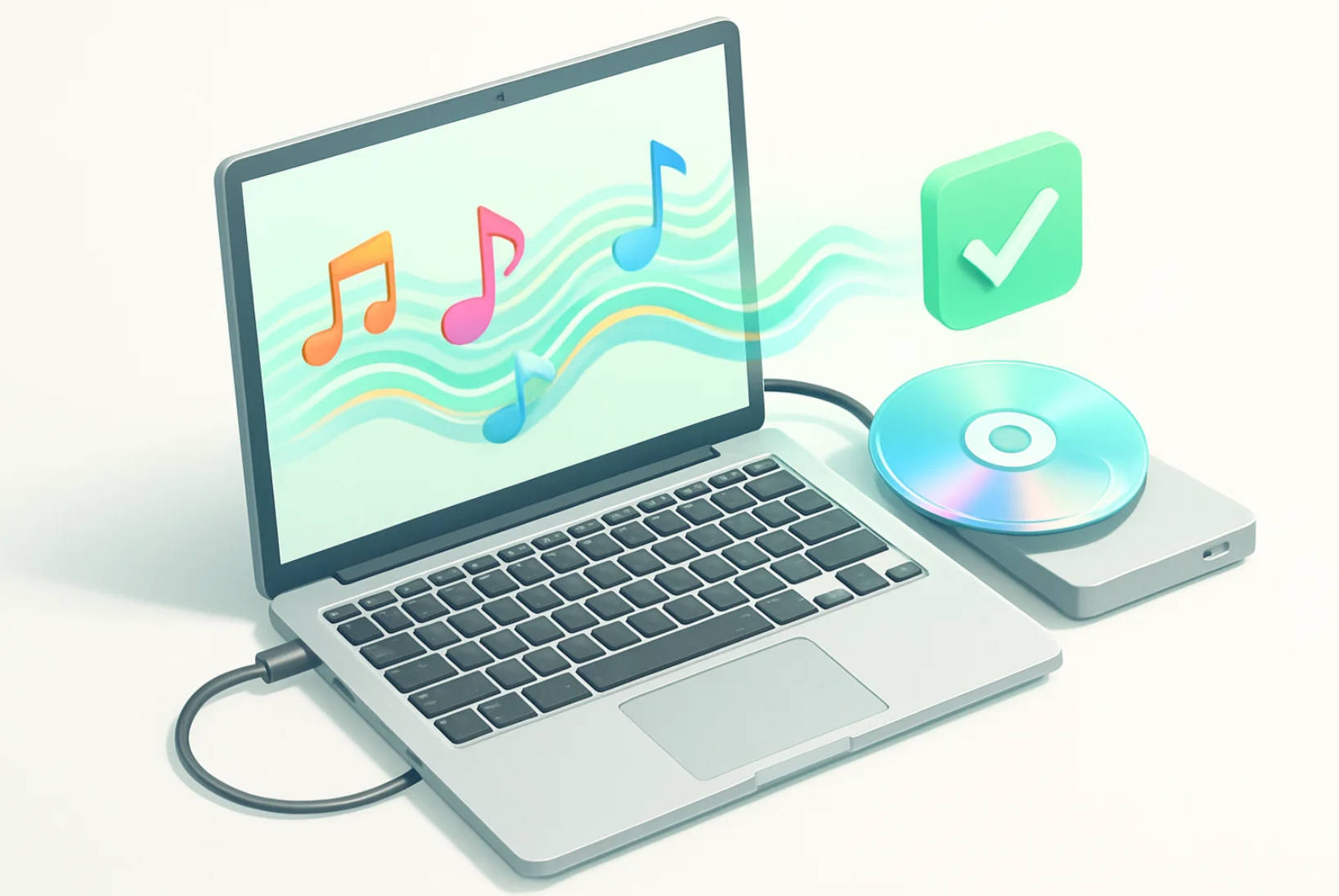
パターンA:Windows Media Playerを使う場合(Windows向け)
- 空のCD-RをPCのドライブにセットし、Windows Media Playerを起動します。
- 右上の「書き込み」タブをクリックします。
- 【★最重要】 右上のオプション(チェックマーク)から、必ず「オーディオCD」を選択してください。(※データCDを選ぶと車で再生できません)
- SongGetで変換したWAV/MP3ファイルを、「書き込みリスト」のエリアへドラッグ&ドロップします。
- 「書き込みの開始」ボタンをクリックして完了を待ちます。
パターンB:iTunes / ミュージックアプリを使う場合(Mac/Win共通)
- 「ファイル」>「新規」>「プレイリスト」で「CD作成用」などのリストを作ります。
- SongGetで変換済みのファイル(PC上のファイル)を、このリストにドラッグして追加します。
- 作成したプレイリスト名を右クリックし、「プレイリストからディスクを作成」を選択します。
- 【★最重要】 ディスクフォーマットで必ず「オーディオCD」を選択します。
- 「ディスクを作成」ボタンを押して完了を待ちます。
4. 失敗しないための注意点とよくあるエラー原因
Apple MusicをCDに焼く際や、車で再生する際によくあるトラブルとその解決策です。
⚠️ 車で「NO DISC」になって再生できない場合
Windows Media PlayerやiTunesの書き込み設定で、「データCD(MP3 CD)」を選んでしまっている可能性が高いです。PCでは再生できても、カーオーディオでは再生できません。必ず「オーディオCD」形式を選んで焼き直してください。
⚠️ 車の振動で「音飛び」する場合
書き込み速度を「最大」にしていると、焼き込み精度が落ちて音飛びの原因になります。書き込み設定画面で、速度を「4倍速 〜 8倍速」程度の低速に設定して焼き直すことで改善します。
⚠️ 著作権と私的使用のルールについて
変換して作成したCDは、日本の著作権法における「私的使用のための複製」の範囲内で楽しむ必要があります。
- 自分の車や自宅のコンポで聴くために焼く
- 同居している家族と共有する目的で作る
- 焼いたCDを友人に配布・貸与・販売する
- 店舗BGMなど「業務の場」で無断使用する
まとめ:Apple MusicをCDにしてドライブを楽しもう!
Apple Musicの曲をCDに焼く手順のまとめです。
- SongGet Apple Music変換でDRMを解除し、WAV形式に高音質変換する。
- PCの書き込みソフト(iTunes等)に取り込む。
- 必ず「オーディオCD」形式を選び、低速でCD-Rに書き込む。
この手順を使えば、「保護された曲」のエラーに悩まされることなく、お気に入りのプレイリストを車や自宅のコンポで自由に楽しむことができます。まずはSongGetで1曲変換して、実際にCDに焼けるかご自身のPCで試してみてください!
 無料ダウンロード
 無料ダウンロード

-
Apple Musicの解約方法|iPhone・Android・PC・au別に手順を解説【2026年版】吉田 凜/2026-09-30
-

Apple Music解約後もダウンロード曲を残す方法【2026年版】吉田 凜/2026-09-24
-
SongGet 徹底レビュー|対応サービス・料金・無料版の制限まで【2026年最新】吉田 凜/2026-09-23
-
SongGetは安全?企業情報からウイルススキャンまで徹底検証吉田 凜/2026-09-23
-
Deezerを解約する方法|できない原因と退会後の注意点吉田 凜/2026-09-20
-
Deezerとは?日本での評判・音質・料金を徹底解説【2026年版】吉田 凜/2026-09-18
-
DeezerのHi-Fi音楽をMP3/FLACで完全保存する方法|SongGet徹底レビュー【2026年最新】吉田 凜/2026-09-18
-

【2026年完全ガイド】Spotifyの曲をMP3でダウンロードする方法|初心者向け全手順まとめ吉田 凜/2026-09-17
-
Spotifyファミリープランの料金と使い方|住所確認・バレる仕組みを徹底解説【2026年版】吉田 凜/2026-09-17
-
Amazon Music Prime・Standard・Unlimitedの違いを徹底比較【2026最新】吉田 凜/2026-09-17
-

YouTube MP3変換ソフト vs 無料サイト5選ずつ比較!安全性・音質を実測レビュー【2026年】吉田 凜/2026-09-14
-

音楽サブスク学割プラン徹底比較|Spotify・Apple Music・Amazon・YouTube Premiumを解説【2026】吉田 凜/2026-09-17
-

ロスレスとは?ハイレゾ・FLACとの違いをサブスク別に解説【2026年実機検証】吉田 凜/2026-09-23
-
Spotifyのバックグラウンド再生方法|勝手に止まる原因とiPhone・Androidの設定吉田 凜/2026-08-25
-

LINEミュージックの再生回数を確認する方法!反映されない原因や効率よく稼ぐコツも解説吉田 凜/2026-08-25
-

【2026年最新】Spotifyを車で聴く方法!Bluetoothから通信量ゼロのUSB再生まで吉田 凜/2026-09-02
-

LINE MUSICの料金プランを完全解説|無料版との違い・学割・ファミリープランまで【2026年版】吉田 凜/2026-08-25
-

dヒッツの曲をダウンロード・MP3保存する方法|10曲制限と解約後に消える問題を解決【2026年】吉田 凜/2026-08-25
-
Apple Musicの値段はいくら?【2026年9月最新】料金プランの違いと選び方吉田 凜/2026-09-16
-
Amazonミュージックで違う曲が再生される原因と対処法を徹底解説【2026年最新】吉田 凜/2026-09-16