


 今すぐダウンロード
 今すぐダウンロード
Last updated on 2026-05-20, by 吉田 凜
【2026年最新】Apple MusicをMP3変換して永久保存!解約後も聴ける完全ガイド
💡 【この記事の結論・要約】
Apple Musicの公式機能でダウンロードした曲は、解約するとすべて消えてしまいます。解約後も一生聴き続けたり、MP3プレーヤー等に入れたりするには以下のステップが必要です。
- 安全なApple Music変換ソフト(SongGetなど)を用意する
- PC上でDRM(保護)を解除し、高音質な「MP3」形式に変換する
- 変換したMP3をスマホやUSB、ウォークマン等に転送して楽しむ
※変換した音楽は、あくまで個人で楽しむ範囲(私的利用)に限ってご利用ください。
Apple Musicは数千万曲が聴き放題の素晴らしいサービスですが、「サブスクを解約したら曲が全部消えてしまった」「お気に入りの曲を動画編集のBGMで使いたいのに、ファイルが読み込めない」といった悩みを抱えていませんか?
その問題は、Apple Musicの「保存」の仕組みを誤解していることが原因です。
この記事では、Apple Musicの曲を保存する2つの方法(スマホの公式機能 vs PCでのMP3変換)を徹底的に比較。やっかいなDRM(著作権保護)の制限から解放され、曲を汎用的なMP3データとして永久に「所有」するための確実な方法を、PCが苦手な方にも分かりやすく解説します。
1. スマホ公式機能(iPhone/Android)で保存する方法とその制限
まずは、Apple Musicが公式に提供している「オフライン再生」機能を利用する方法です。スマホだけで完結する手軽さが最大のメリットです。
iPhone / Android での公式ダウンロード手順(スマホだけで完結)
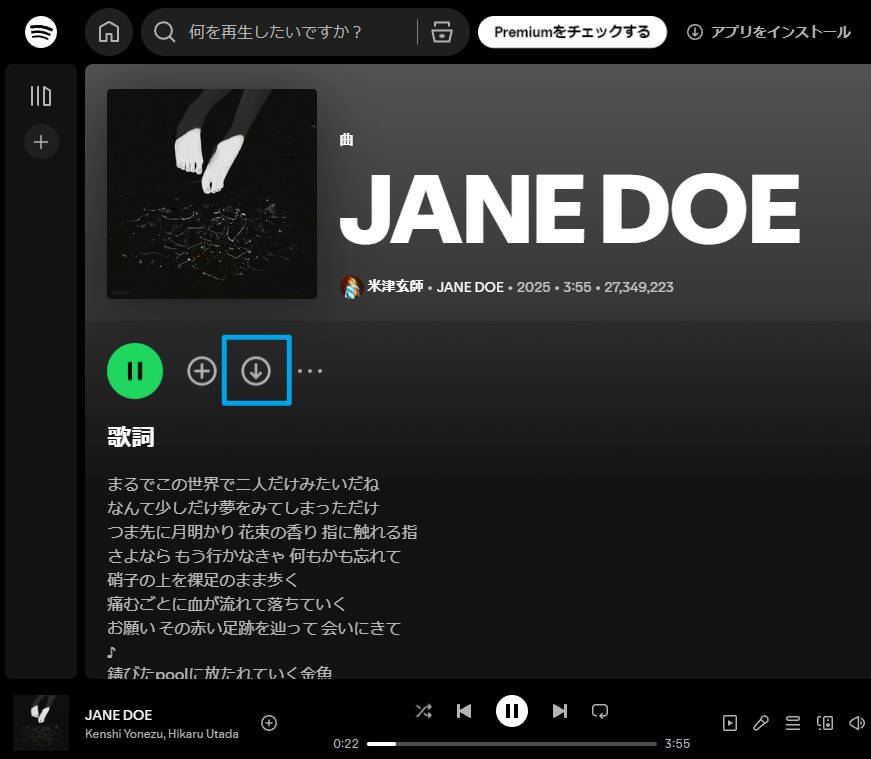
- Apple Musicアプリを開き、保存したい曲・アルバム・プレイリストを見つけます。
- 「+」ボタンをタップしてライブラリに追加します。
⚠️ここで「+」が見当たらない場合、すでにライブラリ追加済みです。次へ進んでください。 - ライブラリに追加されると、ボタンが「↓」(ダウンロード)アイコンに変わります。
- 「↓」アイコンをタップすると、端末へのダウンロードが開始されます。
※ダウンロード中はアイコンが円形のインジケーターになります。止まって見えても待てば完了します。
公式ダウンロードの3つの制限
便利に見えますが、私も最初これを知らずに痛い目を見ました。 公式の「ダウンロード」は、実際にはMP3ファイルが手元に残るわけじゃないんです。 アプリ内に一時保存しているだけなので、3つほど知っておくべき制約があります。
- ① Apple Musicアプリ以外では再生できない:
ファイルはM4P形式で暗号化されています。動画編集ソフトに読み込もうとすると「対応していないファイル形式です」と弾かれます。私もYouTube動画のBGMに使おうとして初めてここで気づきました。 - ② 解約した瞬間に全曲聴けなくなる:
これが一番きつい。解約すると端末に「ダウンロード済み」の曲がすべてグレーアウトします。実体は「月額料金を払っている間だけ使えるレンタル権」なので、解約=返却になるわけです。 - ③ USBやSDカードにコピーして車で聴く、はできない:
ウォークマンやカーナビに入れたい場合、公式ダウンロードでは対応できません。ファイルがアプリ内に閉じ込められていて、外に持ち出せない仕組みになっています。
「解約後も聴きたい」「車で流したい」「動画BGMに使いたい」のどれかに当てはまる場合、公式機能では対応できないので、次のPC変換の方法を使います。
2. 確実な解決策:PCを使ってMP3として「永久保存」する方法
公式機能のすべての制限を回避し、Apple Musicの曲を自由なファイルとして取り出すことができる唯一の解決策が、専門のPCソフトを使って「MP3へ変換保存する」ことです。
そこで世界中のユーザーから支持されているのが、「SongGet Apple Music 変換」です。

- Apple Musicの曲のDRM保護を安全に解除し、MP3、FLAC、WAVへ変換。
- 曲名・アーティスト名・高画質なジャケット写真を自動で保持。
- ソフト内にApple Music Webプレーヤーを内蔵。iTunes等の面倒な連携は一切不要。
- 対応OS:Windows 11/10/8/7 | macOS 最新版対応
公式ダウンロード(スマホ)とSongGet(PC)の比較
| 比較項目 | スマホ公式機能(レンタル) | SongGetによるPC変換(所有) |
| 保存ファイル形式 | M4P(DRM保護あり) | MP3, FLAC, WAV等(DRMフリー) |
| 解約後の再生 | 不可能(すべて消える) | 可能(一生聴き続けられる) |
| 再生できる端末 | Apple Musicアプリ内のみ | PC, スマホ, MP3プレーヤー, 車など |
| 動画編集/BGM利用 | 不可能 | 可能(ファイルとして読み込みOK) |
「いつか解約するかもしれない」「動画編集のBGMで使いたい」「車のUSBオーディオやウォークマンで聴きたい」という目的がある場合、公式機能では対応できないため、SongGetを使ったMP3化が必須となります。
3. PC(SongGet)でMP3変換・ダウンロードする全手順
操作自体はそんなに難しくないです。iTunesも不要で、ログインして曲を選んでボタンを押すだけ。実際にやった手順を順番に。
-
Step1
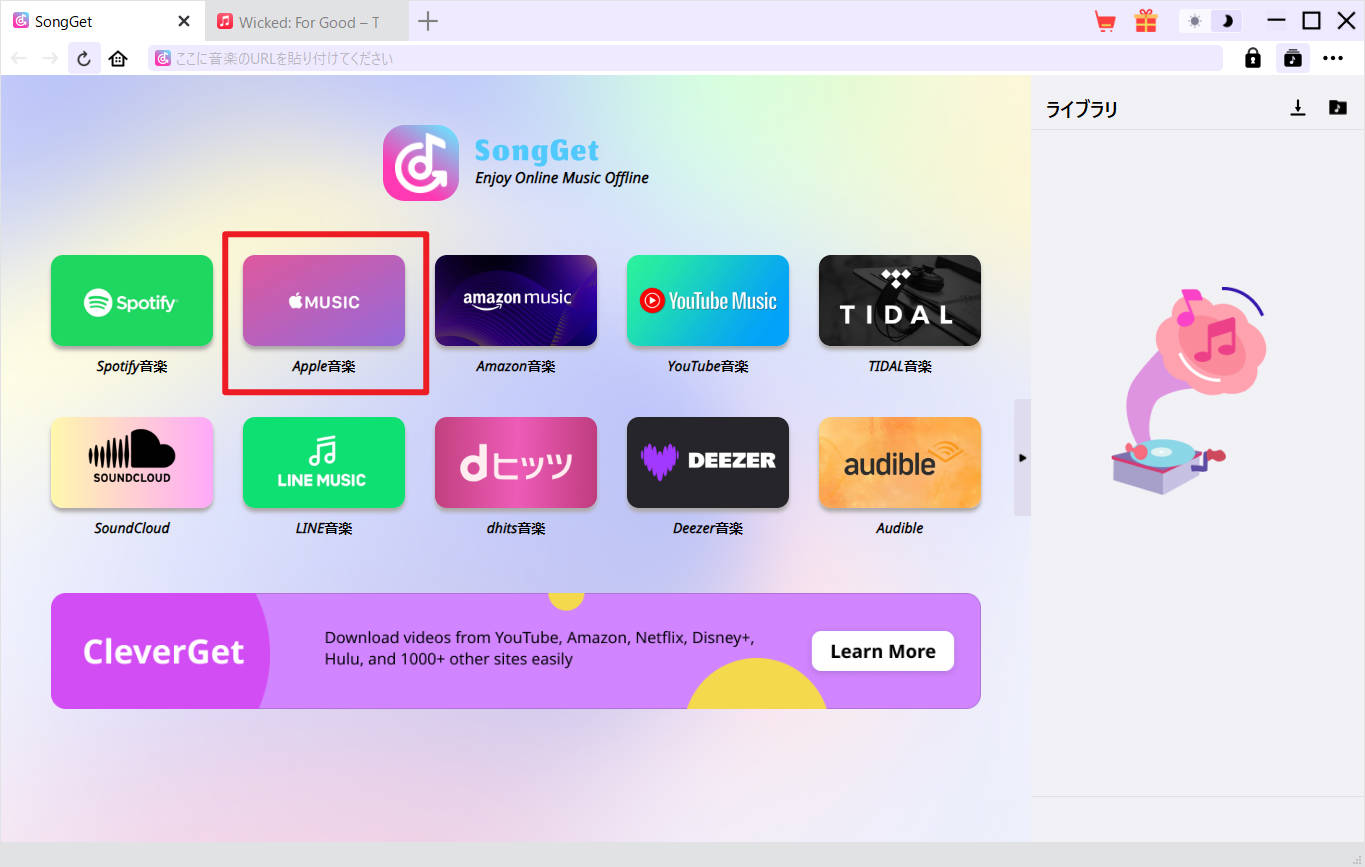
SongGetを起動し、変換モードを選択
SongGetをPCにインストールして起動します。メイン画面が表示されたら、「Apple Music」のアイコンをクリックして変換モードを選択します。※Windowsの場合、初回起動時に「WindowsがPCを保護しました」という警告が出ることがあります。「詳細情報」→「実行」で進めて問題ありません。
-
Step2
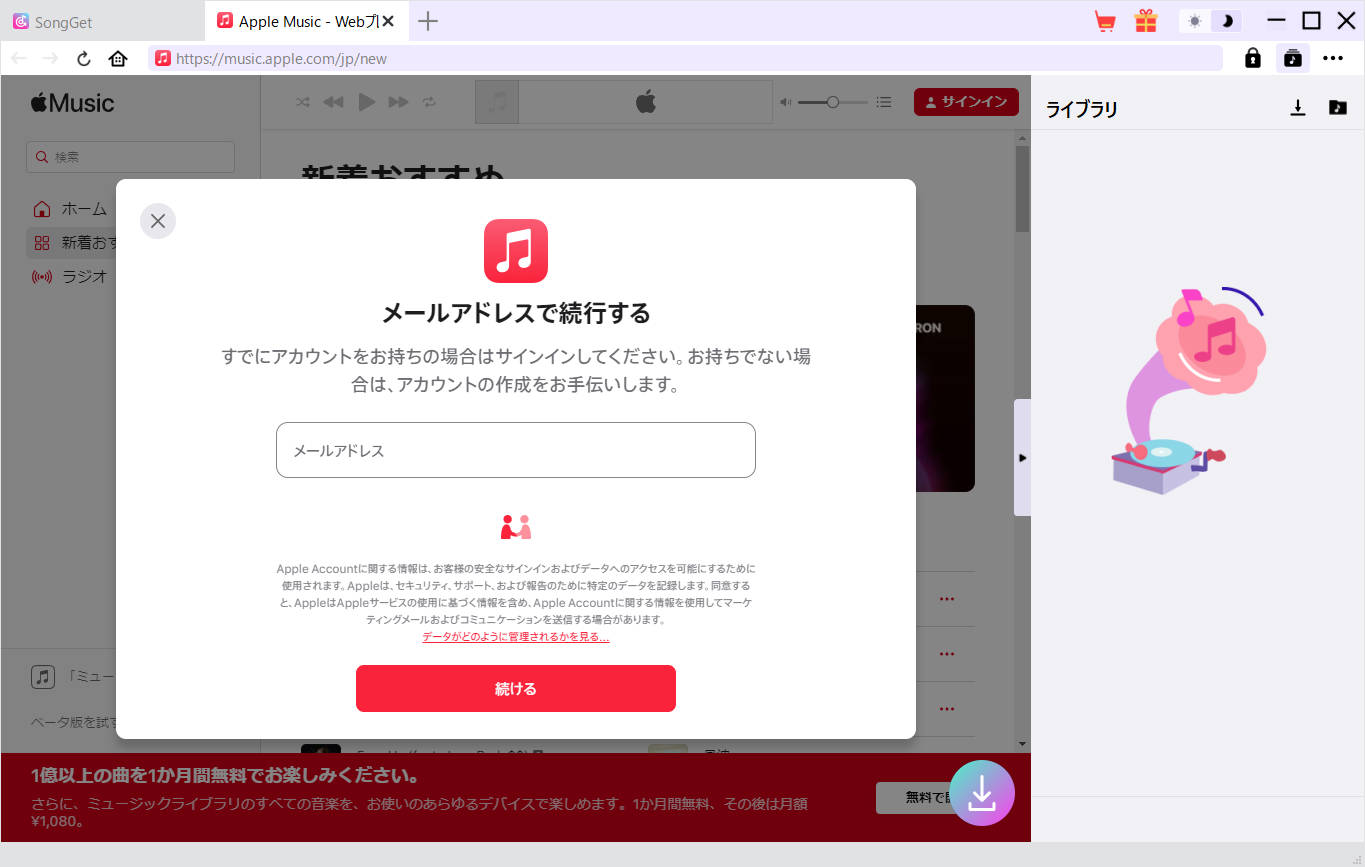
Apple IDでログイン
内蔵されたApple Music Webプレーヤー画面が開きます。普段使いのApple IDとパスワードでログインします。2ファクタ認証(確認コードがiPhoneに届く)が来る場合があるので、スマホをそばに置いておくとスムーズです。
-
Step3
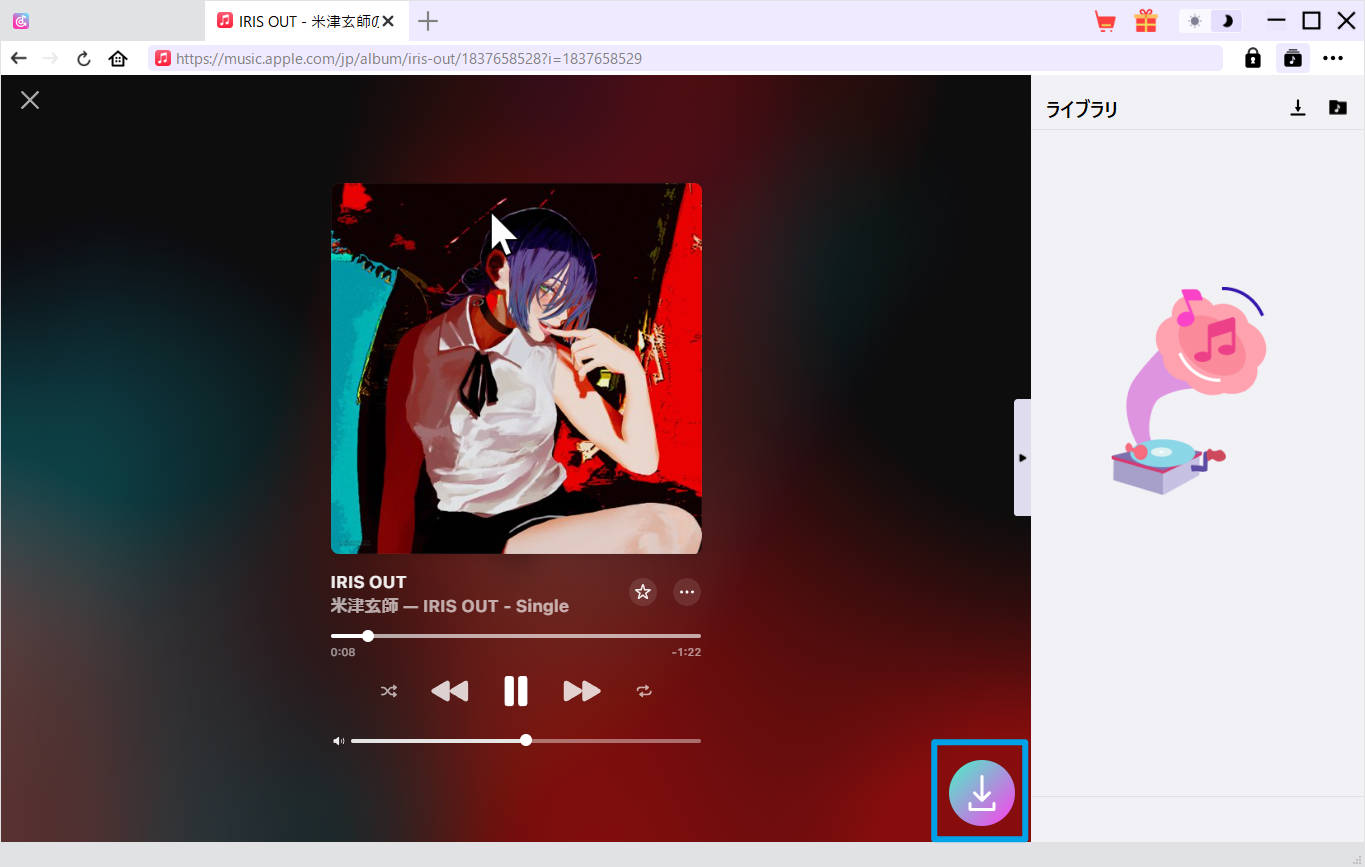
変換したい曲やプレイリストを追加
ログイン後、保存したい曲・プレイリストを探して開きます。画面の右下に「↓」ボタンが出るのでクリック。プレイリスト全体を選べばまとめて追加できます。曲数が多い場合はここで少し時間がかかることがあります。
-
Step4
出力形式の設定
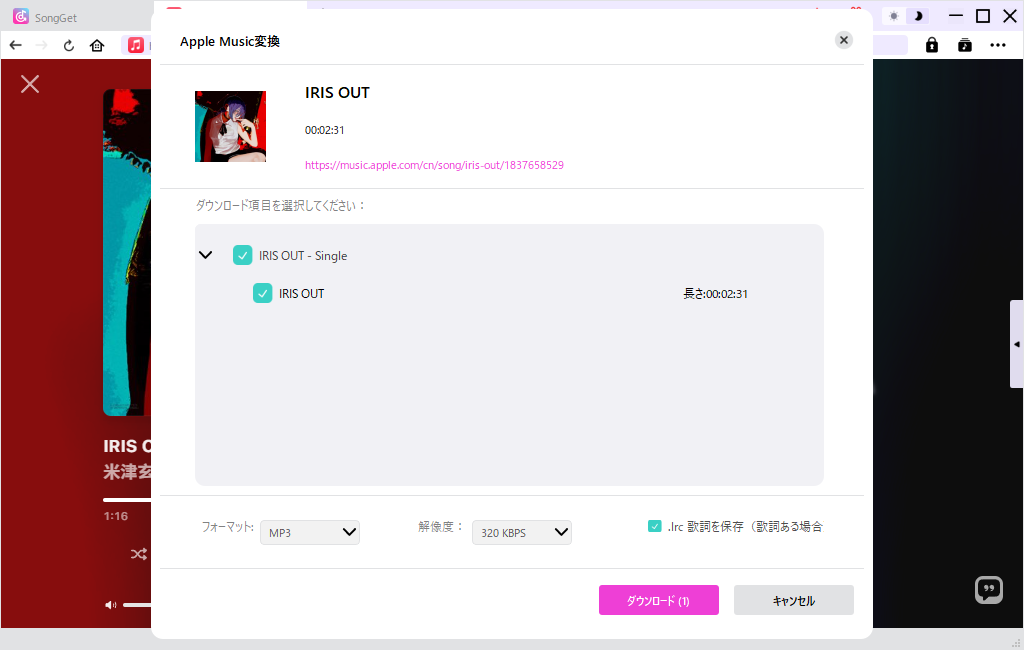
画面右上の歯車アイコンから、出力形式を「MP3」、音質を「320kbps」に設定します。 「歌詞を保存」にチェックを入れると歌詞データ(.lrcファイル)も一緒に保存されます。 FLACも選べますが、ファイルサイズが3〜5倍になるので、スマホ転送が目的なら320kbpsで十分です。車のカーナビもたいていMP3の320kbpsまで対応しています。
-
Step5
変換開始&ファイルの確認
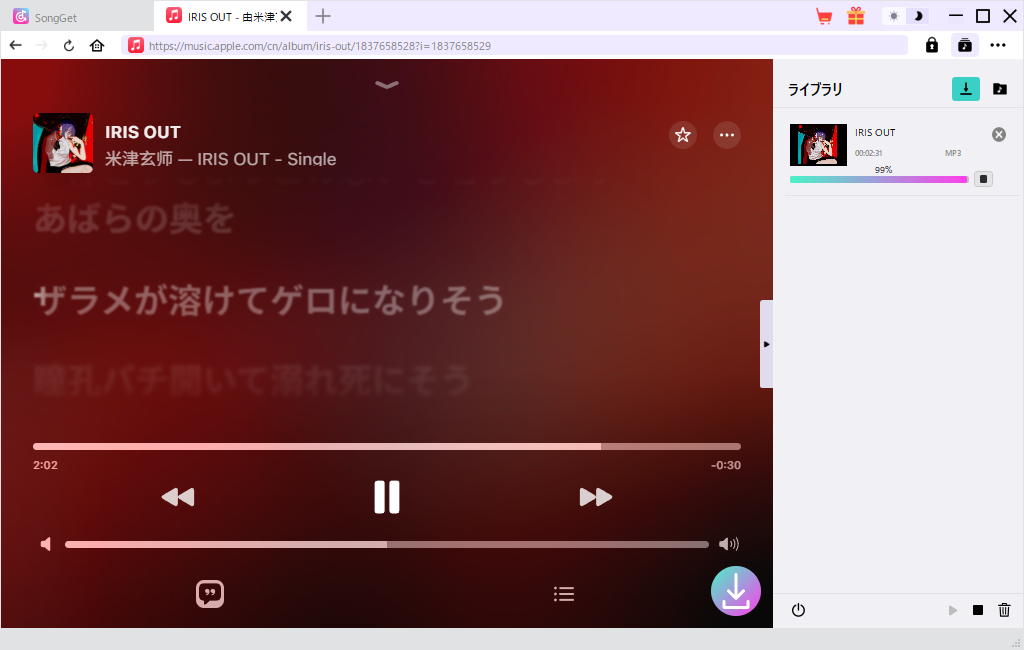
「変換」ボタンをクリックすると処理が始まります。 完了すると出力フォルダにMP3ファイルが保存されています。 「出力ファイルを開く」ボタンからフォルダに飛べます。 変換後はWindowsのメディアプレイヤーやMacのミュージックアプリで普通に再生できるか確認しておくと安心です。
4. 保存したMP3をスマホに転送する方法
MP3ファイルがPCに保存できたら、スマホに転送すれば完了です。 iPhoneとAndroidで手順が少し違うので分けて説明します。
iPhone / iPad への転送方法(iTunes または Finder を使う)
- Macの場合:「Finder」を開き、USBケーブルでiPhoneを接続します。(Finderのサイドバーにデバイス名が表示されます。表示されない場合はケーブルの抜き差しを試してください)
- Windowsの場合:「iTunes」アプリを起動し、iPhoneを接続します。iTunesが入っていない場合はMicrosoft StoreまたはApple公式サイトから無料でインストールできます。
- FinderまたはiTunesの「ミュージック」タブを開き、MP3ファイルをドラッグ&ドロップで追加します。 ⚠️ 注意:iTunesの設定が「自動同期」になっている場合、既存の曲が書き換えられることがあります。 初回は「手動でデバイスを管理」にチェックを入れてから進めることをおすすめします。
- 「同期」ボタンを押してiPhoneに転送します。 転送後はiPhoneの「ミュージック」アプリ →「ライブラリ」→「曲」から再生できます。 見当たらない場合は一度アプリを再起動してみてください。
Android(Xperia・Galaxy・Pixel など)への転送方法
- USBケーブルでAndroidスマホとPCを接続します。 スマホの画面に「USBの使用目的を選択」が表示されたら「ファイル転送(MTP)」を選択します。 この通知が出ない場合は、スマホの通知バーを引き下げると表示されることがあります。
- PCの「エクスプローラー」を開くと、スマホがUSBメモリのように「デバイスとドライブ」に表示されます。表示されない場合はケーブルの抜き差し、またはドライバーの再インストールを試してみてください。
- スマホの内部ストレージを開いて「Music」フォルダを探します。 Musicフォルダがない場合は新規フォルダを作成してください。 (フォルダ名は「Music」でなくても、スマホの音楽アプリが認識できれば何でも大丈夫です)
- SongGetで保存したMP3ファイルを「Music」フォルダにドラッグ&ドロップすれば完了です。 転送後は標準の音楽アプリ(またはお使いのプレイヤーアプリ)を開いてライブラリを更新すると曲が表示されます。反映に少し時間がかかる場合があります。
5. 「完全無料ツール」を探している方へ:試してわかった3つの問題
「無料でできないの?」はよく聞かれます。正直に言うと、試せるものはひと通り試しました。 結論として、現実的に使えるものはほぼありませんでした。理由を書いておきます。
- 「録音系」のアプリ・拡張機能:
スピーカーから出る音をそのまま録音する方式で、100曲あれば録音だけで何時間もかかります。 実際に試したところ、作業中にLINEの通知音が入った曲ができあがりました。 音質も元には遠く及ばず、実用的ではないと判断しました。 - 「無料ダウンロード」系の海外サイト:
「Apple Music曲 無料ダウンロード」で検索すると出てくるサイト群です。 DownloadボタンがURL偽装になっていて、実際はマルウェアのインストーラーというケースが確認されています。クリック自体を避けてください。 - App Store / Google Playの「MP3変換アプリ」:
iOSとAndroidのセキュリティ上、スマホ単体でApple MusicのDRMを解除することは技術的にできません。「できる」と謳っているアプリは広告収益目的か、課金させるだけの詐欺アプリと考えてください。
無料にこだわって時間を溶かすより、検証済みのツールを使う方が結果的に早いです。 SongGetは無料体験版があるので、まず動作を確認してから判断するのがいいと思います。
6. よくある質問
-
Q1:iPhoneだけでMP3に変換することってできますか?
A1:できないです。iOSのセキュリティ上、スマホ単体ではDRMの解除ができない仕組みになっています。App Storeに「変換できます」的なアプリがたまに出てきますが、実際には動かないか、課金させるだけのものがほとんどです。PCを経由する方法が唯一の現実的な手段です。
-
Q2:MP3に変換すると音質が悪くなりませんか?
A2:320kbpsで変換した場合、聴き比べても違いはほぼわかりませんでした。 イヤホンで注意深く聴いても差を感じなかったので、普段使いには十分だと思います。 「音の劣化が絶対に嫌」という場合はFLACを選べばロスレスで保存できます。 ただしファイルサイズはMP3の3〜5倍になります。
-
Q3:100曲以上あるプレイリストをまとめて変換できますか?
A3:できます。プレイリストを丸ごとリストに追加して変換ボタンを押せば一括処理されます。 100曲で大体1〜2時間くらいかかる感じです(PCのスペックや回線速度によります)。 変換中はPCの別作業をしながら待てるので、特に問題ないです。
-
Q4:SongGetを使ってアカウントが凍結されたりしませんか?
A4:私自身は1年以上使っていますが、アカウントに何か問題が起きたことはないです。 ログインはApple公式のWebプレーヤー画面を通すので、パスワードがSongGet側に渡ることもありません。 ウイルス検査はVirusTotalで確認できます。 ただし利用は必ず個人の私的利用の範囲内でお願いします。
まとめ:どっちの方法を使うべきか
2つの方法の違いをざっくりまとめるとこうなります。
- スマホ公式機能での保存: 一時的な「レンタル」。手軽だが、他の機器へは移せず、解約するとすべて消える。
- PC(SongGet)での保存: 永久的な「所有」。MP3として残り、解約後も一生自由に使える。
もしあなたが「いつか解約する時のために残しておきたい」「動画編集で使いたい」「自分のMP3プレーヤーで聴きたい」と考えているなら、SongGet Apple Music 変換が最も確実な解決策です。
まずは無料体験版を利用して、指定した曲が「本当にDRMフリーのMP3ファイルとして手元に残る安心感」を、あなた自身のPCで実際に体験してみてください!
 無料ダウンロード
 無料ダウンロード
🔗 合わせて読みたい:Apple Music 関連記事

-
Apple Musicの値段はいくら?料金プランの違いと選び方【2026年版】吉田 凜/2026-06-10
-
アマゾンミュージックのオンデマンド再生とは|Prime会員でも選曲できる方法と制限を整理【2026年】吉田 凜/2026-06-09
-

ロスレスとは?ハイレゾ・FLACとの違いをサブスク別に解説【2026年実機検証】吉田 凜/2026-06-03
-

LINE MUSICの料金プランを完全解説|無料版との違い・学割・ファミリープランまで【2026年版】吉田 凜/2026-06-01
-
dirpyの使い方|ダウンロードできない時の対処法と危険性を完全解説吉田 凜/2026-05-28
-

音楽サブスク学割プラン徹底比較|Spotify・Apple Music・Amazon・YouTube Premiumを解説【2026年最新】吉田 凜/2026-05-25
-

【SongGet完全ガイド】Spotify・Apple MusicをMP3に変換してPCにダウンロードする方法吉田 凜/2026-05-25
-

【2026年完全ガイド】Spotifyの曲を無料でダウンロードする方法|高音質MP3で保存する安全手順吉田 凜/2026-05-20
-
【2026年最新】Audible(オーディブル)解約・退会を完全ガイド!スマホ・PC対応吉田 凜/2026-05-20
-
Amazonミュージック解約方法まとめ|Unlimitedを確実に解約する手順と注意点【2026年最新版】吉田 凜/2026-05-20
-

YouTube MP3変換ソフト vs 無料サイト5選ずつ比較!安全性・音質を実測レビュー【2026年】吉田 凜/2026-04-29
-
【2026年完全ガイド】Spotifyの曲を無料でダウンロードする方法|高音質MP3で保存する安全手順吉田 凜/2026-05-20
-
Spotifyの無料ダウンロードは危険?ウイルスを防いで安全にMP3保存する方法吉田 凜/2026-04-27
-

LINEミュージックの再生回数を確認する方法!反映されない原因や効率よく稼ぐコツも解説吉田 凜/2026-04-29
-

【2026年最新】Spotifyを車で聴く方法!Bluetoothから通信量ゼロのUSB再生まで吉田 凜/2026-04-27
-
Amazonミュージック解約方法まとめ|Unlimitedを確実に解約する手順と注意点【2026年最新版】吉田 凜/2026-05-20
-
YouTube MusicをMP3でダウンロードする方法徹底解説【2026年版】吉田 凜/2026-04-29
-
Apple Musicを無料でMP3保存するガイド|フリーソフト録音の手順と注意点を徹底解説吉田 凜/2026-04-27
-
Spotifyのオフライン再生は無料で可能?通信量(ギガ)ゼロのMP3保存手順吉田 凜/2026-05-20
-
Spotify音質を徹底比較!最高音質320kbpsのままMP3ダウンロードする方法吉田 凜/2026-04-25