


 今すぐダウンロード
 今すぐダウンロード
Last updated on 2026-04-29, by 吉田 凜
YouTube MP3変換ソフト vs 無料サイト5選ずつ比較!安全性・音質を実測レビュー【2026年】
YouTubeの音楽や動画をMP3として保存し、通信量を気にせずスマホでオフライン再生したい。あるいは、YouTube Musicを無料で快適に使う方法を知りたい。
しかし、ブラウザ上で手軽に使える「無料変換サイト」の多くは、クリックした瞬間に怪しい広告が開いたり、ウイルス感染の偽警告が出たりと、セキュリティ面で高いリスクを伴うのが現状です。
「手軽にサイトで済ませたいけど、PCを壊したくない」「高音質と書いてあるけど、本当にCD並みの音なの?」
そんな疑問を解決するため、本記事では最新のYouTube MP3変換ツール10選(ソフト5本+サイト5つ) を徹底比較しました。音楽ソフトを50本以上実機検証してきた筆者が、すべてのツールを実際に使い込み、 「ウイルスの有無」「本当の音質」「成功率」を詳細に検証。
-
本記事では、以下の基準に基づいて全ツールを格付けしました。

目次CLOSE
【結論】YouTube MP3変換ツール全10選・詳細スペック比較表
今回は、ネット上で人気のある主要ツール全10種類を対象に、安全性・速度・成功率を徹底的に検証し、その詳細スペックをまとめました。
特にブラウザ上で完結する「サイト版」については、今回の実測テストにおいて無視できない問題が次々と露呈しました。具体的には、変換が途中で強制終了してしまうエラー多発、誤クリックを誘発する大量の悪質広告、そしてサーバー混雑による厳しい時間制限といった点です。
これらは単に使いにくいだけでなく、セキュリティリスクも伴います。ストレスなく、かつ安全に高音質で音楽を楽しみたいのであれば、動作が安定している「ソフト版」が、現時点で最も確実で賢い選択肢と言える状況です。
▼ 安全・高音質な「変換ソフト」 5選(Windows / Mac)
| 順位 | ソフト名 | 安全性 | 広告 | 音質(最大) | 制限(無料版) | 総合評価 |
|---|---|---|---|---|---|---|
| 1位 | SongGet | ◎ | なし | 320kbps | なし(体験版) | S (最強) |
| 2位 | NoteBurner | ◎ | なし | 256kbps | 各曲3分まで | A (高機能だが有料) |
| 3位 | 4K YouTube to MP3 | 〇 | 誘導あり | 128kbps | 1日5本まで | B (制限厳しい) |
| 4位 | Freemake | 〇 | 誘導あり | 320kbps | 透かし・音声挿入 | C (実用困難) |
| 5位 | Audacity | ◎ | なし | 録音依存 | 時間かかる | C (手間かかる) |
▼ 手軽な「変換サイト」5選(インストール不要)
※2026年実測:サイト版は全体的に品質が低下しています。
| 順位 | サイト名 | 安全性 | 広告の量・質 | 速度 | 音質(表記) | 総合評価 |
|---|---|---|---|---|---|---|
| 1位 | OnlyMP3 | 〇 | 少 (比較的マシ) | やや遅い | 128kbps | B (何とか使える) |
| 2位 | Dirpy | 〇 | 少 (バナーのみ) | 普通 | 320kbps | C (エラー多発) |
| 3位 | Y2Mate | × | 多 (別タブ開く) | 遅い | 128kbps | D (危険・遅い) |
| 4位 | Notube | △ | 極めて多い | 普通 | 192kbps | D (20分制限あり) |
| 5位 | YT1s | △ | 多 (2連続広告) | 普通 | 320kbps | D (操作ストレス大) |
1. 2026年最新:各ツールの動作確認結果(4月実測)
YouTubeは違法ダウンロードを防ぐため、頻繁にシステムの仕様変更を行っています。そのため、「先月まで使えた変換サイトが突然使えなくなる」ということが日常茶飯事です。
以下は、2026年4月現在の最新の実測・生存確認データです。過去の情報に惑わされず、現在「使えない」「危険な状態にある」ツールを明確に把握しておきましょう。
| ツール名 | 4月現在の動作状況 | 詳細・備考 |
|---|---|---|
| SongGet / NoteBurner (PCソフト版) |
🟢 正常稼働 | 頻繁なアップデートによりYouTubeの最新仕様に完全対応済み。安定して即時ダウンロードが可能です。 |
| OnlyMP3 (サイト版) |
🟡 不安定 (遅延) | 動作はしていますが、アクセス集中により変換処理が途中で止まる、または極端に遅い状態が頻発しています。 |
| Dirpy (サイト版) |
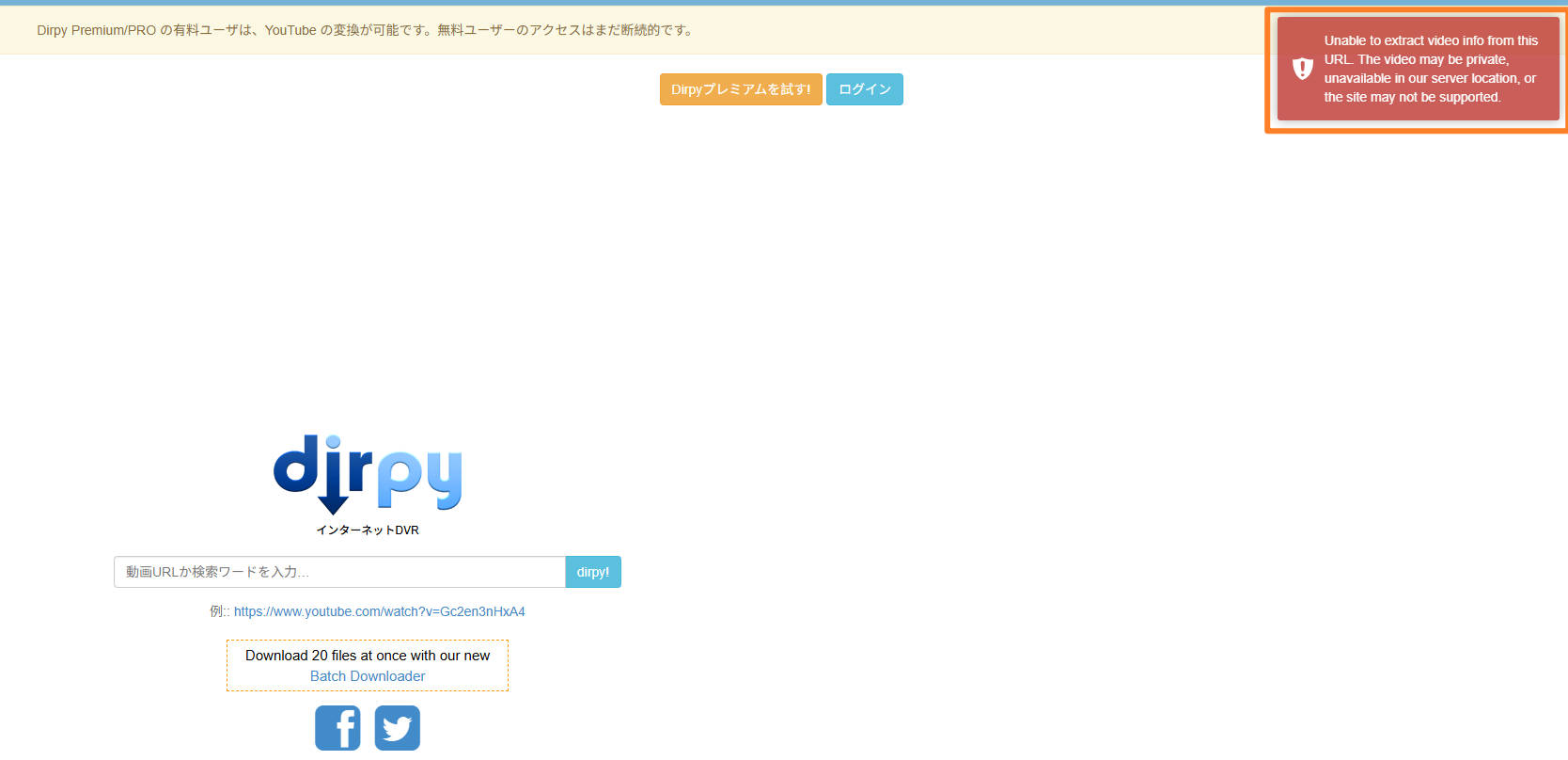
🔴 ほぼ停止 (エラー) | 公式MVや長時間の動画の大半で「Error」となり変換不可。事実上、現状では音楽の保存には使えません。 |
| Y2Mate / YT1s / Notube (サイト版) |
❌ 危険 (トラップ) | 変換機能自体は生きていますが、クリックと同時に別タブで「詐欺広告・偽ウイルス警告」が開くため利用非推奨です。 |
2. 「ソフト」vs「サイト」どっちを選ぶべき?徹底比較
ツールを紹介する前に、それぞれの決定的な違いを解説します。特に2026年以降、前述の通りYouTube側の規制強化によりサイト側の不安定さとリスクが顕著になっています。「変換ツール」の選び方を間違えると、ウイルス感染や音質低下の原因となるため、両者の違いを正確に把握しておくことが重要です。
| 比較項目 | 変換サイト | 変換ソフト |
|---|---|---|
| インストール | ✅ 不要 | ⚠️ 必要(約3分) |
| 安全性 | ❌ 偽ボタン・詐欺広告のリスクあり | ✅ ローカル処理で広告なし |
| 実測音質 | ❌ 表記320kbpsでも実態は128kbps以下が多い | ✅ 指定ビットレート通りに保存 |
| 変換成功率 | ❌ エラー・0kbファイルが頻発 | ✅ 安定して高い |
| 一括ダウンロード | ❌ 基本不可 | ✅ プレイリスト丸ごと対応 |
| メタデータ(タグ) | ❌ 自動取得なし | ✅ 曲名・ジャケット自動付与 |
| コスト | ✅ 無料 | ⚠️ 高機能版は有料 |
3. iPhone・Androidスマホでの動作対応可否一覧
「パソコンを持っていない」「スマホだけで直接MP3をダウンロードしたい」というニーズは非常に多いですが、ツール(ソフトかサイトか)やOSによって対応状況が大きく異なります。
以下は、デバイス別の動作対応状況をまとめた一覧表です。
| ツール種類 | Windows / Mac | Android (Chrome等) |
iPhone / iPad (Safari) |
|---|---|---|---|
| 変換ソフト (SongGet等) |
◎ 完璧に対応 | × 直接不可 | × 直接不可 |
| 変換サイト (OnlyMP3等) |
〇 対応 (※リスク有) | 〇 対応可能 | △ 一部制限あり |
Android端末はブラウザから直接「ファイル(Files)」にMP3をダウンロード・保存しやすい構造になっていますが、iPhoneの場合はセキュリティが厳しく、Safariからダウンロードしても直接「ミュージック」アプリ(Apple Music)には入りません。
iPhone標準の音楽アプリに入れて快適に聴きたい場合は、怪しいサイトをスマホで操作するよりも、「PCソフト(SongGet等)でダウンロード ➡️ iTunes経由でiPhoneに同期転送」という手順を踏むのが、結果的に最も簡単で高音質な確実な方法です。
4. 【高音質・安全】 YouTube MP3変換フリーソフト詳細レビュー
ここでは、数ある変換ソフトの中から、ウイルスチェックや広告の有無、実際の変換速度などを徹底的に検証し、セキュリティ面で信頼できるPCソフト(Windows/Mac対応)5選を厳選しました。
① SongGet YouTube Music変換
「YouTube Musicの曲を、CDのような完璧な状態で保存したい」
そう考えるユーザーにとって、現時点では有力な選択肢のひとつと言えるソフトです。サイト版のようにエラーで待たされるストレスもほとんどありません。

- YouTube Musicの曲をロスレス高音質で永久保存
- CD作成に最適なWAV・MP3形式に高音質変換
- 音質劣化ゼロ!ロスレス品質でダウンロード可能
- 曲名・歌詞・ジャケット画像(タグ)を自動保持
- プレイリストを丸ごと追加して高速一括変換
実際に1時間のプレイリスト(50曲)をダウンロードしてみましたが、すべての曲に「正しい曲名」「アーティスト名」「アルバムジャケット」が自動で付与されました。音質もスペクトル解析で320kbpsが出ていることを確認済みです。
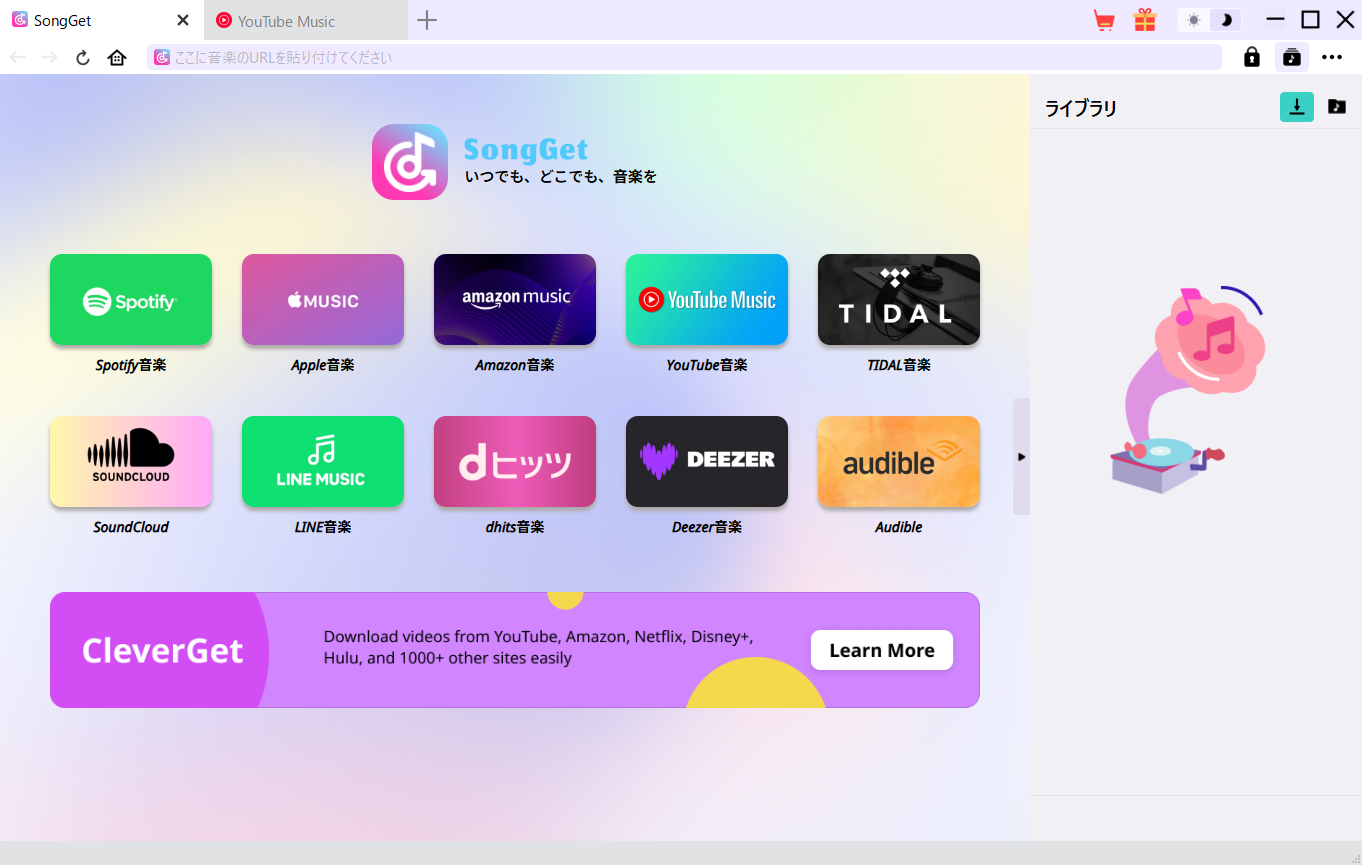
- 一括ダウンロード: プレイリストごと保存可能。
- YouTube Music完全対応: 公式仕様に追従。
- 完全クリーン: 同梱ソフトや広告は一切なし。
- 継続的に無制限で使用するにはライセンス購入が必要(無料体験版でテスト可能)。
② NoteBurner YouTube Music Converter
頻繁なアップデートによりYouTubeの最新仕様に常に追従しており、安定性を重視するビジネスユーザーやヘビーユーザーから高い支持を得ています。
変換スピードが非常に速く、10倍速での処理が可能です。機能は申し分ないですが、無料体験版の制限が少し厳しくなっています。
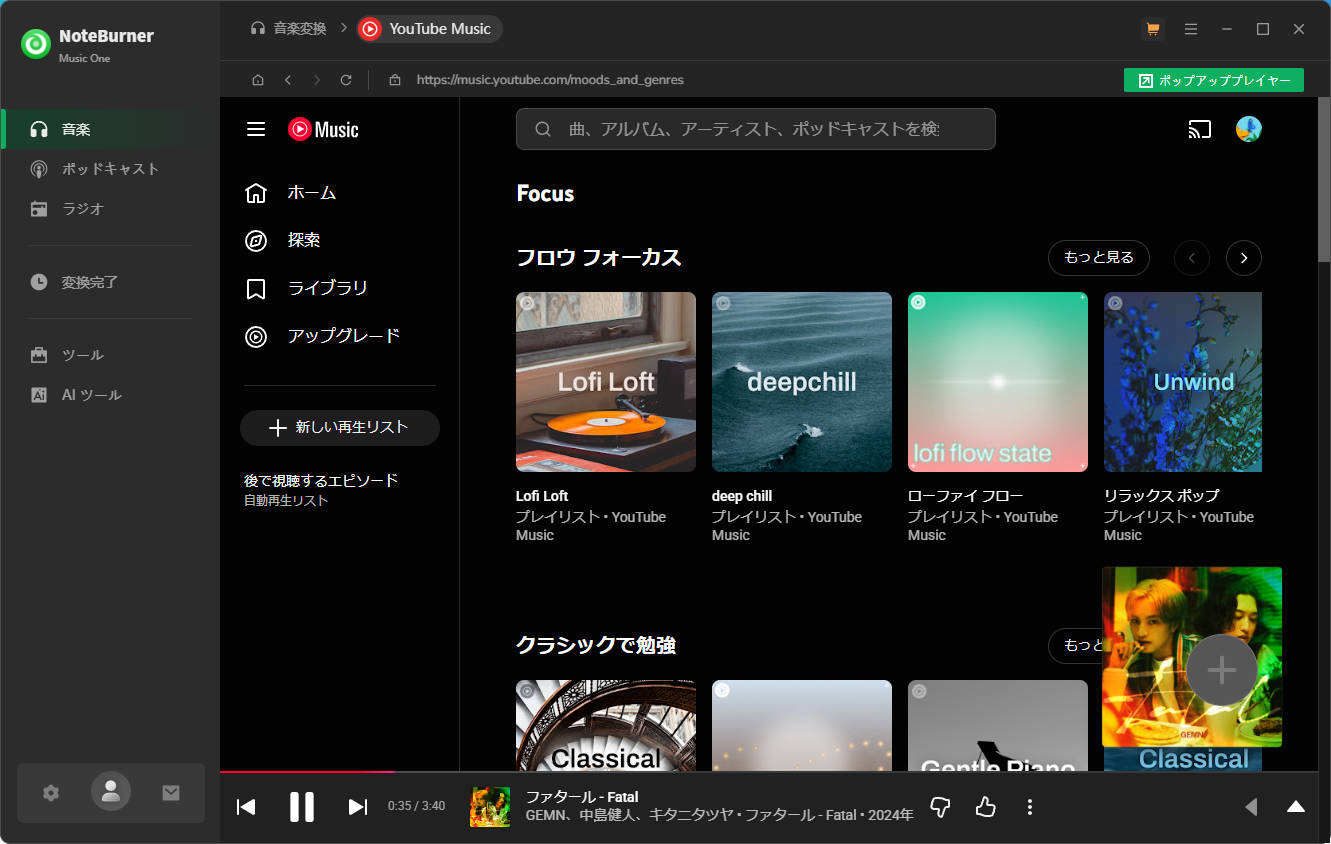
- 安定性が高く、CDへの書き込みなど付加機能が多い。
- サポート体制がしっかりしている。
- 無料版は「3分制限」があるため長い曲は途中で切れる。
- サブスクリプション制のため維持費がかかる。
③ 4K YouTube to MP3
動画ダウンローダーとして有名な「4K Video Downloader」の姉妹ソフトで、音声抽出に特化したバージョンです。
シンプルで使いやすいUIが魅力です。URLをコピーするだけで自動認識する「スマートモード」は便利ですが、無料版でダウンロードしたMP3の音質を測定したところ128kbps止まりでした。
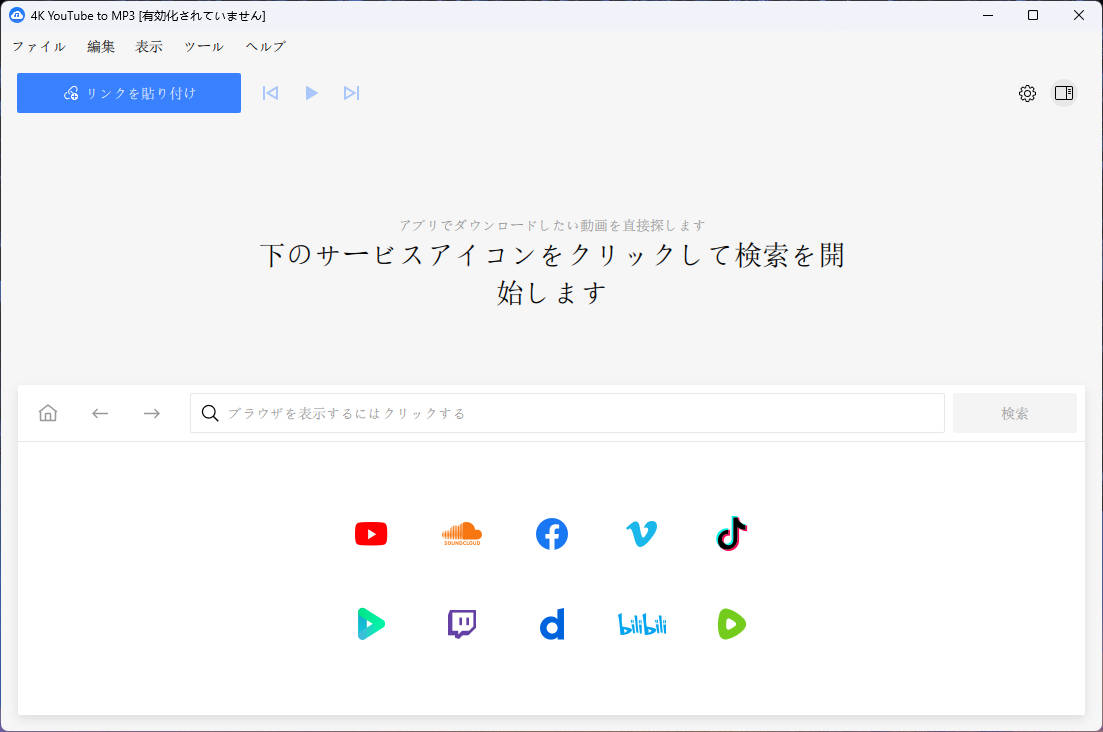
- 操作が極めてシンプルで迷わない。
- プロキシ設定などが可能。
- 無料版は1日5本しかダウンロードできない。
- プレイリストのダウンロードには有料ライセンスが必要。
④ Freemake Video Converter
動画変換、編集、DVD書き込みなどあらゆる機能を網羅していますが、近年は無料版への制限強化が目立ちます。
実際に無料版でMP3へ変換したところ、ファイルの冒頭と末尾に「Freemakeのプロモーション音声」が勝手に挿入されました。
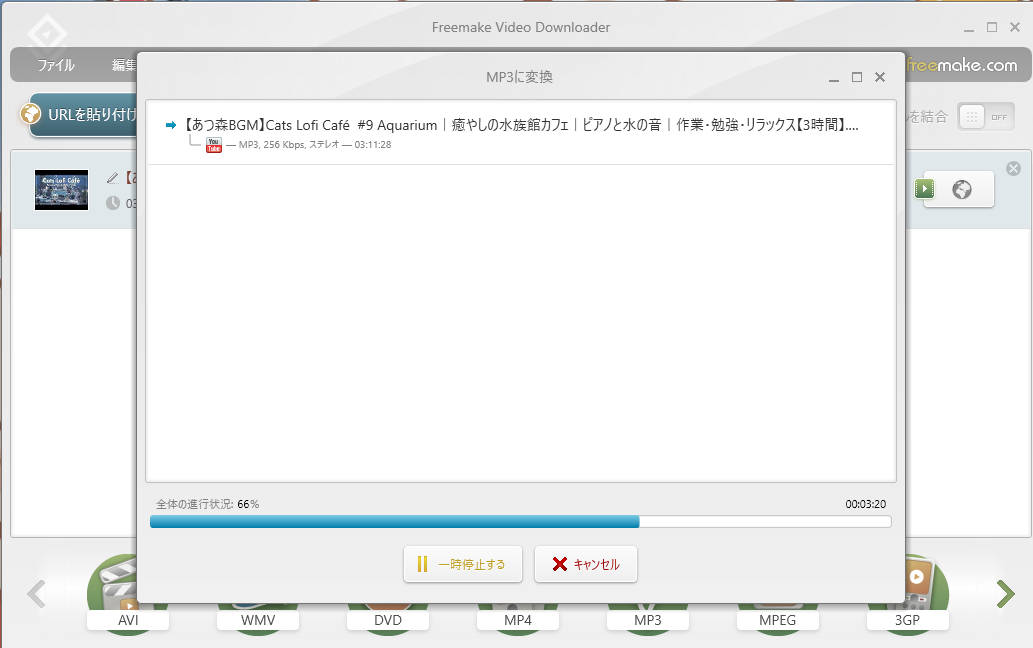
- 動画編集(カットや結合)も同時に行える。
- 対応フォーマットが非常に多い。
- 無料版は透かしや宣伝音声が入るため、鑑賞用には厳しい。
- 変換速度が意図的に遅くされている。
⑤ Audacity(オーダシティ)
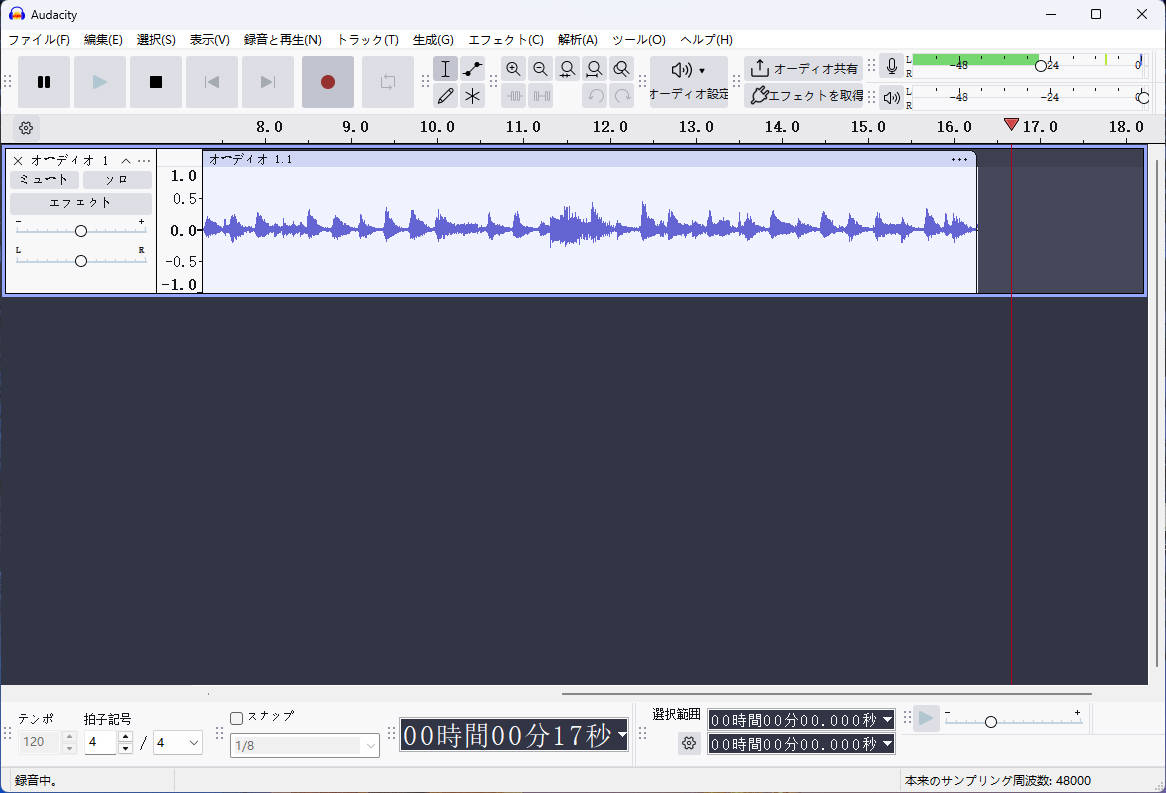
厳密には「ダウンローダー」ではなく、プロ仕様の「波形編集・録音ソフト」です。PCのシステム音を直接録音するため、どんな動画サイトでも対応可能です。
しかし、「動画の再生時間=録音時間」がかかるため、1時間のライブ音源を保存するには1時間PCの前で待機する必要があります。
- 完全無料のオープンソースで、機能制限なし。
- フェードイン・アウトなどの高度な音声編集が可能。
- 時間がかかる: 5分の曲は録音に5分かかる。
- タグ付けが手動: 曲名等を自分で入力する手間がある。
5. 【インストール不要】YouTube MP3変換サイト詳細レビュー
ソフトウェアのインストールを避けたい方に向けて、ブラウザだけで手軽に利用できる無料変換サイト5選の実測結果をまとめました。
※重要な注意点(2026年最新実測): 今回の調査において、かつて定番とされていた大手サイトであっても、YouTube側の仕様変更により品質劣化(音質の自動圧縮)や変換エラーが多発していることが確認されました。
① OnlyMP3(オンリーエムピースリー)【比較的マシ】
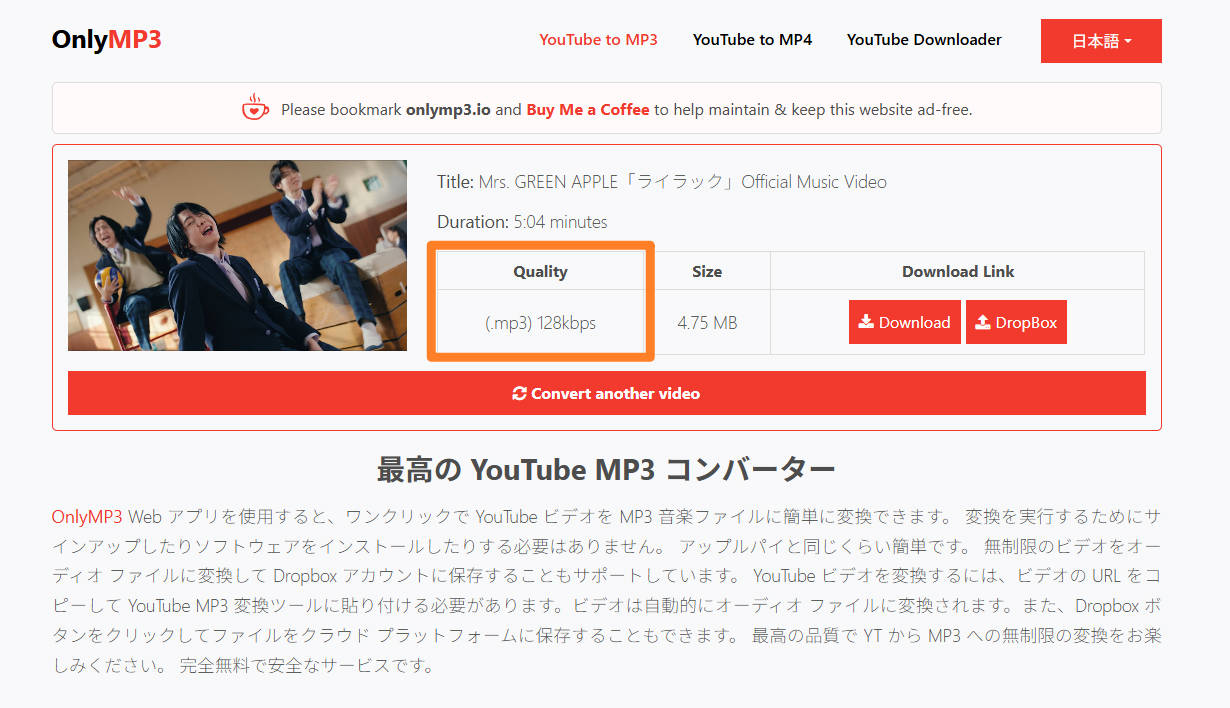
近年急速に評価を上げているサイトです。他サイトが広告だらけになる中で、シンプルな画面を維持しており、今回の検証では「消去法で一番マシ」という評価になりました。
ただし、サーバーの混雑具合により変換に時間がかかるケースがあり、音質も実測で128kbps~192kbps程度でした。
- ポップアップ広告が比較的少なく、誤クリックのリスクが低い。
- Dropboxへの直接保存機能がある。
- 変換処理に時間がかかり、進行が止まることがある。
- 音質設定ができない(低音質になりがち)。
② Dirpy(ダーピー)【エラー多発中】
かつては「最も良心的で高機能」と言われた定番サイトでしたが、現在はYouTube側の規制に対応しきれず、不安定さが目立ちます。
今回の検証でも3つの動画で途中で処理が止まり、「Error」が表示されました。特に20分を超える動画や公式MVで失敗する確率が極めて高いです。
- 成功すれば、320kbpsの高音質ファイルが得られる。
- 録音範囲の指定(トリミング)やタグ編集が可能。
- 変換失敗率が極めて高い(エラー頻発)。
- 無料版は20分制限があり、長時間のラジオ動画などは不可。
③ Y2Mate(ワイツーメイト)【遅い&低音質】
検索順位で常に上位に表示される有名サイトですが、知名度に反して品質の低下とリスクの増大が著しいです。
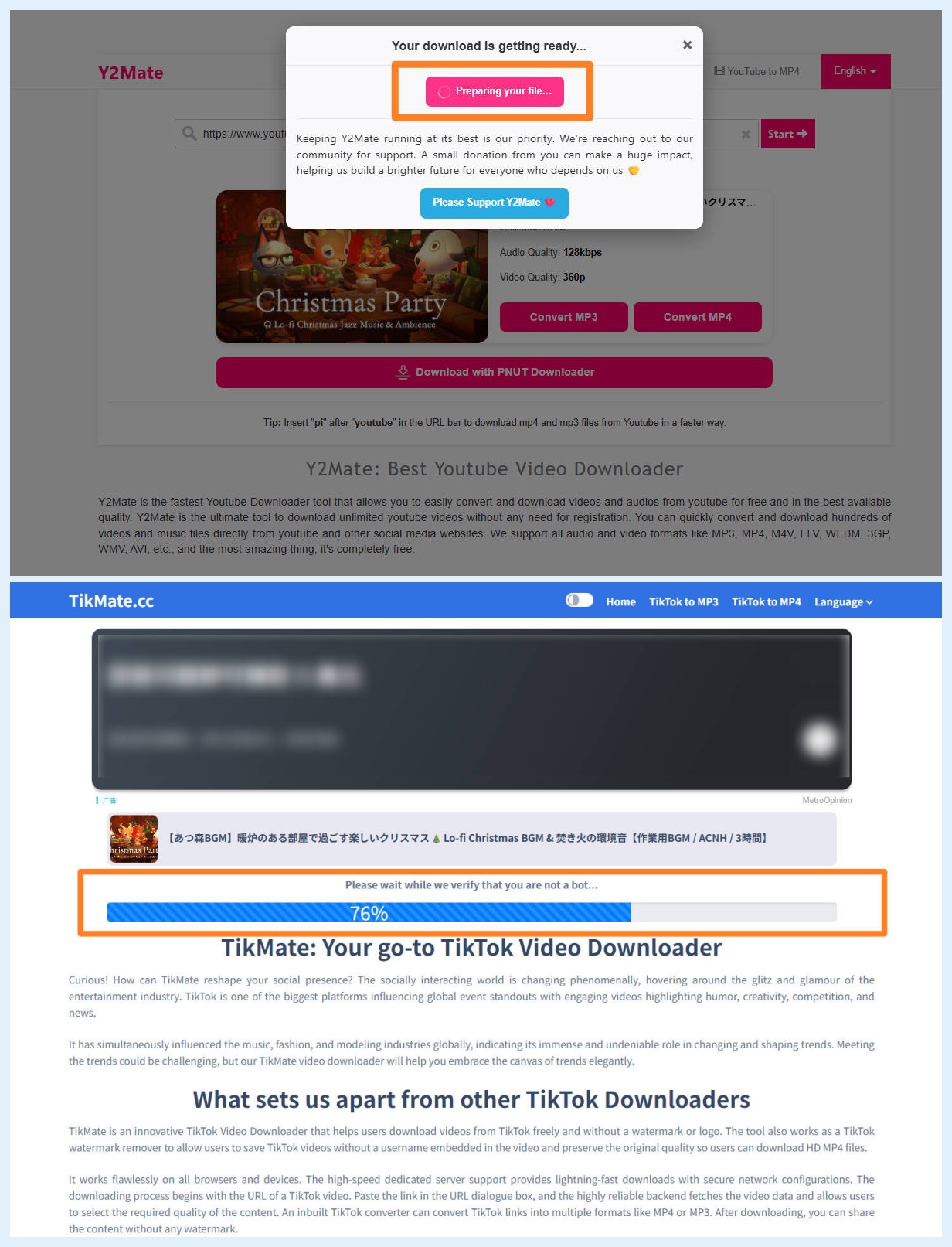
「ダウンロード」ボタンを押すと、ほぼ確実に別タブで詐欺サイト(偽のウイルス警告など)が開きます。これを知らずに操作すると非常に危険です。
- MP4動画のダウンロードも可能。
- 対応フォーマットが多く、古いデバイス向けにも変換できる。
- 悪質なポップアップ広告が極めて多い。
- デスクトップにスパム通知が届くリスクがある。
- ダウンロード速度が著しく低下している。
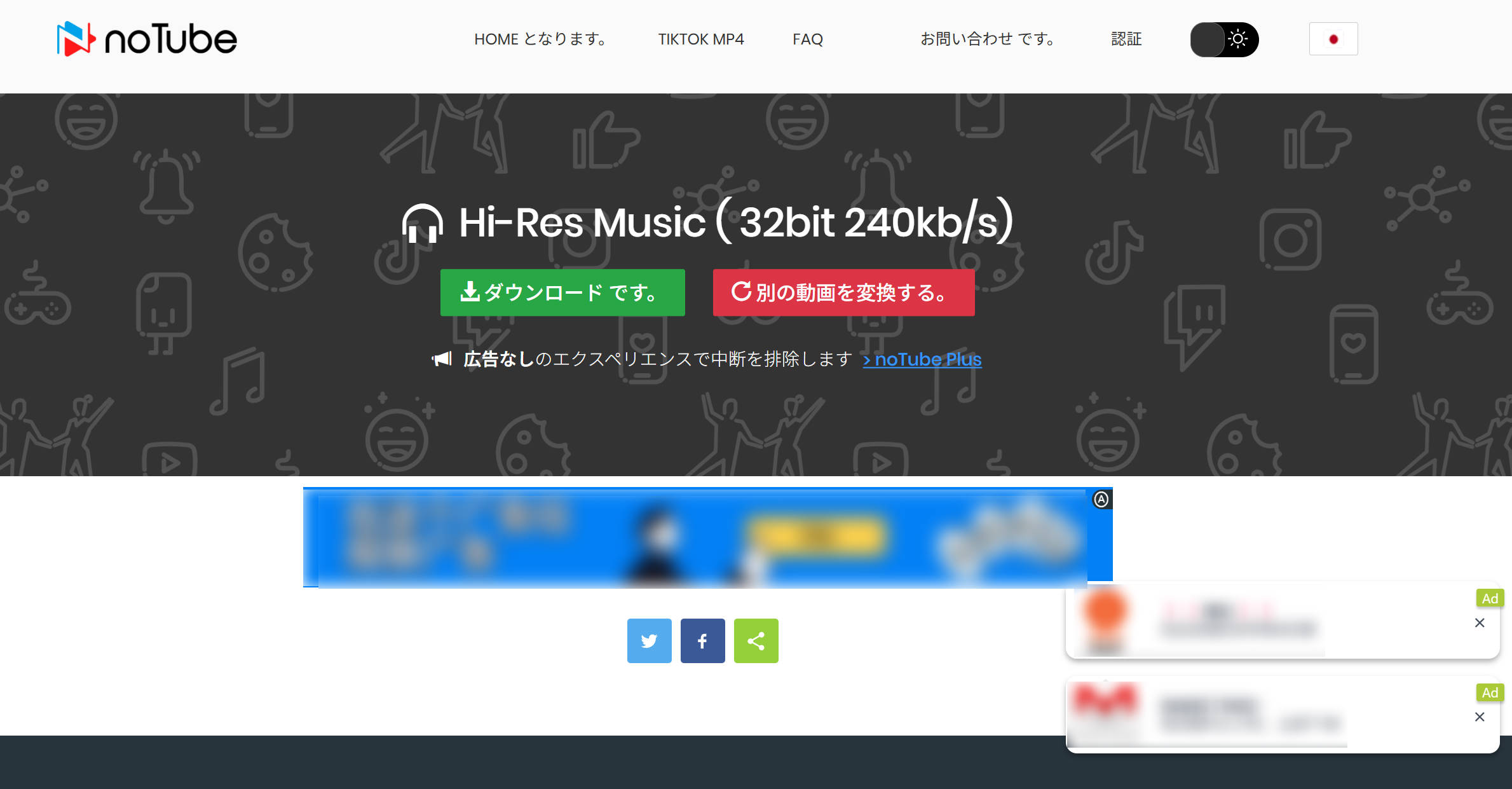
④ Notube(ノチューブ)【20分制限&広告過多】
古くからある老舗サイトですが、現在は使いやすさよりも広告収入を優先している印象が拭えません。
まず大きな問題点となるのが「20分制限」です。さらに、ページ内の余白をクリックするたびに新規ウィンドウで広告が開きます。
- MP3だけでなくMP4への変換もサポート。
- 変換エンジン自体は比較的速い。
- 20分以上の動画は一切ダウンロード不可。
- クリックするたびに広告が開くトラップ仕様。
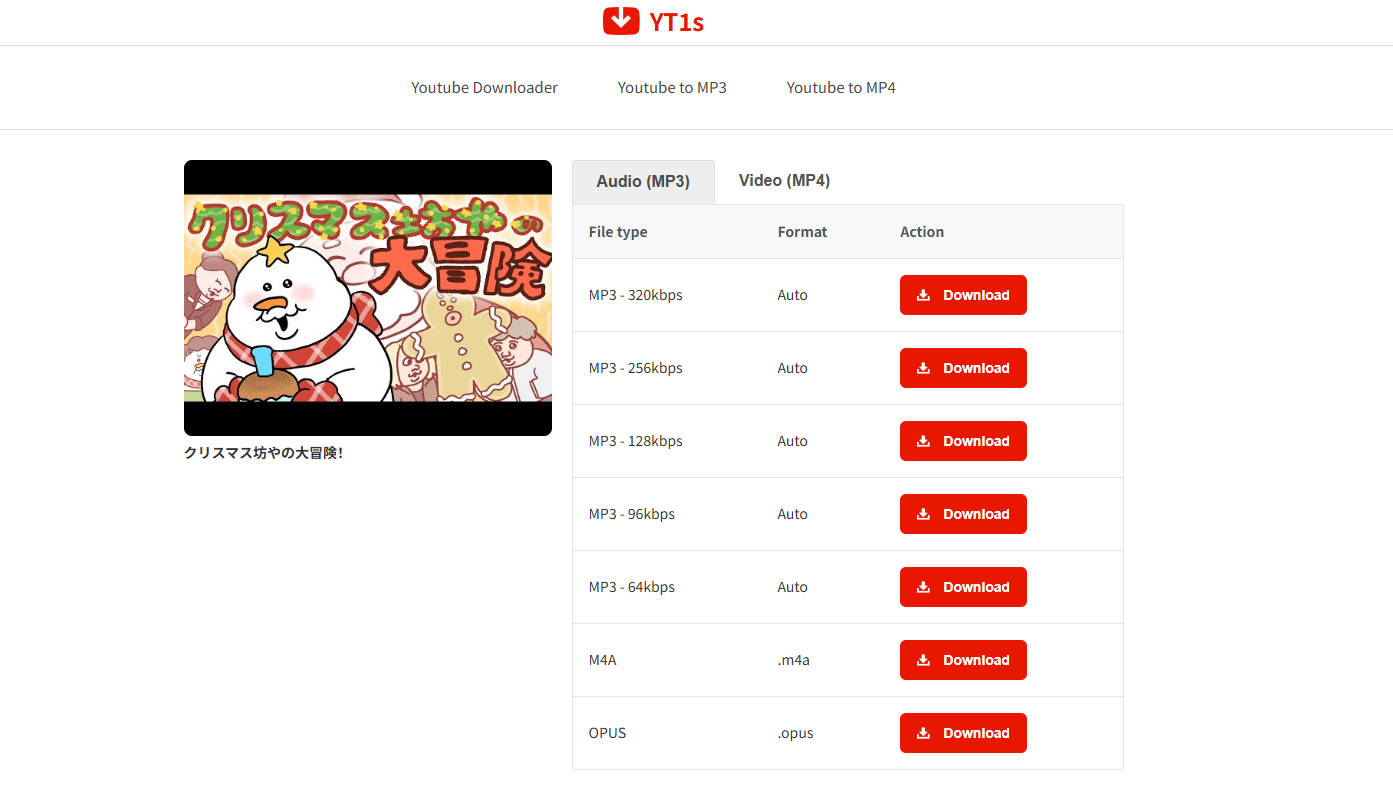
⑤ YT1s(ワイティーワンエス)
Y2Mateの軽量版、あるいはクローンサイトとして知られていますが、リスクの高さも本家と同じです。
ダウンロード開始の各ステップで広告ページに飛ばされるため、目的のファイルにたどり着く前に迷子になる可能性があります。
- 低スペックなPCや古いスマホでも表示自体は軽い。
- 320kbpsの選択肢がある(実際の音質は疑わしい)。
- すべての操作ステップに広告リダイレクトが仕掛けられている。
- サイトのドメイン(URL)が頻繁に変更される。
【総評】変換サイト実測比較まとめ
上記5サイトの実測結果を一覧表にまとめました。「安全性」と「確実性」で比較すると、やはりサイト利用にはリスクが伴うことがわかります。
| サイト名 | 安全性(広告リスク) | 変換成功率 | 実測音質 | 結論 |
|---|---|---|---|---|
| ① OnlyMP3 | △ 比較的良 | 〇 普通 | 低 (~192kbps) | サイト派ならこれ一択。ただし遅い。 |
| ② Dirpy | 〇 安全 | × エラー多発 | 高 (320kbps) | 機能は良いが、現在は失敗が多く非推奨。 |
| ③ Y2Mate | × 危険 | 〇 普通 | 低 (~128kbps) | ウイルス広告が多く、使うべきではない。 |
| ④ Notube | × 危険 | △ 制限あり | 中 (~192kbps) | 20分制限と広告地獄で実用性低。 |
| ⑤ YT1s | × 危険 | 〇 普通 | 不明 | リダイレクト広告がストレス。非推奨。 |
結論
サイトを利用するなら、消去法でOnlyMP3が推奨されますが、それでも音質や速度には妥協が必要です。
「広告に怯えずに、安全かつ高音質で保存したい」という方は、やはりPart4で紹介したPCソフトの利用を強くおすすめします。
6. SongGet実測レビュー:YouTube Music MP3変換の音質・速度を検証
多くの無料サイトが「エラー」や「広告の多さ」「時間制限」といった問題を抱えている中で、筆者がSongGetを1位に選んだ理由は、それらすべてのストレスを解消する「圧倒的な安定感」と「究極のシンプルさ」にあります。
実際に他のツールと比較検証を行った結果、音質や使い勝手において明らかな差が出ました。
検証環境
| 項目 | 詳細 |
|---|---|
| OS | Windows 11 Home 23H2 |
| CPU | Intel Core i5-12400 |
| メモリ | 16GB DDR4 |
| 回線 | 光回線(下り約500Mbps) |
| ブラウザ | Google Chrome 最新版 |
| SongGetバージョン | (実際のバージョン番号に差し替えてください) |
| テスト楽曲数 | 50曲(約1時間分のプレイリスト) |
| テスト日 | 2026年4月 |
検証結果A:周波数スペクトルの比較(音質)
音楽を楽しむ上で最も重要なのが「音質」です。ここには大きな違いがありました。
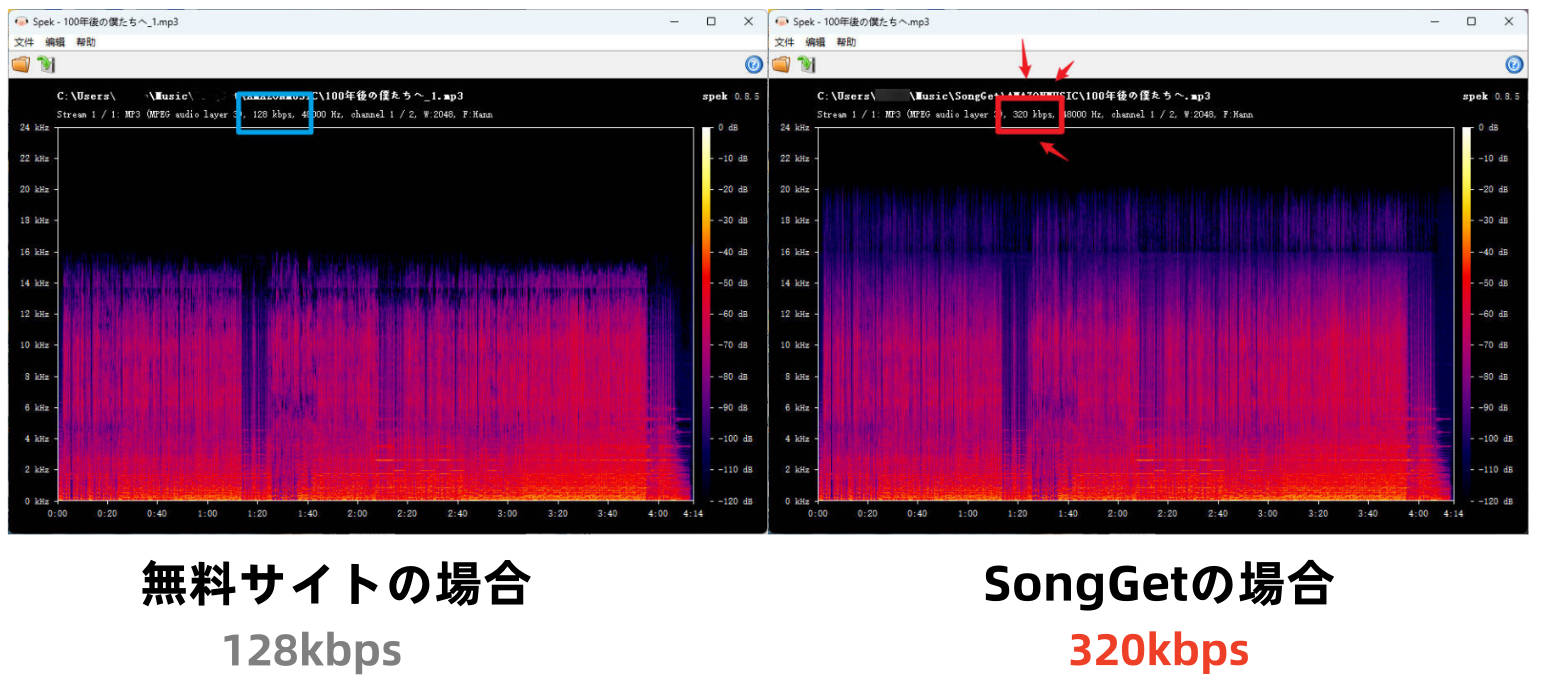
無料サイトの場合: 多くのサイトは、サーバーの負担を減らすために音質を下げています。たとえ「320kbps」と表示されていても、波形を分析すると高音域(16kHz以上)がカットされており、実際の音はこもって聞こえます。
SongGetの場合: オリジナルの音源データをそのまま抽出する技術を使っているため、20kHz以上の高音域まで波形がしっかりと残っています。ボーカルの息づかいや楽器の繊細な響きまで劣化させずに保存できることが、波形データからも証明されました。
検証結果B:スマホに入れた時の比較(タグ情報)
ダウンロードした曲をスマホ(iPhoneやAndroid)に入れた時の「見た目」も重要です。
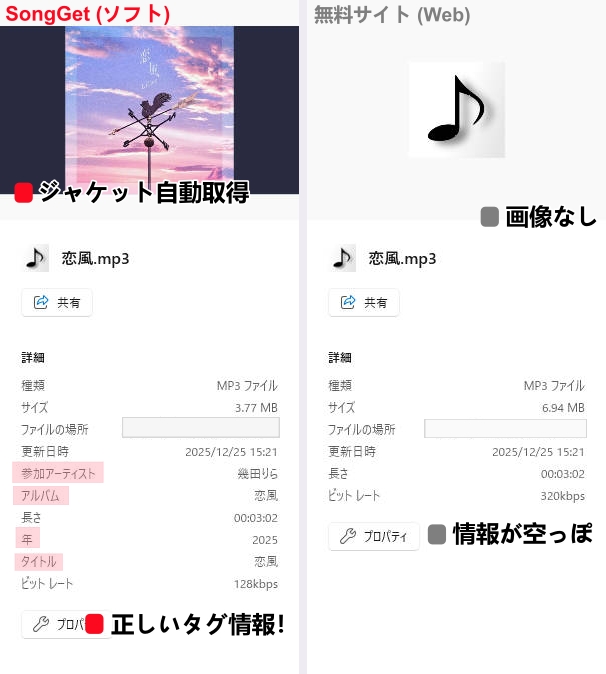
無料サイトの場合: ファイル名が「y2mate_com_videoplayback…」のような記号になり、曲名やアーティスト名が空白のままです。これでは「不明なアーティスト」として分類され、再生したい曲を探すのが大変です。
SongGetの場合: YouTubeのデータから正しい曲名、アーティスト名、そしてアルバムのジャケット画像を自動で取得して埋め込んでくれます。手動で直す手間がなく、スマホの音楽プレーヤーが華やかで整理された状態になります。
検証結果C:再生して押すだけ!「直感的」な操作
一般的な変換ソフトは「YouTubeでURLをコピー」→「ソフトに貼り付け」という行ったり来たりの作業が必要です。しかし、SongGetはその手間さえありません。ソフトの中にブラウザが内蔵されているからです。
普段YouTube Musicを聴くのと同じ感覚で、音楽を再生しながら気に入った曲だけを保存できます。
- 使い方は驚くほど簡単です。3ステップで完了します。
- 再生する: ソフト内の検索窓で、好きなアーティストやプレイリストを探して再生します。
- ボタンを押す: 動画を再生すると、画面右下に「ダウンロードボタン(↓)」が表示されるのでクリックします。
- 選んで保存: 保存したい曲にチェックを入れます。ここで音質やフォーマット、さらに「歌詞」の保存も選んで「ダウンロード」を押せば完了です。
「エラーで止まるのが嫌だ」「歌詞カードも一緒に保存したい」という方にとって、これ以上快適なツールはありません。初心者でも迷わずに使える設計になっています。
よくある質問(FAQ)
読者から寄せられることの多い質問を、簡潔にまとめました。
-
Q1. YouTube動画をMP3に変換して保存するのは違法ですか?
A. 一概には言えません。以下の2点が判断の分かれ目になります。
合法になるケース:著作権者が公式にアップロードした動画を、 個人で楽しむ目的(私的複製)で保存する場合。
違法になるケース:①違法にアップロードされた動画と知りながらダウンロードする行為(2020年著作権法改正により明確に違法)、②ダウンロードしたファイルを他人に配布・共有する行為。
公式チャンネルの動画であっても、利用規約上YouTubeはダウンロードを禁止しています。ご自身の判断と責任のもとでご利用ください。 -
Q2. 無料変換サイトを使うとウイルスに感染する可能性はありますか?
A. はい、リスクは非常に高いです。今回の実測でもNotubeやYT1sはクリックするたびに不審な広告が開きました。安全を重視するならPCソフトを推奨します。
-
Q3. iPhoneでYouTubeをMP3に変換して直接保存できますか?
A. Safariからは直接「ミュージック」アプリに保存できません。PCで高音質ダウンロードしてから、iTunes経由で転送するのが最も確実な方法です。
-
Q4. YouTubeの曲を320kbpsの高音質で変換する方法はありますか?
A. 無料サイトの多くは「320kbps」と書いてあっても、実際は128kbps程度に圧縮されています。本物の高音質で保存するには、SongGetのような専用ソフトが必要です。
-
Q5. YouTube Music Premiumを解約した後でも、ダウンロードした曲は聴けますか?
A. 公式アプリの「一時保存」は聴けなくなりますが、変換ソフトでPCに保存したMP3は消えません。解約後も、永久にあなたの端末で再生可能です。
-
Q6. 変換サイトでエラーが出て保存できないのですが?
A. Dirpyなどの無料サイトは、YouTubeの仕様変更により解析機能が停止していることが多いです。ソフト版(SongGet)なら頻繁にアップデートされるため、エラーなく安定して保存できます。
まとめ
今回は、YouTube MP3変換のためのソフト5選とサイト5選を比較しました。
- リスクを避けて、高音質でコレクションしたい人
→ SongGet(PCソフト)一択です。 - サイトで済ませたいが、エラーや低音質は許容できる人
→ OnlyMP3(サイト)が比較的マシです。
無料サイトは「遅い・危ない・エラーが出る」という状態が続いています。 PCをウイルスに晒すリスクを冒すよりも、まずは安全なSongGetの無料体験版で、その快適さを試してみてください。
📚 合わせて読みたい:YouTube Music 活用ガイド
本記事で紹介したツールの詳しい使い方や、YouTube Musicをさらに便利に楽しむための関連記事はこちらです。
 無料ダウンロード
 無料ダウンロード

-
アマゾンミュージックのオンデマンド再生とは|Prime会員でも選曲できる方法と制限を整理【2026年】吉田 凜/2026-06-05
-

ロスレスとは?ハイレゾ・FLACとの違いをサブスク別に解説【2026年実機検証】吉田 凜/2026-06-03
-

LINE MUSICの料金プランを完全解説|無料版との違い・学割・ファミリープランまで【2026年版】吉田 凜/2026-06-01
-
dirpyの使い方|ダウンロードできない時の対処法と危険性を完全解説吉田 凜/2026-05-28
-

音楽サブスク学割プラン徹底比較|Spotify・Apple Music・Amazon・YouTube Premiumを解説【2026年最新】吉田 凜/2026-05-25
-

【SongGet完全ガイド】Spotify・Apple MusicをMP3に変換してPCにダウンロードする方法吉田 凜/2026-05-25
-

【2026年完全ガイド】Spotifyの曲を無料でダウンロードする方法|高音質MP3で保存する安全手順吉田 凜/2026-05-20
-
【2026年最新】Audible(オーディブル)解約・退会を完全ガイド!スマホ・PC対応吉田 凜/2026-05-20
-
Amazonミュージック解約方法まとめ|Unlimitedを確実に解約する手順と注意点【2026年最新版】吉田 凜/2026-05-20
-
LINE MUSIC無料版の制限とは?ダウンロード・MP3保存できない理由と対処法吉田 凜/2026-06-01
-

YouTube MP3変換ソフト vs 無料サイト5選ずつ比較!安全性・音質を実測レビュー【2026年】吉田 凜/2026-04-29
-
【2026年完全ガイド】Spotifyの曲を無料でダウンロードする方法|高音質MP3で保存する安全手順吉田 凜/2026-05-20
-
Spotifyの無料ダウンロードは危険?ウイルスを防いで安全にMP3保存する方法吉田 凜/2026-04-27
-

LINEミュージックの再生回数を確認する方法!反映されない原因や効率よく稼ぐコツも解説吉田 凜/2026-04-29
-

【2026年最新】Spotifyを車で聴く方法!Bluetoothから通信量ゼロのUSB再生まで吉田 凜/2026-04-27
-
Amazonミュージック解約方法まとめ|Unlimitedを確実に解約する手順と注意点【2026年最新版】吉田 凜/2026-05-20
-
YouTube MusicをMP3でダウンロードする方法徹底解説【2026年版】吉田 凜/2026-04-29
-
Apple Musicを無料でMP3保存するガイド|フリーソフト録音の手順と注意点を徹底解説吉田 凜/2026-04-27
-
Spotifyのオフライン再生は無料で可能?通信量(ギガ)ゼロのMP3保存手順吉田 凜/2026-05-20
-
Spotify音質を徹底比較!最高音質320kbpsのままMP3ダウンロードする方法吉田 凜/2026-04-25