


 今すぐダウンロード
 今すぐダウンロード
Last updated on 2026-04-28, by 吉田 凜
【完全ガイド】Amazon MusicをMP3でダウンロード保存する方法
💡 【この記事の結論・要約】
Amazon Music公式の「オフライン再生」は、あくまでアプリ内の一時的なキャッシュ保存(レンタル)であり、解約後や認証切れで再生不可になります。
- Prime会員の制限: シャッフル再生が強制され、好きな曲を自由にダウンロードできません。
- 解決策: SongGet Amazon Music変換等の専門ツールを使えば、プランの制限やDRMを回避し、MP3としてPCに永久保存できます。
※保存した曲は、解約後もスマホ、PC、車などで一生楽しむことができます。
毎日の通勤や通学、ドライブ中にAmazon Musicを楽しんでいる方は多いでしょう。しかし、実際に使っていると「通信量がすぐに上限に達する」「解約するとダウンロードした曲がすべて消える」「Prime会員だと好きな曲をピンポイントで保存できない」といった壁にぶつかります。
特に数年前の仕様変更以降、Amazon Music Primeは「シャッフル再生」がメインとなり、自由なダウンロード再生が実質不可能になりました。
 Rin
Rin
結論から申し上げますと:
Amazon Music公式の「オフライン再生」機能は、あくまでアプリ内の一時的なキャッシュ保存です。そのため、解約後や認証切れで再生不可になります。
しかし、「SongGet Amazon Music変換」のような専門ツールを使用すれば、この制限を突破し、MP3としてPCに永久保存することが可能です。
本記事では、Amazon Musicの仕組みから、ツールを使った永久保存の方法、法的リスクの解説、公式アプリでのデバイス別操作手順まで、あらゆる疑問を解決する「完全ガイド」としてお届けします。
目次CLOSE
1. なぜAmazon Musicは自由にダウンロードできないのか?(仕組みと制限)
まず、Amazon Musicのダウンロード機能が抱える「構造的な制限」について正しく理解しましょう。これが、なぜ変換ソフトが必要なのかの理由になります。
「キャッシュ保存」と「MP3保存」の決定的な違い
Amazon Musicのアプリ内で「ダウンロード」を押しても、スマホの中にMP3ファイルが保存されるわけではありません。これは強力なDRM(コピーガード)がかけられた暗号データです。
- 解約した瞬間に全曲消滅: これまで作ってきたプレイリストもパーになります。
- 他の機器で再生不可: USBやSDカードに入れてカーナビで聴くことは絶対にできません。
専用ソフトを使ってMP3形式でPCに保存すれば、その曲は完全にあなたのものになります。解約後も一生聴き続けることができ、あらゆるデバイスへ自由に転送可能です。
Prime会員とUnlimited会員のダウンロード機能比較
プランによって「何ができるか」が大きく異なります。
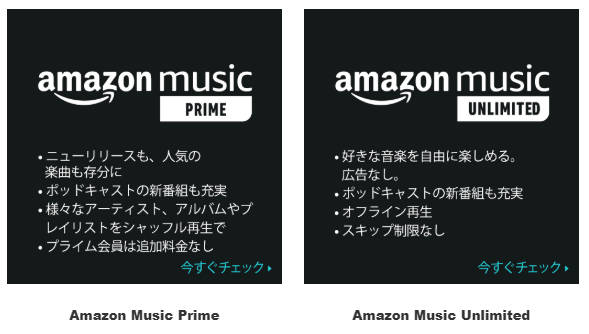
▲ Amazon Music PrimeとUnlimitedのサービス比較(公式仕様に基づく)
| 機能 | Prime | Unlimited |
| 曲数 | 1億曲(シャッフル再生) | 1億曲(オンデマンド再生) |
| ダウンロード対象 | 厳選プレイリストのみ | 全楽曲・アルバム・プレイリスト |
| 曲の指定 | 不可(選べない) | 可能(1曲単位で保存可能) |
💡 Prime会員の「シャッフル強制」も、Unlimitedの「解約後消滅」も一挙に解決!
Prime会員にとって、聴きたい曲を選んでダウンロードできない(シャッフル強制)のは致命的なストレスです。「じゃあUnlimitedに課金するしかないの?」と思うかもしれませんが、Unlimitedにも「解約すれば全て消える」という落とし穴があります。
そこで最も賢い選択が、次章で紹介するSongGet Amazon Music変換を利用することです。これを使えば、Prime会員でも好きな曲をピンポイントでMP3化でき、Unlimited会員なら解約前に全曲を永久保存しておくことが可能になります。
2. SongGet Amazon Music変換:制限なしでMP3保存する究極の方法
ここからは、Amazon Musicのあらゆる制限(DRM、プラン制限、デバイス制限)を取り払い、MP3としてPCに保存できる「SongGet Amazon Music変換」の導入から活用方法までを詳しく解説します。
SongGet Amazon Music変換とは?
このソフトは、Amazon MusicのWebプレーヤーを内蔵し、ストリーミングデータを高速で解析・録音して、汎用的な形式(MP3/FLACなど)に変換するPC専用ツールです。

【比較】無料録音ソフト vs SongGet
「フリーソフト(Audacityなど)で録音するのと何が違うの?」という疑問にお答えします。
| 比較項目 | 無料録音ソフト (Audacity等) | SongGet Amazon Music変換 |
| 作業時間 | 1倍速(再生時間と同じ) | 最大5倍速(数分で完了) |
| 曲名・タグ | 手作業で一文字ずつ入力 | 完全自動で取得・保存 |
| ノイズ混入 | あり(通知音など) | 一切なし (直接データ変換) |
無料ソフトは「1曲だけ録音したい」場合には使えますが、アルバム単位やプレイリストを保存したい場合、その手間は膨大です。効率と品質を求めるならSongGet一択です。
準備:システム要件とインストール
Rin
「変換ソフトって重そう…」と心配する必要はありません。
このソフトは動作が非常に軽く作られているので、一般的なノートPCや、数年前のパソコンでもサクサク動きます。
念のため、お使いのパソコンが対応しているかサッと確認しておきましょう!
- 対応OS: Windows 11 / 10 / 8.1 / 8 / 7 (32/64bit)、macOS 10.11 以降
- 必要スペック: 1GHz以上のプロセッサ、512MB以上のRAM(一般的なPCであれば問題ありません)
公式サイトから「無料試用版」をダウンロードし、インストールを完了させてください。
【完全図解】MP3変換・ダウンロードの6ステップ手順
操作は驚くほどシンプルです。複雑な設定は一切不要で、誰でも直感的に使いこなせます。実際のソフト画面を見ながら、順を追って解説していきます。
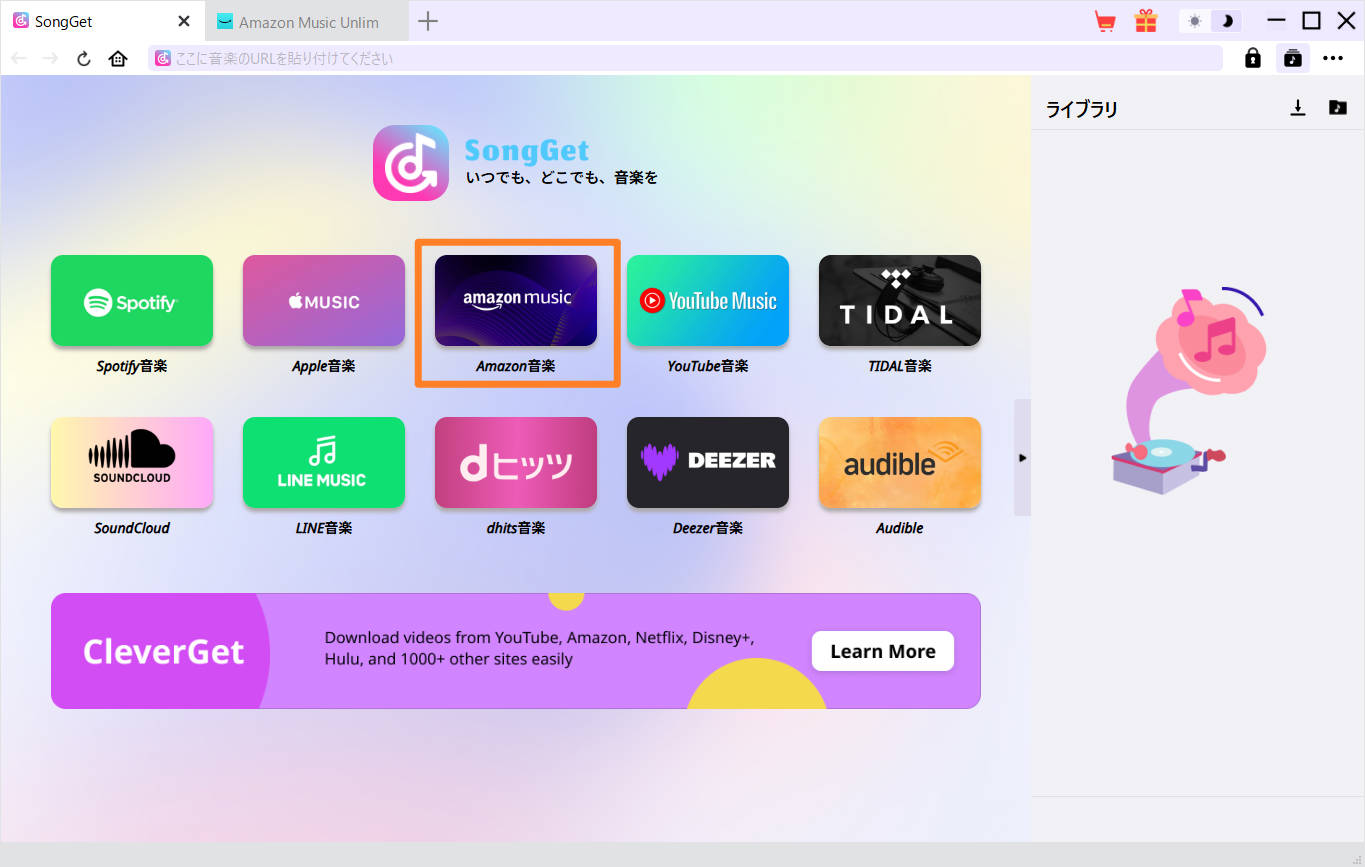
Step1. ソフトの起動とWebプレーヤーへのアクセス
インストールしたSongGetを起動します。メイン画面に「Amazon Music Web Player」が埋め込まれて表示されます。
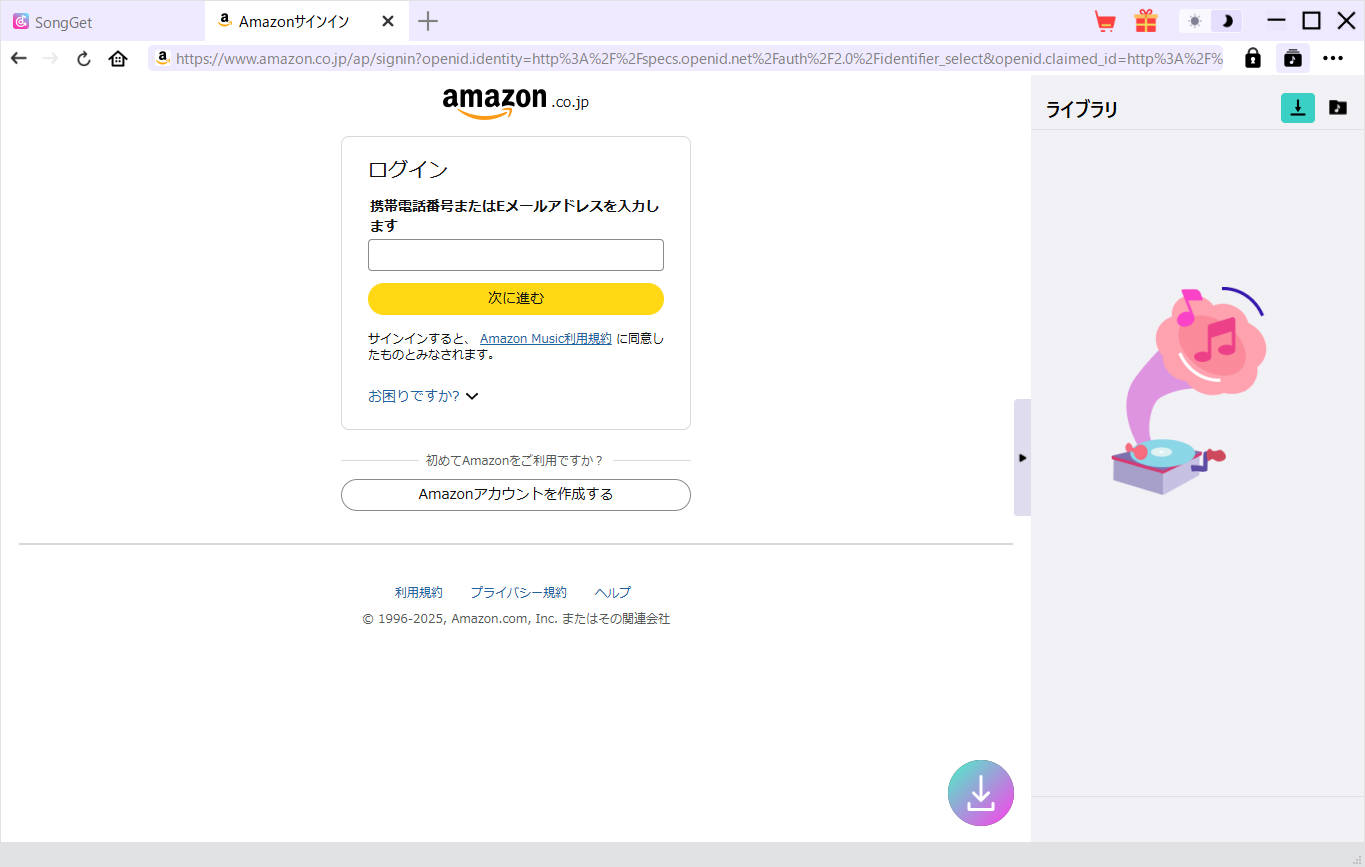
Step2. Amazonアカウントでログイン
画面右上の「ログイン」ボタンをクリックし、お使いのAmazonアカウント情報を入力します。
安心ポイント: このログインは、内蔵ブラウザでAmazon Musicにアクセスするためのものです。SongGetサーバーにアカウント情報が送信・保存されることは一切ありません。
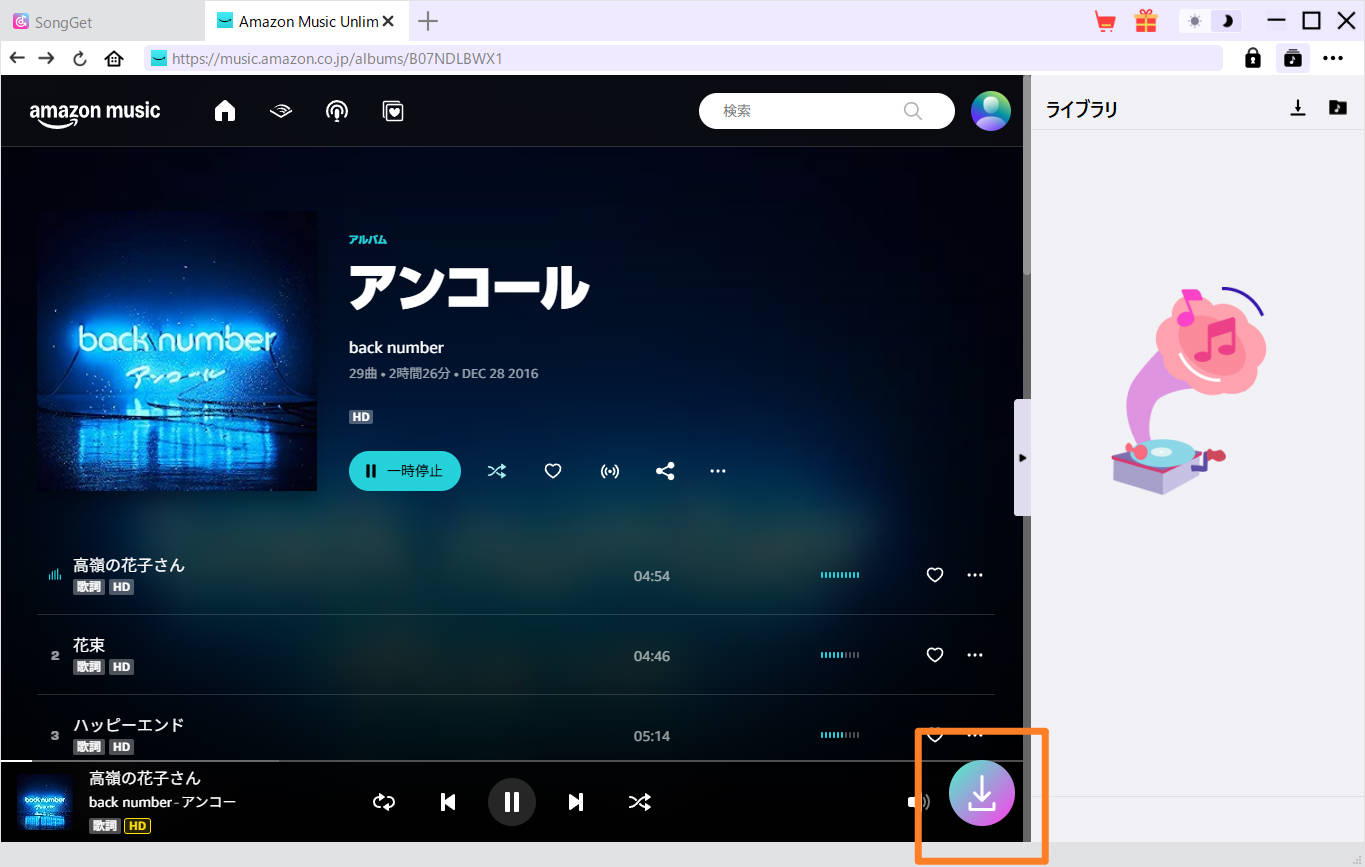
Step3. ダウンロードしたい楽曲・アルバムを再生
Webプレーヤー上で、保存したい曲やアルバム、プレイリストを探して再生を開始します。

Step4. 右下のボタンをクリックして自動解析
曲が再生されると、画面右下に「ダウンロード(矢印)」ボタンが表示されます。これをクリックすると、SongGetが再生中の楽曲情報を自動的に解析し、読み込みます。
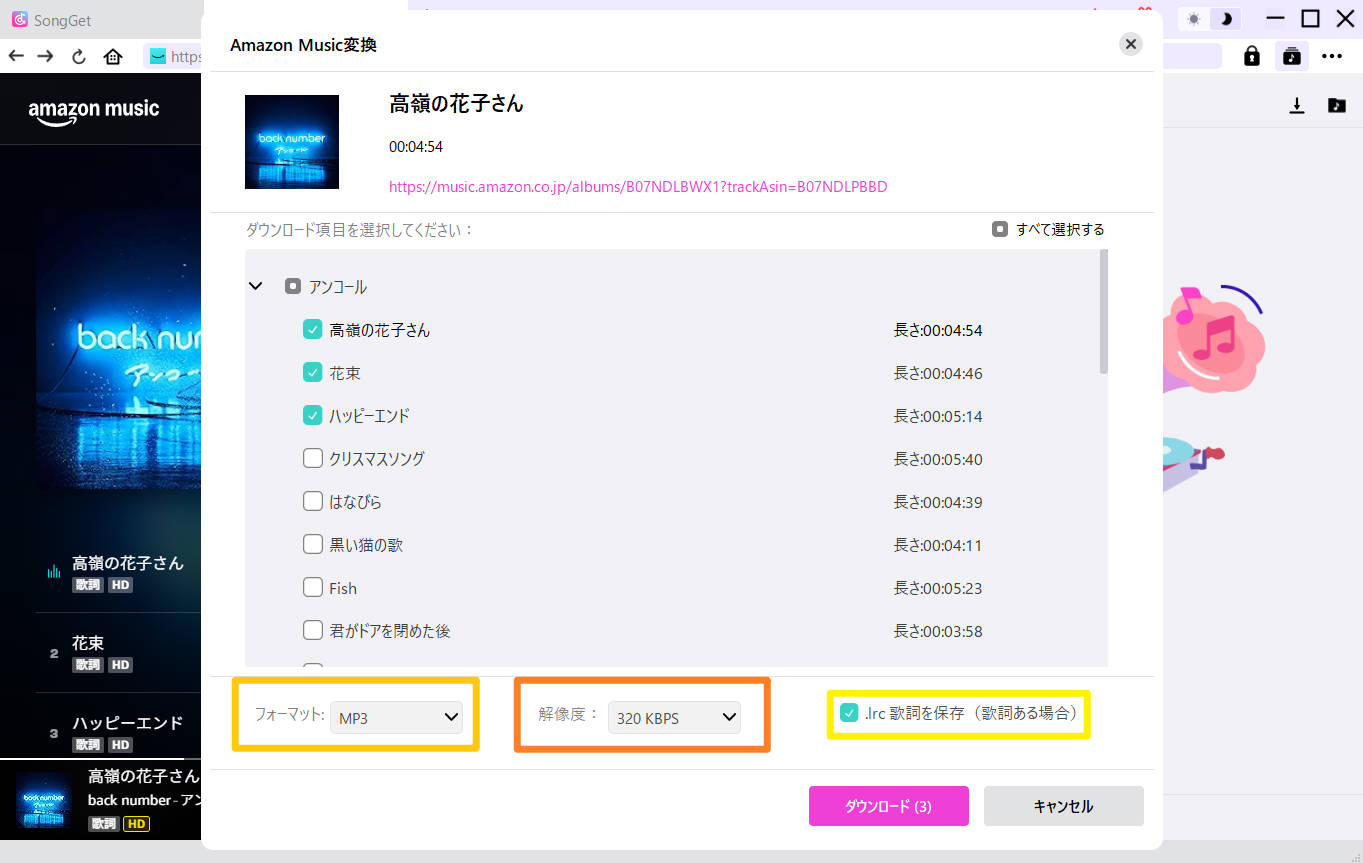
Step5. 曲の選択と出力設定(形式・音質)
解析リストが表示されたら、保存したい曲にチェックを入れます。この画面で「出力形式(MP3など)」「音質(320kbps等)」を設定し、完了したら下部の「ダウンロード」ボタンをクリックしてください。
Step6. 高速ダウンロード完了
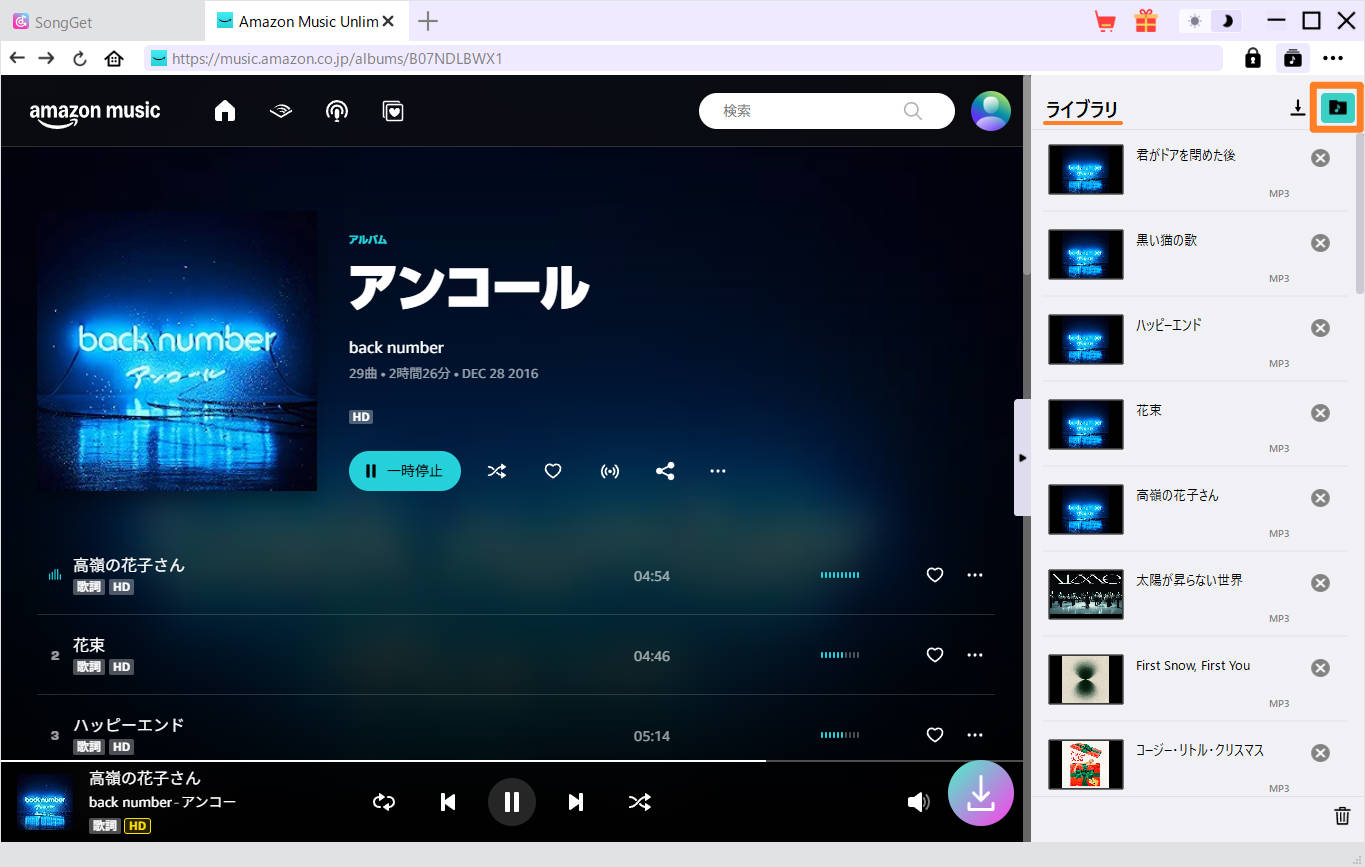
ダウンロードが開始されます。完了した楽曲はアプリ内の「ライブラリ」に自動保存され、そこからすぐに再生・転送することが可能です。
3. 【公式】Amazon Musicアプリでのダウンロード方法(デバイス別詳細)
「一時的な保存でも構わない」「Unlimited会員である」という方向けに、Amazon公式アプリを使ったデバイスごとのダウンロード手順を詳しく解説します。
Windows / Mac PC版アプリの場合
PCでオフライン再生するための手順です。
- インストール: Amazon公式サイトからデスクトップ版アプリをインストールします。
- 楽曲選択: ライブラリや検索からダウンロードしたいアルバムを表示します。
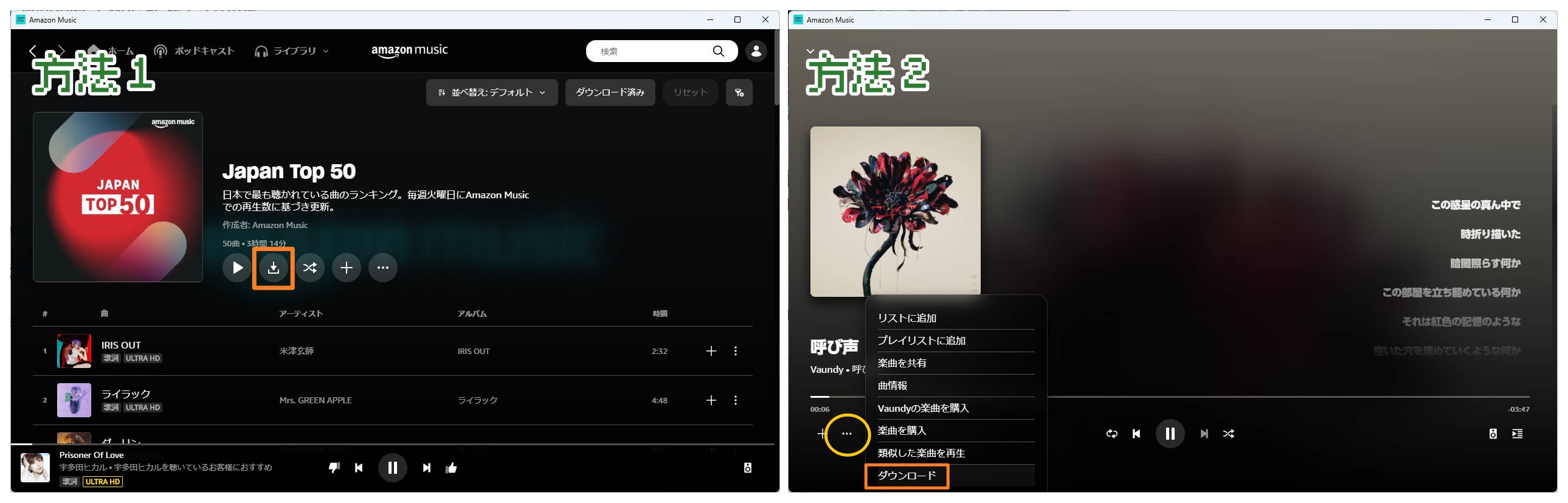
- ダウンロード: 「↓(下矢印)」アイコン、または「︙(メニュー)」>「ダウンロード」をクリックします。
- 確認: 画面上部のフィルターで「ダウンロード済み」を選択すると、ネットがない環境でも再生できる曲だけが表示されます。
Rin
実際にPC内の保存フォルダーを開いて確認した様子がこちらです。
ご覧の通り、ファイル名はすべて暗号化された文字列になっており、どのファイルがどの曲なのか判別できません。
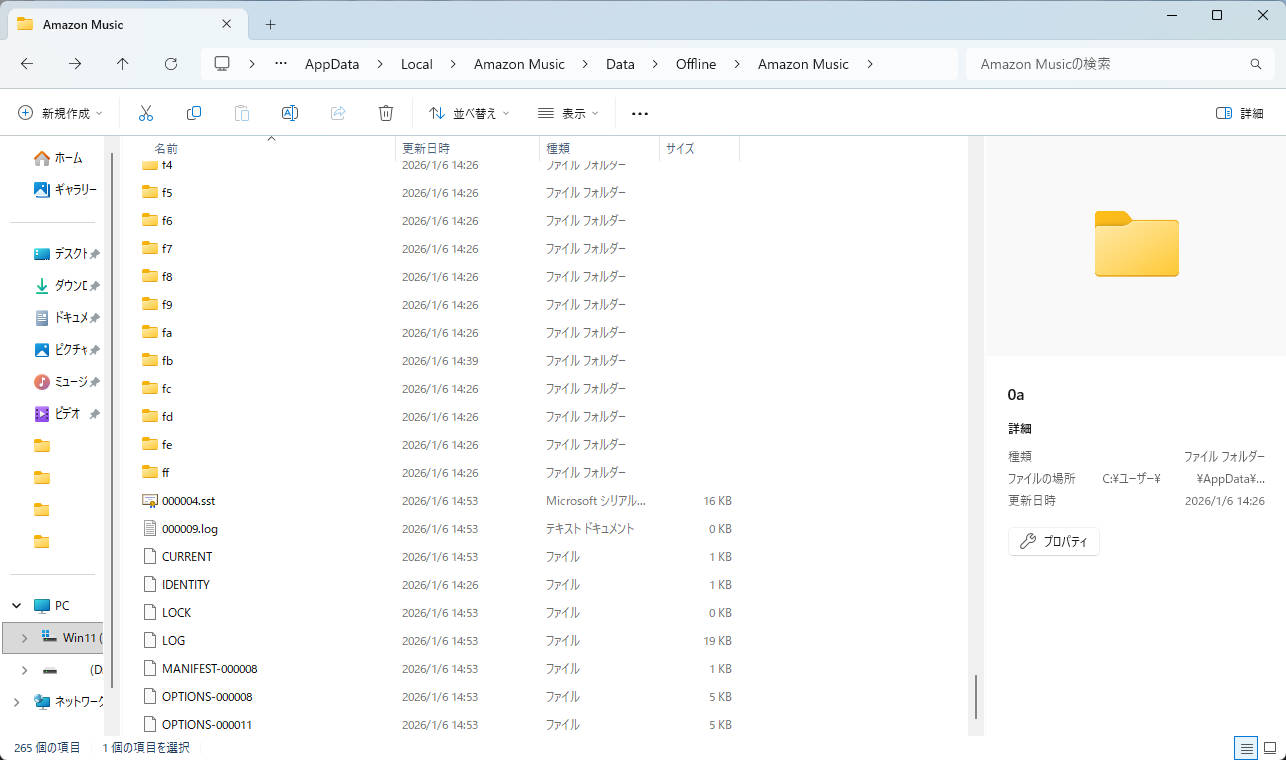
この独自形式のため、メディアプレーヤーで再生したり、USBメモリ等へ移動して利用したりすることは不可能です。
iPhone (iOS) / Android スマホアプリの場合
最も利用頻度が高いスマホでの手順です。
- 設定確認: アプリの「設定(歯車)」>「ダウンロード設定」で、モバイルデータ通信時にダウンロードするかどうかを確認します(Wi-Fiのみ推奨)。
- 保存実行: 曲やアルバムの横にある「︙」>「ダウンロード」をタップ。
- オフラインモード: アプリ上部の「ライブラリ」>「ダウンロード済み」タブ、または設定から「オフライン再生モード」をオンにすることで、通信を使わずに再生できます。
Fireタブレット(Fire HD)の場合
AmazonデバイスであるFireタブレットは、OSレベルで統合されています。
- ホーム画面の「ミュージック」タブを開きます。
- 長押し: アルバムやプレイリストを長押しし、「ダウンロード」を選択します。
- On-Deck機能: Fireタブレットには、使用傾向に基づいて自動的に音楽をダウンロードする「On-Deck」機能があります。ストレージを圧迫する場合は設定でオフにしてください。
4. 知っておきたい安全性・トラブル対処・設定テクニック
ここでは、よくあるトラブルや、安全性についての疑問、さらに便利な設定方法を深掘りします。
違法性と安全性について(BANリスク・Softpedia認証)

Amazon Musicがダウンロードできない・消えた時の対処法
- ダウンロードボタンがグレーアウト: Prime会員の場合、オンデマンド再生対象外の曲はDLできません。また、会員資格が切れていないか確認しましょう。
- 「待機中」で止まる: Wi-Fi環境を見直すか、アプリの「設定」から「キャッシュをクリア」を実行してください。
- 曲が消えた: アプリの再インストールやログアウトを行うと、ダウンロードデータは全て消去されます(仕様です)。SongGetでMP3保存していれば、この問題は起きません。
Androidで保存先をSDカードに変更する方法
スマホの本体容量を節約したいAndroidユーザー向けの設定です。
- Amazon Musicアプリを開き、右上の「歯車」>「設定」をタップ。
- 「保存先」の項目を探し、「SDカード」を選択します。
注意: SDカードに保存しても暗号化は解除されません。SDカードを抜いてPCやカーナビに挿しても再生できない点に注意してください。自由に持ち運びたい場合は、SongGetで変換したMP3ファイルをSDカードにコピーしてください。
音質設定とデータ通信量の節約
- 標準(データ節約): 圧縮率が高く容量を抑えられますが、音質は劣ります。
- 高音質(HD/Ultra HD): CD以上の音質ですが、ファイルサイズが大きくなります。
- SongGetでの設定: ビットレートを「320kbps」に設定すれば、MP3としては最高音質で保存できます。さらにこだわりたい方は「FLAC」を選択しましょう。
5. Amazon Musicのダウンロードに関するFAQ
-
Q1:無料プラン(Amazon Music Free)でもダウンロードできますか?
A1:公式アプリでは不可です。Freeプランはストリーミング再生専用です。しかし、SongGetを使用すれば、Freeプランのアカウントであっても録音・ダウンロードが可能で、広告も自動的にカットされます。
-
Q2:Amazon Musicを解約した後でも、ダウンロードした曲は聴けますか?
A2:公式アプリでダウンロードした曲は聴けなくなります。しかし、SongGetなどの変換ソフトを使ってPCにMP3保存したファイルであれば、Amazon Musicの契約状況に関わらず、解約後も永久に聴き続けることができます。
-
Q3:Amazon Musicの曲をCDに焼くことはできますか?
A3:公式アプリのデータはDRM保護されているため不可能です。SongGetを使ってMP3やWAVに変換したデータであれば、Windows Media PlayerやiTunesを使ってCD-Rに書き込むことができます。
-
Q4:変換ソフトを使うと音質は劣化しますか?
A4:SongGetは高度な録音技術を使用しているため、劣化は最小限に抑えられます。特に320kbps設定やFLAC形式を選べば、人間の耳ではオリジナルとの違いがほとんど分からないレベルの高音質を維持できます。
-
Q5:パソコンがなくてもスマホだけで変換できますか?
A5:現時点では、SongGetのような高機能な変換ソフトはPC(Windows/Mac)が必要です。スマホアプリでの変換ツールも存在しますが、安定性や音質、アカウントの安全性の面でPC版ソフトの使用を強く推奨します。一度PCで変換すれば、あとはスマホに転送して自由に楽しめます。
まとめ:あなたのライフスタイルに合ったダウンロード方法を選ぼう
Amazon Musicをオフラインで楽しむ方法は、目的によって明確に分かれます。
| あなたの目的 | おすすめの方法 |
| Unlimited会員で、アプリ内で完結させたい | 公式アプリのダウンロード機能 |
| Prime / Free会員で、好きな曲を保存したい | SongGet Amazon Music変換 |
| 解約後も曲を残したい、MP3プレーヤーで聴きたい | SongGet Amazon Music変換 |
公式アプリの制限に縛られず、お気に入りの音楽を本当の意味で「所有」したいなら、変換ツールの利用が最適解です。
SongGet Amazon Music変換は無料で試用が可能です。まずは1曲だけでも変換して、その「手元にファイルが残る安心感」と「高音質」を体験してみてください。
🔗 合わせて読みたい:Amazon Music 関連記事
 無料ダウンロード
 無料ダウンロード
-

音楽サブスク学割プラン徹底比較|Spotify・Apple Music・Amazon・YouTube Premiumを解説【2026年最新】吉田 凜/2026-05-25
-

【SongGet完全ガイド】Spotify・Apple MusicをMP3に変換してPCにダウンロードする方法吉田 凜/2026-05-25
-

【2026年完全ガイド】Spotifyの曲を無料でダウンロードする方法|高音質MP3で保存する安全手順吉田 凜/2026-05-20
-
【2026年最新】Audible(オーディブル)解約・退会を完全ガイド!スマホ・PC対応吉田 凜/2026-05-20
-
Amazonミュージック解約方法まとめ|Unlimitedを確実に解約する手順と注意点【2026年最新版】吉田 凜/2026-05-20
-
LINE MUSIC無料版の制限とは?ダウンロード・MP3保存できない理由と対処法吉田 凜/2026-05-20
-
【2026年最新】Apple MusicをMP3変換して永久保存!解約後も聴ける完全ガイド吉田 凜/2026-05-20
-
Amazonミュージックで違う曲が再生される原因と対処法を徹底解説【2026年最新】吉田 凜/2026-05-20
-
Spotifyのオフライン再生は無料で可能?通信量(ギガ)ゼロのMP3保存手順吉田 凜/2026-05-20
-
DeezerのHi-Fi音楽をMP3/FLACで完全保存する方法|SongGet徹底レビュー【2026年最新】吉田 凜/2026-05-19
-

YouTube MP3変換ソフト vs 無料サイト5選ずつ比較!安全性・音質を実測レビュー【2026年】吉田 凜/2026-04-29
-
【2026年完全ガイド】Spotifyの曲を無料でダウンロードする方法|高音質MP3で保存する安全手順吉田 凜/2026-05-20
-
Spotifyの無料ダウンロードは危険?ウイルスを防いで安全にMP3保存する方法吉田 凜/2026-04-27
-

【2026年最新】Spotifyを車で聴く方法!Bluetoothから通信量ゼロのUSB再生まで吉田 凜/2026-04-27
-
Amazonミュージック解約方法まとめ|Unlimitedを確実に解約する手順と注意点【2026年最新版】吉田 凜/2026-05-20
-
YouTube MusicをMP3でダウンロードする方法徹底解説【2026年版】吉田 凜/2026-04-29
-

LINEミュージックの再生回数を確認する方法!反映されない原因や効率よく稼ぐコツも解説吉田 凜/2026-04-29
-
Apple Musicを無料でMP3保存するガイド|フリーソフト録音の手順と注意点を徹底解説吉田 凜/2026-04-27
-
Spotifyのオフライン再生は無料で可能?通信量(ギガ)ゼロのMP3保存手順吉田 凜/2026-05-20
-
【2026年最新】Apple MusicをCDに焼く方法!保護された曲も高音質でCD化する全手順吉田 凜/2026-04-27