


 今すぐダウンロード
 今すぐダウンロード
Last updated on 2026-05-20, by 吉田 凜
Amazonミュージック解約方法まとめ|Unlimitedを確実に解約する手順と注意点【2026年最新版】
💡 【この記事の結論・要約】
Amazon Musicは「アプリを消しただけ」では解約されず、自動更新で課金が続きます。また、解約するとダウンロード済みの曲もすべて再生不可になります。
- 確実な解約: 必ず「次回更新日の24時間前まで」にブラウザや設定画面から手続きを行ってください。
- 曲を残す裏技: 契約が切れる前に「SongGet」等のソフトでMP3変換して保存するのが唯一の手段です。
Amazonミュージックの解約方法が分からず困っていませんか?
特に Amazon Music Unlimited は、アプリを削除しただけでは解約できず、手順を間違えると自動更新で料金が発生してしまうことがあります。
解約手続き自体は難しくないですが、「どこからやるか」を間違えると
気づかないうちに翌月分が課金されます。私も1回やらかしました。
この記事では、デバイス別の正確な解約手順と、「解約ボタンが見つからない」場合の対処法、さらに解約前に曲をMP3で手元に残す方法まで説明します。
目次CLOSE
 Rin
Rin
解約手続きは『次回更新日の24時間前』までに行うのが鉄則です!ギリギリだと翌月分の料金が発生してしまうことがあるので、思い立ったが吉日、今すぐ確認してみましょう。
1. 損しないために!Amazon Music解約前の「3つのサクッと確認リスト」
「解約したら違約金がかかる?」「他のお買い物に影響する?」といった不安をなくすために、解約前にサクッと3つだけ確認しておきましょう。
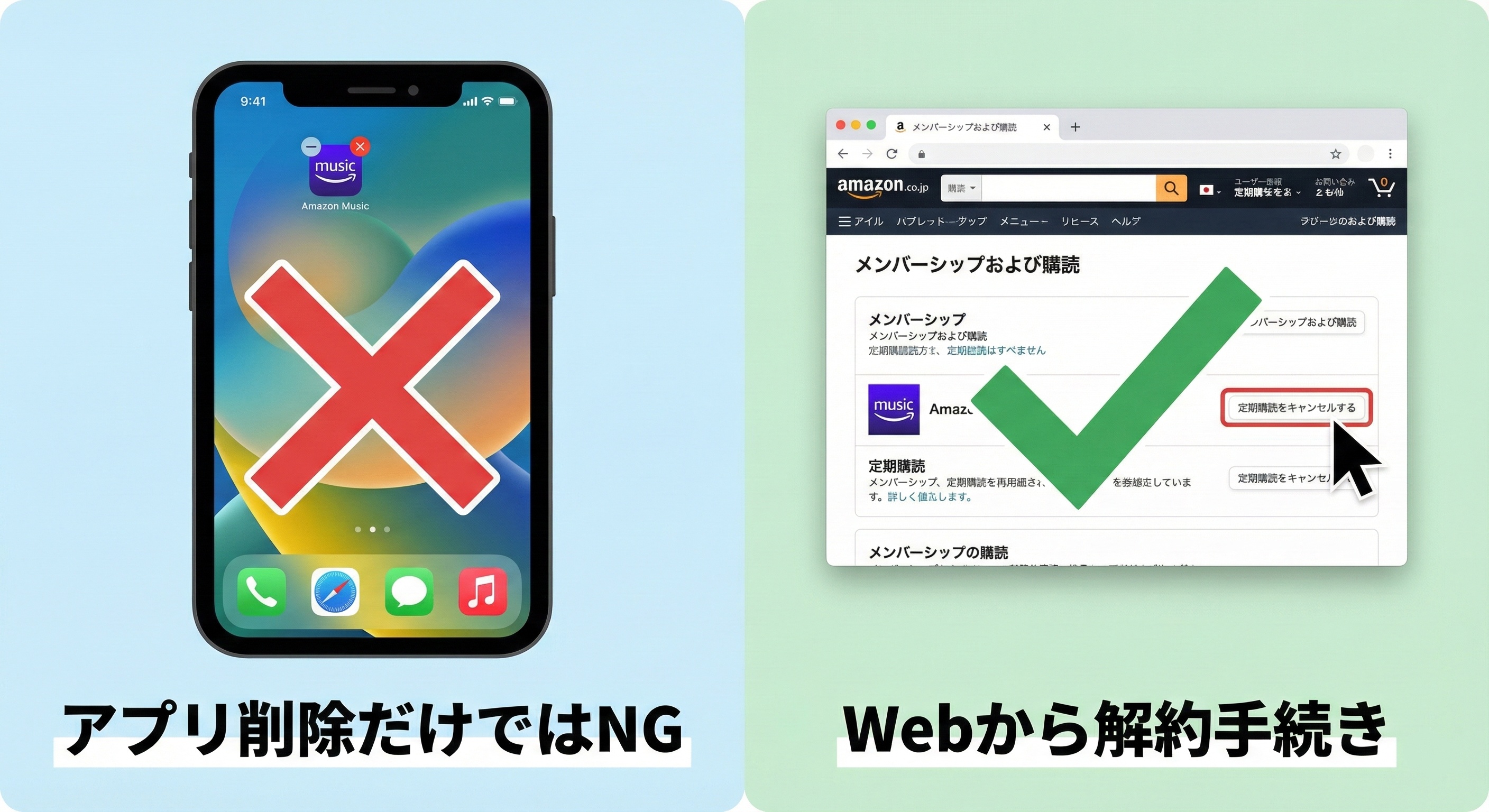
・アプリを消すだけではNG:ホーム画面からアプリを削除しても解約されません。必ず設定から手続きが必要です。
・いつ解約しても損しない:無料期間中であっても、解約したその日から使えなくなるわけではありません。次回更新日までは引き続き聴けるので、忘れないうちに今すぐ手続きしてOKです。
・解約後は再生不可に:ダウンロード済みの曲も、解約後は暗転(グレーアウト)して聴けなくなります。
💡 裏技:後述する「変換ソフト」を使えば、解約前にお気に入りの曲をMP3として永久に手元に残せます!
Amazon Music Unlimitedはプライム会員とは別契約です。 Unlimited だけを解約しても、Prime Video・お急ぎ便・お買い物には 一切影響しないので、その点は気にしなくて大丈夫です。 (逆に、プライムを解約してもUnlimitedは止まらないので注意)
2. 【詳細版】Amazon Music 各プランの機能比較表
解約後にどのプランへ移るかで、聴ける曲の幅が大きく変わります。特に「シャッフルしか聴けなくなる」点が地味にきつい。
| 機能・特徴 | Amazon Music Unlimited | Amazon Music Prime | Amazon Music Free |
| 対象ユーザー | 専用有料会員 | プライム会員 (追加料金なし) | 全Amazonユーザー (無料) |
| 楽曲数 | 1億曲以上 | 1億曲 | 選抜されたプレイリスト |
| 再生方法 | オンデマンド再生 (好きな曲を自由に再生) |
シャッフル再生が基本 (一部プレイリストのみ自由に再生可) |
シャッフル再生のみ |
| 広告 | なし | なし | あり (曲間に挿入) |
| オフライン再生 (ダウンロード) |
◯ 無制限 (好きな曲を保存可能) |
△ 限定的 (指定プレイリストのみ) |
× 不可 |
※解約後はプライム会員→「Prime」、それ以外→「Free」に自動移行。 どちらも楽曲はシャッフル再生のみになるので、「聴きたい曲を選んで再生」ができなくなります。
3. 【デバイス別】Amazon Music Unlimited 解約手順
解約の手順はどのデバイスから登録したかで変わります。 「どこで申し込んだか覚えていない」場合は、まずPCブラウザ版を確認するのが一番手早いです。
① iPhone (iOS) での解約手順
iPhoneなどのAppleデバイスから登録した場合、Apple ID(App Store)経由でのサブスクリプション管理となることが多いです。
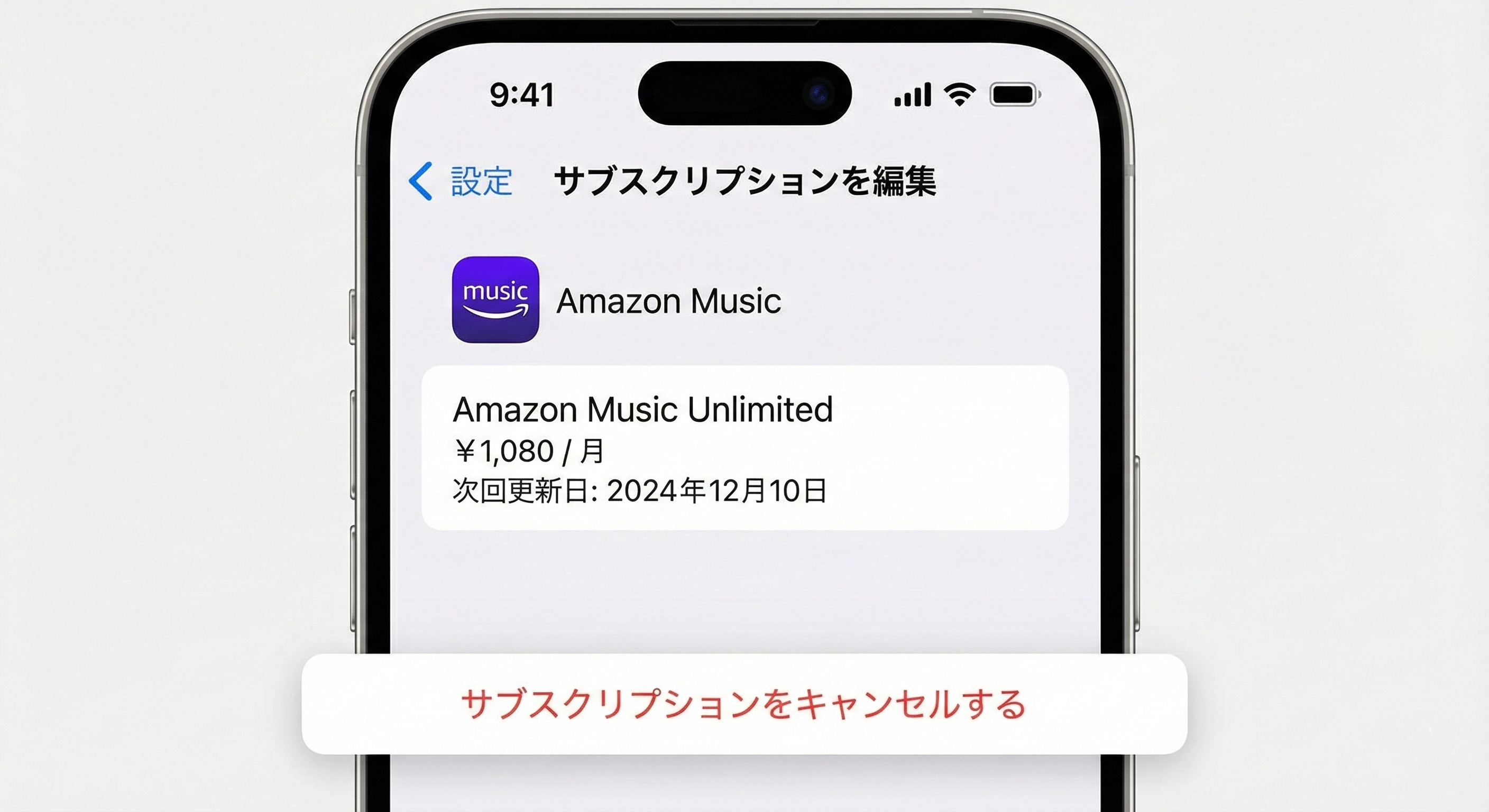
- iPhoneの「設定」アプリを開き、一番上の「自分の名前(Apple ID)」をタップします。
- 「サブスクリプション」を選択します。
- 一覧から「Amazon Music」を探してタップします。
- 「サブスクリプションをキャンセルする」をタップし、確認画面で「確認」を選択します。
ホーム画面からApple Musicのアプリを長押しして「アンインストール(削除)」しただけでは課金は止まりません。必ず上記の設定画面からキャンセルの手続きを完了させてください。
② Android (Google Play) での解約手順
AndroidでGoogle Playから登録した場合の手順です。 auやUQモバイル経由で入った場合はここではなく、各キャリアのマイページから解約する必要があります。
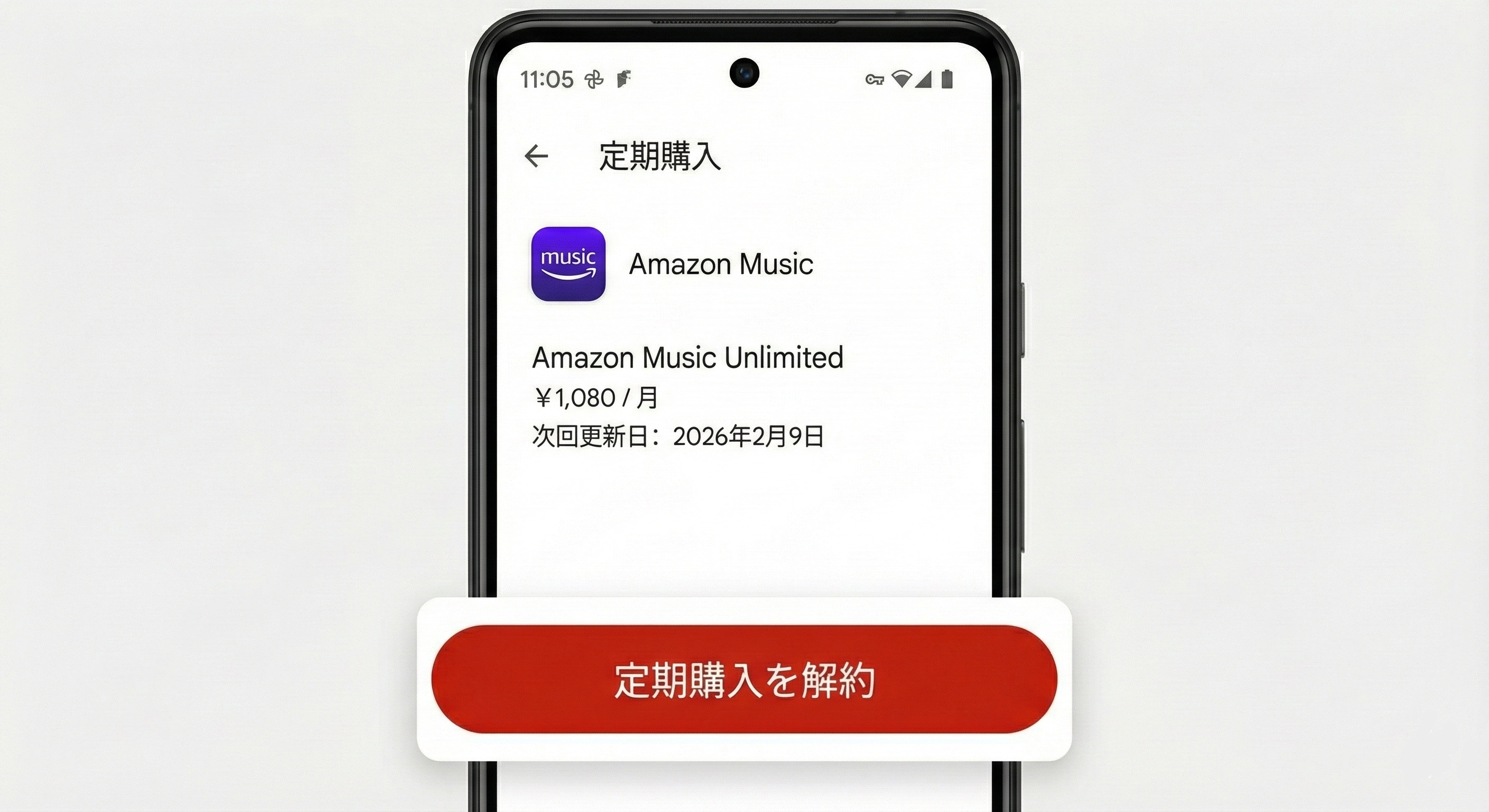
- 「Google Play ストア」アプリを開きます。
- 右上のプロフィールアイコンをタップします。
- 「お支払いと定期購入」>「定期購入」を選択します。
- 「Amazon Music」を選択し、「定期購入を解約」をタップします。
- 画面の指示に従い、解約理由を選択して完了させます。
Google Playに解約メニューがない→キャリア経由で加入している可能性大。 au → My au、UQモバイル → UQ mobileポータルから確認してください。 アプリ経由で入ったはずなのに出てこない、という相談が一番多いパターンです。
③ PC / Webブラウザでの解約手順
どのデバイスで登録したか分からない場合も、PCブラウザからが一番確実です。 Amazon公式サイトにログインして以下を進めてください。
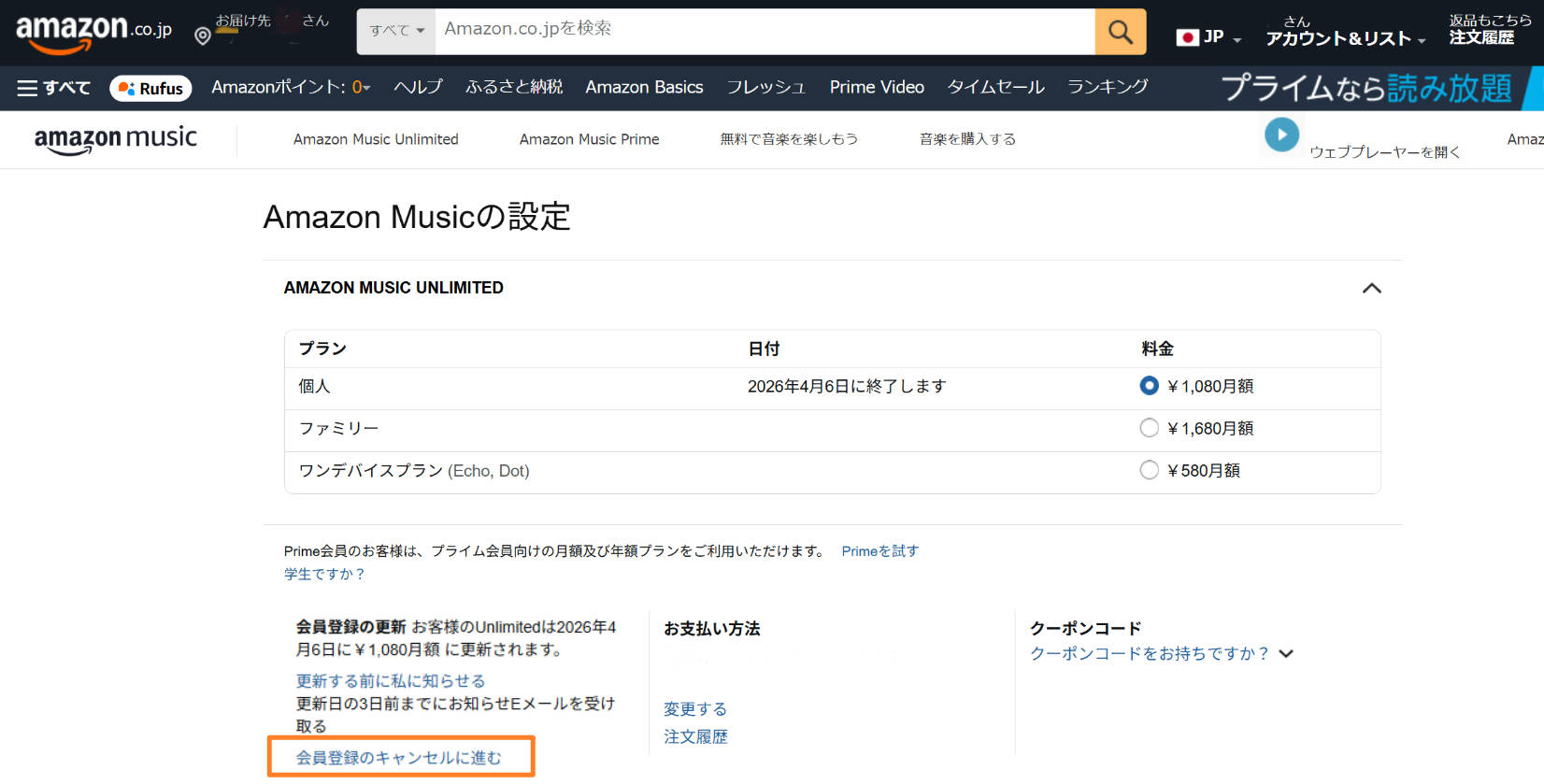
- WebブラウザでAmazon公式サイトにアクセスし、ログインします。
- 「アカウント&リスト」メニューから「メンバーシップおよび購読(またはAmazon Musicの設定)」を選択します。
- 「Amazon Music Unlimited」の項目を見つけ、「定期購読をキャンセルする」をクリックします。
- 解約理由を尋ねられるので選択し、「解約に進む」をクリックします。
- 最終確認画面で解約を確定させます。
Face IDが使えない場面なのでパスワードを手元で確認してから操作するとスムーズ。 「パスワード忘れた」でここで詰まる人が多いです。
4. 「解約できない」を解決する
解約ボタンが見つからない原因は、ほぼ「登録経路が違う」です。 自分がどこから申し込んだか確認するところから始めるのが早い。
🔍 Amazon Music 解約できない原因・診断フローチャート
-
Q1. スマホの「Amazon Musicアプリ」から解約しようとしていますか?
▶︎ YESの場合:
アプリ内からは解約できません。SafariやChromeなどの「ブラウザ」からAmazon公式サイトへアクセスして手続きしてください。 -
Q2. Amazon公式サイトを開いたが「解約ボタン」がどこにもない?
▶︎ YESの場合:
契約経路がAmazon直ではありません。iPhoneなら「設定>Apple ID>サブスクリプション」、Androidなら「Google Playストア>定期購入」を確認してください。
※auやUQモバイル経由で登録した場合は、各キャリアのマイページ(My au等)からの解約が必要です。 -
Q3. 「Amazon Music Prime」と「Unlimited」を混同していませんか?
▶︎ YESの場合:
プライム会員の特典である「Prime Music」は追加料金がかかっていないため、そもそも個別の解約ボタンが存在しません。(Amazonプライム自体を解約しない限り使えます)。
5. 誤課金の返金申請手順と、再登録時の注意点
解約のタイミングを逃してしまった場合の返金対応と、将来的に再登録する際に知っておくべき注意点を解説します。
間違えて自動更新された場合の「返金申請手順」
Amazon Music Unlimitedは原則「日割りでの返金は不可」ですが、例外として「更新されてから一度も楽曲を再生していない(全く使っていない)」場合に限り、カスタマーサポートへの問い合わせで全額返金されるケースがあります。
- Amazon公式サイト下部の「ヘルプ」または「カスタマーサービスに連絡」を開きます。
- 「各種サービス」>「Amazon Music」を選択します。
- 「カスタマーサービスへ連絡(チャットまたは電話)」を選びます。
- 担当者に「解約を忘れて自動更新されてしまったが、今月は一切利用していないので返金してほしい」と伝えます。
※必ず返金されると約束されたものではありませんが、利用履歴がない場合は応じてくれる可能性が高いため、試す価値は十分にあります。
再登録時の注意点(プレイリストの復元など)
- プレイリストの消失: 解約から長期間(一般的に30〜90日)経過すると、作成したプレイリストはAmazonのサーバーから完全に削除され、再登録しても復元できません。
- キャンペーン対象外: 「初月無料」や「3ヶ月無料」などのキャンペーンは原則「新規登録者のみ」です。再登録時は初日から月額料金が発生します。
6. 解約するとダウンロードした曲はどうなる?
「せっかくたくさんダウンロードしたのに、解約したら全部消えてしまうの?」
残念ながら、答えは「イエス」であり、再生できなくなります。
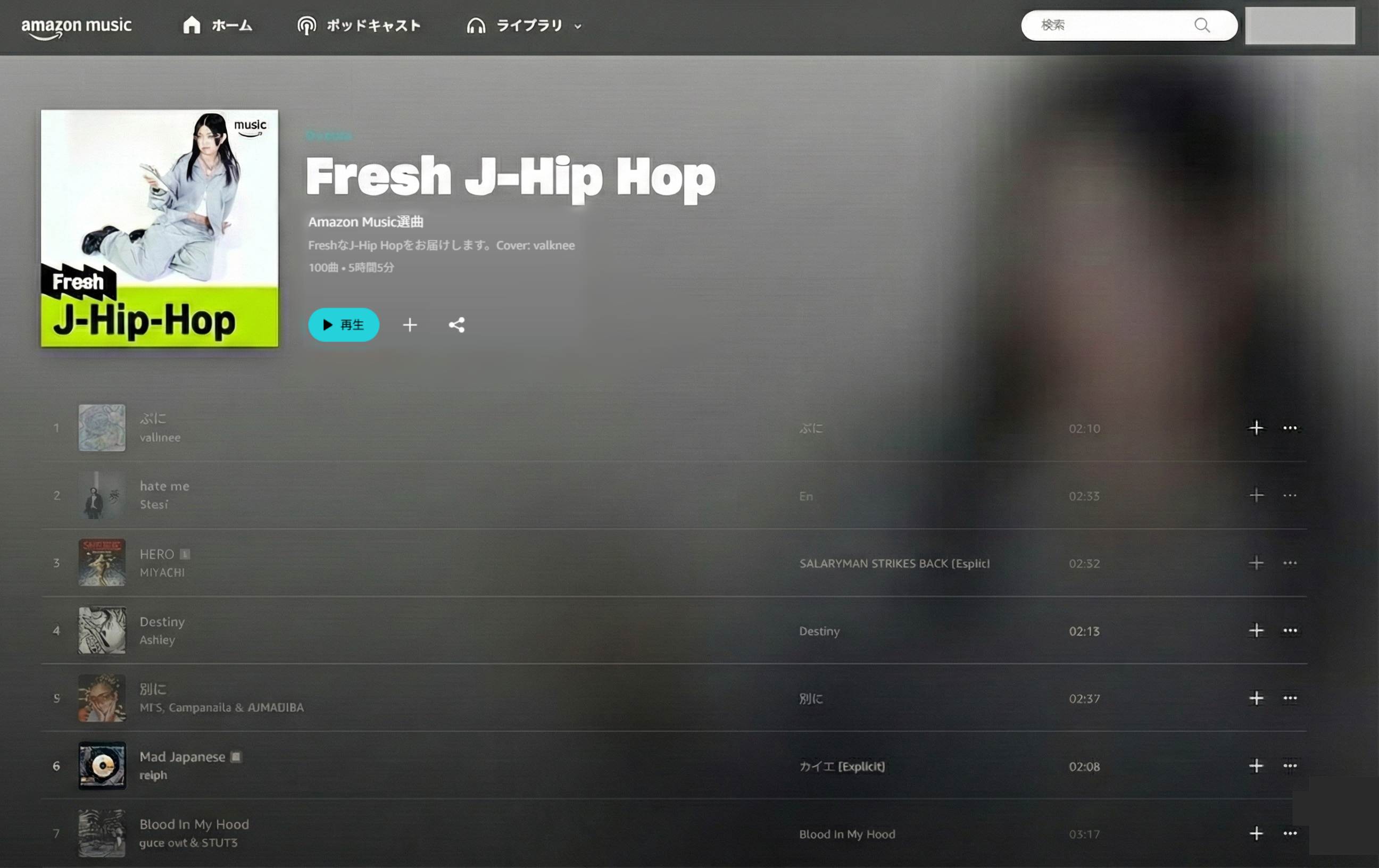
画像のように、Amazon Musicを解約するとダウンロード済みの楽曲名がグレーアウトし、再生できなくなります。
これは、配信されている楽曲にDRM(デジタル著作権管理)という保護技術が掛けられているためです。Amazon Music Unlimitedの「ダウンロード機能」は、あくまで「契約期間中に限り、オフラインでも再生できる権利」を貸与しているに過ぎません。
しかし、ご安心ください。もし解約後も手元に残して聴き続けたい場合は、解約前にPCソフトを使ってMP3形式で保存してください。これなら解約後も消えずに一生聴き続けることができます。
7. 解約後もAmazon Musicの楽曲を保存する実用的な方法
公式サイトでは不可能な「楽曲の永久保存」を実現するには、『SongGet Amazon Music変換』のような専門ツールが役立ちます。
このソフトウェアを使用すると、Amazon Musicの楽曲を、個人利用の範囲で汎用性の高いMP3やFLACなどの形式に変換して保存できます。

個人的に使ってよかったポイント
- MP3以外にFLACも選べるので音質にこだわりたい人にも対応できます。
- プレイリスト丸ごと変換できるので、100曲あっても最初に設定してあとは放置でOK。
- 変換後のファイルには曲名・アーティスト名・アルバムアートがそのまま入っているので、スマホの音楽アプリで見た目がきれいに整います。
SongGetを使った変換手順
「難しそう」という声をよく聞きますが、実際はそうでもないです。 以下の手順で進めてください。
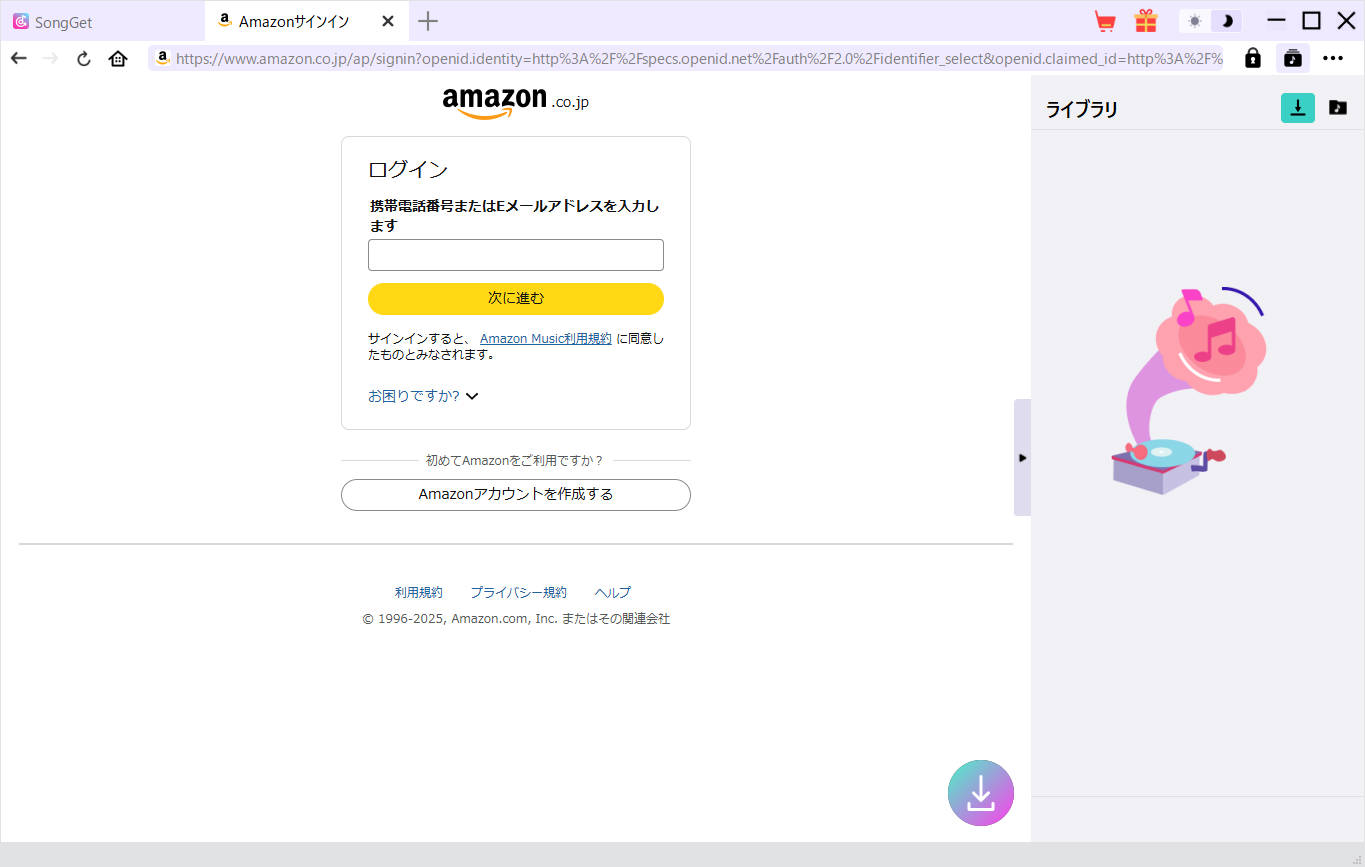
Step1. 起動してAmazonアカウントでログイン
SongGetを起動するとソフト内にブラウザが開くので、 Amazonアカウントでログインします。 ⚠️ Unlimitedの有効期間中に行う必要があります。 解約後は変換できないので、解約手続きの前にやっておくのがポイント。
Step2. 保存したい曲・プレイリストを再生
変換したい曲やプレイリストを開いて再生します。 まとめて保存したい場合はプレイリストを開いた方が効率がいいです。

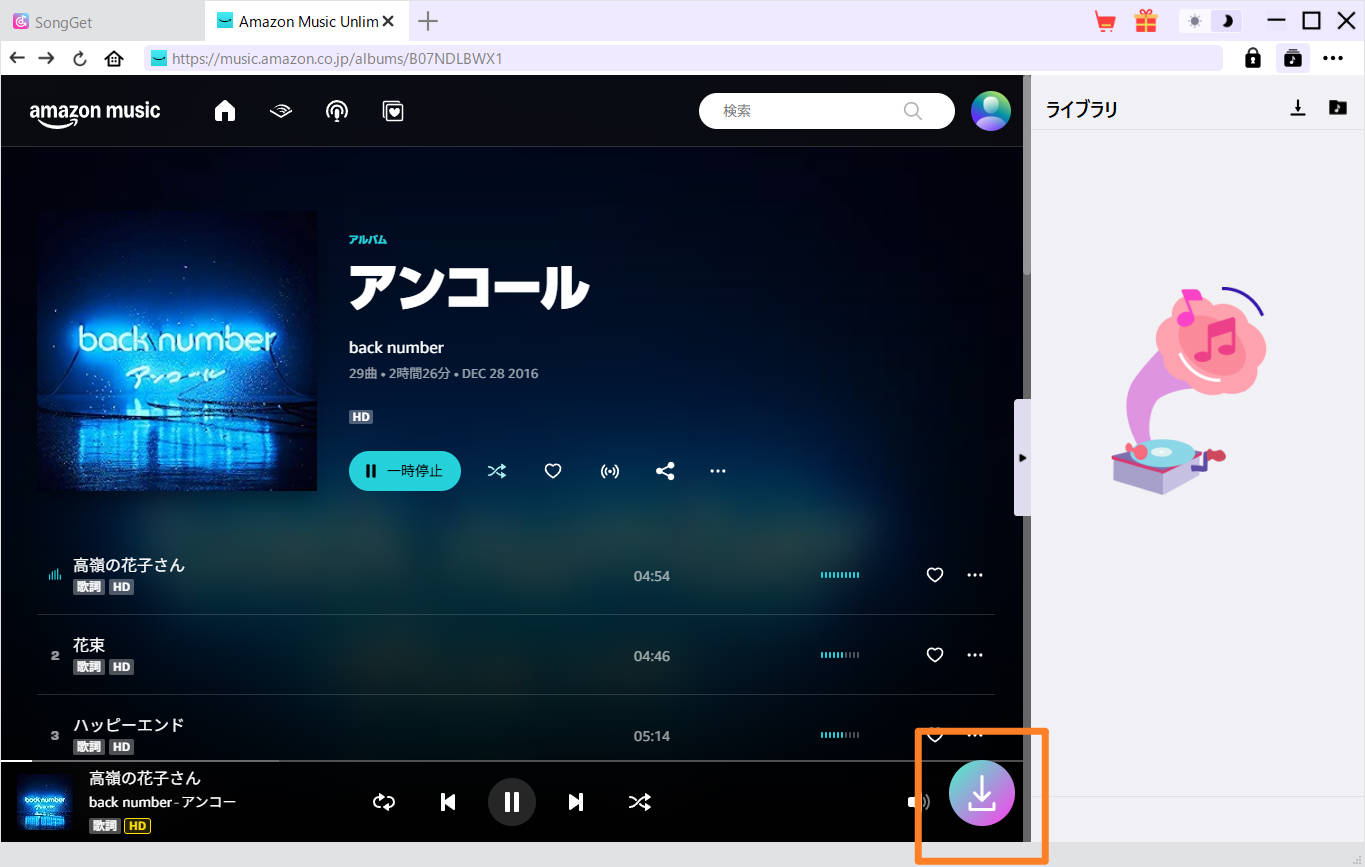
Step3. ダウンロードボタンで解析
再生中に画面右下の「↓」ボタンをクリックすると、 その曲またはプレイリスト全体がリストに追加されます。 複数のプレイリストを追加してからまとめて変換することもできます。
Step4. 形式・音質を設定して変換開始
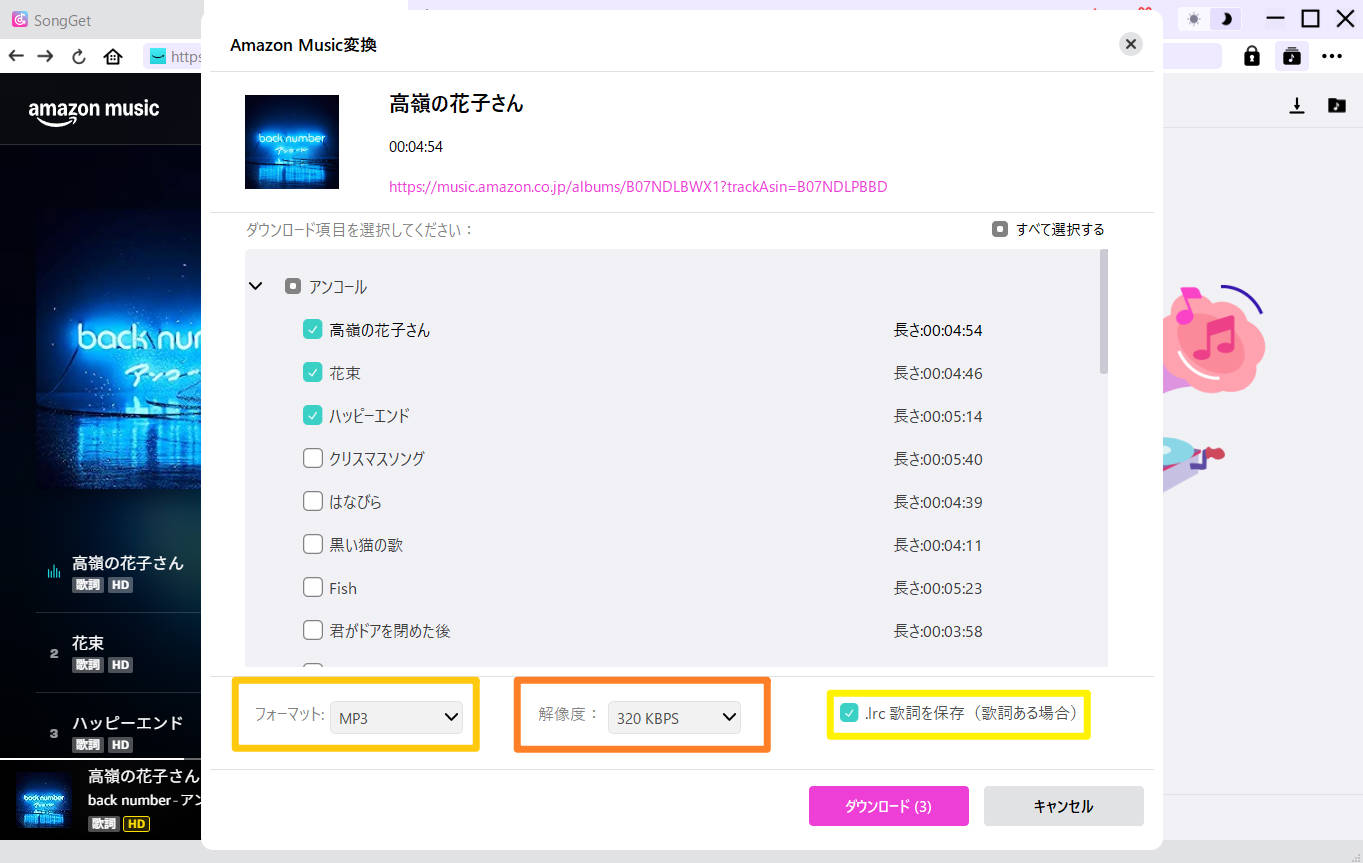
リストから保存したい曲を選んで、形式(MP3/FLACorなど)と ビットレートを設定します。 スマホやカーナビ用なら「MP3・320kbps」がちょうどいいです。 「歌詞を保存」にチェックを入れると .lrcファイルも一緒に作成されます。 設定できたら「ダウンロード」ボタンを押せばあとは自動で完了します。
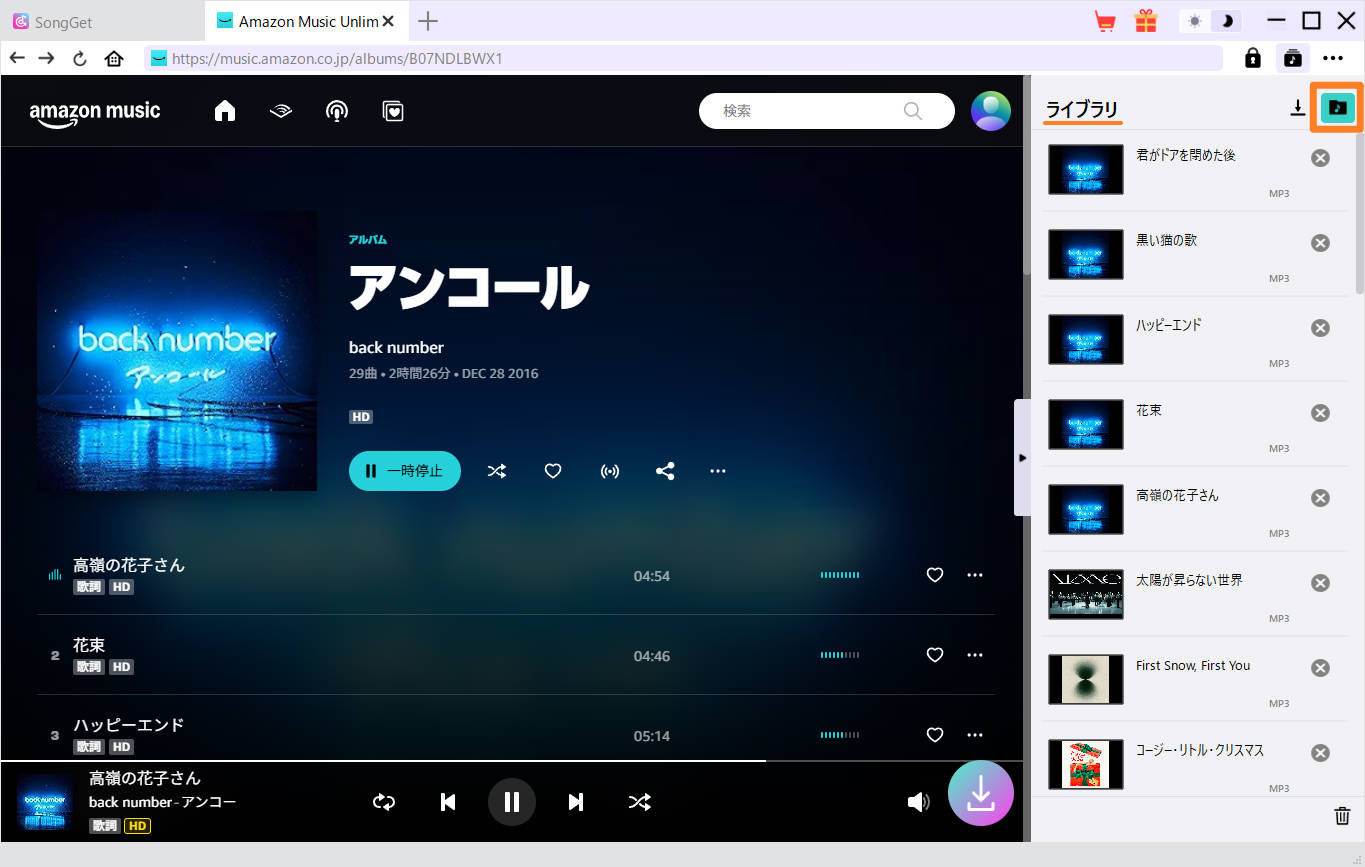
Step5. 変換完了・ファイルを確認
変換が完了すると「Library」タブに保存されます。 「フォルダを開く」からPC上の保存先に直接飛べるので、 そのままスマホやウォークマンに転送できます。 変換後は一度PCの音楽プレイヤーで再生して音が出るか確認しておくと安心。
 Rin
Rin
歌詞ファイル(.lrc)を一緒に保存できるのは地味に便利でした。 対応プレイヤー(foobar2000など)で開くと、解約後でも歌詞表示しながら再生できます。
解約前にこれを済ませておけば、解約後も聴ける曲は手元に残ります。
8. Amazon Music 解約に関するよくある質問 (FAQ)
最後に、Amazon Music Unlimitedの解約に関してよく検索される疑問にお答えします。
-
Q1: 無料体験期間中に解約した場合、料金はかかりますか?
いいえ、かかりません。無料トライアル期間内に解約手続きを完了させれば、課金されることはありません。また、早めに解約しても、当初の無料期間終了日まではサービスを利用し続けることができます。
-
Q2: 解約手続きをしたのに、まだ音楽が聴けるのはなぜですか?
Amazon Music Unlimitedは「先払い」の仕組みになっているため、契約期間(更新日まで)が残っている間は、解約手続き後も利用可能です。アカウント情報で「有効期限:20xx/xx/xx」となっている場合、その日までは聴くことができます。
-
Q3: プライム会員を解約すれば、Amazon Music Unlimitedも自動的に解約されますか?
いいえ、連動していません。Amazon Music Unlimitedはプライム会員とは別の契約(アドオン)として扱われます。プライム会員を退会してもUnlimitedの契約は継続する場合があるため、個別に解約手続きを行う必要があります。
まとめ
Amazon Music Unlimitedを確実に解約し、後悔しないための重要ポイントは以下の3つです。
- アプリの削除だけでは解約できない(必ずブラウザや設定から手続きを)
- 次回更新日の24時間前までに手続きを済ませる
- 解約するとダウンロードした曲はすべて聴けなくなる
🔗 合わせて読みたい:Amazon Music 関連記事
 無料ダウンロード
 無料ダウンロード
-
音楽サブスク学割プラン徹底比較|Spotify・Apple Music・Amazon・YouTube Premiumを解説【2026年最新】吉田 凜/2026-05-25
-
【SongGet完全ガイド】Spotify・Apple MusicをMP3に変換してPCにダウンロードする方法吉田 凜/2026-05-25
-
【2026年完全ガイド】Spotifyの曲を無料でダウンロードする方法|高音質MP3で保存する安全手順吉田 凜/2026-05-20
-
【2026年最新】Audible(オーディブル)解約・退会を完全ガイド!スマホ・PC対応吉田 凜/2026-05-20
-
Amazonミュージック解約方法まとめ|Unlimitedを確実に解約する手順と注意点【2026年最新版】吉田 凜/2026-05-20
-
LINE MUSIC無料版の制限とは?ダウンロード・MP3保存できない理由と対処法吉田 凜/2026-05-20
-
【2026年最新】Apple MusicをMP3変換して永久保存!解約後も聴ける完全ガイド吉田 凜/2026-05-20
-
Amazonミュージックで違う曲が再生される原因と対処法を徹底解説【2026年最新】吉田 凜/2026-05-20
-
Spotifyのオフライン再生は無料で可能?通信量(ギガ)ゼロのMP3保存手順吉田 凜/2026-05-20
-
DeezerのHi-Fi音楽をMP3/FLACで完全保存する方法|SongGet徹底レビュー【2026年最新】吉田 凜/2026-05-19
-
YouTube MP3変換ソフト vs 無料サイト5選ずつ比較!安全性・音質を実測レビュー【2026年】吉田 凜/2026-04-29
-
【2026年完全ガイド】Spotifyの曲を無料でダウンロードする方法|高音質MP3で保存する安全手順吉田 凜/2026-05-20
-
Spotifyの無料ダウンロードは危険?ウイルスを防いで安全にMP3保存する方法吉田 凜/2026-04-27
-
【2026年最新】Spotifyを車で聴く方法!Bluetoothから通信量ゼロのUSB再生まで吉田 凜/2026-04-27
-
Amazonミュージック解約方法まとめ|Unlimitedを確実に解約する手順と注意点【2026年最新版】吉田 凜/2026-05-20
-
YouTube MusicをMP3でダウンロードする方法徹底解説【2026年版】吉田 凜/2026-04-29
-
LINEミュージックの再生回数を確認する方法!反映されない原因や効率よく稼ぐコツも解説吉田 凜/2026-04-29
-
Apple Musicを無料でMP3保存するガイド|フリーソフト録音の手順と注意点を徹底解説吉田 凜/2026-04-27
-
Spotifyのオフライン再生は無料で可能?通信量(ギガ)ゼロのMP3保存手順吉田 凜/2026-05-20
-
【2026年最新】Apple MusicをCDに焼く方法!保護された曲も高音質でCD化する全手順吉田 凜/2026-04-27