


 今すぐダウンロード
 今すぐダウンロード
Last updated on 2026-03-11, by 吉田 凜
YouTube Musicを無料で使う方法|広告なし・オフライン再生・バックグラウンド再生を実現
YouTube Musicを無料で使いたいと考えている方の多くが真に求めているのは、単に曲が聴けることだけではなく、「広告なし・オフライン再生・バックグラウンド再生」というYouTube Premium同等の快適さを、料金をかけずに手に入れることではないでしょうか。しかし、公式の無料版では数曲ごとの広告や、画面オフでの再生停止といった制限が大きな課題となります。
本記事では、公式プランの制限を安全に解消し、パソコンを使って楽曲をダウンロード保存することで、スマホでの完全なオフライン再生とバックグラウンド再生を実現する「具体的な解決策」を解説します。通信量や月額料金を一切気にせず、快適な音楽ライフを手に入れるための手順を見ていきましょう。
目次CLOSE
YouTube Musicの無料版とPremiumの違いと機能制限
YouTube Musicを無料で使い続ける上でまず理解しておきたいのが、無料版と有料のPremiumプランとの間に設けられた明確な機能差です。無料版では、膨大な楽曲ライブラリにアクセスできるという点では有料版と同じですが、快適性に関わる重要な機能が制限されています。
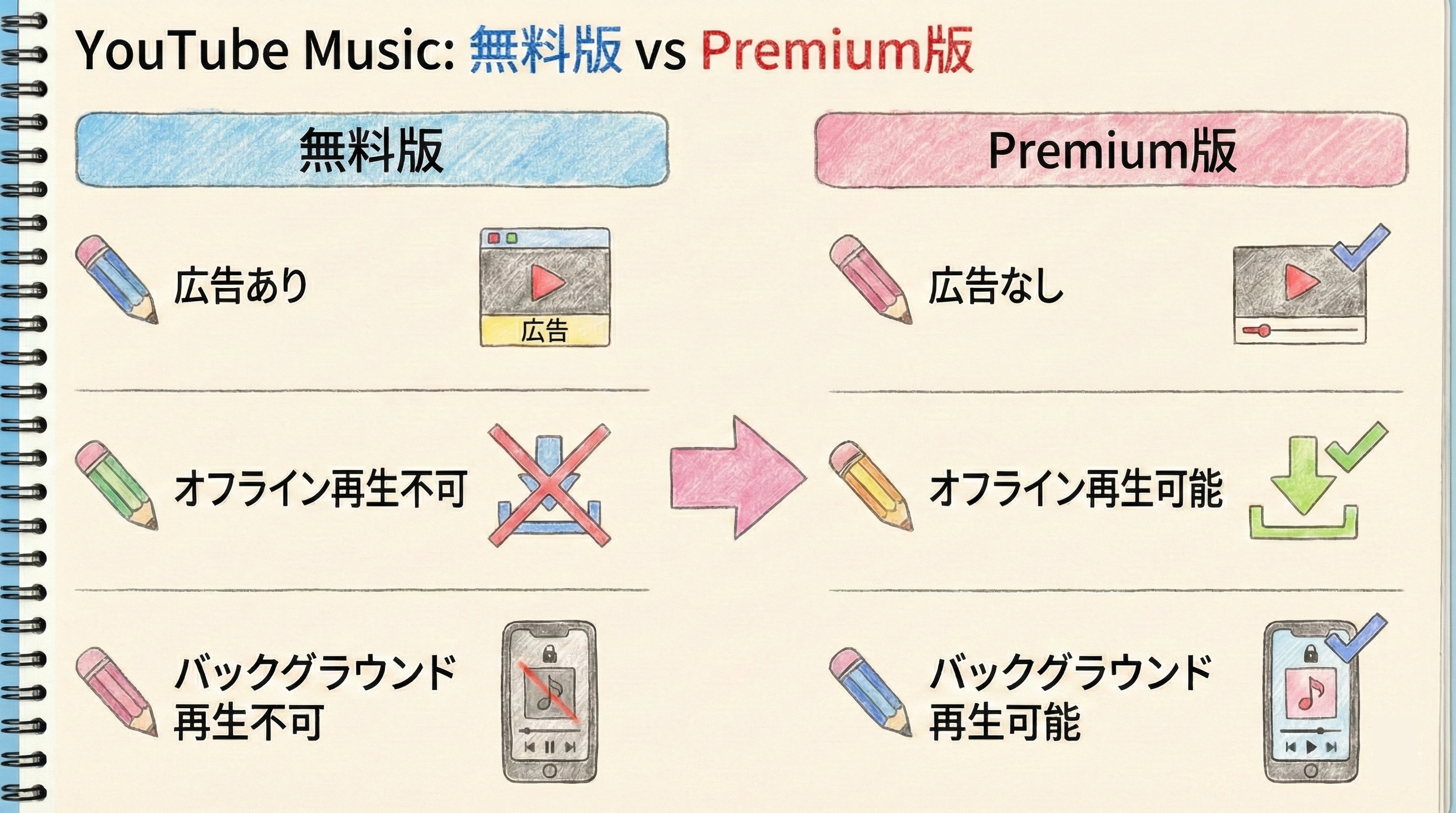
上記の表からも分かる通り、無料版とPremium版の間には決して無視できない「快適さの格差」が存在します。では、これらの制限が実際の利用シーンにおいて具体的にどのようなストレスとなるのか、一つずつ詳しく見ていきましょう。
没入感を削ぐ「動画広告」の強制挿入
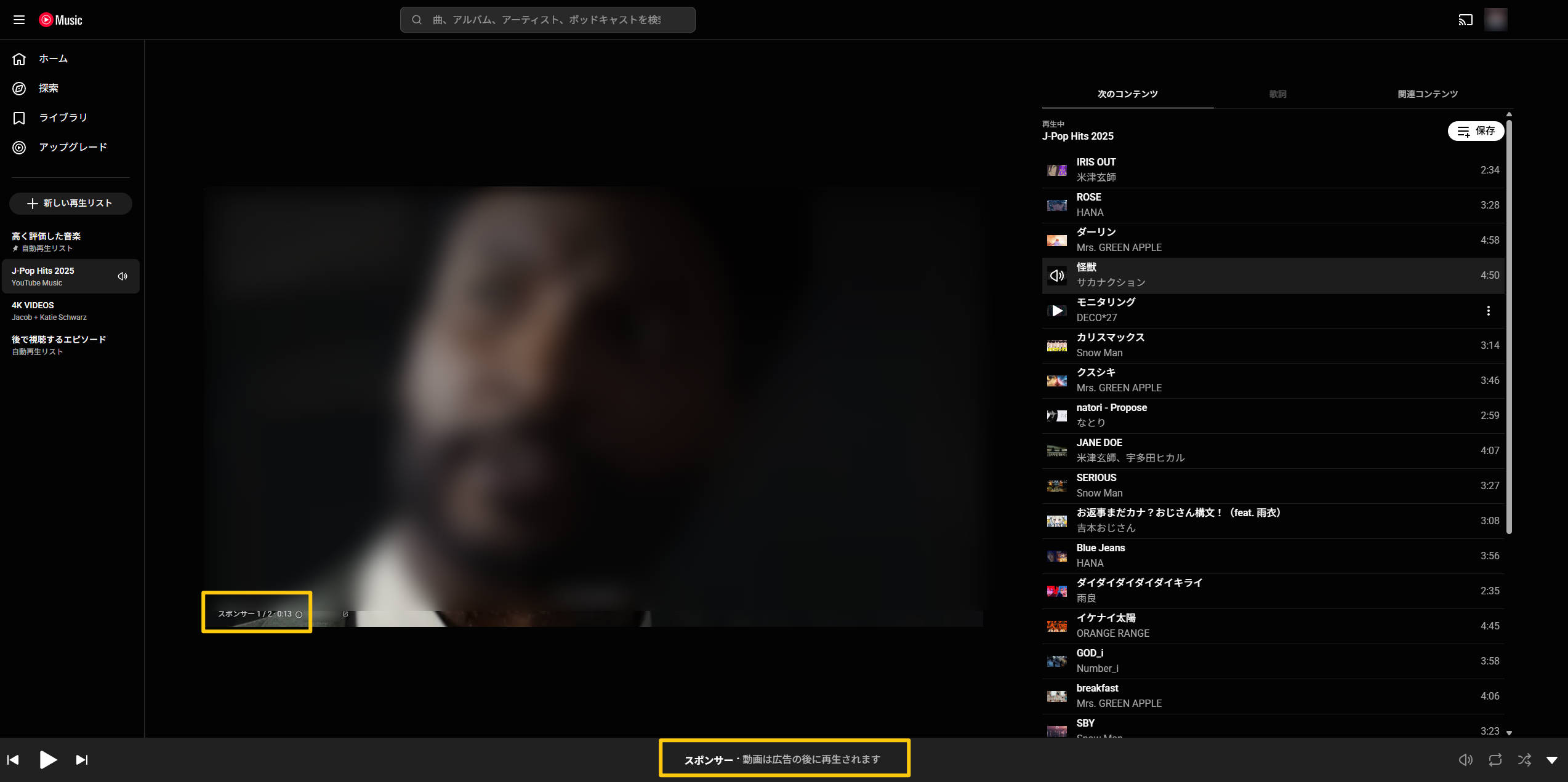
最も大きな違いは「広告の有無」です。無料版では曲の合間やミュージックビデオの再生前に必ず動画広告が挿入されます。リラックスして音楽に浸っている最中に突然大音量の広告が流れることは、音楽体験を大きく損なう要因となります。特に集中したい作業中や、就寝前のリラックスタイムに広告が入ることは、利用上の大きなデメリットと言えます。
スマホ利用を制限する「バックグラウンド再生」の不可
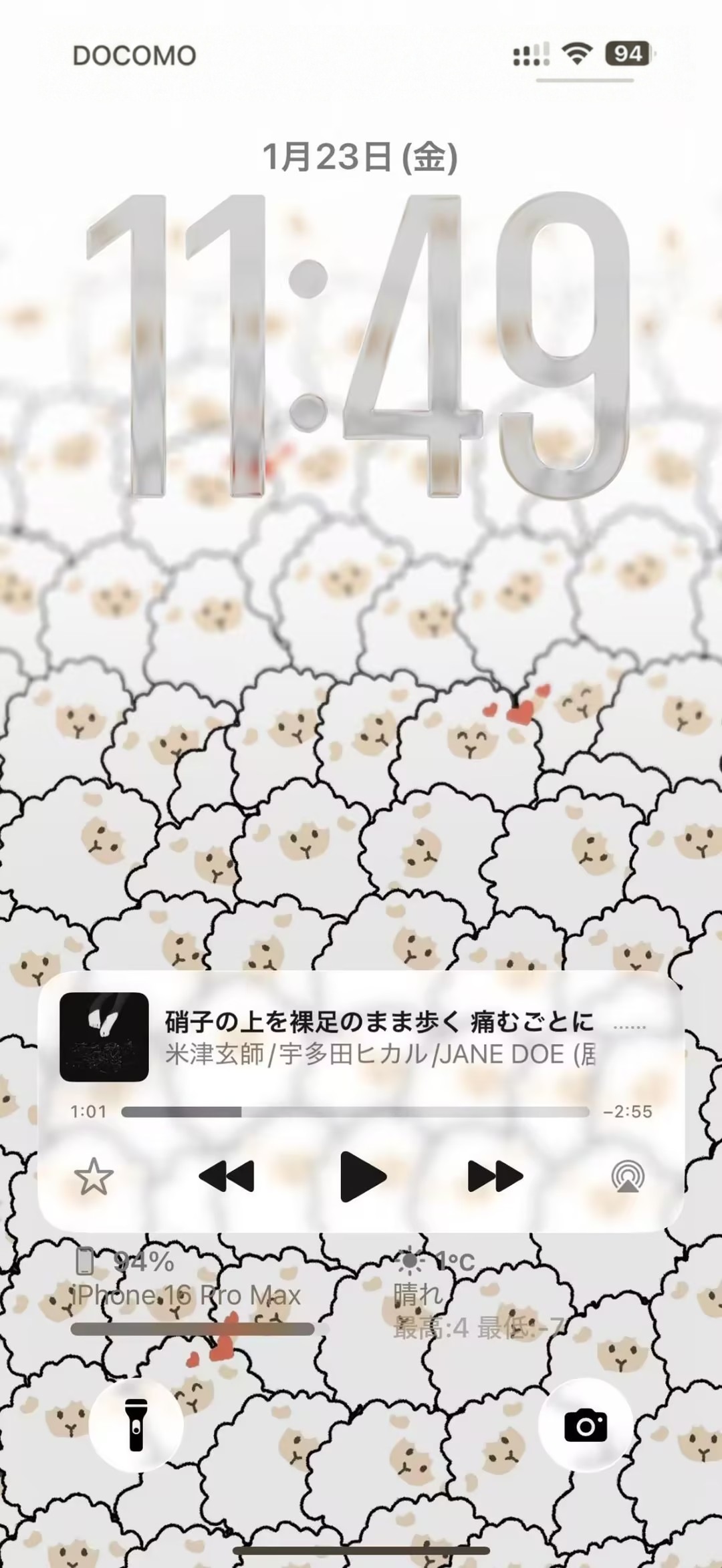
また、スマートフォンでの利用時に最も不便を感じるのが、「バックグラウンド再生ができない」という点です。
YouTube Music公式ヘルプでも「他のアプリを使用している間や、画面がオフになっている間は音楽が停止します」と明記されている通り、これは不具合ではなく仕様です。そのため、LINEやSNSの返信をしようとしたり、移動中にポケットへ入れるために画面を消したりした瞬間に、再生は容赦なく中断されてしまいます。
さらに、無料版では楽曲を端末に一時保存する機能も制限されているため、YouTubeミュージックをオフラインで再生することも不可能です。つまり、音楽を聴くためには常に画面を点灯させたままインターネット接続を維持する必要があり、これがバッテリー消費とデータ通信量の増大を招く大きな要因となっています。
毎月の固定費の負担
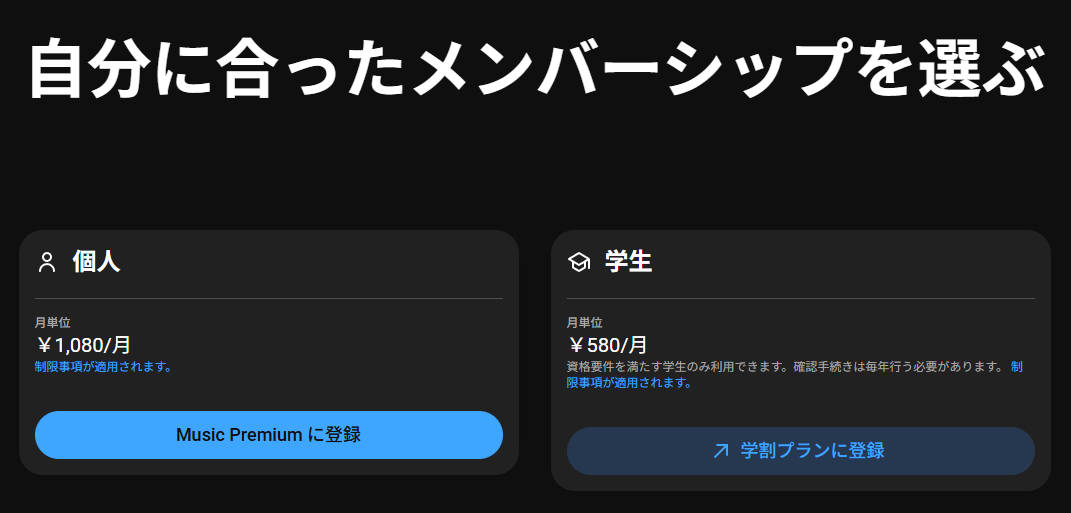
一方でPremiumプランに加入すればこれらの制限はすべて解除されますが、毎月の固定費が発生します。「たまに聴くだけだから月額料金は払いたくない」と考える方にとって、このコストは無視できません。しかし、これから紹介する方法を活用すれば、このPremiumプランでしか得られない3大メリットを、月額料金を支払うことなく享受することが可能になります。
YouTube Musicを無料で使うための基本的な選択肢と制約
外部ツールを利用した解決策に移る前に、まずはYouTube Musicを公式の範囲内で無料で使うための一般的な選択肢と、それぞれの限界について整理しておきましょう。YouTube Musicを無料で楽しむ方法はいくつか存在しますが、大きく分けると「公式の無料プラン」「期間限定のトライアル」「抜け道的な共有」の3つに分類されます。それぞれの方法にはメリットがある一方で、快適さを損なう明確な制約も存在します。まずは現状の選択肢を把握し、ご自身の利用スタイルに合うか確認してみてください。
1. 広告ありの無料プラン
最も単純なのは、Googleアカウントさえあれば誰でも利用できる広告付きの無料プランをそのまま使い続けることです。これなら特別な手続きは不要ですが、先述した通り広告や再生機能の制限と付き合い続ける必要があります。自宅のWi-Fi環境下で、作業用BGMとしてパソコンで流しっぱなしにするような限定的な用途であれば、これでも十分かもしれません。
2. 初回無料トライアル
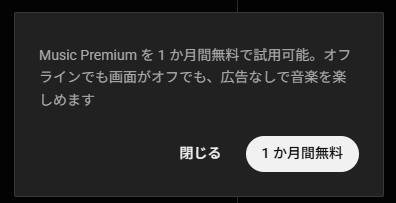
次に挙げられるのが、初回限定の無料トライアルを利用する方法です。通常は1ヶ月、キャンペーン時期によっては3ヶ月ほどPremium機能を無料で体験できます。この期間中は広告もなく、オフライン保存も自由にできるため非常に快適ですが、あくまで期間限定の措置に過ぎません。
トライアル期間が終了すれば自動的に課金が開始されるか、元の不便な無料版に戻ってしまいます。
3. ファミリープランの料金分担
さらに、ファミリープランを友人と共同利用して料金を分担するなどの方法も考えられますが、完全に「無料」というわけにはいきません。結局のところ、公式の枠組みの中で「完全無料」かつ「無制限」に快適な環境を手に入れることには機能的な制約があります。
そのため、多くの賢いユーザーが選択するのが、外部ツールを活用して YouTube Musicから楽曲をダウンロード し、手元のデバイスに音楽ファイルとして保存してしまうというアプローチです。この方法であれば、一度ダウンロードした楽曲はもはやYouTubeのプラットフォームに依存しないため、どのような音楽アプリでも再生可能となり、広告も通信量も気にする必要がなくなります。
広告なし・オフライン再生を実現する最強の方法は「ダウンロード変換」
YouTube Musicの制限を完全に解決し、理想的な音楽環境を作るための最も現実的で強力な方法は、パソコン専用の変換ソフトを使って楽曲データをMP3などの汎用的な形式でダウンロード保存することです。
まずは、公式アプリでの再生と、ダウンロード変換を行った場合で、どれほど体験が変わるのかを以下の表で比較してみましょう。
| 比較項目 | 公式アプリ(無料版) | ダウンロード変換(SongGet等) |
| 広告の表示 | 頻繁にあり(動画広告) | なし(完全カット) |
| オフライン再生 | 不可(ネット必須) | 可能(圏外でもOK) |
| バックグラウンド | 不可(画面オフで停止) | 可能(他アプリ操作中もOK) |
| 通信量の消費 | 再生のたびに消費 | 初回のみ(再生時はゼロ) |
| 再生アプリ | YouTube Music限定 | 標準アプリなど自由に選択可 |
この表からも分かる通り、ダウンロード変換を行う最大の利点は、保存した音楽ファイルが完全に個人の所有物となる点にあります。一度パソコンに取り込んでしまえば、それをiPhoneやAndroidスマートフォンに転送することで、標準の音楽アプリを使って再生できるようになります。
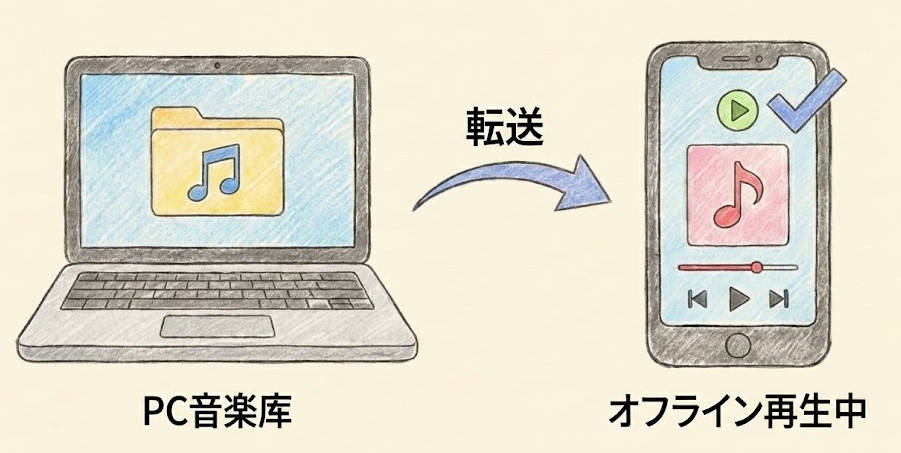
スマートフォンの標準プレイヤーで再生するため、YouTube Musicアプリの制約は一切受けず、当然ながら広告は表示されませんし、画面を閉じてもバックグラウンドで再生され続けます。さらに、データは端末内にあるため、機内モードや圏外の場所でも問題なく聴くことができる、真の意味で YouTube Musicをオフライン で楽しむ環境が完成します。
そこで、安全かつ高画質・高音質で、長期間安定して利用できるツールとして推奨したいのが SongGet YouTube Music変換 というWindows/Mac両対応のソフトウェアです。

- 安全なログイン : 内蔵ブラウザ利用のため、個人情報を保存せず安全に利用可能。
- 自動広告カット : 無料版でも、ダウンロード時に広告を自動で完全除去して保存。
- 高音質保存 : 最大320kbpsに対応し、CD同等のクリアな音質を維持。
- 一括DL機能 : プレイリストやアルバムを丸ごと追加し、高速で一括変換。
- 買い切り型 : サブスク不要。一度の購入で永続的に使える高コスパ設計。
SongGet YouTube Music変換を使ってYouTube Musicを無料ダウンロードする手順
それでは、実際にSongGet YouTube Music変換を使ってYouTube Musicの楽曲をパソコンに保存し、最終的にスマホで楽しむまでの手順を解説します。
※より詳しい設定方法やエラー時の対処法については、YouTube MusicをMP3でダウンロードする完全ガイド をあわせてご覧ください。
複雑な設定は一切不要で、普段ブラウザで音楽を聴くのと同じような感覚で直感的に操作できるのがこのソフトの魅力です。
-
Step1
SongGet YouTube Music変換のインストールと起動
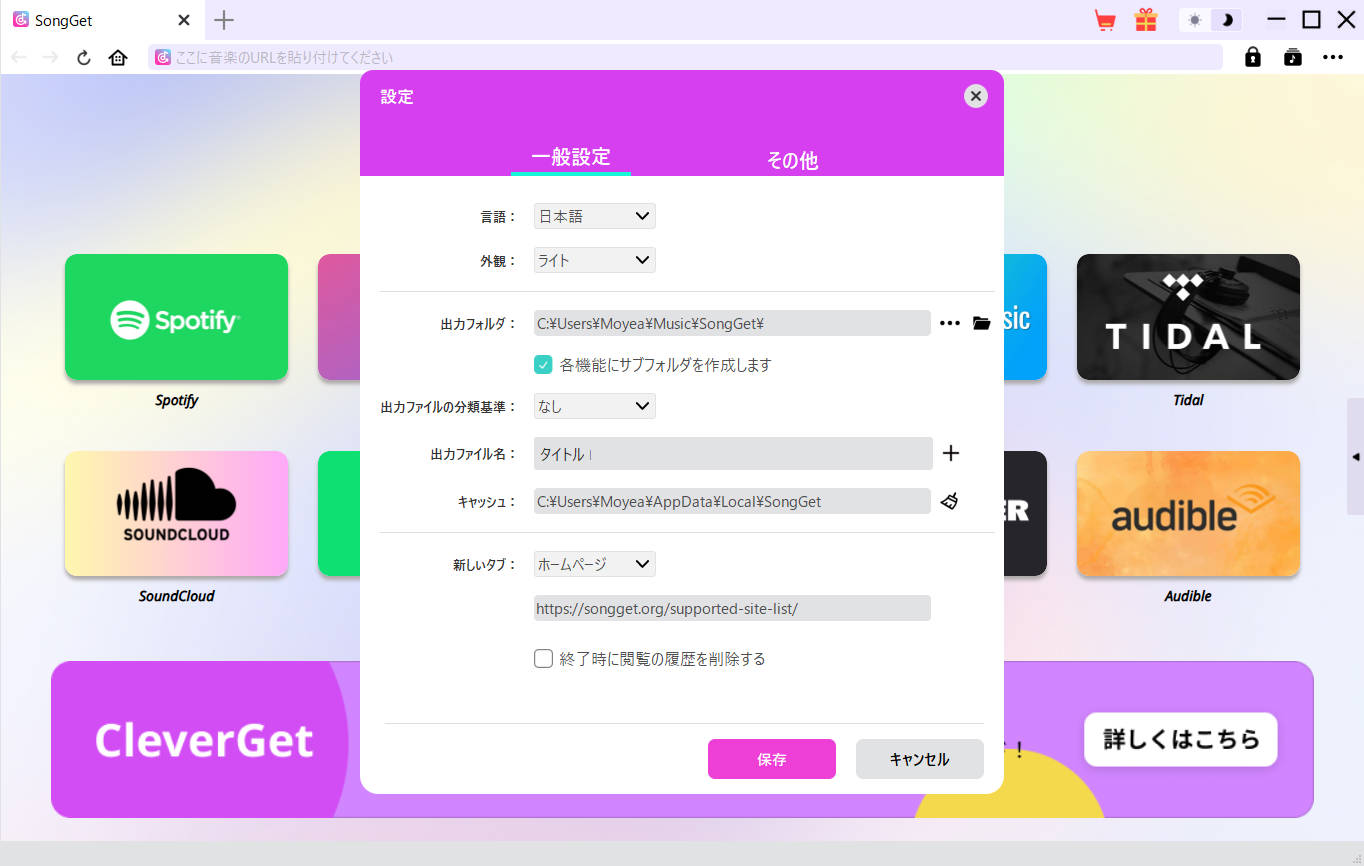
まず最初に、SongGetの公式サイトからソフトウェアをダウンロードし、お使いのパソコン(WindowsまたはMac)にインストールしてください。インストールが完了してソフトを起動すると、シンプルなメイン画面が表示されます。初回起動時のみ、ダウンロードしたファイルの保存先フォルダを設定画面から指定しておくと、後のファイル管理がスムーズになります。
-
Step2
内蔵ブラウザで安全にログイン
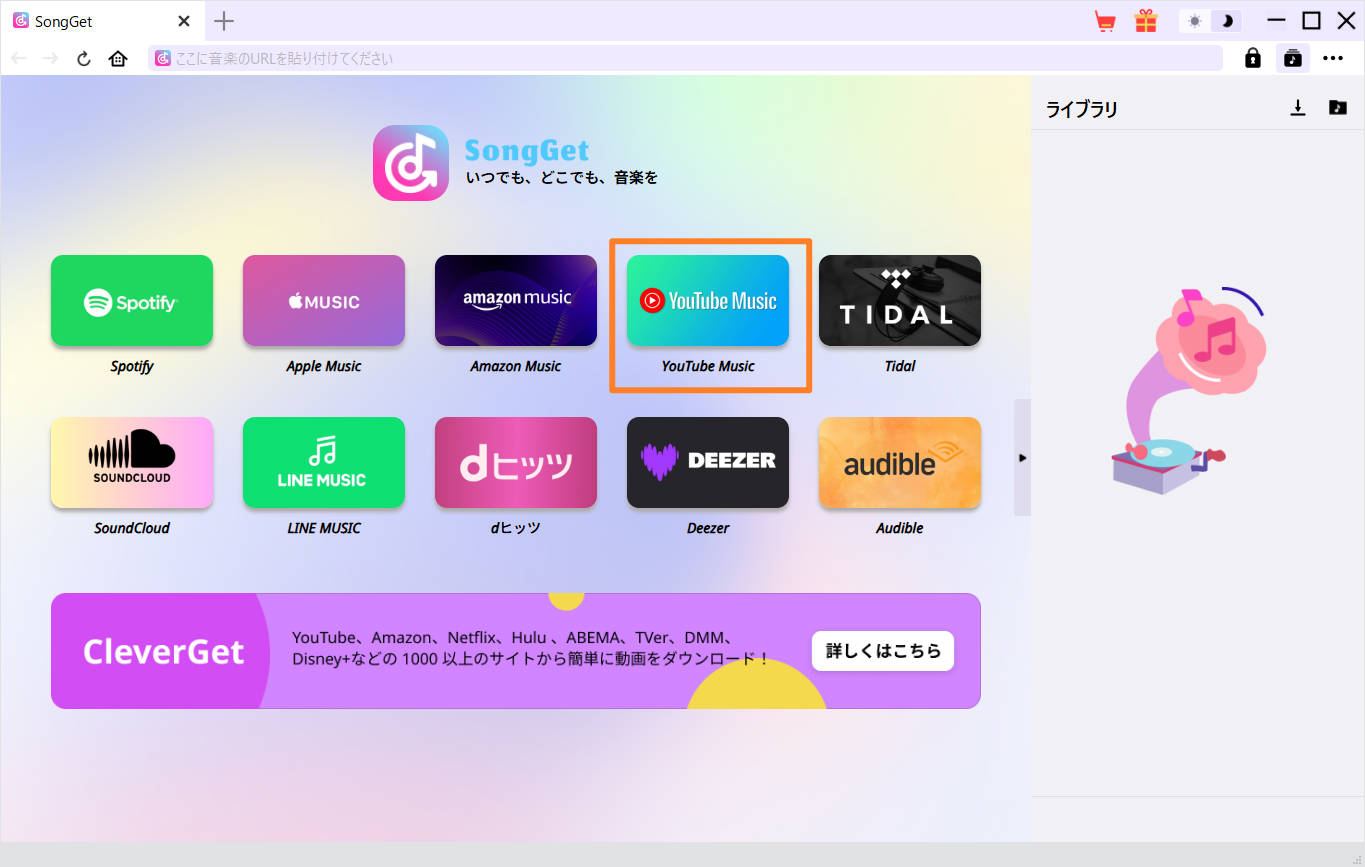
ソフトのメイン画面中央にある「YouTube Music」をクリックし、内蔵ブラウザを起動します。すると、見慣れたYouTube Musicの公式サイトが表示されますので、右上の「ログイン」ボタンからご自身のGoogleアカウントでログインしてください。このログイン処理はGoogleの公式ページ上で行われるため、SongGet側にアカウント情報が漏れる心配はありません。
-
Step3
楽曲・プレイリストの選択と再生
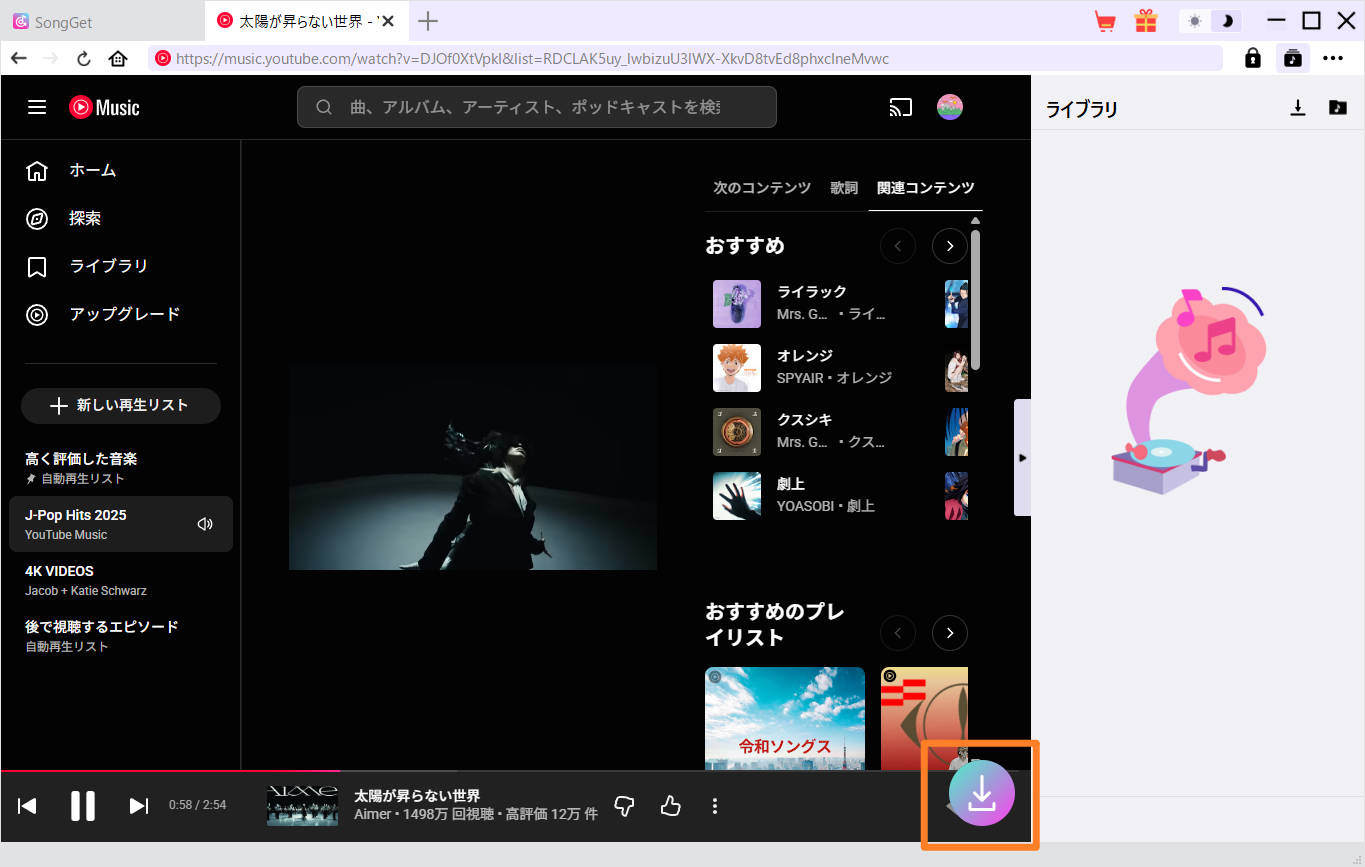
ログインが完了したら、自分のライブラリやお気に入りのプレイリストから、ダウンロードしたい楽曲を探して再生します。SongGetの優れた点は、再生が始まると同時にソフトが楽曲データを自動的に検出し、ダウンロードリストに追加してくれることです。個別の曲だけでなく、プレイリストのページを開けば、リスト内の全曲をまとめて読み込むことも可能です。
-
Step4
形式選択とダウンロード開始
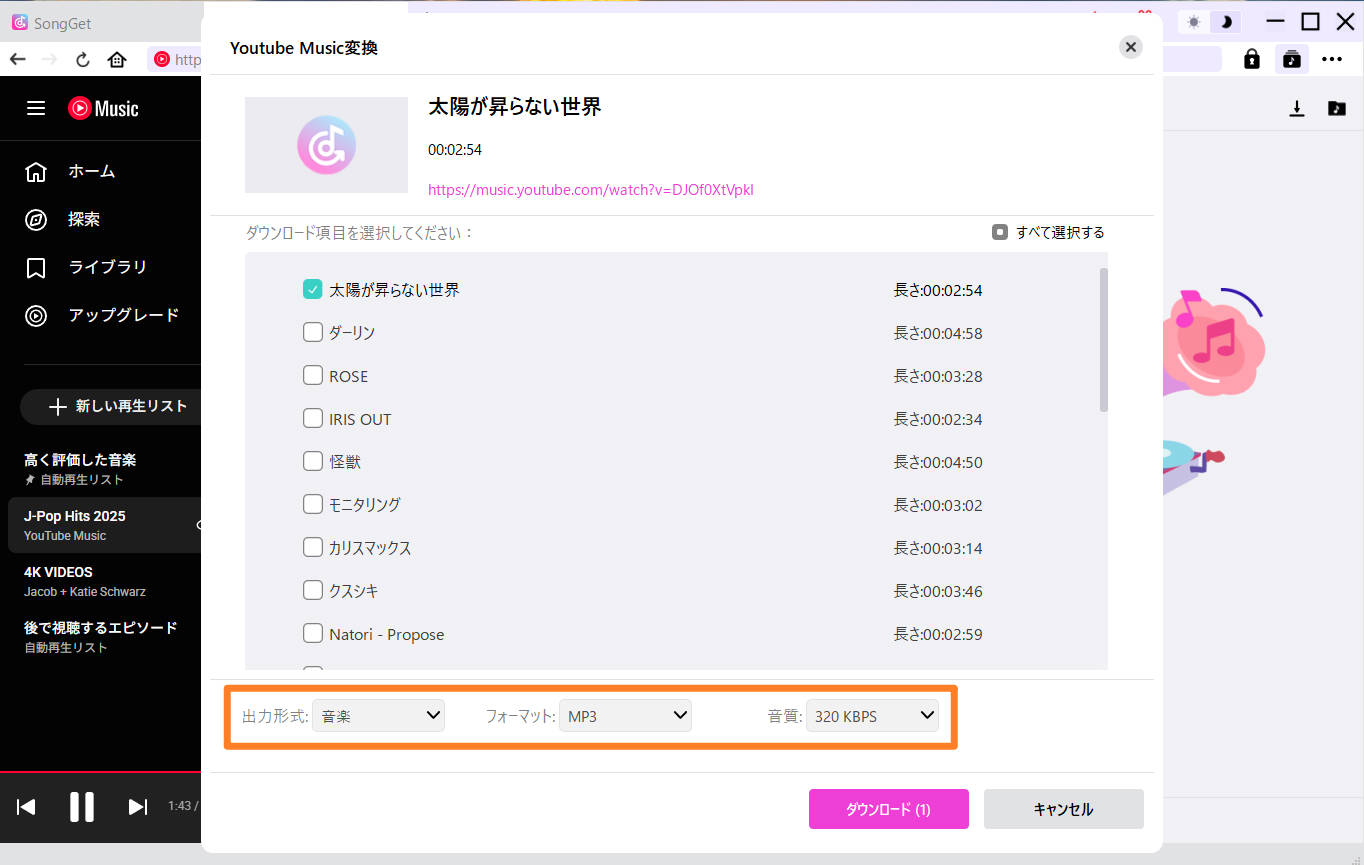
画面右下のダウンロードボタンをクリックすると、検出された楽曲の一覧リストが表示されます。ここで保存したい形式(MP3が最も汎用性が高くおすすめ)と、音質(最高320kbps)を選択します。設定が決まったら「変換」ボタンをクリックします。SongGetは最新の高速変換技術を搭載しているため、アルバム一枚分程度の曲数であれば、驚くほど短時間で処理が完了します。
-
Step5
スマホへの転送とバックグラウンド再生
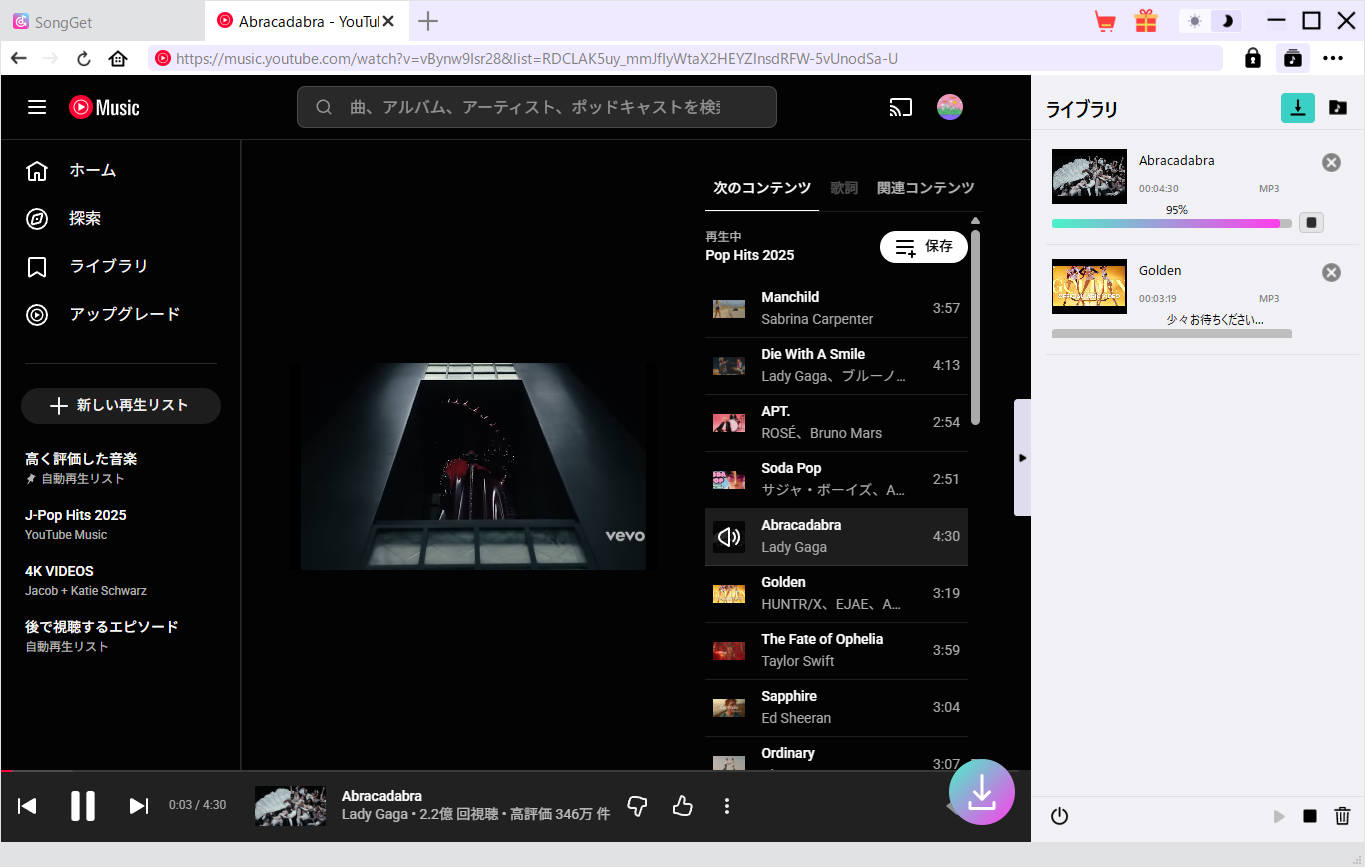
ダウンロードが完了したら、ソフトの「履歴」タブから保存先フォルダを開きます。このMP3ファイルを、iPhoneであればiTunesやAirDrop、AndroidであればUSBケーブルやGoogleドライブ経由でスマートフォンに転送します。 スマホの標準音楽アプリでこれらのファイルを再生すれば、通信量を一切使わず、広告もなく、画面をオフにしても音楽が止まらない、理想的なリスニング環境の完成です。 YouTubeの音楽をスマホにダウンロードする方法 として、これが最も確実で品質の高い手順と言えるでしょう。
他のダウンロードツールやサイトとの比較
YouTube Musicのダウンロードを謳うツールは他にも存在しますが、【2026年最新】安全なYouTube変換ソフト・サイト徹底比較 でも検証した通り、SongGetを選ぶべき理由は明確です。オンライン変換サイトや他社製ソフトと「安全性」「機能性」「コストパフォーマンス」を比較した表をご覧ください。
| 機能・特徴 | SongGet YouTube Music変換 | 無料オンラインサイト | 他社有料ソフト |
| 安全性 | ◎ (内蔵ブラウザで安全ログイン) | △ (ウイルス・広告リスク大) | ○ (製品による) |
| 音質 | ◎ (最大320kbps) | △ (低音質・劣化あり) | ○ (高音質対応) |
| 広告除去 | ◎ (完全自動除去) | × (サイト自体に広告多) | ◎ (対応) |
| 速度 | ◎ (高速・一括変換) | △ (混雑時遅い・失敗多) | ○ (一般的) |
| 費用 | ◎ (高コスパな買い切り版) | ◎ (完全無料) | △ (サブスク主流で高め) |
このように、無料サイトはウイルス感染のリスクや音質劣化の問題があり、他社ソフトはサブスクリプション制でコストがかさむ傾向にあります。対してSongGet YouTube Music変換は、高品質さと安全性を持ちながら、買い切りによるコストパフォーマンスの良さを兼ね備えており、YouTube Musicを無料でどこまで活用できるかを追求するユーザーにとって最適な選択肢です。
よくある質問(FAQ)
-
Q. YouTube Musicを完全に無料で使い続ける方法はありますか?
A. 公式アプリだけを使う場合、無料プランでは広告や機能制限を避けることはできません。しかし、MP3としてダウンロードする方法 を使えば、実質的に無料で「広告なし・オフライン再生」の環境を永続的に利用することが可能です。
-
Q. ダウンロードした曲をスマホでバックグラウンド再生するには?
A. SongGet YouTube Music変換でパソコンに保存した音楽ファイルを、iPhoneやAndroid端末に転送してください。転送後はYouTube Musicアプリではなく、端末に元々入っている「ミュージック」等の標準アプリで再生することで、画面を閉じてもLINEをしていても、問題なくバックグラウンド再生が行えます。
-
Q. SongGet YouTube Music変換の無料体験版では何ができますか?
A. 無料体験版でも、有料版と同じ高音質でのダウンロードや広告除去機能を試すことができます。ただし、一度に変換できる曲数に制限(合計3曲)が設けられています。まずは体験版で音質や操作性を確認し、気に入ったら制限のない有料版へ切り替えるのがおすすめです。
-
Q. 違法性はありませんか?
A. YouTube上のコンテンツをダウンロードすることは、YouTubeの利用規約に違反する可能性があります。また、日本の著作権法では、違法にアップロードされたと知りながらダウンロードする行為は禁止されています。ただし、公式チャンネルが配信している楽曲を、個人的に楽しむ目的(私的使用)の範囲で録音・保存することについては、法的解釈が分かれる部分もありますが、個人の範囲内で楽しむ限りにおいては処罰の対象となる可能性は極めて低いとされています。あくまで個人の責任において利用してください。
まとめ:YouTube Musicを快適に楽しむならSongGet
本記事では、YouTube Musicの無料版につきまとう広告や再生停止の不便さを、ダウンロード変換という方法で根本から解決する手段を解説しました。公式プランに課金しなくても、 SongGet YouTube Music変換 のような安全なツールを活用すれば、誰でも簡単に「広告なし・オフライン・バックグラウンド再生」の快适な環境を手に入れることができます。
セキュリティと品質を両立し、買い切りで長く使えるSongGetは、コストを抑えたいユーザーにとって最適な選択肢です。まずは無料体験版をダウンロードして、その利便性を直接確かめてみてください。毎日の音楽ライフが劇的に変わることをお約束します。
 無料ダウンロード
 無料ダウンロード

-
【2026年最新】Audible(オーディブル)解約・退会を完全ガイド!スマホ・PC対応吉田 凜/2026-03-11
-
LINEミュージックの再生回数を確認する方法!反映されない原因や効率よく稼ぐコツも解説吉田 凜/2026-03-11
-
【2026年最新】LINE MUSICをずっと無料で使うやり方!無料キャンペーンと永久保存の方法を完全解説吉田 凜/2026-03-11
-
【2026最新】LINE MUSICの解約・退会方法を徹底解説!解約後も曲を残す方法とは吉田 凜/2026-03-11
-
YouTube Musicを無料で使う方法|広告なし・オフライン再生・バックグラウンド再生を実現吉田 凜/2026-03-11
-
【2026年版】YouTube MusicをMP3でダウンロードする方法!無料プランでもPC保存・オフライン再生を徹底解説吉田 凜/2026-03-11
-
アマゾンミュージックのダウンロード保存先はどこ?Android・PC・iPhone別に確認【SDカード・MP3対応】吉田 凜/2026-03-11
-
SpotifyとAmazon Musicの違いを徹底比較|料金・音質・解約後の曲はどうなる?【2026年版】吉田 凜/2026-03-11
-
Amazon MusicをCDに焼く方法|MP3変換で車で聴く完全ガイド【2026年】吉田 凜/2026-03-11
-
Amazon Musicでシャッフルが解除できない原因と対処法を解説【2026年最新】吉田 凜/2026-03-11
-
【2026年版】Spotifyのオフライン再生は無料で可能?Premiumの制限とギガを消費せずMP3で聴く全手順吉田 凜/2026-03-11
-
【2026年完全ガイド】Spotifyの曲を無料でダウンロードする方法|高音質MP3で保存する安全手順吉田 凜/2026-03-11
-
【2026年最新】Audible(オーディブル)解約・退会を完全ガイド!スマホ・PC対応吉田 凜/2026-03-11
-
【2026年版】YouTube MusicをMP3でダウンロードする方法!無料プランでもPC保存・オフライン再生を徹底解説吉田 凜/2026-03-11
-
【2026年最新】SpotifyからMP3でダウンロードする方法【高音質320kbps対応】吉田 凜/2026-03-11
-
【2026年最新】Spotifyの曲を無料で安全にダウンロードする方法完全解説吉田 凜/2026-03-11
-
Amazon MusicをダウンロードしてMP3保存!PC/スマホでのオフライン再生と制限解除を完全攻略吉田 凜/2026-03-11
-
【2026最新】LINE MUSICの解約・退会方法を徹底解説!解約後も曲を残す方法とは吉田 凜/2026-03-11
-
【2026年決定版】YouTube MP3変換フリーソフト5選 vs 無料サイト5選!徹底比較レビュー吉田 凜/2026-03-11
-
LINEミュージックの再生回数を確認する方法!反映されない原因や効率よく稼ぐコツも解説吉田 凜/2026-03-11