


 今すぐダウンロード
 今すぐダウンロード
Last updated on 2026-04-29, by 吉田 凜
YouTube MusicをMP3でダウンロードする方法徹底解説【2026年版】
💡 【この記事の結論・要約】
YouTube Music公式の「一時保存」はアプリ内でしか再生できず、解約するとすべて消滅します。
- 推奨の解決策: PC専用ソフト「SongGet」を使い、高音質のMP3としてダウンロードするのが最も安全・確実です。
- メリット: 無料プランのままでも広告なしで保存でき、スマホや車などあらゆるデバイスで永久にオフライン再生が可能になります。
YouTube Musicの楽曲を「車(カーナビ)のUSBで流したい」「ウォークマン(Walkman)に入れたい」と悩んでいませんか?公式のYouTube Premium(有料)にもオフライン保存機能はありますが、保存されるのはアプリ内でしか再生できない暗号化ファイルであり、他のデバイスへ移したりMP3として手元に永久保存することは一切できません。
そこで本記事では、筆者が実際に市販のソフトや無料オンラインサイトを複数テストした結果をもとに、YouTube Musicの音楽を汎用性の高い「MP3」としてダウンロードし、PCやスマホへ安全に保存する方法を厳選して解説します。
 Rin
Rin
具体的な手順の解説に入る前に、なぜ多くのユーザーが公式アプリの「一時保存」機能だけでは満足できず、あえてMP3変換やPCへのダウンロードという手段を選ぶのか、その背景にあるメリットと現状の課題について詳しく整理しておきましょう。
目次CLOSE
1. YouTube Musicのダウンロードが必要な理由とは?
以下の表で、無料プラン、Premium(有料プラン)、そして「ツールを使ったMP3ダウンロード」の違いを比較してみてください。
| 機能 | 無料プラン (Free) |
Premium (有料) |
MP3ダウンロード (本記事の方法) |
| 広告 | あり | なし | なし |
| オフライン再生 | 不可 (通信必須) | 可 (アプリ内のみ) | 可 (完全オフライン) |
| バックグラウンド | 不可 | 可 | 可 |
| 保存形式 | – | 暗号化キャッシュ | MP3 / M4A / WAV |
| 所有権 | – | 解約で消滅 | 永久保存 |
このように比較すると違いは明確です。公式のPremium機能はあくまで契約期間中のみ利用できる仕組みであり、解約後に楽曲を手元に残すことはできません。
そのため、「解約後も曲を保存しておきたい」「PCやウォークマン、カーステレオ、古いiPodなど、YouTubeアプリに対応していない機器でも再生したい」といった場合には、ダウンロード&変換ツールを活用する方法が現実的です。
2. 【推奨】SongGetでYouTube Musicを高音質MP3保存
YouTube Musicをダウンロードする方法はいくつか存在しますが、品質、速度、安全性のすべてにおいて最も推奨できるのが、PC専用ソフトウェア「SongGet YouTube Music変換」を使用する方法です。
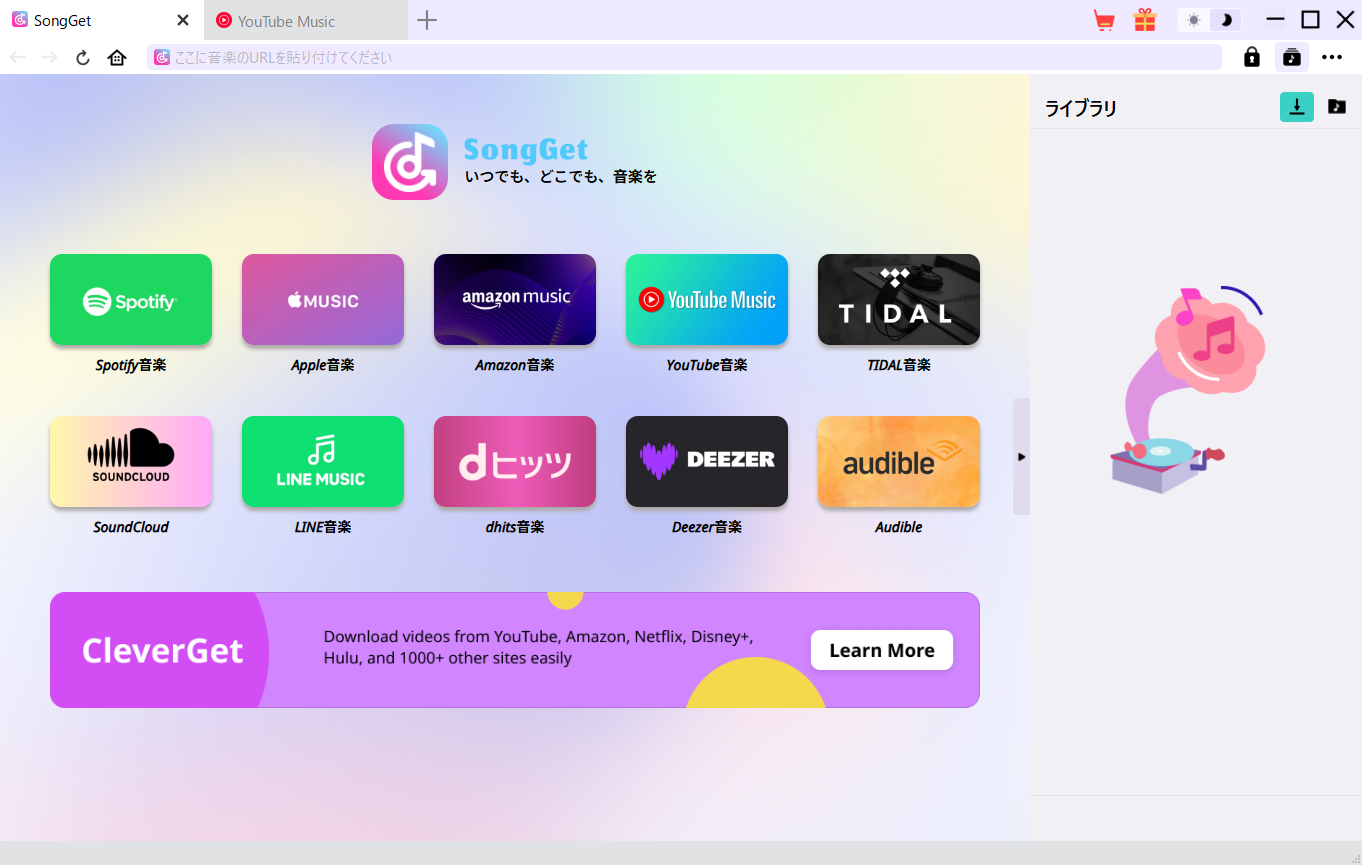
ブラウザ上で動作する不安定な無料ツールとは異なり、SongGetはYouTube Music専用に開発されたプロフェッショナルなソフトウェアです。独自のブラウザを内蔵しており、ユーザーが普段聴いているプレイリストやアルバムをそのまま解析し、劣化のない高音質(最大320kbps)でPCへ保存することが可能です。
Rin
複雑な設定は一切不要で、音楽初心者の方でも直感的に操作できるのが特徴です。

- 【制限解除】無料プランでも広告なし・バックグラウンド再生・オフライン保存が可能
- 【高音質】最大320kbpsのビットレートに対応し、劣化のないクリアな音質を維持
- 【多形式】MP3, M4A, WAV, FLACなど、あらゆるデバイスに対応した形式へ変換
- 【一括保存】お気に入りのプレイリストやアルバムをワンクリックで一括ダウンロード
- 【高速変換】独自の高速化技術により、数時間のプレイリストも短時間で処理完了
- 【タグ保持】曲名、アーティスト名、アルバムのアートワークなどのID3タグを自動保存
- 【初心者向】ブラウザ内蔵型で、ドラッグ&ドロップのような直感的な操作性
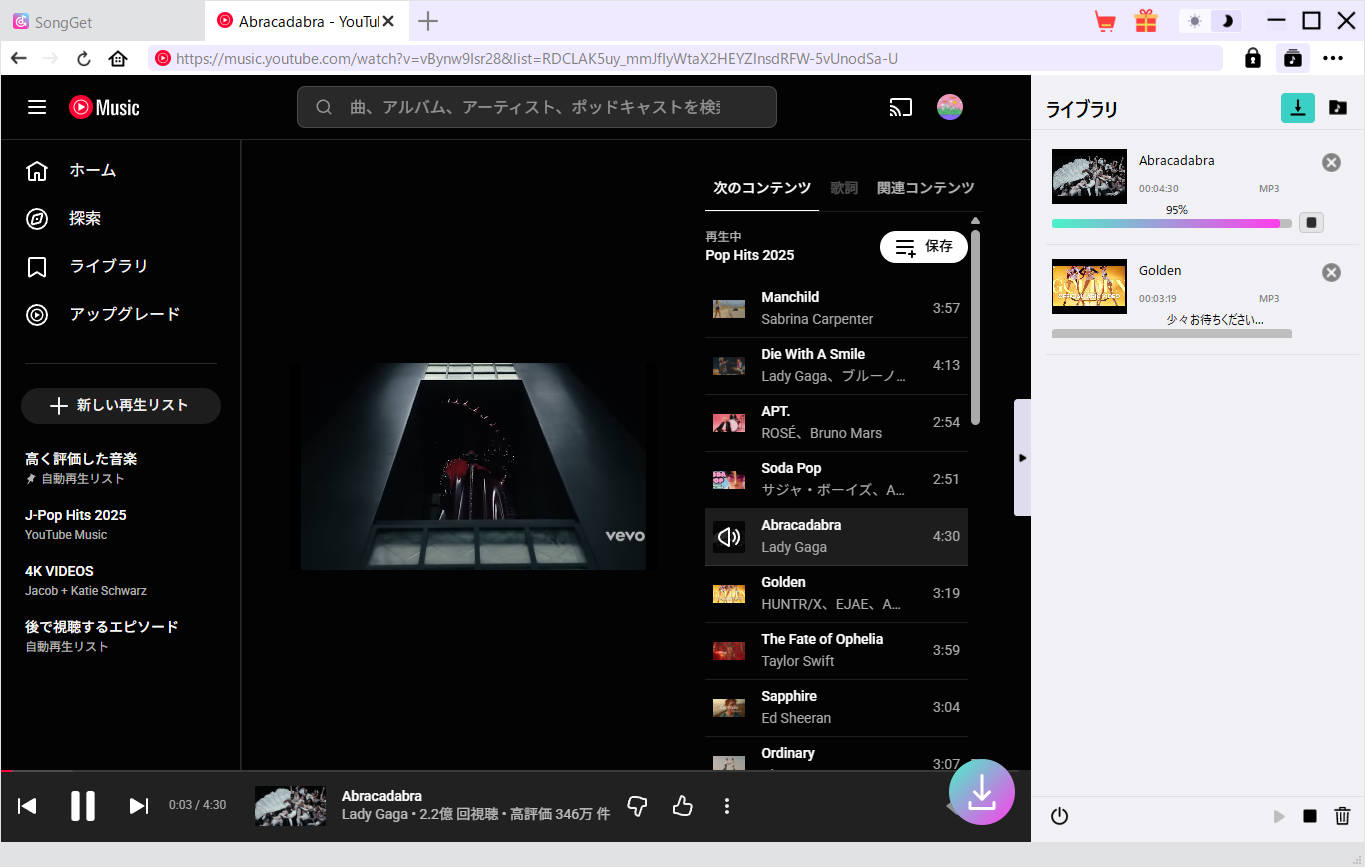
SongGetの使い方(画像付き詳細ガイド)
SongGetを使ったダウンロード手順は非常にシンプルです。本記事ではWindows版を例に解説しますが、操作画面はほぼ共通のため、Mac版のユーザーでも同じ手順で進められます。
Step1. ソフトの起動とログイン
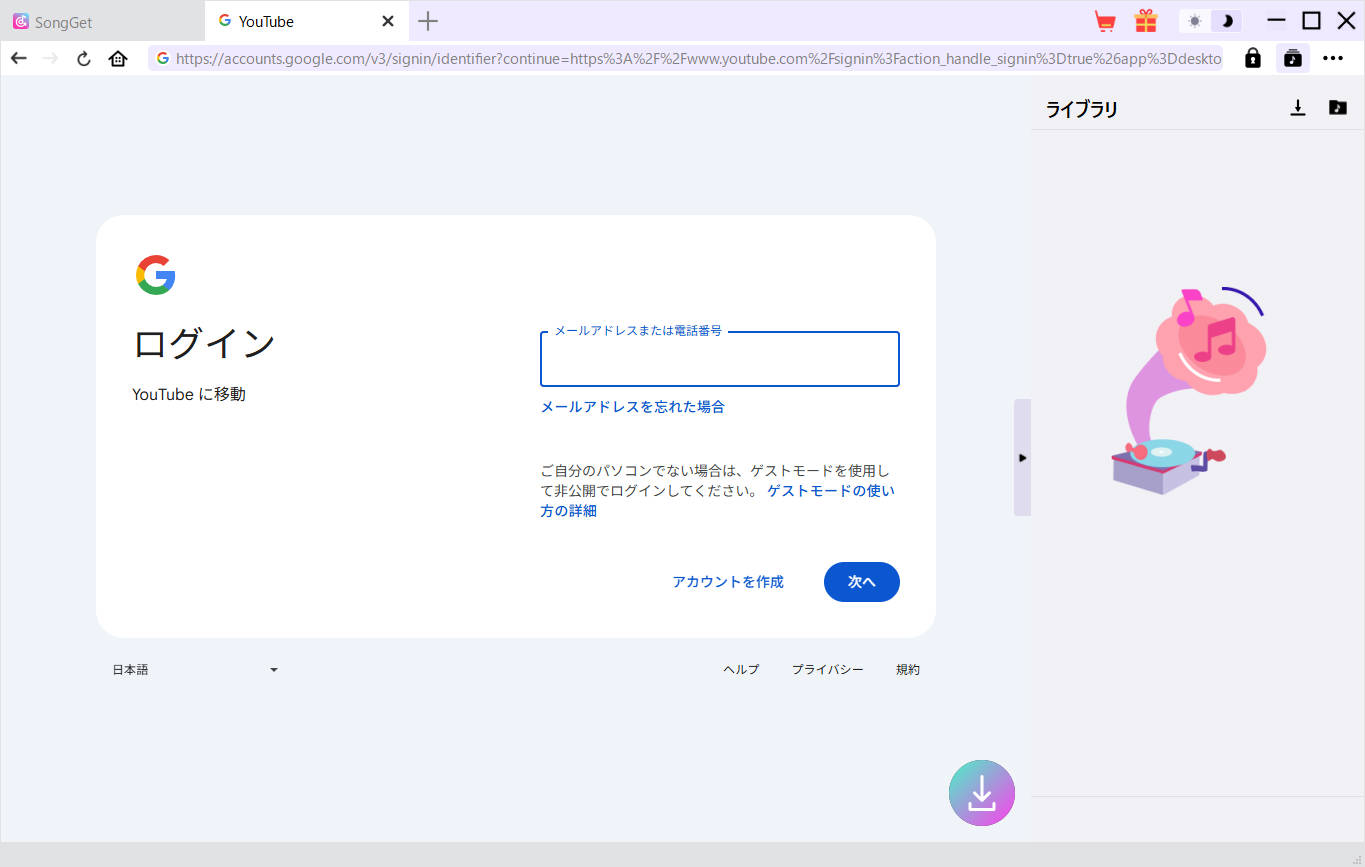
ソフトを起動し、「YouTube Music Web Playerを開く」をクリックします。内蔵ブラウザが立ち上がるので、お使いのGoogleアカウントでログインしてください(無料アカウントで問題ありません)。
Step2. ダウンロードしたいプレイリストを選択
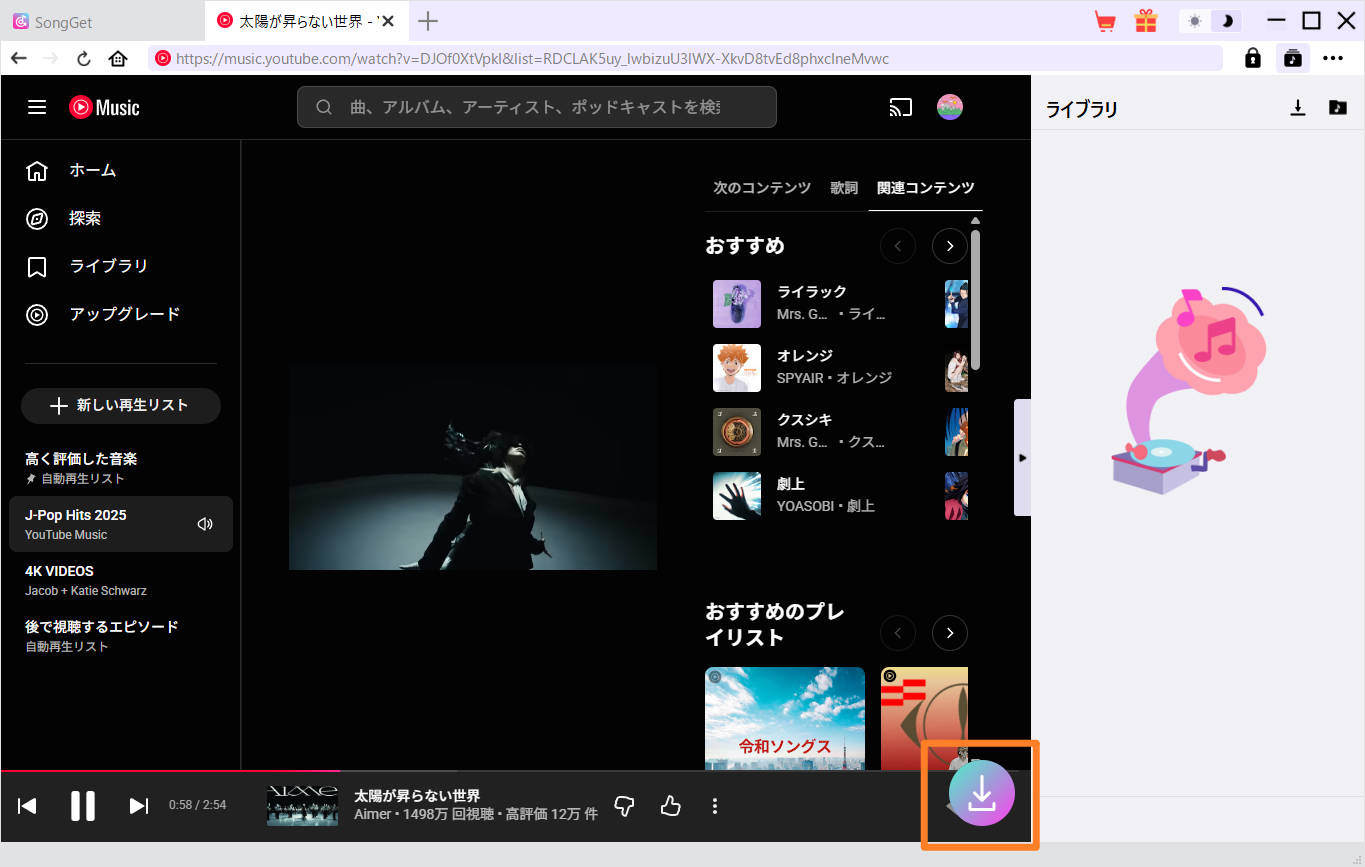
ダウンロードしたい楽曲、アルバム、またはプレイリストの画面を開きます。右下に表示される青い「+(追加)」ボタンをクリックし、音楽データを解析します。
Step3. 形式と音質の設定
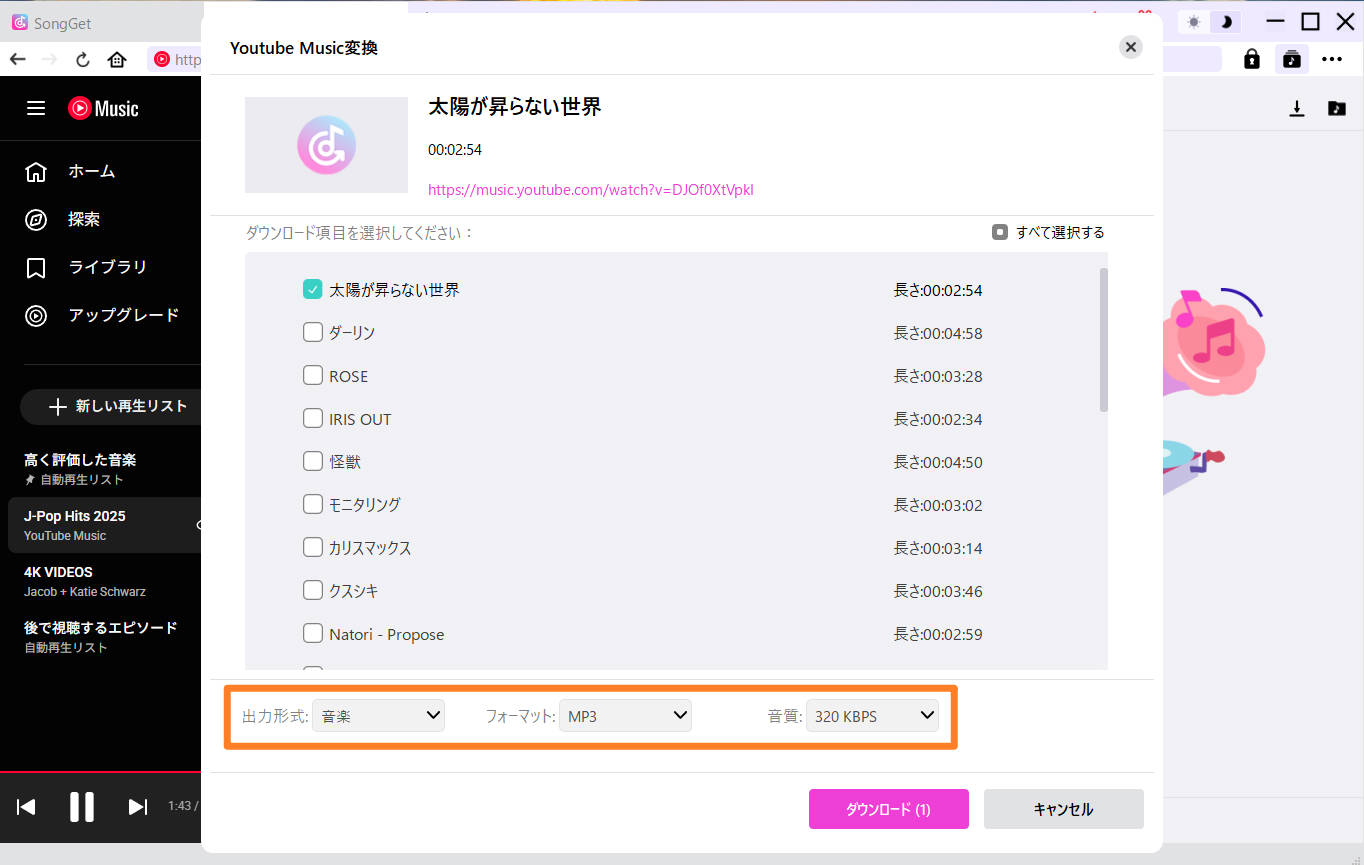
解析された楽曲が一覧表示されます。出力形式(MP3 / M4A / WAV等)や保存先を選択してください。高音質で保存したい場合は、ビットレートを「320kbps」に設定するのがおすすめです。
Step4. 変換スタート
「変換」ボタンをクリックすると、高速ダウンロードが開始されます。完了した曲は順次PCの指定フォルダに保存され、「変換完了」タブからすぐにファイルへアクセスできます。
3. その他の方法(Premium・無料サイト)との比較
方法2:YouTube Premium(公式機能)を利用する
外部ツールを使いたくない、すべてを公式アプリ内で完結させたいという方には、YouTubeが公式に提供している「YouTube Premium」の「一時保存(オフライン)」機能を利用するのが王道です。
- 手順: スマホアプリで聴きたい曲やアルバムのメニューを開き、「一時保存(矢印アイコン)」をタップするだけで完了します。
- メリット: 面倒な設定が不要で、公式サポートがあるため最も安心して利用できます。
- デメリット: 毎月1,280円〜のコストがかかり続ける点が最大のネックです。また、保存されたデータは暗号化されたキャッシュファイルであり、PCのローカルフォルダにMP3ファイルとして取り出すことは不可能です。あくまで「アプリ内での視聴」に限られるため、CDに焼いたり、他のプレイヤーアプリで再生したりすることはできません。
方法3:無料オンラインサイトを使う(非推奨)
YouTube Musicを変換できるサービスの中には、ソフトのインストールが不要な無料オンラインサイトも多く見られます。しかし手軽に見えるこれらのサイトには「ウイルス」や「詐欺広告」などの大きなリスクが伴います。なぜ当サイトでは推奨しないのか、その理由を詳しく見てみましょう。
- セキュリティリスク: 運営元が不明な海外サイトが多く、SSL証明書が不十分なケースもあります。サイトにアクセスしただけで、アクセス履歴や入力情報が悪用されるリスクも否定できません。
- 過剰な広告と誘導: 変換ボタンを押そうとすると、「ウイルスに感染しました」「システムが破損しています」といった偽の警告が出るフィッシング詐欺サイトや、怪しいアプリのダウンロードページへ強制的にリダイレクトされる危険性があります。
- 音質劣化と不安定さ: 無料サーバーの負荷を軽減するため、音質が128kbps以下に制限されることが一般的です。また、ダウンロード速度が極端に遅かったり、途中でエラーになったりすることも頻繁に起こります。
4. 保存した曲をスマホ(iPhone/Android)に入れる方法
「PCで高音質にダウンロードできたけれど、通勤中にスマホで聴けなきゃ意味がない!」と思われるかもしれません。ご安心ください。SongGetを使ってPCに保存したMP3ファイルは、簡単な手順でスマートフォンに転送できます。これにより、通信量を一切使わない「真のオフライン再生」が可能になります。
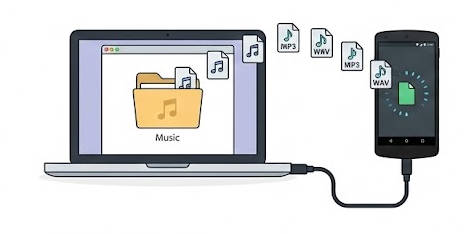
Androidスマホへ転送する場合
Androidユーザーの場合、ファイル管理の自由度が高いため、PCとUSB接続するだけで、ドラッグ&ドロップで簡単に曲を入れることができます。
- スマホとPCをUSBケーブルで接続します。
- スマホの通知バーを下げ、「USBの使用」設定を「充電のみ」から「ファイル転送(MTP)」に変更します。
- PCのエクスプローラー(マイコンピュータ)を開き、認識されたスマホの内部ストレージ(またはSDカード)内の「Music」フォルダを開きます。
- SongGetでダウンロードしておいたMP3ファイルを、そのフォルダへコピー&ペーストします。
- スマホ側の音楽アプリ(Google FilesやYouTube Musicアプリの「デバイスのファイル」タブ、その他の音楽プレイヤー)で再生確認します。
iPhoneへ転送する場合
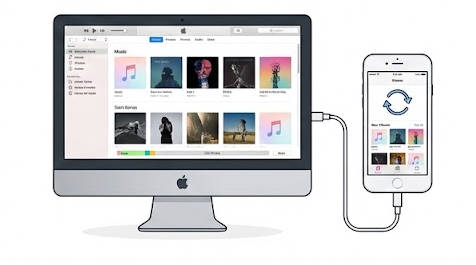
iPhoneの場合は、Appleの仕様上、PC内のデータを直接フォルダに入れることはできませんが、iTunes(macOS Catalina以降は「ミュージック」アプリ)を経由することでスムーズに同期できます。
- PCでiTunesを開き、「ファイル」メニューから「ファイルをライブラリに追加」を選択し、ダウンロードした曲を読み込ませます。
- iPhoneをLightningまたはUSB-CケーブルでPCに接続し、iTunes上のデバイスアイコンをクリックします。
- サイドバーの「ミュージック」を選択し、「音楽を同期」にチェックを入れます。
- 先ほど追加した曲やアルバム、あるいはプレイリストを選択して「適用(同期)」をクリックします。
- 同期完了後、iPhone標準の「ミュージック」アプリ内に曲が表示され、Apple Musicの楽曲と同じように再生できるようになります。
5. 注意点・よくある質問(FAQ)
最後に、ダウンロード作業をスムーズに進めるための注意点や、万が一トラブルが発生した際の対処法についてまとめました。デジタルツールを使う以上、予期せぬエラーはつきものですが、事前の知識があれば落ち着いて対処できます。
トラブルシューティング
- ダウンロードできない・失敗する場合: YouTube側は頻繁に仕様変更を行っています。解析ができなくなった場合は、SongGetが最新版になっているか確認し、アップデートを行ってください。また、自作プレイリストが「非公開」になっていると外部ソフトから解析できない場合があります。「限定公開」に変更して試してください。
- 音質をもっと良くするには?: MP3の音質に満足できない場合は、SongGetの設定で形式をAAC (M4A)に変更してみてください。YouTube Musicの配信形式(AAC)に近いため、再圧縮による劣化を最小限に抑えられます。さらにこだわる場合は、非圧縮のWAV形式を選び、最高設定にして保存することをおすすめします。
- 違法になりませんか?: 日本の著作権法では、公式に配信されているコンテンツを「私的使用の範囲内(自分や家族で楽しむこと)」を目的に録音・保存することは、原則として認められています。ただし、違法動画と知りながらダウンロードする行為や、保存したファイルをネット上で再配布・販売する行為は明確に違法です。必ず個人の楽しみの範囲内で利用してください。
よくある質問(FAQ)
-
Q1. SongGetの無料試用版に制限はありますか?
A. はい、無料試用版ではダウンロードできる曲数などに一部制限(例:3曲まで、あるいは各曲3分まで等)がありますが、音質の良さや操作のスムーズさは製品版と全く同じです。まずは動作確認として無料版をお試しください。
-
Q2. スマホだけでダウンロードできるアプリはありませんか?
A. 以前は「Clipbox」などが有名でしたが、現在はYouTubeの規約強化やアプリストアの規制により、安全に使える保存アプリはほぼ存在しません。「youtube music ダウンロード アプリ」を探して怪しいアプリを入れるよりも、PCで安全にダウンロードして転送する方が確実で高音質です。
-
Q3. 保存先をSDカードに指定できますか?
A. PC側の保存先を外付けのSDカードドライブに指定すれば直接保存可能です。また、Androidスマホへ転送する際に、内部ストレージではなくSDカードへ入れることもできます(youtube music ダウンロード sdカード)。
-
Q4. 解約後も曲は聴けますか?
A. 公式Premiumの機能で保存した曲は、解約と同時に再生権限が失われ聴けなくなります。しかし、SongGetでMP3ファイルとしてPCに保存した曲は、解約後も永久に再生可能です。
-
Q5. 歌詞やジャケット画像も保存されますか?
A. はい、SongGetは高度なID3タグ編集機能を備えているため、ジャケット画像(アートワーク)、曲名、アーティスト名などを自動で取得し、ファイルに埋め込みます。
まとめ
YouTube Musicはお気に入りの音楽を見つけるのに最適なプラットフォームですが、その真価をフルに発揮し、自由なスタイルで音楽を楽しむには「ダウンロード保存」という手段が欠かせません。
今回ご紹介した「SongGet YouTube Music変換」を活用すれば、以下のことが実現します。
- 月額料金をかけずに、広告なしの快適な音楽環境を手に入れる。
- 通信量を気にせず、通勤通学やドライブ中に高音質で再生する。
- デバイスフリーで、PC・スマホ・MP3プレイヤーなど、手持ちのあらゆる機器で音楽を楽しむ。
オンラインサイトのリスクに怯えたり、公式プランの制限に縛られたりしたくない方は、ぜひ一度SongGetの快適さを体験してみてください。まずは無料試用版で、お気に入りの1曲だけでも保存できるか試してみることをおすすめします。
📚 YouTube Music 関連ガイド
-
💡 無料活用
YouTube Musicを無料でバックグラウンド再生・オフラインで使う裏技 -
🛡️ 安全性比較
YouTube MP3変換サイトと安全なソフトの徹底比較 -
🎧 初心者向け
SongGet YouTube Music変換の使い方ガイド -
📱 転送方法
YouTube Musicの曲をウォークマンに入れる方法
 無料ダウンロード
 無料ダウンロード
-

dヒッツの曲をダウンロード・MP3保存する方法|10曲制限と解約後に消える問題を解決【2026年】吉田 凜/2026-04-29
-

LINEミュージックの再生回数を確認する方法!反映されない原因や効率よく稼ぐコツも解説吉田 凜/2026-04-29
-
LINE MUSIC無料版の制限とは?ダウンロード・MP3保存できない理由と対処法吉田 凜/2026-04-29
-
【2026最新】LINE MUSICの解約・退会方法を徹底解説!解約後も曲を残す方法とは吉田 凜/2026-04-29
-
YouTubeのボカロ曲をMP3で保存する方法|無料サイトの音質劣化を実測比較【2026年】吉田 凜/2026-04-29
-

YouTube MP3変換ソフト vs 無料サイト5選ずつ比較!安全性・音質を実測レビュー【2026年】吉田 凜/2026-04-29
-
YouTube Musicを無料で使う方法|広告なし・オフライン再生・バックグラウンド再生を実現吉田 凜/2026-04-29
-
YouTube MusicをMP3でダウンロードする方法徹底解説【2026年版】吉田 凜/2026-04-29
-
アマゾンミュージックのダウンロード保存先はどこ?Android・PC・iPhone別に解説吉田 凜/2026-04-29
-
SpotifyとAmazon Musicの違いを徹底比較|料金・音質・解約後の曲はどうなる?【2026年版】吉田 凜/2026-04-29
-

【2026年完全ガイド】Spotifyの曲を無料でダウンロードする方法|高音質MP3で保存する安全手順吉田 凜/2026-04-24
-
YouTube MP3変換ソフト vs 無料サイト5選ずつ比較!安全性・音質を実測レビュー【2026年】吉田 凜/2026-04-29
-
YouTube MusicをMP3でダウンロードする方法徹底解説【2026年版】吉田 凜/2026-04-29
-
Spotifyの無料ダウンロードは危険?ウイルスを防いで安全にMP3保存する方法吉田 凜/2026-04-27
-
Apple Musicを無料でMP3保存するガイド|フリーソフト録音の手順と注意点を徹底解説吉田 凜/2026-04-27
-
Amazonミュージック解約方法まとめ|Unlimitedを確実に解約する手順と注意点【2026年最新版】吉田 凜/2026-04-28
-

【2026年最新】Spotifyを車で聴く方法!Bluetoothから通信量ゼロのUSB再生まで吉田 凜/2026-04-27
-
Spotifyのオフライン再生は無料で可能?通信量(ギガ)ゼロのMP3保存手順吉田 凜/2026-04-25
-
アマゾンミュージックのダウンロード保存先はどこ?Android・PC・iPhone別に解説吉田 凜/2026-04-29
-
【完全ガイド】Amazon MusicをMP3でダウンロード保存する方法吉田 凜/2026-04-28