


 今すぐダウンロード
 今すぐダウンロード
Last updated on 2026-05-20, by 吉田 凜
【2026年最新】Audible(オーディブル)解約・退会を完全ガイド!スマホ・PC対応
目次(注目記事ピックアップ)CLOSE
1. はじめに:Audibleの解約でこんなお悩みはありませんか?
 Rin
Rin
Yahoo!知恵袋などのQ&Aサイトを見ていると、こんな切実な声を見かけることがよくあります。
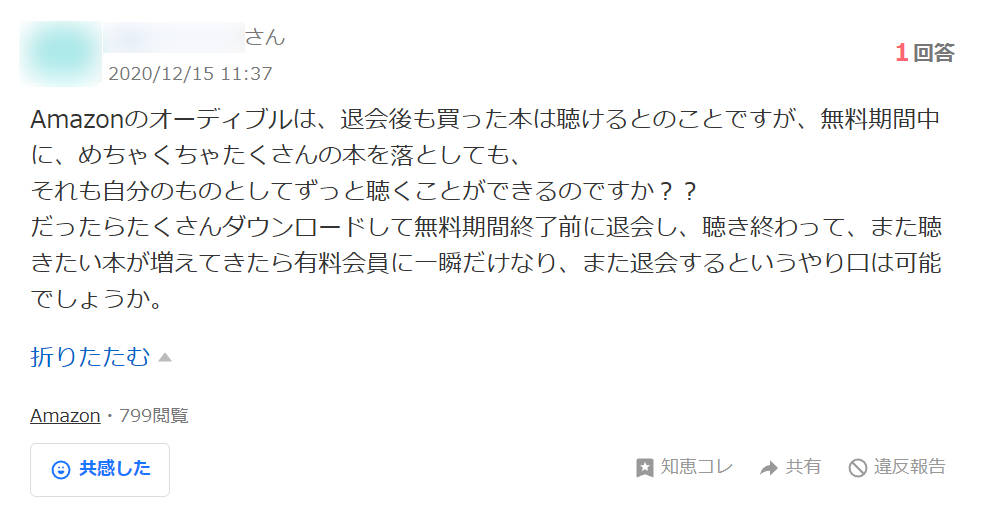
Audible(オーディブル)は便利なサービスですが、月額1,500円の料金を負担に感じ、解約を検討する方もいます。また、スマホアプリからは直接退会できない仕様のため、「Audibleが解約できない」と感じるユーザーも少なくありません。
この記事では、2026年最新の Audible 解約方法をスマホ・PCそれぞれの端末に合わせて分かりやすく解説します。さらに、「持っているコインや特典はどうなる?」「間違えて課金された時の返金方法は?」といった、絶対に損をしないための重要知識も網羅しました。
退会後もお気に入りのオーディオブックを手元に残せる画期的なツール「SongGet Audible変換」を活用した賢い解決策まで、出し惜しみなくお伝えします!
2. 解約の前に知っておきたい:「退会」と「休会」の違い
解約しようと思ったとき、「休会」という選択肢を見落としている人が多いです。 状況によってはこちらの方が断然お得なので、先に確認してください。
退会 vs 休会:何が違う?
Audibleには最大3ヶ月間、料金を止めたまま会員資格を維持できる「休会」機能があります。 「しばらく忙しくて聴く時間がない」という場合、解約より休会の方が絶対に得です。 私も一度これを知らずに解約してしまって、コインを無駄にした経験があります。
| 項目 | 退会(完全解約) | 休会(1〜3ヶ月停止) |
|---|---|---|
| 月額料金(1,500円) | 発生しない | 指定期間中のみ発生しない |
| 聴き放題タイトル | 聴けなくなる | 聴けなくなる |
| 単品購入した本 | 引き続き聴ける | 引き続き聴ける |
| 未使用のコイン・特典 | すべて消滅する | そのまま保持される |
| 会員限定30%OFF | 利用不可 | 利用可能 |
「完全にもうやめる」という場合は退会でOK。 ただ「コインがまだ残っている」「また聴くかもしれない」という場合は休会を選んだ方がいいです。コインは退会すると消えますが、休会中はそのまま残ります。
3. 解約前に必ずやること:コインを使い切る
今は聴き放題がメインですが、コイン制プランからの継続ユーザーや キャンペーンでコインをもらったことがある方は、解約前に残高を確認してください。 退会するとコインは問答無用でゼロになります。
「解約してもコインは残るだろう」と思い込んでいると大損します。必ず退会手続きを完了させる前に、残っているコインをすべてオーディオブックと交換(購入)してください。
コインで交換したタイトルは「単品購入」扱いとなるため、退会後もずっと聴き続けることができます。
💡 コインのおすすめの使い道と「返品制度」
「読みたい本がすぐに思いつかない」という場合は、とりあえず気になっていた高額なオーディオブック(語学学習本や長編小説など)と交換しておきましょう。
また、Audibleには会員特典として「返品制度」があります。タイトルを聴いてみて「思っていたのと違った」「ナレーターの声が合わなかった」という場合、購入後365日以内であれば返品し、コインを返してもらうことが可能です。
※ただし、返品を短期間に繰り返しすぎると制限がかかる場合があります。また、退会後は返品手続きができなくなるので注意してください。
4. Audible 解約・退会の手順(2026年版)
コインを使い切ったら解約に進みます。どのデバイスからでも手順は同じですが、スマホの場合は少し注意点があります。
Audibleは解約手続きをした後も、次回の請求日の前日までは「聴き放題」などの会員特典を利用できます。(日割り計算での返金はありません)。忘れないうちに、思い立った時にすぐ手続きをしておくのが一番の安全策です。
※無料体験の場合も、同じ手順で期間内に手続きを完了すれば料金は一切かかりません。
PCブラウザからの解約方法【一番おすすめ】
一番スムーズで確実なのは、パソコンのブラウザ(ChromeやSafariなど)から手続きする方法です。
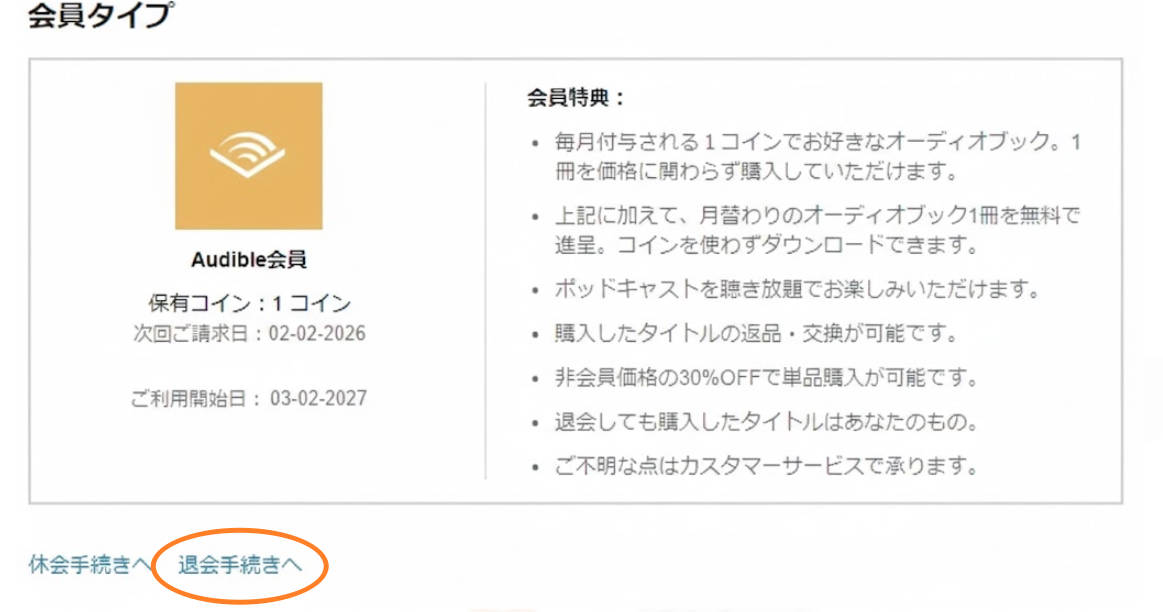
- PCブラウザでAudible.co.jpにアクセスし、ログインします。
- 画面右上の「〇〇さん、こんにちは!」から「アカウントサービス」をクリック。
- 会員タイプの下にある「退会手続きへ」をクリック。
- 退会理由を選択し、「次へ」進みます。
- 最終確認画面で「退会手続きを完了する」をクリックすれば完了です。
スマホ(iPhone / Android)から解約する方法
「スマホのアプリからAudibleの解約ができない!」とお困りの方は、SafariやChromeなどのWebブラウザを開いて手続きを行う必要があります。※アプリを端末から削除しただけでは解約扱いにならないため、ご注意ください。
- スマホのSafari(iPhoneの場合)またはChrome(Androidの場合)を開いて、Audible公式サイト(audible.co.jp)にアクセスします。
- ページ最下部までスクロールして「PCサイト」をタップ。 スマホ表示のままだと「退会手続きへ」のボタンが表示されないことがあるので、 この切り替えが重要です。
- あとはPC版と同じ。「アカウントサービス」→「退会手続きへ」の順で進みます。 ボタンが見つからない場合は、ページを再読み込みしてみてください。
5. 解約したらどうなる?購入済みの本の扱い
解約後の状態について、実際に確認した内容をまとめます。
-
✅ 単品購入・コイン交換したタイトル:
退会後もAudibleアプリで聴き続けられます。ここは安心ポイント。 -
❌ 聴き放題(Plus)タイトル:
解約日の翌日からロックがかかって再生できなくなります。 スマホにダウンロードしていても同じです。ここが一番痛い部分。 -
❌ 会員限定の割引・特典:
30%OFF購入やポッドキャストの一部も解約後は使えません。 気になるタイトルは解約前に買っておくか、コインで交換しておく方がいいです。
6. 気づいたら課金されていた場合の返金相談手順
無料体験の解約を忘れて1,500円が引き落とされた、という相談をよく見かけます。
原則として、Audibleは請求後の返金は行っていません。
ただし条件によっては対応してもらえるケースもあるので、試してみる価値はあります。
ネット上には様々な情報がありますが、明確な返金条件は公式には一切公開されていません。すべての対応はカスタマーサービスでの「個別対応(ケースバイケース)」となり、必ず返金されるとは限りませんのでご注意ください。
ただし、「意図しない課金に気づいてからできるだけ早く連絡した」「課金後、オーディオブックを一切利用していない(ダウンロードや再生をしていない)」といった場合は、判断材料の一つとして考慮され、特例として返金が認められる場合もあります。
- Audible公式サイトの一番下にある「お問い合わせ」をクリックします。
- 「お問い合わせ内容」から「退会について」などを選択します。
- 連絡方法として「Eメール」「電話(コールバック)」「チャット」が選べます。おすすめはすぐに対応してもらえる「チャット」または「電話」です。
- 担当者に「無料体験を解約し忘れていたこと」や「課金後は全くサービスを利用していないこと」など、現在の状況を誠実に説明し、返金の余地があるか相談してください。
※繰り返しになりますが、あくまで特例の対応であり、判断はこれまでの利用状況等によって異なります。必ず希望通りの結果になるわけではない点を理解した上で、早めに相談してみましょう。
Rin
「解約したいけど聴き放題の本が消えるのがな…」という場合、解決策があります。
7. 解約前に手元に残す方法:SongGet Audible変換
聴き放題タイトルをMP3として保存しておけば、解約後も聴き続けられます。 それができるのが「SongGet Audible変換」で、実際に試してみました。
使ってみてよかったポイント

- MP3/M4Aで保存できる: Audibleのファイルは暗号化されていてそのままでは使えませんが、SongGetを使うとMP3やM4Aに変換して保存できます。
- 解約後も普通に再生できる: 変換したMP3はAudibleアプリ不要で再生できます。iPhoneの標準ミュージックアプリやウォークマンでそのまま聴けました。
- プレイリスト・複数本を一括変換できる: 10時間超えの長編も、実際の再生時間より大幅に短い時間で変換できます。 複数タイトルをまとめて処理できるので、解約前日に慌てなくて済みます。
- チャプター情報が残る: 「第1章」「第2章」の区切りがそのままMP3ファイルに入ります。 ビジネス書や語学本は章ごとに聴き返すことが多いので、これは地味に助かります。
- 広告・ポップアップがない: よくある怪しいフリーソフトと違って、起動しても変な広告が出てきません。VirusTotalでの確認もできます。
録音ソフトとの違い
| 比較ポイント | SongGet Audible変換 | 一般的な録音ソフト |
|---|---|---|
| 変換スピード | 数十倍速(超高速) | 等倍(10時間再生なら10時間かかる) |
| 音質 | 元の音質を100%維持 | 周囲の雑音が入るリスクや音質劣化あり |
| 手軽さ | 一括処理可能、全自動 | 手動で録音開始・停止の操作が必要 |
8. SongGet Audible変換の操作手順
実際にやってみた手順です。特別なIT知識は不要です。
-
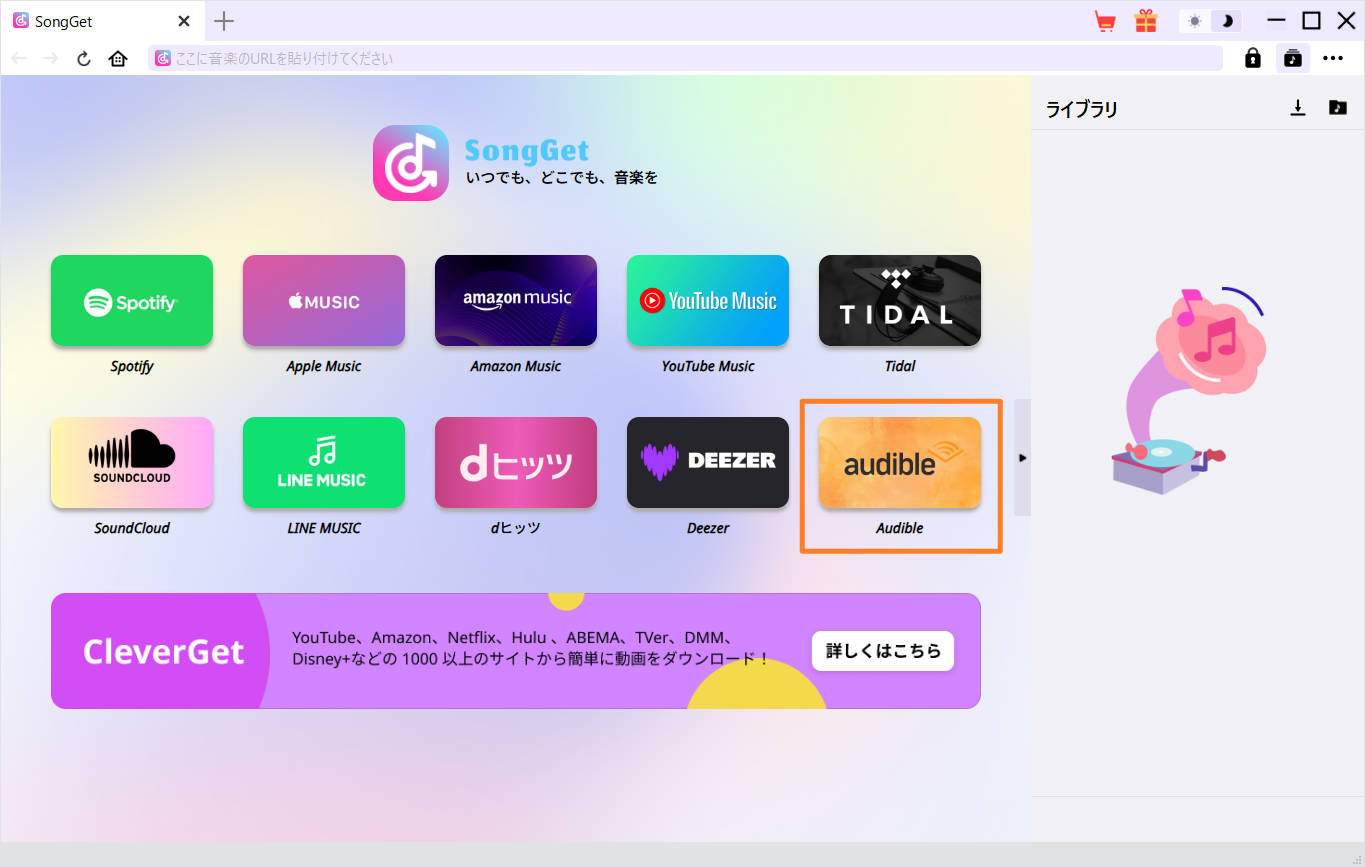
Step1
インストールして起動
SongGet公式サイトからダウンロードしてインストール。Windows・Mac両対応です。 Windowsで初回起動時にセキュリティ警告が出た場合は「詳細情報」→「実行」で進めてOKです。
-
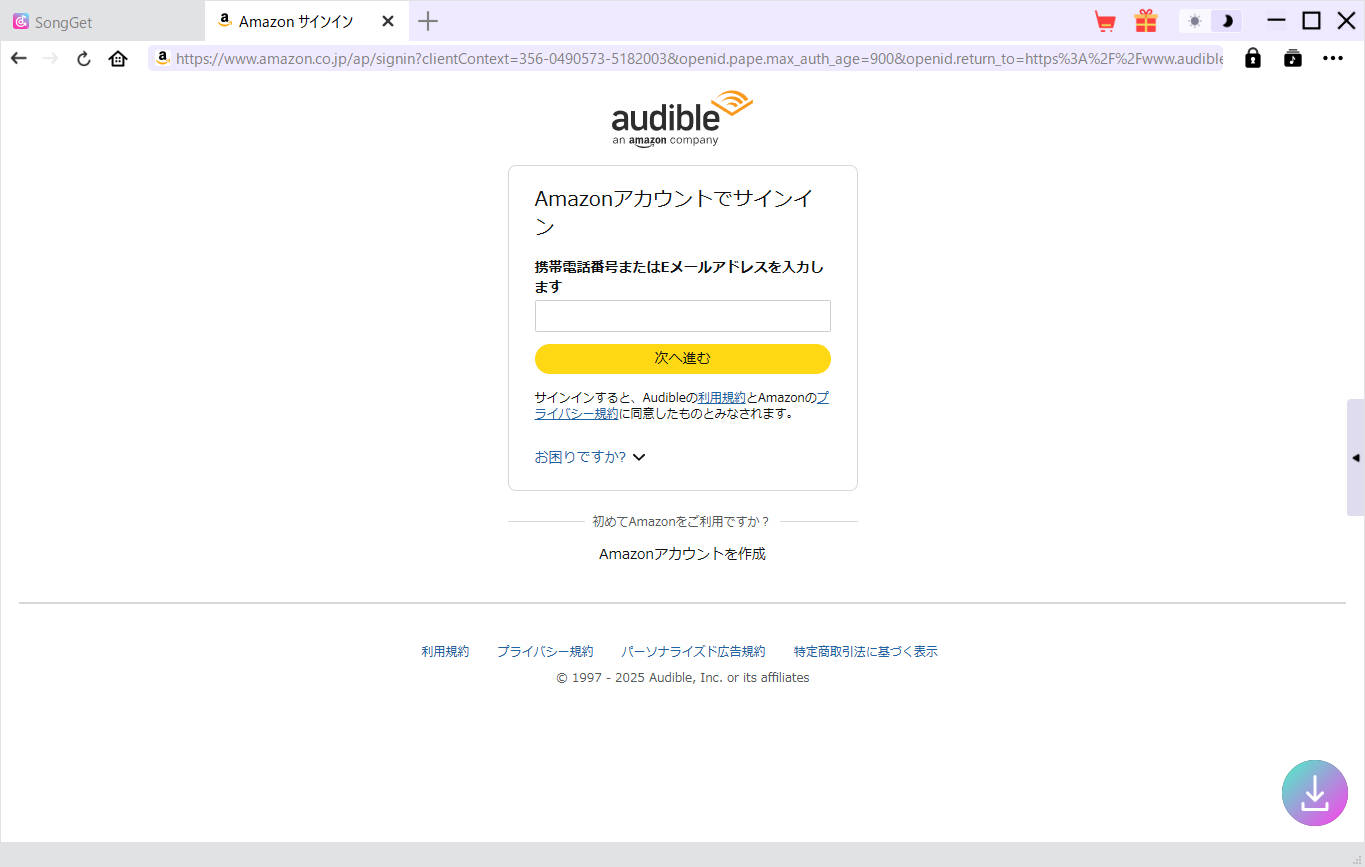
Step2
Audibleアカウントでログイン
ソフトを開くと内蔵ブラウザが表示されるので、AmazonアカウントでAudibleにログインします。2段階認証が来る場合はスマホを手元に置いておくとスムーズ。
-
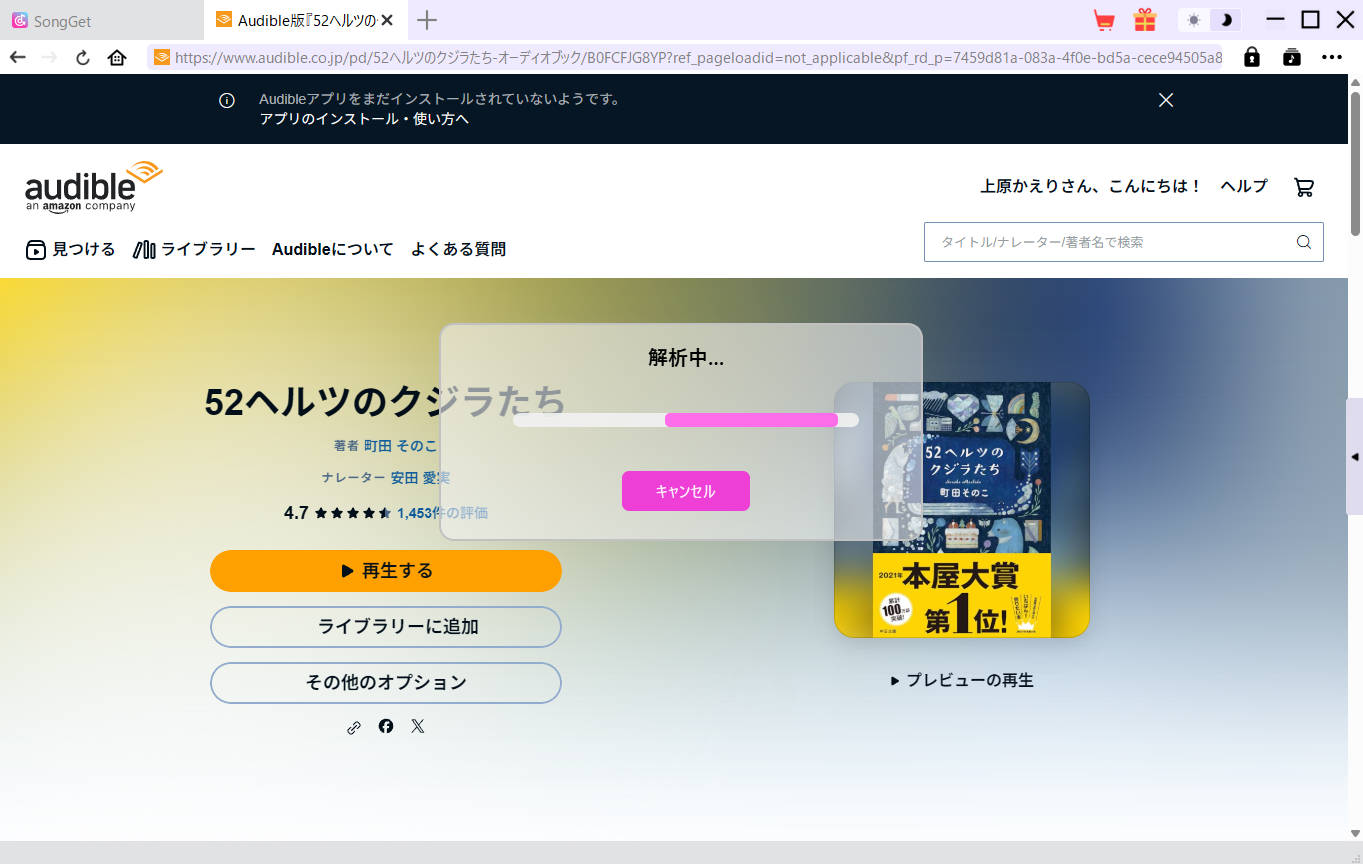
Step3
保存したいタイトルを選ぶ
ライブラリに入っているタイトルが表示されます。 保存したいものをクリックして追加リストへ。複数まとめて選択できます。
-
Step4
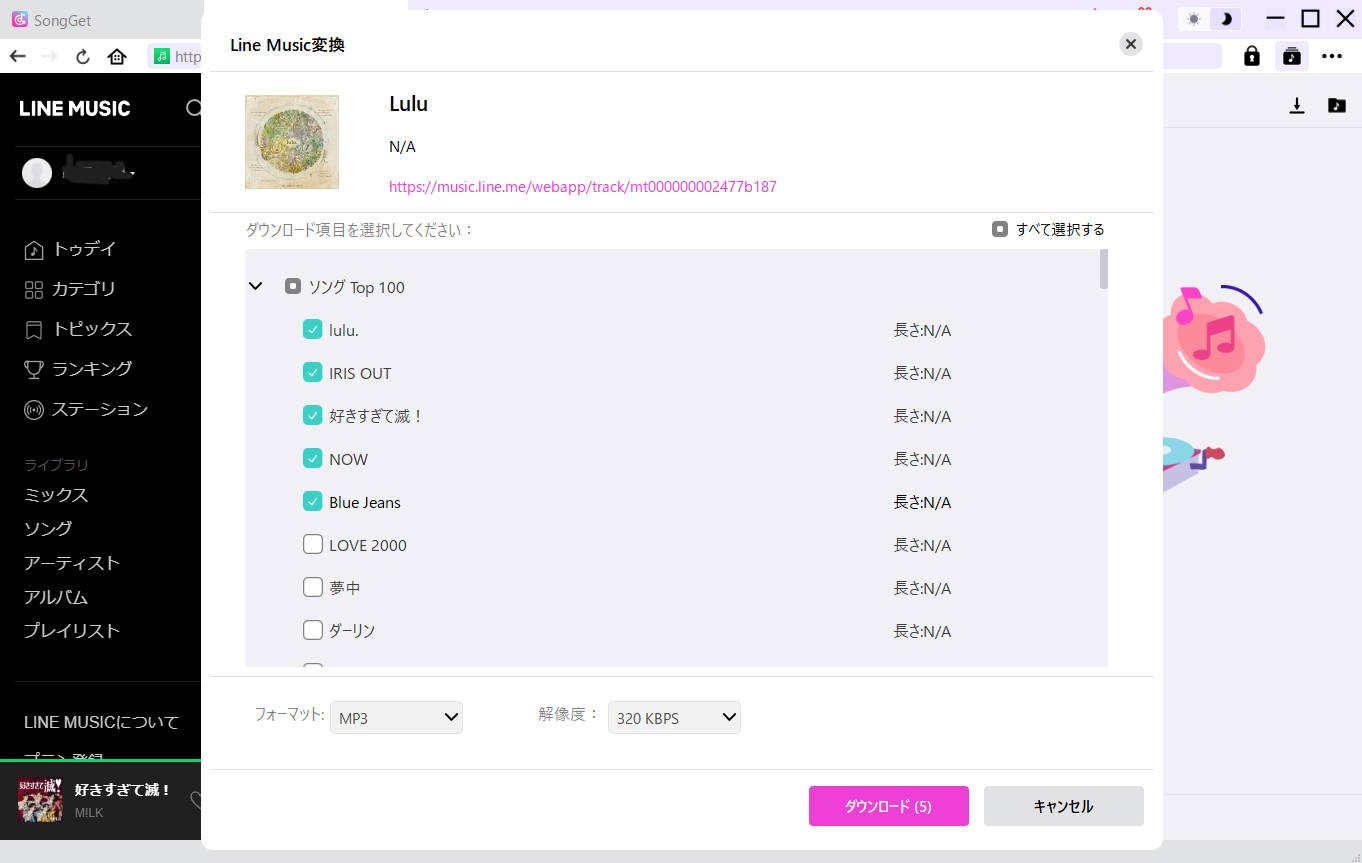
出力設定
設定メニューから出力形式(MP3推奨)と保存先フォルダを指定します。ウォークマンやカーナビに転送する予定があるなら、フォルダを分けておくと管理しやすいです。
-
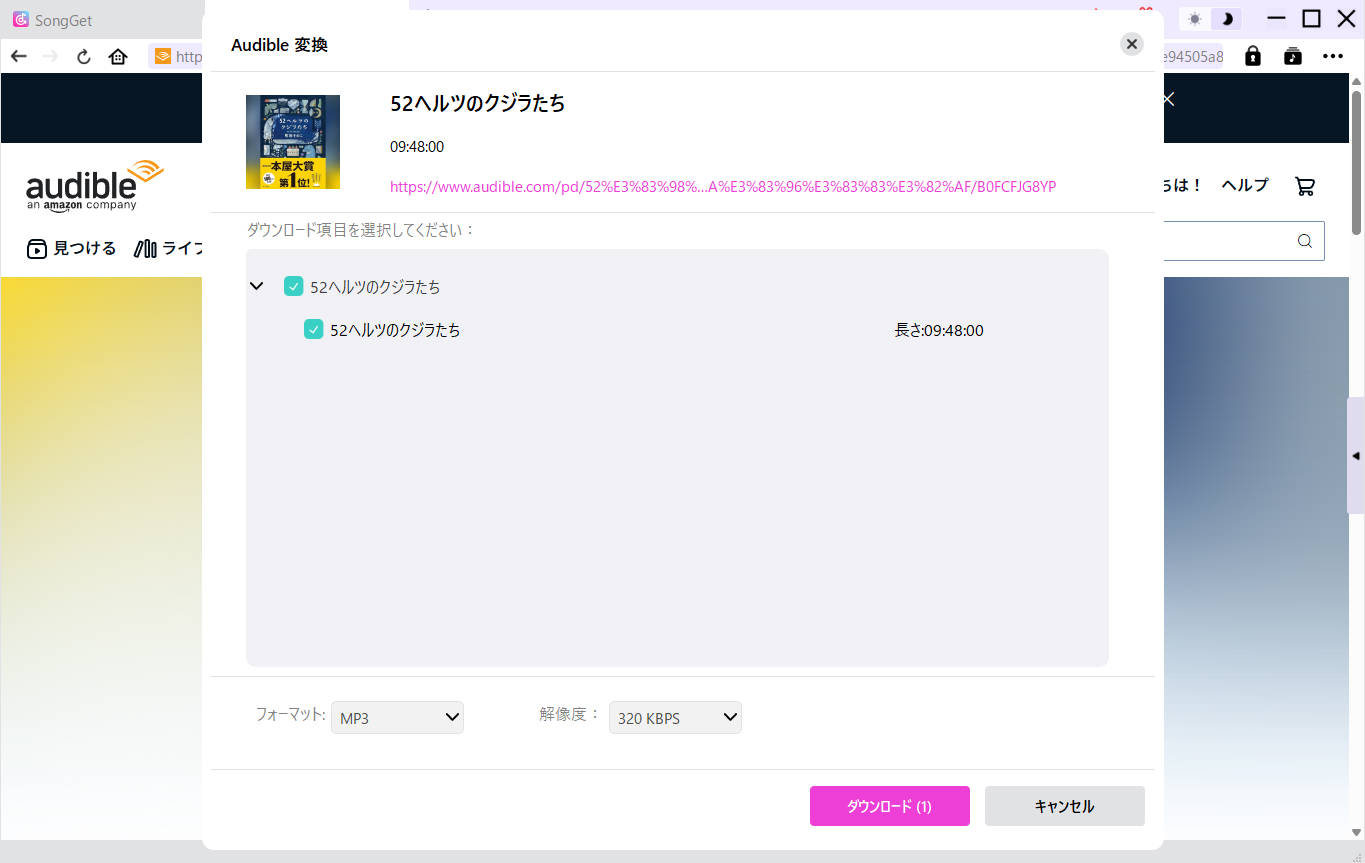
Step5
変換スタート
「変換」ボタンを押せばあとは自動で処理が進みます。 完了したファイルはLibraryタブから確認できます。 変換後は一度PCの音楽プレイヤーで再生して、音が出るか・チャプターが分かれているかを確認するのをおすすめします。
9. よくある質問
-
Q. アプリを消せば解約されますか?
A. されないです。アプリを削除しても課金は続きます。 ブラウザからAudible公式サイトにアクセスして、退会手続きを完了させる必要があります。 ここを間違えている方が一番多いです。
-
Q. 解約後に再入会できますか?
A. できます。同じアカウントで再登録すれば、以前購入したタイトルも戻ってきます。 解約から時間が経つと、再び無料体験や割引の対象になることもあるようです。 (時期やアカウントの状況によります)
-
Q. SongGetって使っても大丈夫ですか?
A. 個人で楽しむ目的でのバックアップは私的複製として認められています。 ただし変換したファイルをネット上に公開したり、他人に渡すことは違法です。 あくまで自分で聴くためだけに使ってください。
10. まとめ
PCブラウザ、またはスマホのPCサイト表示から進めれば、手順自体は数分で終わります。 「解約ボタンが見つからない」場合は、登録経路(Apple ID / Google Play / Amazon直)をまず確認するのが解決への近道です。
解約前に必ずやるべきポイントをおさらいします。
- ✅ 未使用のコインは解約前にすべて本と交換しておく
- ✅ 場合によっては「休会制度」も検討してみる
- ✅ 解約のタイミングは「思い立った時」ですぐに手続きする
「解約はしたいけど聴き放題タイトルを手放したくない」という場合は、 解約手続き前にSongGetで変換保存しておくことをおすすめします。
変換したMP3はAudibleアプリなしで再生できるので、iPhoneの標準ミュージック・ウォークマン・カーナビなど場所を選ばず聴けます。 まずは無料体験版で試してみてください。
👇 今すぐSongGet Audible変換の無料トライアルを始める
 無料ダウンロード
 無料ダウンロード
-
dirpyの使い方|ダウンロードできない時の対処法と危険性を完全解説吉田 凜/2026-05-28
-
音楽サブスク学割プラン徹底比較|Spotify・Apple Music・Amazon・YouTube Premiumを解説【2026年最新】吉田 凜/2026-05-25
-
【SongGet完全ガイド】Spotify・Apple MusicをMP3に変換してPCにダウンロードする方法吉田 凜/2026-05-25
-
【2026年完全ガイド】Spotifyの曲を無料でダウンロードする方法|高音質MP3で保存する安全手順吉田 凜/2026-05-20
-
【2026年最新】Audible(オーディブル)解約・退会を完全ガイド!スマホ・PC対応吉田 凜/2026-05-20
-
Amazonミュージック解約方法まとめ|Unlimitedを確実に解約する手順と注意点【2026年最新版】吉田 凜/2026-05-20
-
LINE MUSIC無料版の制限とは?ダウンロード・MP3保存できない理由と対処法吉田 凜/2026-05-20
-
【2026年最新】Apple MusicをMP3変換して永久保存!解約後も聴ける完全ガイド吉田 凜/2026-05-20
-
Amazonミュージックで違う曲が再生される原因と対処法を徹底解説【2026年最新】吉田 凜/2026-05-20
-
Spotifyのオフライン再生は無料で可能?通信量(ギガ)ゼロのMP3保存手順吉田 凜/2026-05-20
-
YouTube MP3変換ソフト vs 無料サイト5選ずつ比較!安全性・音質を実測レビュー【2026年】吉田 凜/2026-04-29
-
【2026年完全ガイド】Spotifyの曲を無料でダウンロードする方法|高音質MP3で保存する安全手順吉田 凜/2026-05-20
-
Spotifyの無料ダウンロードは危険?ウイルスを防いで安全にMP3保存する方法吉田 凜/2026-04-27
-
【2026年最新】Spotifyを車で聴く方法!Bluetoothから通信量ゼロのUSB再生まで吉田 凜/2026-04-27
-
Amazonミュージック解約方法まとめ|Unlimitedを確実に解約する手順と注意点【2026年最新版】吉田 凜/2026-05-20
-
LINEミュージックの再生回数を確認する方法!反映されない原因や効率よく稼ぐコツも解説吉田 凜/2026-04-29
-
YouTube MusicをMP3でダウンロードする方法徹底解説【2026年版】吉田 凜/2026-04-29
-
Apple Musicを無料でMP3保存するガイド|フリーソフト録音の手順と注意点を徹底解説吉田 凜/2026-04-27
-
Spotifyのオフライン再生は無料で可能?通信量(ギガ)ゼロのMP3保存手順吉田 凜/2026-05-20
-
Spotify音質を徹底比較!最高音質320kbpsのままMP3ダウンロードする方法吉田 凜/2026-04-25