


 今すぐダウンロード
 今すぐダウンロード
Last updated on 2026-04-27, by 吉田 凜
【2026年版】Spotifyの曲をウォークマンに入れる方法|MP3変換と転送手順を解説
💡 【この記事の結論・要約】
従来型のウォークマン(NW-A50など)に、Spotifyの曲をそのまま直接コピーすることは仕様上できません。お気に入りの曲をオフライン再生するには、以下の3ステップが必要です。
- 安全な音楽ダウンロード専用ソフト(SongGetなど)を用意する
- Spotifyのプレイリストを高音質な「MP3」形式に変換・保存する
- パソコン経由でウォークマンの「MUSIC」フォルダに転送する
※変換した音楽は、あくまで個人で楽しむ範囲(私的利用)に限ってご利用ください。
「お気に入りのSpotifyプレイリストを、音質の良いウォークマン(Walkman)でオフライン再生したい」——多くの音楽ファンがそう考えていますが、実際にパソコンから曲を転送しようとすると、ファイルが見つからず壁にぶつかってしまいます。
最近のAndroid搭載型「ストリーミングウォークマン(NW-A300シリーズなど)」であればSpotifyアプリを直接インストールできますが、従来型の純粋なウォークマンや、スマホの通信量(ギガ)を節約したい場合、上記の要約の通りSpotifyの曲をMP3としてPCに保存し、直接ウォークマンに入れる必要があります。
本記事では、Spotifyの音楽がそのままでは転送できない理由から、合法かつ安全にMP3変換してウォークマンで聴くための完全な手順までを初心者向けに分かりやすく解説します。
目次CLOSE
1. なぜSpotifyの曲は直接ウォークマンに入れられないのか?
Spotifyでは、公式アプリのダウンロード機能を使っても、楽曲が通常のMP3ファイルとして保存されるわけではありません。
実際には暗号化されたキャッシュデータとして管理されているため、ウォークマンなどのMP3プレイヤーへそのままコピーして再生することは不可能です。その主な理由は以下の2点です。
理由①:Premiumのダウンロードは「キャッシュデータ」になるだけ
Spotify Premium(有料プラン)に加入していると端末に曲を保存できますが、これはOgg Vorbis(オッグ・ヴォルビス)という暗号化された特殊なデータとして保存されています。
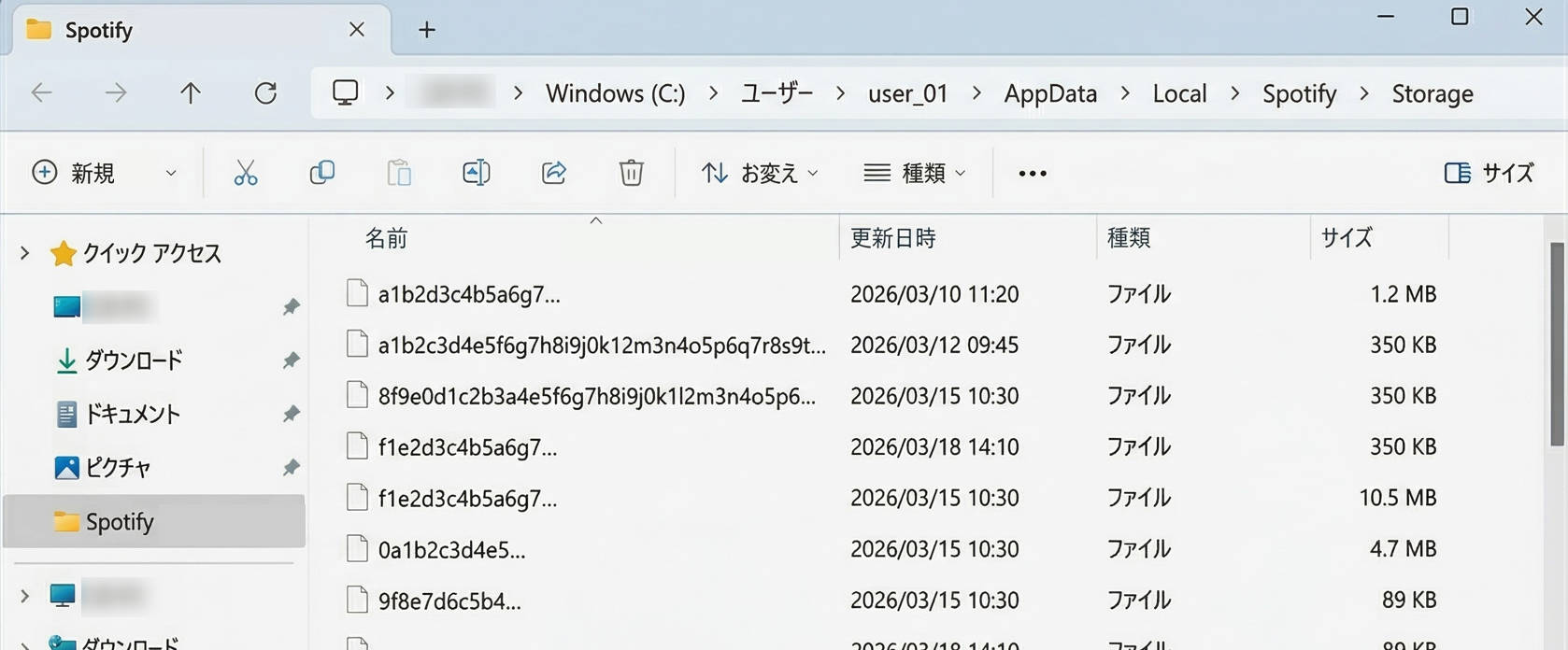
パソコンのフォルダを開いても、名前が乱数になった謎のファイルがあるだけで、通常の「.mp3」のような音楽ファイルではありません。そのため、そのままウォークマンにドラッグ&ドロップしても絶対に再生できません。
理由②:無料プラン(Free)では保存機能自体が使えない
Spotify Free(無料プラン)を利用している場合、そもそも公式のダウンロード機能が制限されているため、オフライン環境のウォークマンで聴くためのデータすら手元に用意することができません。
2. Spotifyの曲をMP3に保存するのは違法?
2026年現在、各音楽配信サービスのセキュリティ保護は非常に強化されています。そのため、「Spotifyの曲をウォークマンに入れると捕まる?」「アカウントが停止される?」と心配な方もいるでしょう。
結論から言うと、日本著作権法における「私的利用のための複製(第30条)」に該当するため、個人の範囲内で楽しむ分には合法です。
Spotifyのシステムを不正に改造したりハッキングする行為はNGですが、後述するツール「SongGet」は「パソコン上で流れている音声をそのまま高音質で録音して切り出す」というアプローチを取っています。これは、昔ラジオから流れる曲をカセットテープやMDに録音して楽しんでいたのと同じ原理です。
- 録音したMP3を自分のウォークマンだけに入れて聴く。
- 通勤・通学やドライブ中など、オフライン環境で一人で楽しむ。
- 自分のPCのハードディスクにバックアップとして保存する。
- 変換したMP3をYouTubeやTikTok、SNS等にアップロードする。
- LINEやメールなどで友人に音楽データを送信・共有する。
- USBメモリ等に入れてフリマアプリ等で販売・譲渡する。
あくまで「自分だけがオフラインで楽しむ」というルールさえ守っていれば、違法性を心配することなく安心してウォークマンをご利用いただけます。
3. 【安全・高音質】SongGetでSpotifyをMP3に変換する方法
Spotifyの楽曲やプレイリストをウォークマンで再生するには、汎用性の高い「MP3形式」として保存する必要があります。その際に最も確実で安全なのが、専門の音楽変換ツール「SongGet Spotify 音楽変換」です。

- Spotify無料プラン(Free)のままでも保存可能
- ウォークマンに最適なMP3(320kbps)/ FLAC形式へ高音質変換
- ウォークマン画面に表示される「曲名・アルバムジャケット写真」を自動保持
- ソフト内でプレイリストを再生するだけの超・簡単操作
SongGetを使った【変換の3ステップ】
-
Step1
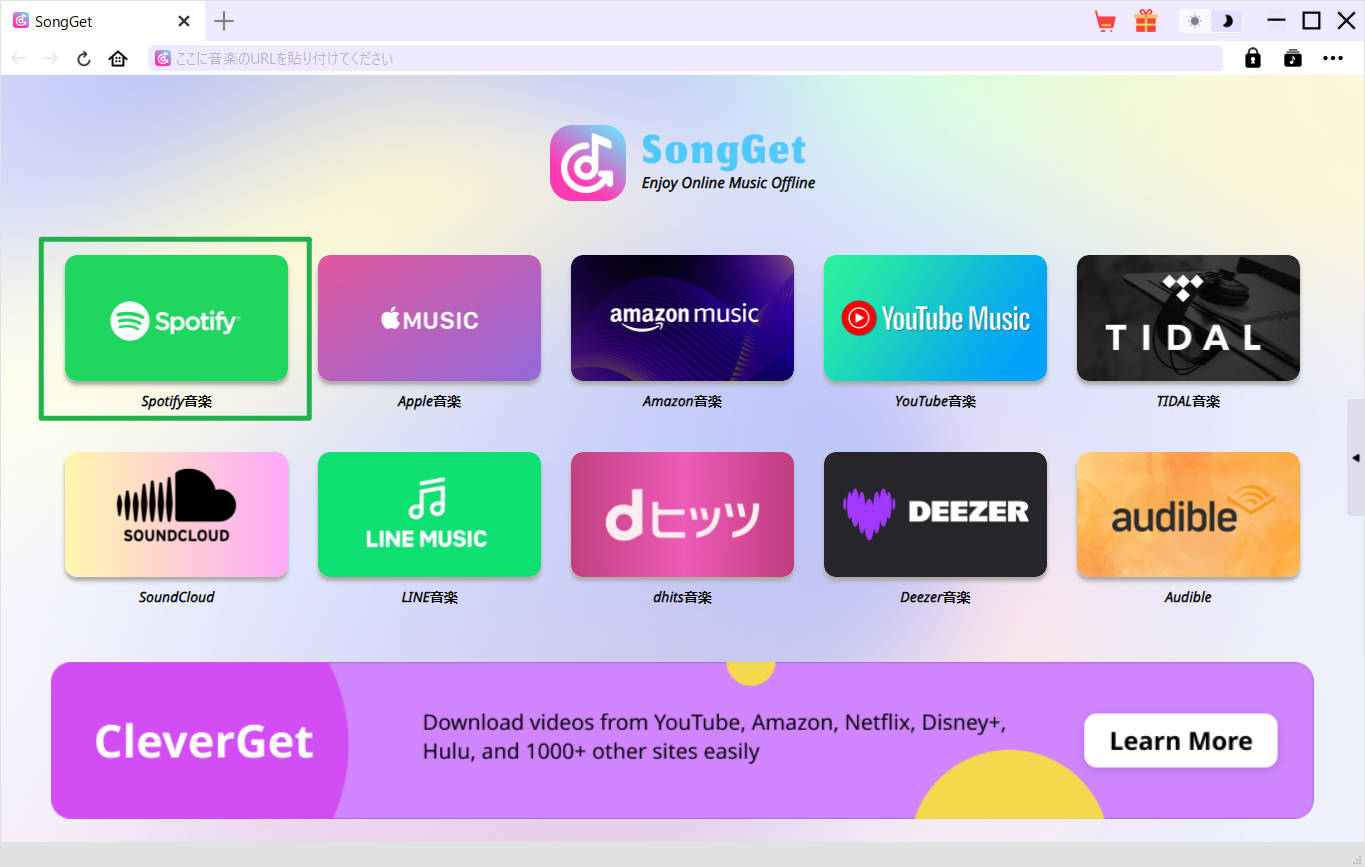
ソフトの起動とログイン
PCでSongGetを起動し、内蔵されているWebプレーヤーからご自身のSpotifyアカウントにログインします。
-
Step2
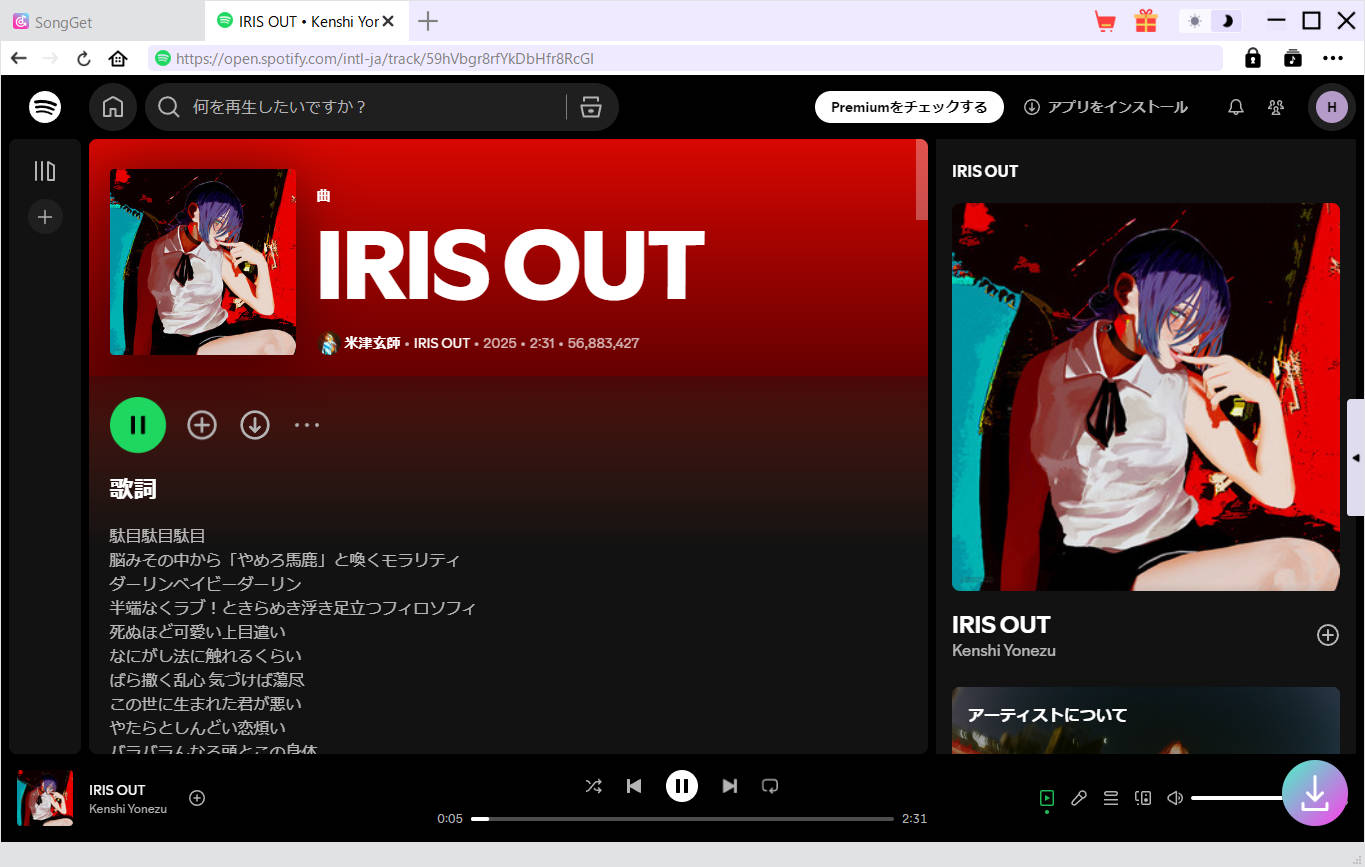
ウォークマンに入れたい曲の検出
ソフト内で、保存したいプレイリストやアルバムを開いて再生すると、自動的に楽曲が検出されリストに追加されます。
-
Step3
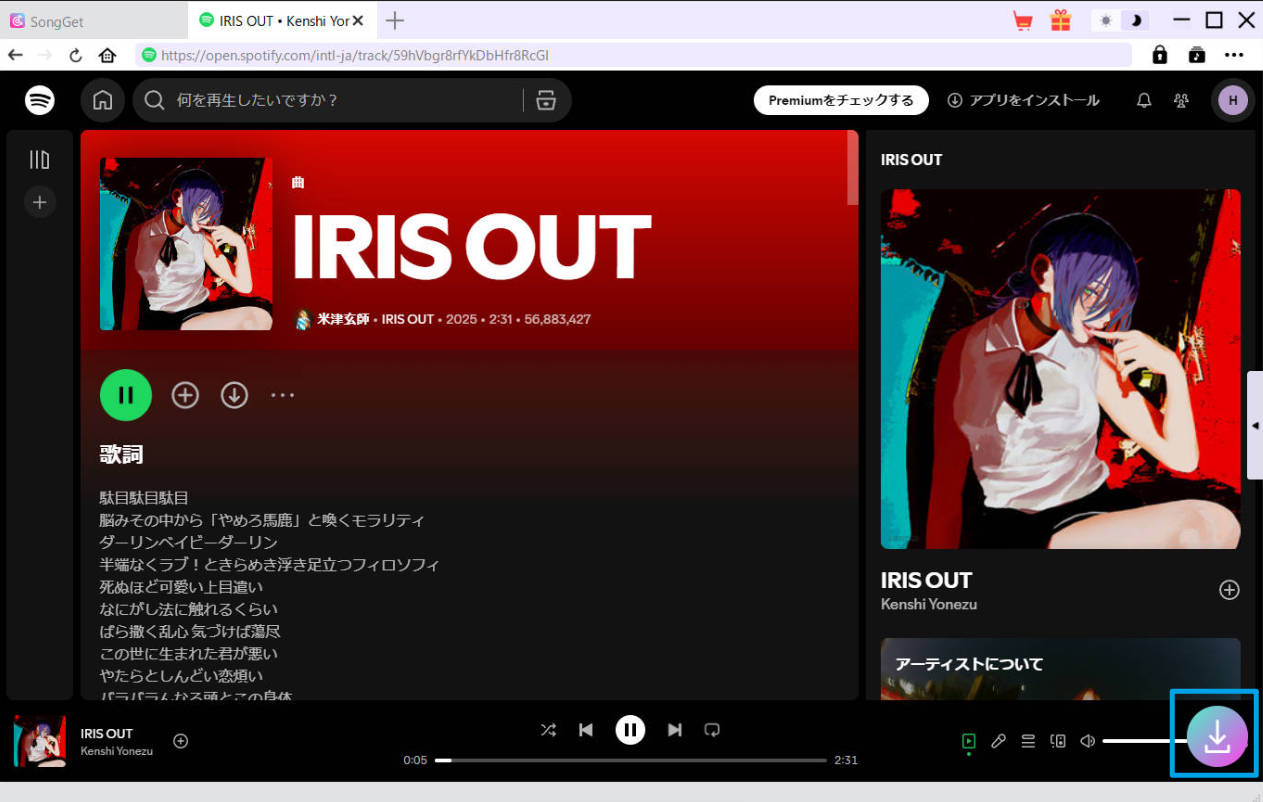
MP3としてダウンロード開始
出力設定を「MP3」、音質をウォークマン推奨の「320kbps」に設定し、「変換」ボタンをクリックして待つだけです。
4. 変換したMP3をウォークマンに転送する手順(Win / Mac)
SongGetでMP3ファイルがPCに保存できたら、あとはウォークマン本体に転送するだけです。NW-Aシリーズ(A50等)やA100シリーズなど、ほぼすべてのウォークマンに対応する基本的な手順をOS別に解説します。
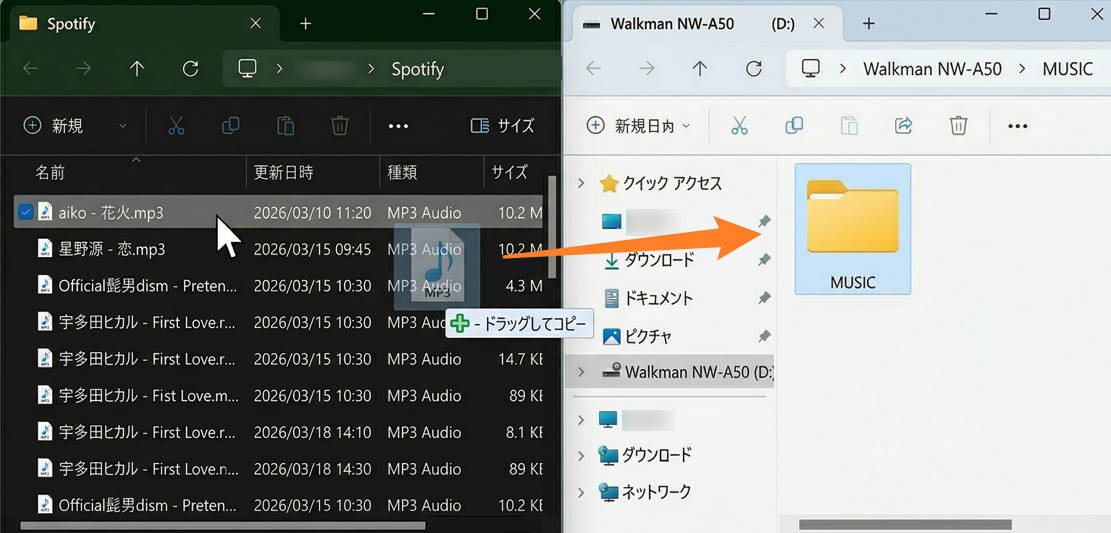
Windowsパソコンからの転送手順(ドラッグ&ドロップ)
- ウォークマンに付属しているUSBケーブルを使って、PCに接続します。
- PCの「エクスプローラー」を開き、認識された「WALKMAN」ドライブを開きます。
- その中にある「MUSIC」というフォルダを開きます。(※このフォルダに入れないとウォークマン側で認識されません)
- SongGetで保存したMP3ファイルを、その「MUSIC」フォルダへドラッグ&ドロップでコピーすれば完了です。
※Sony公式の無料ソフト「Music Center for PC」を使用して自動転送することも可能です。
Macからの転送手順
Macの場合、Windowsのように直接ドラッグ&ドロップできないことがあります。その場合は、Sony公式が配布しているMac用転送アプリ「Content Transfer for Mac」、またはAndroidベースのウォークマン(NW-A100/A300系)であれば「Android File Transfer」をMacにインストールして使用すると、スムーズに「MUSIC」フォルダへ転送できます。
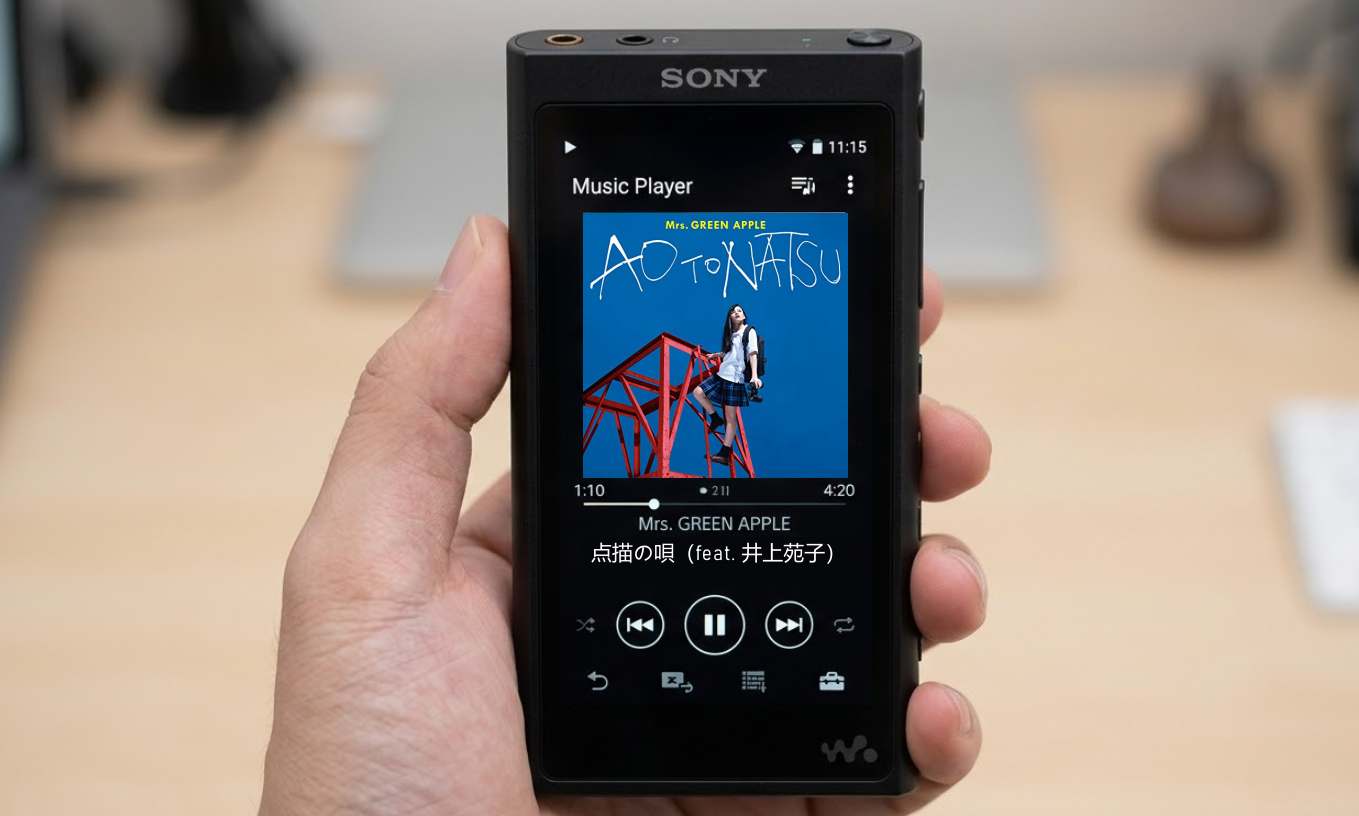
実際にSongGetで320kbpsのMP3に変換し、ウォークマンに転送して有線イヤホンで聴いてみました。
Spotifyのストリーミング再生と比較しても、音質の劣化は全く気にならないクリアなレベルです。さらに、転送後にウォークマンの画面を開くと、曲名やアーティスト名だけでなくアルバムのジャケット写真(アートワーク)も文字化けすることなく自動で綺麗に反映されていたのが、個人的にかなり嬉しいポイントでした。
5. ウォークマン転送に関するよくある質問(FAQ)
-
Q1: SongGetは有料ですか?無料で試せますか?
A1: はい、無料トライアル版をご用意しており、実際に数曲をフルで変換・ウォークマンへの保存までテストすることが可能です。操作感や音質にご満足いただけましたら、月額または年額プランで無制限にご利用いただけます。
-
Q2: ウォークマン側で曲名が「文字化け」したり「不明なアーティスト」になりませんか?
A2: SongGetは、変換時にSpotifyが持っているメタデータ(ID3タグ情報)をそのままMP3ファイルに埋め込む設計になっています。そのため、ウォークマンに転送しても日本語の曲名やアーティスト名、ジャケット写真が正しく表示され、文字化けの心配はほとんどありません。
-
Q3: ウォークマンのSDカードに直接保存しても再生できますか?
A3: はい、再生可能です。ウォークマンに挿入したMicroSDカード内に「MUSIC」フォルダを作成し、そこにMP3を入れれば本体容量と同じように認識されます。ただし、SDカードは必ずウォークマン本体の機能を使ってフォーマット(初期化)したものを使用してください。
まとめ:ウォークマンの超高音質をフル活用しよう
Spotifyの音楽はそのままではウォークマンに転送できませんが、SongGetを使って一度高音質なMP3に変換してしまえば、オフライン環境でも通信量を気にせず、ずっとお気に入りの音楽をウォークマンの最高の音質で楽しむことができます。
スマホのバッテリーやギガ消費から解放され、純粋に音楽だけに没頭できるのは専用オーディオプレイヤーならではの特権です。まずはSongGetの無料体験版を利用して、あなたのお気に入りのプレイリストをウォークマンに入れてみてください!
免責事項: 本記事は2026年4月時点での最新情報を元に作成しています。ソフトウェアのアップデートや仕様変更については、SongGet公式サイトにて最新の対応状況をご確認ください。
▶︎ Apple Musicをお使いの方はこちら: Apple Musicの曲をウォークマンで聴く方法!MP3変換で簡単転送
 無料ダウンロード
 無料ダウンロード

-

音楽サブスク学割プラン徹底比較|Spotify・Apple Music・Amazon・YouTube Premiumを解説【2026年最新】吉田 凜/2026-05-25
-

【2026年完全ガイド】Spotifyの曲を無料でダウンロードする方法|高音質MP3で保存する安全手順吉田 凜/2026-05-20
-
【2026年最新】Audible(オーディブル)解約・退会を完全ガイド!スマホ・PC対応吉田 凜/2026-05-20
-
Amazonミュージック解約方法まとめ|Unlimitedを確実に解約する手順と注意点【2026年最新版】吉田 凜/2026-05-20
-
LINE MUSIC無料版の制限とは?ダウンロード・MP3保存できない理由と対処法吉田 凜/2026-05-20
-
【2026年最新】Apple MusicをMP3変換して永久保存!解約後も聴ける完全ガイド吉田 凜/2026-05-20
-
Amazonミュージックで違う曲が再生される原因と対処法を徹底解説【2026年最新】吉田 凜/2026-05-20
-
Spotifyのオフライン再生は無料で可能?通信量(ギガ)ゼロのMP3保存手順吉田 凜/2026-05-20
-
DeezerのHi-Fi音楽をMP3/FLACで完全保存する方法|SongGet徹底レビュー【2026年最新】吉田 凜/2026-05-19
-
Deezerとは?日本での評判・音質・料金を徹底解説【2026年版】吉田 凜/2026-05-19
-

YouTube MP3変換ソフト vs 無料サイト5選ずつ比較!安全性・音質を実測レビュー【2026年】吉田 凜/2026-04-29
-
【2026年完全ガイド】Spotifyの曲を無料でダウンロードする方法|高音質MP3で保存する安全手順吉田 凜/2026-05-20
-
Amazonミュージック解約方法まとめ|Unlimitedを確実に解約する手順と注意点【2026年最新版】吉田 凜/2026-05-20
-

【2026年最新】Spotifyを車で聴く方法!Bluetoothから通信量ゼロのUSB再生まで吉田 凜/2026-04-27
-
YouTube MusicをMP3でダウンロードする方法徹底解説【2026年版】吉田 凜/2026-04-29
-
Apple Musicを無料でMP3保存するガイド|フリーソフト録音の手順と注意点を徹底解説吉田 凜/2026-04-27
-
Spotifyの無料ダウンロードは危険?ウイルスを防いで安全にMP3保存する方法吉田 凜/2026-04-27
-

LINEミュージックの再生回数を確認する方法!反映されない原因や効率よく稼ぐコツも解説吉田 凜/2026-04-29
-
Spotifyのオフライン再生は無料で可能?通信量(ギガ)ゼロのMP3保存手順吉田 凜/2026-05-20
-
アマゾンミュージックのダウンロード保存先はどこ?Android・PC・iPhone別に解説吉田 凜/2026-04-29