


 今すぐダウンロード
 今すぐダウンロード
Last updated on 2026-08-25, by 吉田 凜
【2026年版】Apple Musicの曲をウォークマンに入れる方法|MP3変換して転送する手順
💡 【この記事の結論・要約】
Apple Music特有の「.m4p」保護ファイルをウォークマンに直接転送しても、「フォーマットエラー」で弾かれてしまい再生できません。
- 原因: 曲がDRM(デジタル著作権管理)で暗号化されているため。
- 解決策: 動作の重いiTunesを一切使わず、専用ソフト(SongGet等)で直接MP3へ高音質変換するのが、最もエラーがなく確実な方法です。
※保存した音楽は、私的利用の範囲内(個人のウォークマンでの再生など)でのみ利用するようにしてください。
「高音質なウォークマンのようなMP3プレイヤーで、Apple Music(アップルミュージック)の曲をオフラインで楽しみたい」という方は多いでしょう。しかし、いざパソコンから曲を入れようとすると、「ウォークマン アップルミュージック ダウンロード できない」「フォーマットが対応していません」というエラーに直面します。
Android搭載のストリーミングウォークマン(NW-A300シリーズなど)であればアプリから直接再生できますが、従来型の純粋な音楽再生用ウォークマン(NW-A50シリーズなど)を使っている場合、どうしてもアップルミュージックの曲を汎用的なMP3に変換して転送する必要があります。
この記事では、Apple Musicがウォークマンで聴けない本当の理由と、筆者が実際に試して最も簡単だった「iTunesを使わずにMP3へ変換・転送する手順」、そしてよくある転送エラーの解決策を豊富な画像付きで徹底解説します。
目次CLOSE
1. なぜ再生できない?(機種別対応フォーマット表)
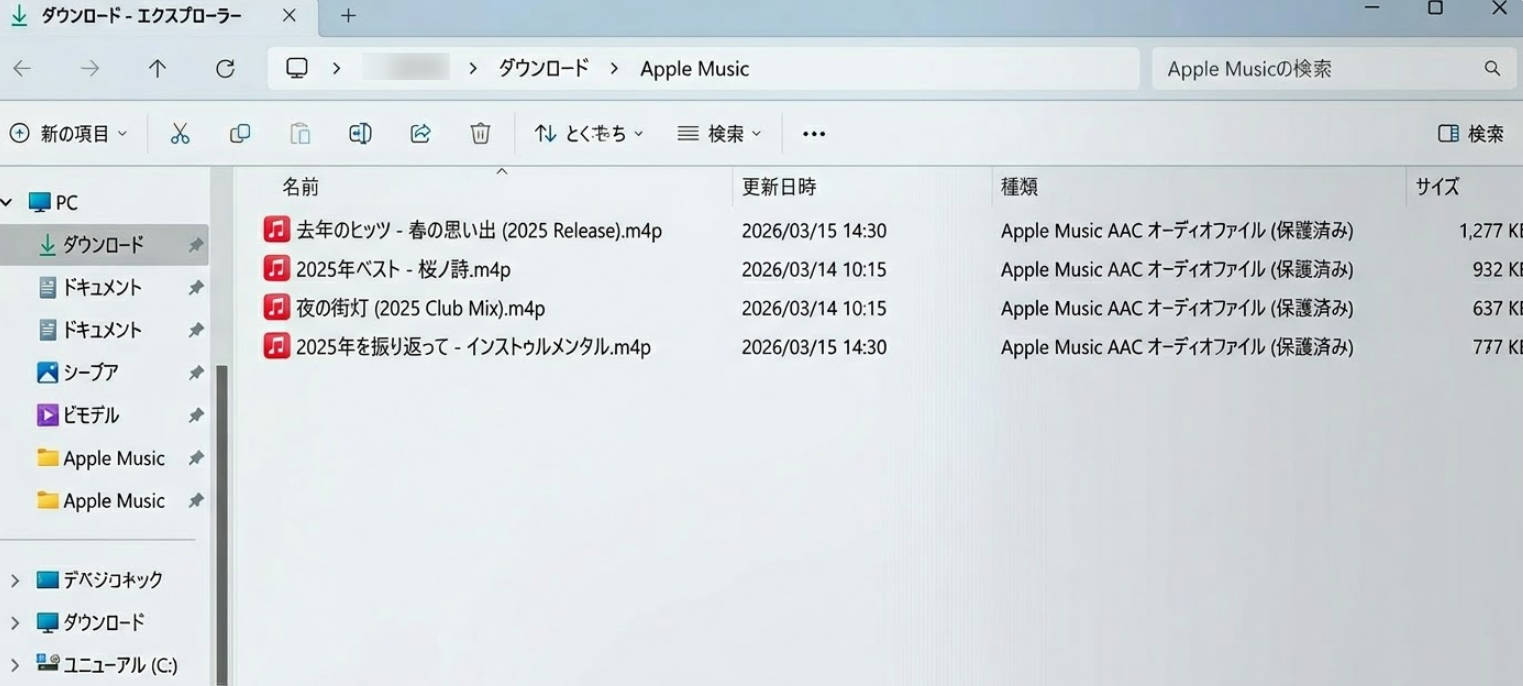
パソコンのフォルダ内でダウンロードした曲のファイルを見つけることはできます。しかし、それをそのままウォークマンにコピーしても絶対に再生されません。これには2つの致命的な理由があります。
FairPlay DRM保護と「.m4p」フォーマットの制限
Apple Musicからダウンロードした曲は、Apple独自の強力なコピーガード「FairPlay DRM」によって暗号化された「.m4p」という特殊なファイル形式になっています。
【重要】ウォークマンの機種別・対応フォーマット表
お使いのウォークマンの機種によって、Apple Musicの楽しみ方が異なります。以下に「対応フォーマット」と「Apple Musicの直接再生可否」をまとめました。
| ウォークマンの種類 | 代表的なシリーズ | 対応フォーマット | Apple Music 直接再生 |
| Android搭載モデル | NW-A300 / A100 ZX700 / ZX500等 |
MP3, FLAC, WAV, AAC, WMA 等 | ⭕️ 可能 (アプリ経由) |
| 従来型(独自OS) | NW-A50 / A40 S310 シリーズ等 |
MP3, FLAC, WAV, AAC, WMA 等 | ❌ 不可 (MP3変換が必要) |
表の通り、ソニーのウォークマンは非常に多くの高音質フォーマット(FLACやWAV)に対応していますが、Apple Musicの「.m4p」には全機種対応していません。 そのため、従来型モデルで聴く場合や、Androidモデルで内部容量を節約したい場合は、必ず「DRMフリーのMP3やFLACへ変換」してから転送する必要があります。
2. Apple Musicの変換は違法?筆者が利用前に調べた結果
「Appleのプロテクトを回避するのは違法では?アカウントが凍結されない?」と筆者も最初は不安でした。しかし徹底的に調べた結果、「個人的にウォークマンで楽しむ分には合法(私的利用の範囲内)」だと分かり安心しました。
後述する「SongGet」は、システムをハッキングする危険なソフトではなく、実は「パソコン内で再生した音楽をそのまま高音質で録音(内部キャプチャ)して変換している」だけです。昔、CDの曲をカセットテープに録音して楽しんでいたのと同じ仕組みですね。
- 自分のウォークマンに入れて一人で高音質を楽しむ。
- 自分のパソコン内にバックアップとして保存する。
- 変換した曲をネットやSNSで公開・共有する。
- LINE等で友人にデータを送信・譲渡する。
3. 【実機検証】iTunes不要の転送と「転送後の音質確認」
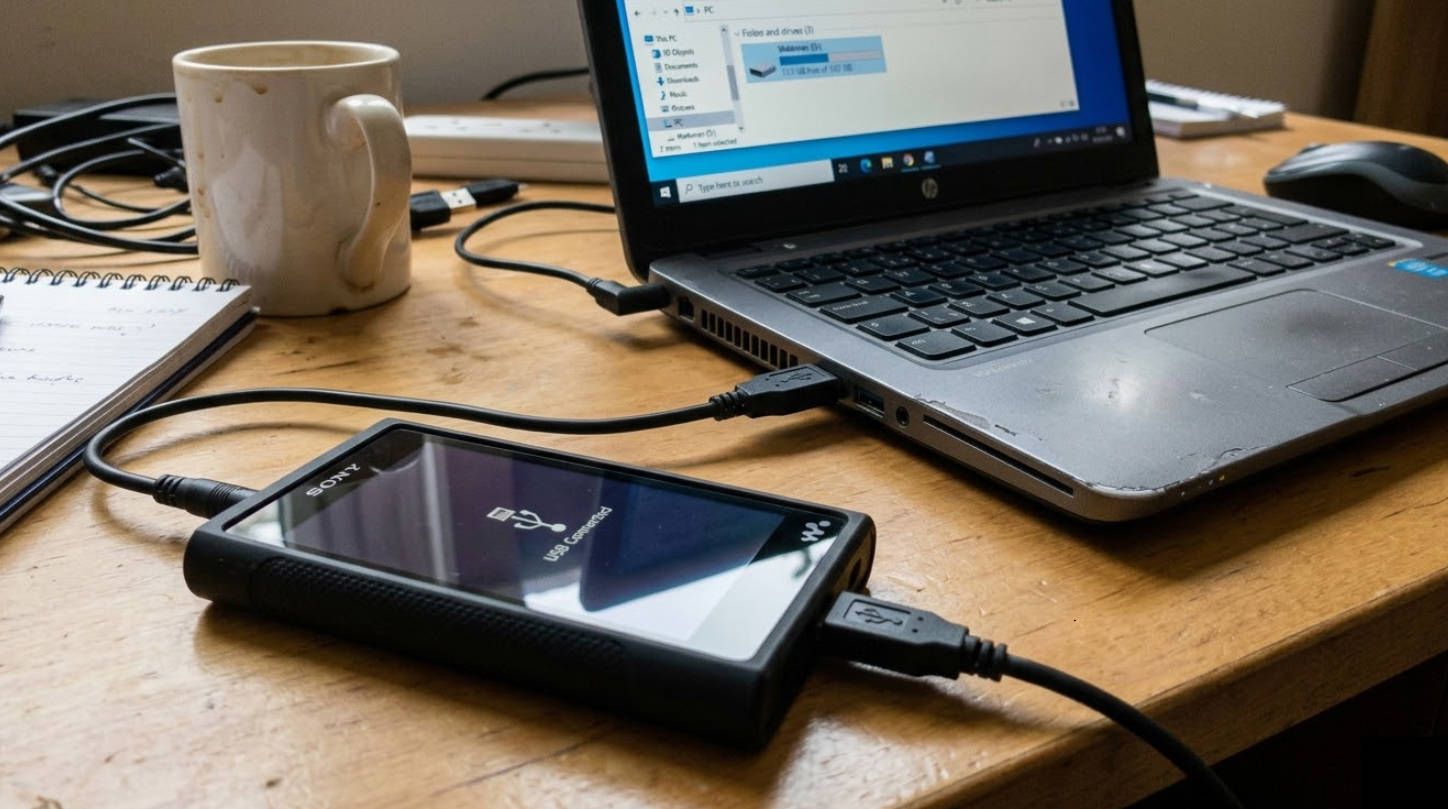
実際に筆者が、WindowsパソコンとAndroid非搭載の従来型ウォークマン(NW-A50シリーズ)を使って、Apple Musicの楽曲転送と音質テストを行いました。
📊 実測報告(筆者検証データ)
- 検証環境: Windows 11 / ウォークマン NW-A50
- 保存フォーマット: MP3 (320kbps設定) ※FLACやWAVも選択可
- 変換成功率(Apple Musicの異なる5曲で検証): 100%
- プレイリストの一括保存: ◯(数十曲でもワンクリックで解析完了)
- 曲情報の保持(アートワークや歌詞): ◯(ウォークマン側でも正常表示)
- iTunesの起動: ✕(完全に不要。内蔵ブラウザのみで完結)
転送時の操作感(iTunesからの解放)
正直なところ、これまでWindowsでApple Musicを管理するのは苦痛でした。「iTunesがフリーズする」「認証エラーで同期が途切れる」といった問題が頻発していたからです。
しかし、SongGetは「内蔵ブラウザで完結するため、動作の重いiTunesを起動する必要が一切ない」のが最高のメリットでした。数十曲のプレイリストも数分でサクサクとMP3(320kbps)に変換できました。
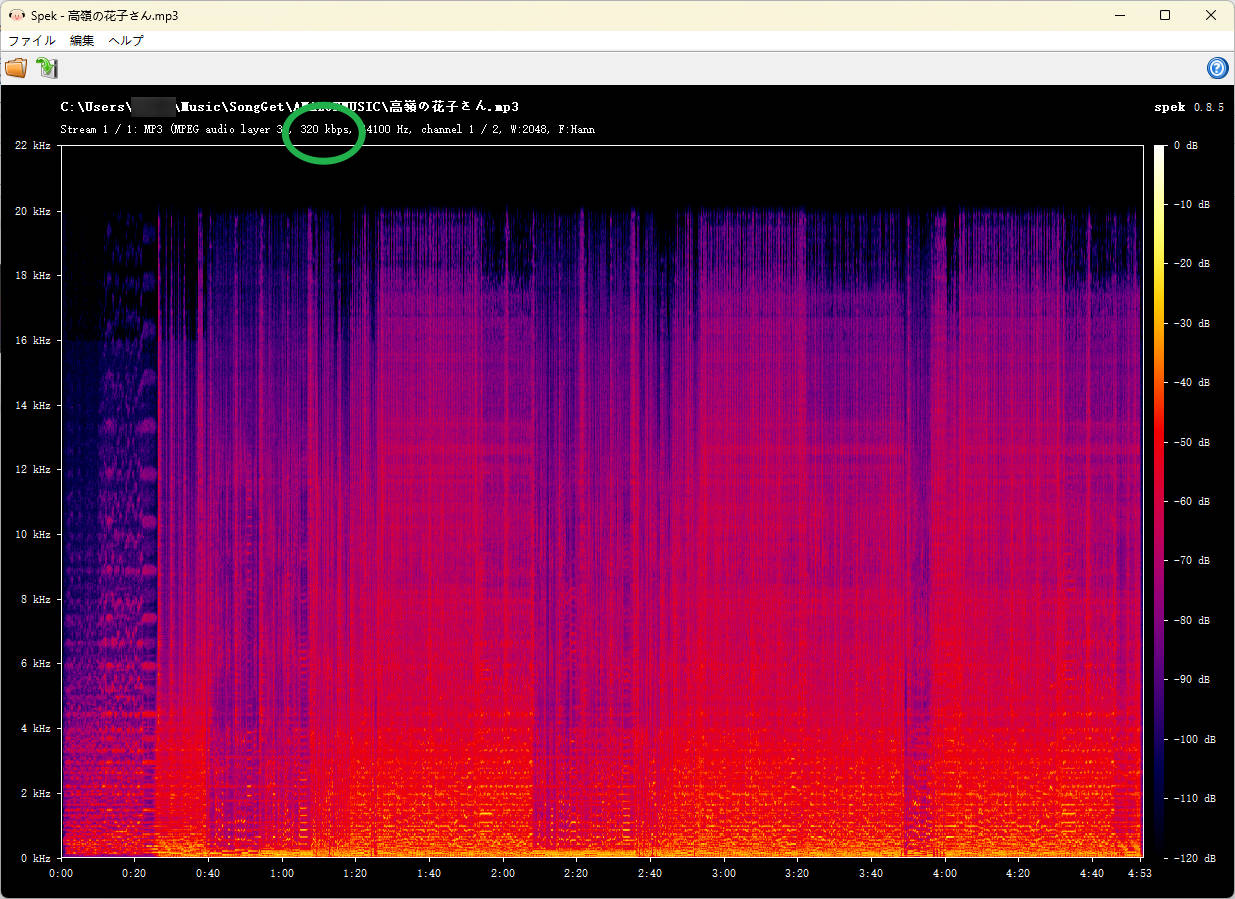
▲ 音声分析ソフト「Spek」での検証結果:しっかりと320kbpsの高音質データとして出力されています。
【重要】転送後の音質確認(実機での聴き比べ)
変換したデータをウォークマン(NW-A50)に転送し、有線のハイレゾ対応イヤホンを挿して実際に音質を確認してみました。
🎧 実機での音質テスト結果
- ① MP3 (320kbps) で転送した場合:
◎ 非常にクリア。スマホのBluetoothで聴くApple Musicより、ウォークマンの有線接続の方が圧倒的に低音が締まり、音の劣化は人間の耳では全く分かりません。 - ② FLAC (ロスレス) で転送した場合:
◎ 原音そのまま。SongGetはApple Musicのロスレス音源をそのままFLACに変換できるため、ウォークマンの持つ「ハイレゾ級高音質」のポテンシャルを100%引き出せます。容量に余裕があるならFLAC変換が最高です。
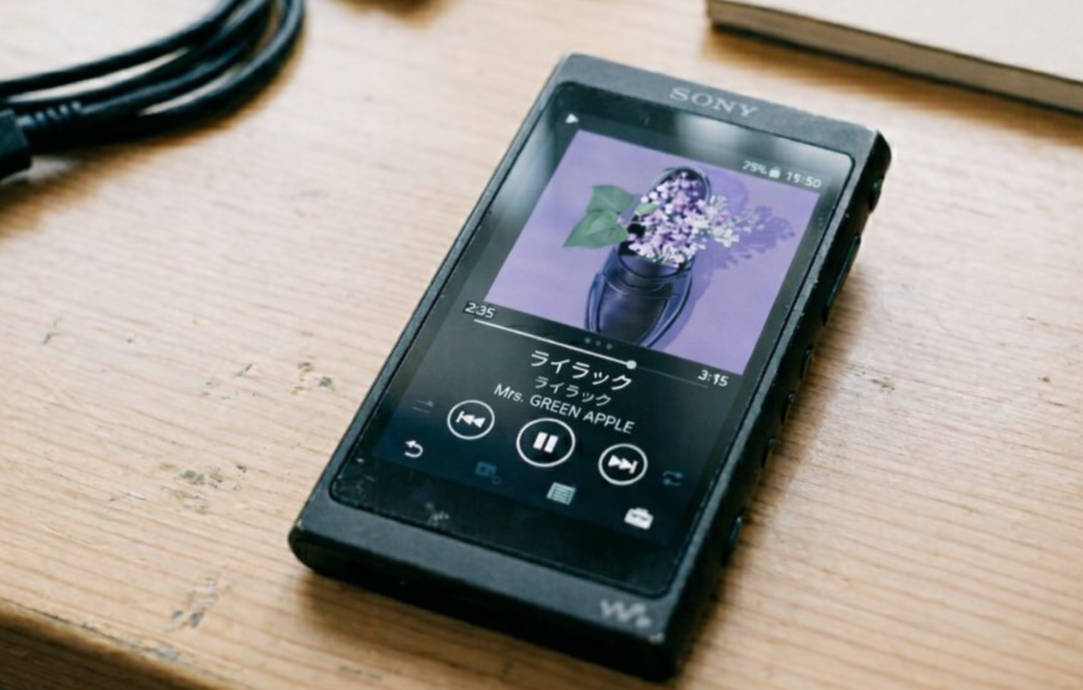
▲ 音質だけでなく、曲名やジャケット写真(アートワーク)も文字化けせずに完璧に表示されました。
4. SongGetでMP3変換・ウォークマンへ転送する全手順
それでは、実際にApple Musicの曲をMP3に変換し、ウォークマンに入れるまでのステップを画像付きで解説します。

前半:PC上でMP3に変換する(SongGetの操作)
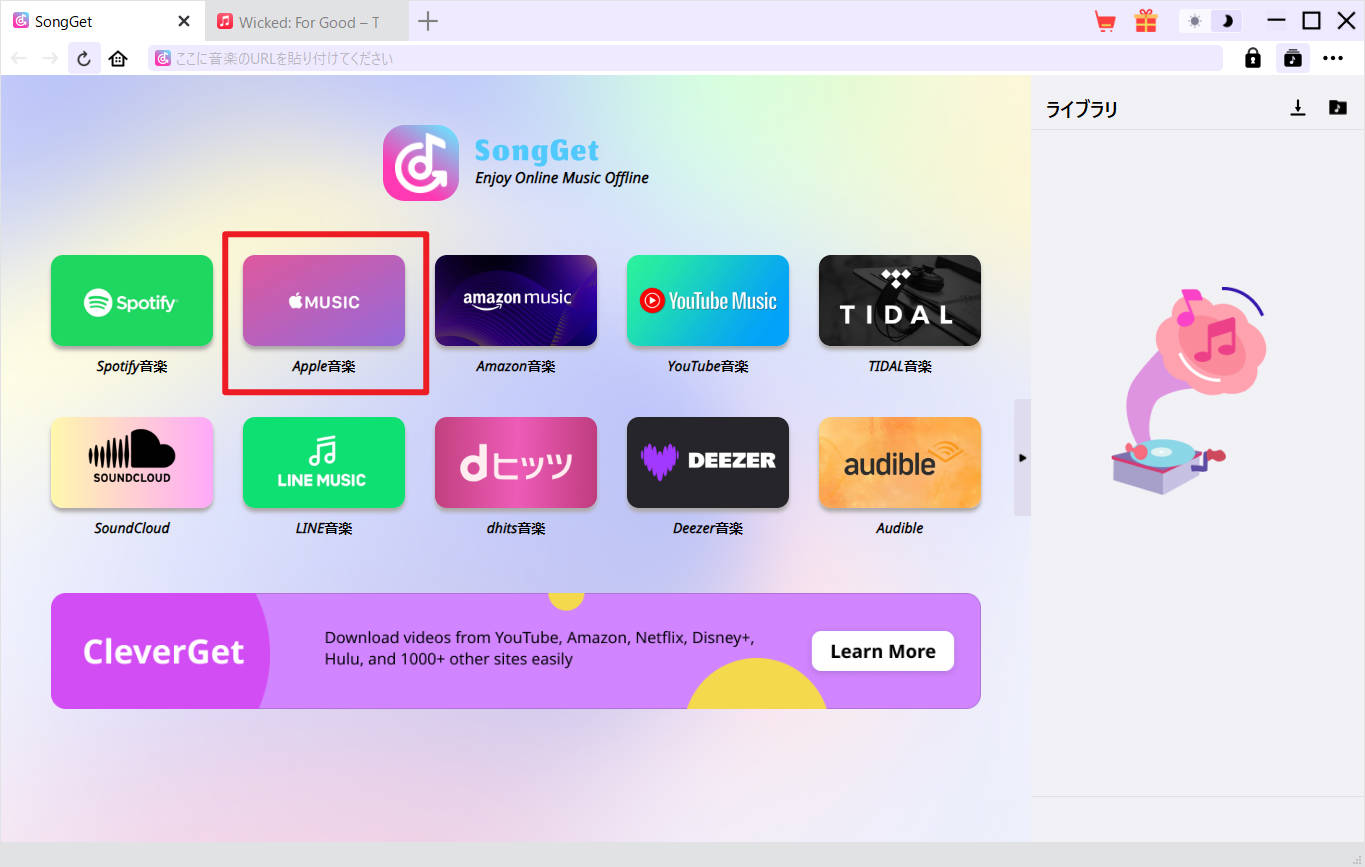
Step1. ソフト起動とモード選択
PCでSongGetを起動し、「Apple Music」モジュールをクリックします。
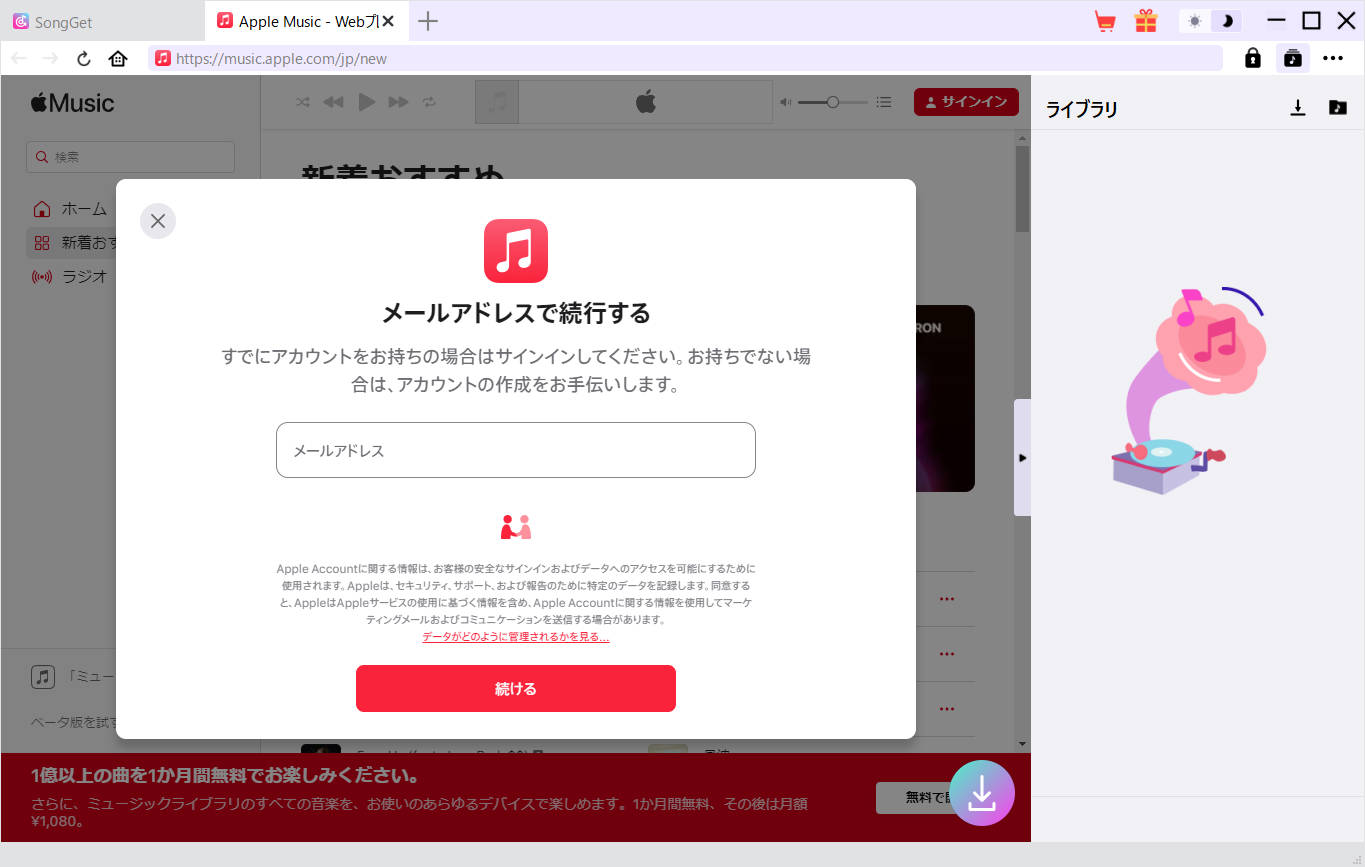
Step2. Apple IDでログイン
内蔵のウェブプレイヤー画面が開くので、自分のApple IDでログインします(※ここで重いiTunesは開きません)。
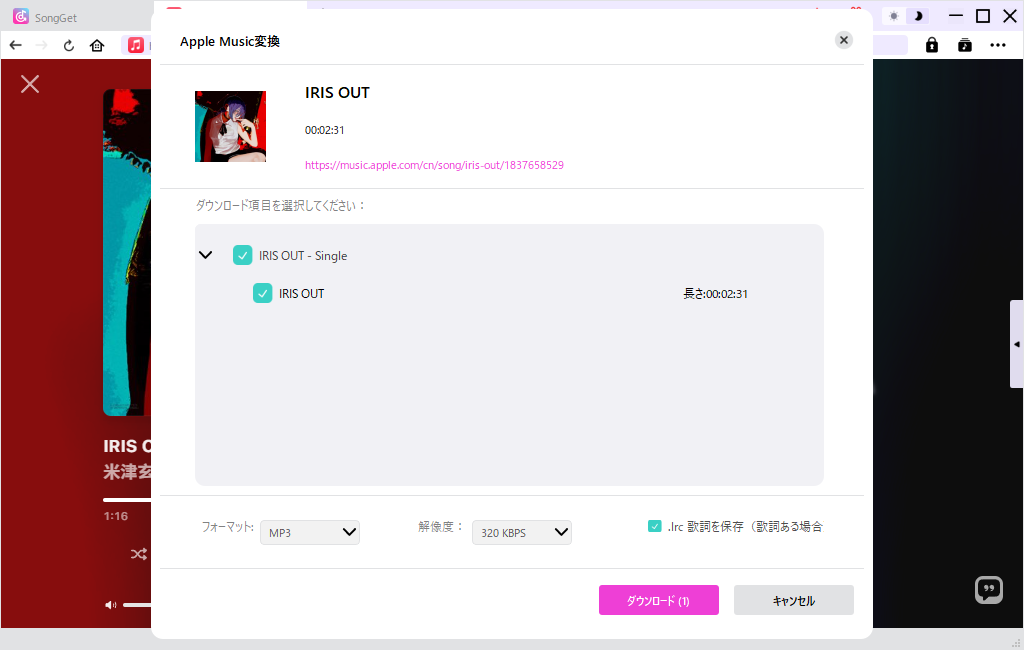
Step3. 高音質設定とダウンロード
ウォークマンに入れたい曲やプレイリストを開き、画面上の「変換」ボタンをクリック。出力形式「MP3」または「FLAC」を選んで保存を開始します。
後半:変換したMP3をウォークマンに転送する
MP3ファイルがPCに保存されれば、「ウォークマンへの曲の入れ方」は通常の音楽ファイルと同じで非常にシンプルです。
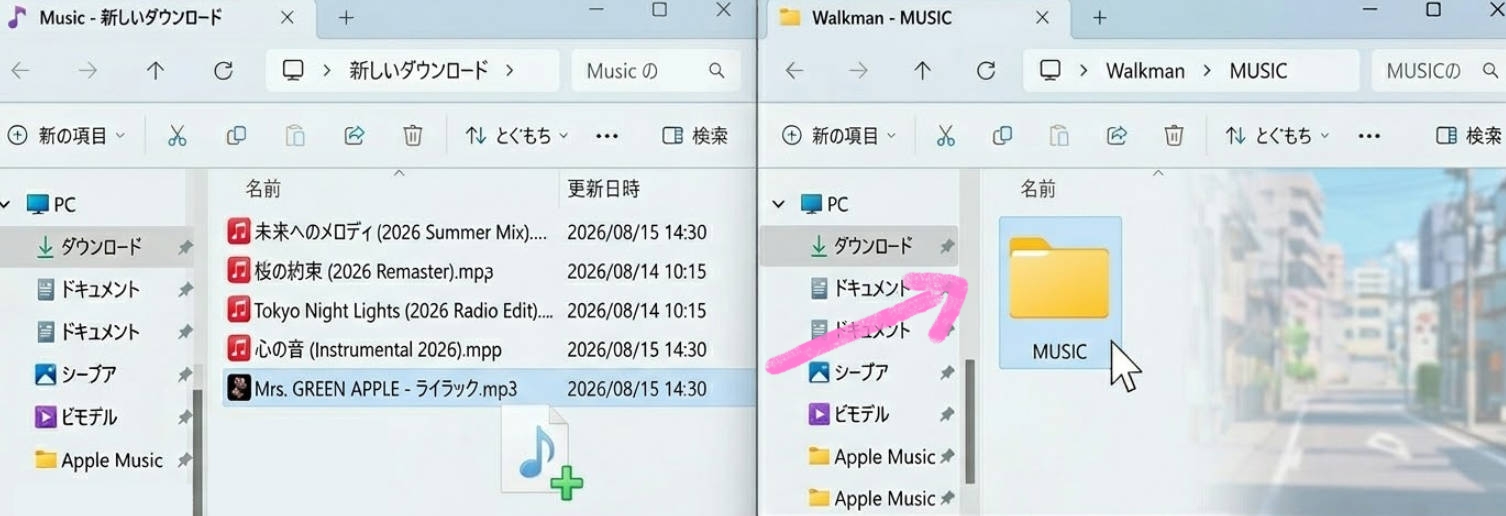
- ウォークマンを付属のUSBケーブルでPCに接続します。
- PC上でウォークマンのドライブ内にある「MUSIC」フォルダを開きます。
- 変換したMP3ファイルを、そのMUSICフォルダへ直接ドラッグ&ドロップします。
※または、Sony公式の「Music Center for PC」アプリを使用して自動転送することも可能です(筆者はプレイリストが管理しやすいのでこの方法もおすすめです)。
5. 転送エラー別!ウォークマンに入らない時の対処法
「うまく入らない」「再生できない」というウォークマンによくある3つの転送エラーと、その解決策をまとめました。
【原因と対策】Apple MusicのアプリやiTunesからダウンロードした「.m4p」ファイルをそのまま入れている証拠です。この記事の通り、SongGetを使ってDRMフリーの「MP3」に変換してから入れ直してください。
【原因と対策】PC上でドラッグ&ドロップする場所を間違えています。ウォークマンのシステムフォルダやビデオフォルダに入れても認識されません。必ずウォークマン内部の「MUSIC」という名前のフォルダの直下にMP3を入れてください。
【原因と対策】無料の録音ソフトなどを使って変換した場合、曲のデータ(ID3タグ)が抜け落ちているのが原因です。SongGetを使って変換すれば、ウォークマンに最適なID3タグが自動で埋め込まれるため、文字化けやジャケット消失を防ぐことができます。
6. よくある質問(FAQ)
-
Q1: SongGetは無料で試せますか?
A1: はい、無料トライアル版で変換を試すことができます。筆者も最初は無料版でウォークマンへの転送テストを行いました。問題なく再生できることや、文字化けしないことを確認してから、月額/年額プランへ移行できます。
-
Q2: パソコンにiTunesがインストールされていなくても大丈夫ですか?
A2: 全く問題ありません。SongGetは独自のウェブプレイヤーを内蔵しているため、動作の重いiTunesに依存せず、単体でスムーズに動作します。
-
Q3: Apple Musicが仕様変更・アップデートしたら使えなくなりますか?
A3: 開発チームが常にApple Musicの仕様変更を監視しており、2026年現在もソフトウェアの自動更新にて対応し続けているため、安心して利用できます。
まとめ:ウォークマンの超高音質をフル活用しよう
Apple Musicの楽曲はDRM保護(.m4p)によりそのままではウォークマンに転送できませんが、SongGetを使ってiTunes不要でMP3(またはFLAC)へ変換してしまえば問題はすべて解決します。
筆者のように「PCでのiTunesの重さやエラー」に悩んでいた方には特におすすめです。スマホのバッテリー消費や通信量(ギガ)を気にせず、解約後も最高の音質で永続的にApple Musicの音楽を楽しみましょう!
免責事項: 本記事は筆者の検証に基づく2026年4月時点での最新情報です。ソフトウェアのアップデート状況等はSongGet公式サイトにてご確認ください。
▶︎ Spotifyをお使いの方はこちら:
Spotifyの曲をウォークマンに入れる方法!違法性や注意点も解説
 無料ダウンロード
 無料ダウンロード

-
Spotifyが途中で止まる・勝手に止まる原因と対処法|症状別の切り分け手順吉田 凜/2026-10-20
-
Spotifyの料金プラン一覧|無料との違い・学割・ファミリー・年払いまで【2026年10月】吉田 凜/2026-10-19
-
Apple Musicの値段はいくら?月額料金・学割・ファミリー・Apple One全プラン比較【2026年10月】吉田 凜/2026-10-19
-
Spotifyのバックグラウンド再生が止まる原因と対処法|iPhone・Android吉田 凜/2026-10-19
-
YouTube Musicの音質は変わる?標準と高音質を実測で比べた【256kbps上限】吉田 凜/2026-10-13
-
【2026年版】SongGetでYouTube MusicをMP3変換・永久保存する方法吉田 凜/2026-10-12
-
【2026年10月】Spotify Premium 3ヶ月無料トライアルコードは使える?公式の最新キャンペーンと解約後の活用法吉田 凜/2026-10-19
-
サンクラ(SoundCloud)とは?使い方から気になる危険性まで整理【2026】吉田 凜/2026-10-09
-
LINEミュージックの再生回数の見方|反映されない原因と効率よく稼ぐコツ【2026年】吉田 凜/2026-10-08
-

Apple Music解約後もダウンロード曲を残す方法【2026年版】吉田 凜/2026-10-19
-

YouTube MP3変換ソフト vs 無料サイト5選ずつ比較!安全性・音質を実測レビュー【2026年】吉田 凜/2026-09-14
-

音楽サブスク学割プラン徹底比較|Spotify・Apple Music・Amazon・YouTube Premiumを解説【2026】吉田 凜/2026-09-17
-

ロスレスとは?ハイレゾ・FLACとの違いをサブスク別に解説【2026年実機検証】吉田 凜/2026-09-23
-
Spotifyのバックグラウンド再生が止まる原因と対処法|iPhone・Android吉田 凜/2026-10-19
-
LINEミュージックの再生回数の見方|反映されない原因と効率よく稼ぐコツ【2026年】吉田 凜/2026-10-08
-

【2026年最新】Spotifyを車で聴く方法!Bluetoothから通信量ゼロのUSB再生まで吉田 凜/2026-09-02
-

LINE MUSICの料金プランを完全解説|無料版との違い・学割・ファミリープランまで【2026年版】吉田 凜/2026-08-25
-
Apple Musicの値段はいくら?月額料金・学割・ファミリー・Apple One全プラン比較【2026年10月】吉田 凜/2026-10-19
-

dヒッツの曲をダウンロード・MP3保存する方法|10曲制限と解約後に消える問題を解決【2026年】吉田 凜/2026-08-25
-
Amazonミュージックで違う曲が再生される原因と対処法を徹底解説【2026年最新】吉田 凜/2026-09-16