


 今すぐダウンロード
 今すぐダウンロード
Last updated on 2026-04-29, by 吉田 凜
YouTubeのボカロ曲をMP3で保存する方法|無料サイトの音質劣化を実測比較【2026年】
無料のYouTube MP3変換サイト(いわゆる YouTube MP3変換ツール)を利用した場合、せっかくのボカロ曲が「スカスカの音質」に劣化して聞こえるケースが少なくありません。さらに、悪質な広告によるウイルス感染のリスクもあり、決して安全とは言えないのが実情です。
本記事では、実際に検証した結果をもとに、できるだけ音質を落とさず、安全にボカロ曲を保存・管理する方法を紹介します。
目次CLOSE
YouTubeボカロ曲をMP3変換する前に知っておきたい注意点
YouTubeの動画から音源を保存する場合、著作権法の「私的使用の範囲」で利用することが前提となります。
ダウンロードした音源の再配布や販売などは認められていません。
必ず個人利用の範囲で楽しむようにしましょう。
筆者が無料サイトでの「YouTube音源抽出・MP3変換」を推奨しない3つの理由
ネット上には無数のYouTube MP3変換サイト(無料ダウンロードサイト)が存在しますが、実機テストの結果、以下の深刻な問題が確認できました。
- ① 致命的な音質圧縮(128kbpsの壁): 多くの無料サイトでは、MP3変換時にビットレートが128kbpsに制限されていることが多く、結果として音質が大きく劣化してしまいます。これにより、ボカロ特有の高音域や楽器の余韻が完全に失われます。
- ② スケアウェア(偽警告)によるセキュリティリスク: ダウンロードボタンに偽装した悪質な広告が多く、「ウイルスに感染しています」という偽のポップアップが表示されるケースが多発しています。PCやスマホの安全を脅かす最大の要因です。
- ③ プレイリストの一括抽出ができない: 「ボカロ神曲メドレー」などの長尺動画を保存しようとすると、無料サイトではほぼ確実にエラーになり途中で止まってしまいます。
💡YouTube Musicの基本機能や使い方について詳しく知りたい方は、YouTube Musicの使い方解説もあわせてご覧ください。
【実演】専用ソフトを使った安全な音源抽出方法(ボカロ曲を高音質で保存)
「では、どうすれば音質を落とさずに、安全に保存できるのか?」
最も確実なのは、処理をWebサイトに依存せず、自分のPC上で行う専用のYouTube音源抽出ソフト(デスクトップソフト)を使用することです。
今回は、YouTubeの保存に特化した専用ソフトSongGet YouTube Music 変換を使用し、ボカロシーンを代表する人気プロデューサーの一人であるDECO*27(デコ・ニーナ)氏の楽曲を例に、具体的な音源抽出方法を解説します。
(※注意:本記事はソフトウェアの機能検証を目的としています。ダウンロードした音源は、前述の通り個人の私的利用の範囲内でお楽しみください。)

- 音質: 最大320kbpsの高音質で保存可能(音質劣化の心配なし)
- 安全性: 悪質な広告やポップアップなしで安全に保存
- 利便性: URLコピペ不要、内蔵ブラウザで直接検索可能
- 一括保存: プレイリストやアルバムの一括ダウンロード対応
-
Step1
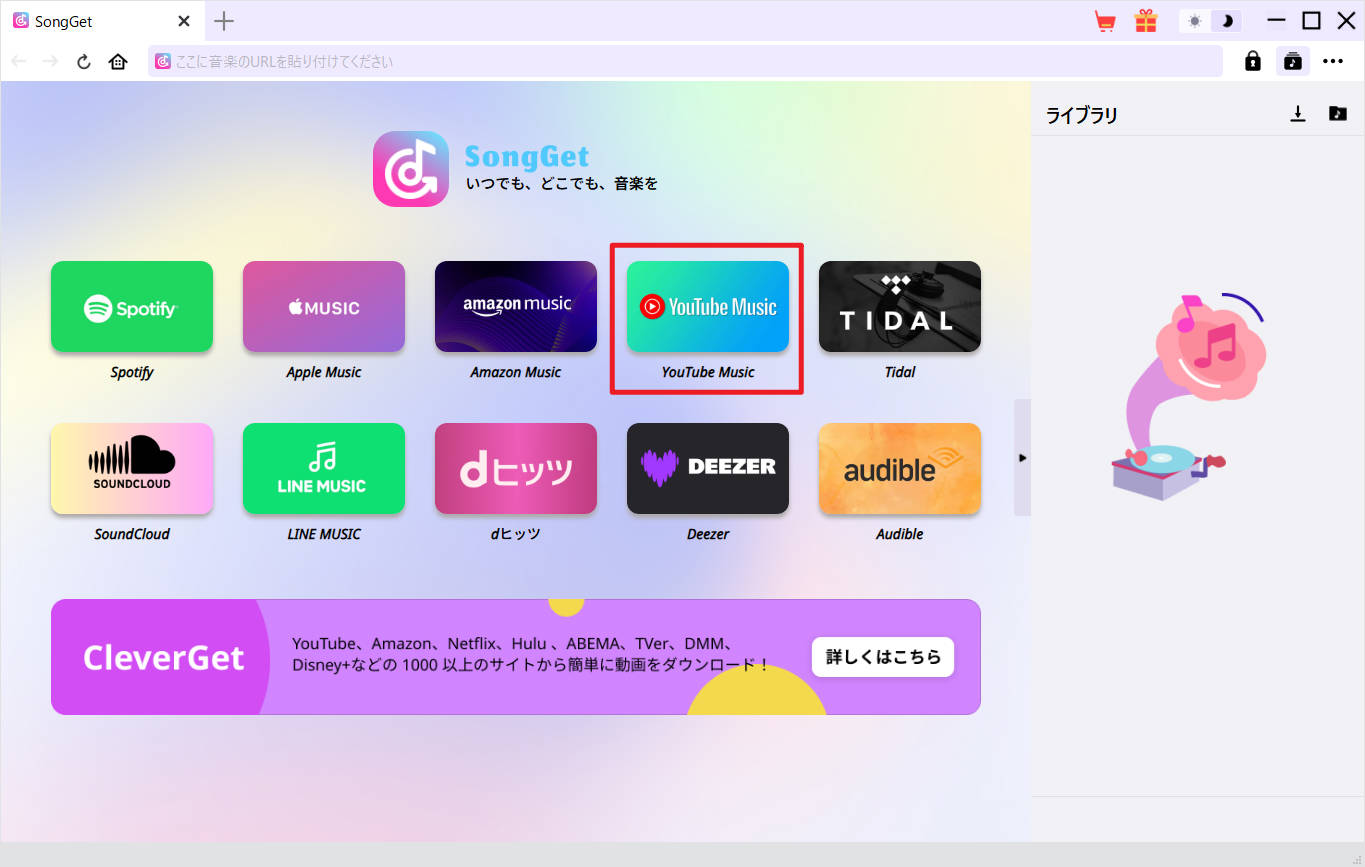
ソフトを起動し「YouTube Music」を選択
SongGetを起動すると、様々な音楽配信サービスのアイコンが並んでいます。今回はYouTube上のボカロ曲を保存するため、「YouTube Music」をクリックして専用ブラウザを開きます。
-
Step2
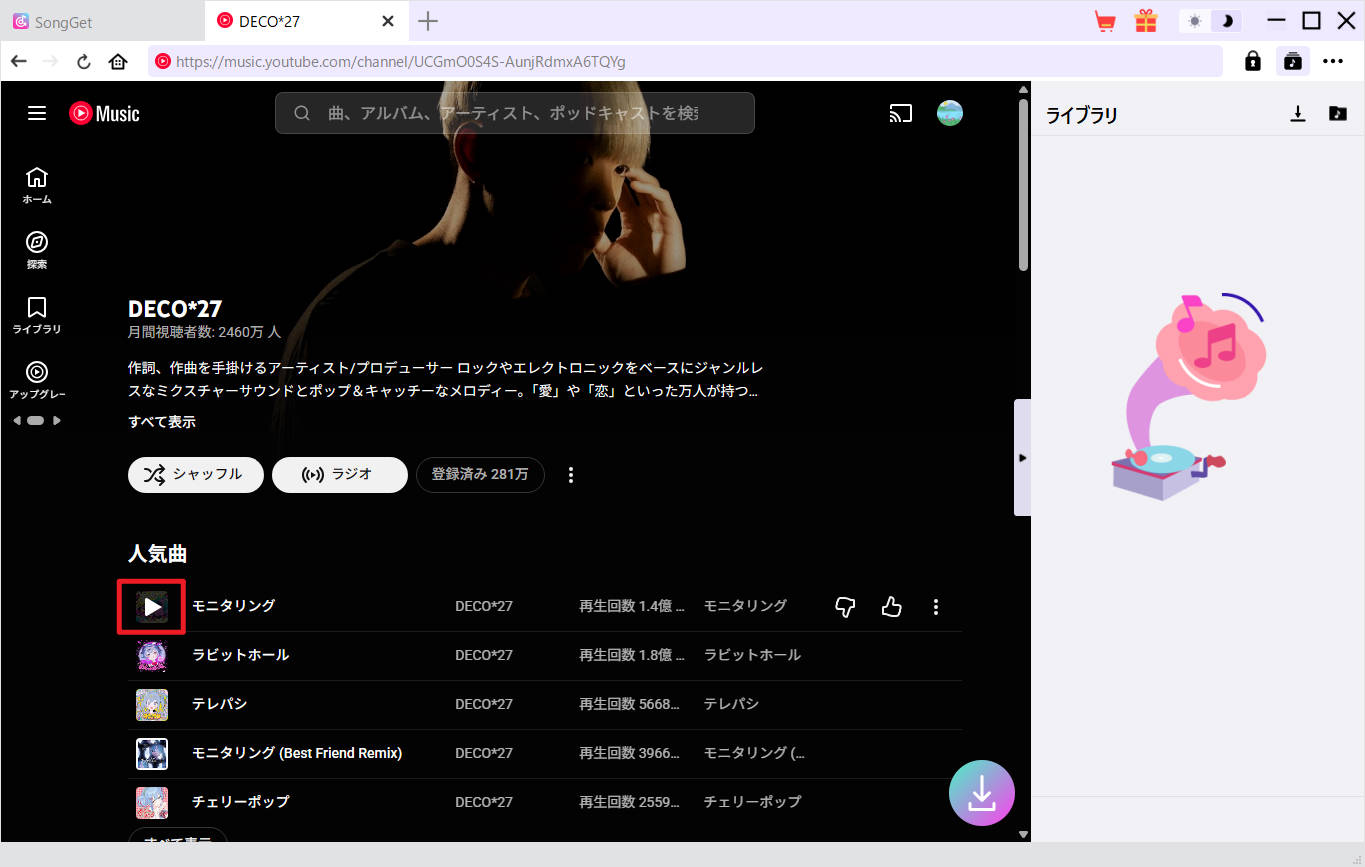
内蔵ブラウザで「DECO*27」を検索・再生
SongGetにはブラウザが内蔵されており、危険な無料サイトのようにわざわざURLをコピペする必要すらありません。検索窓に「DECO*27」と打ち込み、保存したい楽曲(画像では『モニタリング』)をクリックして再生します。
-
Step3
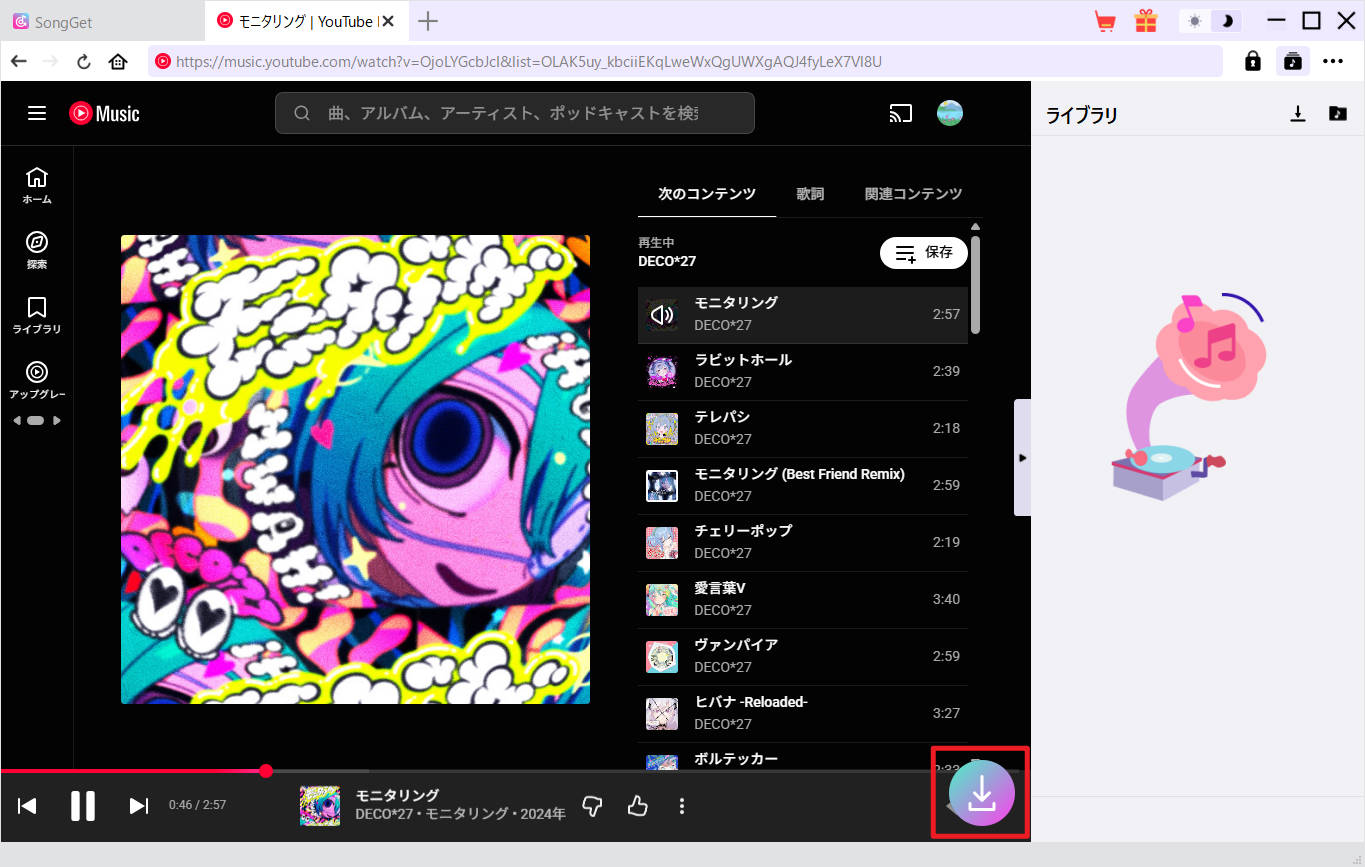
ダウンロードボタンから最高品質(320kbps)を指定
楽曲の再生が始まると、画面右下に紫色の「ダウンロードボタン」がアクティブになります。これをクリックすると、多くの無料変換サイトでは選択できない「320kbps」のビットレートも指定できます。
-
Step4
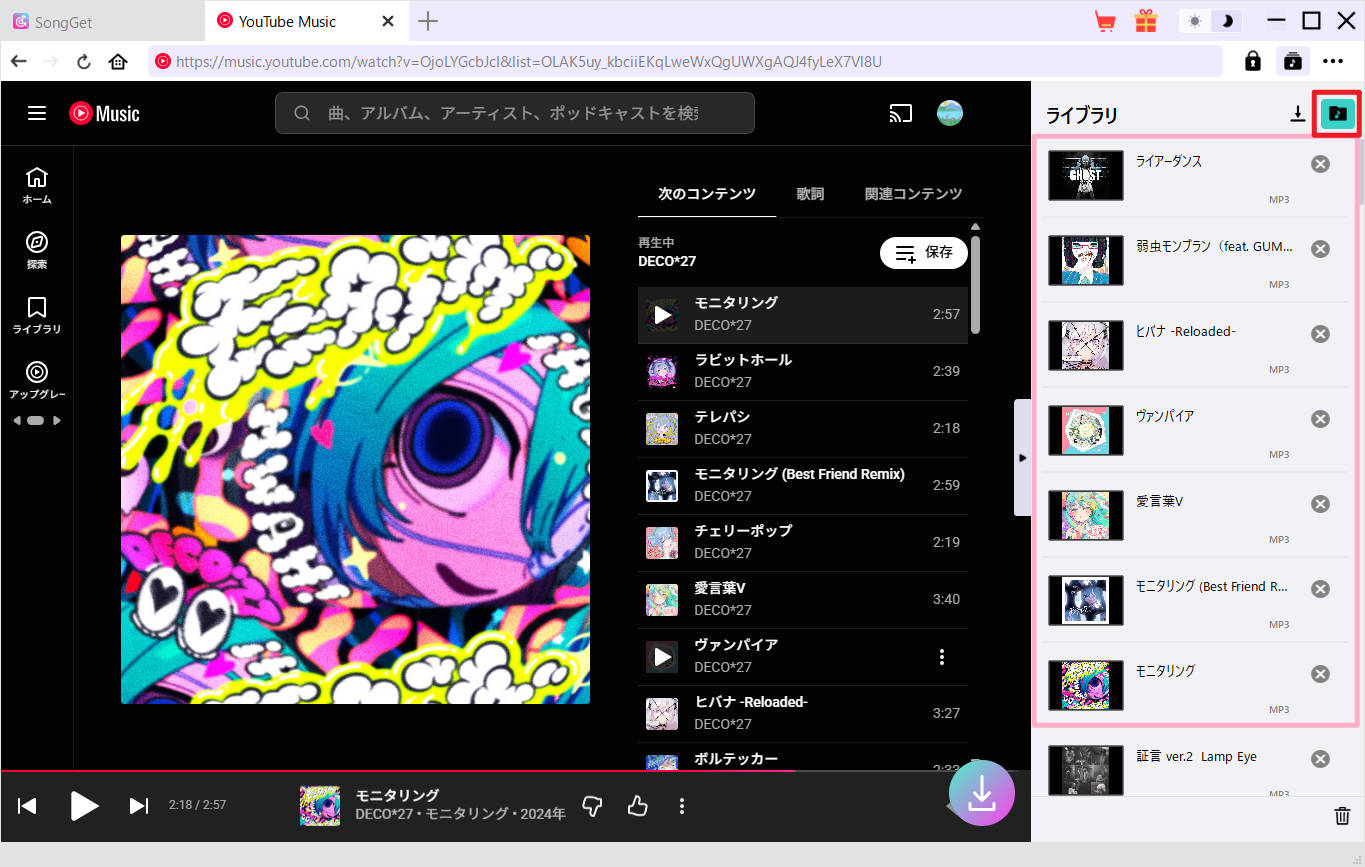
広告ゼロで瞬時にMP3化完了
「変換」ボタンを押せば、悪質なポップアップに邪魔されることなく、PCのローカルフォルダに直接MP3が保存されます。右上の「フォルダアイコン(ライブラリ)」をクリックすれば、高音質で保存された楽曲一覧をいつでも確認可能です。
【検証】YouTube MP3変換の音質比較|128kbpsと320kbpsの違い
「ぶっちゃけ、普通のイヤホンで128kbpsと320kbpsの違いなんて分かるの?」と思う方もいるでしょう。
正直にお話しします。スマホ付属のイヤホンなどでは、耳だけで聴き分けるのは至難の業です。
しかし、「今は違いが分からないから128kbpsでいいや」と妥協していると、将来的にハイレゾイヤホンや高性能スピーカーに変えた時、「もっと高音質で保存しておけばよかった…」と必ず後悔することになります。
データ上では確実に「楽曲の命」が削り取られている事実を、以下の比較表と波形データで確認してください。
【ビットレート別の音質比較表】
| ビットレート | 高音域の伸び | 音の厚み・重低音 | 原曲の再現性 |
| 128kbps(無料サイト) | ✕ (カットされる) | △ (スカスカになる) | △ (劣化が激しい) |
| 320kbps(SongGet) | ◎ (クリアに保たれる) | ◎ (重厚感そのまま) | ◎ (原曲可能な限り保持) |
今回はDECO*27氏の代表曲『ヒバナ (HIBANA)』を例に、最も楽器が激しく交差する「2分36秒〜2分46秒」の10秒間を抽出し、スペクトラムアナライザー(周波数ごとの音量を表すグラフ)で比較しました。
【本記事の検証環境】
| OS | Windows 11 Home 23H2 |
| CPU | Intel Core i5-12400 |
| メモリ | 16GB DDR4 |
| ブラウザ | Google Chrome 最新版 |
| 解析ソフト | Spek(周波数スペクトラム解析) |
| SongGet | 最新版(※検証時点) |
| テスト楽曲 | DECO*27「ヒバナ (HIBANA)」/2:36〜2:46 |
| 比較対象 | 無料変換サイト(128kbps)vs SongGet(320kbps) |
| 検証日 | 2026年4月 |
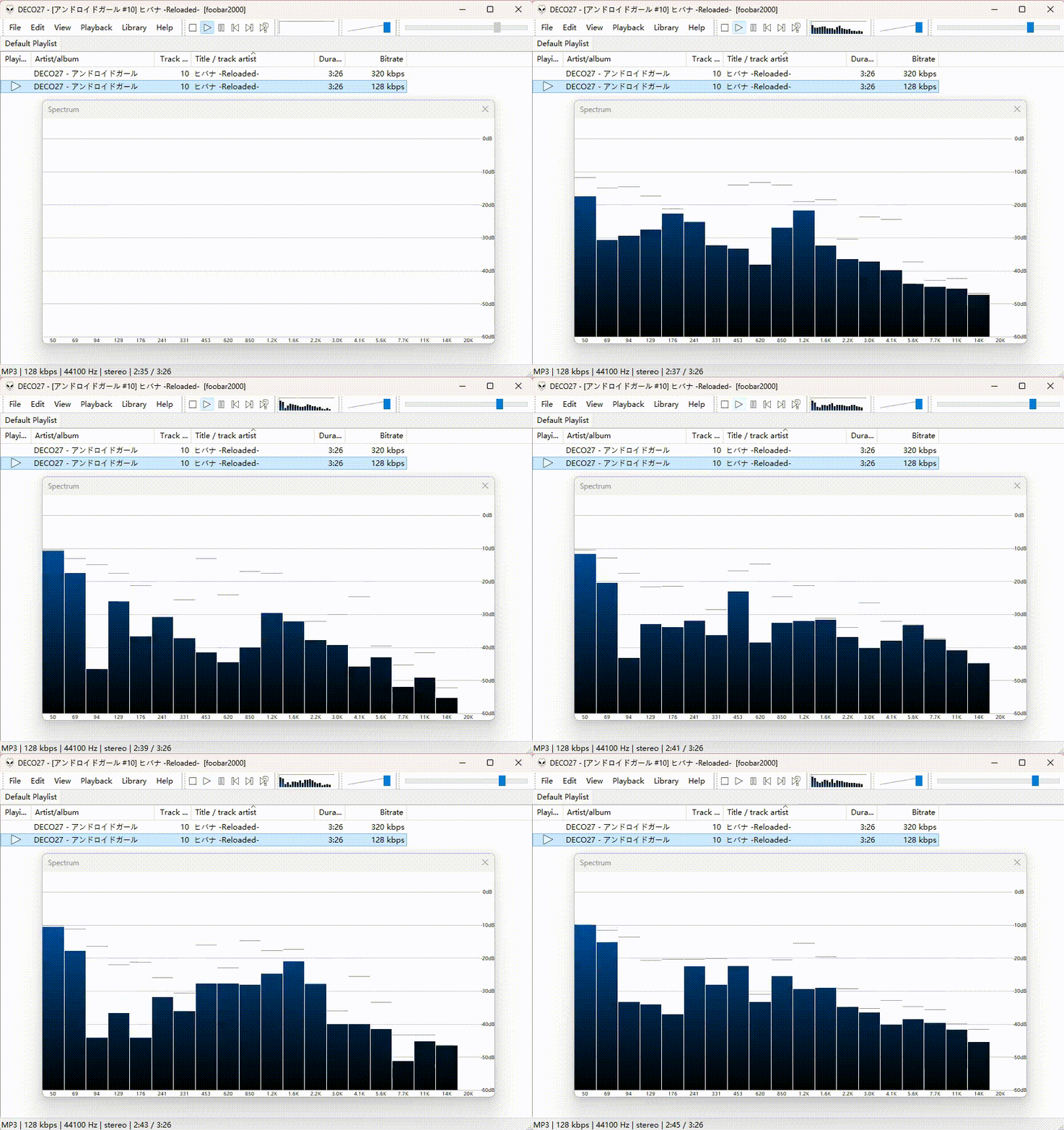
- グラフの右側(16kHz以上の高音域)に注目してください。ラスサビへ向かうハイライトなのに、バーがピクリとも動きません。 疾走感を生み出すハイハットやシンバルの余韻が完全に「死んで」います。
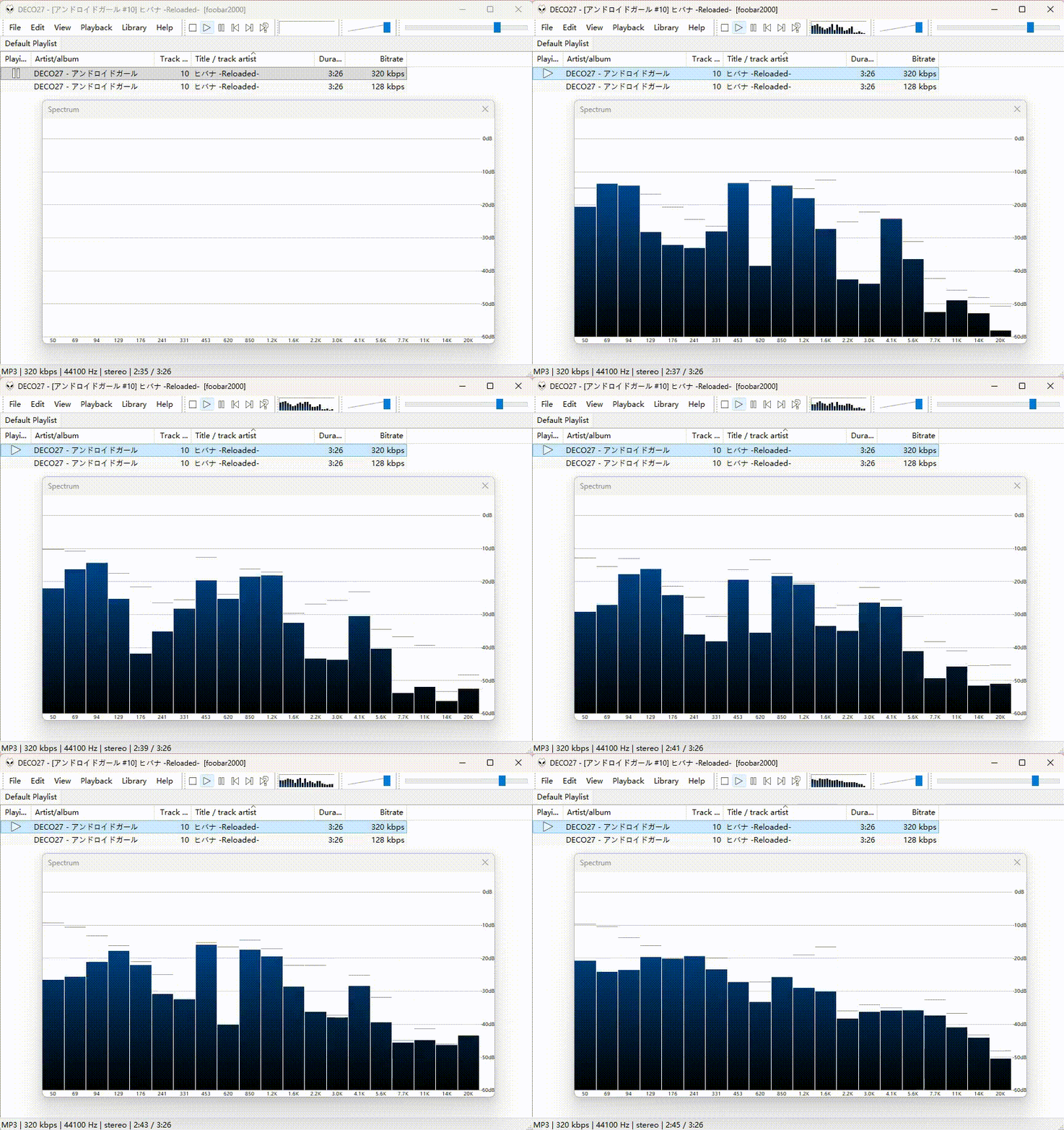
- YouTube上の音源をできるだけ劣化させず、高音質のまま保存できます。右端の20kHz付近のバーまで、ドラムの激しい乱れ打ちとボカロの高音に合わせて生き生きと限界まで跳ね上がっているのが分かります。
ボカロ曲のビットレート選び方(どこまで音質にこだわるべき?)
ここで、ボカロ楽曲ならではの「ビットレートの真実」について触れておきます。
YouTubeに個人投稿されているインディーズのボカロ動画は、作者の制作環境の都合で、元々「128kbps〜192kbps」程度でアップロードされているケースが少なくありません。
ここには「元動画の音質以上には絶対に上がらない」という重要な事実があります。
元が128kbpsのデータを、変換ソフトで無理やり「320kbps」に設定して保存しても、ファイルサイズが無駄に大きくなるだけで、失われた高音域が復活すること(アップスケーリング)はありません。
では、なぜ高音質設定(320kbps)が必要なのか?
それは、「YouTube Musicで公式配信されているボカロ曲(または高音質でアップされたMV)」のポテンシャルを潰さないためです。
- 公式配信曲は256kbps(AAC)等の高品質でストリーミングされています。
- SongGetの設定を「320kbps」にしておくことで、「元データが良い曲の音質を、抽出時に劣化させず最大限引き出して保存する」ことができます。
ボカロ曲ライブラリの整理術(推しP別フォルダ管理)
ボカロ曲を集め始めると、「DECO*27」「Kenshi Yonezu (ハチ)」「Kanaria」など、推しP(プロデューサー)ごとに曲を整理したくなりますよね。
「y2mate_video_xyz.mp3」のような記号ファイル名になり、後から誰の曲か分からなくなります。
メタデータを自動取得するため、手動で打ち直す手間が省け、整理の悩みが一瞬で解決します。
- ID3タグの自動保持: YouTubeのデータをそのまま取得し、抽出した瞬間に「曲名」「P名」「ジャケット画像」がMP3ファイルに書き込まれます。
- プレイヤーでの自動整理: 保存したMP3をスマホやPCの音楽アプリに入れるだけで、自動的に「推しP別」に綺麗にフォルダ分けされます。手動で直す必要はありません。
ニコニコ動画のボカロ曲への対応(YouTubeにない曲は?)
「ボカロといえばニコニコ動画。YouTubeには上がっていない伝説の曲や、初期の歌ってみた動画はどうすればいいの?」という疑問を持つ方もいるでしょう。
結論から言うと、本記事で紹介している「SongGet」はYouTube解析に特化したツールのため、ニコニコ動画のURLから直接ダウンロードすることはできません。
しかし、現在のYouTubeには以下の代替手段があり、大半の楽曲はカバー可能です。
- 公式アーカイブを探す(推奨): ボカロP本人が後からYouTubeチャンネルにアップし直した公式アーカイブが膨大に存在します。まずはSongGetで検索してみてください。
- 有志の転載動画を探す: 過去のニコニコ動画からの転載(ユーザーアップロード動画)も多く存在し、これらも抽出可能です。
- 別ツールを併用する: どうしてもYouTube上に存在しない限定動画は、ニコニコ対応の録画・保存ソフトを別途併用することをおすすめします。
よくある質問(FAQ)とまとめ
-
Q1. 無料のMP3変換サイトは本当に安全ではないのですか?
A. すべてが危険とは限りませんが、無料サービスの多くは運営費をまかなうために悪質な広告(アドウェアやスケアウェア)を配置しています。クリックするだけで不要なソフトがインストールされるリスクがあるため、無料でのMP3変換は安全面で推奨できません。また、検索結果の上位に表示されている「YouTube MP3変換サイト」の中にも、悪質な広告を多く含むサイトが存在するため注意が必要です。
-
Q2. YouTubeのボカロ曲を保存する方法で一番高音質なのは?
A. Webブラウザ上での変換を避け、本記事で紹介した「SongGet」のような専用のデスクトップソフトウェアを使用して、320kbpsのビットレートを指定して音源抽出する方法が最も高音質かつ確実です。
まとめ:ボカロ曲の保存は音質と安全性を妥協しないこと
とりあえず無料で済ませようと安易に抽出ツールを使うと、ウイルス感染のリスクを抱えるだけでなく、クリエイターが魂を込めて作った楽曲を「劣化した状態」で聴き続けることになります。
一生モノの神曲を、最高の音質で、そして何より安全にローカル環境へ保存したいのであれば、URLのコピペ不要で高音質保存に対応した「SongGet」を試してみるのも一つの方法です。
現在、すべての機能を試せる無料体験版が提供されています。
まずは無料体験版をダウンロードして、実際にボカロ曲を1曲保存してみてください。
無料サイトとの音質の違いをすぐに体感できます。
 無料ダウンロード
 無料ダウンロード

-
【2026年完全ガイド】Spotifyの曲を無料でダウンロードする方法|高音質MP3で保存する安全手順吉田 凜/2026-05-20
-
【2026年最新】Audible(オーディブル)解約・退会を完全ガイド!スマホ・PC対応吉田 凜/2026-05-20
-
Amazonミュージック解約方法まとめ|Unlimitedを確実に解約する手順と注意点【2026年最新版】吉田 凜/2026-05-20
-
LINE MUSIC無料版の制限とは?ダウンロード・MP3保存できない理由と対処法吉田 凜/2026-05-20
-
【2026年最新】Apple MusicをMP3変換して永久保存!解約後も聴ける完全ガイド吉田 凜/2026-05-20
-
Amazonミュージックで違う曲が再生される原因と対処法を徹底解説【2026年最新】吉田 凜/2026-05-20
-
Spotifyのオフライン再生は無料で可能?通信量(ギガ)ゼロのMP3保存手順吉田 凜/2026-05-20
-
DeezerのHi-Fi音楽をMP3/FLACで完全保存する方法|SongGet徹底レビュー【2026年最新】吉田 凜/2026-05-19
-
Deezerとは?日本での評判・音質・料金を徹底解説【2026年版】吉田 凜/2026-05-19
-
Amazon Music Prime・Standard・Unlimitedの違いを徹底比較【2026最新】吉田 凜/2026-05-14
-
YouTube MP3変換ソフト vs 無料サイト5選ずつ比較!安全性・音質を実測レビュー【2026年】吉田 凜/2026-04-29
-
【2026年完全ガイド】Spotifyの曲を無料でダウンロードする方法|高音質MP3で保存する安全手順吉田 凜/2026-05-20
-
Amazonミュージック解約方法まとめ|Unlimitedを確実に解約する手順と注意点【2026年最新版】吉田 凜/2026-05-20
-
【2026年最新】Spotifyを車で聴く方法!Bluetoothから通信量ゼロのUSB再生まで吉田 凜/2026-04-27
-
YouTube MusicをMP3でダウンロードする方法徹底解説【2026年版】吉田 凜/2026-04-29
-
Apple Musicを無料でMP3保存するガイド|フリーソフト録音の手順と注意点を徹底解説吉田 凜/2026-04-27
-
Spotifyの無料ダウンロードは危険?ウイルスを防いで安全にMP3保存する方法吉田 凜/2026-04-27
-
LINEミュージックの再生回数を確認する方法!反映されない原因や効率よく稼ぐコツも解説吉田 凜/2026-04-29
-
Spotifyのオフライン再生は無料で可能?通信量(ギガ)ゼロのMP3保存手順吉田 凜/2026-05-20
-
アマゾンミュージックのダウンロード保存先はどこ?Android・PC・iPhone別に解説吉田 凜/2026-04-29