


 今すぐダウンロード
 今すぐダウンロード
Last updated on 2026-04-27, by 吉田 凜
【2026年4月最新】Spotify Premiumの3ヶ月無料コードは?2ヶ月0円体験と解約後も聴く方法
Spotifyのプレミアムプラン(有料)は、広告なしの高音質再生やオフライン再生機能が利用できるため、多くのユーザーに支持されています。「できるだけ長くお得にサービスを試したい」と、3ヶ月間の無料トライアルコードを探している方もいるのではないでしょうか。
この記事では、2026年4月の最新データに基づき、Spotify Premium無料キャンペーンの最新情報と、公式の「2ヶ月間無料体験」について解説します。
さらに、無料期間が終わって解約した後も、ダウンロードした曲をそのままPCやスマホに残しておく賢い方法について、高機能ツール「SongGet」を用いた手順を交えて紹介します。
目次CLOSE
1. 2026年最新!Spotify Premium 無料キャンペーン情報
まずは、Spotify Premiumを無料でお得に体験できる最新のキャンペーン情報について整理します。
3ヶ月無料トライアル・コードは現在使えるか
結論から言うと、現在、すべてのユーザーがいつでも利用できる共通の「3ヶ月無料コード」は公式から発行されていません。(※2026年3月30日に実施されていた3ヶ月無料キャンペーンはすでに終了しています。)
過去には特定のクレジットカードの入会特典や、他社決済サービス(PayPalなど)との連携キャンペーンで3ヶ月間の無料体験が提供されることがありました。しかし、これらはあくまで期間限定・対象者限定の施策です。
現在インターネット上で見つかるコードの多くは、すでに有効期限切れとなっているケースや、海外アカウント限定のものがほとんどです。不審なサイトでコードを探すのはセキュリティの観点からも推奨できません。
【2026年4月現在】公式の「2ヶ月間¥0で体験」キャンペーン
3ヶ月間の無料コードが見つからない場合でも、現在Spotify公式から「Premiumを2ヶ月間¥0で体験できる」キャンペーンが常時提供されています。
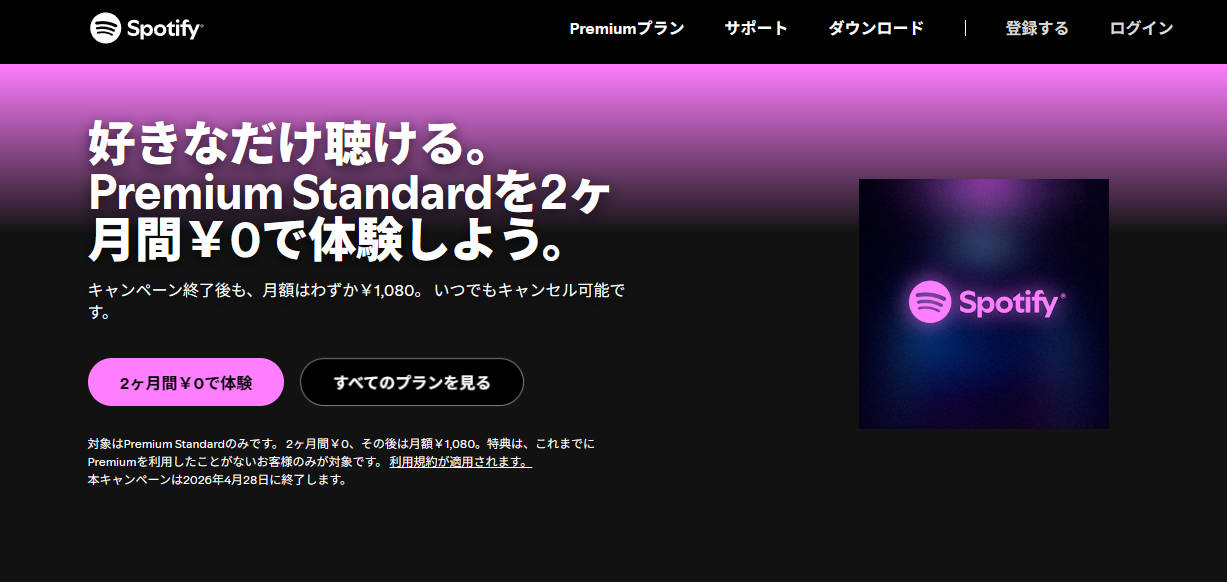
不明なコードの入力や、外部サイトへの怪しい登録は一切必要ありません。以下の公式リンクから手続きを行うだけで、プレミアムプランの全機能を利用することが可能です。
🔗 公式キャンペーンリンク:
▶ Spotify Premium (日本) – 2ヶ月間¥0で体験※対象はPremiumを初めて利用する新規アカウントの方のみとなります。
※時期によってキャンペーン期間(1ヶ月〜3ヶ月)が変更される可能性があるため、リンク先で現在の条件を必ずご確認ください。
プレミアムプランで解放される主な機能
無料プラン(Free)と有料プラン(Premium)では、音楽体験に大きな違いがあります。無料体験中は、以下のPremium限定機能がすべて使い放題になります。
- 広告なしでの再生: 曲の間に挿入される音声広告やバナー広告が一切表示されません。
- オンデマンド再生: スマホアプリでも、好きな曲を自由に選んで再生できます(※無料版はシャッフル再生のみ)。
- 高音質ストリーミング: 最大320kbpsの高音質で音楽を楽しめます。
- オフライン再生(ダウンロード機能): 端末に楽曲データを保存し、通信量(ギガ)を消費せずに再生できます。
2. 無料期間終了と解約時の注意点(曲が消える理由)
公式のキャンペーンを利用して楽曲をダウンロード(オフライン再生)した場合、解約時に特有の制限が発生します。自動課金を避けるために、無料期間が終了する前に解約手続きを行うユーザーも少なくありません。
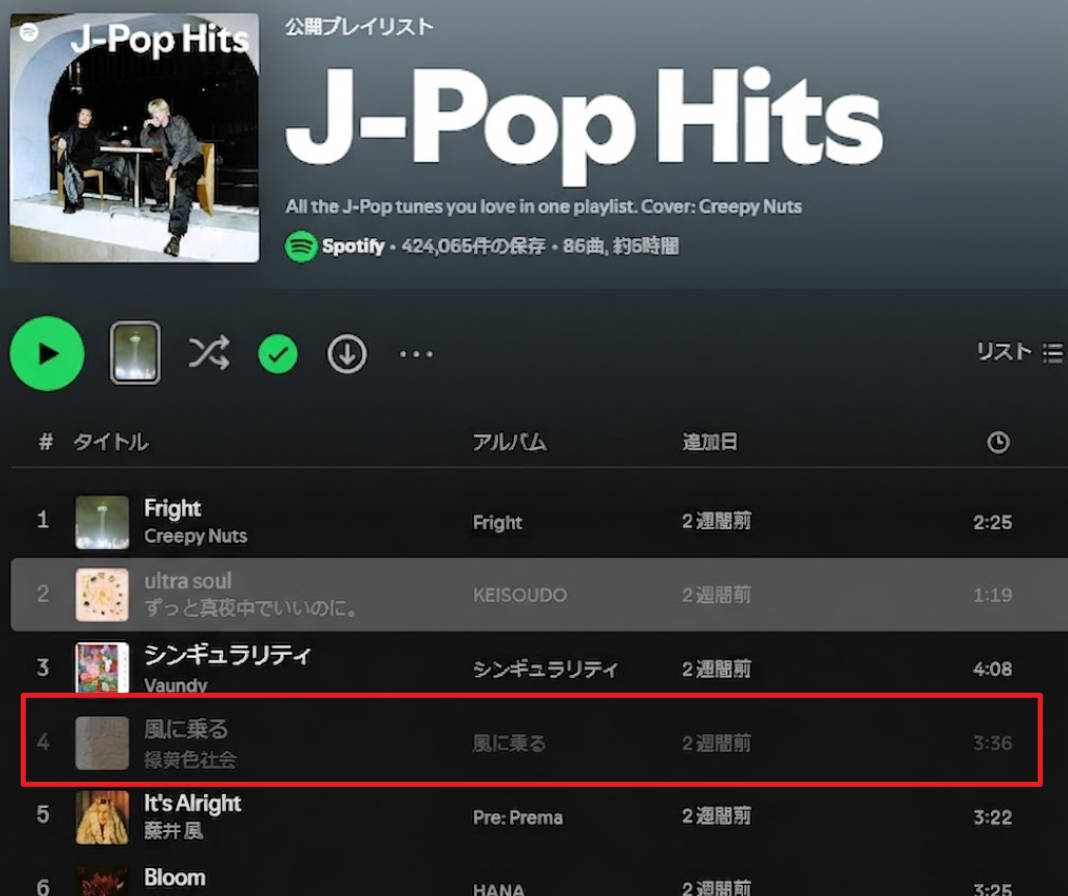
しかし、無料期間が終わって無料プランに移行した時点で、アプリ内にダウンロードしていた楽曲の再生は一切できなくなります。
筆者も過去に「端末にダウンロード済みだから解約後も聴けるのでは?」と考え、解約して検証しました。結果として、無料プランに切り替わった瞬間に、プレイリスト内に保存していた数百曲のタイトルがすべてグレーアウト(暗転)し、「Premiumへのアップグレードが必要です」という警告が出て一切再生できなくなりました。
なぜダウンロードした曲が消えるのか(DRM保護)
Premium期間中にアプリ内へダウンロードした楽曲は、一般的なMP3ファイルではありません。Spotify独自の「DRM(デジタル著作権管理)」によって暗号化された一時的なキャッシュデータです。
このデータは、アカウントが「Premium状態であること」を定期的にサーバーと通信して確認しています。そのため、解約によって無料プランに戻ると認証が弾かれ、再生できなくなります。公式機能によるダウンロードはあくまで「契約期間中のみ有効なレンタル」であることを理解しておきましょう。
3. 無料トライアル解約後もSpotifyの曲を保存し続ける方法
「無料体験中に作ったお気に入りのプレイリストを、解約後もずっと聴き続けたい」——そんな理想を実現できるのが、PCにインストールして使用する専用の音楽ダウンローダー「SongGet Spotify 音楽変換」です。
もっとも賢い「無料体験」の活用術
広告が一切入らず、最高音質(320kbps)で再生できるPremiumの無料期間中(2ヶ月間)に、SongGetを使ってお気に入りの曲をMP3としてPCに一気に保存しておくのが、最も効率的で賢い使い方です。
DRMフリーのMP3ファイルとして手元に残るため、その後Premiumを解約して無料プランに戻っても、PCやスマホ、車などで一生自由に音楽を楽しむことができます。

- 【永久保存】Premium解約後も、MP3ファイルとしてずっと聴ける
- 【高音質】Spotifyの最高音質(320kbps)をそのまま維持
- 【超簡単】プレイリストを自動解析してスムーズに一括保存
- 対応OS:Windows 11/10/8/7 | macOS 最新版対応
SongGetでSpotifyの曲をダウンロードする手順
操作は非常に直感的です。以下の3ステップで簡単にダウンロードが完了します。
-
Step1
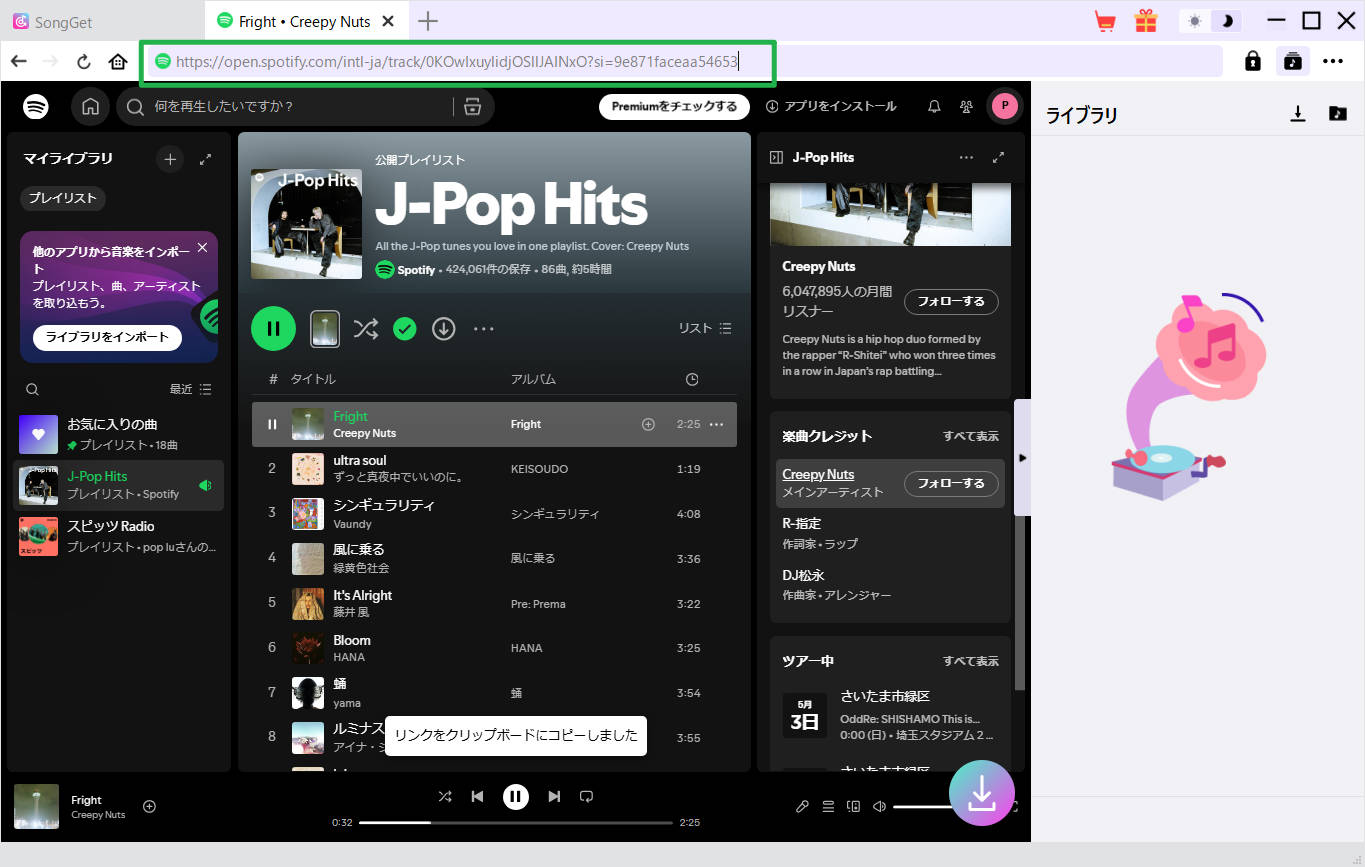
曲のリンク(URL)をコピー
Spotifyのアプリで、保存したい楽曲やプレイリストの「シェア」からリンクをコピーします。
-
Step2
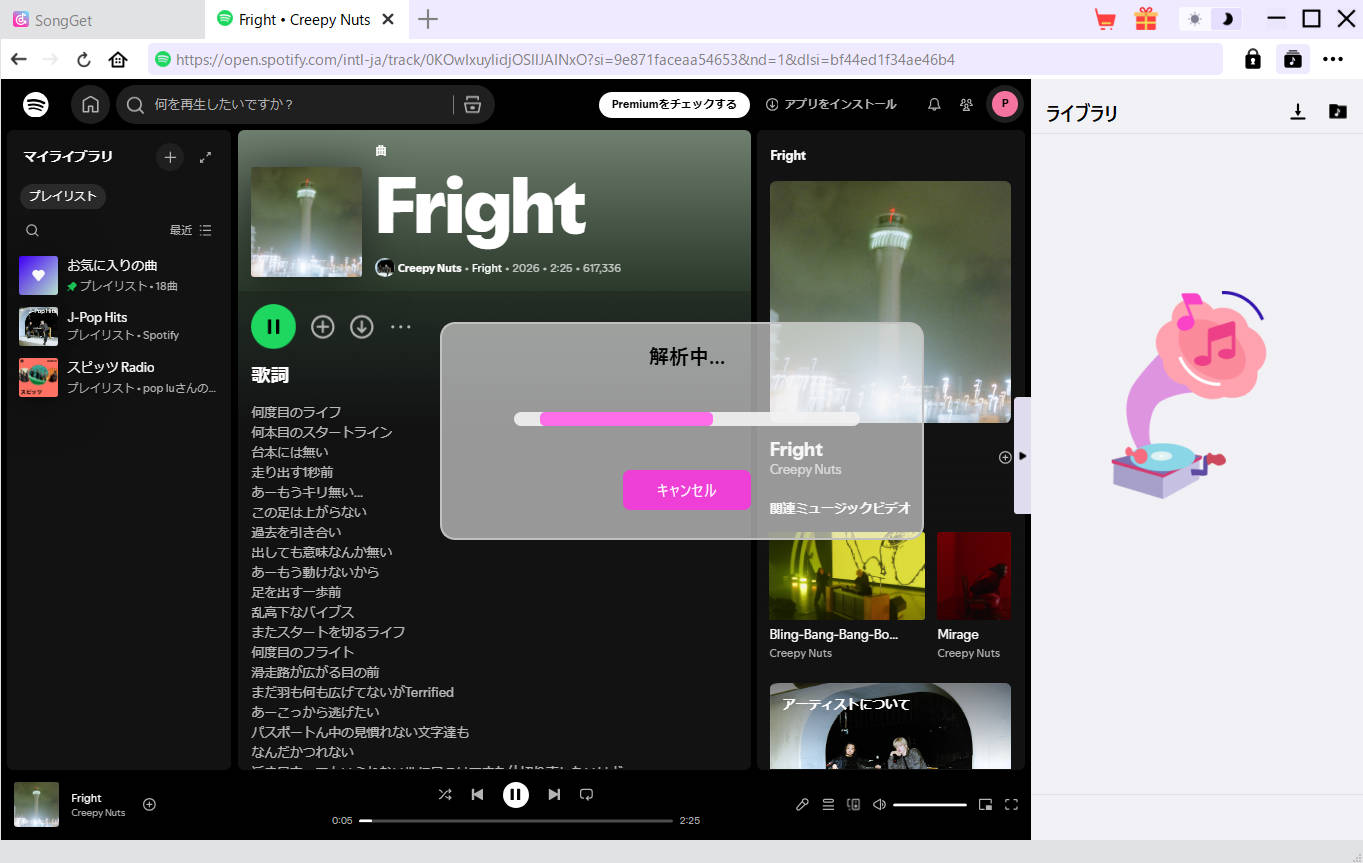
SongGetでの自動解析
PCでSongGetを起動し、コピーしたURLを画面上部の検索バーに貼り付けます。「↓」ボタンをクリックすると、楽曲が即座にリストアップされます。
-
Step3
音質を設定してダウンロード開始
出力形式を「MP3」や「FLAC」、音質を「320kbps」などに設定し、変換ボタンをクリックすればPCへの保存が始まります。
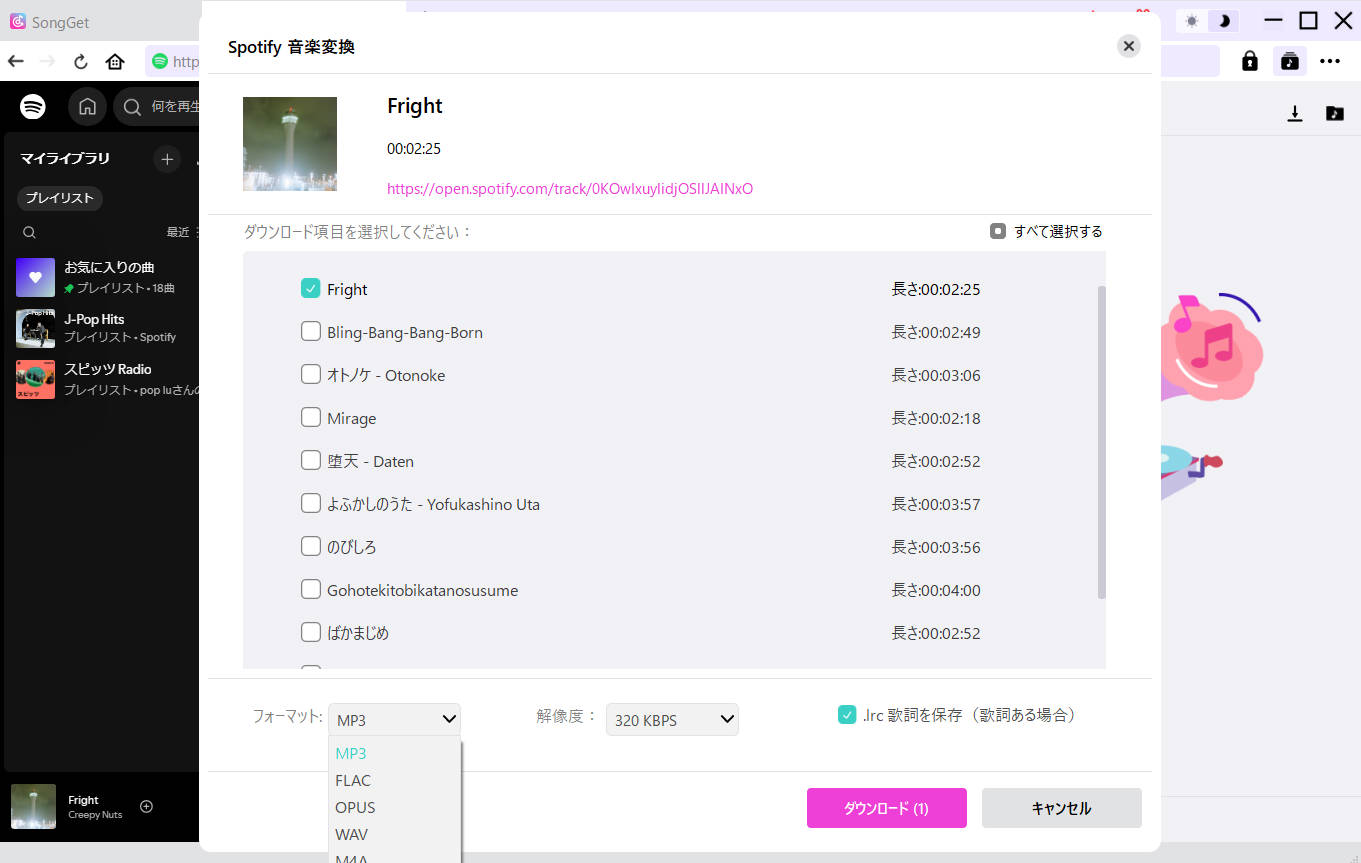
筆者の環境(Windows 11 / 光回線)で、約30曲のプレイリストを最高音質(320kbps)で変換したところ、バックグラウンド処理により数分で全曲のダウンロードが完了しました。
| 出力形式 | 20曲の変換時間 | ファイルサイズ目安 | 音質評価 |
|---|---|---|---|
| MP3 320kbps | 約3分12秒 | 約8.2MB / 曲 | ◎ 非常にクリア |
| FLAC (ロスレス) | 約4分05秒 | 約28MB / 曲 | ◎ 原音そのまま |
この結果からも分かるように、処理速度と音質のバランスは非常に良く、日常的な音楽保存用途としては十分実用的なレベルです。
4. 無料体験に関するよくある質問(FAQ)
-
Q1. 無料期間中に解約しても、すぐにPremium機能は使えなくなりますか?
A1. いいえ。解約手続きを行った後も、契約期間(2ヶ月間)の最終日までは引き続きPremiumの全機能を利用できます。課金を忘れたくない場合は、登録後すぐに解約手続きをしておくのも一つの手です。
-
Q2. SongGetは無料プラン(Free)のアカウントでも使えますか?
A2. はい、無料プランでも問題なく利用・保存が可能です。ただし、無料プランのアカウントで変換を行うと、Spotify側の音声広告が混入する可能性があるため、広告が一切ないPremium期間中(2ヶ月無料体験中)にまとめて保存しておくことを強く推奨します。
-
Q3. ダウンロードしたMP3ファイルはスマホに移せますか?
A3. はい、移すことは可能です。
Androidの場合: USBケーブルでPCと接続し、ファイルを直接コピーするだけで完了します。
iPhoneの場合: Appleの仕様上、PC上のiTunes(またはFinder)を使ってiPhoneと同期転送を行うか、iCloud Driveなどのクラウド経由で保存する必要があります。
5. 【特集】Spotifyをもっと便利に使いこなす目的別ガイド
Spotifyの音楽を様々なデバイスや環境で楽しむための、当サイトの人気チュートリアルをまとめました。あなたの目的に合わせて参考にしてください。
📥 基本のダウンロード・MP3変換
🎧 デバイス別の活用術(車・ウォークマン)
💡 知って得する裏技と基礎知識
まとめ:無料期間を最大限に活用しよう
2026年現在、「Spotify Premium 3ヶ月無料コード」を常時入手するのは困難ですが、公式の「2ヶ月無料体験」を利用することで、誰でも安全にプレミアム機能を試すことが可能です。
さらに、その広告のない快適な無料期間中に「SongGet」を活用してMP3として保存しておけば、解約後もずっと制限なく音楽を楽しむことができます。PCで音楽を自由に管理し、一生モノのプレイリストを作りたい方は、ぜひこの賢い方法を活用してみてください。
 無料ダウンロード
 無料ダウンロード

-
【2026最新】LINE MUSICの解約・退会方法を徹底解説!解約後も曲を残す方法とは吉田 凜/2026-06-11
-
Apple Musicの値段はいくら?料金プランの違いと選び方【2026年版】吉田 凜/2026-06-11
-
アマゾンミュージックのオンデマンド再生とは|Prime会員でも選曲できる方法と制限を整理【2026年】吉田 凜/2026-06-09
-

ロスレスとは?ハイレゾ・FLACとの違いをサブスク別に解説【2026年実機検証】吉田 凜/2026-06-03
-

LINE MUSICの料金プランを完全解説|無料版との違い・学割・ファミリープランまで【2026年版】吉田 凜/2026-06-01
-
dirpyの使い方|ダウンロードできない時の対処法と危険性を完全解説吉田 凜/2026-05-28
-

音楽サブスク学割プラン徹底比較|Spotify・Apple Music・Amazon・YouTube Premiumを解説【2026年最新】吉田 凜/2026-05-25
-

【SongGet完全ガイド】Spotify・Apple MusicをMP3に変換してPCにダウンロードする方法吉田 凜/2026-05-25
-

【2026年完全ガイド】Spotifyの曲を無料でダウンロードする方法|高音質MP3で保存する安全手順吉田 凜/2026-05-20
-
【2026年最新】Audible(オーディブル)解約・退会を完全ガイド!スマホ・PC対応吉田 凜/2026-05-20
-

YouTube MP3変換ソフト vs 無料サイト5選ずつ比較!安全性・音質を実測レビュー【2026年】吉田 凜/2026-04-29
-
【2026年完全ガイド】Spotifyの曲を無料でダウンロードする方法|高音質MP3で保存する安全手順吉田 凜/2026-05-20
-

LINEミュージックの再生回数を確認する方法!反映されない原因や効率よく稼ぐコツも解説吉田 凜/2026-04-29
-
Spotifyの無料ダウンロードは危険?ウイルスを防いで安全にMP3保存する方法吉田 凜/2026-04-27
-

【2026年最新】Spotifyを車で聴く方法!Bluetoothから通信量ゼロのUSB再生まで吉田 凜/2026-04-27
-
Amazonミュージック解約方法まとめ|Unlimitedを確実に解約する手順と注意点【2026年最新版】吉田 凜/2026-05-20
-
YouTube MusicをMP3でダウンロードする方法徹底解説【2026年版】吉田 凜/2026-04-29
-
Apple Musicを無料でMP3保存するガイド|フリーソフト録音の手順と注意点を徹底解説吉田 凜/2026-04-27
-
Spotifyのオフライン再生は無料で可能?通信量(ギガ)ゼロのMP3保存手順吉田 凜/2026-05-20
-
Spotify音質を徹底比較!最高音質320kbpsのままMP3ダウンロードする方法吉田 凜/2026-04-25