


 今すぐダウンロード
 今すぐダウンロード
Last updated on 2026-06-03, by 吉田 凜
ロスレスとは?ハイレゾ・FLACとの違いをサブスク別に解説【2026年実機検証】
-
ロスレスは劣化ゼロの高音質形式であり、ハイレゾとは別の概念です。違いを体感するにはBluetoothではなく「有線接続+ハイレゾ対応イヤホン」の再生環境が必須となります。本記事では、各フォーマットの違いや、Apple Music・Spotifyなど主要サブスクの最適な選び方を詳しく解説します。
「ロスレスにしたら音が変わった」——そう聞いて設定を変えてみたものの、「正直よくわからない」という方は多いはずです。特に2025年にSpotifyがロスレス(無劣化)音質へ対応したことで、高音質ストリーミングはより身近になりましたが、「違いが聴こえるか」は環境次第で大きく変わります。
混乱しやすいのが「ロスレス」「ハイレゾ」「ハイレゾロスレス」の3つの用語で、これらはイコールではありません。またサービスによって対応状況も異なります。まず整理したいのはこの2点——「ロスレスとは何か」と「ハイレゾとどう違うのか」です。実際に複数のイヤホンで聴き比べた体験と正直な結論をまとめます。
目次CLOSE
ロスレスとは?30秒でわかる定義
ロスレス(Lossless)とは、音声データを圧縮する際に情報を一切失わない方式のことです。 MP3やAACなどの非可逆圧縮とは異なり、再生時に元のデータに完全復元できるため、CDと同等以上の音質が保証されます。
ハイレゾとロスレスの違い——3つの用語を整理する
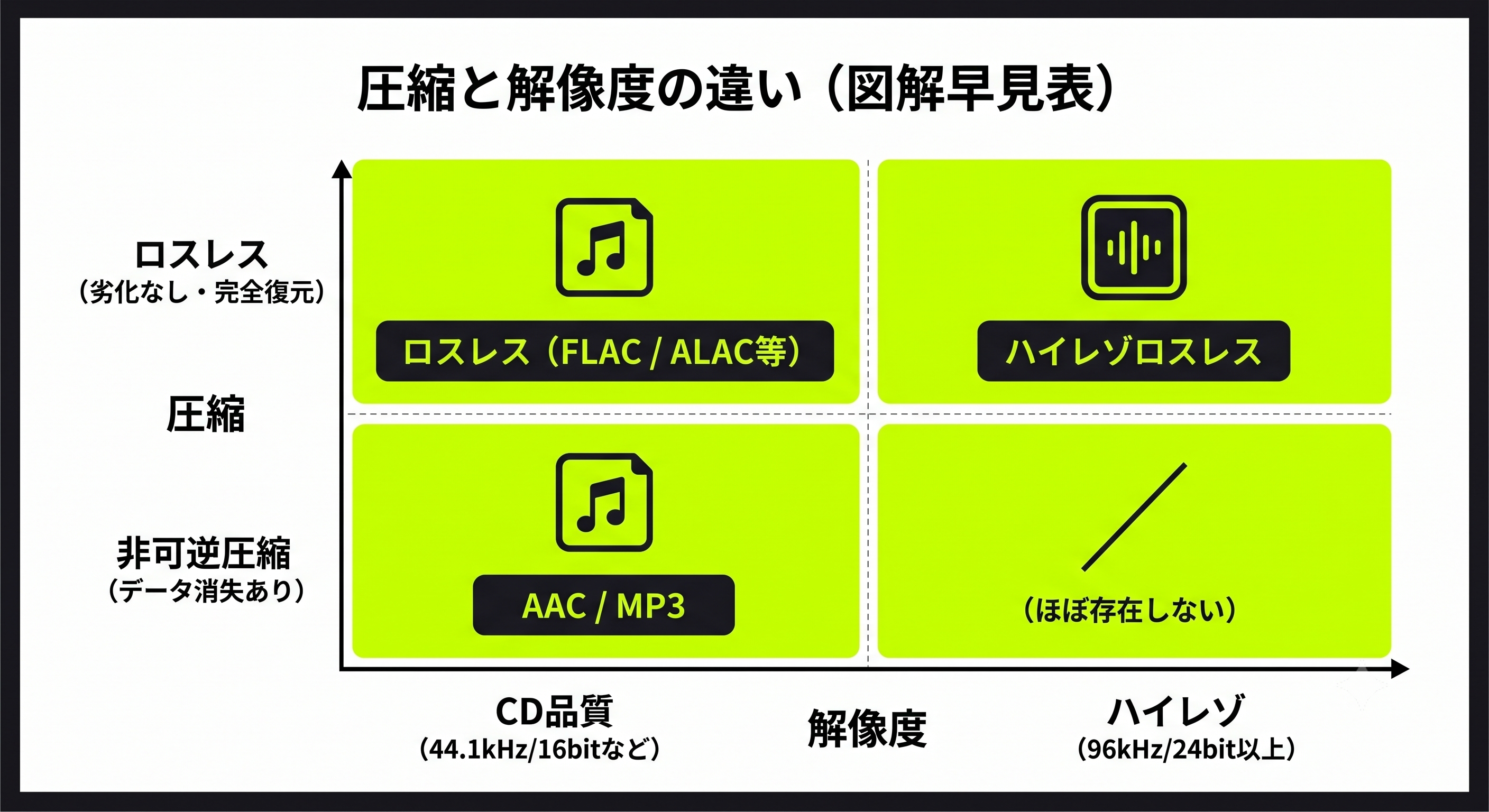
「ロスレスだからハイレゾ」ではありません。ロスレスは「音質劣化ゼロ(CD品質以上)」を指す圧縮の概念であり、ハイレゾは「CDを超えた高解像度」を指す解像度の概念です。Apple Musicの「ハイレゾロスレス」はこの両方を満たすものを指します。
圧縮と解像度の違い(図解早見表)
この違いを一目で把握するための関係図は以下の通りです。
主要なロスレス音声フォーマット比較
代表的なロスレス形式には「FLAC(Android・汎用)」や「ALAC(Apple製品向け)」があります。注意点として、AirPodsなどの一般的なBluetoothイヤホン(AAC/SBC)では、設定をロスレスにしても伝送時に圧縮されるため、音質的な恩恵は受けられません。
なお、FLACとALACはどちらも優秀なロスレス形式ですが、互換性の問題から他形式への変換が必要になることもあります。用途に合わせて変換・保存したい場合は、「【2026年版】Spotify MP3変換フリーソフトは危険?安全・無料で試せるおすすめPCソフトTOP3比較」も参考にしてください。
実際に聴いてみた——差はわかるのか?正直な検証結果
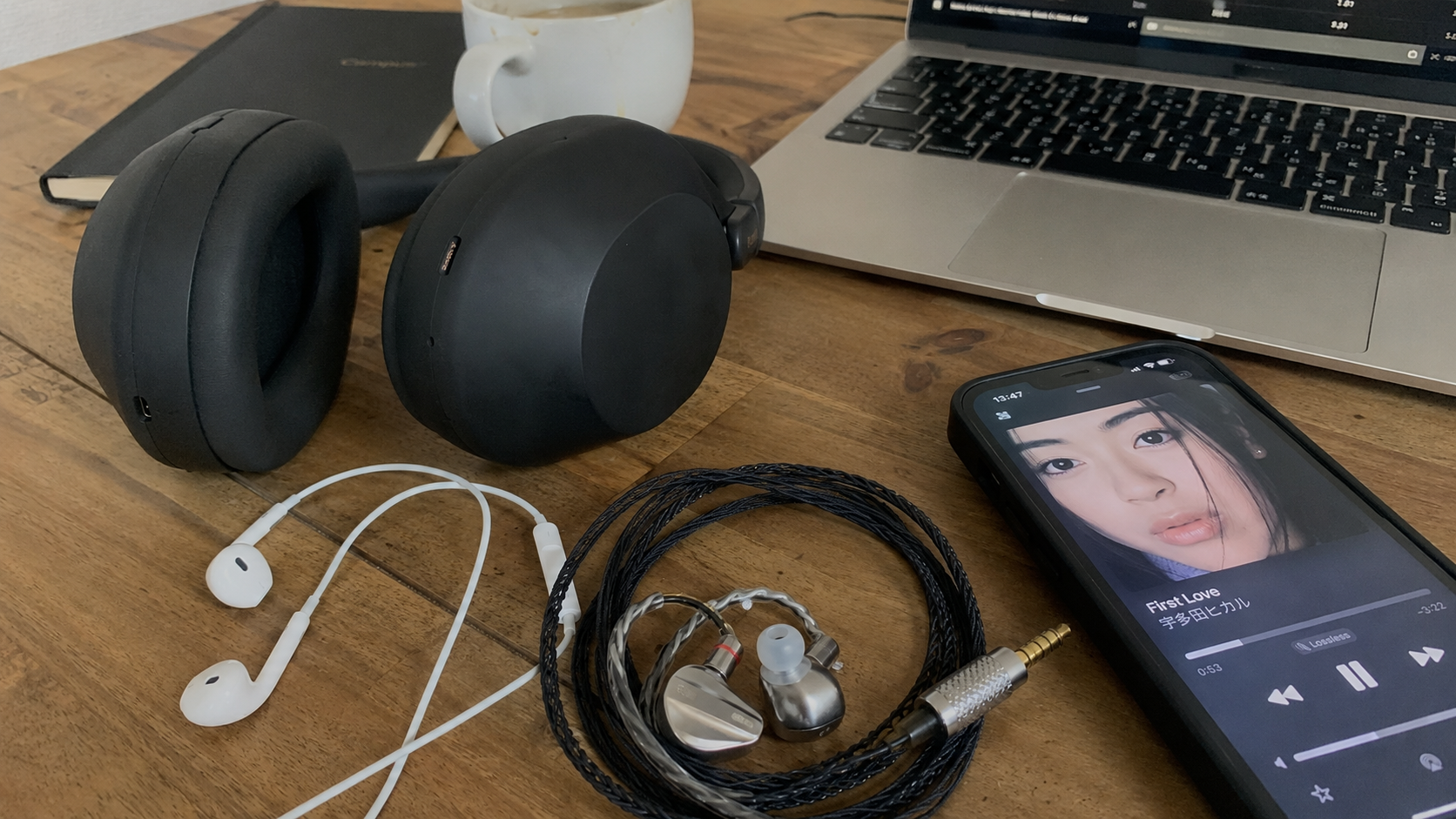
「ロスレス 違い わからない」という疑問は非常に正当です。筆者も含め、多くのリスナーが同じ疑問を持っています。3種類のイヤホン・ヘッドホンで実際に比較した結果をお伝えします。
検証環境
| 検証期間 | 2026年2月〜6月 |
| 使用デバイス | iPhone 15 Pro / MacBook Pro M3 / Google Pixel 8a |
| 使用イヤホン① | Sony WH-1000XM5(Bluetooth・LDAC接続) |
| 使用イヤホン② | Apple EarPods(有線・Lightning) |
| 使用イヤホン③ | FiiO FH5s(有線・3.5mm、ハイレゾ対応) |
| 検証サービス | Apple Music・Deezer・TIDAL・Spotify・Amazon Music・YouTube Music |
| 参照ソース | 各サービス公式ヘルプ・Apple公式ロスレスオーディオドキュメント(2026年6月時点) |
私の体験:ロスレスで音の違いがわかる条件
私が実際に体験してわかったのは、ロスレスとAACの差が体感できるのは「有線接続+ハイレゾ対応イヤホン」という条件が揃った場合のみだということです。普段使っているBluetooth接続のAirPodsや一般的なワイヤレスイヤホンでは、コーデック側がボトルネックになるため、ロスレスに設定しても音質向上の恩恵はまったく感じられませんでした。スマホのスピーカー再生においても同様です。
検証方法
Apple Musicで同一楽曲を「標準音質(AAC 256kbps)」と「ロスレスオーディオ(ALAC 44.1kHz/16bit)」「ハイレゾロスレス(ALAC 96kHz/24bit)」の3設定で切り替えながら聴き比べました。ジャンルはクラシック(モーツァルト『アイネ・クライネ・ナハトムジーク 第1楽章』)・ジャズ(ビル・エヴァンス・トリオ『Waltz for Debby』)・J-POP(YOASOBI『アイドル』)の3曲をテスト音源として試しました。
検証結果
Sony WH-1000XM5 LDAC接続
クラシックの弦楽器で、AACとロスレスの違いを感じることができました。具体的には、バイオリンの弓が弦を離れる瞬間の余韻と、会場の空気感のようなものがロスレスの方が自然に感じられました。ただし、集中して聴かないと気づかないレベルです。ハイレゾロスレスとロスレスの差は、さらに微細で、ブラインドテストをすれば正直わからないと思います。
Apple EarPods 有線
AACとロスレスの差はほぼわかりませんでした。「気のせいかな」という程度の違いは感じましたが、有意な差があるとは言えません。ハイレゾロスレスに至っては完全に同じに聴こえました。
FiiO FH5s 有線・3.5mm
3種類の中で最も差を感じました。特にジャズのシンバルの音の伸びと消え方が、AACよりロスレスの方が明らかに自然でした。ハイレゾロスレスでは低音の解像感も向上した印象があります。ただし、FH5sはハイレゾ対応の機器であることが前提です。
正直な結論
| 環境 | ロスレス vs AAC | ハイレゾロスレス vs ロスレス |
|---|---|---|
| Bluetooth(AAC/SBC接続) | 差なし(BT側がボトルネック) | 差なし |
| 有線・普通のイヤホン | ほぼ差なし | 差なし |
| 有線・ハイレゾ対応機器 | 聴こえる場合あり(要集中) | 微差(ブラインドでは難しい) |
| 有線・ハイエンド機器 | 明確な違いあり | 感じ取れる場合あり |
「ロスレスの差がわからない」のは耳が悪いからではありません。再生環境がボトルネックになっているケースがほとんどです。 イヤホンを変えずに音質設定だけ変えても、差が出にくいのが現実です。
音楽サブスク別ロスレス対応状況と最適な選び方
音楽サービスにはそれぞれ独自の設計思想があり、ユーザーの目的や使用環境によって最適な選択肢が異なります。各サービスの音質スペックと「どんな人に向いているか」を一覧にまとめました。
ロスレス対応状況と特徴まとめ
| サービス | ロスレス | ハイレゾ | 最高音質 | 特徴・こんな人に最適 |
|---|---|---|---|---|
| Apple Music | ✅ | ✅ | 最大192kHz/24bit | 【じっくり聴く派】追加料金なし。iPhoneやAirPods等のエコシステム連携が完璧で、Apple製品ユーザーの最適解です。料金や音質の詳しい比較は「Apple MusicとSpotifyを徹底比較」で詳しく解説しています。 |
| Spotify | ✅ | ❌ | CD品質ロスレス | 【音楽を発見する派】2025年にロスレス対応。圧倒的なレコメンド精度と音質を両立し、新しい音楽との出会いを重視する人に。 |
| Amazon Music | ✅ | ✅ | 最大192kHz/24bit | 【コスパ重視派】Amazon Prime会員なら最も安価に高音質が楽しめる。UIよりも月額コストの低さを優先する人に。 |
| Deezer | ✅ | ❌ | 1,411kbps FLAC | 【隠れた優等生】長年FLACロスレス配信を提供してきた高音質ストリーミングの先駆け。Flow機能による音楽発見体験が特徴で、AndroidなどApple製品以外の環境でも使いやすい点が魅力です。各サービスの学割等のお得なプランについては「音楽サブスク学割プラン徹底比較」も参考にしてください。 |
| TIDAL | ✅ | ✅ | 最大9,216kbps MQA | 【ガチのオーディオ派】MQA対応. 高品質な専用DAC等の再生機器を持っており、音質やアーティストへの還元率を最も重視する人に. |
| YouTube Music | ❌ | ❌ | 256kbps AAC | 【あの曲を探す派】ロスレス非対応だが、CD未収録のライブ音源やカバー曲の網羅性は最強. 音質より「探せること」を最優先する人に. |
| SoundCloud | 一部 | ❌ | 最大256kbps | 【地下音楽の聖地】メジャーレーベルにないインディーアーティストやDJミックスを発掘したいリスナーにとってのホームベース. |
実際に各サービスでロスレスを試した感想
DeezerのHiFiとApple MusicのロスレスをFiiO FH5sで同日に聴き比べたところ、音の傾向が微妙に異なりました。Apple Musicはわずかに輪郭がはっきりした印象があり、Deezerは空間の広がりが自然に感じられました。どちらが優れているというより、マスタリングの差が大きいという印象です。
TIDALのMQA音源は、対応DAC(FiiO Q3 MQAを使用)で展開したときに明らかな違いを感じました。高音の分離感と低音の量感のバランスが他サービスと異なります。ただしMQA対応機器が必要なため、一般的な聴き方では恩恵は限定的です。
ロスレスを聴くために必要な機材と条件
ロスレスの音質を実際に体感するための最低条件は「有線接続」です。
Bluetooth接続ではコーデックの転送レート上限によってロスレスデータが圧縮されます。LDAC(Sony)やaptX Lossless(一部Android機器)は例外ですが、iPhoneのBluetooth(AAC)では無意味です。
最低限必要なもの
| 要素 | 条件 | 備考 |
|---|---|---|
| 接続方法 | 有線(3.5mm / Lightning / USB-C) | Bluetoothではほぼ意味なし |
| イヤホン/ヘッドホン | ドライバーが高音質に対応していること | ハイレゾ対応マーク目安 |
| スマホ/プレーヤー | ハイレゾ対応DACを内蔵または外付け | iPhoneはLightning変換アダプタ経由でも可 |
| サービス | ロスレス対応のサブスクまたはファイル | Apple Music・Deezer・TIDAL・Amazon Music HD |
ポートレスiPhoneでのロスレス再生
iPhone 15以降はUSB-Cポートを経由してハイレゾ対応の外付けDACと接続することで、ロスレス・ハイレゾロスレスの再生が可能です。Apple純正の「USB-C to 3.5mm変換アダプタ」はDAC内蔵ですが、高音質機器とは言えないため、音質を追求したい場合はFiiO、iFi audioなどのポータブルDACの使用をおすすめします。
SongGetでロスレス音質のまま保存する方法
Apple MusicやDeezerなどのロスレス音源はアプリ内でのみ再生できる仕組みとなっており、サブスクを解約するとオフライン保存したファイルも再生不可になってしまいます。
「ロスレス品質のまま手元に残したい」「ウォークマンや高音質プレーヤーでライブラリを構築したい」という場合は、各種音楽サブスクに対応した専用ソフトSongGetを使うことで、FLACやALACのロスレス形式でローカルへ安全に私的バックアップすることが可能です。

- マルチサービス対応:Apple Music・Deezer・TIDALなど主要サブスクに1つのソフトで対応
- ロスレス保存:FLACやALACのロスレス形式でローカルへ安全に私的バックアップが可能
- 音質そのまま:サービス内での再生音質と有意な差のないクオリティで保存
- メタデータ自動付与:曲名・アルバムアート・トラック番号などを自動で保持
- 幅広い活用:保存後はFoobar2000・iTunes・ウォークマン等でそのままライブラリ管理が可能
実際にSongGetでApple Musicの楽曲をFLAC形式で保存し、FiiO FH5sで聴き比べたところ、サービス内での再生音質と有意な差は感じられませんでした。
SongGetを使ったロスレスバックアップの手順
操作は非常にシンプルで、特別な専門知識がなくても数ステップで完了します。
-
Step1
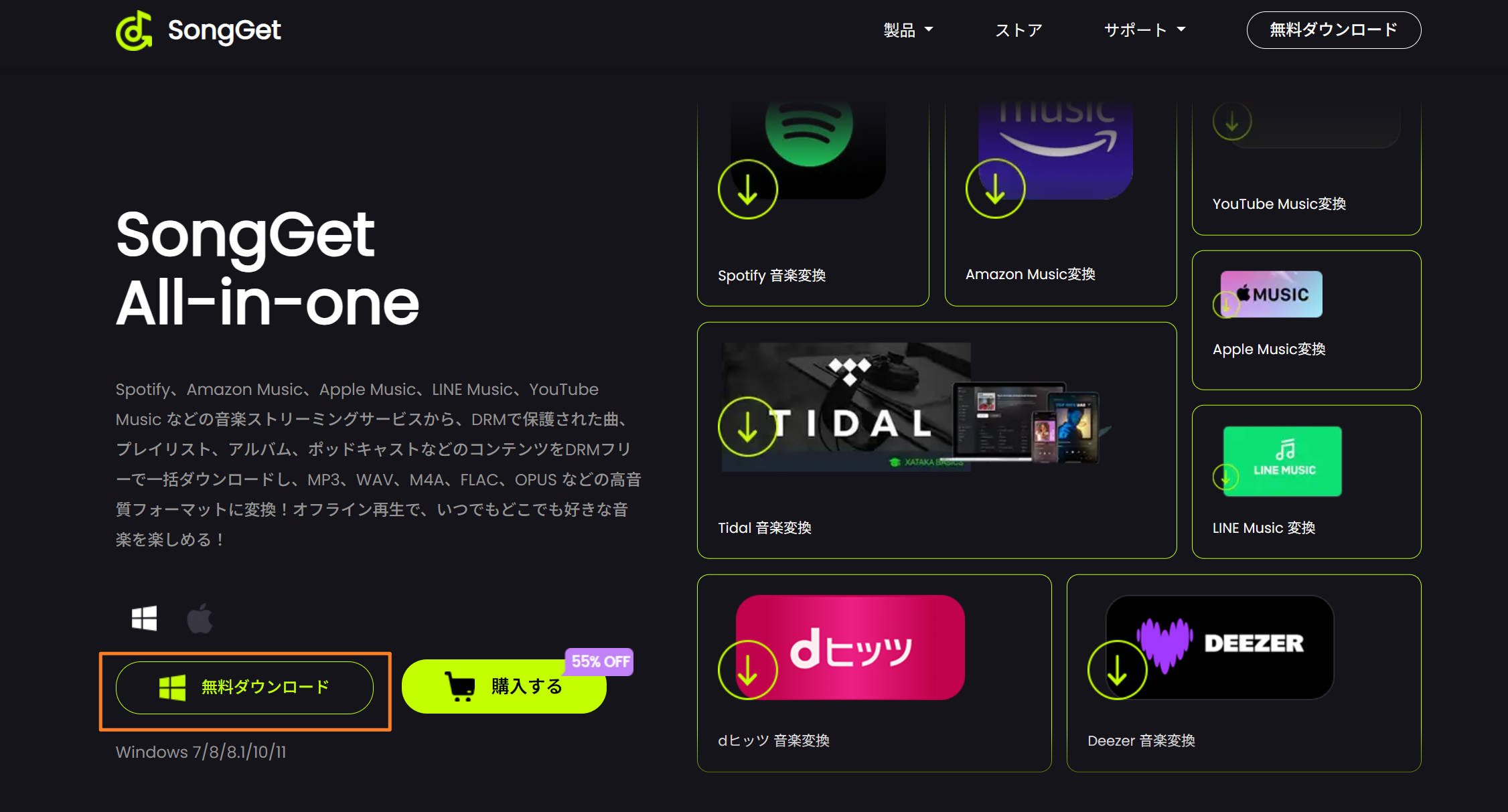
SongGetをインストールする
公式サイトからWindows版またはmacOS版をダウンロードしてインストールします。
-
Step2
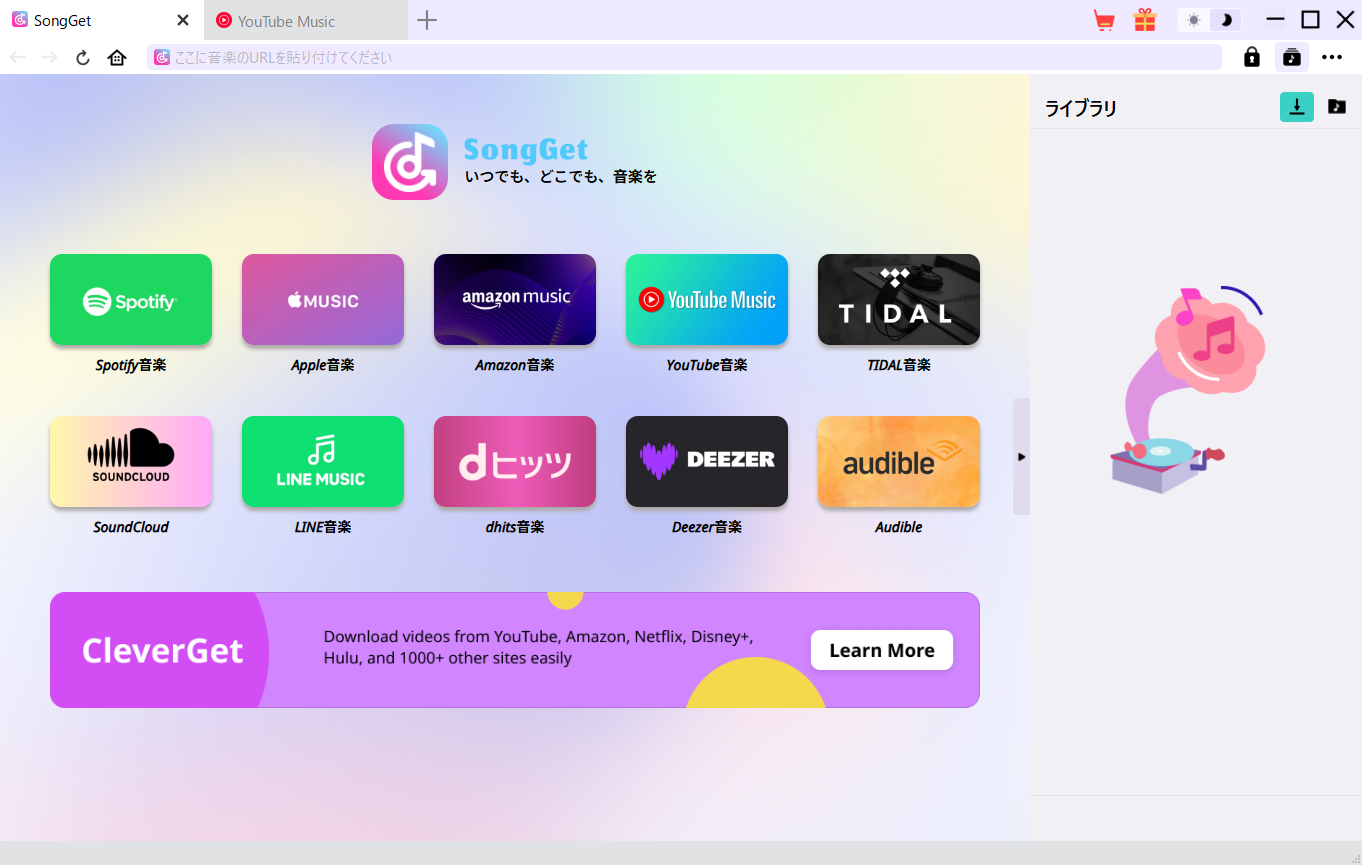
ソフトを起動してアカウントにログイン
SongGetを起動し、ホーム画面から利用したい音楽サービスを選択して内蔵ブラウザでアカウントにログインします。
-
Step3
楽曲・アルバム・プレイリストを再生してダウンロードボタンをクリック
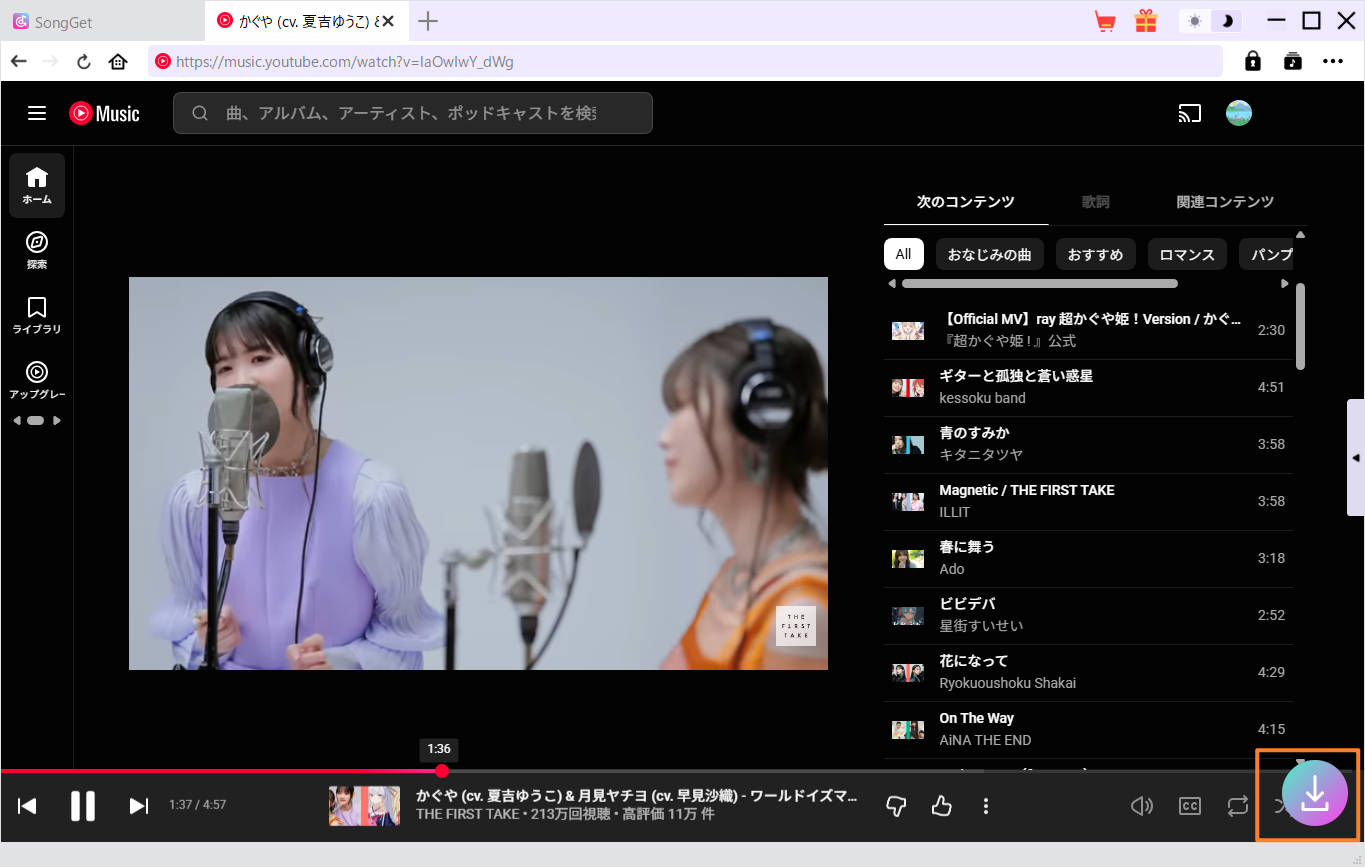
保存したい曲・アルバム・プレイリストを内蔵ブラウザで再生し、画面右下に表示されるダウンロードボタンをクリックします。すると自動的に解析が始まります。
-
Step4
曲目・出力形式・音質・歌詞を選択して変換を開始
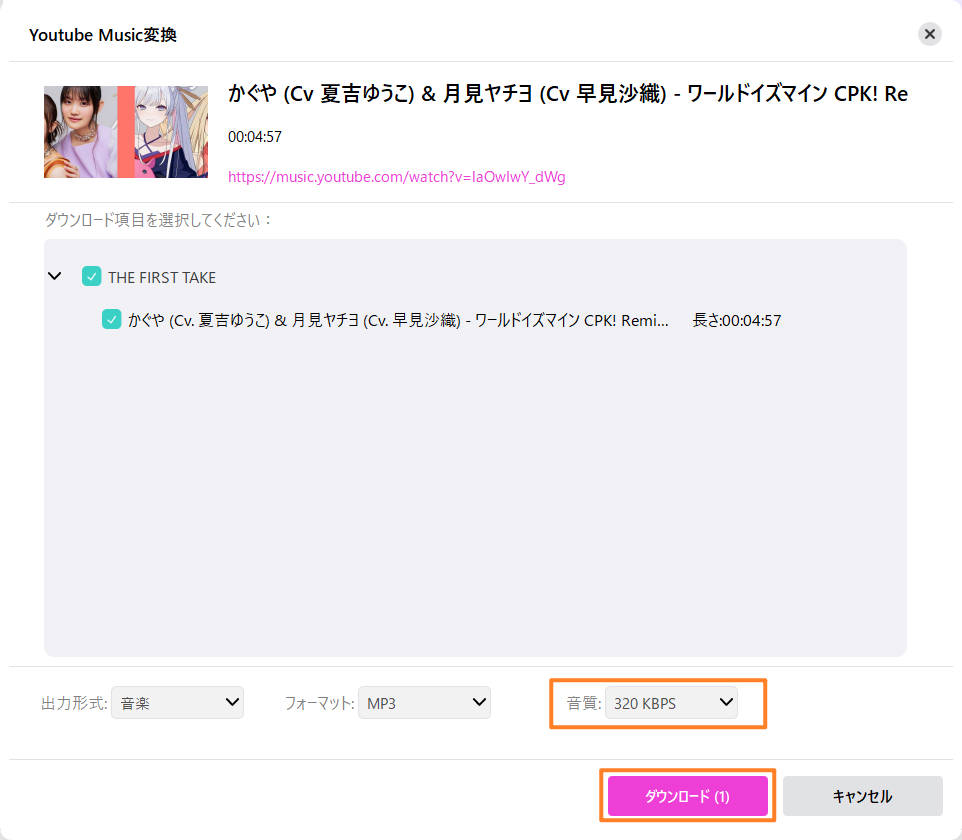
解析完了後、ダウンロードしたい曲目にチェックを入れ、出力形式(FLAC・ALACなど)・音質・歌詞の同時取得の有無を選択します。設定が完了したら「変換」ボタンを押せばバックアップが開始されます。
-
Step5
Librariesで確認・再生・転送
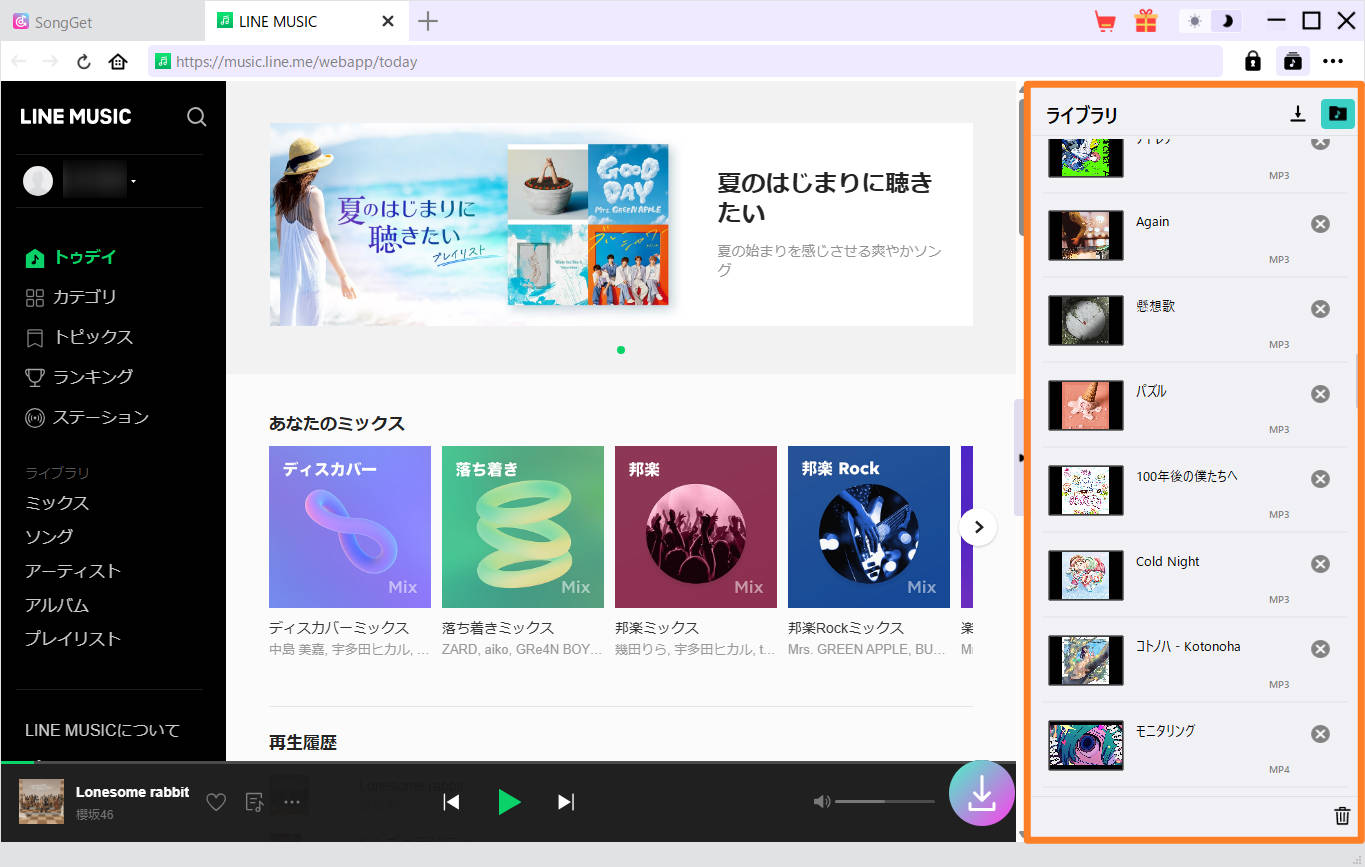
変換が完了するとソフト右側の「Libraries」欄に保存されます。そのままSongGet上で再生したり、ウォークマンなどの外部デバイスへ転送したりすることが可能です。保存ファイルには曲名・アルバムアート・トラック番号などのメタデータも自動で付与されます。
 Windows版
 Mac版
Mac版
よくある質問(FAQ)
-
Q. ロスレスとハイレゾは同じですか?
A. 違います。ロスレスは「情報損失ゼロの圧縮方式」、ハイレゾは「CDを超えた高解像度音源」を指します。Apple Musicの「ロスレスオーディオ」はCD品質(44.1kHz/16bit)、「ハイレゾロスレス」はそれを超えた解像度(最大192kHz/24bit)のことです。
-
Q. Spotifyはロスレスに対応していますか?
A. はい。2025年に待望のロスレス(CD品質)への対応を開始しました。Premiumプランのユーザーであれば、アプリの設定から高音質ストリーミングを有効にすることでロスレス再生が可能です。
-
Q. ロスレスにしても音が変わらないのですが、耳がおかしいですか?
A. おかしくありません。Bluetooth接続・普通のイヤホン使用・スマホのスピーカー再生の環境では、ロスレスとAACの差はほぼ出ません。有線接続+ハイレゾ対応イヤホンで集中して聴かないと、多くの場合差は感じにくいです。
-
Q. AirPodsでロスレスを聴いても意味がありますか?
A. iPhoneとAirPodsはAAC接続のため、ロスレス音源を再生してもBluetoothの段階でAACに圧縮されます。音質的な恩恵はほぼありません。ロスレスを体感したい場合は有線接続が必要です。
-
Q. ロスレスは通信量・バッテリーを多く消費しますか?
A. はい。ロスレスはAACの数倍のデータ量になります。Apple Musicのロスレスは標準品質比で約3〜5倍の通信量が発生します。モバイル通信での使用は注意が必要で、Wi-Fi環境での使用を推奨します。
まとめ:自分に合うサービスを選ぼう
ロスレスは音楽データを劣化なく圧縮する方式であり、その違いを体感するには「有線接続+ハイレゾ対応イヤホン」の環境が不可欠です。ご自身の再生環境や目的に合わせて、最適な音楽サブスクを選択してください。コスパの高さなら「Apple Music」、音質と新しい音楽との出会いを両立するなら2025年にロスレス対応した「Spotify」が特に強力な選択肢となります。
本記事の内容は2026年6月時点の情報に基づいています。各サービスの仕様変更により内容が異なる場合があります。

-

ロスレスとは?ハイレゾ・FLACとの違いをサブスク別に解説【2026年実機検証】吉田 凜/2026-06-03
-

LINE MUSICの料金プランを完全解説|無料版との違い・学割・ファミリープランまで【2026年版】吉田 凜/2026-06-01
-
dirpyの使い方|ダウンロードできない時の対処法と危険性を完全解説吉田 凜/2026-05-28
-

音楽サブスク学割プラン徹底比較|Spotify・Apple Music・Amazon・YouTube Premiumを解説【2026年最新】吉田 凜/2026-05-25
-

【SongGet完全ガイド】Spotify・Apple MusicをMP3に変換してPCにダウンロードする方法吉田 凜/2026-05-25
-

【2026年完全ガイド】Spotifyの曲を無料でダウンロードする方法|高音質MP3で保存する安全手順吉田 凜/2026-05-20
-

【2026年最新】Audible(オーディブル)解約・退会を完全ガイド!スマホ・PC対応吉田 凜/2026-05-20
-
Amazonミュージック解約方法まとめ|Unlimitedを確実に解約する手順と注意点【2026年最新版】吉田 凜/2026-05-20
-
LINE MUSIC無料版の制限とは?ダウンロード・MP3保存できない理由と対処法吉田 凜/2026-06-01
-
【2026年最新】Apple MusicをMP3変換して永久保存!解約後も聴ける完全ガイド吉田 凜/2026-05-20
-

YouTube MP3変換ソフト vs 無料サイト5選ずつ比較!安全性・音質を実測レビュー【2026年】吉田 凜/2026-04-29
-
【2026年完全ガイド】Spotifyの曲を無料でダウンロードする方法|高音質MP3で保存する安全手順吉田 凜/2026-05-20
-
Spotifyの無料ダウンロードは危険?ウイルスを防いで安全にMP3保存する方法吉田 凜/2026-04-27
-

LINEミュージックの再生回数を確認する方法!反映されない原因や効率よく稼ぐコツも解説吉田 凜/2026-04-29
-

【2026年最新】Spotifyを車で聴く方法!Bluetoothから通信量ゼロのUSB再生まで吉田 凜/2026-04-27
-
Amazonミュージック解約方法まとめ|Unlimitedを確実に解約する手順と注意点【2026年最新版】吉田 凜/2026-05-20
-
YouTube MusicをMP3でダウンロードする方法徹底解説【2026年版】吉田 凜/2026-04-29
-
Apple Musicを無料でMP3保存するガイド|フリーソフト録音の手順と注意点を徹底解説吉田 凜/2026-04-27
-
Spotifyのオフライン再生は無料で可能?通信量(ギガ)ゼロのMP3保存手順吉田 凜/2026-05-20
-
Spotify音質を徹底比較!最高音質320kbpsのままMP3ダウンロードする方法吉田 凜/2026-04-25