


 今すぐダウンロード
 今すぐダウンロード
Last updated on 2026-11-23, by 吉田 凛
LINE MUSICの曲をダウンロードしてオフライン再生する方法|保存先・通信量・解約後の扱い【2026年】
LINE MUSICの曲は、曲やアルバムの「…」から「曲を保存」を選ぶとダウンロードでき、データ通信なしでオフライン再生できます。ただし、オフラインで聴けるのは「チケットがある状態」に限られます。
🗒 この記事の要点(公式ヘルプにもとづく)
「通信量を気にせず聴きたい」「ダウンロードした曲が再生できない」「機種変更や解約のあとはどうなるの?」。この記事では、LINE MUSICの公式ヘルプに書かれている内容をもとに、ダウンロード(オフライン再生)の方法と注意点を整理しました。公式に記載がない項目は、その旨を明記しています。
目次CLOSE
曲をダウンロードする手順(iPhone・Android)
ダウンロード(保存)は、LINE MUSICアプリから行います。公式ヘルプでは、iPhone・Androidで操作の案内が分かれておらず、共通の手順として説明されています(画面の見た目はOSによって多少異なる場合があります)。保存できるのは、アプリ内で再生できる曲・アルバム・プレイリストです。
保存する前に確認しておくこと
手順に入る前に、次の3点を確認しておくと、途中で止まりにくくなります。
- チケットがあるか:ダウンロードした曲をオフラインで再生できるのは、チケットがある状態に限られます(公式ヘルプの記載)。
- Wi-Fiにつながっているか:公式ヘルプでは、楽曲を保存するときはWi-Fi接続がおすすめと案内されています。
- 端末の空き容量があるか:容量が残っていない場合は保存できません。確認方法は保存先・曲数・容量・通信量で説明しています。
1曲だけ保存する
-
Step1
保存したい曲を開く
再生中の曲なら「フルプレイヤー画面」、そうでなければ曲が並んでいる「楽曲一覧」(プレイリストや検索結果など)を表示します。
-
Step2
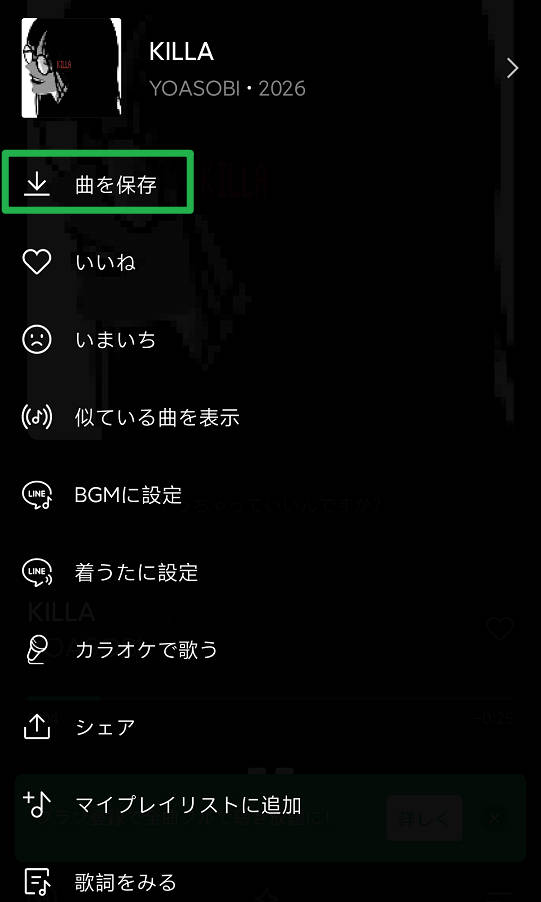
「…」をタップ
フルプレイヤー画面の上部、または楽曲一覧で曲の右側にある「…」をタップします。
-
Step3
「曲を保存」を選ぶ
メニューから「曲を保存」をタップすると、その曲が端末に保存されます。
-
Step4
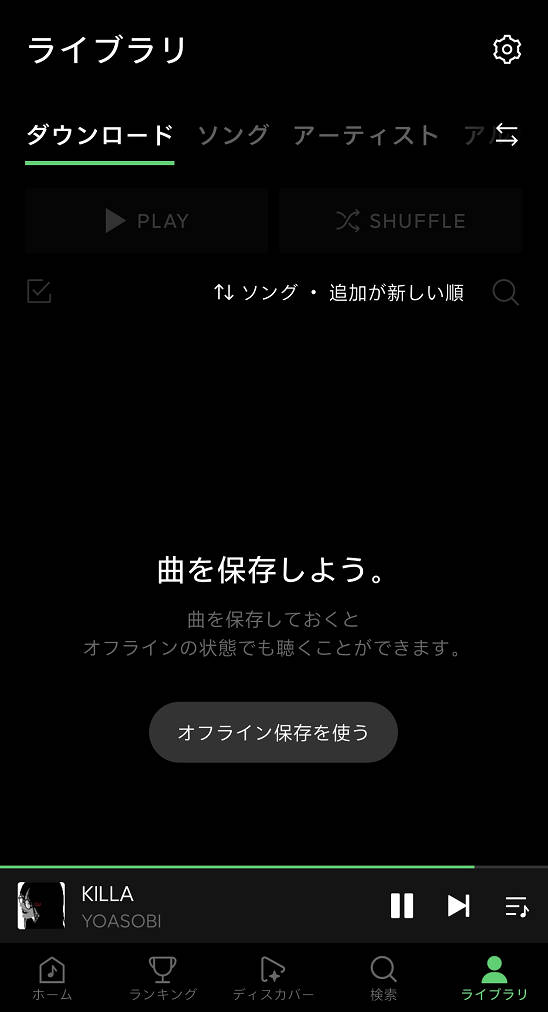
「ダウンロード」で保存できたか確認する
保存した曲は、アプリ内の「ダウンロード」に表示されます。
アルバム・プレイリストをまとめて保存する
-
Step1
アルバム(またはプレイリスト)の詳細ページを開く
保存したいアルバム、またはプレイリストのページを表示します。
-
Step2
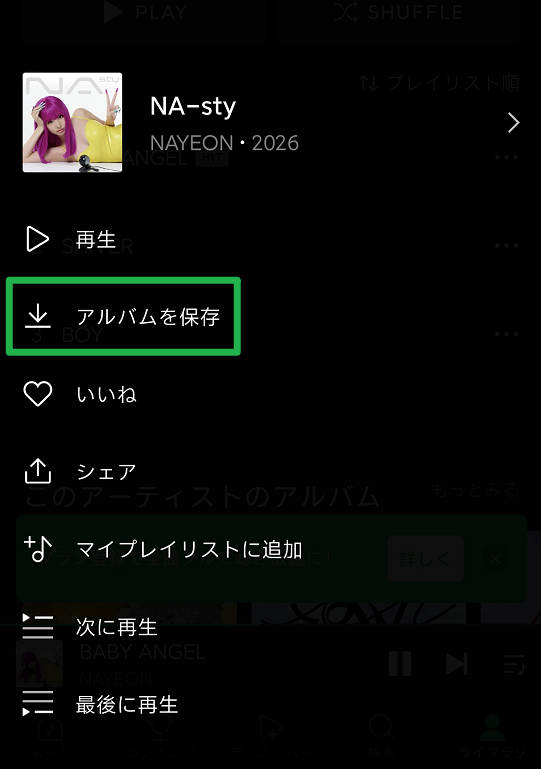
右上の「…」をタップ
詳細ページの右上にある「…」をタップします。
-
Step3
「アルバムを保存」または「プレイリストを保存」を選ぶ
アルバムなら「アルバムを保存」、プレイリストなら「プレイリストを保存」をタップします。収録曲がまとめて保存されます。
保存できたかどうかの確かめ方
保存した曲は、アプリ内の「ダウンロード」に一覧で表示されます。オフラインで再生できるかを確かめたいときは、端末を機内モードにするなどしてインターネットにつながない状態にし、「ダウンロード」の曲を再生してみてください(これは確認方法の一例で、公式ヘルプに書かれた手順ではありません)。
保存の操作そのものは、iPhoneもAndroidも公式ヘルプ上は同じ案内です。フリープランのまま使い続ける場合の制限は、LINE MUSICを無料で使い続けるには?で解説しています。
保存先・曲数・容量・通信量
公式ヘルプの「ダウンロードとは?」で確認できた内容と、記載が見当たらない内容を分けて整理します。
| 項目 | 公式ヘルプの記載 |
| 保存される場所 | 端末に保存され、アプリの「ダウンロード」から再生。保存フォルダやSDカードへの保存方法の記載は見当たりません |
| 容量 | 端末の容量が残っていない場合は保存できない。「ダウンロード容量管理」で保存に使う容量をあらかじめ設定できる |
| 曲数の上限 | 具体的な曲数・固定の容量の記載は見当たりません |
| 通信量 | 保存するときはWi-Fi接続がおすすめ。1曲あたりの通信量(MB)の記載は見当たりません |
| オフライン再生 | チケットがある状態でのみ可能 |
端末の容量を確認・設定する方法
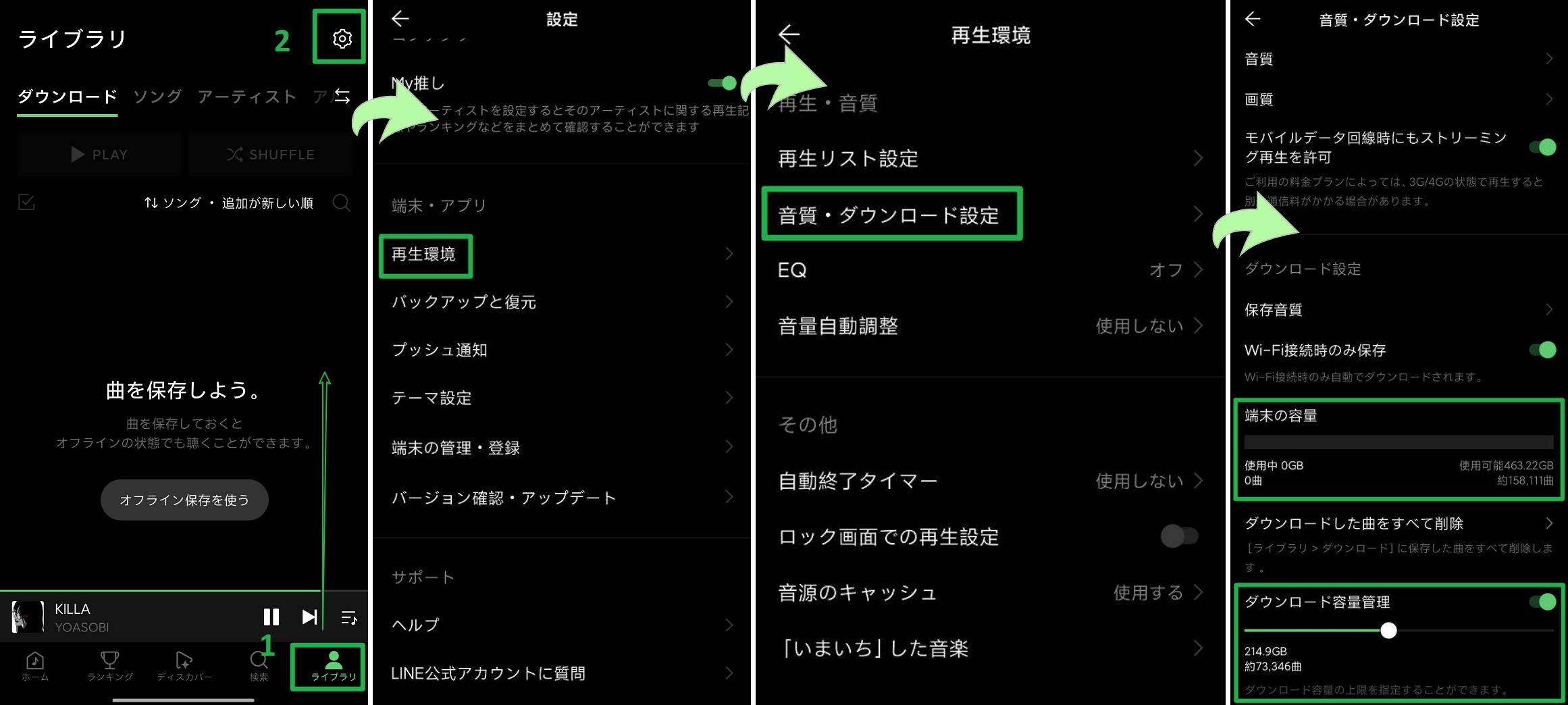
アプリの「ライブラリ」→「設定」→「再生環境」→「音質・ダウンロード設定」を開くと、「端末の容量」で使用量を確認できます。上限を超えて保存できないときは、同じ画面の「ダウンロード容量管理」で設定を見直してください。
ダウンロードできない・再生できないときの対処
「保存できない」「再生できない」ときは、公式ヘルプ(ダウンロードとは?、楽曲が再生されません)で案内されている次の対処を、上から順に試してみてください。「待機中」のまま進まない場合の専用の説明は、公式ヘルプには見当たりませんでした。
- 端末の空き容量を確認する:残りが足りないと保存できません。
- LINE MUSICアプリを最新バージョンに更新する
- アプリと端末を再起動する
- 通信環境を見直す:通信状況のよい回線に切り替えます。
- モバイルデータの速度制限を確認する:契約の通信量を使い切って速度制限がかかっていないか確認します。
- 音源のキャッシュを削除する:削除したあと、曲をあらためてダウンロードします。
公式ヘルプでは、アプリのキャッシュクリアがダウンロード済みの曲が消える原因の1つとして挙げられています。キャッシュに関する操作は、ほかの対処を試したあとの最後に行い、操作の内容は公式ヘルプで確認してから進めると安心です。
ダウンロードした曲が消えた・機種変更のとき
ダウンロードした曲が消える主な原因
公式ヘルプの「ダウンロードしていた楽曲が消えた」では、次の操作が原因として挙げられています。
- 同じ端末でアプリをアンインストールした
- 異なるLINEアカウントでLINE MUSICにログインした
- アプリのキャッシュクリアを行った
機種変更・アプリの入れ直しの前にバックアップを
公式ヘルプの「バックアップと復元」は、ダウンロードした楽曲や再生リストのデータを、スマートフォンのクラウドに保存して復元できる機能です。
- iPhone:iCloudを利用します(Appleアカウントが必要)
- Android:Google Driveを利用します
復元されたダウンロード曲を再生するには、あらためて曲のダウンロードが必要です。バックアップを取らずに端末を替えた場合に、ダウンロードした曲が残るかどうかについての保証は、公式ヘルプには見当たりません。
解約後・有効期限後のダウンロード曲の扱い
オフライン再生はチケットがある状態に限られるため、解約したあとの扱いが気になる方が多いところです。公式ヘルプでは、次のように案内されています。
- プランを解約しても、有効期限までは引き続きサービスを利用できる
- 有効期限が終わっても、「ダウンロード済み」に保存した楽曲はリストから消えない
- ただし、フルサイズで再生するにはチケットの購入が必要
「一度ダウンロードすれば、解約しても聴き続けられる」わけではないので注意してください。なお、以前「ダウンロード購入」した曲(販売は2022年4月4日に終了)については、退会するとデータが削除され、復元できないと案内されています。解約と退会の違い、課金されないための手順は、LINE MUSICの解約・退会手順まとめで解説しています。再登録したときにダウンロード曲が元に戻るかどうかは、公式ヘルプには見当たりません。
PC・ブラウザ版ではダウンロードできる?
公式ヘルプでは、次のように案内されています。
- ダウンロードした楽曲は、アプリでのみ聴くことができる
- ブラウザ版ではダウンロードした楽曲を聴けない
- LINE MUSICはブラウザでのオンライン・ストリーミング再生のみ可能
パソコンで聴くときは、ブラウザ版でインターネットに接続した状態で再生することになります。PC専用のアプリについては、公式の案内を確認できませんでした。
ダウンロードした曲をMP3で保存したい場合
LINE MUSICのダウンロードは、アプリの中で再生するための機能です。公式ヘルプには、サブスクでダウンロードした曲をMP3などのファイルとして書き出す機能の案内はありません(ファイルへの変換が案内されているのは、過去に購入した曲についてです)。
「チケットがなくなったあとも手元に残したい」「ほかのプレーヤーやパソコンで聴きたい」という場合は、MP3への変換ソフトを使う方法があります。SongGet LINE MUSIC変換は、LINEにログインして曲を読み込み、MP3などの形式でパソコンに保存できるソフトです。

- 高速変換: 録音ソフトと違い、アルバム1枚を数分で一括処理できます。
- 最大320kbps: 高音質のまま保存できます。
- ID3タグを保持: 曲名・歌手名・ジャケット画像も自動取得します。
- 歌詞データ(.lrc)にも対応: 歌詞も一緒に保存できます。
SongGetの使い方(5ステップ)
- Step1インストールと起動
公式サイトからソフトをダウンロードして起動します。
- Step2LINEにログイン
内蔵のウェブプレイヤーで、自分のLINEアカウントにログインします。
- Step3楽曲を追加
プレイリストを開き、右下の「↓」ボタンで楽曲を読み込みます。
- Step4出力設定
出力形式は「MP3」、音質は「320kbps」がおすすめです。
- Step5変換・保存
「変換」ボタンをクリックすると、パソコンに保存されます。
ご利用にあたって:SongGetは、個人で楽しむ範囲での利用を目的としたソフトです。著作権で保護された音楽の扱いについては、各サービスの利用規約や関連法令をご確認のうえ、ご自身の責任の範囲でご利用ください。
よくある質問(FAQ)
-
Q: ダウンロードは無料でできますか?
A: LINE MUSICの公式ヘルプでは、ダウンロードした楽曲のオフライン再生は「チケットがある状態でのみ可能」と案内されています。そのため、チケットがない状態(フリープランなど)では、ダウンロードした曲をオフラインで聴くことはできないと考えておくのが安全です。初めてLINE MUSICに登録する場合は、1ヶ月の無料トライアルを使える場合があります(対象はLINE MUSICの決済履歴がないユーザー)。
-
Q: ダウンロードした曲はどこに保存されますか?SDカードに保存できますか?
A: ダウンロードした曲は端末に保存され、アプリ内の「ダウンロード」から再生します。保存フォルダの場所やSDカードへの保存方法は、公式ヘルプには記載が見当たりません。なお、以前コインで購入した曲の保存場所(Androidの「line music > purchase > files」)は、サブスクのダウンロードとは別の扱いです。
-
Q: 何曲までダウンロードできますか?
A: 公式ヘルプには、保存できる曲数の上限や固定の容量は記載されていません。端末の空き容量が足りない場合は保存できず、「ダウンロード容量管理」で保存に使う容量の上限をあらかじめ設定できます。
-
Q: 解約したらダウンロードした曲は聴けなくなりますか?
A: 公式ヘルプでは、「ダウンロード済み」に保存した楽曲はリストから消えませんが、フルサイズで再生するにはチケットの購入が必要と案内されています。有効期限が終わるまでは引き続き利用できます。
あわせて読みたい解約の手順や、課金されないための注意点はこちら。
👉 LINE MUSICの解約・退会手順まとめ -
Q: 機種変更しても、ダウンロードした曲は引き継げますか?
A: 公式ヘルプには、ダウンロードした楽曲や再生リストをクラウド(iPhoneはiCloud、AndroidはGoogle Drive)に保存して復元できる「バックアップと復元」機能があると案内されています。ただし、復元した曲を再生するには、あらためてダウンロードが必要です。機種変更の前にバックアップを取っておくのが確実です。
-
Q: パソコンやブラウザ版でもダウンロードできますか?
A: 公式ヘルプでは、ダウンロードした楽曲はアプリでのみ聴けること、ブラウザ版はオンラインのストリーミング再生のみであることが案内されています。PC専用のアプリについては、公式の案内を確認できませんでした。
-
Q: ダウンロードした曲をMP3で保存できますか?
A: 公式ヘルプには、サブスクでダウンロードした曲をMP3などのファイルとして書き出す機能の案内はありません。MP3で手元に残したい場合は、ご自身の判断で変換ソフトを使う方法があります(詳しくは本記事のMP3で保存したい場合をご覧ください)。
まとめ
LINE MUSICのダウンロードは、曲やアルバムの「…」から保存するだけで、Wi-Fiにつないでおけばオフラインでも聴けるようになります。ただし、オフライン再生はチケットがある状態でのみ可能で、解約後はリストが残ってもフルサイズでは聴けません。機種変更や端末の入れ直しの前には、「バックアップと復元」を使うのが確実です。
チケットの有無にかかわらず手元に残したい曲がある場合は、MP3への変換ソフトを使う方法もあります。
🔗 合わせて読みたい:LINE MUSIC 関連記事
 SongGet 公式サイト
 SongGet 公式サイト

💡 AIで記事の要点をまとめる
-
LINE MUSICの曲をダウンロードしてオフライン再生する方法|保存先・通信量・解約後の扱い【2026年】吉田 凛/2026-11-23
-
LINEミュージックの再生回数の見方|反映されない原因・30秒ルール・稼ぎ方【2026年】吉田 凛/2026-11-23
-
LINE MUSICを無料で使い続けるには?フリープランの制限・無料トライアル・MP3保存できない理由吉田 凛/2026-11-23
-
dヒッツの月額料金はいくら?690円と「300円」の違い、支払い方法、学割をまとめて解説【2026年】吉田 凛/2026-11-20
-
dヒッツのダウンロード方法と保存先|曲が消える原因・10曲制限をMP3保存で解決吉田 凛/2026-11-20
-
dヒッツの解約方法と退会できない原因|料金はいつ止まる?解約前に曲をMP3で残す方法吉田 凛/2026-11-20
-
Spotify(スポティファイ)とは?無料でできること・使い方の流れ【2026年11月】吉田 凛/2026-11-12
-
LINE MUSIC(ラインミュージック)とは?特徴と使い方の全体ガイド【2026年11月】吉田 凛/2026-11-12
-
【2026最新】LINE MUSICの解約・退会方法を徹底解説!解約後も曲を残す方法とは吉田 凛/2026-11-11
-
ハイレゾ対応サブスク比較|Apple Music・Amazon Music・Qobuzの違い【2026年最新】吉田 凛/2026-11-12
-
YouTube MP3変換ソフト vs 無料サイト5選ずつ比較!安全性・音質を実測レビュー【2026年】吉田 凛/2026-10-26
-

音楽サブスク学割プラン比較【2026】Spotify・Apple Music・Amazon・YouTubeの料金と申請方法吉田 凛/2026-11-12
-
Spotifyのバックグラウンド再生が止まる原因と対処法|iPhone・Android吉田 凛/2026-11-03
-
ハイレゾ対応サブスク比較|Apple Music・Amazon Music・Qobuzの違い【2026年最新】吉田 凛/2026-11-12
-
Apple Musicの値段はいくら?月額料金・学割・ファミリー・Apple One全プラン比較【2026年11月】吉田 凛/2026-11-02
-
Spotifyの料金は?無料との違いと全プラン一覧|学割・ファミリー・年払いまで【2026年11月】吉田 凛/2026-11-12
-
LINEミュージックの再生回数の見方|反映されない原因・30秒ルール・稼ぎ方【2026年】吉田 凛/2026-11-23
-
LINE MUSIC(ラインミュージック)の料金・値段は月額いくら?学割・ファミリー・支払い方法を比較【2026年11月】吉田 凛/2026-11-11
-
【2026年最新】Spotifyを車で聴く方法!Bluetoothから通信量ゼロのUSB再生まで吉田 凛/2026-11-12
-
SpotifyとApple Musicを比較|料金・音質・どっちがいい?【2026年版】吉田 凛/2026-11-12