


 今すぐダウンロード
 今すぐダウンロード
Last updated on 2026-10-22, by 吉田 凜
SongGetの使い方|インストールから設定・トラブル対処まで
SongGetを実際にダウンロードしてみたものの、最初の一歩で止まってしまう人は意外と多いようです。原因ははっきりしていて、SongGetは「サービスごとに操作が違う」わけではないのに、公式サイトの説明がサービス別ページに分かれているため、初めて触る人ほど「自分がどこを見ればいいのか」が掴みにくい構造になっています。まず整理したいのは、ソフトそのものの操作はどのサービスを使う場合でも共通だという点です。この記事ではその共通部分——インストール、画面の見方、基本操作、地味に効いてくる設定、つまずきやすいポイント——を一本にまとめました。
- ✓ とりあえず動かしたいだけなら:インストール後、保存先フォルダの確認だけ済ませればすぐ使えます
- ✓ 音質やファイル整理にこだわりたいなら:出力形式・ビットレート・分類設定を先に見ておく価値があります
- ✓ ログインや解析でつまずいている場合:多くは通信の一時的な問題で、再起動やキャッシュクリアで解決します
サービスごとの具体的な手順(Spotify、Apple Musicなど)は以下の専用ガイドで扱っているため、ここでは触れません。
1. SongGetとは
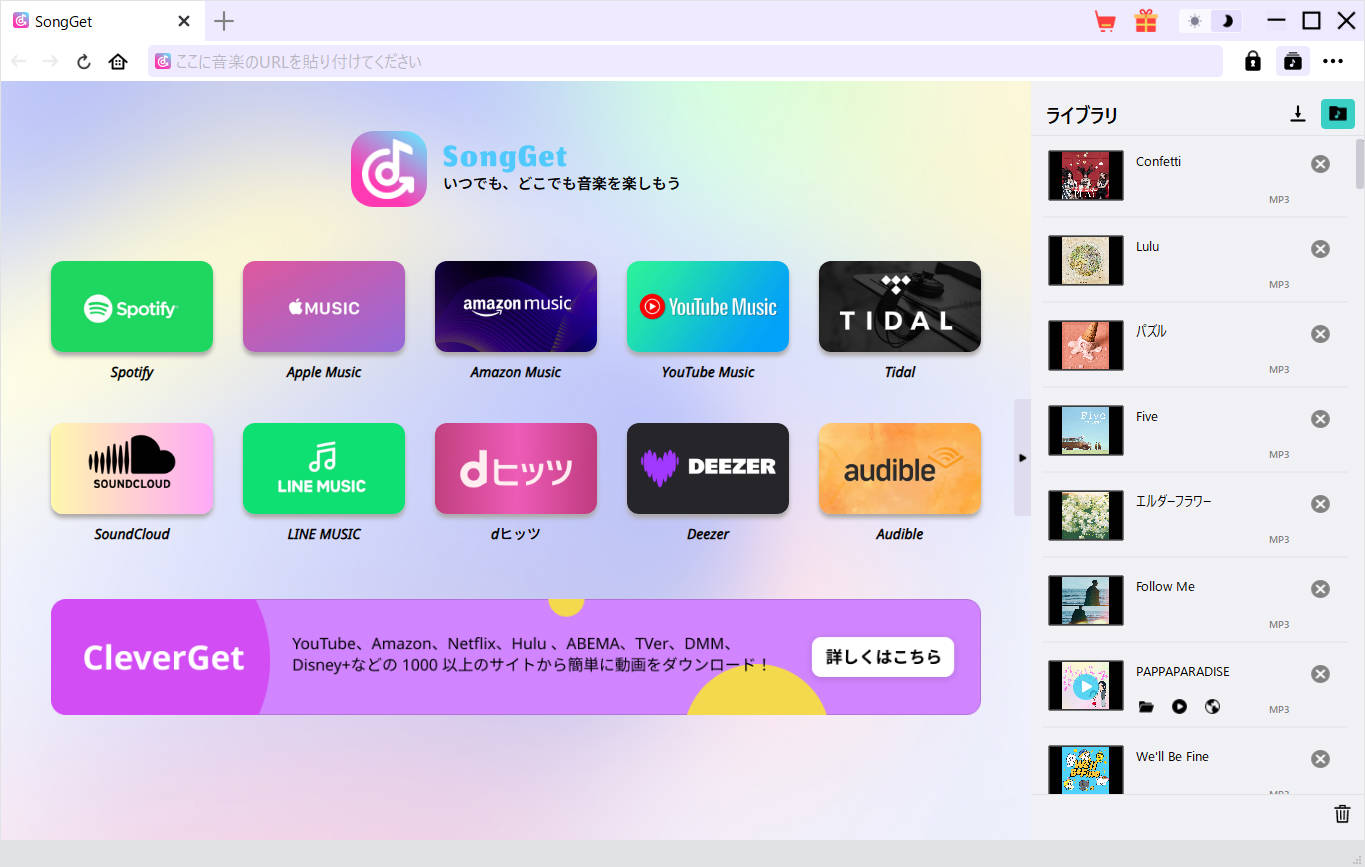
SongGetとは、Spotify・Apple Music・Amazon Music・YouTube Musicなどの音楽配信サービスから、曲をMP3やFLACといった音声ファイルとして保存できるソフトです。内蔵ブラウザで各サービスにログインする方式のため、別途専用アプリを入れたり、URLをコピーして貼り付けたりする作業が不要になっています。
対応サービスはSpotify、Apple Music、Amazon Music、YouTube Music、LINE MUSIC、Tidal、Deezer、SoundCloud、Audible、dヒッツの計10サービス。普段使っているサービスがどれであっても、この記事で説明する操作方法がそのまま使えます。
機能や料金プランの全体像はSongGet完全ガイドで扱っているので、ここでは操作方法だけに絞ります。
2. インストール:Mac版で一箇所だけ注意
Windows版は公式サイトの「無料ダウンロード」から.exeを実行し、案内に沿って進めるだけで完了します。ここで詰まる人はほぼいません。
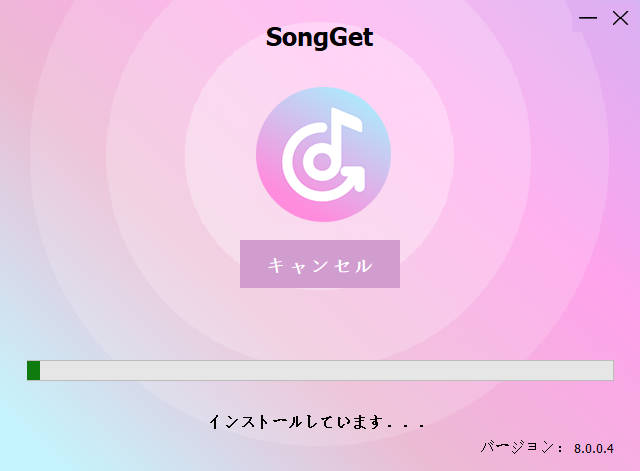
Mac版も手順自体は同じですが、初回起動時に「開発元が未確認のため開けません」という警告が表示されることがあります。これはmacOSのセキュリティ機能によるもので、ファイルが壊れているわけではありません。「システム設定」→「プライバシーとセキュリティ」から起動を許可すれば通常どおり使えます。この警告の意味を知らないまま「インストールに失敗した」と判断してしまうケースが一定数あるようなので、先に知っておくと余計な手間が省けます。
動作環境は公式に以下のとおり案内されています。
| 項目 | 内容 |
| 対応OS | Windows 7 / 8 / 8.1 / 10 / 11(64ビット) |
| CPU | 1GHz以上のIntel / AMDプロセッサ |
| RAM | 512MB(1024MB以上推奨) |
| 空き容量 | 5GB以上 |
| グラフィックカード | NVIDIA GeForce GTX 260以上 |
ここ数年に発売されたPCであれば、この条件で不足するケースはまずありません。
3. 画面の見方
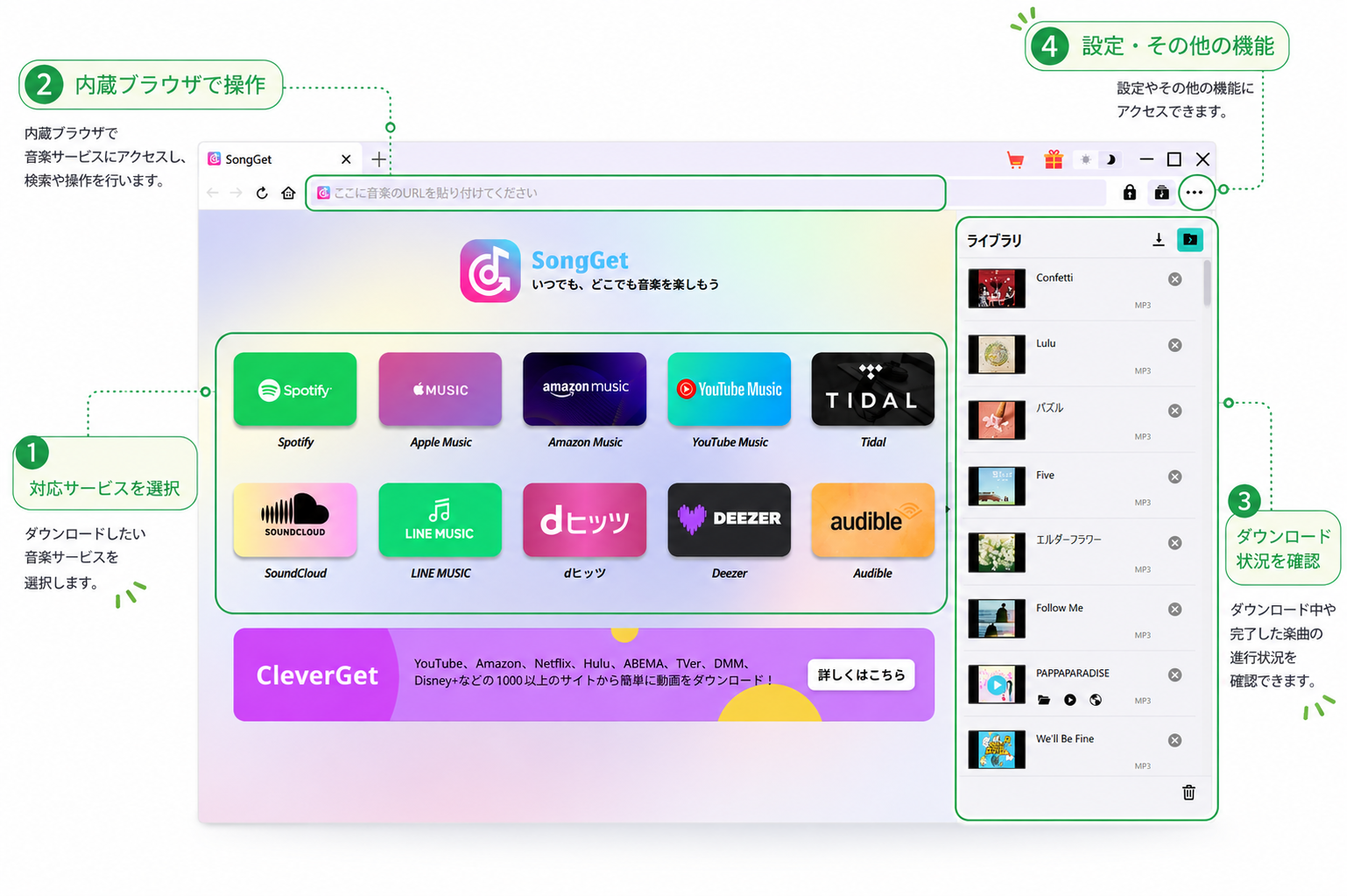
起動して最初に迷いやすいのは「どこから触ればいいか」だと思います。押さえておくべきエリアは4つです。
画面上部にはSpotify・Apple Music・YouTube Musicなど対応サービスのアイコンが並び、ここから使いたいサービスを選びます。選択すると中央に内蔵ブラウザが開き、普段のブラウザとほぼ同じ感覚でそのサービスを操作できます。曲を再生すると、右側(または下部)のダウンロードキューに解析中・待機中の曲が並び、進捗はここで確認する形です。そして見落とされがちなのが右上の「その他」アイコン(点3つ、または歯車マーク)——出力形式や保存先といった主要な設定はすべてここに集約されています。
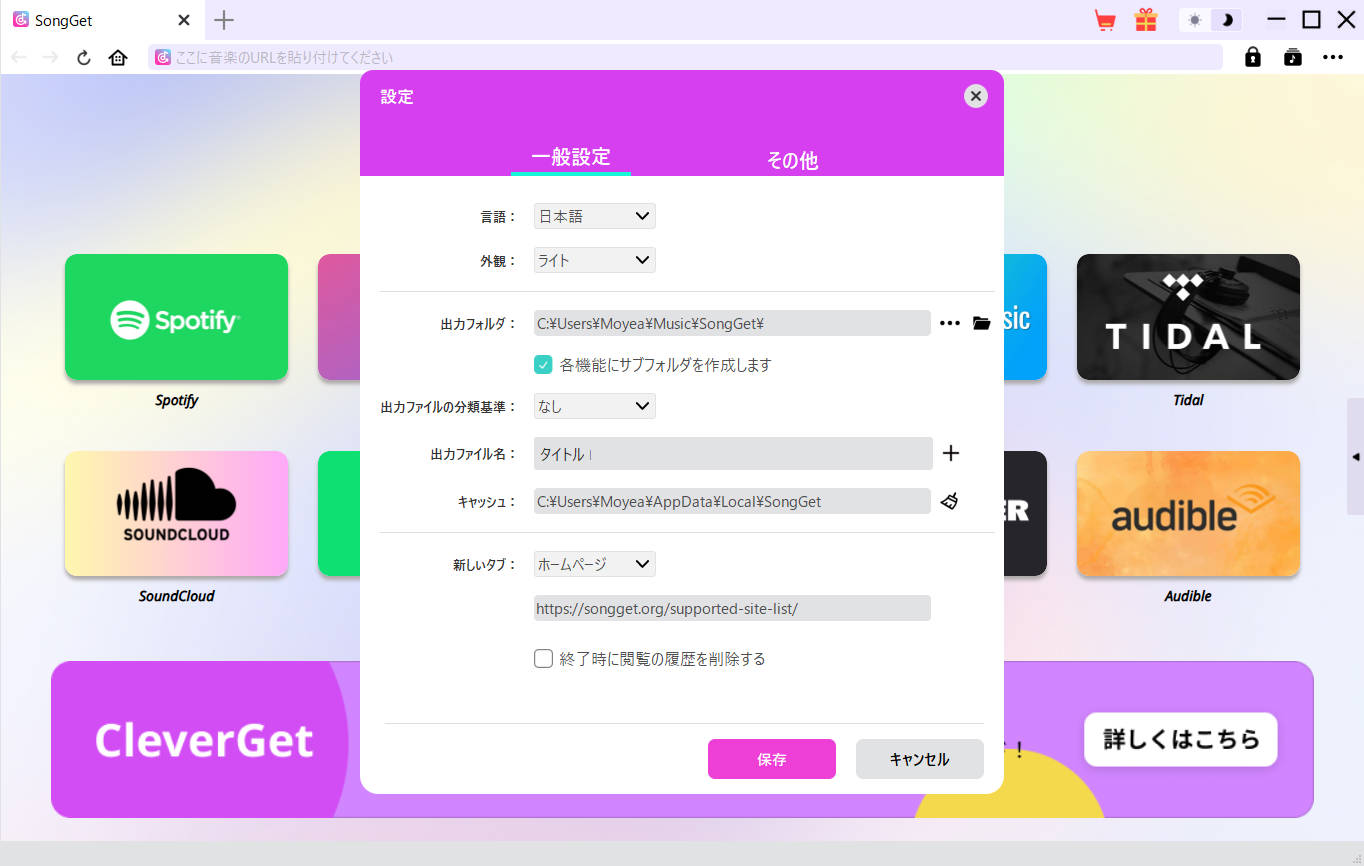
初回だけは、この設定アイコンから保存先フォルダを確認しておくことをおすすめします。あとから保存場所がわからなくなるという相談は、実はよくあるパターンです。
4. 基本操作の流れ
操作の流れはどのサービスを使う場合でも共通で、次の4ステップです。
-
Step1
保存先フォルダを設定する(最初の一回だけ)
-
Step2
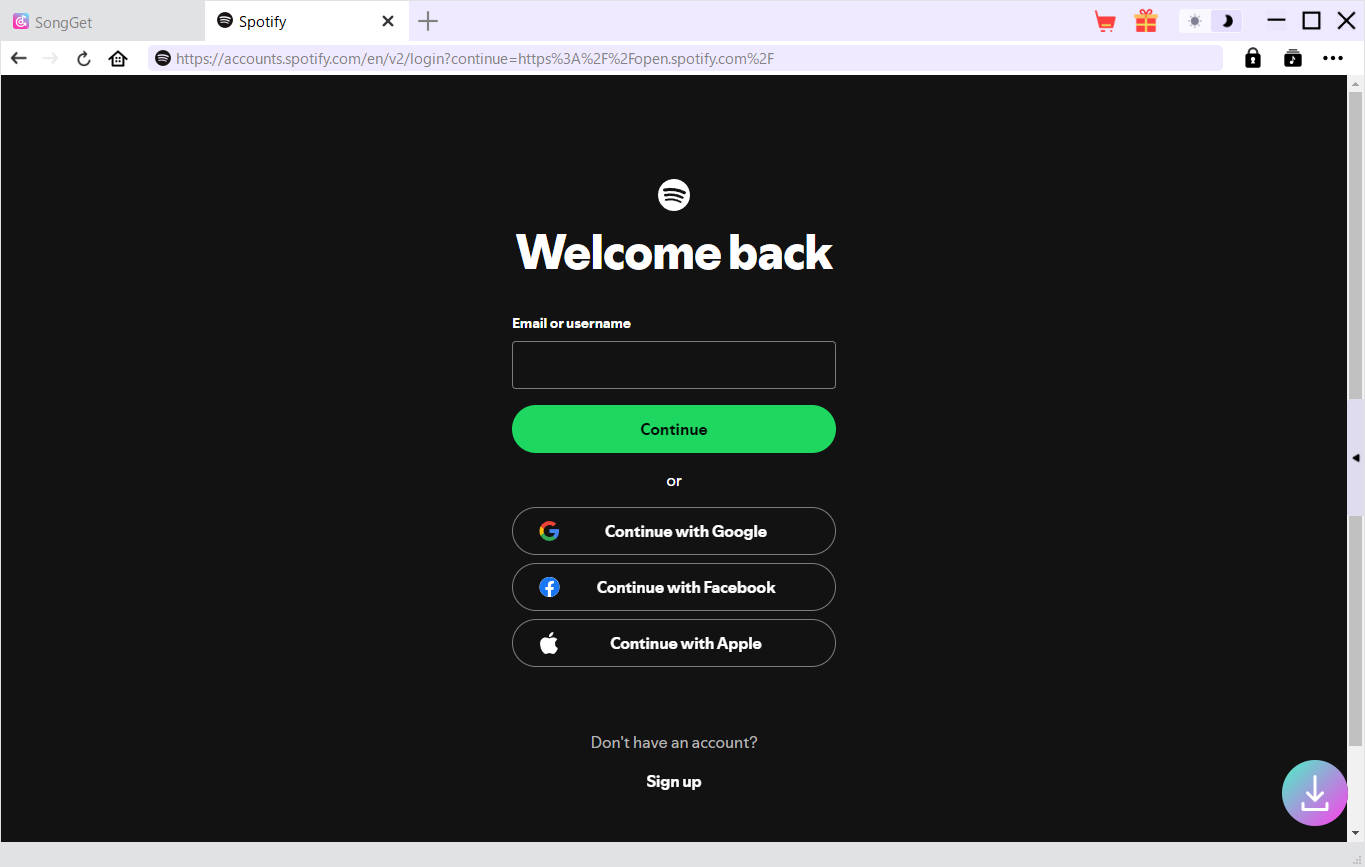
内蔵ブラウザでサービスにログインする
-
Step3
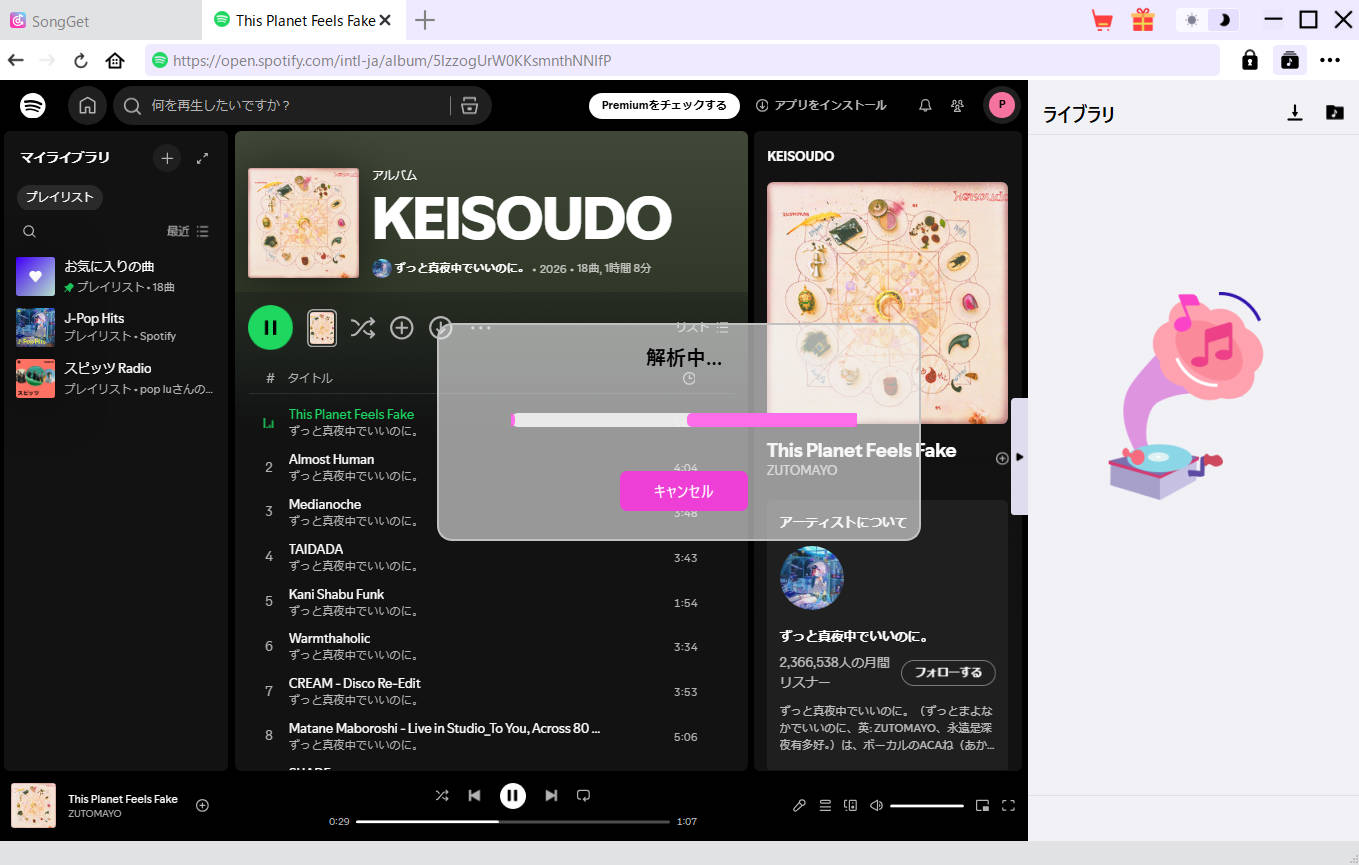
保存したい曲やプレイリストを再生し、SongGetに解析させる
-
Step4
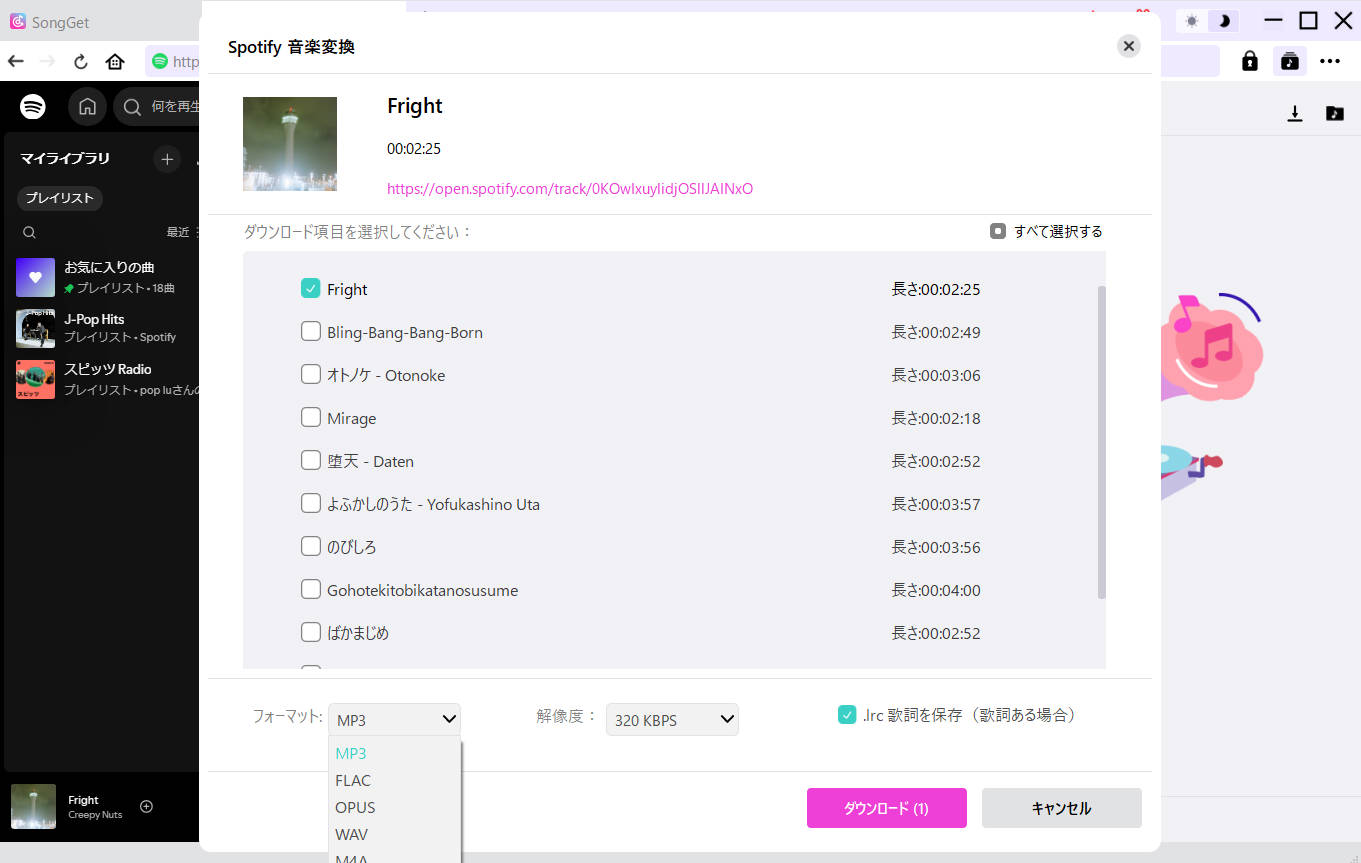
出力形式を選んでダウンロードを開始する
文章より画面を見たほうが早いと思うので、実際の操作を動画にまとめました。Spotifyを例に撮っていますが、流れ自体はApple MusicでもYouTube Musicでも変わりません。
動画で見る:SpotifyをMP3に変換・ダウンロードする手順(SongGet Spotify 音楽変換完全ガイド)

- 迷わない操作性: 「ログイン→再生→解析→ダウンロード」の4ステップのみ。専門知識がなくても、この記事の手順どおりに触るだけで完結します
- 全サービス共通: Spotify、Apple Music、Amazon Music、YouTube Musicなど対応10サービス、操作をイチから覚え直す必要はありません
- 通信エラーに強い: ダウンロードが途中で止まっても、中断箇所から自動で再開。やり直しの手間が出ません
- 曲情報を完全保持: 曲名・アーティスト名・ジャケット画像(ID3タグ)を自動で保存するので、あとから整理し直す必要がありません
- まずは無料で体験: インストールしてすぐ、この記事の操作画面をそのまま自分の手で試せます
5. 設定項目:どれを触るべきか
デフォルト設定のままでも一通り使えますが、目的によって触っておいたほうがいい項目が変わります。
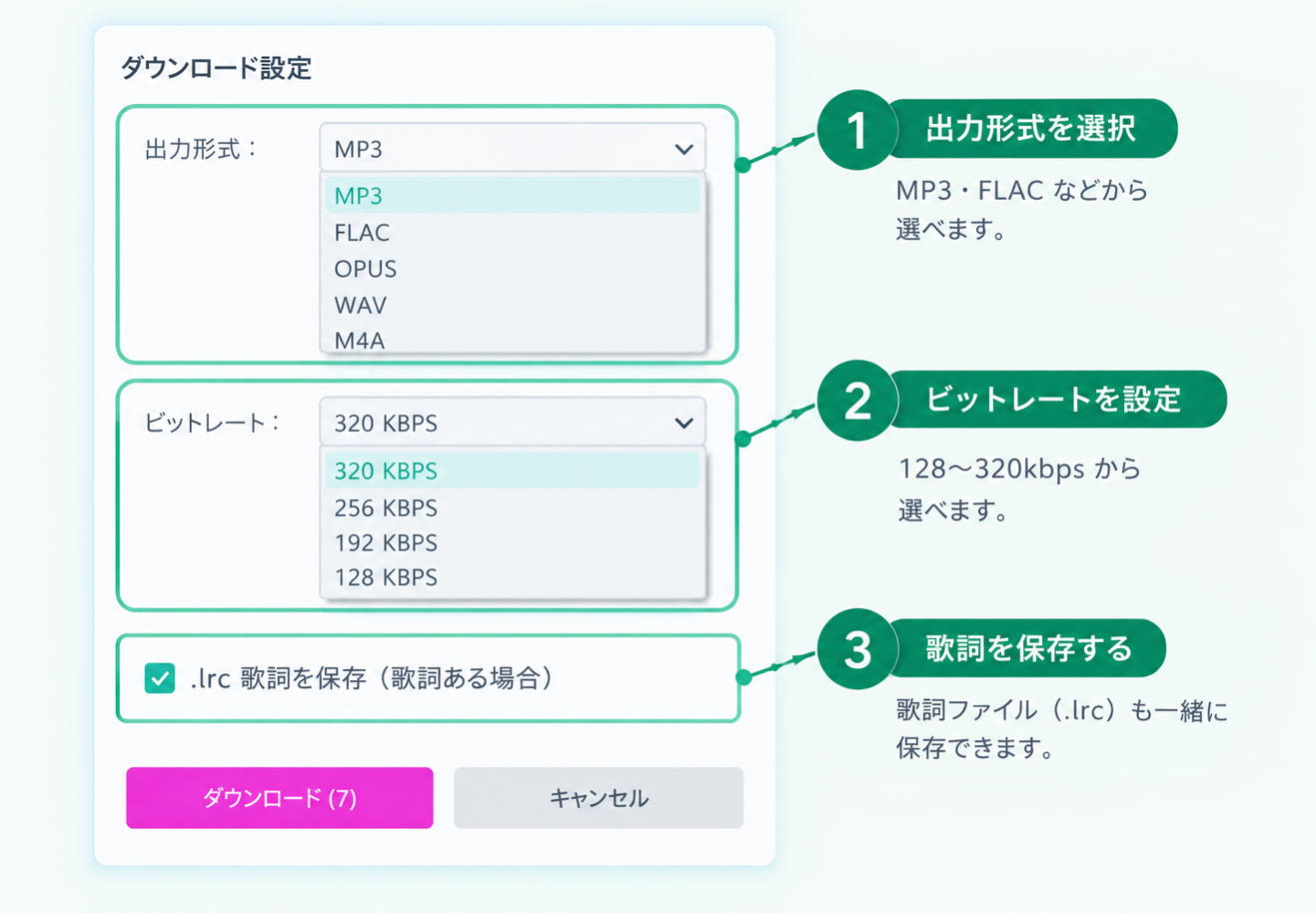
とりあえず容量を抑えて手軽に使いたい場合は、出力形式をMP3のままでビットレートを128〜192kbps程度に設定しておくと扱いやすくなります。音質を優先したい場合は、ビットレートを320kbpsまで上げるか、そもそもFLAC(ロスレス)を選ぶ方法があります。ロスレスとハイレゾの違いが気になる方はこちらの記事も参考にしてください。ただしFLACはファイルサイズがMP3の数倍になるため、保存先の空き容量には注意が必要です。
大量に保存する予定がある場合は、アーティスト名やアルバム名でフォルダを自動分類する設定を先にオンにしておくと、あとから探す手間が減ります。逆に数曲だけ保存するなら、この設定を気にする必要はあまりありません。
保存先フォルダは設定パネルの「出力フォルダ」から変更でき、容量に余裕のある外付けHDDなどを指定することも可能です。対応曲であれば歌詞(.lrc)を音声ファイルと一緒に保存する設定や、ダウンロード完了後にPCを自動シャットダウンする設定もあります。
6. つまずきやすいポイント
内蔵ブラウザでログインがうまくいかない場合、多くは一時的な通信エラーが原因です。ブラウザを一度閉じてSongGetを再起動し、あらためてログインし直すと解決することがほとんどです。
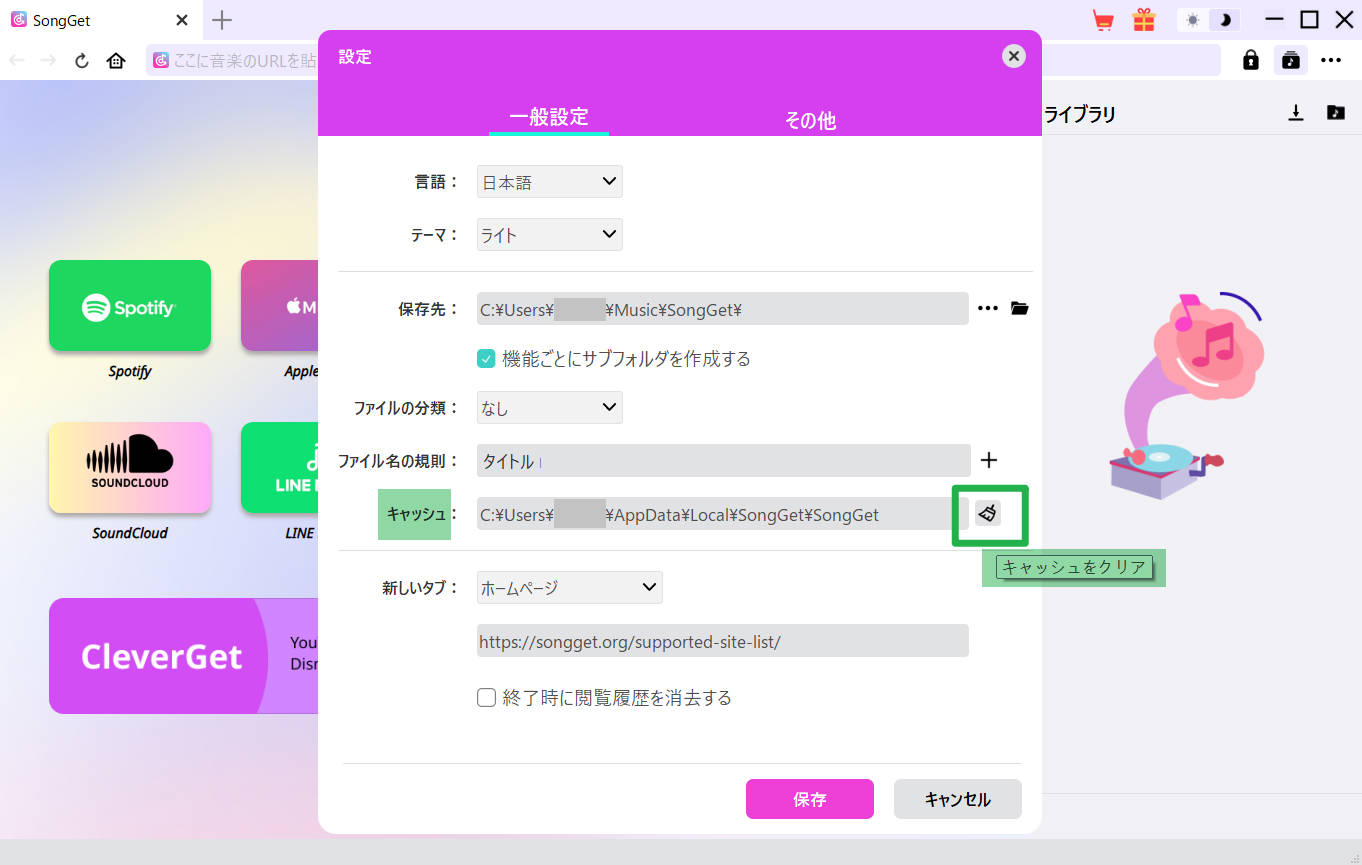
曲を再生しても解析が始まらない場合は、数秒のタイムラグをまず疑ってください。それでも動かないときは、設定パネルの「キャッシュ」欄からキャッシュをクリアすると改善するケースがあります。
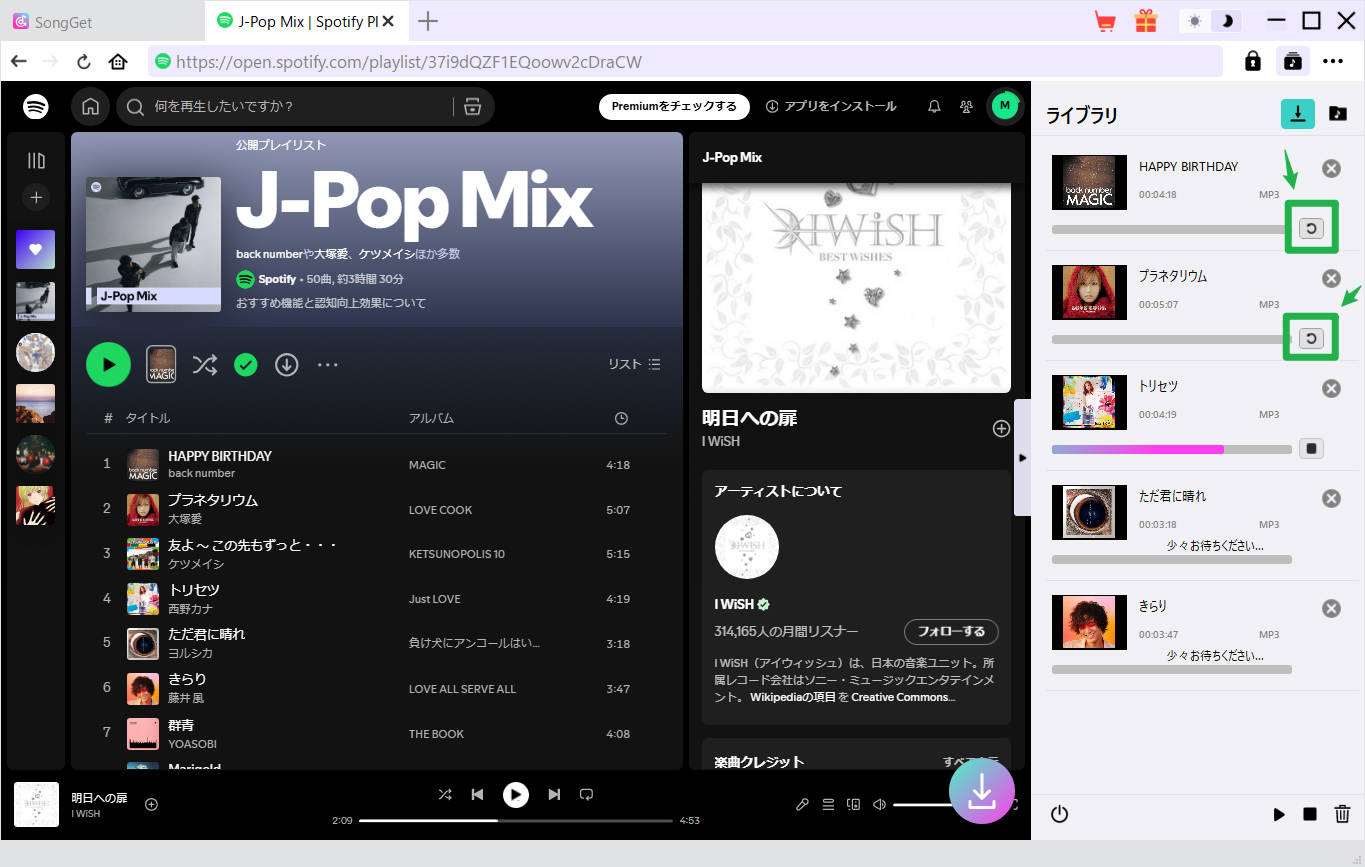
ダウンロードが途中で止まるのは、通信環境が不安定なときに起きやすい現象です。SongGetには中断されたタスクを再開する機能があるので、ダウンロードキューから再開を選んでください。
7. よくある質問
-
Q1. SongGetは無料で使えますか?
A. 基本的な動作確認は無料版でも可能です。ただし保存できる曲数や機能には制限があります。制限の詳細はSongGet完全ガイドや、料金プランを詳しく比較したSongGet徹底レビューで確認できます。
-
Q2. MacとWindowsで操作方法に違いはありますか?
A. インストール時の手順に若干の違いがある程度で、インストール後の画面構成や操作方法はほぼ共通です。
-
Q3. 設定を変えても、あとで元に戻せますか?
A. はい、可能です。出力形式やビットレートなどの設定はいつでも変更でき、それ以前に保存した曲に影響することはありません。
-
Q4. 保存した曲はスマホでも聴けますか?
A. はい、可能です。PCに保存したMP3などのファイルを、ケーブル接続やクラウドストレージ経由でスマホに転送すれば、オフラインでも再生できます。
8. まとめ
SongGetの基本操作は「ログイン→再生→解析→ダウンロード」の4ステップで、これはSpotifyでもApple MusicでもYouTube Musicでも変わりません。難しく感じるとしたら、それは操作が複雑だからではなく、最初にどこを見ればいいか分からないだけのことがほとんどです。
まずは保存先フォルダと出力形式さえ決めてしまえば、あとは触っているうちに自然と手に馴染んでいきます。もし途中でつまずいたら、この記事のトラブル対処の部分に戻ってきてもらえれば大丈夫です。

AIで記事の要点をまとめる
-
Apple Music解約後もダウンロード曲を残す方法【2026年版】吉田 凜/2026-10-22
-
Spotifyが途中で止まる・勝手に止まる原因と対処法|症状別の切り分け手順吉田 凜/2026-10-22
-
Spotifyの料金プラン一覧|無料との違い・学割・ファミリー・年払いまで【2026年10月】吉田 凜/2026-10-19
-
Apple Musicの値段はいくら?月額料金・学割・ファミリー・Apple One全プラン比較【2026年10月】吉田 凜/2026-10-22
-
Spotifyのバックグラウンド再生が止まる原因と対処法|iPhone・Android吉田 凜/2026-10-19
-
YouTube Musicの音質は変わる?標準と高音質を実測で比べた【256kbps上限】吉田 凜/2026-10-13
-
【2026年版】SongGetでYouTube MusicをMP3変換・永久保存する方法吉田 凜/2026-10-22
-
【2026年10月】Spotify Premium 3ヶ月無料トライアルコードは使える?公式の最新キャンペーンと解約後の活用法吉田 凜/2026-10-22
-
サンクラ(SoundCloud)とは?使い方から気になる危険性まで整理【2026】吉田 凜/2026-10-09
-
LINEミュージックの再生回数の見方|反映されない原因と効率よく稼ぐコツ【2026年】吉田 凜/2026-10-08
-
YouTube MP3変換ソフト vs 無料サイト5選ずつ比較!安全性・音質を実測レビュー【2026年】吉田 凜/2026-10-22
-
音楽サブスク学割プラン徹底比較|Spotify・Apple Music・Amazon・YouTube Premiumを解説【2026】吉田 凜/2026-09-17
-
ロスレスとは?ハイレゾ・FLACとの違いをサブスク別に解説【2026年実機検証】吉田 凜/2026-09-23
-
Spotifyのバックグラウンド再生が止まる原因と対処法|iPhone・Android吉田 凜/2026-10-19
-
LINEミュージックの再生回数の見方|反映されない原因と効率よく稼ぐコツ【2026年】吉田 凜/2026-10-08
-
【2026年最新】Spotifyを車で聴く方法!Bluetoothから通信量ゼロのUSB再生まで吉田 凜/2026-09-02
-
LINE MUSICの料金プランを完全解説|無料版との違い・学割・ファミリープランまで【2026年版】吉田 凜/2026-08-25
-
Apple Musicの値段はいくら?月額料金・学割・ファミリー・Apple One全プラン比較【2026年10月】吉田 凜/2026-10-22
-
dヒッツの曲をダウンロード・MP3保存する方法|10曲制限と解約後に消える問題を解決【2026年】吉田 凜/2026-10-22
-
Amazonミュージックで違う曲が再生される原因と対処法を徹底解説【2026年最新】吉田 凜/2026-09-16