


 今すぐダウンロード
 今すぐダウンロード
Last updated on 2026-10-23, by 吉田 凜
Spotifyをテレビで再生する全手順(スマートTV・Fire TV・USB対応)
スマホやPCで聴いていたSpotifyを、そのままテレビの大画面・大音量で楽しみたい——そう思ったことはありませんか?
実は、テレビでSpotifyを再生する方法はひとつではありません。Fire TV StickやChromecastのようなストリーミングデバイスを使う方法、AirPlayやBluetoothでスマホからテレビに飛ばす方法、テレビに最初からアプリが入っている場合など、状況によって最適なやり方は変わります。
この記事では、デバイス別の接続手順から、「テレビで再生できない」「音が出ない」といったトラブルの対処法まで、実機を使って確認した内容をまとめています。自分の環境に合った方法をすぐ見つけられるよう、まずは下のフローチャートをご覧ください。
目次CLOSE
- 事前確認:あなたのテレビはどのタイプ?
- デバイス別の接続方法
Fire TV Stick /Spotify Connectを使って別の部屋から操作する Chromecast / Apple TV / 内蔵アプリ / AirPlay / Bluetooth / USB
- トラブル対処法(音が出ない等)
- よくある質問
まずチェック:あなたのテレビはどのタイプ?
テレビの種類によって、Spotifyを再生できる方法が変わります。ご自身のテレビがどのタイプに当てはまるか確認してから、対応する章へ進んでください。
📺 テレビ別おすすめ接続方法 早見表
| テレビの種類 | おすすめの方法 | 追加機器 |
|---|---|---|
| Fire TV内蔵スマートTV (東芝REGZA・シャープAQUOS等) |
方法①:Fire TV Stickと同操作でアプリをインストール | 不要 |
| Android TV / Google TV搭載 (ブラビア・Hisense等) |
方法②:Google PlayからSpotifyアプリをインストール | 不要 |
| Apple TV接続済み | 方法③:Apple TV上のSpotifyアプリを使用 | 不要 |
| iPhoneユーザーでAirPlay対応TV | 方法⑤:AirPlayでワイヤレス転送 | 不要 |
| HDMIポートがある古めのテレビ | 方法①②:Fire TV Stick / Chromecastを購入して接続 | ストリーミング デバイスが必要 |
| Bluetooth対応TV | 方法⑥:スマホとBluetooth接続(シンプルだが機能制限あり) | 不要 |
方法①|Fire TV Stickを使う(最も手軽でおすすめ)
Fire TV Stickは、Amazonが販売するHDMI接続型のストリーミングデバイスです。テレビのHDMIポートに差し込むだけで、Spotifyを含む主要な動画・音楽サービスをすべてテレビで楽しめるようになります。現在、テレビでSpotifyを聴く方法の中でもっとも手軽で安定している選択肢のひとつです。
Fire TV StickでSpotifyをテレビで再生する手順
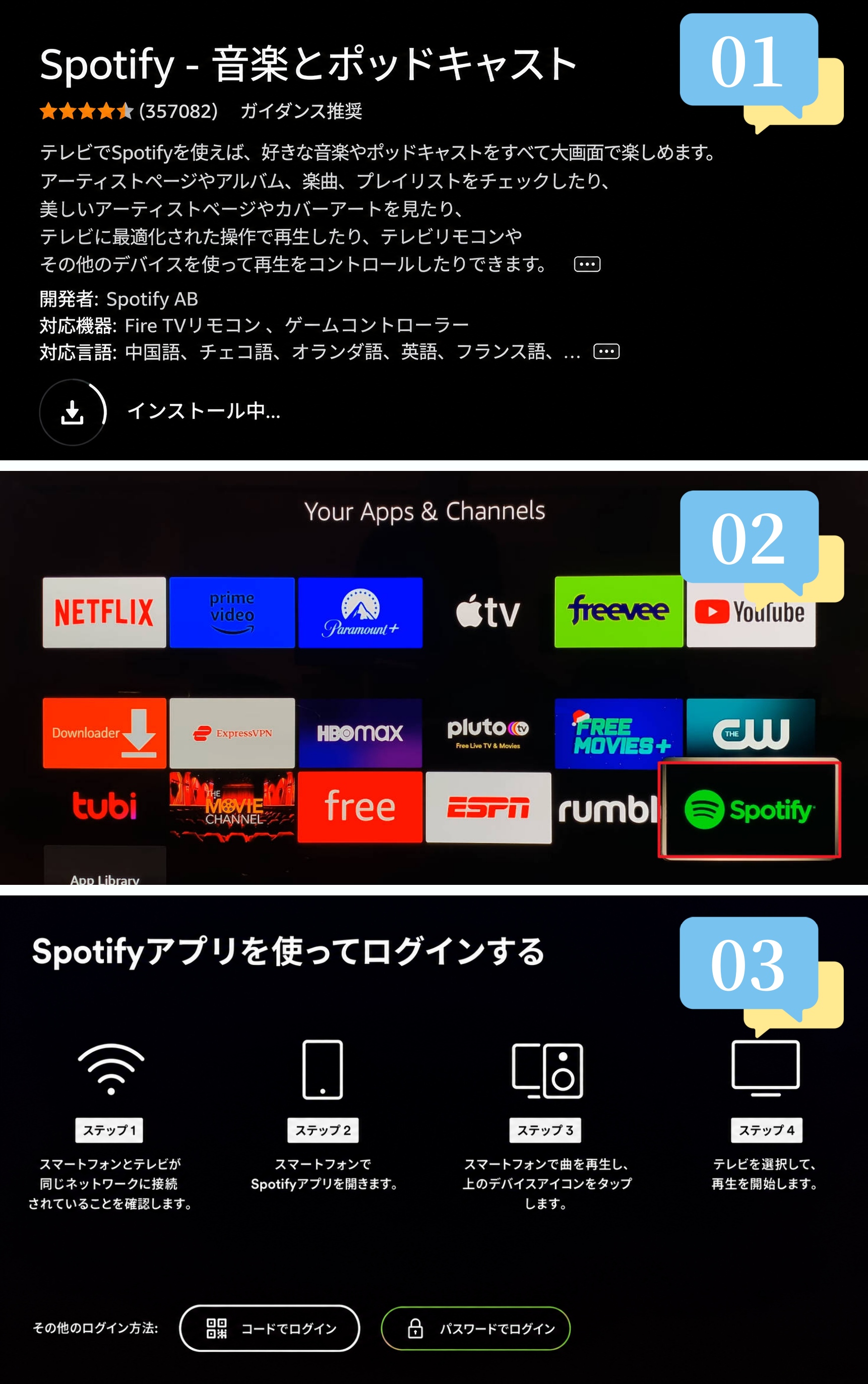
- Fire TV StickをテレビのHDMIポートに挿し、電源を接続する
テレビの入力切替でFire TVの画面が表示されるまで待ちます。初回はWi-Fiの設定とAmazonアカウントのログインが必要です。 - ホーム画面の検索バーで「Spotify」と入力する
リモコンのマイクボタンを押して「スポティファイ」と話しかけても検索できます。 - Spotifyアプリを選んで「ダウンロード」をクリック
無料でインストールできます。容量は約80MB程度です。 - アプリを起動してSpotifyアカウントでログイン
「spotify.com/pair」にアクセスしてQRコードを読み取る方法でも、スムーズにログインできます。
Fire TV StickでSpotifyを再生できないときの確認事項
「アプリを入れたのに再生できない」という場合、以下を順番に確認してください。
- Wi-Fiの接続状況を確認する(Fire TV設定 → ネットワーク)
- Spotifyアプリを一度終了してから再度起動する
- アプリのバージョンが古い場合はアップデートする(ホーム → アプリ → ライブラリ)
- Fire TV Stickを再起動する(設定 → マイFire TV → 再起動)
方法②|Chromecast / Google TVを使う
Google製のストリーミングデバイス「Chromecast with Google TV」もFire TV Stickと同様に、テレビのHDMIポートに接続してSpotifyを楽しめます。AndroidスマホやPCのChromeブラウザとの連携が強力で、「スマホで選んだ曲をそのままテレビで流す」という使い方がとても自然に行えます。
ChromecastでSpotifyをテレビに映す2つの方法
【方法A】Google TV上のSpotifyアプリを直接使う
- Chromecast with Google TVをテレビのHDMIポートに接続して初期設定を完了させる
- Google PlayストアからSpotifyアプリをインストール
- アプリを起動してアカウントにログイン
【方法B】スマホのSpotifyアプリからキャスト(テレビに飛ばす)
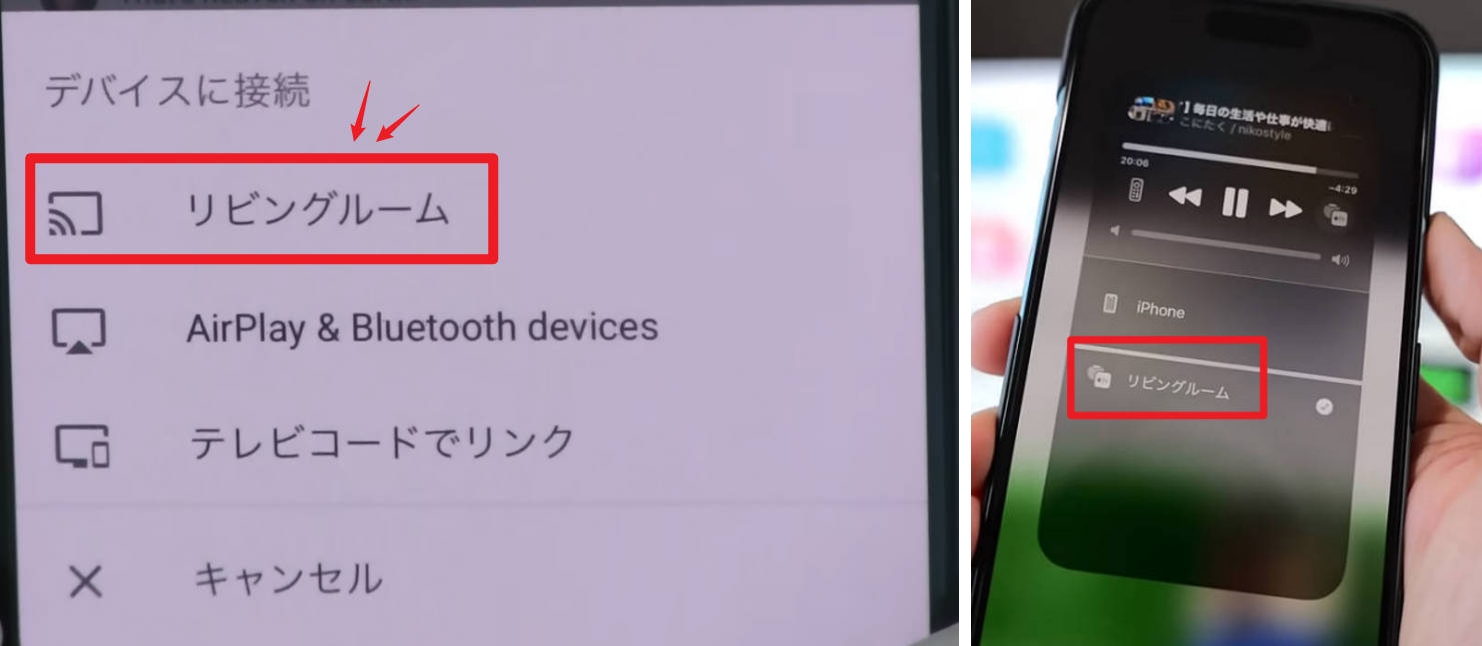
- スマホとChromecastを同じWi-Fiネットワークに接続する
- スマホのSpotifyアプリで再生したい曲を選ぶ
- 再生画面下部の「デバイス選択(スピーカーアイコン)」をタップ
- 一覧に表示されたChromecastのデバイス名を選択
- テレビから音楽が流れ始めます
方法③|Apple TVを使う
Apple TV 4KにはSpotifyの公式アプリが配信されており、テレビ画面でフル機能を利用できます。iPhoneやMacとの連携も深く、Siriに「スポティファイで〇〇かけて」と話しかけるとすぐ再生できます(ただしSiriによるSpotify操作は2024年以降に改善されており、対応コマンドが増えています)。
Apple TVにSpotifyをインストールする手順
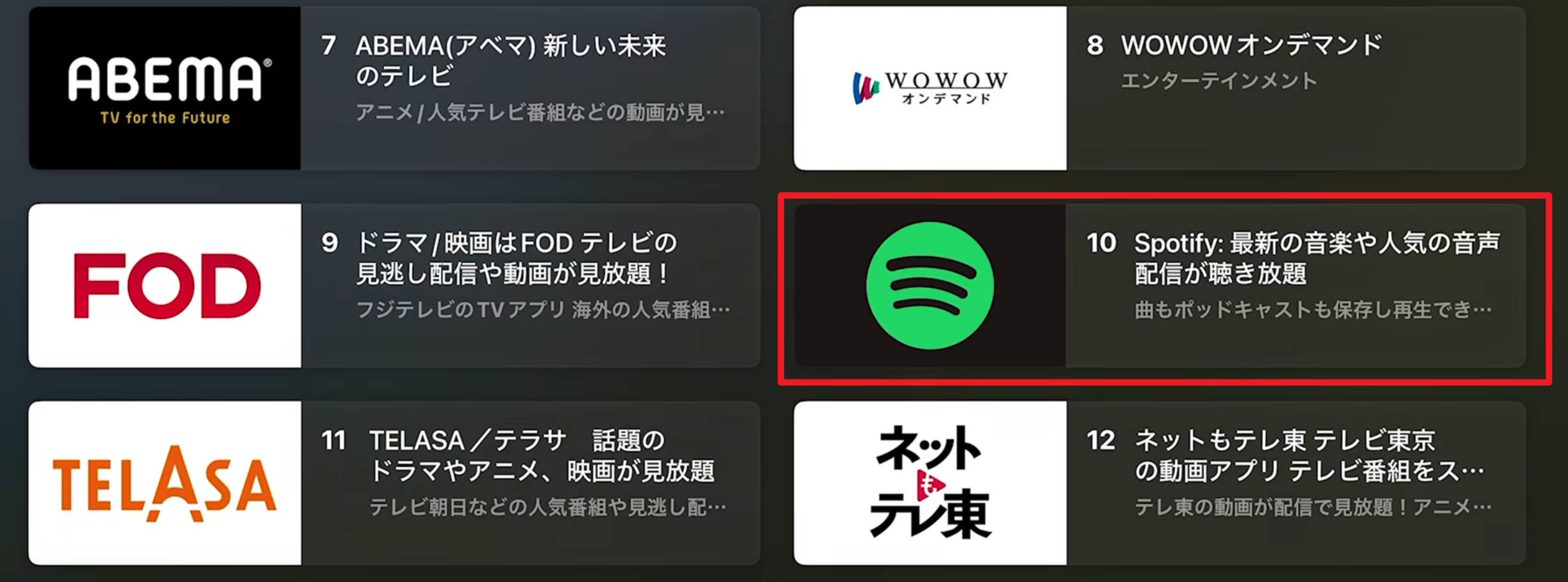
- Apple TV 4Kをテレビに接続し、Apple IDでサインインする
- App StoreでSpotifyを検索してインストール
- アプリを起動し、QRコードをiPhoneで読み取るかメールアドレスとパスワードでログイン
方法④|スマートTVの内蔵アプリを使う
最近のテレビには、最初からアプリストアが内蔵されているものが増えています。メーカーによって対応状況が異なるため、自分のテレビを確認してみてください。
| テレビメーカー・OS | Spotifyアプリの有無 | インストール方法 |
|---|---|---|
| Sony BRAVIA(Google TV搭載) | ✅ あり | Google PlayからSpotifyを検索・インストール |
| 東芝REGZA(Fire TV内蔵) | ✅ あり | ホーム画面の検索でSpotifyを検索・インストール |
| シャープAQUOS(一部Fire TV内蔵) | ✅ あり(Fire TV内蔵モデル) | Fire TV内蔵モデルは方法①と同じ手順 |
| Hisense(Google TV搭載) | ✅ あり | Google PlayからSpotifyをインストール |
| パナソニックVIERA(独自OS) | △ 機種による | パナソニック公式のアプリストアで確認。未対応の場合はFire TV StickまたはChromecatを追加 |
| LG(webOS搭載) | ✅ あり | LG Content StoreでSpotifyを検索・インストール |
アプリが見つからない場合や、テレビの世代が古くて非対応の場合は、方法①または②のようにストリーミングデバイスを追加するのが現実的です。
方法⑤|AirPlayでiPhoneからテレビに飛ばす
AirPlay 2対応のテレビをお使いであれば、iPhoneのSpotifyアプリから直接テレビにストリーミングできます。追加デバイスが不要で、操作もシンプルです。
iPhoneのSpotifyをAirPlayでテレビに出力する手順
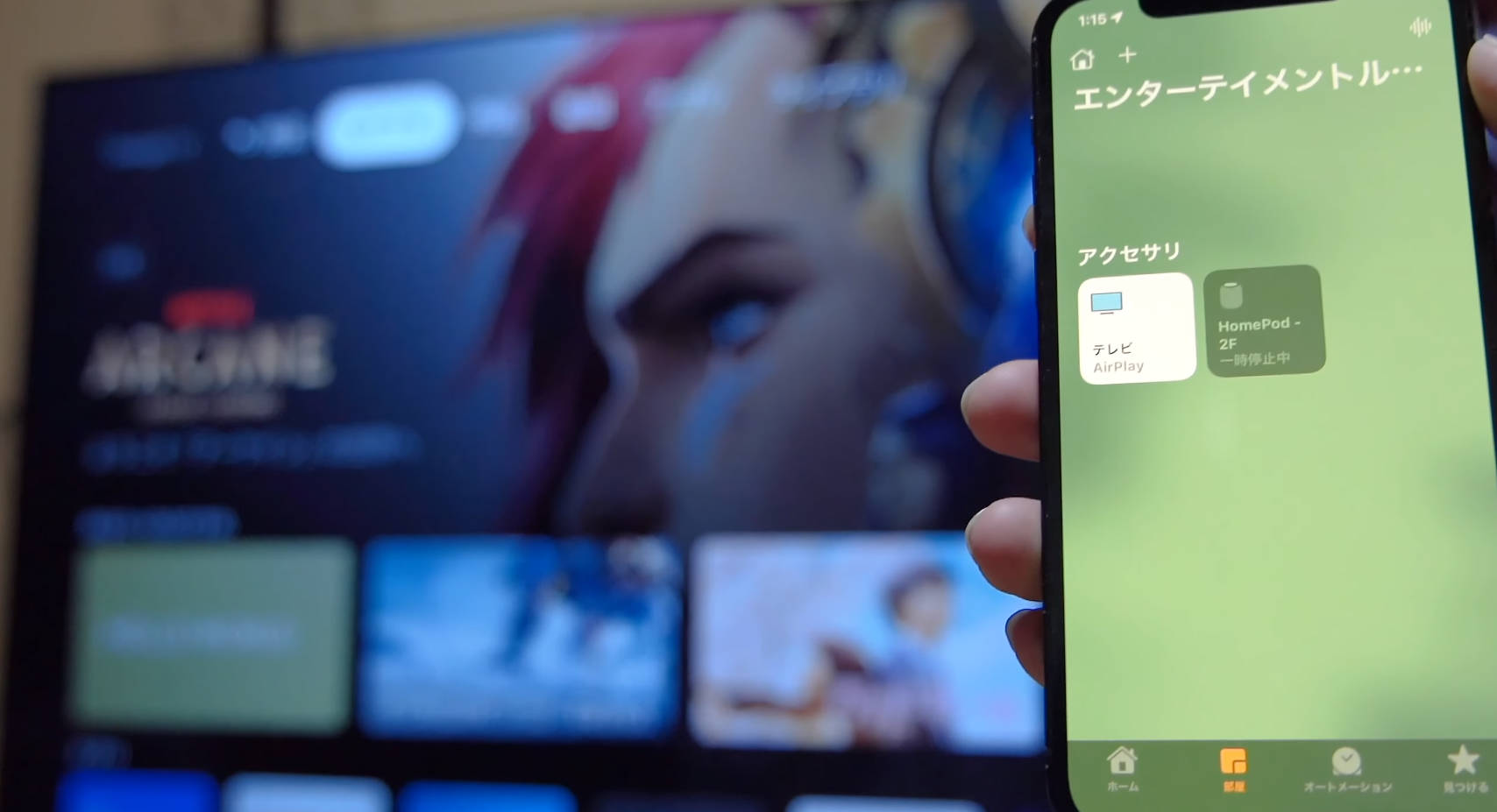
- iPhoneとテレビが同じWi-Fiネットワークに接続されていることを確認する
- iPhoneのSpotifyアプリで任意の曲を再生する
- 再生画面下部の「デバイスに接続(スピーカーアイコン)」をタップ
- 「AirPlay & Bluetooth」セクションに表示されたテレビの名前を選択する
- テレビから音楽が流れれば完了です
AirPlayでSpotifyが繋がらない・音が出ない場合
- iPhoneとテレビが同じWi-Fi(同じSSID)に接続されているか確認する
- テレビのAirPlay設定をオン(設定 → AirPlay)にする
- iPhoneを一度Wi-Fiから切断して再接続する
- テレビとiPhoneを再起動する
方法⑥|Bluetoothでテレビに接続する
多くのテレビはBluetooth送信機能を持っていますが、Bluetooth「受信」機能(スマホから音を受け取る)を持つテレビは限られています。事前に確認が必要です。
スマホとテレビをBluetoothで繋ぐ手順
- テレビの設定メニューから「Bluetooth」→「受信モード(ペアリングモード)」をオンにする
- スマホのBluetooth設定を開き、テレビの名前が表示されたらタップしてペアリング
- ペアリングが完了したら、スマホのSpotifyで音楽を再生する
方法⑦|USBメモリを使う(ネット不要・旧型テレビ向け)
「テレビが古くてWi-Fiに繋がらない」「ストリーミングデバイスを買うのは面倒」「ネット回線が不安定でよく止まる」という方に、最も確実で安定しているのがUSBメモリを使った再生方法です。
現在、ほぼすべてのテレビ(古めの液晶テレビでも)の背面や側面にはUSBポートが搭載されています。ここに音楽データ(MP3)が入ったUSBメモリを挿すだけで、テレビの内蔵メディアプレイヤーを使って音楽を流すことができます。
Spotifyの曲をUSBに入れてテレビで聴く手順
Spotifyの曲はDRM(著作権保護)がかかっているため、そのままではUSBにコピーできません。そこで、専用ソフト「SongGet Spotify 音楽変換」を使って、曲を標準的なMP3ファイルに変換します。

- Spotify非対応のテレビでも、音楽を大画面・スピーカーで楽しめる
- Spotifyの曲をMP3・FLACに保存して、USBメモリ経由でテレビ再生が可能
- 「テレビでSpotifyを聴きたいけど、アプリがない」という悩みを解決
- 320kbpsの高音質MP3に対応。テレビのスピーカーでも音質にこだわって楽しめる
- プレイリストをまとめて保存できるので、テレビで聴くたびに曲を探す手間も不要
- PCでSongGetを起動し、SpotifyのプレイリストをMP3形式でダウンロード(保存)する。
- PCにUSBメモリを挿し、ダウンロードしたMP3ファイルをUSBメモリ内にコピーする。
- そのUSBメモリを、テレビのUSBポートに挿し込む。
- テレビのリモコンで「入力切替」または「メディアプレイヤー」を選択し、USB内の音楽を再生する。
Spotify Connectを使って別の部屋から操作する
テレビでSpotifyを再生中に、スマホやPCからリモートで曲を変えたり、ボリュームを調整したりできる機能が「Spotify Connect」です。Fire TV・Chromecast・Apple TVのいずれを使っている場合でも、この機能は利用できます。
Spotify Connectの使い方
- テレビ側でSpotifyアプリを起動して再生状態にしておく
- スマホ(またはPC)のSpotifyアプリを開く
- 再生画面下部の「デバイスに接続」アイコンをタップ
- テレビのデバイス名が表示されるので選択する
- 以降はスマホが「リモコン」として機能し、曲の選択・再生・停止・音量調整がスマホから操作できる
同じWi-Fiに接続されていることが条件ですが、スマホを手に持ったまま別の作業をしながらテレビから音楽を流せるので、とても便利です。家族がそれぞれのスマホでキューに曲を追加する「コラボレーティブキュー」としての使い方も可能です。なお、同一アカウントで別々の曲を同時に再生することはできず、テレビ側の再生を止めずに使うには、常にこの「リモコン」の形で操作する必要があります。
Echoなどのスマートスピーカーで聴きたい方は、アレクサでSpotifyを聴く方法も参考にしてください。
「テレビで再生できない・音が出ない」トラブル対処法
テレビでSpotifyを使っていると、「急に再生できなくなった」「音だけ出ない」「アプリが起動しない」などの問題が起きることがあります。症状別に原因と対処法をまとめました。
症状①:Spotifyアプリでテレビへの接続ができない・デバイスが表示されない
考えられる原因と対処
- Wi-Fiが別のネットワーク:スマホとテレビを同じSSIDのWi-Fiに接続する
- Spotifyアプリのキャッシュ問題:スマホのSpotifyアプリを一度終了し、再起動する
- テレビ側のアプリが古い:テレビのアプリストアからSpotifyをアップデートする
- ルーターの問題:Wi-Fiルーターを再起動する(電源を抜いて30秒後に再接続)
症状②:テレビのSpotifyで音が出ない
考えられる原因と対処
- テレビ側の音量設定:テレビのリモコンで音量を上げる、ミュートになっていないか確認
- 音声出力の設定ミス:テレビの設定 → サウンド → 音声出力先が「テレビスピーカー」になっているか確認
- Fire TV Stickの音声設定:設定 → ディスプレイとサウンド → オーディオ → Dolby Digitalを「オフ」に変更してみる
- HDMIケーブルの問題:HDMIケーブルを抜き差しするか、別のHDMIポートに接続し直す
症状③:テレビ版Spotifyで再生できない・途中で止まる
考えられる原因と対処
- 通信速度の問題:Spotifyのストリーミングには最低2Mbps以上の速度が推奨。Wi-Fiの速度測定アプリで確認する
- 別の端末でも再生している:Spotifyは同一アカウントで同時再生できる端末数に上限あり。他の端末のSpotifyアプリを終了する
- アカウントがオフラインモードになっている:Spotifyの設定 → オフラインモードがオンになっていないか確認
症状④:テレビのSpotifyでログインできない
考えられる原因と対処
- QRコードを使う:スマホのカメラでテレビに表示されたQRコードを読み取る方法が最もスムーズ
- spotify.com/pairを使う:スマホやPCで
spotify.com/pairを開き、テレビに表示されたコードを入力する - パスワードのコピペ問題:テレビのキーボードは入力が面倒なため、上記のペアリング方法を使うのがおすすめ
テレビでのSpotify再生に関するよくある質問
-
Q1. Spotifyの無料プランでもテレビで使えますか?
A1. はい、使えます。ただし無料プランでは広告が挿入され、曲のスキップ回数に制限があります。テレビの大画面で快適に楽しみたいなら、Premiumプランへの加入がおすすめです。
-
Q2. テレビでSpotifyの歌詞を表示できますか?
A2. 対応しているアプリとテレビの組み合わせによります。Fire TV版・Google TV版のSpotifyアプリでは歌詞表示機能(Lyrics)に対応しています。表示されない場合は、アプリをアップデートしてから再生画面下部のマイクアイコンをタップしてみてください。
-
Q3. スマホとテレビで同時に別の曲を再生できますか?
A3. いいえ、同一アカウントでは複数端末で同時に別の曲を再生することはできません。スマホをリモコン代わりに使う方法はSpotify Connectの章で詳しく解説しています。
-
Q4. テレビ版Spotifyでもプレイリストやポッドキャストはすべて使えますか?
A4. はい、スマホ版と同じアカウントなので、保存したプレイリスト・フォローしたアーティスト・ポッドキャストはすべてそのまま使えます。
-
Q5. テレビに古いHDMIポートしかなくてもFire TV Stickは使えますか?
A5. HDMI 1.4以上のポートがあれば動作します。ただし、4K Fire TV Stickは4K対応テレビと組み合わせることを前提に設計されています。Spotifyの音楽再生だけであれば、廉価版のFire TV Stickで十分です。
-
Q6. テレビのSpotifyアプリでアカウントにログインすると、設定していたアカウントが消えたりしませんか?
A6. いいえ、消えません。Spotifyはクラウド管理のため、どの端末からログインしても同じアカウントのプレイリスト・設定・聴いた履歴がそのまま引き継がれます。
-
Q7. テレビでダウンロード(オフライン保存)した曲を再生できますか?
A7. Fire TV・Chromecast・Apple TVなどのストリーミングデバイスでは、Spotifyのオフラインダウンロード機能は利用できません。テレビでの再生は常にインターネット接続が必要です。オフライン環境で曲を楽しみたい場合は、Spotifyの曲をMP3でPCに保存する方法をご参照ください。
まとめ:自分のテレビに合った方法で大画面Spotifyを楽しもう
SpotifyをテレビのBig画面で楽しむ方法を、デバイス別・状況別にまとめました。
- 一番手軽なのはFire TV Stick(Google TV搭載テレビならChromecast)。HDMI端子さえあれば古いテレビでも使える
- iPhoneユーザーならAirPlayが追加デバイス不要で便利
- Spotify Connectを活用すれば、テレビを再生したまま手元のスマホをリモコンとして使える
- 「音が出ない」「繋がらない」は、Wi-Fiの同一ネットワーク確認とアプリ再起動で大半が解決する
📌 合わせて読みたい:Spotifyをもっと自由に楽しむ

💡 AIで記事の要点をまとめる
-
SongGet 徹底レビュー|対応サービス・料金・無料版の制限まで【2026年最新】吉田 凜/2026-10-23
-
音楽サブスク学割プラン比較【2026】Spotify・Apple Music・Amazon・YouTubeの料金と申請方法吉田 凜/2026-10-23
-
Spotifyを解約する方法|できない原因と退会後の注意点【2026年最新版】吉田 凜/2026-10-23
-

LINE MUSICの料金プランを完全解説|無料版との違い・学割・ファミリープランまで【2026年版】吉田 凜/2026-10-23
-

【SongGet完全ガイド】対応サービス・できること・使い方をまとめて解説吉田 凜/2026-10-23
-

Apple Music解約後もダウンロード曲を残す方法【2026年版】吉田 凜/2026-10-22
-
Apple Music録音で無料MP3保存|フリーソフトの手順(Windows・Mac)と限界吉田 凜/2026-10-23
-
Spotifyが途中で止まる・勝手に止まる原因と対処法|症状別の切り分け手順吉田 凜/2026-10-22
-
Spotifyの料金プラン一覧|無料との違い・学割・ファミリー・年払いまで【2026年10月】吉田 凜/2026-10-19
-
Apple Musicの値段はいくら?月額料金・学割・ファミリー・Apple One全プラン比較【2026年10月】吉田 凜/2026-10-22
-

YouTube MP3変換ソフト vs 無料サイト5選ずつ比較!安全性・音質を実測レビュー【2026年】吉田 凜/2026-10-23
-
音楽サブスク学割プラン比較【2026】Spotify・Apple Music・Amazon・YouTubeの料金と申請方法吉田 凜/2026-10-23
-

ロスレスとは?ハイレゾ・FLACとの違いをサブスク別に解説【2026年実機検証】吉田 凜/2026-10-23
-
Spotifyのバックグラウンド再生が止まる原因と対処法|iPhone・Android吉田 凜/2026-10-19
-
LINEミュージックの再生回数の見方|反映されない原因と効率よく稼ぐコツ【2026年】吉田 凜/2026-10-08
-

【2026年最新】Spotifyを車で聴く方法!Bluetoothから通信量ゼロのUSB再生まで吉田 凜/2026-10-23
-
LINE MUSICの料金プランを完全解説|無料版との違い・学割・ファミリープランまで【2026年版】吉田 凜/2026-10-23
-
Apple Musicの値段はいくら?月額料金・学割・ファミリー・Apple One全プラン比較【2026年10月】吉田 凜/2026-10-22
-

dヒッツの曲をダウンロード・MP3保存する方法|10曲制限と解約後に消える問題を解決【2026年】吉田 凜/2026-10-23
-
Spotifyの料金プラン一覧|無料との違い・学割・ファミリー・年払いまで【2026年10月】吉田 凜/2026-10-19