


 今すぐダウンロード
 今すぐダウンロード
Last updated on 2026-08-25, by 吉田 凜
アレクサでSpotifyを聴く方法|連携設定から便利なコマンドまで完全ガイド【2026年最新】
💡 クイック回答
AlexaとSpotifyはアプリから数分で連携でき、無料プランでも声による操作が可能です(ただし曲指定は不可・シャッフルのみ)。最もスムーズに使うコツは、Alexaアプリで「デフォルトの音楽サービス」をSpotifyに設定しておくこと。「Spotifyで」と言わずに済むようになります。
Amazon Echoをリビングに置いたら、普段使っているSpotifyを音声操作したい——そう思っている方は多いはずです。一度設定してしまえば、次回からは「アレクサ、音楽かけて」だけで、お気に入りの曲がEchoから流れるようになります。
ただ、無料プラン特有の制限があったり、「Spotifyを連携したはずなのにうまく再生されない」といった落とし穴で足踏みしてしまうケースも少なくありません。
この記事では、AlexaとSpotifyを連携する手順から、プレイリストの呼び出し方、よくあるトラブルの解決策まで、2026年最新のUI画面と実機(Echo Dot第5世代・Echo Show 5)で確認した内容をもとにまとめています。
・Alexaアプリ(iOS 17 / Android 14)最新版
・Spotifyアカウント:無料(Free)プラン・Premiumプランの両方で検証
1. AlexaとSpotifyを連携する前に知っておくこと
無料プランでも使えるが、制限がある
AlexaとSpotifyは、無料プラン(Free)でも連携自体は可能です。ただし、Spotifyの無料プランには「特定の曲を指定して再生できない(シャッフルのみ)」という制限があるため、「アレクサ、〇〇の曲をかけて」と言っても指定した曲がそのまま流れないことがあります。プレイリストをシャッフルで再生する、アーティストのラジオ(関連曲の自動選曲)を流す、という形であれば無料プランでも快適に使えます。
「アレクサで好きな曲を自由に指定して再生したい」という方は、Spotifyのプレミアムプランが前提になります。
Spotifyを既定サービスにする(デフォルト設定)
AlexaはAmazon Musicがデフォルトの音楽サービスとして設定されています。そのため、「アレクサ、音楽をかけて」と言うだけではSpotifyではなくAmazon Musicが起動します。EchoでSpotifyを流すには、「アレクサ、Spotifyで〇〇をかけて」と毎回サービス名を指定するか、AlexaアプリでSpotifyをデフォルトのサービスに変更する必要があります。
| 機能 | 無料プラン | Premiumプラン |
|---|---|---|
| Alexaとの連携 | ✓ 可能 | ✓ 可能 |
| アーティスト・ジャンルを指定して再生 | ✓ 可能 | ✓ 可能 |
| 特定の曲を指定して再生 | ✗ シャッフルのみ | ✓ 可能 |
| プレイリストを名前で指定 | ✗ 制限あり | ✓ 可能 |
| アラームにSpotifyの曲を設定 | ✓ 可能 | ✓ 可能 |
2. 簡単3分!AlexaとSpotifyの連携設定手順【2026年最新UI】
設定はスマホのAlexaアプリから行います。Echo Dotで音楽を聴くための第一歩ですね。数分で完了するので、順番に進めてください。
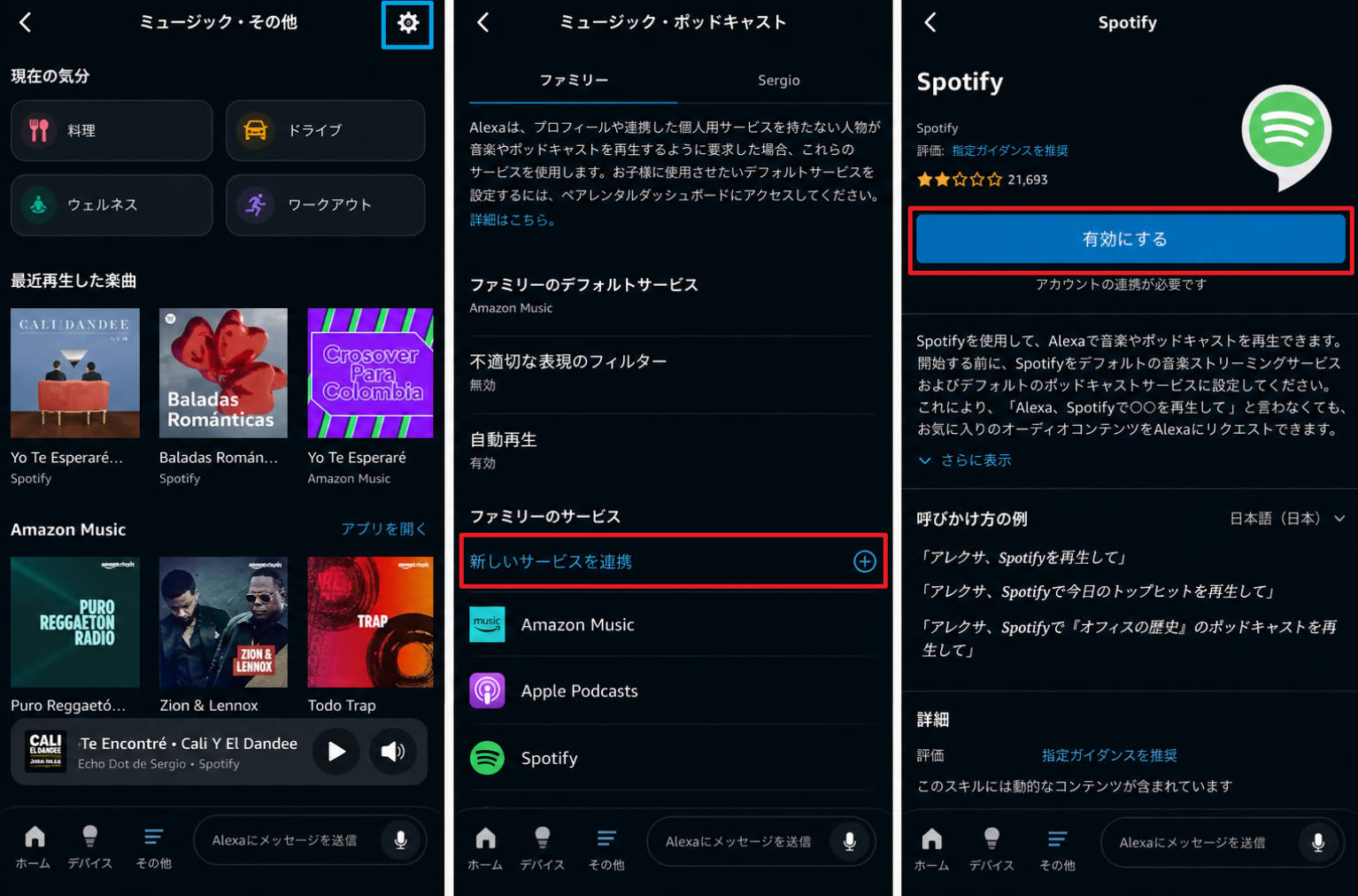
- スマホでAlexaアプリを開き、画面下部の「その他」→「設定」をタップする
- 「ミュージック・ポッドキャスト」→「音楽サービスを追加または有効化する」をタップ
- 一覧から「Spotify」を選択し、「有効にする」をタップ
- Spotifyのログイン画面が表示されるので、Spotifyのアカウントでログインする
- 「AlexaにSpotifyへのアクセスを許可しますか?」という確認画面で「許可する」をタップ
- 「接続済み」と表示されれば連携完了。続けて同じ画面の「デフォルトのサービス」からSpotifyを選択する
 Rin
Rin
よくある失敗例:
「Spotifyを連携したのにAmazon Musicが起動する…」という場合、手順6の『デフォルトサービス設定』が未変更のケースがほとんどです。ここをSpotifyにしておかないと、毎回「Spotifyで」と指示する手間が増えてしまいます。
3. アレクサでSpotifyを操作する基本コマンド一覧
AlexaとSpotifyを連携したら、声だけで音楽をコントロールできます。よく使うコマンドを以下にまとめました。
| やりたいこと | コマンド例 |
|---|---|
| アーティストの曲を再生 | 「アレクサ、SpotifyでYOASOBIをかけて」 |
| プレイリストを再生 | 「アレクサ、〇〇プレイリストをかけて」 |
| シャッフル再生 | 「アレクサ、シャッフルして」 |
| 次の曲へスキップ | 「アレクサ、次の曲」「アレクサ、スキップして」 |
| お気に入り・ライブラリ保存 | 「アレクサ、この曲をお気に入りに追加」 |
| 音量を上げる・下げる | 「アレクサ、音量を上げて」「アレクサ、音量を5にして」 |
| 今流れている曲を確認 | 「アレクサ、今の曲は何?」 |
※個人的な感想ですが、Echo ShowでSpotifyを使うと画面に大きくアルバムアートが表示されるので、視覚的な相性もかなり良かったです。現時点では歌詞表示には対応していないのが少し惜しいところですが、今後のアップデートに期待ですね。
4. 公式の制限を回避?解約後もオフラインで聴く裏技
AlexaとSpotifyの連携はとても便利ですが、長く使っていくと以下のような「公式機能の壁」にぶつかることがあります。
- Echoデバイスがない場所(車や外出先)では通信量が気になる
- Wi-Fiが落ちるとEchoでの再生も止まってしまう
- 無料プランだと「あの曲が聴きたい」と指定できない
- Spotifyを解約すると、集めたプレイリストがすべて聴けなくなる
もちろんPremiumプランに加入すれば曲指定の問題はクリアできますが、「オフラインで自由に聴きたい」「解約後も曲を手元に残したい」という根本的なニーズには応えきれません。
そこで、これらの制限を気にせず音楽を楽しむための代替案として、SpotifyのプレイリストをMP3として手元に保存してしまうというアプローチがあります。

- Wi-Fi不要で再生:一度MP3に変換すれば、自宅のEchoがない場所でも通信なしで再生できます。
- 最大320kbpsの高音質:Spotifyのオリジナル音質を保ったままMP3・FLACに変換保存できます。
- 解約後も聴き続けられる:Spotifyを解約してもMP3は手元に残り、永久に再生可能です。
- プレイリスト一括変換:Echoで聴いているプレイリストをまるごとMP3に変換できます。
- 無料プランでも対応:Premiumに加入しなくてもSpotifyの曲を保存できます。
5. プレイリストをアレクサで再生する方法
Alexaでプレイリストを呼び出すには、Spotifyアプリ内でのプレイリスト名を正確に覚えておくことが重要です。「マイプレイリスト#1」などのデフォルト名より、「朝の通勤ミュージック」「作業用BGM」のように日本語でわかりやすい名前をつけておくと、AlexaがSpotifyのプレイリスト名を正しく認識しやすくなります。
「アレクサ、朝の通勤ミュージックをかけて」と呼びかけると、該当のプレイリストが再生されます。ただし、無料プランの場合はシャッフル再生のみになります。
定型アクションにプレイリストを組み込む(応用)
「おはよう」と言ったら自動でSpotifyのプレイリストが流れる、という使い方もできます。これはAlexaの「定型アクション」機能を使う方法で、次の章で詳しく解説します。
6. 定型アクションでSpotifyを自動再生する
Alexaの「定型アクション」は、特定のフレーズや時刻をトリガーにして、複数のアクションを自動実行できる機能です。「起床したら自動でSpotifyのプレイリストを再生する」「『ただいま』と言ったら好きな曲が流れる」という使い方ができます。
設定手順は次の通りです。Alexaアプリを開いて「その他」→「定型アクション」→右上の「+」をタップし、トリガー(「音声」または「スケジュール」)を選びます。次にアクションの追加で「音楽」→「Spotify」を選択し、再生したいアーティストやプレイリスト名を入力します。最後にEchoデバイスとどのスピーカーで再生するかを指定して保存すれば完了です。
たとえば「毎朝7時に作業用BGMのプレイリストを自動再生」という定型アクションを設定しておけば、スマホを触らずに毎朝同じプレイリストが流れます。
7. アレクサのアラームにSpotifyの曲を設定する
AlexaのアラームにSpotifyの曲やプレイリストを設定することができます。「毎朝8時にこのプレイリストで起こしてほしい」という場合に便利な機能です。
設定するには、Alexaアプリの「時計」→「アラーム」→新しいアラームの追加画面で「サウンド」の項目をタップし、「Spotify」を選択します。アーティスト名・曲名・プレイリスト名を入力して保存すれば、次回のアラームからSpotifyの音楽が流れるようになります。声での設定も可能で、「アレクサ、明日の朝7時にSpotifyでリラックスミュージックをかけてアラームをセットして」と話しかけるだけで設定できます。
ただし、アラームとして再生されるのはSpotify Connect経由での再生になるため、スマホとEchoデバイスが同じWi-Fiに接続されている必要があります。また、アラームが鳴る前日の夜にスマホのSpotifyアプリを使っていなかった場合でも、Echoデバイス単体でアラーム再生は機能します。
8. 「再生できない」時の原因と症状別トラブル解決法
「アレクサでSpotifyが再生できない」「設定したはずなのにうまくいかない…」そんな時のために、実際によくある失敗例と対処法を症状別にまとめました。
ケース1:「違う曲が流れる」「勝手にラジオになる」
「アレクサ、YOASOBIをかけて」と指定したのに、全く違うアーティストの関連曲が流れる…。これはSpotify無料プランの仕様(強制シャッフル)によるものです。特定の曲を狙い撃ちしたい場合はPremiumに移行するか、プレイリスト名で呼び出してEchoで流す工夫が必要です。
ケース2:「デバイス一覧に出ない」「連携・認識されない」
SpotifyアプリからEchoに飛ばそうとしてもデバイスが見つからない、またはAlexaがSpotifyを認識しない場合、Alexaアプリのキャッシュ詰まりが原因であることが多いです。一度Alexaアプリの「設定」からSpotifyのスキルを「無効」にし、再度リンクし直すことで大半のケースが解消します。
ケース3:「途中でEchoの再生が停止する」
スマホのSpotifyアプリで別の曲を再生しようとしていませんか?Spotifyは1アカウントにつき同時に1つのデバイスでしか再生できないため、スマホとEchoで再生権の奪い合いになっている可能性があります。一度スマホ側のSpotifyアプリを完全に終了させてから、Echoに話しかけてみてください。
ケース4:「Premiumなのに曲指定できない」
Spotify Premiumに課金しているのに曲が指定できない場合、Alexa側がアカウントのアップグレード状態を正しく読み込めていない可能性があります。一度Spotify連携を解除し、再度ログインし直すことでPremium権限が正常に反映されます。
9. よくある質問(FAQ)
-
Q. 「アレクサ、スポティファイで」と言わないといけないのですか?
A. Alexaアプリの「設定」→「ミュージック・ポッドキャスト」→「デフォルトのサービス」でSpotifyを選択しておけば、「アレクサ、〇〇をかけて」だけでSpotifyが再生されます。毎回サービス名を言う必要がなくなります。
-
Q. 家族で複数のSpotifyアカウントを使い分けられますか?
A. ファミリープランをお使いの場合、Alexaアプリの「デバイス」設定から、各Echoデバイス(リビング用、寝室用など)に異なるSpotifyアカウントを個別に紐づけることが可能です。
-
Q. Spotify ConnectとAlexaの連携は何が違いますか?
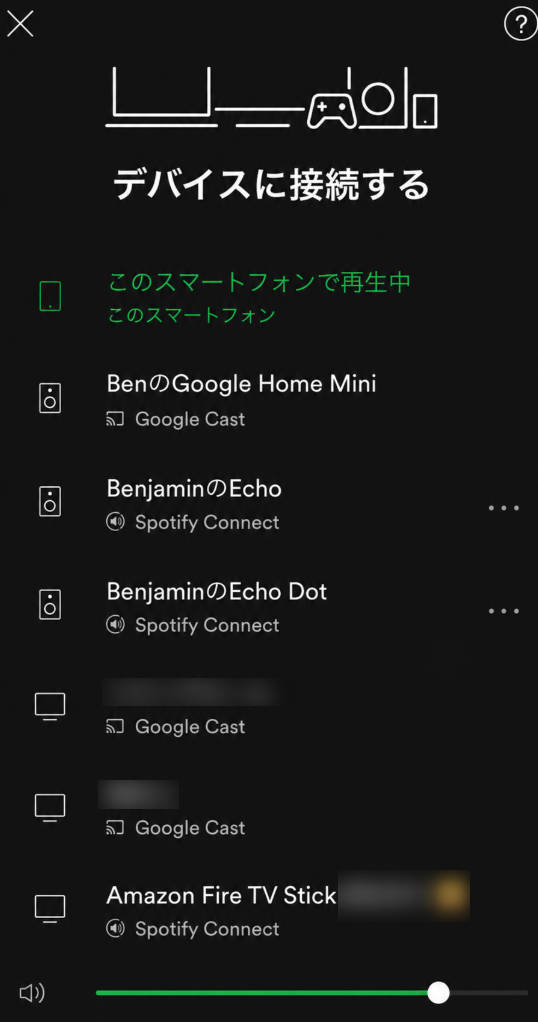
A. Spotify Connectは、スマホのSpotifyアプリから再生先を「Echoスピーカー」に切り替える機能です。AlexaとのSpotify連携は、スマホなしでEchoに直接話しかけて操作する機能です。声だけで操作したい場合はAlexaとの連携が圧倒的に便利です。
10. まとめ
AlexaとSpotifyの連携は、Alexaアプリからわずか数分で設定でき、無料プランでも十分に利用可能です。まずはAlexaアプリから基本設定(デフォルトサービス化)を行い、「おはよう」の一言でプレイリストが流れる定型アクションなど、日々の生活を劇的に快適にする機能を試してみてください。
もし「違う曲が流れる」「再生できない」といった壁にぶつかったら、本記事の症状別対処法を確認してみてください。ほとんどのトラブルは仕様の理解か、再連携で解決します。
また、オフライン環境や解約後も音楽を楽しみたいこだわり派の方は、本記事で紹介したMP3保存ツール(SongGet)を活用して、自分だけの最高の音楽環境を整えてみてくださいね。
 無料ダウンロード
 無料ダウンロード
📌 合わせて読みたい
-
Deezerを解約する方法|できない原因と退会後の注意点吉田 凜/2026-09-20
-
Deezerとは?日本での評判・音質・料金を徹底解説【2026年版】吉田 凜/2026-09-18
-
DeezerのHi-Fi音楽をMP3/FLACで完全保存する方法|SongGet徹底レビュー【2026年最新】吉田 凜/2026-09-18
-

【2026年完全ガイド】Spotifyの曲をMP3でダウンロードする方法|初心者向け全手順まとめ吉田 凜/2026-09-17
-
Spotifyファミリープランの料金と使い方|住所確認・バレる仕組みを徹底解説【2026年版】吉田 凜/2026-09-17
-
Amazon Music Prime・Standard・Unlimitedの違いを徹底比較【2026最新】吉田 凜/2026-09-17
-

音楽サブスク学割プラン徹底比較|Spotify・Apple Music・Amazon・YouTube Premiumを解説【2026】吉田 凜/2026-09-17
-
【2026年最新】dヒッツの解約方法と退会できない原因|解約前に曲をMP3で残す方法吉田 凜/2026-09-16
-
Spotifyを解約する方法|できない原因と退会後の注意点【2026年最新版】吉田 凜/2026-09-16
-

無料音楽アプリおすすめ7選|広告なし・オフラインで聴く方法まで解説【2026年最新】吉田 凜/2026-09-16
-

YouTube MP3変換ソフト vs 無料サイト5選ずつ比較!安全性・音質を実測レビュー【2026年】吉田 凜/2026-09-14
-

ロスレスとは?ハイレゾ・FLACとの違いをサブスク別に解説【2026年実機検証】吉田 凜/2026-08-25
-
音楽サブスク学割プラン徹底比較|Spotify・Apple Music・Amazon・YouTube Premiumを解説【2026】吉田 凜/2026-09-17
-
Spotifyのバックグラウンド再生方法|勝手に止まる原因とiPhone・Androidの設定吉田 凜/2026-08-25
-

LINEミュージックの再生回数を確認する方法!反映されない原因や効率よく稼ぐコツも解説吉田 凜/2026-08-25
-

【2026年最新】Spotifyを車で聴く方法!Bluetoothから通信量ゼロのUSB再生まで吉田 凜/2026-09-02
-

LINE MUSICの料金プランを完全解説|無料版との違い・学割・ファミリープランまで【2026年版】吉田 凜/2026-08-25
-

dヒッツの曲をダウンロード・MP3保存する方法|10曲制限と解約後に消える問題を解決【2026年】吉田 凜/2026-08-25
-
Apple Musicの値段はいくら?【2026年9月最新】料金プランの違いと選び方吉田 凜/2026-09-16
-
【2026年完全ガイド】Spotifyの曲をMP3でダウンロードする方法|初心者向け全手順まとめ吉田 凜/2026-09-17