


 今すぐダウンロード
 今すぐダウンロード
Last updated on 2026-10-19, by 吉田 凜
Apple Musicファミリープランのやり方|設定・招待・よくある疑問を全解説
Apple Music(アップルミュージック)のファミリープランは、月額1,980円で最大6人まで使える最強の節約プランです。しかし、「切り替えのやり方がわからない」「自分の再生履歴が家族にバレるのでは?」「友達と割り勘で共有しても大丈夫?」と不安に思う方も多いはず。
この記事では、自身もファミリープランを長年愛用している筆者が、実際のスマホ画面(iPhone / Android)を使いながら、変更手順から招待のやり方、プライバシーの疑問まで実機検証に基づいた正しい情報を徹底的に解説します。
結論から言うと、Apple IDさえ分けていればプライバシーがバレる心配はありません。この記事では、失敗しない切り替え手順と、絶対に知っておくべき「請求先」の注意点を中心に整理します。
🆕 値上げ情報
Apple Musicは2026年7月、世界各国で価格改定を実施。個人プランは1,080円→1,180円、ファミリープランは1,680円→1,980円に値上げされました(学生プランも580円→680円)。本記事は値上げ後の最新料金にもとづいて更新しています。
💡 先に結論からいうと
2人以上で使えば個人プランより確実にお得になり、Apple IDを分けていれば再生履歴やライブラリが家族にバレる心配もありません。スマホの「設定」から数分で切り替え可能ですが、請求先の設定には注意が必要です。
📱 本記事の検証環境
デバイス:iPhone 15 / iPad Air / Galaxy S23
OS環境:iOS 17.4 / Android 14
検証プラン:Apple Music ファミリープラン
検証人数:2名(筆者本人+同居の家族1名)
1. 料金比較|ファミリープランは個人プランよりどれくらいお得?
Apple Music(アップルミュージック)ファミリープランは、月額定額で最大6人までのメンバーが、それぞれ自分のアカウントで音楽を聴き放題になる非常にお得なサブスクリプションプランです。個人プランをそれぞれ契約するよりも大幅にコストを抑えることができます。
2人以上なら個人プランより確実にお得
料金の仕組みは非常にシンプルです。Apple Musicの料金プラン一覧のとおり、個人プラン(月額1,180円)に対して、ファミリープランは月額1,980円です(いずれも2026年7月の値上げ後の価格です)。つまり、2人で利用した時点で1人あたり990円となり、個人プランよりも安くなります。
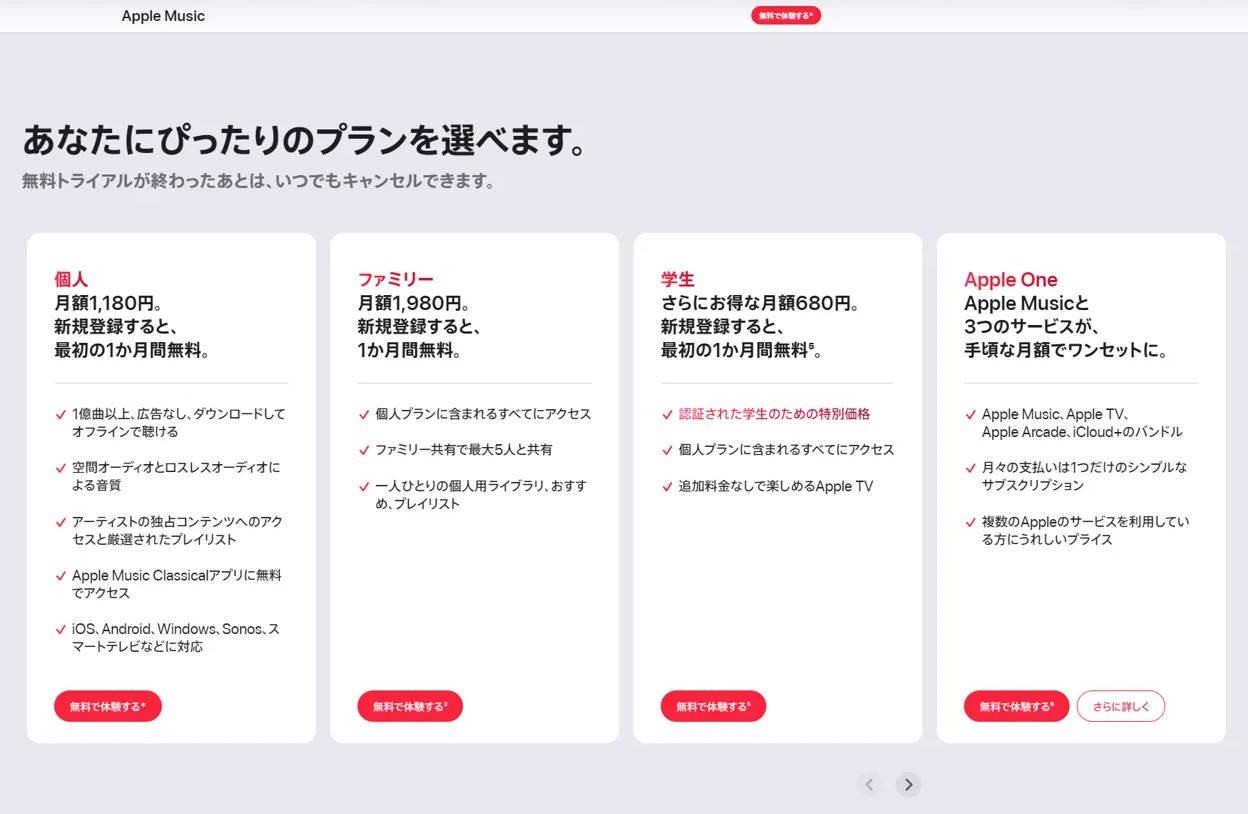
| 項目 | 個人プラン | ファミリープラン |
|---|---|---|
| 月額料金 | 1,180円 | 1,980円 |
| 利用可能人数 | 1人 | 最大6人(管理者+5人) |
| 1人あたりの最安単価 | 1,180円 | 330円(6人で利用時) |
| 機能制限 | なし | なし(個人プランと全く同じ) |
「家族」の定義と友達との共有リスク
「家族じゃなくて友達同士でも割り勘で使えるのでは?」と考える方も多いでしょう。Apple公式の規約では、ファミリー共有を利用できるのは「同一の住所に居住している家族」と定められています。
現在はSpotifyほど厳格な住所確認は行われていませんが、実務上見落としやすいリスクが1つあります。
⚠ 請求先の注意点:管理者が「購入アイテムの共有」をオンにしていると、メンバーがApp Storeで買ったアプリや課金代金がすべて管理者のカードに請求されます。筆者も過去に設定した際、うっかりここをオンにしたままにしてしまい、家族の課金が自分のカードに請求されて驚いた経験があります。この仕様を正しく理解していないと、友達同士の共有で金銭トラブルになりかねないので注意が必要です。
こんな人にはファミリープランは向いていません
ここまでの内容を踏まえると、ファミリープランが向かないケースもはっきりしてきます。
- 家族全員分のApp Store課金が自分のカードにまとまるリスクを避けたい人
- 同居していない友人と、規約上グレーな形で割り勘利用することに抵抗がある人
- 数曲だけを一時的に友達とシェアしたいだけで、月額契約自体を増やしたくない人
こうしたケースに当てはまる場合は、この記事の後半で紹介する「楽曲をMP3として保存する方法」のほうが現実的な選択肢になります。
2. 失敗しない!ファミリープランへの切り替え・登録手順
現在個人プランを利用している方も、これから初めてApple Musicに登録する方も、スマホの設定画面から数分でファミリープランへの登録・切り替えが可能です。
iPhone / iPadから個人プランを切り替える手順
すでに個人プランを契約している場合は、以下の手順でアップグレードを行います。変更した瞬間からファミリープランが適用され、差額が計算されて請求されます。
- iPhoneの「設定」アプリを開き、一番上にある自分の名前(Apple ID)をタップします。
- 「サブスクリプション」を選択します。
- 有効なサブスクリプションの一覧から「Apple Music」をタップします。
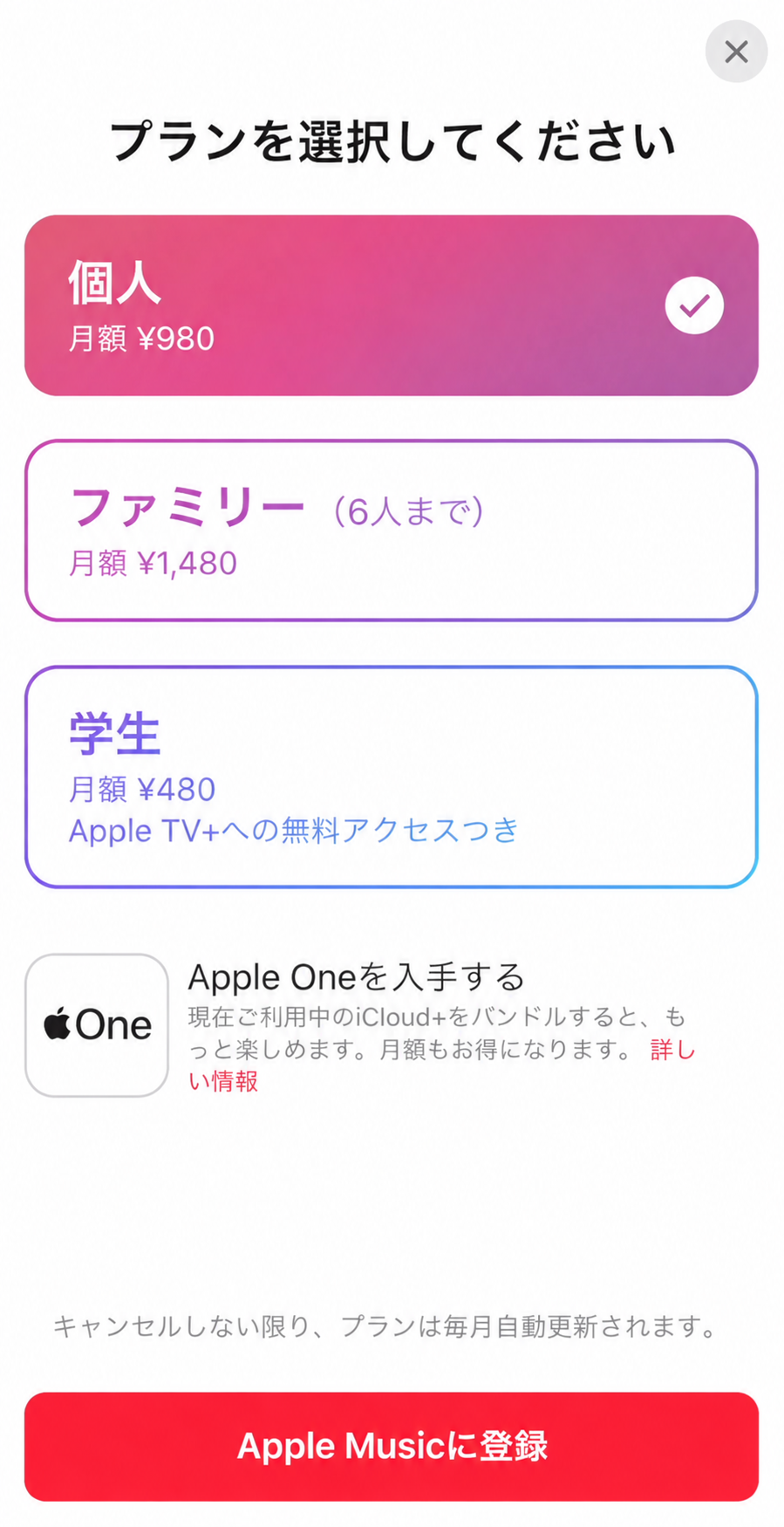
- 「すべてのプランを表示」をタップし、一覧の中から「ファミリー(月額1,980円)」を選択します。
- 画面の下部に承認画面が出るので、ダブルクリックやFace IDで「プランを変更」を確定します。
Android端末で登録・切り替える場合
Androidスマホを利用している場合でも、Apple Musicアプリ内から設定が可能です。アプリ右上の「︙(メニュー)」から「アカウント」を開き、「サブスクリプションの管理」からファミリープランを選択してください。
3. 家族を招待する・メンバーを追加する手順
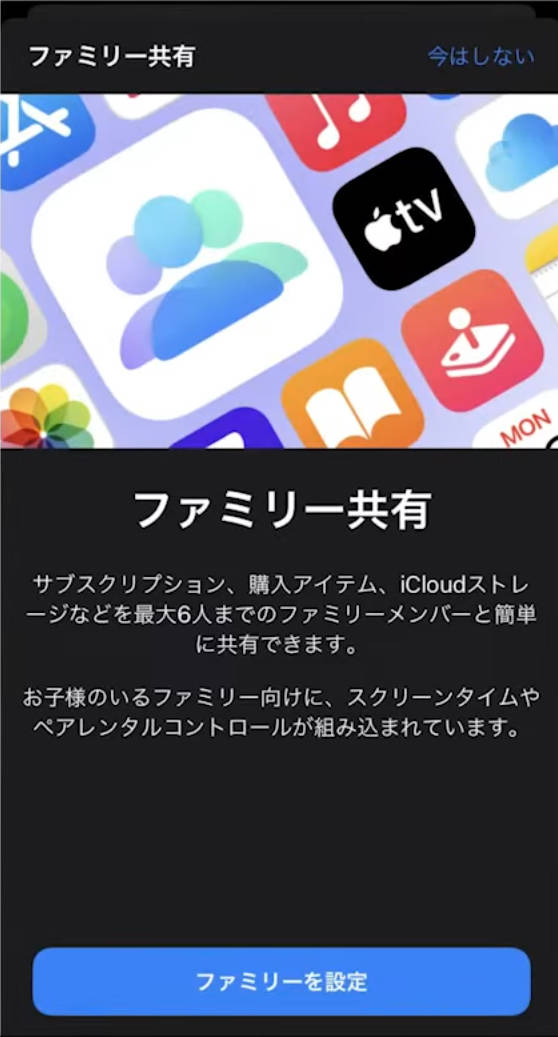
プランをファミリーに変更しただけでは、まだ他の家族はApple Musicを利用できません。管理者(支払いを担当する人)が、家族のApple IDに対して「ファミリー共有」の招待を送る必要があります。なお、PCや古い端末からの設定についてはApple公式のサポートガイドにも記載がありますが、現在のスマホであれば以下の操作が最もスムーズです。
家族への招待を送信する手順
- 「設定」アプリを開き、一番上の自分の名前をタップします。
- 「ファミリー共有」をタップします。
- 右上の「メンバーを追加(または+アイコン)」をタップします。
- 「登録を依頼」を選択し、iMessage(メッセージアプリ)やLINE、メールなどで家族に招待リンクを送信します。
💡 筆者の検証メモ:実機で検証した際、LINEで招待リンクを送ると、稀に相手のApple Musicアプリがうまく開かないエラーがありました。確実に招待するなら、iPhone標準の「メッセージ(iMessage)」アプリを使うのが一番スムーズです。
招待された家族の参加方法
招待を受け取った家族は、届いたメッセージのリンクをタップし、「ファミリーに登録」を承認するだけで完了です。承認が完了すると、家族のスマホのApple Musicアプリを開いた瞬間から、制限なしで音楽を聴けるようになります。
※もし家族がすでに個人のApple Musicに課金していた場合、ファミリーに加入した時点で自動的にファミリープランへ統合され、個人プランの請求はストップするため二重課金の心配はありません。
4. 【徹底検証】Apple Musicファミリープランでバレること一覧
ファミリープランを検討する際、多くの人が不安に感じるのが「自分の検索履歴や音楽の趣味が、家族に筒抜けになるのでは?」というプライバシーの問題です。
勘違いされやすいですが、Appleの「ファミリー共有」に参加したからといって、スマホの中身がすべて同期されるわけではありません。実は、デフォルト設定のままで家族に勝手にバレる情報は驚くほど少ないのです。
一目でわかる!共有されるもの・されないもの比較表
具体的に「何が共有され、何が守られるのか」、一番気になる項目を比較表にまとめました。
| データ・項目 | 家族に共有される? | 詳細・補足 |
|---|---|---|
| Apple Musicの利用権 | 〇 共有される | 全員が制限なしで聴き放題になります。 |
| 音楽の再生履歴・ライブラリ | ✕ されない | 各自のApple IDで完全に独立しています。 |
| LINEのトーク内容・通知 | ✕ されない | アプリ内のデータは見られません。 |
| Safariの検索履歴 | ✕ されない | 検索したワードや閲覧履歴は秘密のままです。 |
| App Storeの購入履歴 | △ 設定次第 | 管理者が「購入アイテムの共有」をオンにした場合のみ見えます。 |
| 写真・カメラロール | △ 設定次第 | 個人の写真は見えません。「共有アルバム」に入れた写真のみ見えます。 |
| 位置情報 | △ 設定次第 | 自分で「位置情報を共有」を押さない限りバレません。 |
結論:Apple IDが別なら履歴は絶対にバレない
表の通り、Apple IDを一人ひとり分けていれば、あなたがどんな曲を聴いているか、どんなプレイリストを作っているかが他のメンバーにバレることは絶対にありません。
実際に筆者のiPhoneと、家族のAndroidスマホを使って検証してみましたが、お気に入りプレイリストが家族の画面に表示されることは一切ありませんでした。For You(おすすめ)が混ざることもないので、完全に自分専用の音楽アプリとして安心して利用できます。
5. 【裏ワザ】共有リスクなし!Apple Musicの曲をMP3保存してシェアする方法
家族で日常的に使うならファミリープランが最適ですが、「クレジットカードの請求をまとめたくない」「友達と割り勘で曲だけを短期的にシェアしたい」という人には、正直なところファミリープランは向いていません。
そんな時におすすめなのが、Apple Musicの楽曲をMP3としてパソコンに永久保存してしまう裏ワザです。プランを変更せずに、聴きたい曲だけを手元に残すことができます。
専用ツールの「SongGet Apple Music変換」を使えば、DRM(コピーガード)を解除して汎用的なMP3データとして保存できます。一度MP3にしてしまえば、LINEで友達に送ったり、USBメモリに入れて車で聴いたり、家族のスマホに転送したりと、ファミリープランに入らなくても自由に音楽を共有・再生できるようになります。

6. よくある質問(FAQ)
-
Q. Apple Musicファミリープランは何人まで使えますか?
A. 最大6人まで使えます。オーナー(管理者)1人と、招待できるメンバー5人の合計です。
-
Q. Apple Music内の「友達」機能でバレることはありますか?
A. 実はここだけ注意が必要です。Apple Music内の「友達と音楽を共有」というプロフィール機能を有効にし、公開設定にしている場合、家族があなたをフォローするとプレイリストが見えてしまいます。心配な場合は、Apple Music内のプロフィール設定を「非公開」にしておきましょう。
-
Q. ファミリープランに入ると位置情報が共有されますか?
A. Apple Musicのファミリー共有に参加しただけで、勝手に位置情報が共有されることはありません。「位置情報の共有」は個別の設定項目になっており、自分が許可(オン)にしない限り、現在地が家族にバレることはありません。
-
Q. 友達とファミリープランを共有(割り勘)しても大丈夫ですか?
A. Appleの規約上は「同一住所の家族」が対象です。また、ファミリー共有設定で「購入アイテムの共有」をオンにしてしまうと、メンバーがApp Storeで課金した代金がすべて管理者のクレジットカードに請求されてしまうという大きなリスクがあります。トラブルを防ぐためにも、設定には十分注意してください。
-
Q. Androidユーザーもファミリープランに入れますか?
A. はい、可能です。管理者がAppleデバイス(iPhone等)で招待を送り、AndroidユーザーがApple Musicアプリからログインすれば問題なく利用できます。
-
Q. 家族の誰かが退会したらどうなりますか?
A. 退会したメンバーはその時点でApple Musicを聴けなくなり、ダウンロード済みの楽曲も再生できなくなります。残りのメンバーの利用や料金には影響はなく、そのままファミリープランを継続できます。管理者自身が退会(プラン解約)した場合は、ファミリー共有そのものが解除され、全メンバーが個人プランへの切り替えを迫られる点に注意してください。
-
Q. 同居していなくても使えますか?
A. Apple公式の規約上は「同一住所の家族」が対象ですが、Spotifyのような定期的な位置情報(GPS)確認は現時点では行われていません。そのため実務上は別居していても利用できているケースが多く報告されています。ただし規約違反にあたる可能性はあるため、あくまで自己責任での利用となります。
7. まとめ
Apple Music(アップルミュージック)ファミリープランは、月額1,980円で最大6人までが自由に音楽を楽しめる最強の節約プランです。2人で使うだけでも1人あたり990円になり、個人プランを別々に契約するより断然お得になります。
「履歴がバレるのでは?」という心配も、Apple IDが分かれていれば全く問題ありません。設定や招待も数分で終わるため、家族の中で2人以上Apple Musicを使っている(または使いたい)人がいるなら、今すぐファミリープランに切り替えることをおすすめします。
もし「友達と共有したいけれど課金リスクが怖い」という場合は、SongGet Apple Music変換を使ってMP3でシェアする方法も賢い選択肢です。ご自身の利用スタイルに合わせて選んでみてくださいね。
 無料ダウンロード
 無料ダウンロード

💡 AIで記事の要点をまとめる
-
Spotifyが途中で止まる・勝手に止まる原因と対処法|症状別の切り分け手順吉田 凜/2026-10-20
-

Spotifyの料金プラン一覧|無料との違い・学割・ファミリー・年払いまで【2026年10月】吉田 凜/2026-10-19
-
Apple Musicの値段はいくら?月額料金・学割・ファミリー・Apple One全プラン比較【2026年10月】吉田 凜/2026-10-19
-
Spotifyのバックグラウンド再生が止まる原因と対処法|iPhone・Android吉田 凜/2026-10-19
-

YouTube Musicの音質は変わる?標準と高音質を実測で比べた【256kbps上限】吉田 凜/2026-10-13
-
【2026年版】SongGetでYouTube MusicをMP3変換・永久保存する方法吉田 凜/2026-10-12
-

【2026年10月】Spotify Premium 3ヶ月無料トライアルコードは使える?公式の最新キャンペーンと解約後の活用法吉田 凜/2026-10-19
-
サンクラ(SoundCloud)とは?使い方から気になる危険性まで整理【2026】吉田 凜/2026-10-09
-
LINEミュージックの再生回数の見方|反映されない原因と効率よく稼ぐコツ【2026年】吉田 凜/2026-10-08
-

Apple Music解約後もダウンロード曲を残す方法【2026年版】吉田 凜/2026-10-19
-

YouTube MP3変換ソフト vs 無料サイト5選ずつ比較!安全性・音質を実測レビュー【2026年】吉田 凜/2026-09-14
-

音楽サブスク学割プラン徹底比較|Spotify・Apple Music・Amazon・YouTube Premiumを解説【2026】吉田 凜/2026-09-17
-

ロスレスとは?ハイレゾ・FLACとの違いをサブスク別に解説【2026年実機検証】吉田 凜/2026-09-23
-
Spotifyのバックグラウンド再生が止まる原因と対処法|iPhone・Android吉田 凜/2026-10-19
-
LINEミュージックの再生回数の見方|反映されない原因と効率よく稼ぐコツ【2026年】吉田 凜/2026-10-08
-

【2026年最新】Spotifyを車で聴く方法!Bluetoothから通信量ゼロのUSB再生まで吉田 凜/2026-09-02
-

LINE MUSICの料金プランを完全解説|無料版との違い・学割・ファミリープランまで【2026年版】吉田 凜/2026-08-25
-
Apple Musicの値段はいくら?月額料金・学割・ファミリー・Apple One全プラン比較【2026年10月】吉田 凜/2026-10-19
-

dヒッツの曲をダウンロード・MP3保存する方法|10曲制限と解約後に消える問題を解決【2026年】吉田 凜/2026-08-25
-
Amazonミュージックで違う曲が再生される原因と対処法を徹底解説【2026年最新】吉田 凜/2026-09-16