


 今すぐダウンロード
 今すぐダウンロード
Last updated on 2026-10-28, by 吉田 凛
TidalをMP3に変換して保存する方法|音質は落ちる?
「今は聴けているこの曲、アカウントが止まったらどうなるんだろう」——Tidalを日本から使っている人なら、一度はそう感じたことがあるかもしれません。
Tidalを日本から使っている場合、アカウントの停止や決済エラーとは切り離せません(詳しくは「Tidalは日本で使える?登録前に知っておきたい注意点」で解説しています)。この記事では、その備えとして、SongGetでTidalの曲をMP3・FLACに変換し、手元に残しておく手順をまとめます。変換の手順に加えて、音質の考え方や、録音など他の方法との違いもあわせて紹介します。
目次CLOSE
SongGetでTidalをMP3に変換する手順
事前に用意するもの
変換には、Tidalの有効なアカウント(登録済みであること)と、SongGetのインストールが必要です。VPN経由で登録したアカウントでも、ログインできる状態であれば変換自体に支障はありません。

アカウントの停止や決済トラブルに振り回されず、「今だけ聴ける曲」を「いつでも聴ける曲」に変えられます。
- アカウント停止のリスクを回避: 一度保存すれば、Tidal側のアカウントが停止・失効してもそのまま聴き続けられる
- Hi-Fi/Master音質をそのまま保存: ストリーミング再生時の高音質を劣化させずにMP3・FLAC化
- どんな環境でも再生できる: 変換後のファイルはTidalアプリを介さず、他の音楽プレイヤーやスマホでもそのまま再生できる
- 曲名・アルバム情報を自動保持: 録音のような手動でのタグ付け・切り分け作業が一切不要
- プレイリスト単位で一括変換: 気に入った曲をまとめて選択し、数分で変換完了
手順
-
Step1
SongGetを起動し、Tidalアカウントでログインする
SongGet内のTidalモジュールを開き、登録時に使ったメールアドレスとパスワードでログインします。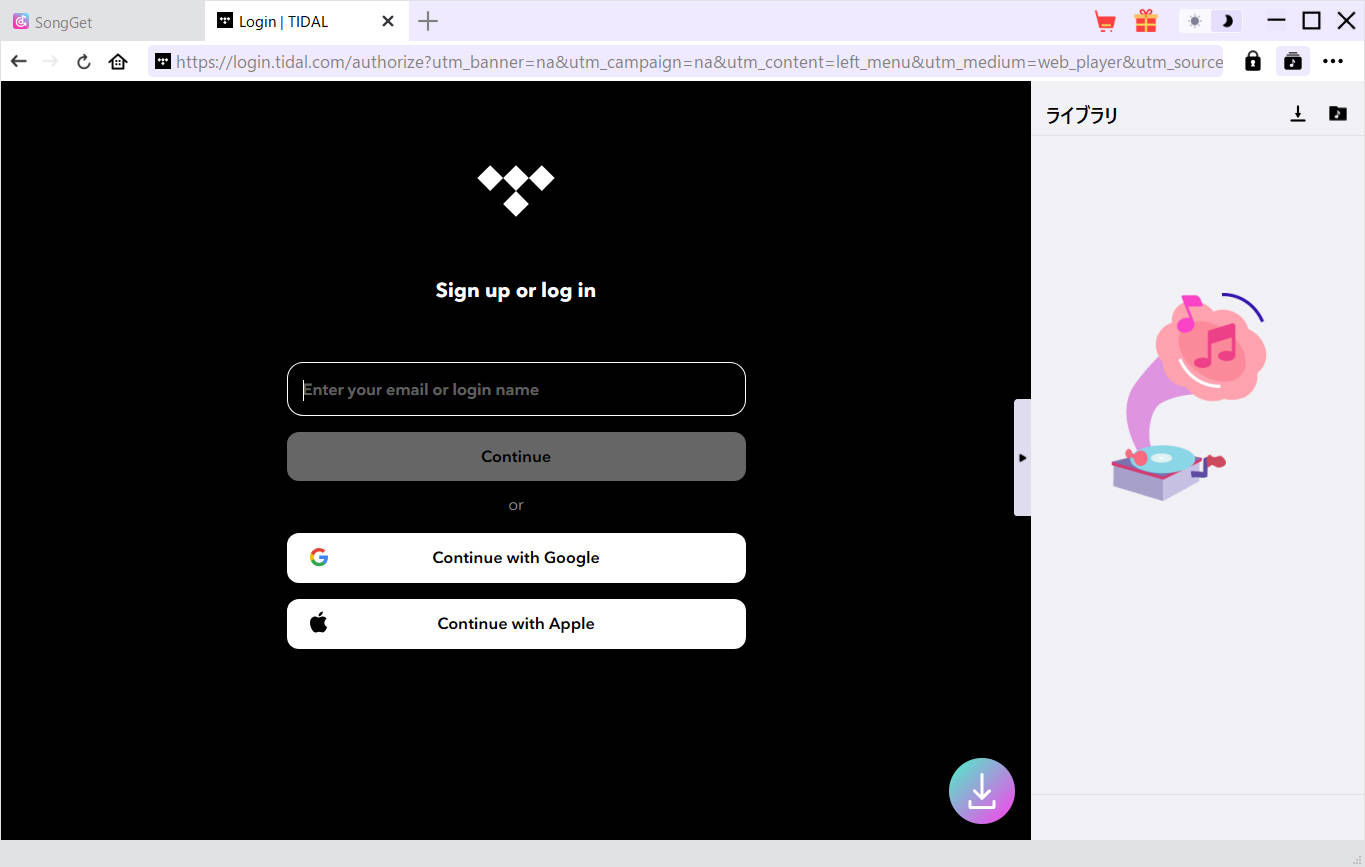
-
Step2
保存したい曲・アルバム・プレイリストを選択する
楽曲単位はもちろん、アルバムやプレイリストをまとめて選択することもできます。あとで管理しやすいよう、プレイリスト単位で選ぶと整理しやすくなります。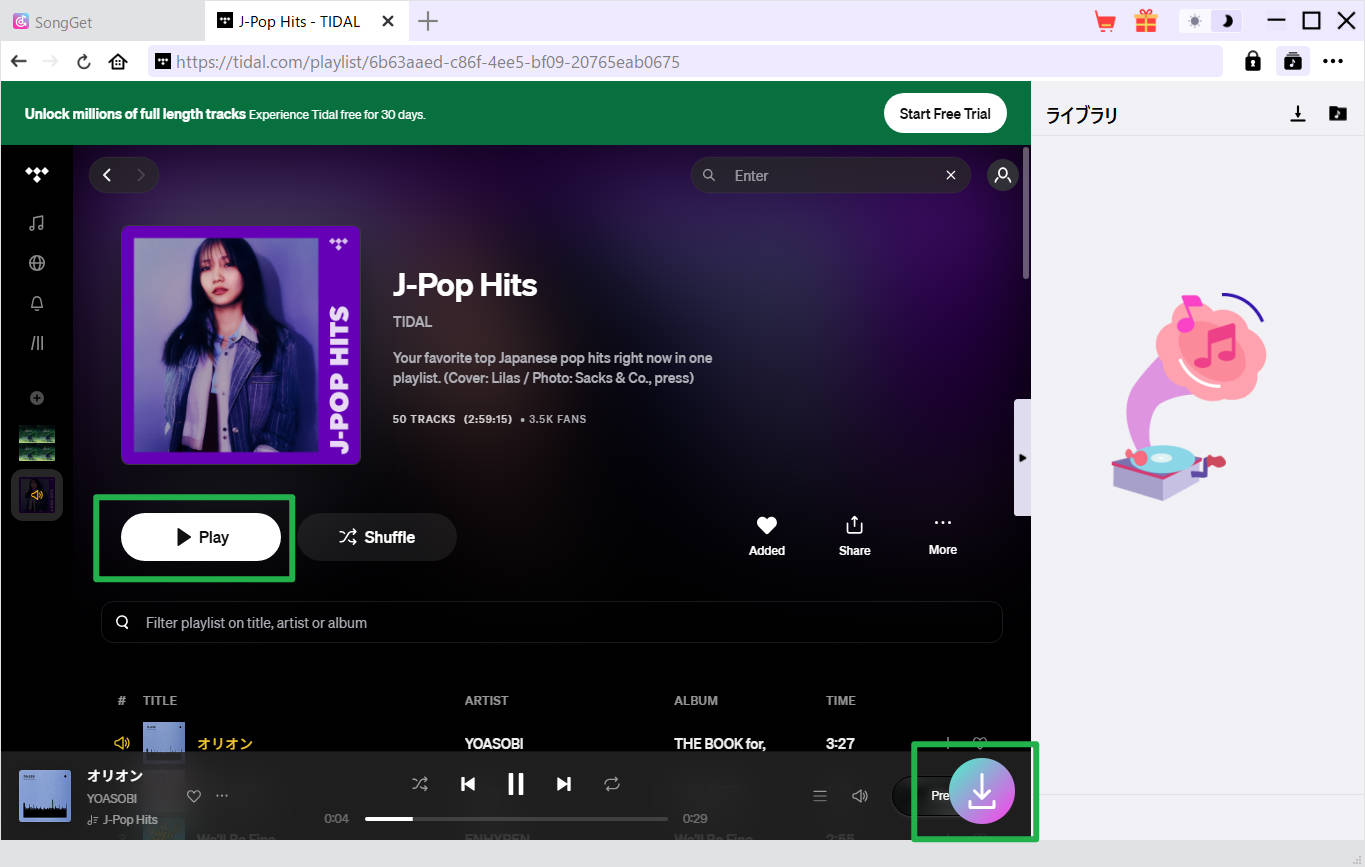
-
Step3
出力形式とビットレートを指定する
MP3とFLACから選べます。ファイルサイズを抑えたい場合はMP3、Tidalの売りであるHi-Fi/Master音質をできる限りそのまま残したい場合はFLACを選ぶ、という考え方で問題ありません。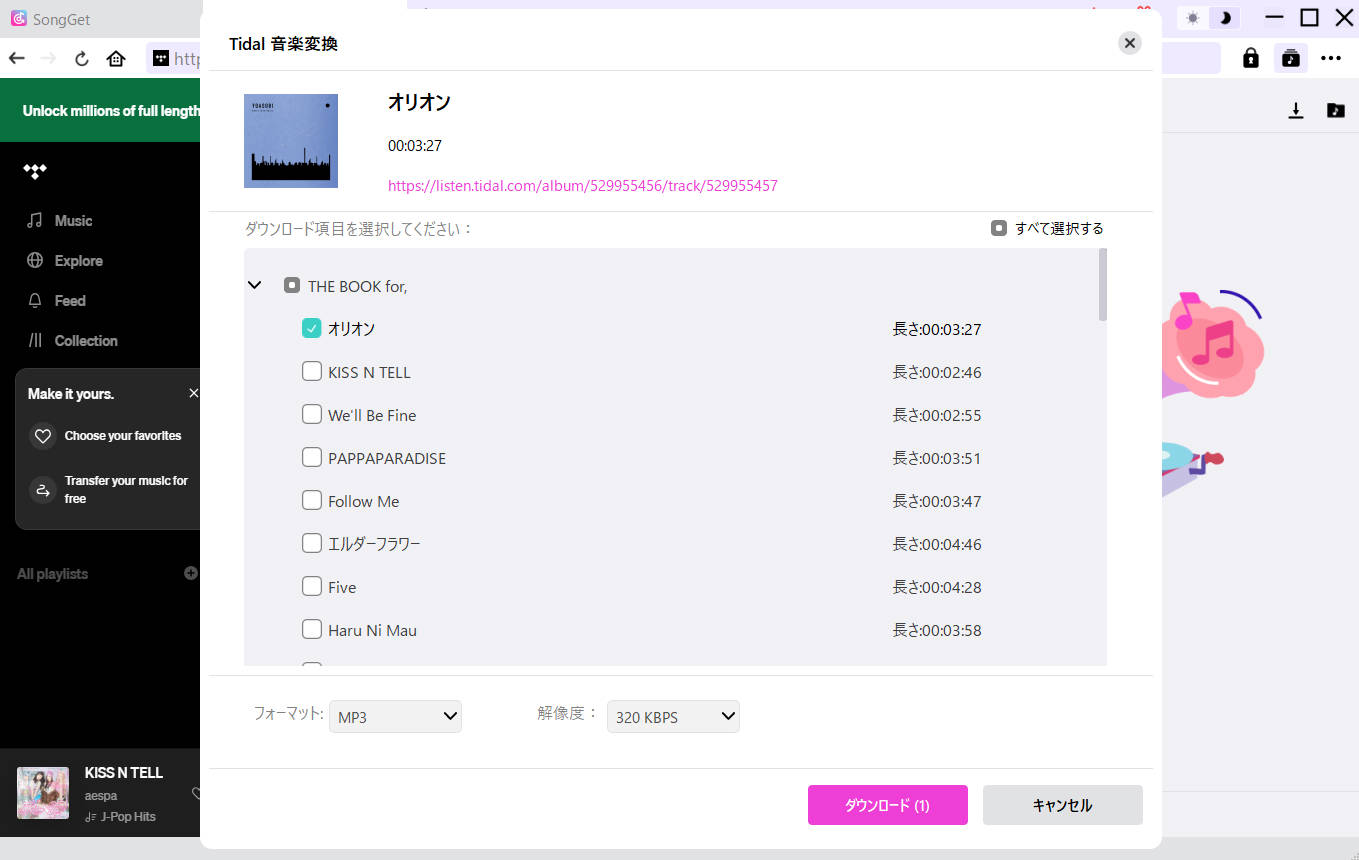
-
Step4
変換を実行する
選択した曲数に応じて、変換には数分程度かかります。並行して他の作業をしながら待てる範囲です。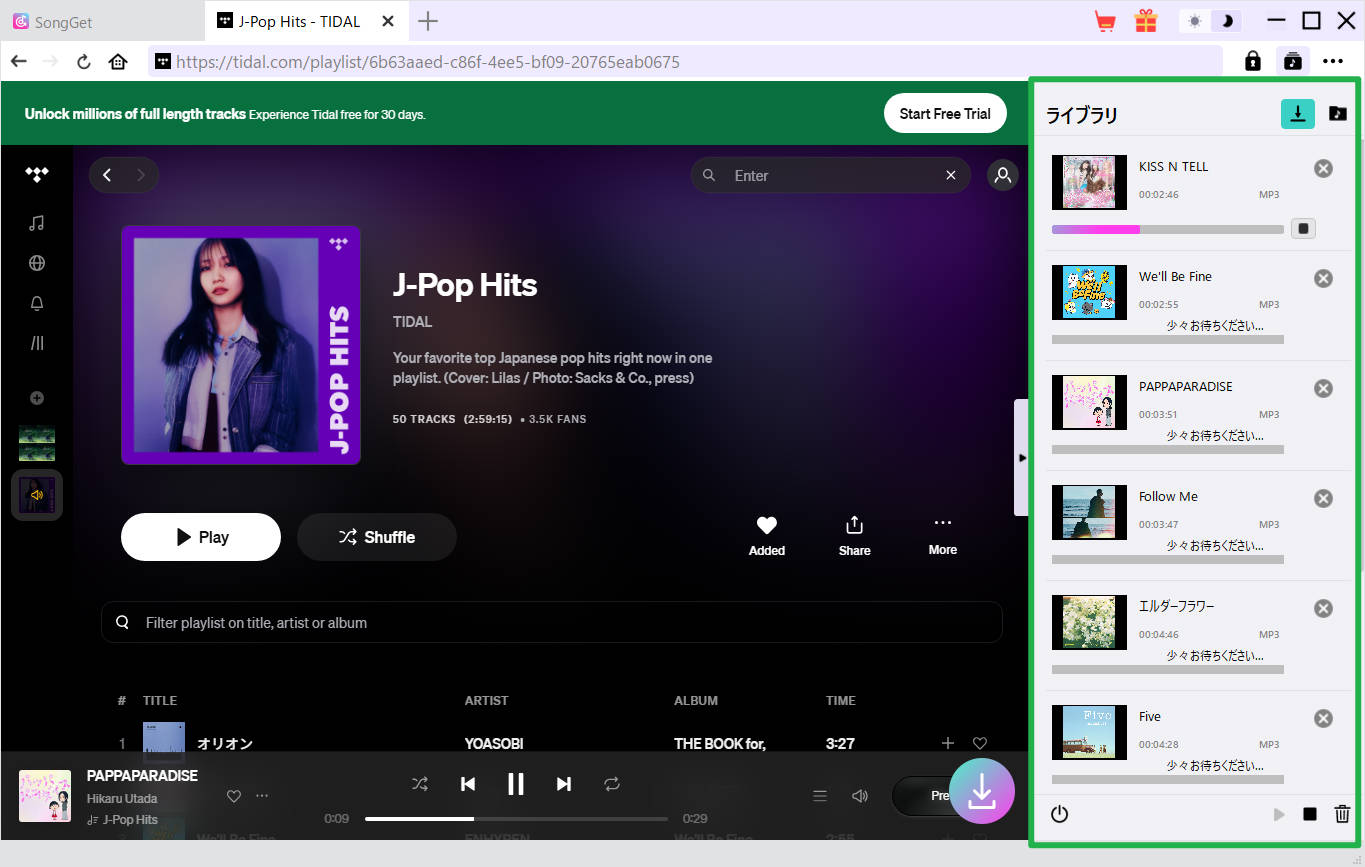
-
Step5
保存先フォルダを確認する
変換が完了すると、指定したフォルダにファイルが書き出されます。初期設定のままだとPC内の特定フォルダに保存されるため、事前に保存先を変更しておくと、あとで音楽プレイヤーへの取り込みがスムーズです。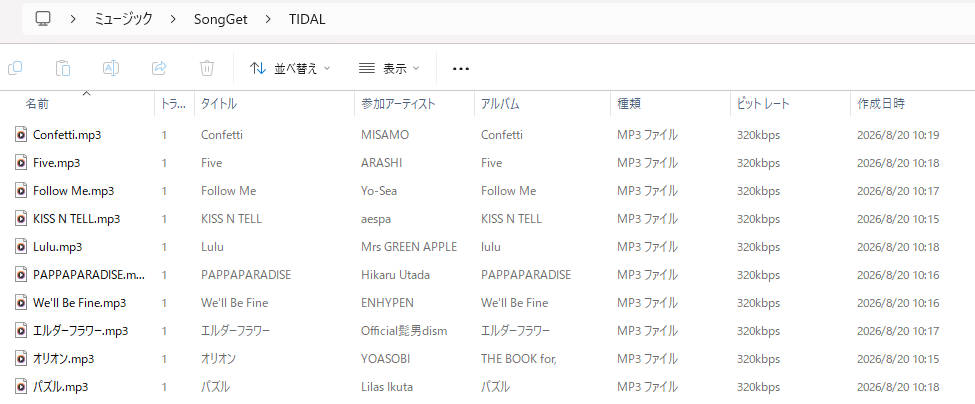
変換前に知っておきたいポイント
音質はどうなるのか
SongGetは、ログイン中のTidalアカウントで配信されている音源をそのまま変換する仕組みです。そのため、ストリーミング再生時の音質からの劣化は基本的に発生しません。ただし出力をMP3にした場合、MP3という圧縮形式自体の特性上、無圧縮のFLACと比べれば情報量は少なくなります。Hi-Fi/Master音質にこだわって契約している場合は、FLACを選んだほうが契約の恩恵をそのまま活かせます。
アカウントの状態に変換結果は左右されない
一度変換して保存したファイルは、Tidal側のアカウントがその後停止しても、ログインできなくなっても、そのまま再生できます。この「アカウントの状態と切り離して聴ける」という点が、不安定な環境でTidalを使う場合の実質的なメリットです。
録音など、ほかの方法との違い
Tidalの曲を手元に残す方法は、変換ツールを使う以外にもあります。代表的なのが、PCの内部音声を録音するやり方です。どちらが向いているかは、残したい曲数によって変わってきます。
画面録音・内部音声録音で残す方法
OBSなどの録音ソフトでPCの内部音声をキャプチャしながら、Tidal側で曲を再生する方法です。特別な変換ツールを使わずに済む分、初期費用はかかりません。ただし、実際にやってみるとわかるのですが、この方法には構造的な制約がいくつかあります。
- 再生時間分だけ録音時間がかかる:早送りができないため、10曲残したいなら10曲分、実時間で再生し続ける必要があります
- 曲ごとに自動で切り分けられない:録音データは基本的に1本の音声ファイルとして記録されるため、曲ごとのファイル分割や、曲名・アルバム名などのタグ付けは手作業になります
- 音量・ノイズが不安定になりやすい:PC側の他の通知音が混ざったり、出力デバイスの設定次第で音割れが起きたりすることがあります
変換方式との違い
SongGetのような変換ツールは、Tidal側の音源データを直接変換する仕組みのため、再生時間を待つ必要がなく、曲名やアルバム情報も保持されたまま書き出されます。曲数が多い場合や、あとで音楽プレイヤーにきちんと整理して取り込みたい場合は、変換方式のほうが手間は少なくなります。
逆に言えば、「今すぐ1曲だけ、手元にツールを入れずに残したい」というごく限定的な場面では、録音という選択肢が現実的なこともあります。用途に応じて使い分ける、という理解で問題ありません。
よくある質問(FAQ)
-
Q1. 無料トライアル中でも変換できますか?
A1. はい、トライアル期間中で有効にログインできる状態であれば、変換自体は可能です。ただしトライアル終了後にアカウントが失効すると、その時点でログインできなくなるため、聴きたい曲は期間内に変換しておくことをおすすめします。
-
Q2. どのくらいの曲数まで一度に変換できますか?
A2. プレイリストやアルバム単位でのまとめての選択に対応しています。曲数が多い場合は変換にかかる時間も比例して長くなるため、必要な分から優先的に進めるとスムーズです。
-
Q3. スマホでも使えますか?
A3. SongGetはPC向けのソフトです。スマホのTidalアプリで聴いている曲を保存したい場合も、変換作業自体はPC上で行う形になります。
まとめ
Tidalを日本から使う以上、アカウントの不安定さは避けにくい前提です。SongGetでの変換は、その前提のもとで「聴きたい曲だけは手元に残しておく」ための現実的な手段です。手順自体はログイン→選曲→形式指定→変換の4ステップとシンプルなので、契約の状態が気になり始めたタイミングで、早めに試しておくと安心です。
関連記事|Tidalをもっと詳しく知る

AIで記事の要点をまとめる
-
【2026年完全ガイド】Spotifyの曲をMP3でダウンロードする方法|初心者向け全手順まとめ吉田 凛/2026-11-03
-
Spotifyのバックグラウンド再生が止まる原因と対処法|iPhone・Android吉田 凛/2026-11-03
-
Spotifyのオフライン再生のやり方|無料でできる?できない時の対処法とギガ節約術吉田 凛/2026-11-03
-
dヒッツの解約方法と退会できない原因|解約前に曲をMP3で残す方法【2026年】吉田 凛/2026-11-03
-
LINEミュージックの再生回数の見方|反映されない原因・30秒ルール・稼ぎ方【2026年】吉田 凛/2026-11-03
-
【2026年11月】Spotify Premium 3ヶ月無料トライアルコードは使える?公式の最新キャンペーンと解約後の活用法吉田 凛/2026-11-02
-
Apple Musicの値段はいくら?月額料金・学割・ファミリー・Apple One全プラン比較【2026年11月】吉田 凛/2026-11-02
-
音楽サブスク学割プラン比較【2026】Spotify・Apple Music・Amazon・YouTubeの料金と申請方法吉田 凛/2026-11-02
-
LINE MUSICの料金は月額いくら?学割・無料・ファミリーを比較【2026年11月】吉田 凛/2026-11-02
-
Spotifyの料金は?無料との違いと全プラン一覧|学割・ファミリー・年払いまで【2026年11月】吉田 凛/2026-11-02
-
YouTube MP3変換ソフト vs 無料サイト5選ずつ比較!安全性・音質を実測レビュー【2026年】吉田 凛/2026-10-26
-
音楽サブスク学割プラン比較【2026】Spotify・Apple Music・Amazon・YouTubeの料金と申請方法吉田 凛/2026-11-02
-
Spotifyのバックグラウンド再生が止まる原因と対処法|iPhone・Android吉田 凛/2026-11-03
-
ロスレスとは?ハイレゾ・FLACとの違いをサブスク別に解説【2026年実機検証】吉田 凛/2026-10-26
-
LINEミュージックの再生回数の見方|反映されない原因・30秒ルール・稼ぎ方【2026年】吉田 凛/2026-11-03
-
Apple Musicの値段はいくら?月額料金・学割・ファミリー・Apple One全プラン比較【2026年11月】吉田 凛/2026-11-02
-
【2026年最新】Spotifyを車で聴く方法!Bluetoothから通信量ゼロのUSB再生まで吉田 凛/2026-11-03
-
LINE MUSICの料金は月額いくら?学割・無料・ファミリーを比較【2026年11月】吉田 凛/2026-11-02
-
Spotifyの料金は?無料との違いと全プラン一覧|学割・ファミリー・年払いまで【2026年11月】吉田 凛/2026-11-02
-
dヒッツの曲をダウンロード・MP3保存する方法|10曲制限と解約後に消える問題を解決【2026年】吉田 凛/2026-10-30